
GROUP - Система видеоконференций LOGITECH - Бесплатное руководство пользователя
Найдите руководство к устройству бесплатно GROUP LOGITECH в формате PDF.


 FR
FR
 BG
BG
 CS
CS
 DA
DA
 DE
DE
 EL
EL
 EN
EN
 ES
ES
 ET
ET
 FI
FI
 HE
HE
 HU
HU
 IT
IT
 LT
LT
 LV
LV
 NL
NL
 NO
NO
 PL
PL
 PT
PT
 RO
RO
 RU
RU
 SL
SL
 SV
SV
 TR
TR
 UK
UK
| Тип продукта | Система видеоконференцсвязи |
| Бренд | Logitech |
| Модель | GROUP |
| Размеры (Д x Ш x В) | Прибл. 23,5 x 15,2 x 5,0 см |
| Вес | Около 850 г |
| Питание | USB через хаб или сетевой адаптер (5 В, 500 мА) |
| Максимальное разрешение видео | 1920 x 1080 пикселей (Full HD) |
| Угол обзора | 90° (по диагонали) |
| Встроенный микрофон | Да, всенаправленный, дальность до 3 м |
| Встроенный динамик | Да, для воспроизведения звука |
| Подключение | Совместимость с USB 2.0/3.0 |
| Совместимость с ПО | Zoom, Microsoft Teams, Google Meet и др. |
| Основные функции | Видеозвонки HD, захват звука, автофокус, цифровой зум |
| Уход и чистка | Протирать мягкой сухой или слегка влажной тканью. Не использовать растворители. |
| Безопасность | Использовать на устойчивой поверхности, избегать ударов и попадания жидкостей. |
| Запасные части и ремонтопригодность | Кабель USB, сетевой адаптер доступны опционально. |
| Рабочая температура | от 0 °C до 40 °C |
| Гарантия | 2 года (в зависимости от страны) |
Часто задаваемые вопросы - GROUP LOGITECH
Вопросы пользователей о GROUP LOGITECH
0 вопрос об этом устройстве. Ответьте на те, что знаете, или задайте свой.
Задать новый вопрос об этом устройстве
Скачайте инструкцию для вашего Система видеоконференций в формате PDF бесплатно! Найдите своё руководство GROUP - LOGITECH и возьмите своё электронное устройство обратно в руки. На этой странице опубликованы все документы, необходимые для использования вашего устройства. GROUP бренда LOGITECH.
РУКОВОДСТВО ПОЛЬЗОВАТЕЛЯ GROUP LOGITECH
- Микроскоп (сила 10X)
- LED-микроскоп
- Устройство для наблюдения
ЦЕНТРАЛЬНЫЙ БЛОК
- LED-центральный блок
- Трехрожковый
- USB
- Кабель
- Источник питания, адаптер
ПОДКЛЮЧЕНИЕ И НАСТРОЙКА
- 10-кратное увеличение без потерь качества
- Светодиодный индикатор камеры
- Замок Kensington Security Slot
КОНЦЕНТРАТОР
- Светодиодный индикатор концентратора
- Питание
- USB
- Камера
- Устройство громкой связи
УСТРОЙСТВО ГРОМКОЙ СВЯЗИ
- Samok Kensington Security Slot
ПРИНАДЛЕЖНОСТИ
10. Крепление камеры 11. Крепление концентратора (липучка) 12. Зажим для кабелей 13. Кабели 14. Адаптер питания 15. Выносные микрофоны
КАМЕРА ПРИНАДЛЕЖНОСТИ


КОНЦЕНТРАТОР

ВЫНОСНЫЕ МИКРОФОНЫ
(ПРИОБРЕТАЮТСЯ ДОПОЛНИТЕЛЬНО)
УСТРОЙСТВО ГРОМКОЙ СВЯЗИ

Установка и подключение к компьютеру
- Установите камеру на столе или прикрепите ее к столу либо стене с помощью соответствующего крепления.

- Концентратор можно установить на столе либо закрепить под ним, используя крепления-липучки из комплекта поставки.

ПОДКЛЮЧЕНИЕ И НАСТРОЙКА
Установка и подключение к компьютеру
- Подключите устройство громкой связи к концентратору с помощью кабеля. Для этого просто вставьте концы кабеля в разъемы соответствующих цветов устройства громкой связи и концентратора.
Подключите камеру к концентратору с помощью кабеля. Для этого просто вставьте концы кабеля в разъемы соответствующих цветов камеры и концентратора.
В случае использования выносных микрофонов (приобретаются дополнительно) подключите их к соответствующим разъемам на нижней панели устройства громкой связи. Используйте с камерой GROUP только микрофоны данного типа. Использование каких-либо других микрофонов может привести к поломке камеры GROUP или самих микрофонов и аннулированию гарантии.

Установка и подключение к компьютеру
Вставьте кабели в разъемы на нижней панели устройства громкой связи.
Подключите кабель электропитания к концентратору и вставьте адаптер питания в розетку. На устройстве громкой связи загорится дисплей и отобразится логотип Logitech.
- Подключите концентратор к компьютеру через USB-порт. На дисплее устройства громкой связи также отобразится запрос на это соединение. На камере и устройстве громкой связи начнут мигать индикаторы, указывая на процесс установки соединения. После того как соединение будет установлено, корпус камеры повернется, а на устройстве громкой связи будет воспроизведен звуковой сигнал. Если этого не произойдет, повторите попытку. Если проблема не исчезает, обратитесь к разделу «Устранение неполадок» или свяжитесь со службой технической поддержки.

Установка и подключение к компьютеру
- Прикрепление фиксатора для кабеля
- Прикрепите фиксатор к концу кабеля, подключенному к камере
- Вставьте фиксатор в гнездо на корпусе камеры
- Поверните фиксатор по часовой стрелке, чтобы закрепить кабель.
A. B.

C.
- Дополнительно: к компьютеру можно подключить внешний дисплей, например телевизор, монитор или проектор
Примечание касательно более длинных кабелей: в комплект поставки камеры GROUP входят кабели длиной 5 м, предназначенные для подключения устройства громкой связи и камеры к концентратору. Если требуются более длинные кабели, чтобы избежать потери качества изображения, используйте усиленные кабели. Доступные запасные части см. на странице «дополнительные решения» по адресу www.logitech.com/ TCP comprosolutions.

ПОДКЛЮЧЕНИЕ К УСТРОЙСТВУ BLUETOOTH
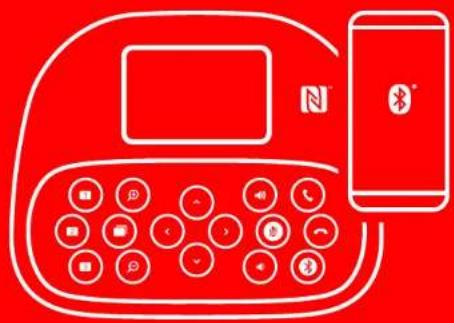
Чтобы подключить камеру GROUP к мобильному устройству, выполните следующие действия.
- Если мобильное устройство поддерживает технологию NFC, поднесите его к значку NFC на устройстве громкой связи, чтобы включить функцию Bluetooth на мобильном устройстве, ИТИ
- нажмите и удерживайте кнопку Bluetooth до тех пор, пока на устройстве громкой связи не начнет быстро мигать синий индикатор. Следуйте инструкциям на экране мобильного устройства, чтобы выполнить сопряжение по Bluetooth.
Примечание. После того как сопряжение с камерой GROUP будет выполнено, а подключение — установлено, на устройстве громкой связи загорится значок Bluetooth. Если же сопряжение выполнено, но подключение не установлено, цвет этого значка будет серым
Сопряжение с камерой GROUP по Bluetooth невозможно выполнить во время передачи данных через USB. При попытке выполнить сопряжение с мобильным устройством во время вызова через USB раздается звуковой сигнал ошибки. Прежде чем выполнять сопряжение с мобильным устройством, дождитесь завершения вызова через USB.
ИСПОЛЬЗОВАНИЕ КАМЕРЫ LOGITECH GROUP
Видео и аудио
- Убедитесь, что в используемом видеоприложении камера GROUP выбрана в качестве микрофона, устройства громкой связи и камеры.
- Чтобы воспользоваться камерой GROUP для осуществления видеовызова в HD-качестве и с превосходным звуком, просто инициируйте вызов в используемом видеоприложении. Во время передачи видеосигнала индикатор будет гореть синим:
Осуществление аудиовызовов через Bluetooth
Убедитесь, что камера GROUP сопряжена с нужным мобильным устройством и подключена к нему, как описано в разделе «Подключение и настройка». Выполните вызов на мобильном устройстве и наслаждайтесь высококачественным звуком, воспроизводимым через устройство громкой связи GROUP.
ПУЛЬТ ДУ и ВЫНОСНЫЕ МИКРОФОНЫ
- Ответ на вызов
- Отключение микрофона
- УМЕНЬШЕНИЕ ГРОМКОСТИ
- Поворот и наклон камеры
- Уменьшение масштаба
- Предустановки камеры
- Завершение вызова
- Увеличение громкости
- Увеличение масштаба
- Управление камерой в ближней и дальней плоскостях
- Крышка батарейного отсека пульта ДУ. Пульт ДУ камеры GROUP работает от литий-ионной батареи CR2032. Время работы батарей зависит от условий эксплуатации.

УСТРОЙСТВО ГРОМКОЙ СВЯЗИ
- Ответ на входящие вызовы в поддерживаемых приложениях
- Примечание. В некоторых приложениях кнопки ответа на вызов и его завершения могут не работать. В таких случаях воспользуйтесь элементами управления используемого приложения. Чтобы активировать кнопки ответа на вызов и его завершения в приложениях Skype или Cisco Jabber, загрузите соответствующие подключаемые модули с сайта www.logitech.com/support/group. Отключение микрофонов.
- Уменьшение громкости звука, воспроизводимого через устройство громкой связи.
- Функция поворота и наклона камеры. Нажмите кнопку один раз для пошагового поворота или наклона либо нажмите и удерживайте ее для непрерывного поворота или наклона. Внимание. Не поворачивайте камеру вручную. Это может привести к ее поломке.
- Уменьшение масштаба изображения
- Предустановки камеры: на камере GROUP есть 5 предустановок (1—3 доступны на пульте ДУ и устройстве громкой связи, а 4 и 5 — только на пульте ДУ), с помощью которых можно перевести камеру в предустановленное положение всего одним нажатием кнопки. Чтобы задать предустановку, установите камеру в нужное положение, а затем нажмите и удерживайте кнопку предустановок камеры, пока на дисплее не отобразится соответствующий значок и не прозвучит сигнал, подтверждающий, что предустановка задана.

- Завершение текущего вызова в поддерживаемых приложениях.
- Увеличение громкости звука, воспроизводимого через устройство громкой связи.
- Увеличение масштаба изображения (максимум в 10 раз).
- Управление камерой в ближней и дальней плоскостях: в поддерживаемых приложениях с помощью этой кнопки можно выполнять панорамирование, изменять угол наклона камеры, а также масштаб изображения для камер GROUP, ConferenceCam CC3000e или ConferenceCam BCC950. Одни приложения изначально поддерживают эту функцию, а другие требуют предварительной установки дополнительного приложения, которое можно загрузить по адресу www.logitech.com/support/group. Дополнительную информацию см. на указанной странице загрузки.
- Кнопка сопряжения по Bluetooth. Дополнительную информацию см. в разделе «Подключение и настройка».
- Расположение антенны NFC. Приложите к этой области мобильное устройство, поддерживающее технологию NFC, чтобы инициировать сопряжение по Bluetooth.
- Значения индикаторов на устройстве громкой связи.
• Синий — через камеру GROUP осуществляется вызов. • Мигает синим — входящий вызов. • Мигает синим во время вызова — вызов находится на удержании (с помощью функции удержания вызова в приложении). • Быстро мигает синим — выполняется сопряжение по Bluetooth. • В некоторых приложениях синий индикатор устройства громкой связи может не поддерживаться. • Красный — звук выключен.
- На дисплее отображаются сведения о состоянии вызова, а также о текущем уровне громкости и состоянии соединения.
- Замок Kensington Security Slot предназначен для защиты устройства громкой связи и камеры.
ПРОСМОТРИТЕ РАЗДЕЛ ТЕХНИЧЕСКОЙ ПОДДЕРЖКИ
Изучите все возможности продукта. Получите ценную информацию и советы по эксплуатации, ознакомившись с удобно составленным разделом вопросов и ответов. Найдите ответы на вопросы о продукте и получите справку по его настройке. Проверьте наличие доступного для загрузки программного обеспечения, которое может расширить возможности продукта. Чтобы максимально использовать все возможности продукта Logitech, посетите веб-сайт www.logitech.com/support/group и воспользуйтесь широким спектром услуг поддержки Logitech, представленных ниже.
— Информация о продукте. Пособия по эксплуатации. Устранение неполадок. Диагностика. Обновление встроенного микропрограммного обеспечения. Сообщество поддержки. Загрузка ПО. Документация пользователя. Запасные детали.
Советы по устранению неполадок
Посетите веб-сайт www.logitech.com/support/group, где можно найти советы по устранению неполадок и информацию о программных средствах, а также воспользоваться диагностическим средством, которое поможет устранить возможные проблемы при работе с камерой GROUP.
КАМЕРА
- Светодиодный индикатор концентратора 5. Питание
- USB
- Камера
- Громкоговоритель
ГРОМКОГОВОРИТЕЛЬ
- Кенсингтонский замок
АКСЕССУАРЫ
(МОЖНО ПРИОБРЕСТИ ДОПОЛНИТЕЛЬНО)


Розетка для наушников


- 10X увеличение без затухания
- Светодиод камеры
- Защитный слот Kensington
КОНЦЕНТРАТОР
- Светодиод концентратора 5. Питание
- USB
- Камера
- Високоговорител
ВИСОКОГОВОРИТЕЛ
- Защитен слот Kensington
АКСЕСОАРИ
10. Стойка за камера 11. Белкро етика за концентратор 12. Щипка за кабели 13. Кабели 14. Захранващ адаптер 15. Разширяеми микрофони
КАМЕРА АКСЕСОАРИ


КОНЦЕНТРАТОР

РАЗШИРЯЕМИ МИКРОФОНИ
(ПО ИЗБОР)
ВИСОКОГОВОРИТЕЛ

ИЗПОЛЗВАНЕ НА ГРУПАТА НА LOGITECH
Видеоклип и аудио звук
Аудио звук само с Bluetooth





- ЦЕНТРАЛЬНЫЙ БЛОК
- ПОДКЛЮЧЕНИЕ И НАСТРОЙКА
- КОНЦЕНТРАТОР
- УСТРОЙСТВО ГРОМКОЙ СВЯЗИ
- ПРИНАДЛЕЖНОСТИ
- КАМЕРА ПРИНАДЛЕЖНОСТИ
- ВЫНОСНЫЕ МИКРОФОНЫ
- ПОДКЛЮЧЕНИЕ К УСТРОЙСТВУ BLUETOOTH
- ИСПОЛЬЗОВАНИЕ КАМЕРЫ LOGITECH GROUP
- ВИДЕО И АУДИО
- ОСУЩЕСТВЛЕНИЕ АУДИОВЫЗОВОВ ЧЕРЕЗ BLUETOOTH
- ПУЛЬТ ДУ И ВЫНОСНЫЕ МИКРОФОНЫ
- ПРОСМОТРИТЕ РАЗДЕЛ ТЕХНИЧЕСКОЙ ПОДДЕРЖКИ
- СОВЕТЫ ПО УСТРАНЕНИЮ НЕПОЛАДОК
- КАМЕРА
- ГРОМКОГОВОРИТЕЛЬ
- АКСЕССУАРЫ
- ВИСОКОГОВОРИТЕЛ
- АКСЕСОАРИ
- КАМЕРА АКСЕСОАРИ
- РАЗШИРЯЕМИ МИКРОФОНИ
- ИЗПОЛЗВАНЕ НА ГРУПАТА НА LOGITECH
- ВИДЕОКЛИП И АУДИО ЗВУК
- АУДИО ЗВУК САМО С BLUETOOTH
Марка : LOGITECH
Модель : GROUP
Категория : Система видеоконференций