
GROUP - Sistema di videoconferenza LOGITECH - Manuale utente e istruzioni gratuiti
Trova gratuitamente il manuale del dispositivo GROUP LOGITECH in formato PDF.


| Tipo di prodotto | Sistema di videoconferenza |
| Marca | Logitech |
| Modello | GROUP |
| Dimensioni (L x l x H) | Circa 23,5 x 15,2 x 5,0 cm |
| Peso | Circa 850 g |
| Alimentazione | USB tramite hub o alimentatore (5 V, 500 mA) |
| Risoluzione video massima | 1920 x 1080 pixel (Full HD) |
| Angolo di visione | 90° (diagonale) |
| Microfono integrato | Sì, omnidirezionale, portata fino a 3 m |
| Altoparlante integrato | Sì, per la riproduzione audio |
| Connettività | USB 2.0/3.0 compatibile |
| Compatibilità software | Zoom, Microsoft Teams, Google Meet, ecc. |
| Funzioni principali | Chiamate video HD, acquisizione audio, messa a fuoco automatica, zoom digitale |
| Manutenzione e pulizia | Pulire con un panno morbido asciutto o leggermente umido. Non utilizzare solventi. |
| Sicurezza | Utilizzo su superficie stabile, evitare urti e liquidi. |
| Pezzi di ricambio e riparabilità | Cavo USB, alimentatore disponibili come optional. |
| Temperatura di funzionamento | da 0 °C a 40 °C |
| Garanzia | 2 anni (secondo il paese) |
Domande frequenti - GROUP LOGITECH
Domande degli utenti su GROUP LOGITECH
0 domanda su questo apparecchio. Rispondi a quelle che conosci o fai la tua.
Fai una nuova domanda su questo apparecchio
Scarica le istruzioni per il tuo Sistema di videoconferenza in formato PDF gratuitamente! Trova il tuo manuale GROUP - LOGITECH e riprendi in mano il tuo dispositivo elettronico. In questa pagina sono pubblicati tutti i documenti necessari per l'utilizzo del tuo dispositivo. GROUP del marchio LOGITECH.
MANUALE UTENTE GROUP LOGITECH
- LED dell'hub
- Accensione
- USB
- Videocamera
- Vivace
VIVAVOCE
- Kensington Security Slot
ACCESSORI
- Supporto videocamera
- Supporto hub in velcro
- Clip cavi
- Cavi
- Alimentatore
- Microfoni di espansione
VIDEOCAMERA ACCESSORI


HUB
MICROFONI DI ESPANSIONE (OPZIONALI) VIVAVOCE
CONNESSIONE E INSTALLAZIONE
Installazione e connessione a un computer
- Posizionare la videocamera sul tavolo, oppure fissarla al tavolo o alla parete utilizzando l'apposito supporto.

- L'hub può essere posto su un tavolo o montato sotto di esso, mediante il gancio e il sostegno con imbottitura inclusi.

CONNESSIONE E INSTALLAZIONE
Installazione e connessione a un computer
- Connettere il vivavoce all'hub tramite il cavo.
Per il collegamento, seguire l'indicazione fornita dai colori riportati sulle estremità dei cavi e su vivavoce/hub, che devono corrispondere tra loro.
Connettere la videocamera all'hub tramite il cavo.
Per il collegamento, seguire l'indicazione fornita dai colori riportati sulle estremità dei cavi e su videocamera/hub, che devono corrispondere tra loro.
Se si utilizzano i microfoni di espansione opzionali,
collegarli ai connettori corrispondenti, nella parte inferiore del vivavoce. Si raccomanda di utilizzare esclusivamente questi microfoni opzionali: l'utilizzo di altri microfoni può danneggiare GROUP e i microfoni stessi, oltre che invalidare la garanzia.


CONNESSIONE E INSTALLAZIONE
installazione e connessione a un computer
Spingere i cavi negli slot della parte inferiore del vivavoce.
Collegare il cavo di alimentazione all'hub e connettere l'adattatore di corrente. Una volta eseguito il collegamento alla rete elettrica, il display del vivavoce si accende e appare il logo Logitech.
- Collegare l'hub a una porta USB del computer. La richiesta di connessione viene visualizzata anche sullo schermo del vivavoce. Mentre la connessione viene stabilita, le spie della videocamera e di funzionamento lampeggiano; al termine, la testa della webcam ruota e il vivavoce emette un suono. Se ciò non si verifica, riprovare e, se il problema persiste, consultare la sezione per la risoluzione dei problemi o contattare il supporto tecnico.

CONNESSIONE E INSTALLAZIONE
installazione e connessione a un computer
5. Collegamento del fissacavi
- Collegare il fissacavi all'estremità del cavo connesso alla videocamera.
- Inserire il fissacavi nello slot di alloggiamento della videocamera.
- Ruotare il fissacavi in senso orario per bloccare il cavo.
A. Lato piatto verso lato
B.
C.
- Opzionale: collegare il computer a uno schermo esterno, ad esempio un televisore, un monitor o un proiettore.
Nota sui cavi più lunghi: GROUP include cavi da 5 m (16') per connettere il vivavoce e la videocamera all'hub. Per aumentare la lunghezza preservando la qualità dell'immagine occorrono cavi amplificati. Per informazioni, consultare la pagina relativa alle soluzioni aggiuntive, all'indirizzo www.logitech.com/LCP-compsolutions.

Per collegare GROUP a un dispositivo portatile:
- Se il dispositivo è dotato della tecnologia NFC, posizionarlo a contatto dell'icona NFC sul vivavoce per abilitare l'accettazione tramite Bluetooth nel dispositivo OPPURE
- Tenere premuto il pulsante Bluetooth fino a quando la spia di funzionamento del vivavoce inizia a lampeggiare rapidamente in blu. Per eseguire l'associazione Bluetooth, attenersi alle istruzioni del dispositivo portatile.
Nota: quando GROUP è associato e collegato, l'icona Bluetooth sul vivavoce è illuminata. Quando è associato ma non collegato, l'icona è grigia.
GROUP non può essere associato tramite Bluetooth durante lo streaming via USB. Se si prova ad associare un dispositivo portatile durante una chiamata tramite USB, viene emesso un segnale acustico di errore. Attendere il completamento della chiamata tramite USB prima di associare il dispositivo portatile.
UTILIZZO DI LOGITECH GROUP
Video e audio
- Nell'applicazione video in uso, accertarsi che GROUP sia selezionato come microfono, altoparlante e videocamera.
- Per utilizzare le funzionalità video HD e audio ad alta qualità di GROUP, sarà sufficiente avviare una chiamata dall'applicazione video. La spia di funzionamento è blu durante lo streaming video.
- Accertarsi che GROUP sia associato e connesso al dispositivo portatile, come illustrato nella sezione Connessione e installazione. Eseguire una chiamata dal dispositivo portatile per sperimentare un audio di qualità superiore grazie al telefono vivavoce GROUP.
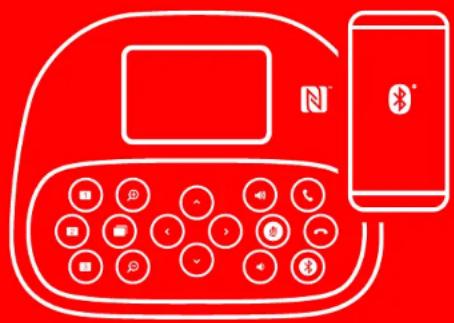
- Risposta chiamata
- Disattivazione microfono
- Volume giù
- Rotazione/inclinazione videocamera
- Zoom indietro videocamera
- Impostazioni predefinite videocamera
- Chiusura chiamata
- Volume su
- Zoom avanti videocamera
- Controllo lontano/vicino della videocamera
- Coperchio della batteria del telecomando. Il telecomando GROUP utilizza una batteria CR2032 agli ioni di litio. La durata della batteria varia a seconda dell'uso.

- Risponde alle chiamate in entrata nelle applicazioni supportate.
- Nota: in alcune applicazioni, i pulsanti di risposta e di fine chiamata potrebbero non funzionare: utilizzare l'applicazione video per rispondere a una chiamata o chiuderla. Per abilitare tali pulsanti per Skype o Cisco Jabber, scaricare i rispettivi plug-in, disponibili alla pagina www.logitech.com/support/group.
- Disattiva l'audio dei microfoni
- Diminuisce il volume dell'altoparlante.
- Ruota e inclina la videocamera. Premere una volta per una rotazione o inclinazione incrementale, tenere premuto per un movimento continuo. Attenzione: non ruotare manualmente la videocamera per evitare di danneggiarla.
- Esegue lo zoom indietro.
- Impostazioni predefinite videocamera: GROUP ha 5 impostazioni predefinite (quelle da 1 a 3 si trovano sia sul telecomando sia sul vivavoce, 4 e 5 sul telecomando) che consentono di impostare la videocamera in una posizione predefinita premendo un tasto. Per definire l'impostazione, spostare la videocamera nella posizione desiderata e tenere premuto il pulsante Posizione predefinita videocamera fino a che l'icona associata viene visualizzata sullo schermo e viene emesso un segnale acustico a conferma dell'avvenuta impostazione.

- Chiude la chiamata corrente nelle applicazioni supportate.
- Aumenta il volume dell'altoparlante.
- Esegue lo zoom in avanti fino a 10x.
- Controllo lontano/vicino della videocamera: nelle applicazioni supportate, questo pulsante consente di controllare da remoto rotazione, inclinazione e zoom di GROUP, ConferenceCam CC3000e e ConferenceCam BCC950. In alcune applicazioni questa funzione è già supportata, in altre la si può abilitare utilizzando un'applicazione disponibile per il download all'indirizzo www.logitech.com/support/group. Per ulteriori informazioni, visitare la pagina di download.
- Pulsante di associazione Bluetooth. Per ulteriori informazioni, vedere la sezione Connessione e installazione.
- Posizione antenna NFC. Per avviare l'associazione Bluetooth, posizionare qui il dispositivo portatile NFC.
- Indicatori luminosi attività del vivavoce:
• Blu - Chiamata con GROUP in corso • Blu lampeggiante - Chiamata in arrivo - Blu lampeggiante durante una chiamata - La chiamata è stata messa in attesa (dalla relativa funzione dell'applicazione). - Blu lampeggiante rapido - in modalità di associazione Bluetooth - L'indicatore blu di attività del vivavoce potrebbe non funzionare in alcune applicazioni. - Rosso - L'audio è stato disattivato.
- Sullo schermo vengono visualizzate le attività di chiamata, così come il volume e lo stato della connettività.
- Kensington Security Slot, per la sicurezza del telefono vivavoce e della videocamera.
SEZIONE PRODOTTI DI PUNTA
Scopri tutto il potenziale del prodotto. Ottieni informazioni utili e consigli per l'uso esplorando la sezione di facile consultazione relativa alle domande frequenti. Trova risposte alle domande inerenti al prodotto e ottieni assistenza per la relativa configurazione. Controlla la presenza di software disponibile per il download in grado di migliorare l'esperienza d'uso del prodotto. Per scoprire tutti i vantaggi del prodotto Logitech, visita la pagina www.logitech.com/support/group e sfrutta l'ampia gamma di utili servizi di supporto di Logitech.
Informazioni sui prodotti - Esercitazioni - Risoluzione dei problemi - Diagnostica - Aggiornamenti firmware - Community di supporto - Download del software - Documentazione contenuta nella confezione - Informazioni sulla garanzia - Parti di ricambio
Consigli per la risoluzione dei problemi
Visita la pagina www.logitech.com/support/group per consigli sulla risoluzione dei problemi, informazioni sugli strumenti software e per uno strumento di diagnostica per la risoluzione di eventuali problemi relativi a GROUP.
CÁMARA
- Zoom 10X sin perdida
- LED de camara
- Kensington Security Slot
HUB



Marca : LOGITECH
Modello : GROUP
Categoria : Sistema di videoconferenza