
GROUP - Système de visioconférence LOGITECH - Notice d'utilisation et mode d'emploi gratuit
Retrouvez gratuitement la notice de l'appareil GROUP LOGITECH au format PDF.


| Type de produit | Système de visioconférence |
| Marque | Logitech |
| Modèle | GROUP |
| Dimensions (L x l x H) | Env. 23,5 x 15,2 x 5,0 cm |
| Poids | Environ 850 g |
| Alimentation | USB via hub ou adaptateur secteur (5 V, 500 mA) |
| Résolution vidéo maximale | 1920 x 1080 pixels (Full HD) |
| Angle de vue | 90° (diagonal) |
| Microphone intégré | Oui, omnidirectionnel, portée jusqu'à 3 m |
| Haut-parleur intégré | Oui, pour la restitution audio |
| Connectivité | USB 2.0/3.0 compatible |
| Compatibilité logicielle | Zoom, Microsoft Teams, Google Meet, etc. |
| Fonctions principales | Appels vidéo HD, capture audio, mise au point automatique, zoom numérique |
| Entretien et nettoyage | Essuyer avec un chiffon doux sec ou légèrement humide. Ne pas utiliser de solvants. |
| Sécurité | Utilisation sur surface stable, éviter les chocs et les liquides. |
| Pièces détachées et réparabilité | Câble USB, adaptateur secteur disponibles en option. |
| Température de fonctionnement | 0 °C à 40 °C |
| Garantie | 2 ans (selon pays) |
FOIRE AUX QUESTIONS - GROUP LOGITECH
Questions des utilisateurs sur GROUP LOGITECH
0 question sur cet appareil. Repondez a celles que vous connaissez ou posez la votre.
Poser une nouvelle question sur cet appareil
Téléchargez la notice de votre Système de visioconférence au format PDF gratuitement ! Retrouvez votre notice GROUP - LOGITECH et reprennez votre appareil électronique en main. Sur cette page sont publiés tous les documents nécessaires à l'utilisation de votre appareil GROUP de la marque LOGITECH.
MODE D'EMPLOI GROUP LOGITECH
- Zoom sans perte 10 x
- Témoin lumineux de la caméra
- Emplacement de sécurité Kensington
HUB
- Témoin lumineux du hub
- Alimentation
- USB
- Caméra
- Module mains libres
MODULE MAINS LIBRES
- Emplacement de sécurité Kensington
ACCESSOIRES
- Support de la caméra
- Fixation velcro du hub, 12 clips pour câbles
- Câbles
- Adaptateur secteur
- Extension microphones
CAMÉRA ACCESSOIRES


HUB
EXTENSION MICROPHONES (FACULTATIF) MODULE MAINS LIBRES
Configuration et connexion à un ordinateur
- Placez la caméra sur la table ou, à l'aide du support de caméra inclus, sur la table ou sur le mur.
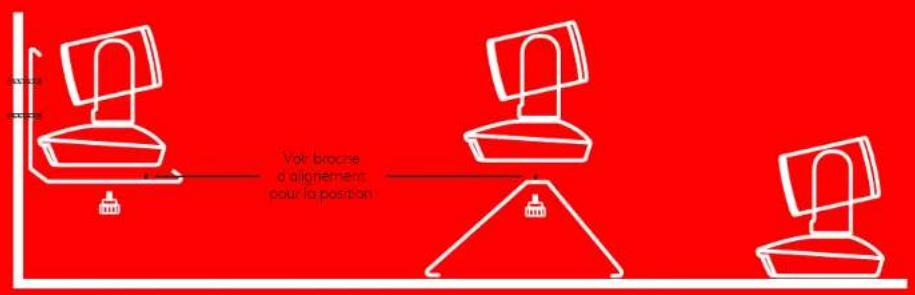
- Le hub peut être placé sur une table ou monté en dessous à l'aide des supports velcro inclus.
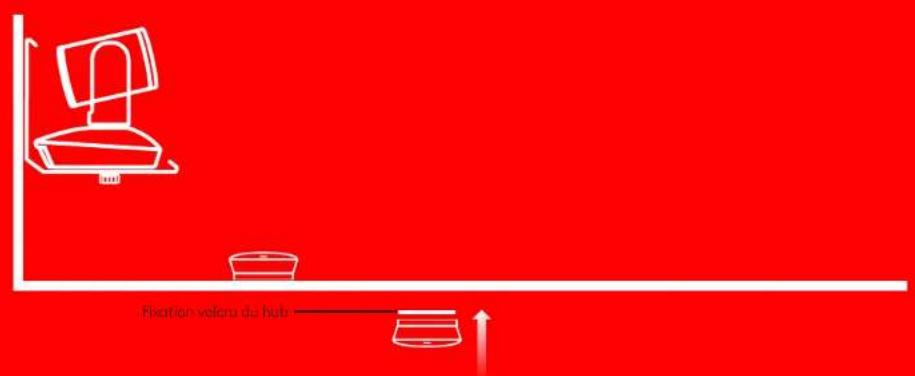
CONNEXION ET CONFIGURATION
Configuration et connexion à un ordinateur
- Connectez le câble entre le module mains libres et le hub. Associez simplement les extrémités codées par couleur des câbles aux marques colorées correspondantes figurant sur le module mains libres et le hub.
Connectez le câble entre le module mains libres et le hub. Associez simplement les extrémités codées par couleur des câbles aux marques colorées correspondantes figurant sur la caméra et le hub.
Si vous utilisez l'extension microphones facultative, connectez-la à la prise appropriée au bas du module mains libres. N'utilisez ces microphones qu'avec GROUP; utiliser un autre microphone peut endommager GROUP et les microphones et risque d'annuler la garantie.

Configuration et connexion à un ordinateur
Appuyez sur les câbles pour les introduire dans les fentes situées au bas du module mains libres.
Connectez le câble d'alimentation au hub et branchez l'adaptateur secteur. L'écran du module mains libres s'active et affiche le logo Logitech à la mise sous tension.
- Connectez le hub à un port USB de l'ordinateur. L'écran du module mains libres affiche également un message vous invitant à effectuer cette connexion. Les témoins lumineux de la caméra et le témoin d'activité clignotent, indiquant que la connexion est en cours ; une fois celle-ci terminée, la caméra pivote et le module mains libres émet un son. Dans le cas contraire, vérifiez l'installation et consultez les rubriques de dépannage ou contactez le support technique.

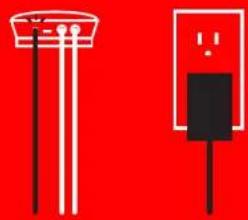
Configuration et connexion à un ordinateur
5. Attache du clip de fixation
- Attachez le clip de fixation à l'extrémité du câble qui se connecte à la caméra.
- Insérez le clip de fixation dans la fente du boîtier de la caméra.
- Faites pivoter le clip de fixation dans le sens des aiguilles d'une montre pour bloquer le câble.
A. B.

C.
- Facultatif : connectez l'ordinateur à un écran externe tel qu'une télévision, un moniteur ou un projecteur.
Note sur les câbles plus longs : GROUP inclut des câbles de 5 m/16 pi pour connecter le module mains libres et la caméra au hub. Augmenter cette longueur tout en conservant la qualité de l'image nécessite des câbles amplifiés. Reportez-vous à la page Solutions complémentaires sur www.logitech.com/LCP-compsolutions pour connaître les options.

Pour connecter GROUP à votre dispositif mobile :
- Si votre dispositif mobile est compatible NFC, apposez-le sur le logo NFC du module mains libres afin d'activer la connexion Bluetooth du dispositif, OU
- Maintenez le bouton Bluetooth enfoncé jusqu'à ce que le témoin d'activité du module mains libres commence à clignoter rapidement en bleu. Suivez les instructions de votre dispositif mobile pour procéder au couplage Bluetooth.
Remarque : Lorsque GROUP est éteint et connecté, l'icône Bluetooth du module mains libres brille. Si GROUP est couplé mais non connecté, l'icône devient grisée.
GROUP ne peut pas être couplé à Bluetooth s'il est en mode de transmission USB. En cas de tentative de couplage vers un dispositif mobile en cours d'appel via USB, un signal sonore d'erreur est émis. Veuillez attendre la fin de l'appel via USB avant de procéder au couplage de votre dispositif mobile.
UTILISATION DE LOGITECH GROUP
Vidéo et audio
- Vérifiez que GROUP est sélectionné comme microphone, haut-parleur et caméra dans votre application vidéo.
- Démarrez simplement un appel dans votre application vidéo afin d'utiliser GROUP pour la vidéo haute définition et l'audio haute qualité. Le témoin d'activité est bleu pendant la diffusion de la vidéo.
Audio uniquement avec Bluetooth
Vérifiez que GROUP est couplé et connecté à votre dispositif mobile comme indiqué dans Connexion et configuration. Passez un appel sur votre dispositif mobile et bénéficiez de l'expérience audio améliorée via le module mains libres GROUP.

- Prise d'appel
- Sourdine du microphone
- Volume
- Mouvement panoramique/inclinaison de la caméra
- Zoom arrière de la caméra
- Préréglages de la caméra
- Fin d'appel
- Volume +
- Zoom avant de la caméra
- Commande de caméra proximité/éloignement
- Compartiment de la pile de la télécommande. La télécommande GROUP fonctionne avec une pile Li-ion CR2032. La durée de vie de la pile est susceptible de varier en fonction de l'environnement.

- Répond aux appels entrants dans les applications prises en charge.
- Remarque : Les boutons de prise et de fin d'appel pouvant ne pas fonctionner dans certaines applications, utilisez simplement votre application vidéo pour répondre aux appels et y mettre fin. Pour activer les boutons de prise et de fin d'appel avec Skype ou Cisco Jabber, téléchargez les plug-ins dédiés, disponibles sur www.logitech.com/support/group.
- Coupe le son des microphones.
- Diminue le volume du haut-parleur.
- Fait effectuer un mouvement panoramique et une inclinaison à la caméra. Pour un réglage progressif, procédez par pressions courtes ; pour un contrôle Panoramique ou Inclinaison continu, maintenez une pression longue. Attention : Ne faites pas pivoter la caméra manuellement car vous risqueriez de l'endommager.
- Exécute un zoom arrière avec la caméra.

- Préréglages de la caméra : GROUP comporte 5 préréglages de caméra (les préréglages 1 à 3 figurent sur la télécommande et le module mains libres et les préréglages 4 & 5 figurent sur la télécommande) vous permettant de placer la caméra à un endroit prédéfini en appuyant sur un bouton. Pour définir le préréglage de caméra, déplacez la caméra vers l'emplacement désiré, puis appuyez sur le bouton de préréglage de la caméra et maintenez-le enfoncé jusqu'à ce que l'écran affiche l'icône associée et qu'un signal sonore soit émis, confirmant l'activation du paramètre.
- Met fin à l'appel entrant dans les applications prises en charge.
- Augmente le volume du haut-parleur.
- Effectue un zoom avant de la caméra allant jusqu'à 10x.
- Commande de caméra proximité/éloignement : Dans les applications prises en charge, ce bouton vous permet de contrôler le zoom numérique panoramique d'une caméra GROUP, ConferenceCam CC3000e ou ConferenceCam BCC950. Certaines applications prennent en charge cette fonction de manière native, tandis que d'autres peuvent être activées via une application téléchargeable à partir du site www.logitech.com/support/group. Pour plus d'informations, accédez à la page de téléchargement dédiée.
- Bouton de couplage Bluetooth. Reportez-vous à la section Connexion et configuration pour plus d'informations.
- Emplacement de l'antenne NFC. Placez votre dispositif mobile NFC ici pour démarrer le couplage Bluetooth.
- Témoins lumineux d'activité du module mains libre :
- Bleu — GROUP est en cours d'utilisation pour un appel.
- Bleu clignotant — Appel entrant.
- Bleu clair clignotant dans un appel — L'appel a été placé en attente (via la fonction dédiée dans l'application).
- Bleu clignotant rapidement — Dans le mode de couplage Bluetooth.
- Il se peut que le témoin lumineux d'activité bleu du module mains libres ne fonctionne pas pour certaines applications.
- Rouge — Le son est coupé.
- L'écran affiche l'activité relative à l'appel ainsi que le volume et le statut de connexion.
- Emplacement de sécurité Kensington pour sécuriser le module mains libres et la caméra.
VISITE DES PAGES PRODUIT
Profitez de tout le potentiel offert par votre produit. Bénéficiez d'informations précieuses et de conseils d'utilisation en consultant les questions fréquentes. Trouvez les réponses à vos questions et obtenez de l'aide pour la configuration de votre produit. Vérifiez s'il est possible de télécharger un logiciel vous permettant d'améliorer les fonctionnalités de votre produit. Pour apprécier tous les avantages de votre produit Logitech, rendez-vous sur www.logitech.com/support/group et profitez des nombreux services du support technique de Logitech :
- Informations relatives au produit
- Didacticiels
- Dépannage
- Diagnostics
- Mises à niveau du micrologiciel
- Communauté d'entraide
- Logiciels à télécharger
- Documentation feumie
- Informations sur la garantie
- Pièces de rechange
Conseils de dépannage
Pour obtenir des conseils de dépannage, des informations sur les outils logiciels ainsi qu'un outil de diagnostic facilitant le dépannage de GROUP, rendez-vous sur le site www.logitech.com/support/group
VIDÉOCAMÉRA
1. Zoom 10X sans perte 2. LED de la vidéocaméra 3. Emplacement de sécurité Kensington
HUB


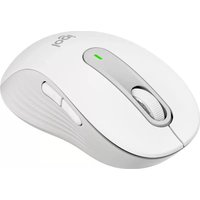
Marque : LOGITECH
Modèle : GROUP
Catégorie : Système de visioconférence