
Signature M650 - Souris LOGITECH - Notice d'utilisation et mode d'emploi gratuit
Retrouvez gratuitement la notice de l'appareil Signature M650 LOGITECH au format PDF.
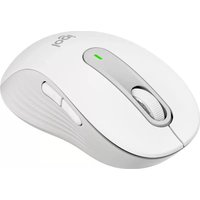


| Type de produit | Souris sans fil |
| Dimensions (L x l x H) | 108 x 62 x 38 mm |
| Poids | Environ 100 g (avec pile) |
| Alimentation | 1 pile AA (incluse) |
| Autonomie | Jusqu'à 24 mois |
| Connectivité | Bluetooth 5.0 ou récepteur USB Logitech Unifying |
| Technologie de capteur | Optique haute précision (1000-4000 DPI) |
| Boutons | 6 boutons programmables (clic gauche/droit, molette, bouton DPI, retour/avant) |
| Molette | SmartWheel (défilement libre à cliquet) |
| Silent Touch | Clics silencieux sur les boutons gauche et droit |
| Compatibilité | Windows, macOS, Linux, Chrome OS |
| Contenu de la boîte | Souris, pile AA, récepteur USB Unifying, documentation |
| Entretien et nettoyage | Nettoyer avec un chiffon doux légèrement humide |
| Sécurité | Utiliser dans un environnement sec, ne pas exposer à l'eau |
| Pièces détachées | Pile AA standard disponible dans le commerce |
| Réparabilité | Produit non réparable par l'utilisateur ; contacter le SAV |
| Informations générales | Garantie 1 an |
FOIRE AUX QUESTIONS - Signature M650 LOGITECH
Questions des utilisateurs sur Signature M650 LOGITECH
0 question sur cet appareil. Repondez a celles que vous connaissez ou posez la votre.
Poser une nouvelle question sur cet appareil
Téléchargez la notice de votre Souris au format PDF gratuitement ! Retrouvez votre notice Signature M650 - LOGITECH et reprennez votre appareil électronique en main. Sur cette page sont publiés tous les documents nécessaires à l'utilisation de votre appareil Signature M650 de la marque LOGITECH.
MODE D'EMPLOI Signature M650 LOGITECH
Connectez votre souris à votre dispositif
Vous pouvez coupler votre souris à votre dispositif à l'aide de la connexion Bluetooth® Low Energy ou de notre nouveau récepteur Logi Bolt.
Pour coupler via Bluetooth® :
| ↓ | ÉTAPE 1Retirez la languette de la souris. Elle s'allume automatiquement. Le canal 1 est prêt à être couplé. |
Pour la coupler via le récepteur Logi Bolt :
 | ÉTAPE 1Retirez le récepteur Logi Bolt de son emplacement dans le compartiment des piles mais ne retirez pas encore la languette. |
| [W3A] | ÉTAPE 2Insérez le récepteur dans un port USB disponible sur votre ordinateur portable ou de bureau. |
 | ÉTAPE 3Vous pouvez maintenant retirer la languette de la souris. Elle s'allume automatiquement. Le récepteur est connecté au canal 1 et votre souris est prête à l'emploi. |
Installer le logiciel Logitech
Téléchargez le logiciel Logitech pour personnaliser votre souris, paramétrer des raccourcis avancés et profiter de toutes les possibilités de votre produit. Cliquez ici pour télécharger et en savoir plus sur la gamme complète de fonctionnalités.
Présentation du produit

- Roulette de défilement SmartWheel
- Témoin lumineux de niveau de charge des piles
- Témoin lumineux d'état de la connexion
- Bouton de connexion
- Capteur 4 000 ppp
- Interrupteur à bascule Marche/Arrêt
- Compartiment pile et récepteur
- Boutons Précédent/Suivant
Notre nouvelle molette Logitech SmartWheel sur votre souris
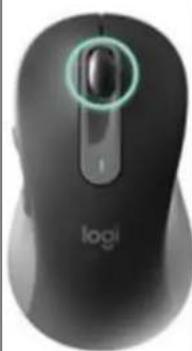
Les souris Signature M650 et M650L sont dotées du défilement SmartWheel qui offre précision ou rapidité dès que vous en avez besoin. Basculez en toute simplicité entre deux styles de défilement en un clin d'œil.
- Défilement ligne par ligne (mode cranté) : offre une précision ligne par ligne lorsque vous avez besoin de vous concentrer sur les détails. Faites défiler lentement, vous sentirez chaque cran sur la molette. Idéal pour lire ou naviguer avec précision dans les éléments et les listes.
- Défilement rapide (mode inertie) : faites défiler vos écrans plus rapidement pour un déplacement fluide de la roulette. Ce mode permet de faire défiler plus rapidement et avec moins d'efforts les longs documents et pages Web.
Défilement horizontal
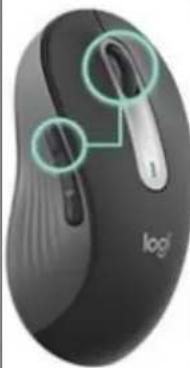 | Vous pouvez faire défiler horizontalement avec votre souris.Pour cela, une combinaison de deux boutons est nécessaire: maintenez l'un des boutons latéraux enfoncé et faites défiler simultanément la roulette.REMARQUE: le défilement horizontal est activé par défaut. Vous pouvez personnaliser cette fonction dans l'onglet Pointer et faire défiler du logiciel Logitech.Pour plus d'informations sur le défilement horizontal, cliquez ici. |
Boutons Précédent/Suivant
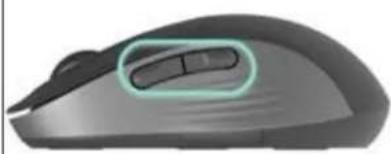 | Les boutons Précédent/Suivant améliorent la navigation et simplifient les tâches.Pour naviguer entre les pages d'un document ou entre des pages Web, appuyez sur le bouton Précédent ou Suivant, selon l'emplacement du pointeur de la souris. |
Le logiciel Logitech vous permet d'attribuer d'autres fonctions utiles aux boutons, notamment Annuler/Rétablir, la navigation dans le système d'exploitation, augmenter/diminuer le volume, et bien plus encore.
Comment personnaliser vos boutons latéraux
- Téléchargez et exécutez Logitech Options+. Cliquez ici pour télécharger le logiciel.
- Une fenêtre d'installation apparaîtra sur votre écran. Cliquez sur Installer Options+.

- Une fois le logiciel Logitech Options+ installé, une fenêtre s'ouvrira et vous pourrez voir une image de votre souris. Cliquez sur cette image.
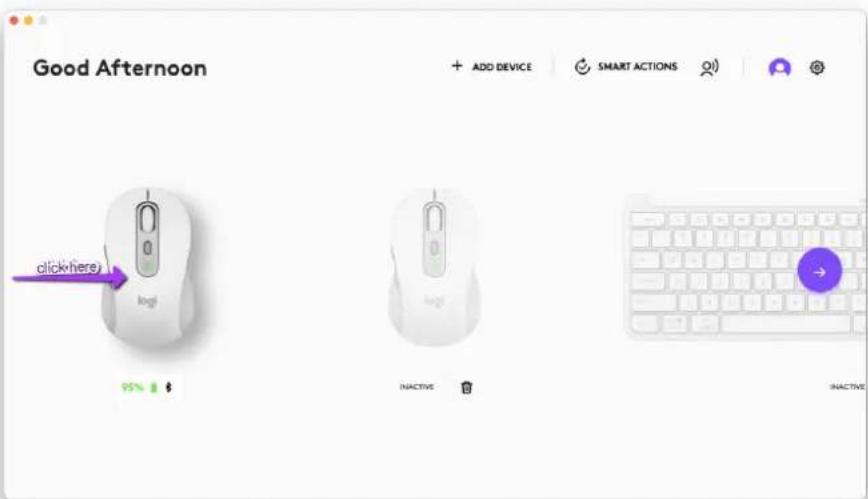
- Un processus d'intégration rapide vous montrera comment personnaliser votre souris. Nous vous recommandons vivement de ne pas l'ignorer.

- Une fois que vous avez terminé, cliquez sur Boutons dans la partie gauche de la fenêtre.
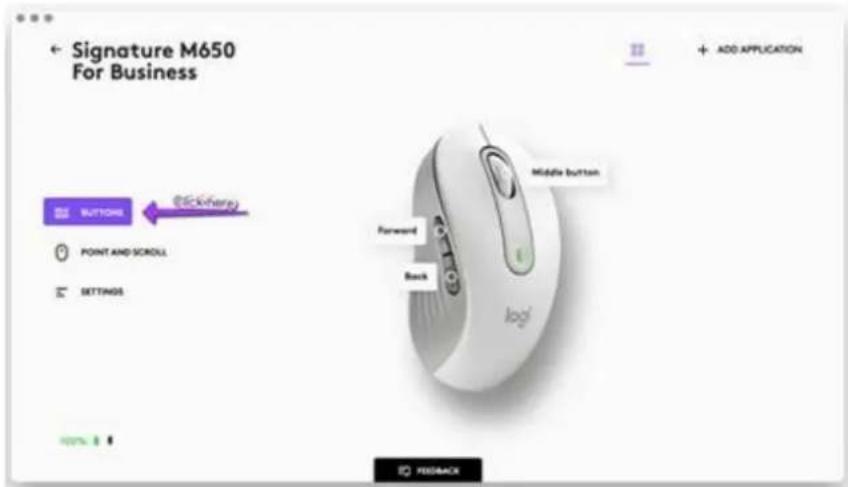
- Cliquez sur les boutons que vous souhaitez personnaliser.
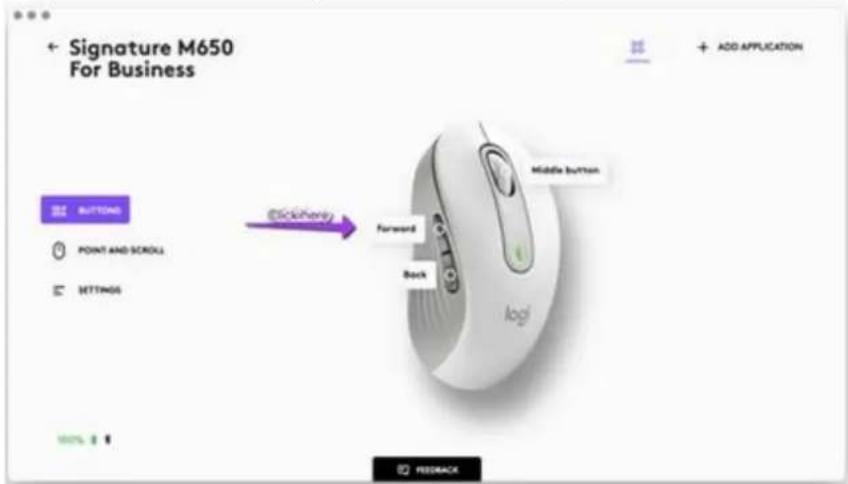
- Sélectionnez la fonction que vous souhaitez définir pour ce bouton parmi les options qui s'affichent dans la partie droite de l'écran. Vous avez terminé !

2  | 1 | 2 | |
| Paramètres par défaut | Bouton central | Suivant | Précédent |
| Navigateur (Chrome, Edge, Safari) | Ouvrir le lien dans un nouvel onglet | Suivant | Précédent |
| Zoom/Teams | Bouton central | Démarrer/arrêter la vidéo | Activer/désactiver le microphone |
| Médias (Spotify, VLC, Quicktime) | Bouton central | Suivant | Précédent |
| Microsoft Excel | Panoramique (maintenir le bouton enfoncé et déplacer la souris) | Rétablir | Annuler |
| Microsoft Word | Défilement automatique | Rétablir | Annuler |
| Microsoft PowerPoint | Panoramique (maintenir le bouton enfoncé et déplacer la souris) | Rétablir | Annuler |
| Adobe Photoshop | Panoramique (maintenir le bouton enfoncé et déplacer la souris) | Rétablir | Annuler |
Paramètres propres à une application
Les boutons de votre souris peuvent être configurés pour vous permettre d'utiliser différentes fonctions selon les applications. Vous pouvez affecter les boutons latéraux au contrôle du volume dans Spotify, au copier/coller dans Microsoft Excel ou à annuler/rétablir dans Adobe Photoshop.
En installant le logiciel Logitech, vous pouvez définir des paramètres prédéfinis propres à chaque application qui adaptent le comportement des boutons de la souris selon l'application utilisée.
Voici les paramètres spécifiques à l'application que nous avons créés pour vous :
Chacun de ces paramètres peut être personnalisé manuellement pour une application spécifique.
Attribuer des gestes aux boutons latéraux
Si vous souhaitez des fonctionnalités plus avancées, vous pouvez affecter l'un des boutons latéraux de la souris au bouton de gestes. Cela transformera les boutons Suivant ou Précédent en bouton multifonction performant vous permettant d'utiliser des gestes pour la navigation sur le bureau, la gestion des applications, le panoramique, le zoom et bien plus encore.
Dans l'onglet Souris, sélectionnez un bouton latéral (suivant ou précédent) et cliquez sur Bouton de gestes.
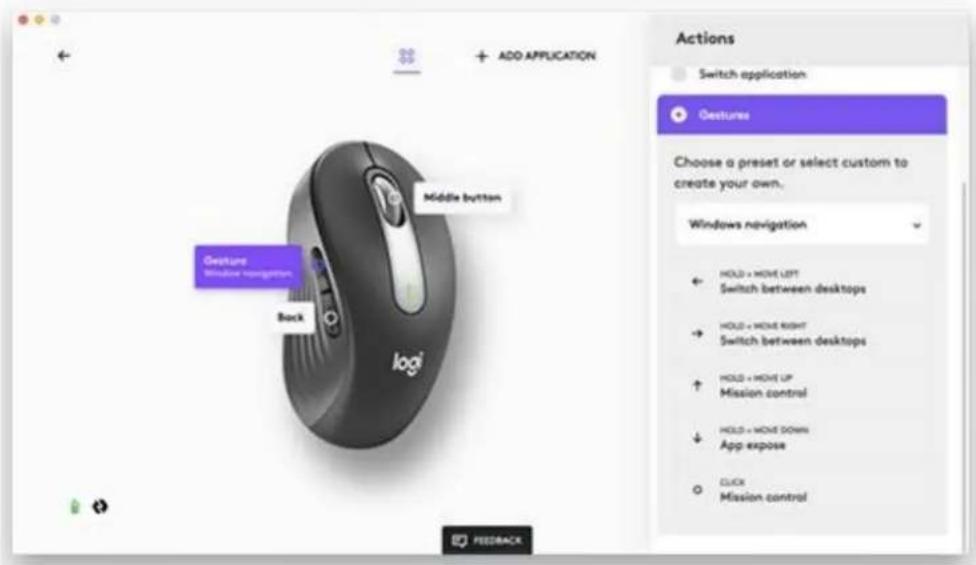
Par défaut, les boutons de gestes vous permettent de naviguer entre les fenêtres et les bureaux. Pour effectuer les gestes, vous devez maintenir le bouton enfoncé tout en déplaçant la souris.
Vérifier l'état de la pile

Le témoin lumineux situé en haut de la souris indique l'état de la batterie.
Vous pouvez installer le logiciel Logitech pour recevoir des notifications sur le niveau des avertissements en cas de batterie faible.
| Couleur du témoin lumineux | État | Temps | Indications |
| Vert | Fixe | 5 secondes | Entre 100 % et 5 % de charge |
| Rouge | Clignotement | 5 secondes fixes, suivies de 3 minutesde clignotement | Niveau critique (équivalent à 1 mois d'inférieurREMARQUE: Le témoin lumineux rouge que le dispositif sort du mode veille.Le mode veille prolongée s'active après Bluetooth ou via le récepteur BOLT. |
Autonomie et remplacement des piles
Informations sur la batterie :
- Fonctionne avec une pile alcaline AA. La longévité de la pile est estimée à 24 mois.
Installation d'une nouvelle pile :

Faites glisser le couvercle du compartiment de la pile vers le bas et retirez-le. Insérez les piles en vous assurant qu'elles sont dans la bonne direction, puis replacez le couvercle.
Version gaucher :
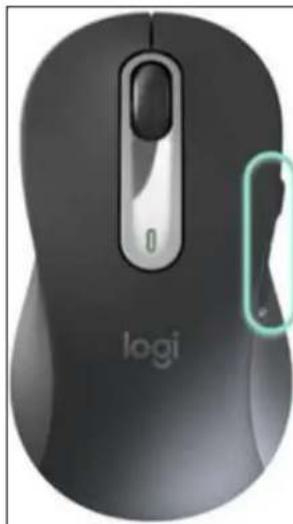
La souris Logitech M650L est disponible en version pour gauchers (M650L Left). Elle a les mêmes fonctionnalités que la version pour droitiers, à la seule différence que les boutons latéraux se trouvent sur le côté droit de la souris pour une meilleure accessibilité avec votre pouce gauche.
Votre souris dispose toujours de la fonction de clic principale sur la gauche. Si vous préférez basculer sur le bouton droit, vous pouvez utiliser le logiciel Logitech.



- CONNECTEZ VOTRE SOURIS À VOTRE DISPOSITIF
- INSTALLER LE LOGICIEL LOGITECH
- PRÉSENTATION DU PRODUIT
- NOTRE NOUVELLE MOLETTE LOGITECH SMARTWHEEL SUR VOTRE SOURIS
- DÉFILEMENT HORIZONTAL
- BOUTONS PRÉCÉDENT/SUIVANT
- COMMENT PERSONNALISER VOS BOUTONS LATÉRAUX
- PARAMÈTRES PROPRES À UNE APPLICATION
- ATTRIBUER DES GESTES AUX BOUTONS LATÉRAUX
- VÉRIFIER L'ÉTAT DE LA PILE
- AUTONOMIE ET REMPLACEMENT DES PILES
- INFORMATIONS SUR LA BATTERIE
- INSTALLATION D'UNE NOUVELLE PILE
- VERSION GAUCHER
Marque : LOGITECH
Modèle : Signature M650
Catégorie : Souris