
GROUP - Videoconferentiesysteem LOGITECH - Gratis gebruiksaanwijzing en handleiding
Vind de handleiding van het apparaat gratis GROUP LOGITECH in PDF-formaat.


| Producttype | Videoconferentiesysteem |
| Merk | Logitech |
| Model | GROUP |
| Afmetingen (L x B x H) | Ongeveer 23,5 x 15,2 x 5,0 cm |
| Gewicht | Ongeveer 850 g |
| Voeding | USB via hub of netstroomadapter (5 V, 500 mA) |
| Maximale videoresolutie | 1920 x 1080 pixels (Full HD) |
| Kijkhoek | 90° (diagonaal) |
| Ingebouwde microfoon | Ja, omnidirectioneel, bereik tot 3 m |
| Ingebouwde luidspreker | Ja, voor audioweergave |
| Connectiviteit | USB 2.0/3.0 compatibel |
| Softwarecompatibiliteit | Zoom, Microsoft Teams, Google Meet, etc. |
| Belangrijkste functies | HD-videogesprekken, audio-opname, automatische scherpstelling, digitale zoom |
| Onderhoud en reiniging | Afvegen met een zachte, droge of licht vochtige doek. Geen oplosmiddelen gebruiken. |
| Veiligheid | Gebruik op een stabiele ondergrond, vermijd schokken en vloeistoffen. |
| Reserveonderdelen en repareerbaarheid | USB-kabel, netstroomadapter optioneel verkrijgbaar. |
| Bedrijfstemperatuur | 0 °C tot 40 °C |
| Garantie | 2 jaar (afhankelijk van land) |
Veelgestelde vragen - GROUP LOGITECH
Gebruikersvragen over GROUP LOGITECH
0 vraag over dit apparaat. Beantwoord die u kent of stel uw eigen vraag.
Stel een nieuwe vraag over dit apparaat
Download de handleiding voor uw Videoconferentiesysteem in PDF-formaat gratis! Vind uw handleiding GROUP - LOGITECH en neem uw elektronisch apparaat weer in handen. Op deze pagina staan alle documenten die nodig zijn voor het gebruik van uw apparaat. GROUP van het merk LOGITECH.
GEBRUIKSAANWIJZING GROUP LOGITECH
- Bevestiging voor camera
- Velcrobevestiging voor hub, 12 klem voor kabels
- Kabels
- Stroomadapter
- Uitbreidingsmicrofoons
CAMERA ACCESSOIRES
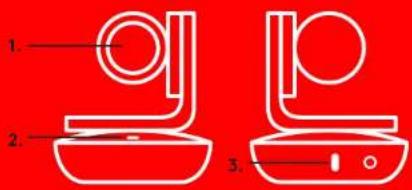

HUB

UITBREIDINGSMICROFOONS
(OPTIONEEL)
SPEAKERPHONE

Installeren en verbinden met een computer
- Plaats de camera op een tafel of gebruik de bevestiging voor de camera om deze op een tafel te plaatsen of aan een muur te hangen.
- U kunt de hub op een tafel plaatsen of onder aan een tafel bevestigen met de meegeleverde velcrostrips.


VERBINDEN EN INSTALLEREN
installeren en verbinden met een computer
- Sluit de speakerphone op de hub aan met de kabel.
Zorg dat de gekleurde uiteinden van de kabels overeenkomen met de gekleurde markeringen op de speakerphone en de hub.
Sluit de camera op de hub aan met de kabel. Zorg dat de gekleurde uiteinden van de kabels overeenkomen met de gekleurde markeringen op de camera en de hub.
Als u de optionele uitbreidingsmicrofoons gebruikt, sluit u ze op de geschikte aansluitingen aan de onderkant van de speakerphone aan. Gebruik deze microfoons alleen met GROUP. Als u andere microfoons gebruikt, kunt u de microfoons en GROUP beschadigen en vervalt mogelijk de garantie.
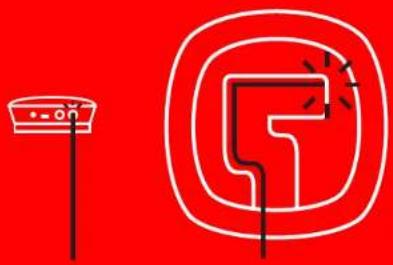
installeren en verbinden met een computer
Steek de kabels in de aansluitingen aan de onderkant van de speakerphone.
Sluit de stroomkabel op de hub aan en steek de stroomadapter in het stopcontact. Het scherm van de speakerphone wordt ingeschakeld en geeft het Logitech-logo weer wanneer het aan staat.
- Sluit de hub op een USB-poort op uw computer aan. Ook het scherm van de speakerphone vraagt u om deze verbinding te maken. De camera en het activiteitslampje knipperen om aan te geven dat er verbinding wordt gemaakt. Wanneer de verbinding tot stand is gebracht, draait de kop van de camera en geeft de speakerphone een geluidssignaal. Als dit niet gebeurt, probeert u het opnieuw. Lukt het nog steeds niet, raadpleeg dan probleemoplossing of neem contact op met de technische ondersteuning.


installeren en verbinden met een computer
- Het kabelslot bevestigen
- Bevestig het kabelslot aan het uiteinde van de kabel die is aangesloten op de camera.
- Plaats het kabelslot in de sleuf van de behuizing van de camera.
- Draai het kabelslot met de klok mee om de kabel te vergrendelen.
A.
Vitlike kont naar boven

B.

C.

- Optioneel: sluit de computer aan op een extern scherm zoals een tv, monitor of projector.
Opmerking over langere kabels: Er worden 5m/16'-kabels meegeleverd bij GROUP om de speakerphone en camera op de hub aan te sluiten. Om deze lengte te verlengen en de beeldkwaliteit te behouden heeft u versterkte kabels nodig. Raadpleeg de pagina Complimentary Solutions op www.logitech.com/LCP-compsolutions voor opties.

GROUP verbinden met uw mobiele apparaat:
- Als uw apparaat NFC heeft, houdt u uw mobiele apparaat tegen het NFC-pictogram op de speakerphone. Normaal gesproken wordt Bluetooth nu ingeschakeld op het mobiele apparaat. OF:
- Houd de Bluetooth-knop ingedrukt tot het activiteitslampje op de speakerphone snel blauw begint te knipperen. Volg de instructies op uw mobiele apparaat om te koppelen met Bluetooth.
N.B. Zodra GROUP is gekoppeld en verbonden, licht het Bluetooth-pictogram op de speakerphone op. Het pictogram is grijs als GROUP is gekoppeld maar niet is verbonden.
GROUP kan niet via Bluetooth worden gekoppeld terwijl er naar USB wordt gestreamd. Als er een poging wordt ondernomen om een mobiel apparaat te koppelen tijdens een USB-gesprek, klinkt er een foutsignaal. Wacht totdat het USB-gesprek is beëindigd voordat u uw mobiele apparaat koppelt.
LOGITECH GROUP GEBRUIKEN
Video en audio
- Zorg dat u GROUP instelt als microfoon, speaker en camera in uw videotoepassing.
- Start een gesprek in uw videotoepassing om GROUP te gebruiken voor HD-video en audio van topkwaliteit. Bij video-streaming brandt het activiteitslampje blauw.
Alleen audio met Bluetooth
- Zorg dat GROUP is gekoppeld aan en verbonden met uw mobiele apparaat zoals omschreven in Verbinden en installeren. Voer gesprekken met uw mobiele apparaat en geniet van de verbeterde geluidservaring dankzij de GROUP-speakerphone.

- Gesprek beantwoorden
- Microfoon dempen
- Volume omlaag
- Camera pannen/kantelen
- Uitzoomen met camera
- Voorinstellingen van camera
- Gesprek beëindigen
- Volume omhoog
- Inzoomen met camera
- Externe camera bedienen
- Batterijklepje afstandsbediening. De afstandsbediening van GROUP werkt met een Li-ion CR2032-batterij. De batterijlevensduur kan variëren afhankelijk van het gebruik.

- Binnenkomende gesprekken beantwoorden in ondersteunde toepassingen.
- N.B. De knoppen Gesprek beantwoorden en Gesprek beëindigen werken mogelijk niet in sommige toepassingen. Gebruik daarom uw videotoepassing om gesprekken te beantwoorden en te beëindigen. Als u de knoppen om gesprekken te beantwoorden en te beëindigen wilt inschakelen voor Skype of Cisco Jabber, downloadt u de relevante invoegtoepassingen op www.logitech.com/support/group.
- Microfoons dempen
- Volume van de speaker verlagen.
- Camera pannen en kantelen. Druk eenmaal voor stapsgewijs pannen en kantelen of houd ingedrukt voor doorlopend pannen en kantelen. Waarschuwing: roteer de camera niet handmatig. Zo kunt u namelijk de camera beschadigen.
- Uitzoomen met de camera.
- Voorinstellingen van camera: GROUP heeft vijf cameravoorinstellingen (1 t/m 3 staan op de afstandsbediening en de speakerphone en 4 t/m 5 staan alleen op de afstandsbediening) waarmee u de camera kunt positioneren op een vooraf ingestelde plek door op slechts een knop te drukken. Zo schakelt u een cameravoorinstelling in: plaats de camera op de gewenste plek en houd vervolgens de knop Cameravoorinstelling ingedrukt totdat het verwante pictogram wordt weergegeven op het scherm en er een signaal klinkt om de instelling te bevestigen.

- Het huidige gesprek beëindigen in ondersteunde toepassingen.
- Volume van de speaker verhogen.
- Tot 10x inzoomen met de camera.
- Externe camera bedienen. Met deze knop kunt u in ondersteunde toepassingen een externe GROUP, ConferenceCam CC3000e of ConferenceCam BCC950 bedienen (pannen, kantelen of zoomen). Sommige toepassingen ondersteunen deze functie vanzelf. U kunt de functie ook op andere toepassingen inschakelen via een toepassing die u kunt downloaden op www.logitech.com/support/group. Ga naar de opgegeven downloadpagina voor meer informatie.
- Knop voor koppelen via Bluetooth. Zie de sectie Verbinden en installeren voor meer informatie.
- Locatie van NFC-antenne. Plaats uw mobiele apparaat met NFC hier om de Bluetooth-koppeling te starten.
- Betekenis van het speakerphone-lampje:
• Blauw: gesprek bezig op GROUP - Knippert blauw: binnenkomend gesprek. - Knippert blauw in gesprek: gesprek is in de wacht gezet (via de wachtfunctie in de toepassing) - Knippert snel blauw: In Bluetooth-koppelingsmodus. - Het blauwe speakerphone-lampje werkt mogelijk niet in sommige toepassingen • Rood: geluid is gedempt
- Het scherm geeft de activiteit van het gesprek weer en de status van het volume en de verbinding.
- Kensington-beveiligingsleuf om de speakerphone en de camera te beveiligen
Ontdek wat uw product allemaal kan. Vind nuttige informatie en gebruikstips door naar onze gebruiksvriendelijke veelgestelde vragen te gaan. Vind antwoorden op vragen over producten en ontvang hulp bij het instellen van uw product. Kijk of u software kunt downloaden die uw ervaring met het product kan verbeteren. Als u wilt profiteren van alle voordelen die uw Logitech-product te bieden heeft, gaat u naar www.logitech.com/support/group voor een ruime keuze aan nuttige Logitech-ondersteuningsservices:
Productinformatie - Studielessen - Probleemoplossing Diagnostische gegevens - Firmware-upgrades — Ondersteuningscommunity - Softwaredownloads - Meegeleverde documentatie - Garantie-informatie - Reserveonderdelen
Tips voor probleemoplossing
Ga naar www.logitech.com/support/group voor tips voor probleemoplossing, informatie over softwaretools en voor een diagnostische tool die u helpt problemen met uw GROUP te verhelpen.
KAMERA




Merk : LOGITECH
Model : GROUP
Categorie : Videoconferentiesysteem