
GROUP - System wideokonferencji LOGITECH - Bezpłatna instrukcja obsługi
Znajdź bezpłatnie instrukcję urządzenia GROUP LOGITECH w formacie PDF.


| Typ produktu | System wideokonferencyjny |
| Marka | Logitech |
| Model | GROUP |
| Wymiary (dł. x szer. x wys.) | Ok. 23,5 x 15,2 x 5,0 cm |
| Waga | Ok. 850 g |
| Zasilanie | USB przez hub lub zasilacz sieciowy (5 V, 500 mA) |
| Maksymalna rozdzielczość wideo | 1920 x 1080 pikseli (Full HD) |
| Kąt widzenia | 90° (przekątna) |
| Wbudowany mikrofon | Tak, dookólny, zasięg do 3 m |
| Wbudowany głośnik | Tak, do odtwarzania dźwięku |
| Łączność | USB 2.0/3.0 zgodne |
| Zgodność oprogramowania | Zoom, Microsoft Teams, Google Meet itp. |
| Główne funkcje | Połączenia wideo HD, przechwytywanie dźwięku, autofokus, zoom cyfrowy |
| Konserwacja i czyszczenie | Przetrzeć miękką, suchą lub lekko wilgotną ściereczką. Nie używać rozpuszczalników. |
| Bezpieczeństwo | Używać na stabilnej powierzchni, unikać wstrząsów i kontaktu z płynami. |
| Części zamienne i możliwość naprawy | Kabel USB, zasilacz sieciowy dostępne opcjonalnie. |
| Temperatura pracy | 0 °C do 40 °C |
| Gwarancja | 2 lata (w zależności od kraju) |
Często zadawane pytania - GROUP LOGITECH
Pytania użytkowników dotyczące GROUP LOGITECH
0 pytanie dotyczące tego urządzenia. Odpowiedz na te, które znasz, lub zadaj własne.
Zadaj nowe pytanie dotyczące tego urządzenia
Pobierz instrukcję dla swojego System wideokonferencji w formacie PDF za darmo! Znajdź swoją instrukcję GROUP - LOGITECH i weź swoje urządzenie elektroniczne z powrotem w ręce. Na tej stronie opublikowane są wszystkie dokumenty niezbędne do korzystania z urządzenia. GROUP marki LOGITECH.
INSTRUKCJA OBSŁUGI GROUP LOGITECH
- Powiększanie bezstratne 10x
- Dioda LED kamery
- Gniazdo zabezpieczeń Kensington
KONCENTRATOR
- Dioda LED koncentratora
- Zasilanie
- USB
- Kamera
- Zestaw głośnomówiący
ZESTAW GŁOŚNOMÓWIĄCY
- Gniazdo zabezpieczeń Kensington
AKCESORIA
- Mocowanie kamery II. Mocowanie koncentratora na rzepy 12 Uchwyt na kable
- Kable
- Zasilacz
- Mikrofony rozszerzające
KAMERA AKCESORIA


KONCENTRATOR

MIKROFONY ROZSZERZAJĄCE
(OPCJONALNE)
ZESTAW GŁOŚNOMÓWIĄCY

Konfiguracja i podłączanie do komputera
- Ustaw kamerę na stole lub użyj dołączonego mocowania kamery, aby przymocować ją do stołu lub ściany.

- Koncentrator można umieścić na stole lub pod stołem przy użyciu dołączonego zaczepu i podkładek.

POŁĄCZENIE I KONFIGURACJA
Konfiguracja i podłączanie do komputera
- Podłącz kabel między zestawem głośnomówiącym a koncentratorem. Po prostu dopasuj kolorowe końcówki kabli do odpowiednich kolorowych oznaczeń na zestawie głośnomówiącym i koncentratorze.
Podłącz kabel między kamerą a koncentratorem. Po prostu dopasuj kolorowe końcówki kabli do odpowiednich kolorowych oznaczeń na kamerze i koncentratorze.
Jeśli używasz opcjonalnych mikrofonów rozszerzających, podłącz je do odpowiednich złączy na spodzie zestawu głośnomówiącego. Z kamerą GROUP należy używać wyłącznie tych mikrofonów; użycie innych mikrofonów może spowodować uszkodzenie kamery GROUP i mikrofonów, a także unieważnienie gwarancji.


POŁĄCZENIE I KONFIGURACJA
Konfiguracja i podłączanie do komputera
Wciśnij kable do rowków na spodzie zestawu głośnomówiącego
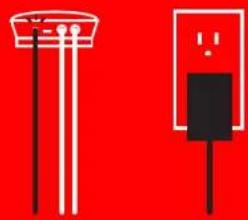
Podłącz kabel zasilający do koncentratora i podłącz zasilacz. Po włączeniu zasilania wyświetlacz zestawu głośnomówiącego włączy się i wyświetli logo firmy Logitech.
- Podłącz koncentrator do portu USB w komputerze. Monit o to połączenie zostanie także przedstawiony na wyświetlaczu zestawu głośnomówiącego. Wskaźnik kamery i aktywności będzie migać w celu wskazania, że trwa połączenie. Po zakończeniu główna kamera obróci się, a zestaw głośnomówiący odtworzy dźwięk. Jeśli te działania nie są wykonywane, spróbuj ponownie, a następnie zapoznaj się z sekcją Rozwiązywanie problemów lub skontaktuj się z pomocą techniczną.

Konfiguracja i podłączanie do komputera
5. Podłączanie blokady kabla
- Przymocuj blokadę kabla na końcu kabla podłączonym do kamery.
- Podłącz blokadę kabla do gniazda w obudowie kamery
- Obróć blokadę kabla w prawo, aby zablokować kabel.
A. B.

C.
- Opcjonalnie: podłącz komputer do wyświetlacza zewnętrznego, takiego jak telewizor, monitor lub projektor.
Uwaga dotycząca dłuższych kabli: zestaw GROUP zawiera kable o długości 5 m w celu podłączenia zestawu głośnomówiącego i kamery do koncentratora. Zwiększenie tej długości przy zachowaniu jakości obrazu wymaga kabli wzmacniających. Dodatkowe opcje przedstawiono na stronie Rozwiązania dodatkowe pod adresem www.logitech.com/ LCP-compsolutions.

Aby połączyć kamerę GROUP z urządzeniem mobilnym:
- Jeśli urządzenie mobilne obsługuje funkcję NFC, dotknij nim ikony NFC na zestawie głośnomówiącym, co powinno spowodować zaakceptowanie połączenia Bluetooth na urządzeniu mobilnym LUB
- Naciśnij i przytrzymaj przycisk Bluetooth, aż wskaźnik aktywności na zestawie głośnomówiącym zacznie migać szybko na niebiesko. Postępuj zgodnie z instrukcjami na urządzeniu mobilnym, aby sparować je przy użyciu funkcji Bluetooth.
Uwaga: gdy kamera GROUP jest połączona i sparowana, ikona Bluetooth na zestawie głośnomówiącym świeci jasno na niebiesko. Kiedy kamera jest sparowana, ale niepołączona, ikona będzie wyszarzona.
Kamera GROUP nie umożliwia parowania Bluetooth podczas przesyłania strumieniowego przez USB. Próba sparowania urządzenia mobilnego podczas połączenia USB spowoduje odtworzenie sygnału błędu. Aby sparować urządzenie mobilne, poczekaj na zakończenie połączenia USB.
UŻYCIE KAMERY LOGITECH GROUP
Dźwięk i obraz
- Upewnij się, że kamera GROUP jest wybrana jako mikrofon, głośnik i kamera w aplikacji wideo.
- Po prostu rozpocznij połączenie w aplikacji wideo, aby użyć kamery GROUP w celu uzyskania obrazu HD i dźwięku o wysokiej jakości. Podczas strumieniowego przesyłania wideo świeci niebieski wskaźnik aktywności.
Tylko dźwięk przez Bluetooth
- Upewnij się, że kamera GROUP jest sparowana i połączona z urządzeniem mobilnym zgodnie z opisem w sekcji Połączenie i konfiguracja. Nawiąż połączenie na urządzeniu mobilnym, aby cieszyć się lepszą jakością dźwięku poprzez zestaw głośnomówiący GROUP.
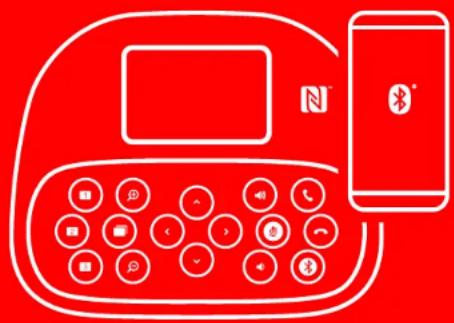
- Odebranie połączenia
- Wyciszenie mikrofonu
- Zmniejszenie głośności
- Przesuwanie/przechylanie kamery
- Zmniejszenie widoku 6 Ustawienia wstępne kamery
- Zakończenie połączenia
- Zwiększenie głośności
- Zwiększenie widoku
- Sterowanie kamerą z bliska/z daleka
- Pokrywa komory baterii pilota. Pilot GROUP jest zasilany baterią litowo-jonową CR2032. Żywotność baterii zależy od sposobu użycia.

- Odbieranie połączeń przychodzących w obsługiwanych aplikacjach.
- Uwaga: przyciski odbierania i kończenia połączenia mogą nie działać w niektórych aplikacjach, dlatego do tego celu można używać aplikacji wideo. Aby włączyć przyciski odbierania i rozłączania w programie Skype lub Cisco Jabber, pobierz i zainstaluj odpowiednie wtyczki ze strony www.logitech.com/support/group.
- Wyciszenie mikrofonów
- Zmniejszenie poziomu głośności głośnika
- Przesuwanie i pochylanie kamery. Naciśnij jeden raz, aby sterować przyrostowo. Naciśnij i przytrzymaj, aby wykonywać ciągłe przesuwanie i pochylanie. Ostrzeżenie: nie obracaj ręcznie kamery, ponieważ może to spowodować jej uszkodzenie.
- Zmniejszenie widoku.
- Ustawienia wstępne kamery: kamera GROUP ma 5 ustawień wstępnych (ustawienia od 1 do 3 znajdują się na pilocie i zestawie głośnomówiącym, a ustawienia 4 i 5 tylko na pilocie), które umożliwiają przesunięcie kamery do określonej lokalizacji przez naciśnięcie przycisku. Aby określić ustawienie wstępne kamery, przesuń kamerę w żądane miejsce, a następnie naciśnij i przytrzymaj przycisk ustawienia wstępnego kamery aż do wyświetlenia powiązanej ikony na wyświetlaczu i odtworzenia sygnału potwierdzenia ustawienia.

- Zakończenie bieżącego połączenia w obsługiwanych aplikacjach
- Zwiększenie poziomu głośności głośnika
- Powiększenie widoku do 10x
- Sterowanie kamerą z bliska/z daleka: W obsługiwanych aplikacjach ten przycisk umożliwia przesuwanie, pochylanie i powiększanie zdalnej kamery GROUP, ConferenceCam CC3000e lub ConferenceCam BCC950. Niektóre aplikacje obsługują tę funkcję natywnie, podczas gdy inne wymagają użycia aplikacji, którą można pobrać ze strony www.logitech.com/support/group. Aby uzyskać więcej informacji, odwiedź podaną stronę pobierania.
- Przycisk parowania Bluetooth. Więcej informacji znajduje się w sekcji Połączenie i konfiguracja.
- Położenie anteny NFC. Umieść tutaj urządzenie mobilne z obsługą funkcji NFC, aby zainicjować parowanie Bluetooth.
- Wskaźniki aktywności zestawu głośnomówiącego
- Świeci na niebiesko — kamera GROUP jest używana w aktywnym połączeniu. • Miga na niebiesko – połączenie przychodzące
- Miga na niebiesko podczas połączenia — zawieszono połączenie (przy użyciu funkcji zawieszania w aplikacji) • Miga szybko na niebiesko — aktywny tryb parowania Bluetooth
- Niebieski wskaźnik aktywności zestawu głośnomówiącego może nie działać w niektórych aplikacjach.
- Świeci na czerwono — dźwięk jest wyciszony.
- Na wyświetlaczu przedstawiane są informacje o połączeniu, a także poziom głośności i stan łączności.
- Gniazdo zabezpieczeń Kensington do zabezpieczania zestawu głośnomówiącego i kamery.
Odkryj pełne możliwości swojego urządzenia. Uzyskaj cenne informacje i wskazówki dotyczące użycia, przeglądając w prosty sposób często zadawane pytania. Znajdź odpowiedzi na pytania dotyczące produktu i uzyskaj pomoc w zakresie jego konfiguracji. Sprawdź, czy dostępne jest oprogramowanie do pobrania, które rozszerzy możliwości produktu. Aby cieszyć się wszystkimi zaletami produktu firmy Logitech, odwiedź stronę www.logitech.com/support/group i skorzystaj z szerokiej gamy przydatnych usług pomocy technicznej firmy Logitech:
- Informacje o produkcie
- Przewodniki
- Rozwiązywanie problemów i diagnostyka
- Aktualizacje oprogramowania układowego — Społeczność pomocy technicznej
- Oprogramowanie do pobrania
- Dołączona dokumentacja
- Informacje o gwarancji
- Części zapasowe
Porady dotyczące rozwiązywania problemów
Odwiedź stronę www.logitech.com/support/group w celu uzyskania porad dotyczących rozwiązywania problemów i informacji o narzędziach programowych, a także w celu uzyskania dostępu do narzędzia diagnostycznego, które pomaga rozwiązywać problemy z kamerą GROUP.
KAMERA



Marka : LOGITECH
Model : GROUP
Kategoria : System wideokonferencji