
GROUP - Systém videokonference LOGITECH - Bezplatný návod k obsluze
Najděte návod k zařízení zdarma GROUP LOGITECH ve formátu PDF.


| Typ produktu | Videokonferenční systém |
| Značka | Logitech |
| Model | GROUP |
| Rozměry (D x Š x V) | Přibl. 23,5 x 15,2 x 5,0 cm |
| Hmotnost | Přibližně 850 g |
| Napájení | USB přes hub nebo síťový adaptér (5 V, 500 mA) |
| Maximální rozlišení videa | 1920 x 1080 pixelů (Full HD) |
| Zorný úhel | 90° (diagonálně) |
| Integrovaný mikrofon | Ano, všesměrový, dosah až 3 m |
| Integrovaný reproduktor | Ano, pro reprodukci zvuku |
| Konektivita | Kompatibilní s USB 2.0/3.0 |
| Softwarová kompatibilita | Zoom, Microsoft Teams, Google Meet atd. |
| Hlavní funkce | HD videohovory, záznam zvuku, automatické zaostřování, digitální zoom |
| Údržba a čištění | Otřete suchým nebo mírně vlhkým měkkým hadříkem. Nepoužívejte rozpouštědla. |
| Bezpečnost | Používejte na stabilním povrchu, vyhněte se nárazům a kapalinám. |
| Náhradní díly a opravitelnost | USB kabel, síťový adaptér k dispozici jako volitelné příslušenství. |
| Provozní teplota | 0 °C až 40 °C |
| Záruka | 2 roky (podle země) |
Často kladené otázky - GROUP LOGITECH
Dotazy uživatelů ohledně GROUP LOGITECH
0 otázka o tomto zařízení. Odpovězte na ty, které znáte, nebo položte vlastní.
Položte novou otázku o tomto zařízení
Stáhněte si návod pro váš Systém videokonference ve formátu PDF zdarma! Najděte svůj návod GROUP - LOGITECH a vezměte svůj elektronický přístroj zpět do rukou. Na této stránce jsou zveřejněny všechny dokumenty potřebné k používání vašeho zařízení. GROUP značky LOGITECH.
NÁVOD K OBSLUZE GROUP LOGITECH
SPEAKERPHONE
MODULE MAINS LIBRES
VIVAVOCE
SISTEMA MANOS LIBRES

SPEAKERPHONE
HÖGTALARTELEFON
HØJTALERTELEFON
HØYTTALERTELEFON
KAIUTINPUHELIN
ZESTAW GŁOŚNOMÓWIĄCY

- 10x bezztrátový zoom
- Indikátor kamery
- Bezpečnostní otvor Kensington
ROZBOČOVAČ
- Indikátor rozbočovače
- Napájení
- USB
- Kamera
- Hlasitý odposlech
HLASITÝ ODPOSLECH
- Bezpečnostní otvor Kensington
PŘÍSLUŠENSTVÍ
- Držák kamery
- Suchý zip pro upevnění rozbočovače
- Svorka na kabely
- Kabely
- Napájecí adaptér
- Rozšiřující mikrofony
Nastavení a připojení k počítači
- Nainstalujte kameru na stůl, nebo pomocí přiloženého držáku na stůl či zeď.
- Rozbočovač můžete umístit na stůl nebo připevnit pod něj pomocí přiložené destičky se suchým zipem.


PŘIPOJENÍ A NASTAVENÍ
Nastavení a připojení k počítači
- Zapojte kabel mezi hlasitým odposlechem a rozbočovačem. Barevné koncovky kabelu zapojte do zdířek označených příslušnými barvami na hlasitém odposlechu a rozbočovači.
Zapojte kabel mezi kamerou a rozbočovačem. Barevné koncovky kabelu zapojte do zdířek označených příslušnými barvami na kameře a rozbočovači.
Používáte-li volitelné rozšiřující mikrofony, zapojte je do příslušných zdířek na spodku hlasitého odposlechu. S kamerou GROUP používejte pouze tyto mikrofony. Použití jiných mikrofonů může způsobit poškození kamery GROUP a mikrofonů, a mít za následek ztrátu záruky.


PŘIPOJENÍ A NASTAVENÍ
Nastavení a připojení k počítači
Nacvakněte kabely do otvorů na spodku hlasitého odposlechu
Připojte napájecí kabel k rozbočovači a napájecí adaptér do elektrické zásuvky. Displej hlasitého odposlechu se rozsvítí a po zapnutí se na něm zobrazí logo Logitech.
- Připojte rozbočovač k portu USB na vašem počítači. Displej hlasitého odposlechu vás rovněž vyzve k provedení připojení. Kamera a indikátor aktivity bliknou na znamení, že připojování probíhá, a po jeho dokončení se hlava kamery otočí a hlasitý odposlech přehraje zvuk. Pokud tyto aktivity neproběhnou, zkuste proces zopakovat, a poté nahlédněte do části Odstraňování potíží nebo kontaktujte technickou podporu.


Nastavení a připojení k počítači
5. Nasazení vodítka kabelu
- Nasaďte vodítko na konec kabelu, který je připojen ke kameře. Zasuňte vodítko kabelu do otvoru v krytu kamery.
- Otáčejte vodítkem kabelu ve směru hodinových ručiček, čímž kabel zajistíte.
A. B.

C.
- Volitelný kabel: Připojte počítač k externímu displeji, například televizoru, monitoru nebo projektoru.
Informace ohledně delších kabelů: S kamerou GROUP jsou dodávány kabely o délce 5 m/16 ft pro připojení hlasitého odposlechu a kamery k rozbočovači. Po navýšení této délky je pro zachování kvality obrazu třeba použít zesilovací kabely. Volitelné prvky naleznete na stránce Doplňkových řešení na adrese www.logitech.com/LCP-compsolutions.

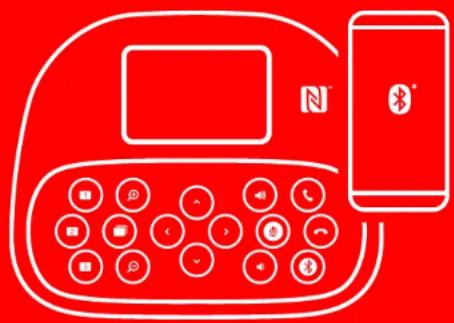
Připojení kamery GROUP k vašemu mobilnímu zařízení:
- Pokud vaše zařízení podporuje standard NFC, stiskněte ikonu mobilního zařízení do NFC na hlasitém odposlechu, čímž aktivujete příjem Bluetooth na mobilním zařízení NEBO
- Podržte tlačítko Bluetooth, dokud indikátor aktivity na hlasitém odposlechu nezačne rychle blikat modře. Postupujte podle pokynů na svém mobilním zařízení pro spárování pomocí Bluetooth.
Poznámka: Po úspěšném spárování a připojení kamery GROUP se ikona Bluetooth na hlasitém odposlechu rozsvítí. Proběhne-li spárování úspěšně, avšak nedojde k připojení, ikona ztmavne.
Kameru GROUP nelze spárovat přes Bluetooth, probíhá-li přenos pomocí USB. Pokud se pokusíte provést spárování s mobilním zařízením v průběhu hovoru přes USB, zazní chybové pípnutí. Vyčkejte na ukončení hovoru přes USB, a poté proveďte párování s mobilním zařízením.
POUŽÍVÁNÍ KAMERY LOGITECH GROUP
Obraz a zvuk
- Ujistěte se, že kamera GROUP je ve vaší video aplikaci zvolena jako mikrofon, reproduktor a kamera.
- Chcete-li kameru GROUP využívat pro přenos HD obrazu a vysoce kvalitního zvuku, stačí zahájit hovor ve vaší video aplikaci. V průběhu přenosu obrazu se indikátor aktivity rozsvítí modře.
Pouze zvuk pomocí Bluetooth
Ujistěte se, že kamera GROUP je spárována a připojena k vašemu mobilnímu zařízení dle pokynů v části Připojení a nastavení. Vytočte hovor na svém mobilním zařízení a vychutnejte si vylepšený zvuk prostřednictvím hlasitého odposlechu kamery GROUP.
- Příjem hovoru
- Ztlumení mikrofonu
- Snížení hlasitosti
- Otáčení/naklápění kamery
- Oddálení kamery
- Předvolby kamery
- Ukončení hovoru
- Zvýšení hlasitosti
- Přiblížení kamery
- Ovládání kamery na blízko/na dálku
- Kryt baterie dálkového ovladače, Dálkový ovladač kamery GROUP je napájen baterií typu Li-ion CR2032. Životnost baterie se liší v závislosti na způsobu použití.

HLASITÝ ODPOSLECH
- Přijímá příchozí hovory v podporovaných aplikacích.
- Poznámka: Tlačítka příjmu a ukončení hovoru nemusí v některých aplikacích fungovat. Pokud nastane tato situace, přijímejte nebo ukončujte hovory pomocí své video aplikace. Chcete-li aktivovat tlačítka příjmu a ukončení hovoru pro aplikace Skype nebo Cisco Jabber, stáhněte si příslušné doplňky ze stránky www.logitech.com/support/group.
- Ztlumit mikrofony
- Sníží hlasitost reproduktoru.
- Otočí/naklopí kameru. Jedním stiskem aktivujte postupné, resp. stiskem a podržením plynulé otáčení a naklápění. Výstraha: Neotáčejte kamerou ručně, můžete tak způsobit její poškození.
- Oddálit kameru
- Předvolby kamery: Kamera GROUP disponuje 5 předvolbami (1 až 3 jsou k dispozici na dálkovém ovladači i hlasitém odposlechu, a 4 a 5 na dálkovém ovladači), které vám stiskem tlačítka umožní nastavit kameru do přednastavené polohy. Chcete-li nastavit předvolbu kamery, posuňte kameru do požadované polohy, a poté stiskněte a podržte tlačítko Předvolby kamery – na displeji se zobrazí příslušná ikona a ozve se pípnutí potvrzující nastavení.
- Ukončí aktuální hovor v podporovaných aplikacích.
- Zvýší hlasitost reproduktoru.

- Přiblíží kameru až 10násobně.
- Ovládání kamery na blízko/dálku: Toto tlačítko vám v podporovaných aplikacích umožní na dálku ovládat otáčení, naklápění a zoom kamer GROUP, ConferenceCam CC3000e nebo ConferenceCam BCC950. Některé aplikace jsou touto funkcí již vybaveny, u jiných je třeba ji aktivovat stažením ze stránky www.logitech.com/support/group. Bližší informace naleznete na výše uvedené stránce pro stažení.
- Tlačítko párování Bluetooth. Bližší informace viz část Připojení a nastavení.
- Umístění antény NFC. Pro zahájení párování Bluetooth na toto místo položte své mobilní zařízení podporující NFC.
- Interpretace indikátorů aktivity hlasitého odposlechu:
- Svítí modře – probíhá aktivní hovor pomocí kamery GROUP
- Bliká modře – upozornění na příchozí hovor.
- Bliká modře v průběhu hovoru – hovor byl podržen (prostřednictvím funkce podržení v aplikaci) • Rychle bliká modře – v režimu párování Bluetooth.
- Modrý indikátor aktivity hlasitého odposlechu nemusí v některých aplikacích fungovat.
- Svítí červeně – je ztlumený zvuk
- Na displeji se zobrazuje aktivita hovoru, úroveň hlasitosti a stav připojení
- Bezpečnostní otvor Kensington pro zabezpečení hlasitého odposlechu a kamery.
NAVŠTIVTE PRODUKTOVOU CENTRÁLU
Objevte plný potenciál vašeho produktu. Získejte cenné informace a tipy k použití prostudováním praktických Často kladených dotazů. Najděte odpovědi na otázky týkající se produktu, a získejte pomoc s jeho nastavením. Podívejte se, zda je k dispozici ke stažení software, který může zlepšit funkčnost vašeho produktu. Chcete-li využít veškerý potenciál vašeho produktu Logitech, navštivte stránku www.logitech.com/support/group a využijte široký sortiment praktických podpůrných služeb Logitech:
Informace o produktech - Výukové programy - Odstraňování potíží Diagnostika - Aktualizace firmwaru - Komunitní podpora - Software ke stažení - Dokumentace „v kostce“ - Informace o záruce - Náhradní díly
Tipy pro odstraňování potíží
Na stránce www.logitech.com/support/group naleznete tipy pro odstraňování potíží, informace o softwarových nástrojích a o diagnostických nástrojích, které vám pomohou odstranit případné potíže s kamerou GROUP.
KAMERA
- 10x bezztrátový zoom
- Indikátor kamery
- Bezpečnostní otvor Kensington
ROZBOČOVAČ
- Indikátor rozbočovače
- Napájení
- USB
- Kamera
- Hlasitý reproduktor
HLASITÝ ODPOSLUCH
- Bezpečnostní otvor Kensington
PŘÍSLUŠENSTVÍ
Připojte napájecí kabel k rozbočovači a napájecí adaptér do elektrické zásuvky. Displej hlasitého odposlechu se rozsvítí a po zapnutí se na něm zobrazí logo Logitech.
- Připojte rozbočovač k portu USB na vašem počítači. Displej hlasitého odposlechu vás také vyzve k provedení připojení. Kamera a indikátor aktivity bliknou na znamení, že připojování probíhá, a po jeho dokončení se hlava kamery otočí a hlasitý odposlech přehraje zvuk. Pokud tyto aktivity neproběhnou, zkuste proces zopakovat a poté nahlédněte do části Odstraňování problémů nebo kontaktujte technickou podporu.

5. Nasazení vodítka kabelu
- Nasaďte vodítko na konec kabelu, který je připojen ke kameře.
- Zasuňte vodítko kabelu do otvoru v krytu kamery.
- Otočte vodítkem kabelu ve směru hodinových ručiček, čímž kabel zajistíte.
A. B.

C.
- Volitelný krok: Připojte počítač k externímu displeji, například televizoru, monitoru nebo projektoru.
Informace týkající se delších kabelů: S kamerou GROUP se dodávají kabely s délkou 5 m/16 ft pro připojení hlasitého odposlechu a kamery k rozbočovači. Po zvětšení této délky je pro zachování kvality obrazu potřeba použít zesilovací kabely. Volitelné prvky najdete na stránce Doplňkových řešení na adrese www.logitech.com/LCP-compsolutions.

- Ujistěte se, že kamera GROUP je spárovaná a připojená k vašemu mobilnímu zařízení podle pokynů v části Připojení a nastavení. Vytočte hovor na svém mobilním zařízení a vychutnejte si vylepšený zvuk prostřednictvím hlasitého odposlechu kamery GROUP.

HLASITÝ ODPOSLECH
Objevte plný potenciál svého produktu. Získejte cenné informace a tipy na použití prostudováním praktických Často kladených otázek. Najděte odpovědi na otázky týkající se produktu a získejte pomoc s jeho nastavením. Podívejte se, zda je k dispozici ke stažení software, který může zlepšit funkčnost vašeho produktu. Pokud chcete využít veškerý potenciál vašeho produktu Logitech, navštivte stránku www.logitech.com/support/group a využijte široký sortiment praktických podpůrných služeb Logitech:
HLASITÝ ODPOSLECH

HLASITÝ ODPOSLECH
MIKROFON A REPRODUKTOR
HLASITÝ ODPOSLECH
HLASITÝ ODPOSLECH

HLASITÝ ODPOSLECH
- Přijímání příchozích hovorů v podporovaných aplikacích.
- Poznámka: Tlačítka Přijmout hovor a Ukončit hovor nemusí fungovat v některých aplikacích; v takovém případě jednoduše použijte video aplikaci pro přijímání a ukončování hovorů. Pokud chcete povolit funkci tlačítek pro přijímání a ukončování hovorů pro Skype nebo Cisco Jabber, stáhněte si příslušné doplňky, které jsou k dispozici na www.logitech.com/support/group.
- Ztlumení mikrofonu
- Snížení hlasitosti reproduktoru
- Průběžné posouvání a naklánění kamery. Stiskněte jednou pro posun o jeden krok nebo stiskněte a podržte pro průběžné posouvání nebo naklánění. Pozor, neotáčejte kamerou rukou, protože byste mohli způsobit poškození.
- Zmenšení obrazu kamery
- Předvolby kamery: Skupina má 5 předvoleb kamery (1 až 3 jsou na dálkovém ovladači a na reproduktoru, 4 a 5 jsou na dálkovém ovladači), které umožňují nastavit kameru do předem určených poloh stisknutím tlačítka. Pokud chcete nastavit předvolbu kamery, přesuňte kameru do požadované polohy a poté stiskněte a podržte tlačítko předvolby kamery, dokud se na obrazovce nezobrazí příslušná ikona a neozve se zvukový signál potvrzující nastavení.
- Ukončení aktuálního hovoru v podporovaných aplikacích.
- Zvýšení hlasitosti reproduktoru.
- Zvětšení obrazu kamery až 10x.
- Blízké/vzdálené ovládání kamery: v podporovaných aplikacích toto tlačítko umožňuje ovládání plynulého pohybu, naklánění a přibližování vzdálené Skupiny, ConferenceCam CC3000e nebo ConferenceCam BCC950. Některé aplikace tuto funkci podporují samy, zatímco v jiných ji lze povolit stažením aplikace z www.logitech.com/support/group. Další informace najdete na uvedené stránce pro stažení.
- Tlačítko pro párování přes Bluetooth. Další informace najdete v části Připojení a nastavení.
- Umístění antény pro NFC. Umístěte zařízení s podporou NFC sem, aby se spustilo párování přes Bluetooth.
- Světelná signalizace aktivity reproduktoru:
- modrá – Skupina je v aktivním hovoru.
- blikající modrá – příchozí hovor.
- Třepotavé modré světlo v hovoru — hovor je pozastaven (pomocí funkce pozastavení v aplikaci)
- Rychle blikající modrá — v režimu párování přes Bluetooth.
- Modré světlo aktivita hlasitého telefonu může nefungovat v některých aplikacích • červená — zvuk je ztlumen.
- Displej zobrazuje aktivitu hovoru, hlasitost a také stav možností připojení.
- Kensington bezpečnostní slot pro upevnění hlasitého telefonu a kamery
NAVŠTIVTE CENTRUM PRO PRODUKTY
Objevte plný potenciál svého produktu. Získejte užitečné informace a tipy pro použití v jednoduše prezentovaných nejčastějších dotazech. Získejte odpovědi na otázky o produktu a najděte pomoc s nastavením produktu. Zkontrolujte, zda existuje software ke stažení, který vám může vylepšit zážitek z používání zařízení. Abyste využili všechny výhody svého produktu Logitech, navštivte www.logitech.com/support/group a využijte širokou škálu užitečných služeb podpory společnosti Logitech:
informace o produktu - praktické průvodce - odstraňování potíží - diagnostika - aktualizace firmwaru - komunita podpory - stažení softwaru - dokumentace v balení - informace o záruce - náhradní díly


PŘIPOJENÍ A NASTAVENÍ
SYSTÉM PRO PROSTOROVÉ TELEFONOVÁNÍ
REPRODUKTOR S MIKROFONEM
HLASITÝ TELEFON




- SPEAKERPHONE
- MODULE MAINS LIBRES
- VIVAVOCE
- SISTEMA MANOS LIBRES
- HÖGTALARTELEFON
- HØJTALERTELEFON
- HØYTTALERTELEFON
- KAIUTINPUHELIN
- ZESTAW GŁOŚNOMÓWIĄCY
- ROZBOČOVAČ
- HLASITÝ ODPOSLECH
- PŘÍSLUŠENSTVÍ
- PŘIPOJENÍ A NASTAVENÍ
- NASTAVENÍ A PŘIPOJENÍ K POČÍTAČI
- NASAZENÍ VODÍTKA KABELU
- POUŽÍVÁNÍ KAMERY LOGITECH GROUP
- OBRAZ A ZVUK
- POUZE ZVUK POMOCÍ BLUETOOTH
- NAVŠTIVTE PRODUKTOVOU CENTRÁLU
- TIPY PRO ODSTRAŇOVÁNÍ POTÍŽÍ
- KAMERA
- HLASITÝ ODPOSLUCH
- MIKROFON A REPRODUKTOR
- NAVŠTIVTE CENTRUM PRO PRODUKTY
- SYSTÉM PRO PROSTOROVÉ TELEFONOVÁNÍ
- REPRODUKTOR S MIKROFONEM
- HLASITÝ TELEFON
Značka : LOGITECH
Model : GROUP
Kategorie : Systém videokonference