
GROUP - Система за видеоконференция LOGITECH - Безплатно ръководство за потребителя
Намерете безплатно ръководството на устройството GROUP LOGITECH в PDF формат.


| Тип продукт | Система за видеоконференции |
| Марка | Logitech |
| Модел | GROUP |
| Размери (Ш x Д x В) | Около 23,5 x 15,2 x 5,0 cm |
| Тегло | Около 850 g |
| Захранване | USB чрез хъб или адаптер за захранване (5 V, 500 mA) |
| Максимална видео резолюция | 1920 x 1080 пиксела (Full HD) |
| Ъгъл на гледане | 90° (диагонално) |
| Вграден микрофон | Да, omnidirectional, обхват до 3 м |
| Вграден високоговорител | Да, за възпроизвеждане на звук |
| Свързаност | USB 2.0/3.0 съвместим |
| Софтуерна съвместимост | Zoom, Microsoft Teams, Google Meet и др. |
| Основни функции | HD видео разговори, улавяне на звук, автоматично фокусиране, цифрово увеличение |
| Поддръжка и почистване | Избършете с мека суха или леко влажна кърпа. Не използвайте разтворители. |
| Безопасност | Използвайте върху стабилна повърхност, избягвайте удари и течности. |
| Резервни части и ремонтопригодност | USB кабел, захранващ адаптер налични по избор. |
| Работна температура | 0 °C до 40 °C |
| Гаранция | 2 години (според държавата) |
Често задавани въпроси - GROUP LOGITECH
Въпроси на потребители за GROUP LOGITECH
0 въпрос за това устройство. Отговорете на тези, които знаете, или задайте свой въпрос.
Задайте нов въпрос за това устройство
Изтеглете инструкциите за вашия Система за видеоконференция в PDF формат безплатно! Намерете ръководството си GROUP - LOGITECH и вземете отново електронното си устройство в ръце. На тази страница са публикувани всички документи, необходими за използването на вашето устройство. GROUP на марката LOGITECH.
РЪКОВОДСТВО ЗА ПОТРЕБИТЕЛЯ GROUP LOGITECH
Настройки и свързване към компютър
- Поставете камерата върху масата или използвайте включената стойка върху масата или на стената.
- Концентраторът може да бъде поставен върху маса или да се монтира под нея, използвайки включената кукичка и велкро лентите.


Настройки и свързване към компютър
- Свържете кабела с високоговорителя и концентратора. Необходимо е само да напаснете цветните краища на кабелите към съответните цветни обозначения на високоговорителя и концентратора.
Свържете кабела с камерата и концентратора. Необходимо е само да напаснете цветните краища на кабелите към съответните цветни обозначения на камерата и концентратора.
Ако използвате разширяемите микрофони, свържете ги към подходящите куплунги в долната част на високоговорителя. Моля, използвайте само тези микрофони с GROUP; използването на друг микрофон може да повреди GROUP, а микрофоните да бъдат с невалидна гаранция.


Настройки и свързване към компютър
Притиснете кабелите в слотовете в долната част на високоговорителя.
Включете кабела за захранване в концентратора и включете в адаптера за захранване. Дисплеят на високоговорителя ще се включи и ще покаже логото на I og tech.
- Свържете концентратора директно в USB порт на своя компютър. Дисплеят на високоговорителя също ще ви подкани да направите това свързване, камерата и светлинните индикации при работа ще светнат, за да покажат, че връзката е осъществена, и когато са завършени, главата на камерата ще се завърти, а високоговорителят ще възпроизведе звук. Ако тези действия не се случат, опитайте отново и след това вижте раздела за отстраняване на неизправности или се свържете с отдела за техническа поддръжка.

Настройки и свързване към компютър
- Поставяне на заключване за кабела
- Поставете заключването за кабела върху накрайника на кабела, свързван с камерата.
- Вмъкнете заключването за кабела в спота на корпуса на камерата.
- Завъртете заключването за кабела по часовниковата стрелка, за да заключите кабела.
A. B.

C.
- По избор: свържете компютъра към външния дисплей, например телевизор, монитор или проектор.
Бележка относно по-дълги кабели: GROUP включва кабели от 5M/16' за свързване на високоговорителя и камерата към концентратора. Увеличаването на тази дължина, докато се поддържа качеството на картината, изисква усилващи кабели. Моля, вижте страницата с допълнителни решения на www.logitech.com/LCP- компютърни решения за опции.

За свързване на GROUP към вашето мобилно устройство:
- Ако устройството ви разполага с NFC режим, допрете мобилното устройство в иконата на NFC на високоговорителя, с което ще активирате приемача на Bluetooth от мобилното устройство ИЛИ
- Задръжте Bluetooth бутона, докато светлинните индикации при работа на високоговорителя започнат бързо да премигват в син цвят. Следвайте инструкциите на вашето мобилно устройство, за да осъществите свързване с Bluetooth.
Забележка: Когато GROUP е сдвоена и свързана, но иконата на Bluetooth на високоговорителя ще се появи ярка светлина. Когато е сдвоена, но не е свързана, ще премигва.
GROUP не може да се свърже към Bluetooth, докато се подава поточно към USB. Ако се направи опит за сдвояване на мобилно устройство, докато е на USB връзка, ще се възпроизведе звуков сигнал за грешка. Моля, изчакайте, докато USB връзката се осъществи и едва след това свържете своето мобилно устройство:
– Уверете се, че е избрана GROUP, както микрофона, говорителя и камерата във Вашето приложение за видеоклип. - Просто стартирайте разговор във Вашето приложение за видеоклип, за да използвате GROUP за HD видеоклип и висококачествен аудио звук. Светлинните индикации при работа ще бъдат в син цвят, когато се осъществява поточно предаване.
Уверете се, че GROUP е сдвоен и свързан към вашето мобилно устройство, както е описано в разделите „Свързване“ и „Настройки“. Осъществете разговор на вашето мобилно устройство и се насладете на подобрено аудио изживяване чрез високоговорителите на GROUP.

- Отговор на повикване
- Спиране на звука на микрофона
- Заглушаване на звука
- Режими панорама/наклон на камера
- Режим намаляване на камера
- Режим програмиране на камера
- Край на повикване
- Усилване на звука
- Режим увеличаване на камера
- Близко/далечно управление на камера
- Дистанционно управление на батерията. Дистанционното управление GROUP се захранва с литиево-йонна CR2032 батерия. Времетраенето на батерията ще варира в зависимост от употребата.
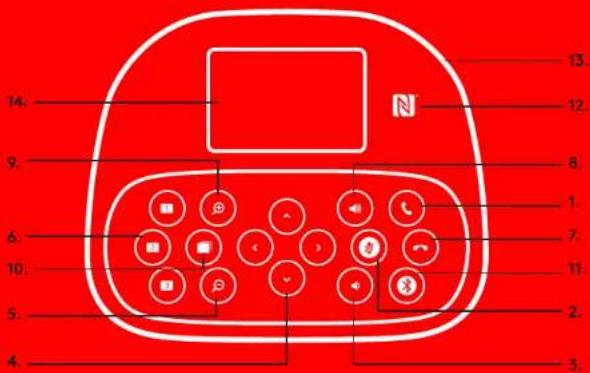
- Отваряне на входящи повиквания за поддържани приложения.
- Забележка: Бутоните „Отговор“ и „Прекратяване на повикване“ може да не работят при някои приложения, затова използвайте директно видео приложението, за да отговорите на и да прекратите обаждания. За да активирате бутони за отговор и прекратяване на повикване в Skype или Cisco Jabber, изтеглете съответните добавки, налични на www.logitech.com/support/group. 2 Заглушава микрофоните.
- Намалява звука на високоговорителя.
- Панорамира и накланя камерата. Натиснете веднъж за нарастващо или задръжте за непрекъснато панорамиране или наклоняване. Внимание: Не въртете ръчно камерата, понеже правейки това може да причините повреда.
- Намаляване на камерата.
- Програмиране на камера: GROUP има 5 режима на програмиране (1 до 3 са едновременно на дистанционното и високоговорителя, а 4 и 5 са на дистанционното), което ви позволява да позиционирате камерата в местоположението за програмиране с едно натискане на бутона. За да настроите камерата за програмиране, преместете камерата до желаното местоположение и после натиснете и задръжте бутона за Програмиране на камерата, докато свързаната икона се покаже на дисплея и се възпроизведе звук, за да потвърди настройката.
- Приключва настоящото повикване за поддържаните приложения.

- Увеличава звука на високоговорителя.
- Увеличаване на камерата до 10х.
- Близко/далечно управление на камера: В поддържаните приложения тази функция позволява да контролирате панорамирането, наклона и мащабирането на дистанционното устройство GROUP, ConferenceCam CC3000e или ConferenceCam BCC950. Някои приложения поддържат тази функция по подразбиране, други могат да бъдат активирани чрез използване на приложение, което може да бъде изтеглено от www.logitech.com/support/group. За допълнителна информация, моля, посетете посочената страница с изтегляния.
- Бутон за свързване чрез Bluetooth. За допълнителна информация: вижте раздел Свързване и Настройки.
- Местоположение на антена NFC. Поставете своето мобилно устройство с активна NFC връзка тук, за да инициирате Bluetooth свързване.
- Светлинни индикатори при работа • Син цвят – GROUP-ът е в активно повикване. • Променящ се цвят – входящо обаждане.
- Премигваща синя светлина при обаждане – повикването е задържано (чрез функцията за задържане в приложението) • Бързо премигващ син цвят — в режим свързване на Bluetooth • Светлинният индикатор при работа в син цвят може да не функционира в някои приложения. Червен цвят — аудио звукът е заглушен.
- Дисплеят ще покаже състоянието на повикванията, както и статуса на звука и възможността за свързване.
- Защитен слот Kensington за установяване на защита на високоговорителя и камерата.
ПОСЕТЕТЕ ПРОДУКТОВИЯ ЦЕНТЪР
Разкрийте пълния потенциал на своя продукт. Научете ценни указания и съвети за употреба, като разгледате ръководствата и ЧЗВ. Открийте отговори на продуктови въпроси и потърсете помощ относно настройката на устройството. Укажете дали софтуерът, наличен за изтегляне, може да подобри работата на продукта ви. За да се възползвате от пълните предимства на своя продукт Logitech, посетете www.logitech.com/support/group и разгледайте богатата гама полезни услуги за поддръжка, предлагани от Logitech:
— информация за продукта — ръководства — отстраняване на проблеми — диагностика — настройки на фърмуера — екип за поддръжка — помощ и софтуер — входяща документация — информация за гаранция — резервни части
Съвети за отстраняване на неизправности
Моля, посетете www.logitech.com/support/group за съвети относно неизправности, информация за софтуерни инструменти и за диагностичен инструмент, за да ви помогнат при отстраняване на неизправности, на които можете да се натъкнете с GROUP.
КАМЕРА
- 10x оптично увеличение без загуба на качество
- LED индикатор на камерата
- Слот за Kensington брава
РАЗВОДНИК
- LED индикатор на разводника
- Захранване
- USB
- Камера
- Разглус
РАЗГЛАС
- Отвор за Kensington брава
ДОПЪЛНИТЕЛНО ОБОРУДВАНЕ
- Държач за камера
- Държач за разпределител с велкро
- Държач за кабел
- Кабел
- Адаптер за захранване
- Микрофони за разширение
КАМЕРА ДОПЪЛНИТЕЛНО ОБОРУДВАНЕ


РАЗПРЕДЕЛИТЕЛ

МИКРОФОНИ ЗА РАЗШИРЕНИЕ
(ОПЦИЯ)
РАЗГЛАС





Марка : LOGITECH
Модел : GROUP
Категория : Система за видеоконференция