
GROUP - Görüntülü konferans sistemi LOGITECH - Ücretsiz kullanım kılavuzu
Cihazın kılavuzunu ücretsiz bulun GROUP LOGITECH PDF formatında.


| Ürün Tipi | Görüntülü konferans sistemi |
| Marka | Logitech |
| Model | GROUP |
| Boyutlar (G x D x Y) | Yaklaşık 23,5 x 15,2 x 5,0 cm |
| Ağırlık | Yaklaşık 850 g |
| Güç Kaynağı | Hub üzerinden USB veya güç adaptörü (5 V, 500 mA) |
| Maksimum Video Çözünürlüğü | 1920 x 1080 piksel (Full HD) |
| Görüş Açısı | 90° (çapraz) |
| Dahili Mikrofon | Evet, çok yönlü, 3 m'ye kadar menzil |
| Dahili Hoparlör | Evet, ses çıkışı için |
| Bağlantı | USB 2.0/3.0 uyumlu |
| Yazılım Uyumluluğu | Zoom, Microsoft Teams, Google Meet, vb. |
| Ana İşlevler | HD video görüşmeleri, ses yakalama, otomatik odaklama, dijital zoom |
| Bakım ve Temizlik | Yumuşak, kuru veya hafif nemli bir bezle silin. Çözücü kullanmayın. |
| Güvenlik | Sabit bir yüzeyde kullanın, darbelerden ve sıvılardan kaçının. |
| Yedek Parçalar ve Onarılabilirlik | USB kablosu, güç adaptörü isteğe bağlı olarak mevcuttur. |
| Çalışma Sıcaklığı | 0 °C ila 40 °C |
| Garanti | 2 yıl (ülkeye göre değişir) |
Sık sorulan sorular - GROUP LOGITECH
Kullanıcıların soruları hakkında GROUP LOGITECH
0 soru bu cihaz hakkında. Bildiklerinizi cevaplayın veya kendinizinki sorun.
Bu cihaz hakkında yeni bir soru sor
Cihazınız için talimatları indirin Görüntülü konferans sistemi PDF formatında ücretsiz! Kılavuzunuzu bulun GROUP - LOGITECH ve elektronik cihazınızı yeniden ele alın. Bu sayfada cihazınızın kullanımı için gerekli tüm belgeler yayınlanmaktadır. GROUP markasının LOGITECH.
KULLANIM KILAVUZU GROUP LOGITECH
- 10 kat kayıpsız yakınlaştırma
- Kamera LED
- Kensington güvenlik yuvası
HUB
- Hub LED
- Gu
- USB
- Kamera
- Hoparlör
HOPARLÖR
- Kensington güvenlik yuvası
AKSESUARLAR
- Kamera montaj aparatı
- Hub velaro montaj aparatı
- Kablo klipsi
- Kabiola
- Güç adaptörü
- Ekstra Mikrofonlar
KAMERA AKSESUARLARI


HUB
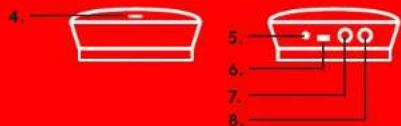
EKSTRA MİKROFONLAR
(İSTEĞE BAĞLI)
HOPARLÖR

Kurulum ve bilgisayara bağlama
- Kamerayı masaya veya birlikte gelen kamera montaj aparatını kullanarak duvara monte edin.
- Hub masaya veya birlikte gelen kanca ve sabitleyici disk yardımıyla alt kısma yerleştirilecektir.
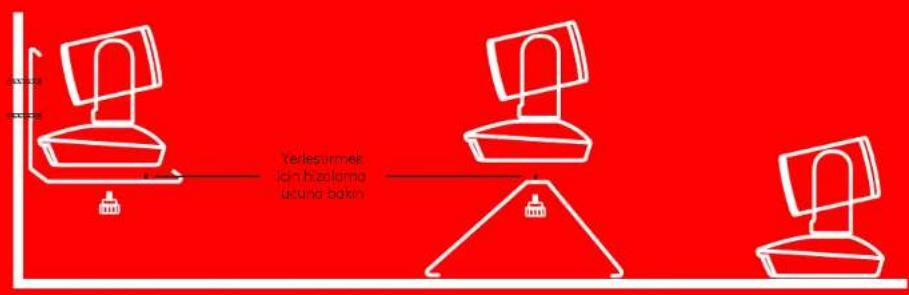

BAĞLANTI VE KURULUM
Kurulum ve bilgisayara bağlama
- Hoparlör ve hub arasındaki kabloyu bağlayın. Kabloların renkli uçlarını, hoparlör ve hub'ın üzerindeki renkli işaretlerle eşleştirin.
Kamera ile hub arasındaki kabloyu bağlayın. Kabloların renkli uçlarını, kamera ve hub'ın üzerindeki renkli işaretlerle eşleştirin.
İsteğe bağlı olarak Ekstra Mikrofonlar kullanıyorsanız, bunları hoparlörün altındaki uygun jaklara bağlayın. Lütfen GROUP ile yalnızca bu mikrofonları kullanın, başka mikrofonların kullanımı GROUP'a ve mikrofonlara zarar verebilir ve garantiyi geçersiz kılabilir.
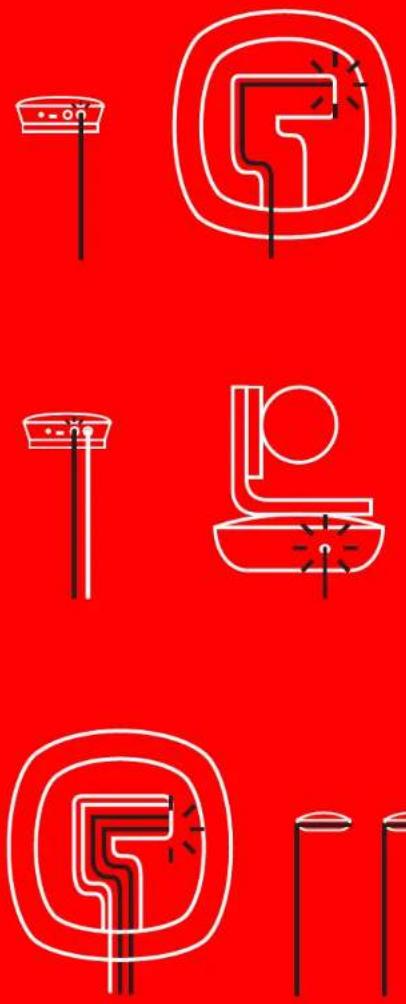

BAĞLANTI VE KURULUM
Kurulum ve bilgisayara bağlama
Kabloları hoparlörün altındaki yuvalara yerleştirin.
Güç kablosunu hub'a bağlayın ve güç adaptörünü takın. Hoparlörün ekranı açılacak ve çalışırken ekranda Logitech logosu belirir.
- Hub'ı bilgisayarınızdaki USB bağlantı noktasına bağlayın. Hoparlör ekranı da sizi bu bağlantıya yönlendirir. Kamera ve Etkinlik Işığı bağlantının kurulduğunu göstermek için yanıp söner, bağlantı tamamlandığında kameranın başı döner, hoparlör ise ses çıkarır. Bu etkinlikler gerçekleşmezse, yeniden deneyin ve ardından Sorun Giderme'ye danışın ya da teknik destekle bağlantı kurun.


Kurulum ve bilgisayara bağlama
5. Kablo kilidini takma
- Kablo Kilidini kameraya bağlanan kablo ucuna takın.
- Kablo Kilidini kamera muhafazasının yuvasına takın.
- Kabloyu kilitlemek için Kablo Kilidini saat yönünde döndürün.
A. B.

C.
- İsteğe bağlı olarak bilgisayarı televizyon, monitör veya projektör gibi ekranlara bağlayabilirsiniz.
Daha uzun kablolarla ilgili not: GROUP, hoparlör ve kamerayı hub'a bağlamanız için 5 metre/16 inç uzunluğundaki kablolarla birlikte gelir. Görüntü kalitesini değiştirmeden kabloları uzatmak için daha güçlü kablolar gereklidir. Daha fazla seçenek için lütfen www.logitech.com/LCP-compsolutions adresindeki Tamamlayıcı Çözümler sayfasına göz atın.

GROUP'u mobil aygıtınıza bağlamak için:
- Mobil aygıtınızda NFC varsa, aygıtın Bluetooth özelliğini etkinleştirmek için mobil aygıtı hoparlör üzerindeki NFC simgesine temas ettirin VEYA
- Hoparlör üzerindeki Etkinlik ışığı hızlı bir şekilde mavi renkte yanıp sönmeye başlayana kadar Bluetooth düğmesini basılı tutun. Mobil aygıtınızı Bluetooth ile eşleştirmek için talimatları izleyin.
Not: GROUP eşleştirildiğinde ve bağlandığında hoparlör üzerindeki Bluetooth simgesi parlak görünür. Eşleştirme gerçekleştirildiğinde ancak bağlantı kurulamadığında, hoparlör simgesi sönük görünür.
GROUP, USB üzerinden yayın yaparken Bluetooth ile eşleştirilemez. USB çağrısı sırasında mobil bir aygıtı eşleştirmeye çalışırsanız, hata sesi gelir. Lütfen mobil aygıtınızı eşleştirmeden önce USB çağrısının tamamlanmasını bekleyin.
LOGITECH GROUP KULLANIMI
Video ve ses
- Video uygulamanızda GROUP'un mikrofon, hoparlör ve kamera olarak seçili olduğundan emin olun.
- Video uygulamanızda arama yaparak HD video ve yüksek kaliteli ses için GROUP'u kullanabilirsiniz. Video oynatılırken Etkinlik ışığı mavi yanar.
Bluetooth ile sadece ses
GROUP'un mobil aygıtınıza, Bağlantı ve Kurulum bölümlerinde açıklandığı gibi eşleştirildiğinden ve bağlandığından emin olun. Mobil aygıtınızla arama yapın ve GROUP hoparlörü ile iyileştirilmiş ses deneyiminin tadını çıkarın.

- Çağrı yanıtlama
- Mikrofon sesini kapatma
- Sesikismo
- Kamerayı eğme/döndürme
- Kamerayı uzaklaştırma
- Kamera ön ayarları
- Çağrıyı sonlandırma
- Sesi artırma
- Kamerayı yakınlaştırma
- Yakın/Uzak kamera kontrolü
- Uzaktan kumanda pil kapağı GROUP uzaktan kumanda lityum iyon CR2032 pille çalışır. Pil ömrü kullanıma göre değişebilir

- Desteklenen uygulamalarda gelen çağrıları yanıtlar
- Not: Çağrı yanıtlama ve sonlandırma düğmeleri bazı uygulamalarda çalışmayabilir; bu durumda çağrıları yanıtlamak ve sonlandırmak için video uygulamanızı kullanın. Skype veya Cisco Jabber için yanıtlama ve sonlandırma düğmelerini etkinleştirmek için lütfen www.logitech.com/support/group adresinden ilgili eklentileri indirin.
- Mikrofonun sesini kapatır.
- Hoparlör sesini kısar
- Kamerayı eğer ve döndürür. Eğme veya döndürmeyi kademeli olarak gerçekleştirmek için bir kez basın, kesintisiz gerçekleştirmek için basılı tutun. Dikkat: Kameranın zarar görmemesi için kamerayı elle döndürmeyin.
- Kamerayı uzaklaştırır.
- Kamera Ön Ayarı. GROUP'un bir düğmesine basarak kamerayı ön ayarlı bir konuma yerleştirmenizi sağlayan 5 adet kamera ön ayarı bulunmaktadır (1-3 uzaktan kumanda ve hoparlör üzerinde, 4-5 ise sadece uzaktan kumandada bulunur). Kamera ön ayarını ayarlamak için kamerayı istediğiniz konuma taşıdıktan sonra ilgili simge ekranda görünene ve ayarı doğrulayan ses duyulana kadar Kamera Ön Ayarı düğmesini basılı tutun.
- Desteklenen uygulamalarda aktif çağrıyı sonlandırır.

- Hoparlör sesini artırır.
- Kamerayı 10 kata kadar yakınlaştırır.
- Yakın/Uzak kamera kontrolü: Desteklenen uygulamalarda bu düğmeyle uzaktaki GROUP, ConferenceCam CC3000e veya ConferenceCam BCC950 aygıtlarının eğme, döndürme veya yakınlaştırma özelliklerini kontrol edebilirsiniz. Bazı uygulamalar bu özelliği destekler. Özelliği desteklemeyenler, www.logitech.com/support/group adresinden indirilebilen bir uygulamayla etkinleştirilebilir. Daha fazla bilgi için lütfen listelenen indirmeler sayfasını ziyaret edin.
- Bluetooth eşleştirme düğmesi. Daha fazla bilgi için lütfen Bağlantı ve Kurulum bölümüne göz atın.
- NFC anten konumu. Bluetooth eşleştirmesini başlatmak için NFC özellikli mobil aygıtınızı buraya yerleştirin.
- Hoparlör Etkinlik ışığı göstergeleri:
• Mavi ışık – GROUP aktif bir görüşmede - Yanıp sönen mavi ışık – gelen çağrı. - Çağrı sırasında yanıp sönen mavi ışık — Çağrı beklemede (uygulamadaki bekletme fonksiyonu ile) - Hızla yanıp sönen mavi ışık — Bluetooth eşleştirme modu. - Hoparlörün mavi etkinlik ışığı bazı uygulamalarda çalışmayabilir • Kırmızı ışık – Ses kapalı
- Ekran, ses ve bağlantı durumu ile çağrı etkinliğini gösterir.
- Hoparlör ve kameranın güvenliği için Kensington Güvenlik Yuvası.
ÜRÜN MERKEZİNİ ZİYARET EDİN
Ürününüzün neler yapabildiğini keşfedin.
Faydalı SSS'lere göz atarak değerli bilgiler ve kullanım ipuçları edinin. Ürünle ilgili sorulara cevaplar bulun ve ürününüzün kurulumu konusunda yardım alın. Ürün deneyiminizi iyileştirecek indirilebilir yazılımlar olup olmadığını kontrol edin. Logitech Ürününüzün tüm avantajlarından faydalanmak için www.logitech.com/support/group ve Logitech'in geniş destek hizmetleri yelpazesinden yararlanın:
- Ürün bilgisi
- Eğitimler
- Sorun giderme
- Tanılama
- Ürün yazılım güncellemeleri
- Destek topluluğu
- Yazılım indirmeleri
- Ürün belgeleri
- Garanti bilgisi
- Yedek parçalar
Sorun giderme ipuçları
Sorun giderme ipuçları, yazılım araçlarıyla ilgili bilgiler ve GROUP ile yaşadığınız sorunları gidermenize yardımcı olacak tanılama aracı için www.logitech.com/support/group adresini ziyaret edin.




Marka : LOGITECH
Model : GROUP
Kategori : Görüntülü konferans sistemi