
PTZ Pro 2 - Görüntülü konferans sistemi LOGITECH - Ücretsiz kullanım kılavuzu
Cihazın kılavuzunu ücretsiz bulun PTZ Pro 2 LOGITECH PDF formatında.


| Ürün Türü | Video Konferans Sistemi |
| Marka | Logitech |
| Model | PTZ Pro 2 |
| Optik Yakınlaştırma | 10x kayıpsız |
| Hareket Fonksiyonları | Pan, Tilt, Yakınlaştırma (PTZ) |
| Kamera Ön Ayarları | 3 programlanabilir pozisyon |
| Kontrol | CR2032 pilli kızılötesi uzaktan kumanda |
| Bağlantı | USB 2.0 (kablo dahildir) |
| Güç Kaynağı | Harici güç adaptörü (dahildir) |
| LED Gösterge | Bağlantı ve video yayınını gösterir |
| Güvenlik Yuvası | Kensington® Kilit |
| Dahil Aksesuarlar | Kamera desteği, montaj klipsi, uzaktan kumanda, kablolar |
| Yazılım Uyumluluğu | Video konferans uygulamaları, Logitech Kamera Ayarları yazılımı |
| Teknik Destek | www.logitech.com/support/ptz2 |
| Garanti | Üretici garantisi (dahil edilen belgelere bakın) |
| Bakım | Lensi yumuşak ve kuru bir bezle temizleyin; aşındırıcı ürünler kullanmayın |
| Güvenlik | Kamerayı manuel olarak döndürmeyin; hırsızlığı önlemek için Kensington kilidi kullanın |
| Onarılabilirlik | Talep üzerine yedek parçalar mevcuttur; teknik destekle iletişime geçin |
Sık sorulan sorular - PTZ Pro 2 LOGITECH
Kullanıcıların soruları hakkında PTZ Pro 2 LOGITECH
0 soru bu cihaz hakkında. Bildiklerinizi cevaplayın veya kendinizinki sorun.
Bu cihaz hakkında yeni bir soru sor
Cihazınız için talimatları indirin Görüntülü konferans sistemi PDF formatında ücretsiz! Kılavuzunuzu bulun PTZ Pro 2 - LOGITECH ve elektronik cihazınızı yeniden ele alın. Bu sayfada cihazınızın kullanımı için gerekli tüm belgeler yayınlanmaktadır. PTZ Pro 2 markasının LOGITECH.
KULLANIM KILAVUZU PTZ Pro 2 LOGITECH
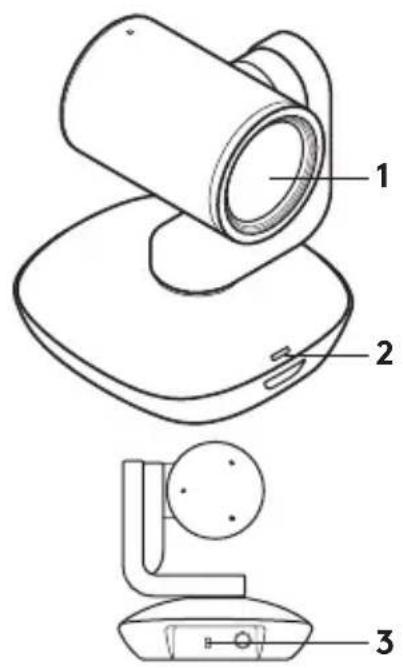
- 10 kat kayıpsız yakınlaştırma
- Kamera LED'i
- Kensington® Güvenlik Yuvası
Uzaktan Kumanda
- Yansıtma
- Yakınlaştırma
- Yatay kaydırma ve eğme
- Uzaklaştırma
- Kamera ön ayarları 1, 2 ve 3
- Videonun sesini kapatma
- Uzak uç denetimi
- İlk Çalıştırma
- Uzaktan kumanda pil kapağı
Aksesuarlar
- Kamera montaj aparatı
- Kablo kilidi
- Kablolar
ÜRÜNÜNÜZÜ KURMA
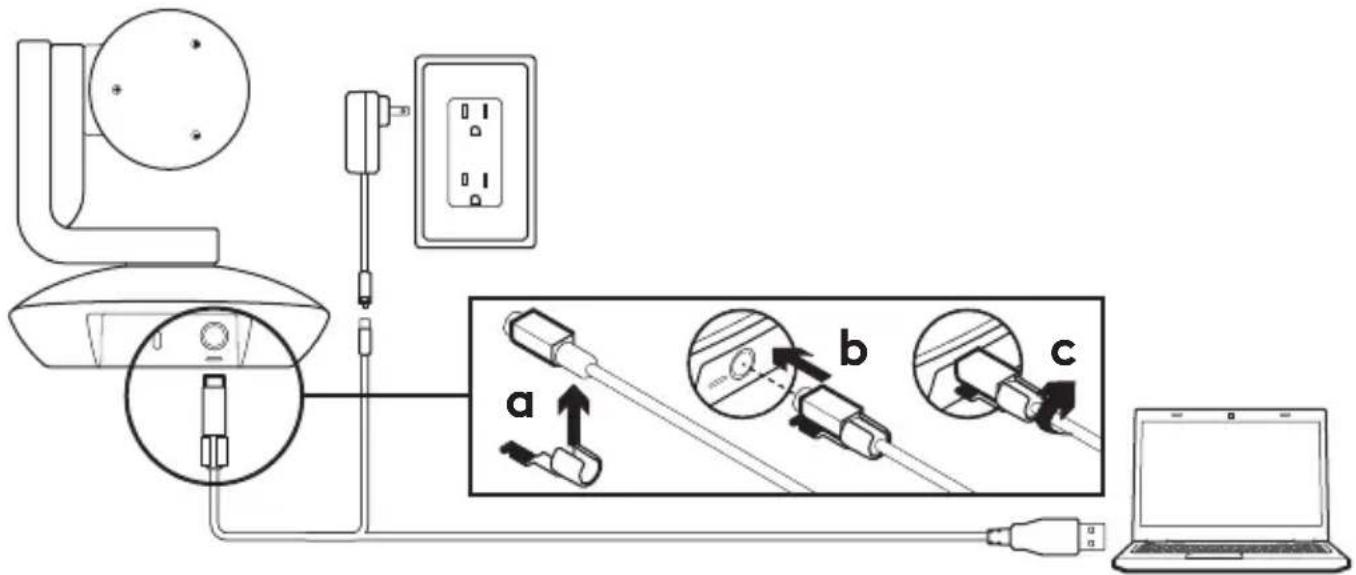
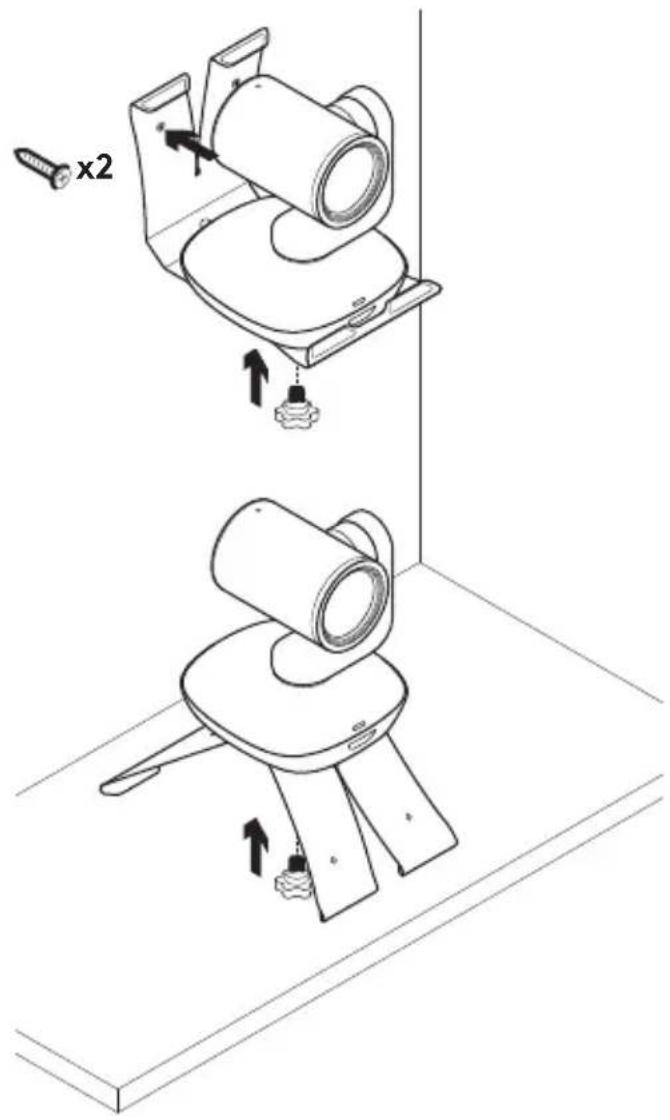
- Kamerayı masaya yerleştirerek veya kamera montaj aparatını kullanarak masaya veya duvara monte edin.
- Kabloyu kamera bağlantı noktasına bağlamadan önce kablo kilidini takın.
- Elektrik prizine bağlayın.
- USB kablosunu bilgisayarınıza bağlayın.
- Kamera bağlanırken kamera LED'i yanıp söner. Tamamlandığında, kamera kafası dönecektir.
- Kamera bağlanamıyorsa yeniden deneyin. Sorun devam ederse www.logitech.com/support/ptz2 adresine bakın veya teknik desteği arayın.
- Görüntülü aramanızı uygulamanızdan başlatın. Akış sırasında kamera LED'i yanar.
ÜRÜN MERKEZİNİ ZİYARET EDİN
Ürününüzün tüm yapabileceklerini keşfedin. Kullanımı kolay SSS'lere göz atarak değerli bilgiler ve kullanma ipuçları edinin. Ürünle ilgili sorulara cevaplar bulun ve ürününüzün kurulumu konusunda yardım alın. Ürün deneyiminizi iyileştirecek indirilebilir yazılımlar olup olmadığını kontrol edin.
Logitech ürününüzün tüm avantajlarından faydalanmak için www.logitech.com/support/ptz2
adresini ziyaret edip Logitech'in geniş ve kullanışlı destek hizmetleri yelpazesinden yararlanın.
- Sorun giderme
- Tanılama
- Ürün yazılımı yükseltmeleri
- Destek topluluğu
- İndirebileceğiniz yazılımlar
- Kutuda gelen belgeler
- Garanti bilgileri
- Yedek parçalar (varsa)
ÜRÜNÜNÜZÜ KULLANMA
Video
- Videoyu başlatma: Görüntülü arama/yakalama oturumu açılıp kamera seçildikten sonra video başlar. Video akarken kamera LED'i yanar.
- Uzaktan kumandayı kullanarak kamerayı yatay kaydırın veya eğin. Yatay kaydırma veya eğme hareketini kademeli şekilde gerçekleştirmek için bir kez basın, sürekli yatay kaydırma veya eğme için basılı tutun. Dikkat: Web kamerası kafasını elle döndürmeyin. Bu, üniteye zarar verebilir.
- Yakınlaştırma düğmesine basarak kamerayı 10 kata kadar yakınlaştırın.
- İlk Çalıştırma: Varsayılan, yani ilk çalıştırma konumuna döndürmek için ilk çalıştırma düğmesine basın.
- Kamera ön ayarları: 3 ön ayar konumu ayarlayabilirsiniz. Önce, yatay kaydırma ve eğme denetimlerini kullanarak kamerayı konumlandırın ve ardından istediğiniz konuma kaydetmek için ön ayar düğmelerinden birini 3 saniye boyunca basılı tutun. İstediğiniz zaman ön ayar düğmesine bir kez basarak, belirlediğiniz konuma dönebilirsiniz.
Bizzat belirlediğiniz "ilk çalıştırma" konumu olarak Ön Ayar 1'i kullanın. Kamera PC'ye yeniden bağlandığında, Ön Ayar 1'de ayarlanan konuma geri dönecektir. Ön Ayar 1 için ayarlanmış konum yoksa kamera varsayılan ilk çalıştırma konumuna geri döner. Üç ön ayar da varsayılan olarak ilk çalıştırma konumuna ayarlanmıştır.
- Uzak uç denetimi: Bu işlevle herhangi bir Logitech ConferenceCam veya seçili Logitech Web Kameralarının yatay kaydırma, eğme veya yakınlaştırma özelliklerini uzaktan kontrol edebilirsiniz. Bazı uygulamalar bu özelliği destekler. Özelliği desteklemeyenler ise www.logitech.com/support/ptz2 adresinden indirilebilen bir uygulamayla etkinleştirilebilir. Daha fazla bilgi için lütfen listelenen indirmeler sayfasını ziyaret edin.
- Kamera ayarları uygulaması: Kameranın yatay kaydırma, eğme, yakınlaştırma, odaklama ve görüntü kalitesini (parlaklık ve kontrast gibi) bilgisayarınızdan denetlemek için bu programı kullanabilirsiniz. Bu uygulama, www.logitech.com/support/ptz2 adresinden indirilebilir.
Kameranızı monte etme Uzaktan kumanda pilini değiştirme
PTZ Pro 2'nin uzaktan kumandası Lityum iyon CR2032 pille çalışır. Pil ömrü kullanıma göre değişebilir.
SORUN GİDERME İPUÇLARI
Sorun giderme ipuçları, yazılım araçlarıyla ilgili bilgiler ve PTZ Pro 2 ile yaşadığınız sorunları gidermenize yardımcı olacak tanılama aracı için www.logitech.com/support/ptz2 adresini ziyaret edin.




Marka : LOGITECH
Model : PTZ Pro 2
Kategori : Görüntülü konferans sistemi