
PTZ Pro 2 - Vaizdo konferencijų sistema LOGITECH - Nemokama naudojimo instrukcija
Raskite įrenginio instrukciją nemokamai PTZ Pro 2 LOGITECH PDF formatu.


 FR
FR
 BG
BG
 CS
CS
 DA
DA
 DE
DE
 EL
EL
 EN
EN
 ES
ES
 ET
ET
 FI
FI
 HE
HE
 HU
HU
 IT
IT
 LT
LT
 LV
LV
 NL
NL
 NO
NO
 PL
PL
 PT
PT
 RO
RO
 RU
RU
 SK
SK
 SL
SL
 SV
SV
 TR
TR
 UK
UK
| Produkto tipas | Vaizdo konferencijų sistema |
| Prekės ženklas | Logitech |
| Modelis | PTZ Pro 2 |
| Optiminis priartinimas | 10x be nuostolių |
| Judėjimo funkcijos | Panorama, pakreipimas, priartinimas (PTZ) |
| Kameros išankstiniai nustatymai | 3 programuojamos padėtys |
| Valdymas | Infraudoninė nuotolinio valdymo pultelis su CR2032 baterija |
| Prisijungimas | USB 2.0 (kabelis pridedamas) |
| Maitinimas | Išorinis maitinimo adapteris (pridedamas) |
| Šviesos indikatorius | Rodo prisijungimą ir vaizdo transliaciją |
| Saugos lizdas | Kensington® užraktas |
| Pridedami priedai | Kameros laikiklis, tvirtinimo spaustukas, nuotolinio valdymo pultelis, kabeliai |
| Programinės įrangos suderinamumas | Vaizdo konferencijų programos, Logitech Camera Settings programinė įranga |
| Techninė pagalba | www.logitech.com/support/ptz2 |
| Garantija | Gamintojo garantija (žr. pridėtą dokumentaciją) |
| Priežiūra | Valykite objektyvą minkšta, sausa šluoste; nenaudokite abrazyvinių produktų |
| Saugumas | Nesukite kameros rankiniu būdu; naudokite Kensington užraktą, kad išvengtumėte vagystės |
| Taisomumas | Atsarginės dalys prieinamos pagal pageidavimą; susisiekite su technine pagalba |
Dažnai užduodami klausimai - PTZ Pro 2 LOGITECH
Naudotojų klausimai apie PTZ Pro 2 LOGITECH
0 klausimas apie šį prietaisą. Atsakykite į tas, kurias žinote, arba užduokite savo.
Užduokite naują klausimą apie šį prietaisą
Atsisiųskite instrukciją savo Vaizdo konferencijų sistema PDF formatu nemokamai! Raskite savo instrukciją PTZ Pro 2 - LOGITECH ir vėl perimkite savo elektroninį įrenginį. Šiame puslapyje skelbiami visi dokumentai, reikalingi jūsų įrenginio naudojimui. PTZ Pro 2 prekės ženklo LOGITECH.
NAUDOJIMO INSTRUKCIJA PTZ Pro 2 LOGITECH
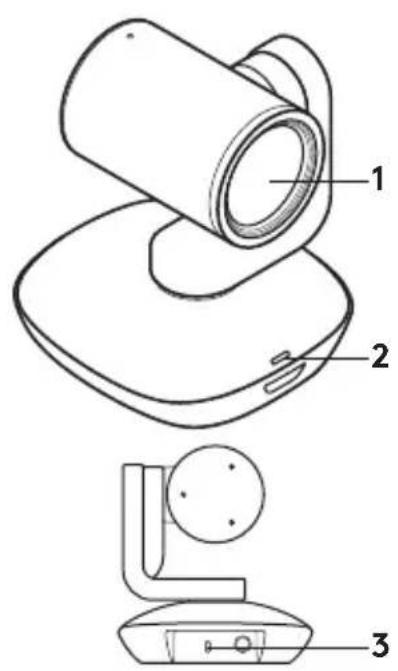
- 10X priartinimas be vaizdo kokybės praradimo
- Vaizdo kameros LED
- „Kensington®“ užfiksavimo anga
Nuotolinio valdymo pultelis
- Veidrodėlis
- Priartinimas
- Pereikite į panoraminį vaizdą ir pakreipkite
- Atitolinimas
- Išankstiniai vaizdo kameros nustatymai 1, 2 ir 3
- Vaizdo įr. nutildymas
- „Far end control“
- Pradžia
- Nuotolinio valdymo pulto baterijų skyriaus dangtelis.
Priedai
- Vaizdo kameros stovas
- Laido užraktas
- Laidai
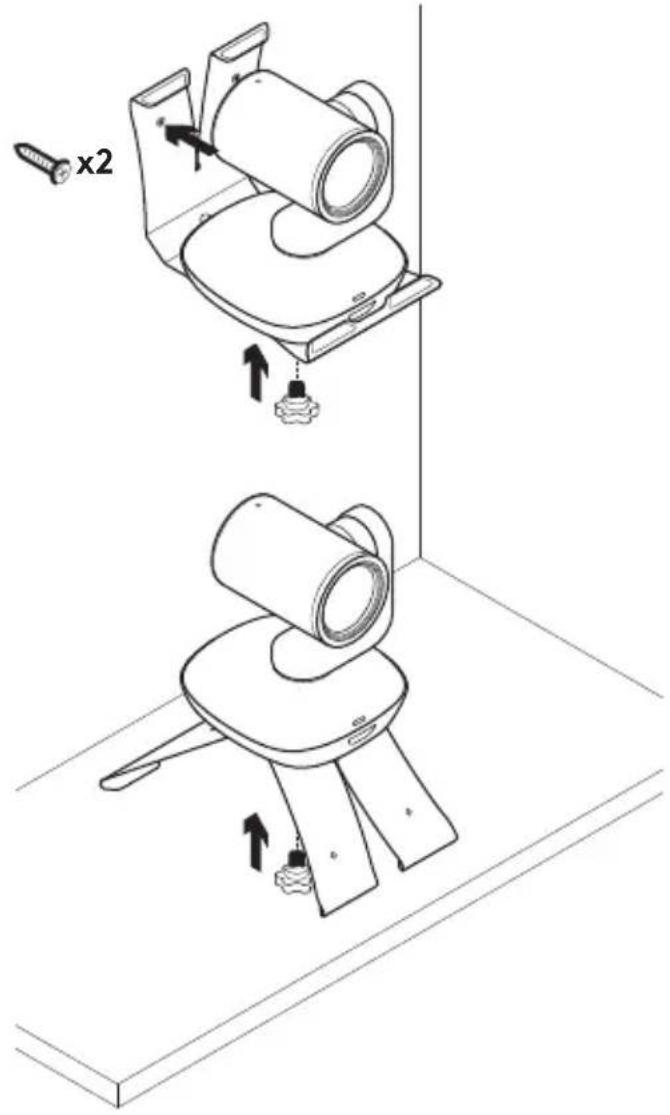
- Nustatykite vaizdo kamerą padedami ant stalo arba, įstatę į vaizdo kameros stovą, ant stalo arba prie sienos.
- Prieš prijungdami laidą prie vaizdo kameros prievado, pritvirtinkite laido užraktą.
- Prijunkite prie išorinio maitinimo.
- Prijunkite USB klaidą prie savo kompiuterio.
- Vaizdo kamerai jungiantis, jos LED užsidegs. Baigus, vaizdo kameros galvutė pasisuks.
- Jei vaizdo kamerai nepavyksta prisijungti, bandykite vėl. Jei problema išlieka, pasikonsultuokite www.logitech.com/support/ptz2 arba paskambinkite į techninės pagalbos skyrių.
- Pradėkite savo vaizdo skambutį iš savo programėlės. Transliuojant vaizdą, vaizdo kameros LED užsidegs.
APSILANKYKITE CENTRINĖJE PRODUKTO SVETAINĖJE
Išnaudokite visą produktų potencialą.
Gaukite vertingos informacijos ir vertingų naudojimo patarimų naršydami lengvai suprantamus klausimus ir atsakymus.
Raskite su produktu susijusius atsakymus ir sulaukite produkto nustatymo pagalbos.
Pažiūrėkite, ar yra prieinamos programinės įrangos, kuri pagerintų naudojimosi produktu patirtį.
Norėdami džiaugtis visais „Logitech“ produkto patogumais, apsilankykite www.logitech.com/support/ptz2
ir išnaudokite „Logitech“ plataus masto naudingų palaikymo paslaugų privalumus.
- Problemų sprendimas
- Diagnostika
- Programinės aparatinės įrangos naujinimai
- Bendruomenės palaikymas
- Programinės įrangos atsisiuntimai
- Dėžutėje pateikiama dokumentacija
- Informacija apie garantiją
- Atsarginės dalys (jei yra)
PRODUKTO NAUDOJIMAS
Vaizdo įr.
- Vaizdo įrašo pradžia. Vaizdo įrašas bus pradėtas vos tik pradėjus vaizdo skambučio / filmavimo seansą ir pasirinkus vaizdo kamerą. Transliuojant vaizdo įrašą vaizdo kameros LED užsidegs.
- Pereikite į panoraminį vaizdą ir pakreipkite vaizdo kamerą nuotoliniu pultu. Vieną kartą paspauskite, kad šiek tiek pajudintumėte, arba laikykite nuspaudę, kad pastoviai keltumėte ar kreiptumėte. Įspėjimas: nebandykite žiniatinklio kameros galvutės judinti ranka. Taip galite prietaisą pažeisti.
- Keiskite mastelį savo vaizdo kamera iki 10X paspausdami mastelio keitimo mygtuką.
- Pradžios mygtukas: paspauskite pradžios mygtuką, kad grįžtumėte į numatytąją padėtį, kuri buvo išėmus prietaisą iš dėžės.
- Vaizdo kameros išankstiniai nustatymai: galite nustatyti tris išankstines padėtis. Pirma nustatykite vaizdo kameros padėtį naudodamiesi panoraminio vaizdo ir pakreipimo funkcijomis, tada paspauskite ir laikykite nuspaudę vieną iš išankstinių nustatymų mygtukų 3 sekundes, kad nustatytą padėtį išsaugotumėte. Galite grįžti prie savo nustatytos padėties bet kuriuo metu paprasčiausiai vieną kartą paspaudę išankstinio nustatymo mygtuką.
Naudokite 1-ąjį išankstinį nustatymą kaip savo nustatytą pradžios padėtį. Vaizdo kamerai vėl prisijungus prie kompiuterio, ji grįš į nustatytą 1-ąjį išankstinį nustatymą. Jei 1-ojo išankstinio nustatymo nenustatysite, vaizdo kamera grįš į numatytąją pradžios padėtį. Visi trys išankstiniai nustatymai yra numatytai atlikti jau vaizdo kamerą išėjus iš dėžės.
- „Far end control“: naudodamiesi šia funkcija galite pereiti į panoraminį vaizdą, pakreipti, keisti bet kurios nuotoliniu būdu valdomos „Logitech ConferenceCam“ mastelį arba pasirinkti „Logitech Webcams“. Kai kurios taikomosios programos iš karto palaiko šią funkciją, o kai kurioms programoms ją galima įjungti tik pasitelkus taikomąją programą, kurią galima atsisiųsti iš www.logitech.com/support/ptz2. Apsilankykite pateiktame atsisiuntimų puslapyje, kad sužinotumėte daugiau.
- Vaizdo kameros nustatymų taikomoji programa: galite naudotis šia programa norėdami pereiti į panoraminį režimą, pakreipti, keisti mastelį, fokusuoti ar reguliuoti savo kompiuterio vaizdo kameros vaizdo kokybę. Šią programą galite atsisiųsti iš www.logitech.com/support/ptz2.
Vaizdo kameros pritvirtinimas. Nuotolinio valdymo pulto baterijų keitimas
„PTZ Pro 2“ nuotolio valdymo pultas veikia įdėjus „Li-ion CR2032“ bateriją. Baterijų naudojimo trukmė priklauso nuo naudojimo.
PROBLEMŲ SPRENDIMO PATARIMAI
Apsilankykite www.logitech.com/support/ptz2, kur rasite problemų sprendimo patarimų, informacijos apie taikomosios programos įrankius ir diagnostikos įrankį, kurio galima išspręsti su „PTZ Pro 2“ galinčias kilti problemas.




Prekės ženklas : LOGITECH
Modelis : PTZ Pro 2
Kategorija : Vaizdo konferencijų sistema