
PTZ Pro 2 - Videoconferentiesysteem LOGITECH - Gratis gebruiksaanwijzing en handleiding
Vind de handleiding van het apparaat gratis PTZ Pro 2 LOGITECH in PDF-formaat.


 FR
FR
 BG
BG
 CS
CS
 DA
DA
 DE
DE
 EL
EL
 EN
EN
 ES
ES
 ET
ET
 FI
FI
 HE
HE
 HU
HU
 IT
IT
 LT
LT
 LV
LV
 NL
NL
 NO
NO
 PL
PL
 PT
PT
 RO
RO
 RU
RU
 SK
SK
 SL
SL
 SV
SV
 TR
TR
 UK
UK
| Producttype | Videoconferentiesysteem |
| Merk | Logitech |
| Model | PTZ Pro 2 |
| Optische zoom | 10x verliesvrij |
| Bewegingsfuncties | Pan, tilt, zoom (PTZ) |
| Camera presets | 3 programmeerbare posities |
| Bediening | Infrarood afstandsbediening met CR2032 batterij |
| Aansluiting | USB 2.0 (kabel meegeleverd) |
| Voeding | Externe netadapter (meegeleverd) |
| Indicatorlampje | Geeft verbinding en video-uitzending aan |
| Beveiligingssleuf | Kensington®-slot |
| Inbegrepen accessoires | Camerasteun, bevestigingsclip, afstandsbediening, kabels |
| Softwarecompatibiliteit | Videoconferentie-apps, Logitech Camera Settings software |
| Technische ondersteuning | www.logitech.com/support/ptz2 |
| Garantie | Fabrieksgarantie (raadpleeg meegeleverde documentatie) |
| Onderhoud | Reinig de lens met een zachte, droge doek; gebruik geen schurende middelen |
| Veiligheid | Draai de camera niet handmatig; gebruik het Kensington-slot om diefstal te voorkomen |
| Repareerbaarheid | Reserveonderdelen op aanvraag beschikbaar; neem contact op met technische ondersteuning |
Veelgestelde vragen - PTZ Pro 2 LOGITECH
Gebruikersvragen over PTZ Pro 2 LOGITECH
0 vraag over dit apparaat. Beantwoord die u kent of stel uw eigen vraag.
Stel een nieuwe vraag over dit apparaat
Download de handleiding voor uw Videoconferentiesysteem in PDF-formaat gratis! Vind uw handleiding PTZ Pro 2 - LOGITECH en neem uw elektronisch apparaat weer in handen. Op deze pagina staan alle documenten die nodig zijn voor het gebruik van uw apparaat. PTZ Pro 2 van het merk LOGITECH.
GEBRUIKSAANWIJZING PTZ Pro 2 LOGITECH
- 10X-zoom zonder kwaliteitsverlies
- Camera-led
- Kensington®-beveiligingssleuf
Afstandsbediening
- Spiegelen
- Inzoomen
- Pannen en kantelen
- Uitzoomen
- Cameravoor-instellingen 1, 2 en 3
- Video dempen
- Bediening voor externe camera
- Home
- Batterijklepje afstandsbediening
Accessoires
- Bevestiging voor camera
- Kabelvergrendeling
- Draden
UW PRODUCT INSTELLEN
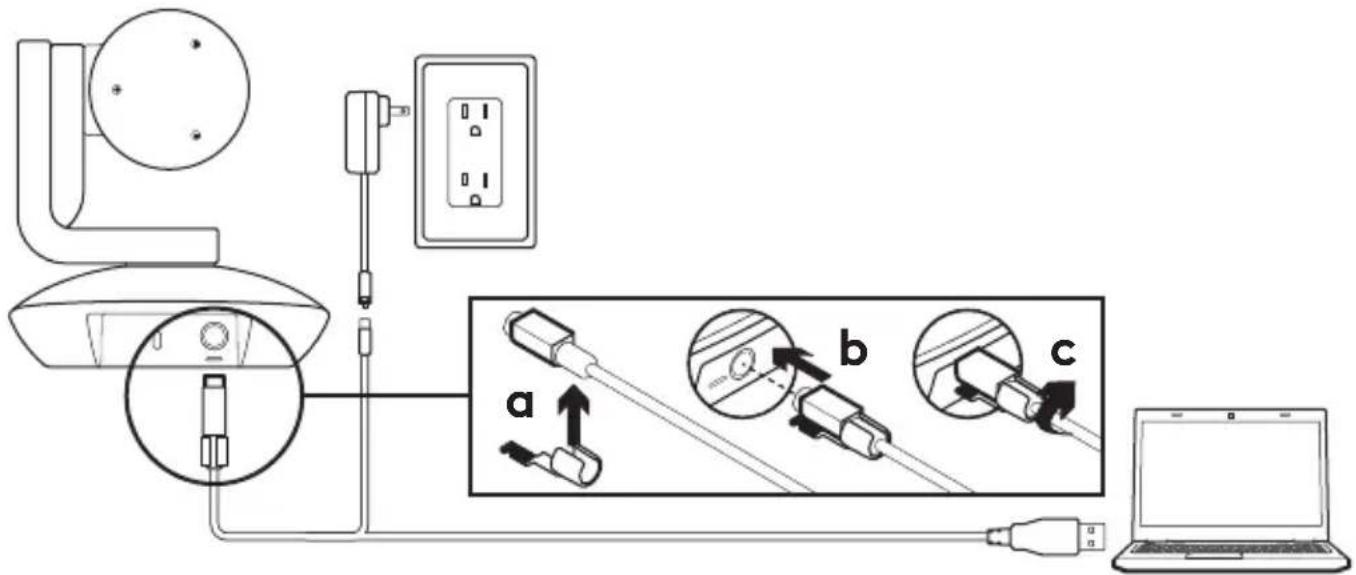
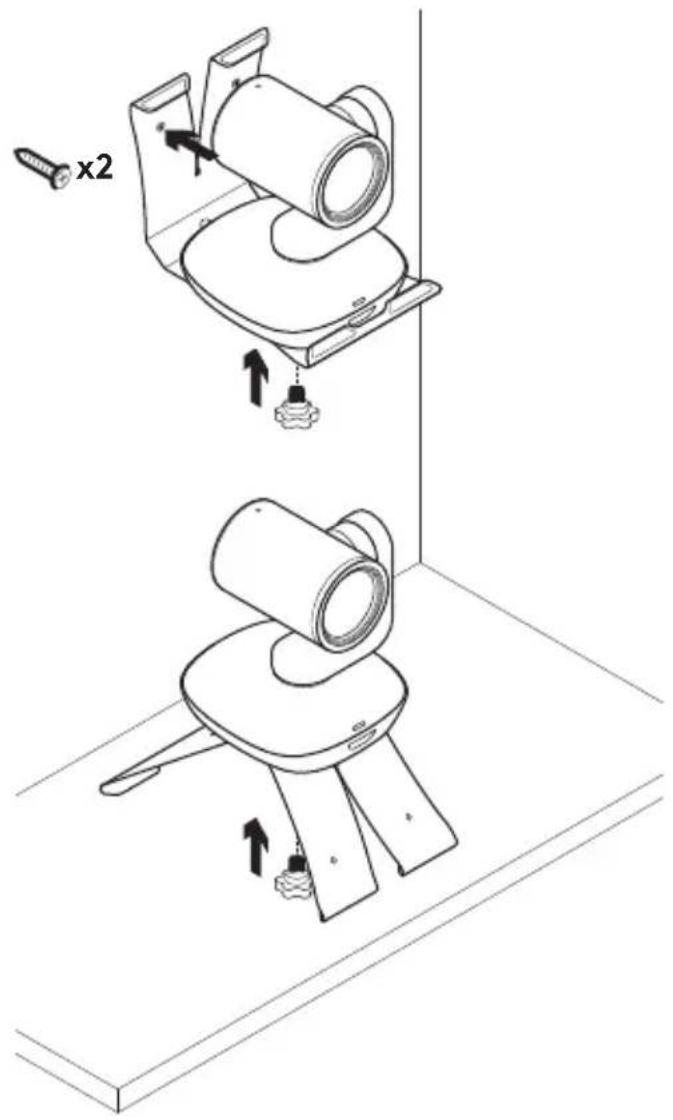
- Plaats de camera op een tafel of monteer de camerabevestiging op een tafel of aan de muur.
- Bevestig de kabelvergrendeling alvorens de kabel op de camerapoort aan te sluiten.
- Sluit aan op een externe voedingsbron.
- Sluit de USB-kabel op uw computer aan.
- De camera-led knippert terwijl de camera verbinding maakt. Wanneer de verbinding tot stand is gebracht, kan de kop van de camera roteren.
- Probeer het opnieuw als de camera geen verbinding kan maken. Wordt het probleem hiermee niet verholpen, ga dan naar www.logitech.com/support/ptz2 of bel naar de technische ondersteuning.
- Start uw videogesprek vanuit uw toepassing. De camera-led licht op tijdens streamen.
Ontdek wat uw product allemaal kan. Vind nuttige informatie en tips voor gebruik door naar onze gebruiksvriendelijke veelgestelde vragen te gaan. Vind antwoorden op vragen over producten en ontvang hulp bij het instellen van uw product. Kijk of u software kunt downloaden die uw ervaring met het product kan verbeteren.
Om van alle voordelen van uw Logitech-product te profiteren gaat u naar www.logitech.com/support/ptz2.
Hier vindt u een ruime keuze aan nuttige Logitech-ondersteuningsservices.
- Probleemoplossing
- Diagnostische gegevens
- Firmware-upgrades
- Ondersteuningscommunity
- Softwaredownloads
- Documentatie in de doos
- Garantie-informatie
- Reserveonderdelen (indien beschikbaar)
UW PRODUCT GEBRUIKEN
Video
- De video starten: Video wordt gestart nadat een videogesprek/opnamesessie is geopend en de camera is geselecteerd. De camera-led gaat branden wanneer de video wordt gestreamd.
- Pan en kantel de camera met de afstandsbediening. Druk eenmaal voor stapsgewijze beweging of houd ingedrukt voor doorlopend pannen en kantelen. Waarschuwing: Draai de kop van de webcam niet met de hand. Hierdoor kan de eenheid beschadigd raken.
- Zoom de camera tot 10X door op de knop Inzoomen te drukken.
- Home: Druk de startknop in om terug te keren naar de standaard fabrieksinstellingen.
- Voorinstellingen van camera: U kunt tot drie vooringestelde cameraposities configureren. Gebruik eerst de pan- en kantelbediening om de camera te positioneren. Houd vervolgens een van de voorinstellingsknoppen 3 seconden ingedrukt om die positie op te slaan. U kunt op elk gewenst moment naar uw ingestelde positie terugkeren door eenmaal op de knop Voorinstelling te drukken.
Gebruik Voorinstelling 1 als uw persoonlijk ingestelde startpositie. Wanneer de camera opnieuw met de pc is verbonden, gaat de camera terug naar de positie die is aangeduid als Voorinstelling 1. Als er geen positie is ingesteld voor Voorinstelling 1, keert de camera terug naar de standaard startpositie.
De drie voorinstellingen zijn standaard ingesteld op de fabrieksinstellingen.
- Bediening voor externe camera:
Via deze functie kunt u met elke externe Logitech ConferenceCam of specifieke Logitech Webcams pannen, kantelen en zoomen. Sommige toepassingen ondersteunen deze functie vanzelf. In andere toepassingen kunt u de functie inschakelen via een toepassing die u kunt downloaden van www.logitech.com/support/ptz2. Ga naar de opgegeven downloadpagina voor meer informatie.
- Toepassing voor camera-instellingen:
Met dit programma kunt u via uw computer pannen, kantelen, zoomen, scherpstellen en de beeldkwaliteit (zoals helderheid en contrast) van uw camera instellen. U kunt deze toepassing downloaden van www.logitech.com/support/ptz2.
Uw camera monteren De batterij van de afstandsbediening
vervangen
De afstandsbediening van de PTZ Pro 2 werkt met een Li-ion CR2032-batterij. Batterijlevensduur kan variëren al naargelang het gebruik.
Ga naar www.logitech.com/support/ptz2 voor probleemoplossings-tips en informatie over softwaretools evenals een diagnostische tool met behulp waarvan u problemen met uw PTZ Pro 2 kunt verhelpen.




Merk : LOGITECH
Model : PTZ Pro 2
Categorie : Videoconferentiesysteem