
PTZ Pro 2 - Sistem videokonference LOGITECH - Brezplačna navodila za uporabo
Brezplačno poiščite navodila za napravo PTZ Pro 2 LOGITECH v formatu PDF.


| Vrsta izdelka | Video konferenčni sistem |
| Znamka | Logitech |
| Model | PTZ Pro 2 |
| Optični zoom | 10x brez izgub |
| Funkcije gibanja | Panoramiranje, nagibanje, zoom (PTZ) |
| Prednastavitve kamere | 3 programabilne pozicije |
| Upravljanje | Infrardeči daljinski upravljalnik z baterijo CR2032 |
| Povezava | USB 2.0 (priložen kabel) |
| Napajanje | Zunanji napajalnik (priložen) |
| Svetlobni indikator | Označuje povezavo in video prenos |
| Varnostno mesto | Kensington® zaklep |
| Priloženi dodatki | Nosilec kamere, pritrdilna sponka, daljinski upravljalnik, kabli |
| Programska združljivost | Video konferenčne aplikacije, programska oprema Logitech Camera Settings |
| Tehnična podpora | www.logitech.com/support/ptz2 |
| Garancija | Proizvajalčeva garancija (glejte priloženo dokumentacijo) |
| Vzdrževanje | Obrišite lečo z mehko, suho krpo; ne uporabljajte abrazivnih sredstev |
| Varnost | Kamere ne obračajte ročno; uporabite Kensington zaklep za preprečitev kraje |
| Popravljivost | Nadomestni deli so na voljo na zahtevo; obrnite se na tehnično podporo |
Pogosto zastavljena vprašanja - PTZ Pro 2 LOGITECH
Vprašanja uporabnikov o PTZ Pro 2 LOGITECH
0 vprašanje o tej napravi. Odgovorite na tiste, ki jih poznate, ali zastavite svoje.
Zastavite novo vprašanje o tej napravi
Prenesite navodila za vaš Sistem videokonference v formatu PDF brezplačno! Poiščite svoja navodila PTZ Pro 2 - LOGITECH in vzemite svojo elektronsko napravo nazaj v roke. Na tej strani so objavljeni vsi dokumenti, potrebni za uporabo vaše naprave. PTZ Pro 2 znamke LOGITECH.
NAVODILA ZA UPORABO PTZ Pro 2 LOGITECH
- Nosač kamere
- Držač za fiksiranje kabela
- Kabeli
POSTAVITE UREĐAJ
- Upravljanje daljim krajem:
Ta funkcija vam omogoča upravljanje premikanja, nagiba in povečave katere koli oddaljene Logitech ConferenceCam ali izbrane Logitech spletne kamere. Nekatere aplikacije to funkcijo podpirajo same po sebi, druge pa jo lahko omogočijo z aplikacijo, ki jo prenesete z www.logitech.com/support/ptz2. Več informacij najdete na navedeni strani za prenos.
- Aplikacija za nastavitve kamere:
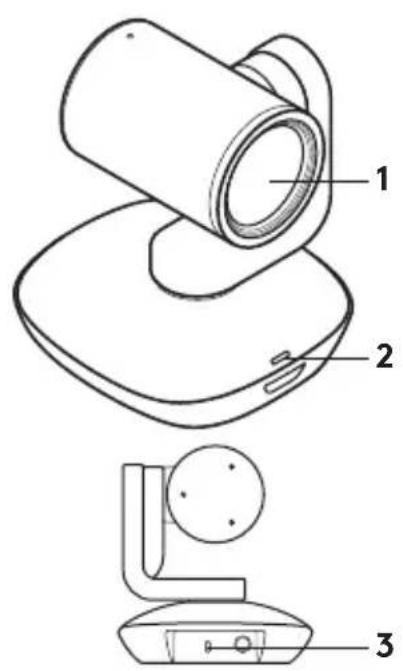
- Možnost 10-kratne povečave brez izgube kakovosti
- LED-indikator kamere
- Varnostna reža Kensington®
Daljinski upravljalnik
- Zrcaljenje
- Povečava
- Panoramsko pomikanje in nagib
- Pomanjšava
- Prednastavitev položaja kamere - 1, 2 in 3
- Izklop video
- Oddaljeno upravljanje
- Domov
- Vratca za baterijo daljinskega upravljalnika
Pripomočki
- Stojalo za kamero
- Zatič za kabel
- Kabli
NASTAVITE IZDELEK
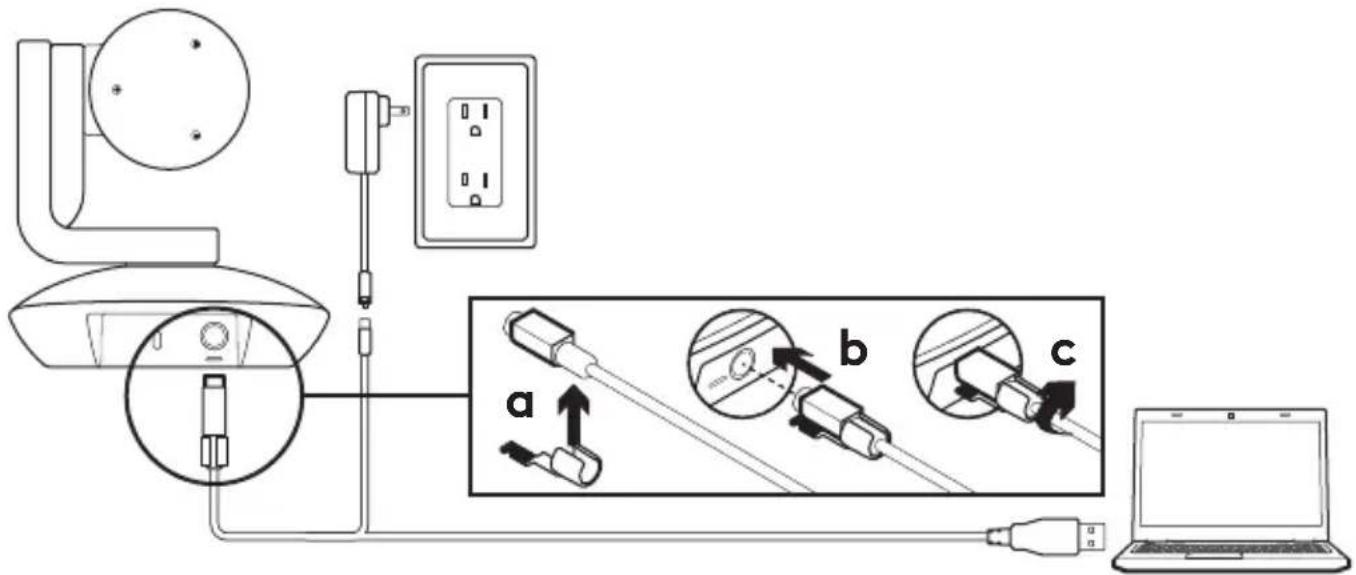
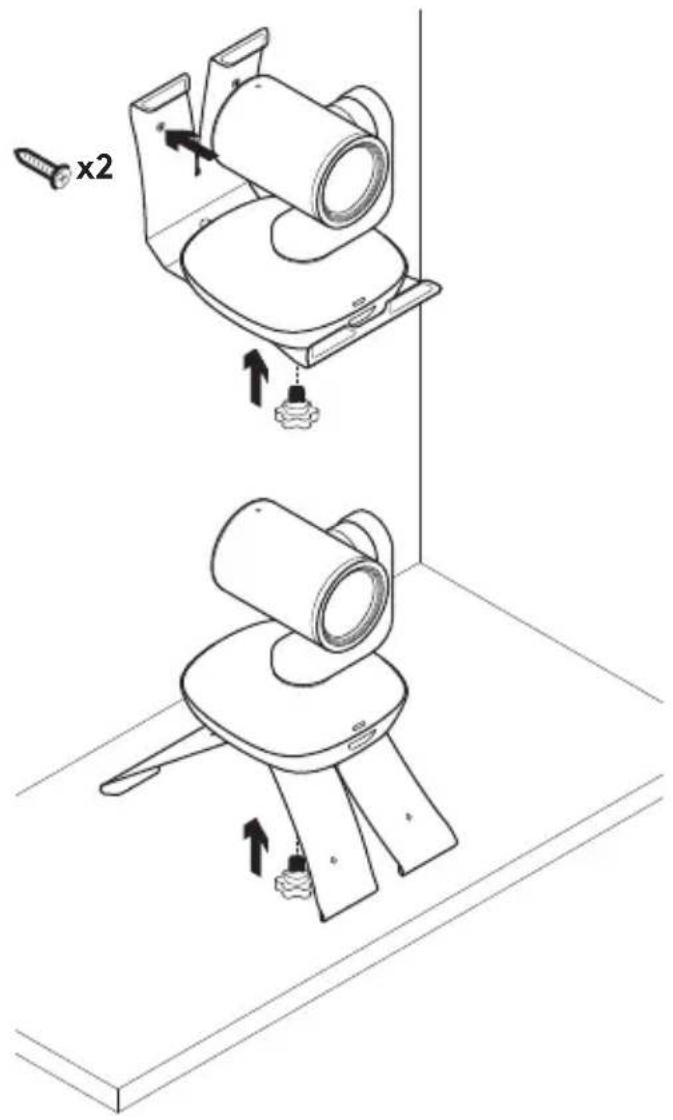
- Kamero postavite na mizo ali uporabite stojalo za namestitev na mizo ali steno.
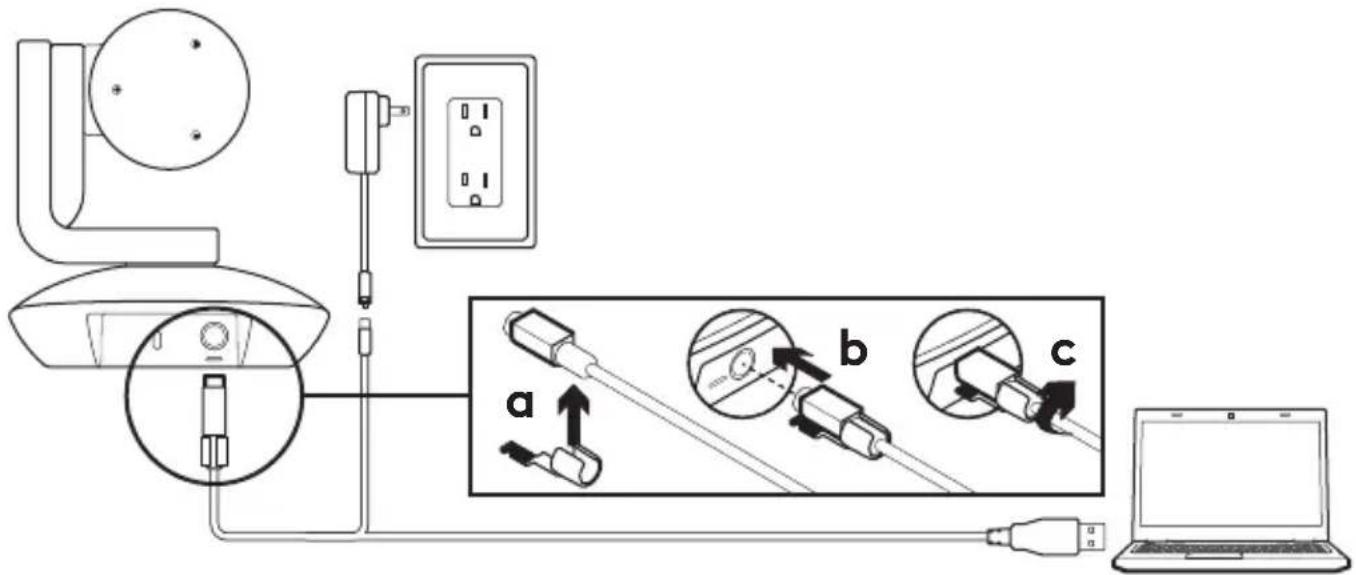
- Namestite zatič za kabel, preden kabel priključite v vhod za kamero.
- Priključite kamero na zunanje napajanje.
- Kabel USB priključite na računalnik.
- Med povezovanjem kamere bo LED-indikator kamere utripal. Ko je povezava vzpostavljena, se bo glava kamere zavrtela.
- Če povezovanje kamere ni uspelo, poskusite znova. Če težav ne odpravite, si oglejte stran www.logitech.com/support/ptz2 ali pokličite tehnično podporo.
- Videoklic začnite iz svoje aplikacije. Med prenosom bo LED-indikator kamere svetil.
OBIŠČITE SREDIŠČE ZA IZDELKE
Odkrijte vse možnosti, ki jih ponuja vaš izdelek. Prebrskajte pogosta vprašanja, ki so preprosta za uporabo, da si priskrbite dragocene informacije in nasvete za uporabo. Najdite odgovore na vprašanja o izdelkih in si zagotovite pomoč pri nastavitvi svojega izdelka. Preverite, če je za prenos na voljo programska oprema, ki lahko izboljša vašo uporabniško izkušnjo.
Obiščite www.logitech.com/support/ptz2, da izkoristite vse prednosti vašega izdelka Logitech in Logitechovo bogato ponudbo uporabnih storitev za podporo.
- Odpravljanje težav
- Diagnostika
- Nadgradnje sistemske programske opreme
- Podpora skupnosti
- Prenos programske opreme
- Priložena dokumentacija
- Podrobnosti o garanciji
- Rezervni deli (če so na voljo)
UPORABA IZDELKA
Video
- Zagon videa: video se bo zagnal, ko odprete sejo za videoklic/zajem in izberete kamero. Med video prenosom bo LED-indikator kamere svetil.
- Za panoramsko pomikanje in nagib kamere uporabljajte daljinski upravljalnik. Za postopno pomikanje gumb pritisnite enkrat, za neprekinjeno panoramsko pomikanje ali nagibanje pa ga pritisnite in pridržite. Opozorilo: Kamere ne smete vrteti ročno. Tako lahko poškodujete enoto.
- Za do 10-kratno povečavo pritisnite gumb za povečavo.
- Domov: pritisnite gumb »Domov« za vrnitev v privzeti začetni položaj prvega zagona.
- Prednastavitev položaja kamere: vnaprej lahko nastavite tri položaje kamere. Kamero najprej s pomočjo kontrolnikov za panoramsko pomikanje in nagib postavite v želeni položaj, nato pa pritisnite in tri sekunde pridržite enega od gumbov za prednastavitev, da ta položaj shranite. Kamero lahko kadarkoli vrnete v položaj, ki ste ga sami določili, tako da enkrat pritisnete gumb za prednastavitev.
Za »začetni« položaj, ki ste ga sami določili, uporabite prednastavitev 1. Ob ponovni povezavi z računalnikom se bo kamera vrnila v položaj, ki je bil določen v prednastavitvi 1. Če za prednastavitev 1 ni določen noben položaj, se bo kamera vrnila v privzeti začetni položaj. Vse tri prednastavitve položaja so privzeto nastavljene na začetni položaj prvega zagona.
- Oddaljeno upravljanje: ta funkcija vam omogoča nadzor panoramskega pomikanja, nagibanja in povečave na kateri koli oddaljeni kameri Logitech ConferenceCam ali na izbranih spletnih kamerah Logitech. Nekatere aplikacije že izvorno podpirajo to funkcijo, pri ostalih pa jo lahko omogočite s prenosom aplikacije, ki je na voljo na www.logitech.com/support/ptz2. Za več informacij obiščite navedeno stran za prenos.
- Aplikacija za nastavitve kamere: ta program lahko uporabljate za nadzor panoramskega pomikanja, nagibanja, povečave, izostritve in kakovosti posnetkov (kot sta svetlost in kontrast) z vašega računalnika. Aplikacija je na voljo za prenos na www.logitech.com/support/ptz2.
Nameščanje kamere Zamenjava baterij v daljinskem
upravljalniku
Za daljinski upravljalnik PTZ Pro 2 uporabljajte litij-ionsko baterijo CR2032. Življenjska doba baterij se razlikuje glede na način uporabe.
NASVETI ZA ODPRAVLJANJE TEŽAV
Obiščite www.logitech.com/support/ptz2, da pridobite nasvete za odpravljanje težav, podatke o programskih orodjih in diagnostično orodje za pomoč pri odpravljanju morebitnih težav s kamero PTZ Pro 2.
SPOZNAJTE SE Z IZDELKOM




Znamka : LOGITECH
Model : PTZ Pro 2
Kategorija : Sistem videokonference