
PTZ Pro 2 - Video konferences sistēma LOGITECH - Bezmaksas lietošanas instrukcija
Atrodiet ierīces rokasgrāmatu bez maksas PTZ Pro 2 LOGITECH PDF formātā.


| Produkta veids | Videokonferenču sistēma |
| Zīmols | Logitech |
| Modelis | PTZ Pro 2 |
| Optiskais tālummaiņa | 10x bez zudumiem |
| Kustības funkcijas | Panoramēšana, sasvēršana, tālummaiņa (PTZ) |
| Kameras iestatījumi | 3 programmējamas pozīcijas |
| Kontrole | Infrasarkanā tālvadība ar CR2032 bateriju |
| Savienojums | USB 2.0 (iekļauts kabelis) |
| Barošana | Ārējais tīkla adapteris (iekļauts) |
| Gaismas indikators | Norāda savienojumu un video pārraidi |
| Drošības slots | Kensington® slēdzene |
| Iekļautie piederumi | Kameras statīvs, stiprinājuma klipsis, tālvadība, kabeļi |
| Programmatūras saderība | Videokonferenču lietotnes, Logitech Camera Settings programmatūra |
| Tehniskā palīdzība | www.logitech.com/support/ptz2 |
| Garantija | Ražotāja garantija (skatīt pievienoto dokumentāciju) |
| Apkope | Notīriet objektīvu ar mīkstu, sausu drāniņu; neizmantojiet abrazīvus līdzekļus |
| Drošība | Negrieziet kameru manuāli; izmantojiet Kensington slēdzeni, lai novērstu zādzību |
| Remontējamība | Rezerves daļas pieejamas pēc pieprasījuma; sazinieties ar tehnisko atbalstu |
Bieži uzdotie jautājumi - PTZ Pro 2 LOGITECH
Lietotāju jautājumi par PTZ Pro 2 LOGITECH
0 jautājums par šo ierīci. Atbildiet uz tām, ko zināt, vai uzdodiet savu.
Uzdot jaunu jautājumu par šo ierīci
Lejupielādējiet instrukcijas savam Video konferences sistēma PDF formātā bez maksas! Atrodiet savu rokasgrāmatu PTZ Pro 2 - LOGITECH un atgūstiet kontroli pār savu elektronisko ierīci. Šajā lapā ir publicēti visi dokumenti, kas nepieciešami jūsu ierīces lietošanai. PTZ Pro 2 zīmola LOGITECH.
LIETOŠANAS INSTRUKCIJA PTZ Pro 2 LOGITECH
- 10x tuvināšana, nezaudējot kvalitāti
- Kameras LED indikators
- "Kensington" drošais slēgs
Tālvadības pults
- Spogulis
- Tuvināšana
- Vertikālā un horizontālā pārvietošana
- Tālināšana
- Kameras 1., 2. un 3. iepriekšējais iestatījums
- Video izslēgšana
- Attālā vadība
- Sākumlapa
- Tālvadības pults baterijas nodalījuma vāks
Papildpiederumi
- Kameras stiprinājums
- Kabeļa stiprinājums
- Kabelis
IERĪCES SAGATAVOŠANA DARBAM
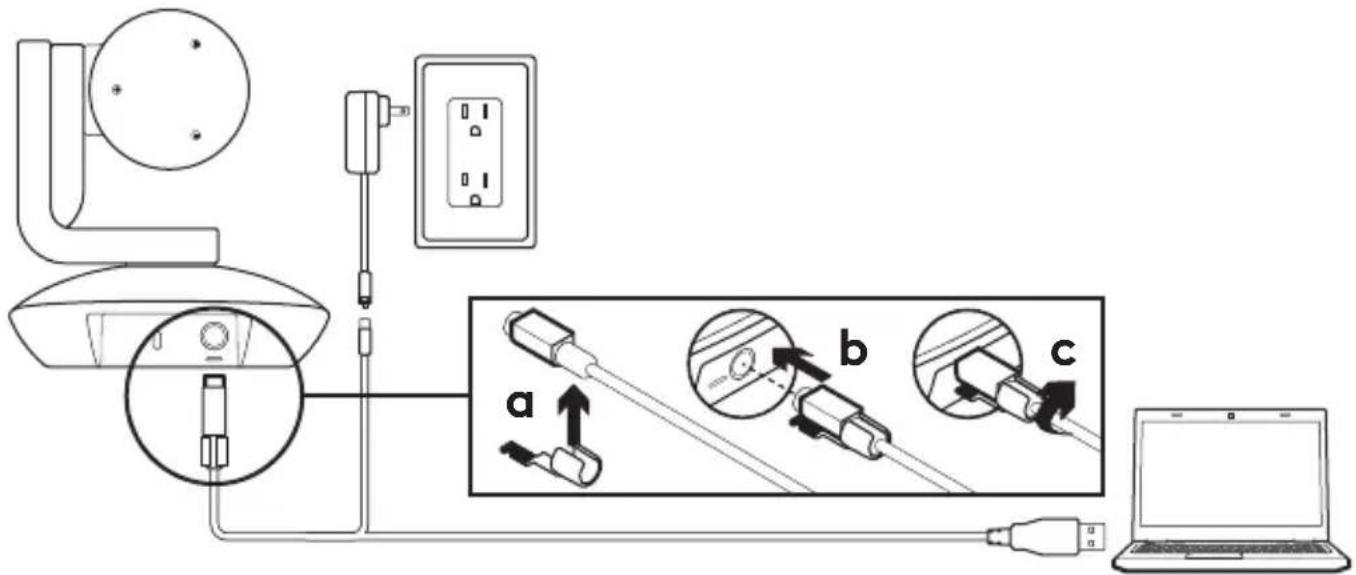
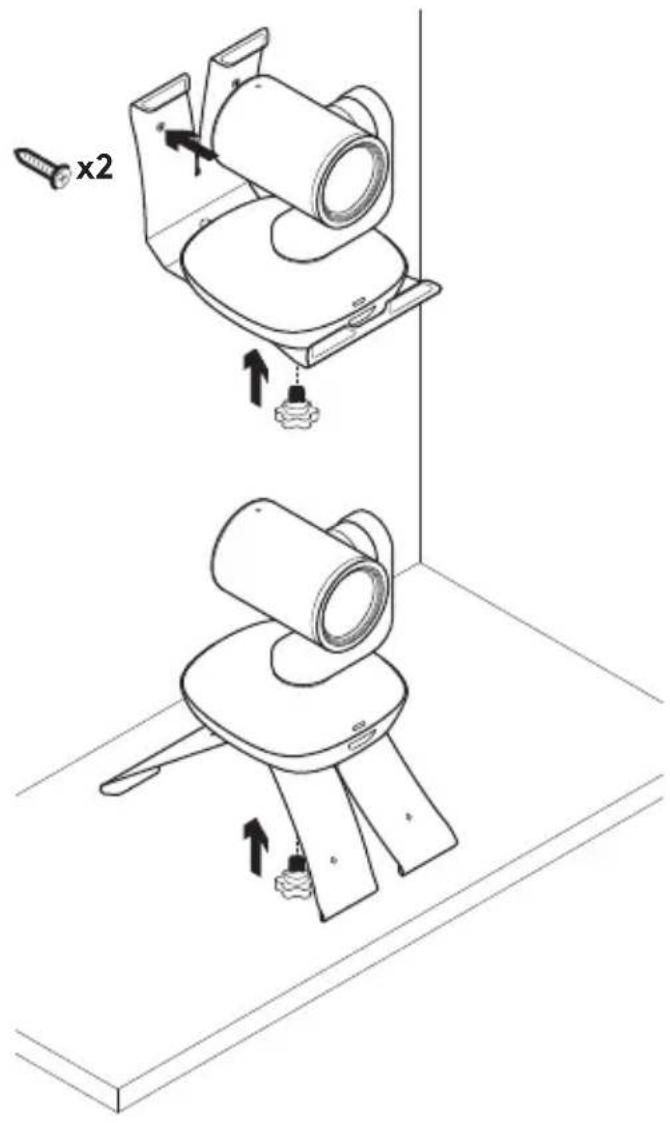
- Novietojiet kameru uz galda vai, izmantojot komplektā iekļauto kameras stiprinājumu, nostipriniet uz galda vai pie sienas.
- Pievienojiet kabeļa stiprinājumu un tikai tad iespraudiet kabeli kameras pieslēgvietā.
- Pievienojiet ārējam strāvas avotam.
- Iespraudiet USB kabeli datorā.
- Kad kamera veido savienojumu, mirgo tās LED indikators. Kad savienojums izveidots, kameras augšdaļa pagriezīsies.
- Ja kamera nespēj izveidot savienojumu, mēģiniet vēlreiz. Ja problēmas neatrisinās, skatiet vietni www.logitech.com/support/ptz2 vai zvaniet tehniskā atbalsta dienestam.
- Sāciet video zvanu, izmantojot lietotni. Kad sākta straumēšana, iedegsies kameras LED indikators.
INFORMĀCIJA VIETNES SADALĀ “IZSTRĀDĀJUMU CENTRĀLE”
Izziniet visas savas ierīces funkcijas. Svarīgu informāciju un noderīgus lietošanas padomus varat atrast mūsu ērti pārskatāmajā biežāk uzdoto jautājumu sadalā. Uzziniet atbildes par ierīces lietošanu un gūstiet palīdzību ierīces iestatīšanā. Uzziniet, vai ir iespējams lejupielādēt programmatūru, kas vēl vairāk pilnveidos ierīces izmantošanu.
Lai varētu pilnībā izbaudīt visas “Logitech” ierīces priekšrocības, apmeklējiet vietni www.logitech.com/support/ptz2
un izmantojiet visas tur pieejamās "Logitech" atbalsta iespējas:
- problēmu novēršana;
- diagnostika;
- aparātprogrammatūras jauninājumi;
- atbalsta kopiena;
- programmatūru lejupielāde;
- līdzi saņemtā dokumentācija;
- informācija par garantiju;
- rezerves daļas (kad pieejamas);
IERĪCES LIETOŠANA
Video
- Video sākšana: video uzņemšana sākas, kad tiek palaista video zvana/uzņemšanas sesija, un kameru izvēlas kā aktīvo ierīci. Kad sākas video straumēšana, iedegas kameras LED indikators.
- Pārvaldiet kameras vertikālo un horizontālo kustību, izmantojot tālvadības pulti. Kameras vertikālā un horizontālā kustība – spiediet vienreiz, lai mainītu iestatījumu noteiktu vērtību robežās, vai turiet pogu nospiestu, lai pakāpeniski mainītu iestatījuma vērtību. Uzmanību! Nemēģiniet manuāli grozīt tīmekļa kameras augšdaļu. Šādi var sabojāt ierīci.
- Ar tālummaiņas pogu attēlu var tuvināt līdz 10x.
- Sākums: lai aktivizētu sākotnējos rūpnīcas iestatījumus, nospiediet sākuma pogu.
- Iestatītās kameras pozīcijas: var saglabāt līdz trim iestatītām kameras pozīcijām. Vispirms pozicionējiet kameru ar vertikālās un horizontālās kustības vadīklām, tad 3 sekundes turiet nospiestu vienu no kameras iestatītās pozīcijas pogām, lai iestatīto pozīciju saglabātu. Vienreiz nospiežot jebkuru no kameras iestatītās pozīcijas pogām, varat tūlīt aktivizēt iepriekš saglabāto pozīciju.
Izmantojiet 1. iestatījumu kā definēto sākuma pozīciju. Kad kameru atkārtoti pievienosit datoram, tā ieņems 1. iestatījumā saglabāto pozīciju.
Ja 1. iestatījumā nav saglabāta pozīcija, kamera atgriezīsies noklusējuma sākuma pozīcijā.
Visi trīs iepriekšējie iestatījumi pēc noklusējuma tiek iestatīti uz rūpnīcas iestatījumiem.
- Attālā vadība: ar šo funkciju varat pārvaldīt jebkuras "Logitech ConferenceCam" kameras, kā arī dažu "Logitech" tīmekļa kameru vertikālo un horizontālo kustību un tālummaiņu. Dažas lietotnes šo funkciju atbalsta jau sākotnēji, bet dažām šo funkciju var iespējot, lejupielādējot lietotni no vietnes www.logitech.com/support/ptz2. Lai uzzinātu vairāk, apmeklējiet norādīto lejupielāžu lapu.
- Kameras iestatījumu lietotne: varat izmantot šo programmu, lai ar datoru pārvaldītu vertikālo un horizontālo kustību, fokusu, kā arī kameras attēla kvalitāti (piemēram, spilgtumu un kontrastu). Šo lietotni var lejupielādēt vietnē www.logitech.com/support/ptz2.
Kameras uzstādīšana Tālvadības pults baterijas maiņa
"PTZ Pro 2" tālvadības pulti izmanto litija jonu bateriju CR2032. Baterijas kalpošanas ilgums atkarīgs no lietojuma veida.
Apmeklējiet vietni www.logitech.com/support/ptz2, lai skatītu problēmu novēršanas padomus un informāciju par programmatūras rīkiem, kā arī iegūtu diagnostikas rīku, kas palīdzēs novērst jebkādas problēmas, kas varētu rasties ar PTZ Pro 2 kameru.




Zīmols : LOGITECH
Modelis : PTZ Pro 2
Kategorija : Video konferences sistēma