
PTZ Pro 2 - Sistema de videoconferência LOGITECH - Manual de utilização gratuito
Encontre gratuitamente o manual do aparelho PTZ Pro 2 LOGITECH em formato PDF.


| Tipo de produto | Sistema de videoconferência |
| Marca | Logitech |
| Modelo | PTZ Pro 2 |
| Zoom óptico | 10x sem perda |
| Funções de movimento | Panorâmica, inclinação, zoom (PTZ) |
| Predefinições de câmera | 3 posições programáveis |
| Controle | Controle remoto infravermelho com bateria CR2032 |
| Conexão | USB 2.0 (cabo incluído) |
| Alimentação | Adaptador de energia externo (incluído) |
| Indicador luminoso | Indica a conexão e transmissão de vídeo |
| Slot de segurança | Trava Kensington® |
| Acessórios incluídos | Suporte para câmera, clipe de fixação, controle remoto, cabos |
| Compatibilidade de software | Aplicativos de videoconferência, software Logitech Camera Settings |
| Suporte técnico | www.logitech.com/support/ptz2 |
| Garantia | Garantia do fabricante (consulte a documentação fornecida) |
| Manutenção | Limpe a lente com um pano macio e seco; não use produtos abrasivos |
| Segurança | Não gire a câmera manualmente; use a trava Kensington para evitar roubo |
| Reparabilidade | Peças sobressalentes disponíveis mediante solicitação; entre em contato com o suporte técnico |
Perguntas frequentes - PTZ Pro 2 LOGITECH
Perguntas dos utilizadores sobre PTZ Pro 2 LOGITECH
0 pergunta sobre este aparelho. Responda às que conhece ou faça a sua.
Faça uma nova pergunta sobre este aparelho
Baixe as instruções para o seu Sistema de videoconferência em formato PDF gratuitamente! Encontre o seu manual PTZ Pro 2 - LOGITECH e retome o controlo do seu dispositivo eletrónico. Nesta página estão publicados todos os documentos necessários para a utilização do seu dispositivo. PTZ Pro 2 da marca LOGITECH.
MANUAL DE UTILIZADOR PTZ Pro 2 LOGITECH
CONHEÇA O SEU PRODUTO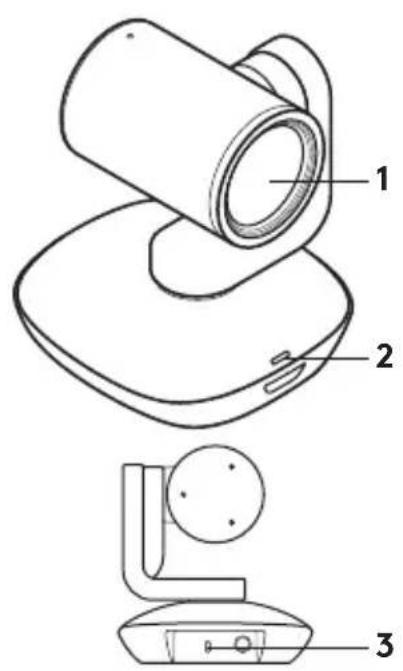
- Zoom de compressão sem perda 10X
- Câmara LED
- Ranhura de segurança Kensington®
Controlo remoto
- Espelho
- Ampliar
- Panorâmica e inclinação
- Reduzir
- Predefinições da câmara 1, 2 e 3
- Mute de vídeo
- Controlo remoto
- Início
- Porta do compartimento das pilhas do controlo remoto
Acessórios
- Suporte da câmara
- Fixador de cabo
- Cabos
CONFIGURE O SEU PRODUTO
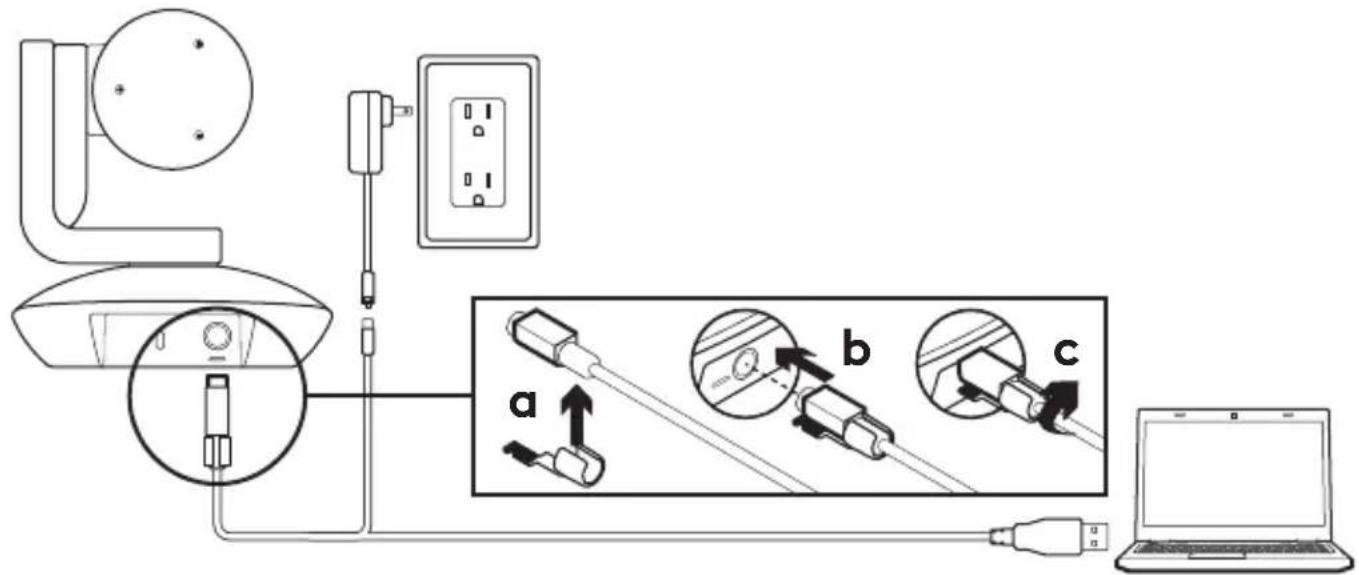
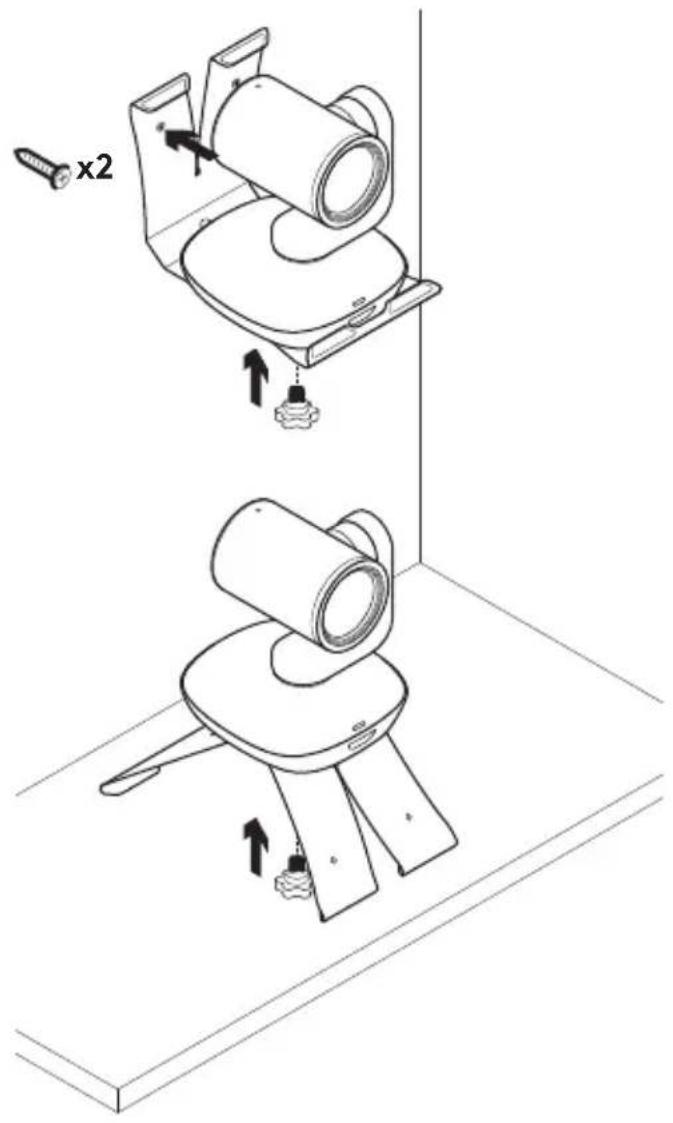
- Instale a câmara numa mesa ou utilize um suporte de mesa ou parede.
- Instale o fixador de cabo antes de ligar o cabo à porta da câmara.
- Ligue à alimentação externa.
- Ligue o cabo USB ao computador.
- O LED da câmara fica intermitente enquanto a câmara liga. Após concluir, a cabeça da câmara roda.
- Se a câmara não ligar, tente novamente. Se os problemas persistirem, consulte www.logitech.com/support/ptz2 ou telefone para o suporte técnico.
- Inicie a chamada de vídeo a partir da aplicação. O LED da câmara ilumina-se durante a transmissão contínua.
Descubra em pleno o potencial do seu produto. Obtenha informação valiosa e sugestões de utilização navegando pelas perguntas frequentes fáceis de utilizar. Encontre respostas a perguntas sobre o produto e consiga ajuda para configurar o seu produto. Verifique se existe software disponível para transferência que possa melhorar a experiência do seu produto.
Para desfrutar de todos os benefícios do seu produto Logitech, visite
www.logitech.com/support/ptz2
e tire partido da vasta gama de serviços de suporte úteis da Logitech.
- Resolução de problemas
- Diagnósticos
- Actualizações de firmware
- Comunidade de apoio
- Transferências de software
- Documentação incluída na embalagem
- Informação da garantia
- Peças sobressalentes (se disponíveis)
UTILIZE O SEU PRODUTO
Vídeo
- Iniciar o vídeo: O vídeo inicia ao abrir uma sessão de videochamada/captura de vídeo e seleccionar a câmara. O LED da câmara acende quando o vídeo está em transmissão contínua.
- Rode e incline a câmara utilizando os controlos do controlo remoto. Prima uma vez para movimento gradual e mantenha premido para rotação ou inclinação contínuas. Cuidado: Não rode a cabeça da câmara web manualmente. Fazê-lo pode danificar a unidade.
- Efectue zoom na câmara até 10X premindo o botão de zoom.
- Casa: Prima o botão Início para regressar à posição inicial predefinida de fábrica.
- Predefinições da câmara: É possível definir até 3 posições predefinidas. Primeiro, posicione a câmara com os controles de panorâmica e inclinação e, em seguida, mantenha premido um dos botões de predefinições durante 3 segundos para guardar a posição escolhida. Pode regressar à posição definida em qualquer momento premindo uma vez o botão de predefinição da câmara.
Utilize a Predefinição 1 como a posição "inicial" definida. Quando a câmara for novamente ligada ao computador, regressa à posição definida na Predefinição 1. Se não for definida uma posição para a Predefinição 1, a câmara regressa à posição predefinida inicial. As três predefinições são as definições do fabricante.
- Controlo remoto: Esta função permite-lhe controlar a panorâmica, inclinação e zoom de qualquer Logitech ConferenceCam remota ou seleccionar câmaras Web Logitech. Algumas aplicações suportam esta funcionalidade de forma nativa, enquanto que outras podem ser activadas utilizando uma aplicação transferida de www.logitech.com/support/ptz2.
Visite a página de transferência listada para obter mais informações.
- Aplicação de definições da câmara: Pode utilizar este programa para controlar a panorâmica, inclinação, zoom, focagem e qualidade da imagem (como brilho e contraste) da câmara do computador. Esta aplicação pode ser transferida em www.logitech.com/support/ptz2.
Instalação da câmara Mudar a pilha do controlo remoto
O controlo remoto da PTZ Pro 2 funciona com uma pilha Li-ion CR2032. A vida útil das pilhas pode variar dependendo da utilização.
SUGESTÕES PARA A RESOLUÇÃO DE PROBLEMAS
Visite www.logitech.com/support/ptz2 para obter sugestões para a resolução de problemas, informação sobre ferramentas de software e uma ferramenta de diagnóstico para ajudar na resolução de potenciais problemas com o seu PTZ Pro 2.




Marca : LOGITECH
Modelo : PTZ Pro 2
Categoria : Sistema de videoconferência