
GROUP - Sistema de videoconferência LOGITECH - Manual de utilização gratuito
Encontre gratuitamente o manual do aparelho GROUP LOGITECH em formato PDF.


| Tipo de produto | Sistema de videoconferência |
| Marca | Logitech |
| Modelo | GROUP |
| Dimensões (C x L x A) | Aprox. 23,5 x 15,2 x 5,0 cm |
| Peso | Aproximadamente 850 g |
| Alimentação | USB via hub ou adaptador de energia (5 V, 500 mA) |
| Resolução máxima de vídeo | 1920 x 1080 pixels (Full HD) |
| Ângulo de visão | 90° (diagonal) |
| Microfone integrado | Sim, omnidirecional, alcance de até 3 m |
| Alto-falante integrado | Sim, para reprodução de áudio |
| Conectividade | Compatível com USB 2.0/3.0 |
| Compatibilidade de software | Zoom, Microsoft Teams, Google Meet, etc. |
| Funções principais | Chamadas de vídeo HD, captura de áudio, foco automático, zoom digital |
| Manutenção e limpeza | Limpe com um pano macio seco ou levemente úmido. Não use solventes. |
| Segurança | Uso em superfície estável, evite choques e líquidos. |
| Peças de reposição e reparabilidade | Cabo USB, adaptador de energia disponíveis como opcionais. |
| Temperatura de operação | 0 °C a 40 °C |
| Garantia | 2 anos (conforme o país) |
Perguntas frequentes - GROUP LOGITECH
Perguntas dos utilizadores sobre GROUP LOGITECH
0 pergunta sobre este aparelho. Responda às que conhece ou faça a sua.
Faça uma nova pergunta sobre este aparelho
Baixe as instruções para o seu Sistema de videoconferência em formato PDF gratuitamente! Encontre o seu manual GROUP - LOGITECH e retome o controlo do seu dispositivo eletrónico. Nesta página estão publicados todos os documentos necessários para a utilização do seu dispositivo. GROUP da marca LOGITECH.
MANUAL DE UTILIZADOR GROUP LOGITECH
- Zoom de compressão sem perda 10X
- Câmara LED
- Ranhura de segurança Kensington
HUB
- LED do hub
- Interruptor Ligar/Desligar
- USB
- Câmara
- Altifalante
ALTIFALANTE
- Ranhura de segurança Kensington
ACESSÓRIOS
- Suporte da câmara
- Suporte de velcro do hub 12 Clipe dos cabos
- Cabos
- Adoptador de alimentação
- Microfones de expansão
CÂMARA ACESSÓRIOS


HUB

MICROFONES DE EXPANSÃO
(OPCIONAL)
ALTIFALANTE

LIGAÇÃO E CONFIGURAÇÃO
Configuração e ligação a um computador
- Coloque a câmara na mesa ou, em alternativa, utilize o suporte da câmara incluído para montar na mesa ou na parede.
- O hub pode ser colocado numa mesa ou montado debaixo da mesma com o gancho e fixador em velcro.


LIGAÇÃO E CONFIGURAÇÃO
Configuração e ligação a um computador
- Ligue o cabo entre o altifalante e o hub. Ligue as extremidades coloridas dos cabos às marcas de cor correspondente no altifalante e no hub.
Ligue o cabo entre a câmara e o hub. Ligue as extremidades coloridas dos cabos às marcas de cor correspondente na câmara e no hub.
Se utilizar os Microfones de expansão opcionais, ligue-os às entradas indicadas na parte inferior do altifalante. Utilize apenas estes microfones com o GROUP; se usar outros microfones, pode danificar o GROUP e os microfones e anular a garantia.
LIGAÇÃO E CONFIGURAÇÃO
Configuração e ligação a um computador
Pressione os cabos para encaixarem nas ranhuras na parte inferior do altifalante.
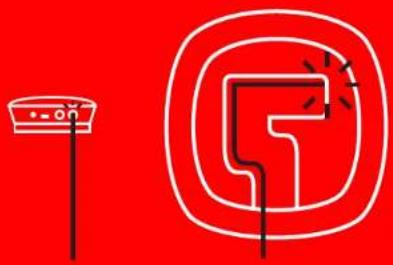
Ligue o cabo de alimentação ao hub e o adaptador à tomada. Ao ligar, o ecrã do altifalante exibe o logótipo do Logitech.
- Ligue o hub a uma porta USB do computador. O ecrã do altifalante solicita também que estabeleça ligação. Os indicadores luminosos da câmara e de Atividade piscam para indicar que a ligação está a ser estabelecida e, ao concluir, a cabeça da câmara roda e o altifalante emite um aviso sonoro. Caso não se verifiquem essas atividades, tente novamente e, em seguida, consulte a Resolução de problemas ou contacte o suporte técnico.


LIGAÇÃO E CONFIGURAÇÃO
Configuração e ligação a um computador
5. Instalar o fixador do cabo
- Instale o fixador do cabo na extremidade do cabo que liga à câmara.
- Insira o fixador do cabo na ranhura da estrutura da câmara.
- Rode o fixador do cabo na direção dos ponteiros do relógio para fixar o cabo.
A. B.

C.
- Opcional: ligue o computador a um ecrã externo, como uma televisão, monitor ou projetor.
Nota válida para cabos mais compridos: O GROUP inclui cabos de 5 m/16 ft para ligar o altifalante e a câmara ao hub. Uma ligação desse comprimento que não comprometa a qualidade da imagem requer cabos de extensão. Para obter opções, consulte a página de Soluções complementares em www.logitech.com/LCP-compsolutions.

Para ligar o GROUP ao seu dispositivo móvel:
- Se o dispositivo tiver tecnologia NFC ativada, toque com o dispositivo móvel no ícone NFC no altifalante, o que deve ativar a aceitação Bluetooth no dispositivo móvel OU
- Mantenha premido o botão Bluetooth até o indicador luminoso de Atividade no altifalante começar a piscar rapidamente a azul. Siga as instruções do dispositivo móvel para emparelhar com Bluetooth.
Nota: Se o GROUP for emparelhado e ligado, o ícone Bluetooth no altifalante fica com um brilho mais intenso. Se for emparelhado mas não ligado, fica cinzento.
O GROUP não pode ser emparelhado com Bluetooth se estiver a transmitir para USB. Se for efetuada uma tentativa de emparelhar com um dispositivo móvel durante uma chamada USB, é emitido um aviso sonoro de erro. Aguarde até terminar a chamada USB antes de emparelhar o seu dispositivo móvel.
UTILIZAR O LOGITECH GROUP
Vídeo e áudio
- Confirme que o GROUP está selecionado como microfone, altifalante e câmara na aplicação de vídeo.
- Basta iniciar uma chamada na aplicação de vídeo para utilizar o GROUP, obtendo vídeo HD e áudio de alta qualidade. O indicador luminoso de Atividade fica azul durante a transmissão de vídeo.
Áudio apenas com Bluetooth
- Confirme que o GROUP está emparelhado e ligado ao dispositivo móvel conforme descrito na secção Ligação e Configuração. Faça uma chamada com o dispositivo móvel e desfrute da experiência de áudio otimizada através do altifalante do GROUP.

- Atender chamada
- Microfone sem som
- Diminuir volume
- Rodar/inclinar câmara
- Reduzir com câmara
- Predefinições da câmara
- Terminar chamada 8 Aumentar volume
- Ampliar com câmara
- Controlo da câmara para Perto/Longe
- Porta do compartimento das pilhas do controlo remoto. O controlo remoto do GROUP funciona com uma pilha Li-ion CR2032. A duração das pilhas varia consoante a utilização.

- Atende chamadas nas aplicações suportadas,
- Nota: Os botões Atender e Terminar chamada podem não funcionar em algumas aplicações, por isso, é preferível utilizar a aplicação de vídeo para atender e terminar chamadas. Para ativar os botões atender e terminar chamada para o Skype ou a Cisco Jabber, transfira os respetivos plug-ins, disponíveis em www.logitech.com/support/group.
- Desativa o som dos microfones.
- Diminui o volume do altifalante
- Rode e incline a câmara. Prima uma vez para ajustar gradualmente ou mantenha premido para rotação ou inclinação contínuas. Cuidado: Não rode a câmara manualmente para evitar danos ao equipamento.
- Reduz com a câmara
- Predefinições da câmara: O GROUP inclui 5 predefinições da câmara (da 1 à 3 no controlo remoto e no altifalante, e da 4 à 5 apenas no controlo remoto) que permitem posicioná-la numa localização predefinida com apenas um toque num botão. Para configurar a predefinição da câmara, mova-a para a localização pretendida e mantenha premido o botão. Predefinição da câmara até o ícone associado surgir no ecrã e ouvir um sinal a confirmar a definição.
- Termina a chamada em curso nas aplicações suportadas:
- Aumenta o volume do altifalante.
- Amplia com a câmara até 10x.
- Controlo da câmara para Perto/Longe: Nas aplicações suportadas, este botão permite controlar a rotação, inclinação e zoom de um GROUP, ConferenceCam CC3000e ou ConferenceCam BCC950 remotos. Algumas aplicações suportam esta funcionalidade nativamente, outras podem ser ativadas utilizando uma aplicação disponível para transferência em www.logitech.com/support/group. Visite a página de transferência indicada para obter mais informações.
- Botão de emparelhamento Bluetooth. Consulte a secção Ligação e Configuração para obter mais informações.
- Localização da antena NFC. Coloque aqui o dispositivo móvel com NFC para iniciar o emparelhamento Bluetooth.
- Indicadores luminosos de Atividade do altifalante:
- Azul: o GROUP tem uma chamada ativa,
- Azul intermitente: chamada recebida.
- Azul intermitente durante a chamada, a chamada foi colocada em espera (com a função em espera da aplicação)
- Azul intermitente rápido; no modo de emparelhamento Bluetooth
- O indicador azul de atividade do altifalante pode não funcionar em algumas aplicações. • Vermelho: áudio desativado.
- O ecrã apresenta a atividade de chamadas, bem como o estado do volume e da ligação.
- Ranhura de segurança Kensington para fixar o altifalante e a câmara.
Descubra em pleno o potencial do seu produto.
Obtenha informações e sugestões de utilização valiosas navegando pelas perguntas frequentes fáceis de utilizar. Encontre respostas a perguntas sobre o produto e obtenha ajuda para configurar o seu produto. Verifique se existe software disponível para transferência que possa melhorar a experiência do seu produto. Para usufruir de todas as vantagens do seu produto Logitech, visite www.logitech.com/support/group e tire partido da vasta gama de serviços de suporte úteis da Logitech:
Informações sobre o produto - Tutoriais - Resolução de problemas - Diagnósticos - Atualizações de firmware - Comunidade de apoio - Transferências de software - Documentação fornecida - Informação sobre a garantia - Peças sobressalentes
Sugestões para a resolução de problemas
Visite www.logitech.com/support/group para obter sugestões para a resolução de problemas, informação sobre ferramentas de software e uma ferramenta de diagnóstico para ajudar na resolução de potenciais problemas com o seu GROUP.
CÂMARA
- Zoom de 10X sem perda de qualidade
- LED da câmera
- Slot de segurança Kensington
HUB




Marca : LOGITECH
Modelo : GROUP
Categoria : Sistema de videoconferência