
GROUP - Videokonferenzsystem LOGITECH - Kostenlose Bedienungsanleitung
Finden Sie kostenlos die Bedienungsanleitung des Geräts GROUP LOGITECH als PDF.


| Produkttyp | Videokonferenzsystem |
| Marke | Logitech |
| Modell | GROUP |
| Abmessungen (B x T x H) | Ca. 23,5 x 15,2 x 5,0 cm |
| Gewicht | Ca. 850 g |
| Stromversorgung | USB über Hub oder Netzteil (5 V, 500 mA) |
| Maximale Videoauflösung | 1920 x 1080 Pixel (Full HD) |
| Blickwinkel | 90° (diagonal) |
| Integriertes Mikrofon | Ja, omnidirektional, Reichweite bis zu 3 m |
| Integrierter Lautsprecher | Ja, für Audioausgabe |
| Konnektivität | USB 2.0/3.0 kompatibel |
| Software-Kompatibilität | Zoom, Microsoft Teams, Google Meet, usw. |
| Hauptfunktionen | HD-Videoanrufe, Audioaufnahme, Autofokus, digitaler Zoom |
| Wartung und Reinigung | Mit einem weichen, trockenen oder leicht feuchten Tuch abwischen. Keine Lösungsmittel verwenden. |
| Sicherheit | Auf stabiler Oberfläche verwenden, Stöße und Flüssigkeiten vermeiden. |
| Ersatzteile und Reparierbarkeit | USB-Kabel, Netzteil optional erhältlich. |
| Betriebstemperatur | 0 °C bis 40 °C |
| Garantie | 2 Jahre (je nach Land) |
Häufig gestellte Fragen - GROUP LOGITECH
Benutzerfragen zu GROUP LOGITECH
0 Frage zu diesem Gerät. Beantworten Sie die, die Sie kennen, oder stellen Sie Ihre eigene.
Eine neue Frage zu diesem Gerät stellen
Laden Sie die Anleitung für Ihr Videokonferenzsystem kostenlos im PDF-Format! Finden Sie Ihr Handbuch GROUP - LOGITECH und nehmen Sie Ihr elektronisches Gerät wieder in die Hand. Auf dieser Seite sind alle Dokumente veröffentlicht, die für die Verwendung Ihres Geräts notwendig sind. GROUP von der Marke LOGITECH.
BEDIENUNGSANLEITUNG GROUP LOGITECH
- Hub-LED
- Ein/Aus
- USB
- Kamera
- Freisprecheinrichtung
FREISPRECHEINRICHTUNG
- Kensington Security Slot
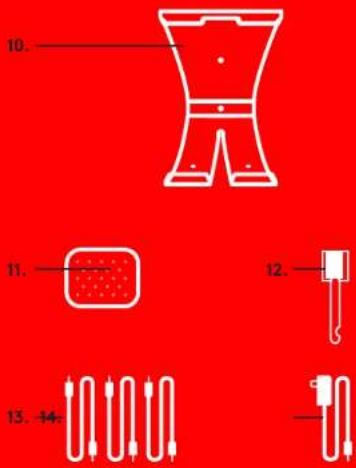
ZUBEHÖR
- Kamerahalterung
- Klettbefestigung für Hub
- Kabelhalterung
- Kabel
- Netzteil
- Erweiterungsmikrofone
KAMERA-ZUBEHÖR


HUB
ERWEITERUNGSMIKROFONE (OPTIONAL) FREISPRECHEINRICHTUNG
VERBINDUNG UND EINRICHTUNG
Einrichtung und Verbindung mit einem Computer
- Stellen Sie die Kamera auf den Tisch oder positionieren Sie sie mit der mitgelieferten Kamerahalterung auf dem Tisch oder an der Wand.

- Der Hub kann auf dem Tisch oder darunter aufgestellt werden, wenn Sie die im Lieferumfang enthaltenen Befestigungen und Klettverschlüsse verwenden.

VERBINDUNG UND EINRICHTUNG
Einrichtung und Verbindung mit einem Computer
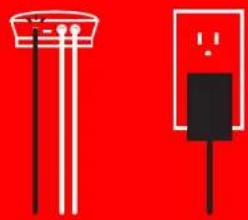
- Verbinden Sie das Kabel zwischen der Freisprecheinrichtung und dem Hub. Vergleichen Sie einfach die farbigen Kabelenden mit den entsprechend gefärbten Markierungen auf der Freisprecheinrichtung und dem Hub.
Verbinden Sie das Kabel zwischen der Kamera und dem Hub. Vergleichen Sie einfach die farbigen Kabelenden mit den entsprechend gefärbten Markierungen auf der Kamera und dem Hub.
Wenn Sie die optionalen Erweiterungsmikrofone verwenden, verbinden Sie sie mit den entsprechenden Buchsen auf der Unterseite der Freisprecheinrichtung. Verwenden Sie nur diese Mikrofone mit GROUP. Die Verwendung anderer Mikrofone kann zu Schäden an GROUP und zum Erlöschen der Garantie führen.

VERBINDUNG UND EINRICHTUNG
Einrichtung und Verbindung mit einem Computer
Drücken Sie die Kabel in die Anschlüsse an der Unterseite der Freisprecheinrichtung.
Verbinden Sie das Netzkabel mit dem Hub und schließen Sie das Netzteil an. Die Anzeige auf der Freisprecheinrichtung schaltet sich ein und zeigt nach dem Einschalten das Logitech Logo an.
- Verbinden Sie das Kabel Ihres Hubs mit einem USB-Anschluss an Ihrem Computer. Auf der Anzeige der Freisprecheinrichtung werden Sie aufgefordert, diese Verbindung herzustellen. Die LEDs von Kamera und die Betriebs-LED blinken, während die Verbindung aufgebaut wird. Ist der Vorgang abgeschlossen, dreht sich der Kamerakopf und die Freisprecheinrichtung gibt ein Audiosignal aus. Wenn diese Signale ausbleiben, starten Sie einen neuen Versuch und suchen Sie gegebenenfalls anschließend unter „Fehlerbehebung“ nach weiteren Informationen oder wenden Sie sich an den technischen Support.


VERBINDUNG UND EINRICHTUNG
Einrichtung und Verbindung mit einem Computer
- Anbringen des Kabelschlosses
- Bringen Sie das Kabelschloss an das Kabelende an, das mit der Kamera verbunden ist.
- Schieben Sie das Kabelschloss in die Aussparung am Gehäuse der Kamera.
- Drehen Sie das Kabelschloss im Uhrzeigersinn, um das Kabel zu sichern.
A.
Flache Seite nach oben

B.

C.

- Optional: Verbinden Sie den Computer mit einer externen Anzeige wie Fernseher, Monitor oder Projektor.
Hinweis zu längeren Kabeln: GROUP umfasst 5-m-Kabel, um die Freisprecheinrichtung und die Kamera mit dem Hub zu verbinden. Um diese Kabellänge zu erweitern und gleichzeitig die Bildqualität aufrechtzuerhalten, sind verstärkte Kabel erforderlich. Weitere Optionen finden Sie auf der Seite „Ergänzungslösungen“ unter www.logitech.com/LCP-compsolutions.

So verbinden Sie GROUP mit Ihrem Mobilgerät:
- Bei NFC-fähigen Geräten berühren Sie mit dem Gerät das NFC-Symbol auf der Freisprecheinrichtung. Daraufhin sollte der Aufbau einer Bluetooth-Verbindung auf Ihrem Mobilgerät akzeptiert werden.
- Halten Sie die Bluetooth-Taste so lange gedrückt, bis die Betriebs-LED an der Freisprecheinrichtung schnell blau zu blinken beginnt. Folgen Sie den Anweisungen auf Ihrem Mobilgerät, um mit Bluetooth zu pairen.
Hinweis: Wenn GROUP gepairt und verbunden ist, leuchtet das Bluetooth-Symbol auf der Freisprecheinrichtung. Wenn nach dem Pairen keine Verbindung hergestellt wurde, ist das Symbol ausgegraut.
GROUP kann kein Bluetooth-Pairing durchführen, während die USB-Verbindung verwendet wird. Wird während eines über die USB-Verbindung abgewickelten Telefongesprächs versucht, das Pairing mit einem Mobilgerät durchzuführen, wird ein Warnton ausgegeben. Warten Sie, bis das Gespräch über die USB-Verbindung beendet ist, bevor Sie das Pairing mit einem Mobilgerät durchführen.
LOGITECH GROUP VERWENDEN
Video und Audio
- Achten Sie darauf, dass GROUP in Ihrer Videoanwendung als Mikrofon, Lautsprecher und Kamera ausgewählt ist.
- Starten Sie einfach einen Anruf in Ihrer Videoanwendung, um GROUP für HD-Video und hochwertige Audioqualität zu verwenden. Während der laufenden Übertragung des Videos leuchtet die Betriebs-LED.
Mit Bluetooth nur Audio
- Achten Sie darauf, dass GROUP entsprechend der Beschreibung in "Verbindung und Einrichtung" gepairt und mit Ihrem Mobilgerät verbunden ist. Tätigen Sie einen Anruf auf Ihrem Mobilgerät und genießen Sie das verbesserte Klangerlebnis über die GROUP Freisprecheinrichtung.

FERNBEDIENUNGS- und ERWEITERUNGSMIKROFONE
- Anruf annehmen
- Mikrofon stummschalten
- Leiser
- Schwenk-/Kippfunktion der Kamera
- Anzeige der Kamera verkleinern; 6 Kameravoreinstellungen
- Anruf beenden
- Lautstärke +
- Anzeige der Kamera vergrößern
- Kamerasteuerung für Nähe/Ferne:
- Batteriefachdeckel der Fernbedienung Die GROUP Fernbedienung wird durch eine Lithium-Ionen-Batterie vom Typ CR2032 gespeist. Die Batterielaufzeit ist abhängig von der Nutzung.

FREISPRECHEINRICHTUNG
- Nimmt eingehende Anrufe in unterstützten Anwendungen an
- Hinweis: Tasten zum Annehmen und Beenden von Anrufen funktionieren in einigen Anwendungen möglicherweise nicht. Verwenden Sie daher einfach Ihre Videoanwendung, um Anrufe anzunehmen und zu beenden. Zum Aktivieren der Tasten „Annehmen“ und „Beenden“ für Skype oder Cisco Jabber müssen Sie die entsprechenden Plugins unter www.logitech.com/support/group herunterladen.
- Schaltet die Mikrofone stumm
- Reduziert die Lautstärke der Lautsprecher.
- Schwenkt und kippt die Kamera. Zur schrittweisen Anpassung drücken Sie die entsprechende Taste einmal, zur stufenlosen Anpassung halten Sie die Taste gedrückt. Vorsicht: Drehen Sie die Kamera nicht manuell, da dies Schäden nach sich ziehen kann.
- Verkleinert die Anzeige der Kamera.

- Kameravoreinstellungen: GROUP umfasst 5 Kameravoreinstellungen (die Voreinstellungen 1 bis 3 befinden sich sowohl auf der Fernbedienung als auch auf der Freisprecheinrichtung und die Voreinstellungen 4 und 5 auf der Fernbedienung), mit deren Hilfe Sie die Kamera auf einem voreingestellten Standort mit einem einmaligen Bedienen der Taste positionieren können. Wenn Sie die Kamera in ihre Voreinstellung zurücksetzen möchten, drehen Sie die Kamera in die gewünschte Position und halten Sie dann die Taste "Kameravoreinstellungen" gedrückt. Es werden zugehörige Symbole auf der Anzeige gezeigt und es erfolgt eine Bestätigung der Einstellung durch einen Signalton.
- Beendet den aktuellen Anruf in unterstützten Anwendungen.
- Erhöht die Lautstärke der Lautsprecher.
- Vergrößert die Anzeige der Kamera bis zu 10-mal.
- Kamerasteuerung für Nähe/Ferne: Mit dieser Taste können Sie in unterstützten Anwendungen die Schwenk-, Kipp- und Zoomfunktion einer fernbedienten GROUP, ConferenceCam CC3000e oder ConferenceCam BCC950 steuern. Einige Anwendungen unterstützen diese Funktion nativ, andere können durch eine Anwendung aktiviert werden, die Sie von www.logitech.com/support/group herunterladen können. Auf der Downloadseite finden Sie weitere Informationen.
- Bluetooth-Pairing-Taste. Weitere Informationen finden Sie im Abschnitt Verbindung und Einrichtung.
- NFC-Antennenstandort. Platzieren Sie Ihr NFC-fähiges Mobilgerät hier, um Bluetooth-Pairing zu initiieren.
- Aktivitätsanzeige der Freisprecheinrichtung:
- Blau — GROUP wird in einem Gespräch aktiv verwendet. • Blinkt blau — eingehender Anruf.
- Blinkt blau während des Gesprächs – Anruf wurde in die Warteschleife gesetzt (über die Haltefunktion der Anwendung).
- Blinkt schnell blau — im Bluetooth-Pairing-Modus. • Die Aktivitätsanzeige der Freisprecheinrichtung funktioniert nicht in allen Anwendungen.
- Rot – Ton ist stummgeschaltet.
- Auf der Anzeige werden Anrufe sowie Lautstärkeeinstellung und Verbindungsstatus gezeigt.
- Kensington Security Slot zum Sichern der Freisprecheinrichtung und der Kamera
PRODUKTZENTRALE
Entdecken Sie das volle Potential Ihres Geräts. Holen Sie sich wertvolle Informationen und Anwendungstipps in den leicht verständlichen FAQs. Finden Sie Antworten auf Fragen zum Gerät und Hilfe beim Einrichten des Geräts. Suchen Sie nach herunterladbarer Software, mit der sich der Funktionsumfang des Geräts erweitern lässt. Um alle Vorteile Ihres Logitech Produkts nutzen zu können, greifen Sie unter www.logitech.com/support/group auf das umfassende Serviceangebot von Logitech zu:
Produktinformationen - Tutorials - Fehlerbehebung - Diagnose - Firmware-Aktualisierungen - Support-Community - Software-Downloads - Mitgelieferte Dokumentation - Garantieinformationen - Ersatzteile
Tipps zur Fehlerbehebung
Tipps zur Fehlerbehebung, Informationen zu Software Tools und Diagnose-Tools zur Fehlerbehebung bei Problemen mit GROUP finden Sie unter www.logitech.com/support/group.
KAMERA
KAMERA-ZUBEHÖR


HUB

ERWEITERUNGSMIKROFONE
(OPTIONAL)
LAUTSPRECHER-ABHÖRGERÄT

KAMERA-ZUBEHÖR

VERTEILER

ERWEITERUNGSMIKROFONE
(OPTIONAL)
LAUTSPRECHER-ABHÖRGERÄT

KAMERA-ZUBEHÖR


VERTEILER

ERWEITERUNGSMIKROFONE
(OPTIONAL)
MIKROFON UND LAUTSPRECHER





- FREISPRECHEINRICHTUNG
- ZUBEHÖR
- VERBINDUNG UND EINRICHTUNG
- EINRICHTUNG UND VERBINDUNG MIT EINEM COMPUTER
- LOGITECH GROUP VERWENDEN
- VIDEO UND AUDIO
- MIT BLUETOOTH NUR AUDIO
- FERNBEDIENUNGS- UND ERWEITERUNGSMIKROFONE
- PRODUKTZENTRALE
- TIPPS ZUR FEHLERBEHEBUNG
- KAMERA
- KAMERA-ZUBEHÖR
- HUB
- ERWEITERUNGSMIKROFONE
- LAUTSPRECHER-ABHÖRGERÄT
- VERTEILER
- MIKROFON UND LAUTSPRECHER
Marke : LOGITECH
Modell : GROUP
Kategorie : Videokonferenzsystem