
PTZ Pro 2 - System wideokonferencji LOGITECH - Bezpłatna instrukcja obsługi
Znajdź bezpłatnie instrukcję urządzenia PTZ Pro 2 LOGITECH w formacie PDF.


| Rodzaj produktu | System wideokonferencyjny |
| Marka | Logitech |
| Model | PTZ Pro 2 |
| Zoom optyczny | 10x bez strat |
| Funkcje ruchu | Panoramowanie, pochylanie, zoom (PTZ) |
| Ustawienia wstępne kamery | 3 programowalne pozycje |
| Sterowanie | Pilot na podczerwień z baterią CR2032 |
| Połączenie | USB 2.0 (kabel w zestawie) |
| Zasilanie | Zewnętrzny zasilacz sieciowy (w zestawie) |
| Wskaźnik LED | Wskazuje połączenie i transmisję wideo |
| Miejsce zabezpieczenia | Zamek Kensington® |
| Akcesoria w zestawie | Uchwyt kamery, klips montażowy, pilot, kable |
| Zgodność oprogramowania | Aplikacje do wideokonferencji, oprogramowanie Logitech Camera Settings |
| Wsparcie techniczne | www.logitech.com/support/ptz2 |
| Gwarancja | Gwarancja producenta (patrz dołączona dokumentacja) |
| Konserwacja | Czyścić obiektyw miękką, suchą ściereczką; nie używać ściernych środków |
| Bezpieczeństwo | Nie obracać kamery ręcznie; używać zamka Kensington, aby zapobiec kradzieży |
| Naprawialność | Części zamienne dostępne na żądanie; skontaktować się z pomocą techniczną |
Często zadawane pytania - PTZ Pro 2 LOGITECH
Pytania użytkowników dotyczące PTZ Pro 2 LOGITECH
0 pytanie dotyczące tego urządzenia. Odpowiedz na te, które znasz, lub zadaj własne.
Zadaj nowe pytanie dotyczące tego urządzenia
Pobierz instrukcję dla swojego System wideokonferencji w formacie PDF za darmo! Znajdź swoją instrukcję PTZ Pro 2 - LOGITECH i weź swoje urządzenie elektroniczne z powrotem w ręce. Na tej stronie opublikowane są wszystkie dokumenty niezbędne do korzystania z urządzenia. PTZ Pro 2 marki LOGITECH.
INSTRUKCJA OBSŁUGI PTZ Pro 2 LOGITECH
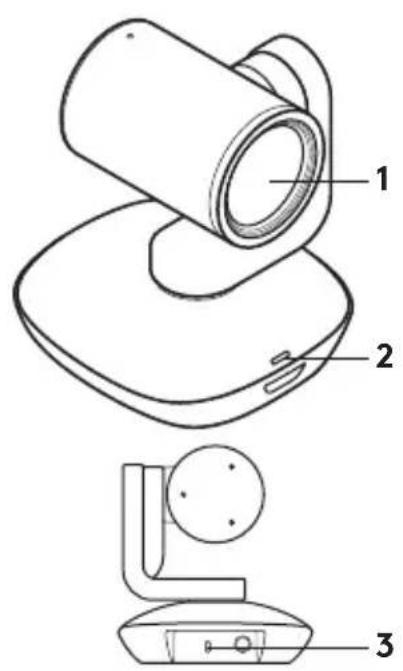
- Powiększanie bezstratne 10x
- Dioda LED kamery
- Gniazdo zabezpieczeń Kensington®
Pilot
- Odbicie lustrzane
- Powiększanie
- Przesuwanie i pochylanie
- Pomniejszanie
- Ustawienia wstępne kamery 1, 2 i 3
- Wyłączanie wideo
- Sterowanie zdalne
- Początek
- Pokrywa komory baterii pilota
Akcesoria
- Mocowanie kamery
- Blokada kabla
- Kable
SKONFIGURUJ PRODUKT
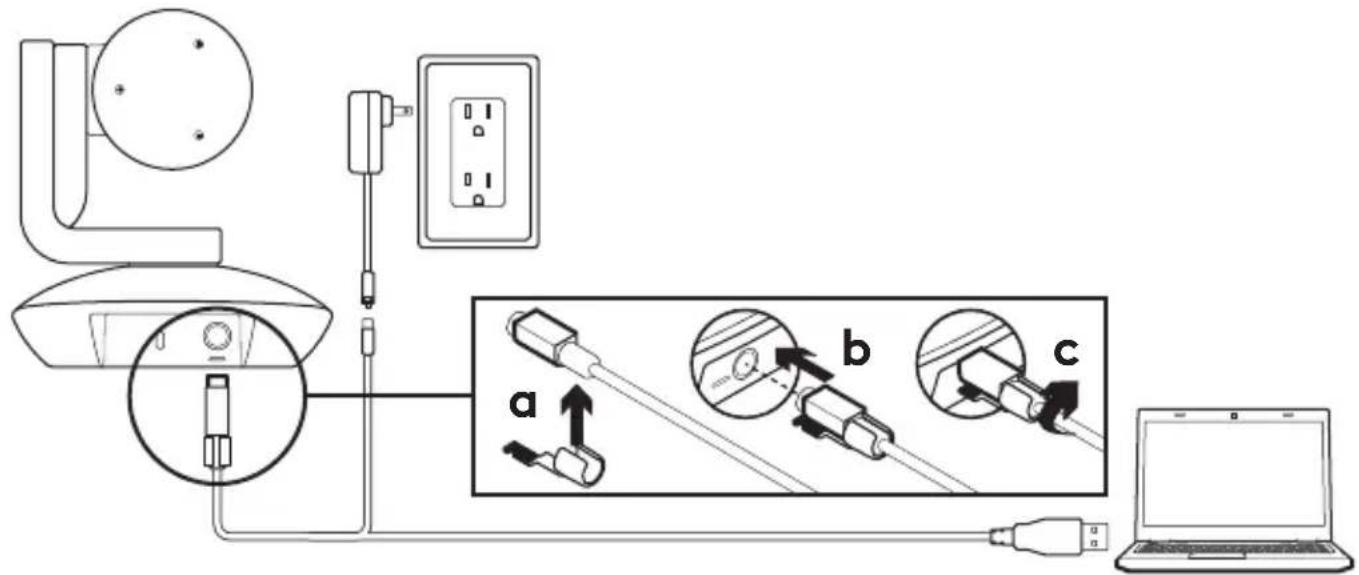
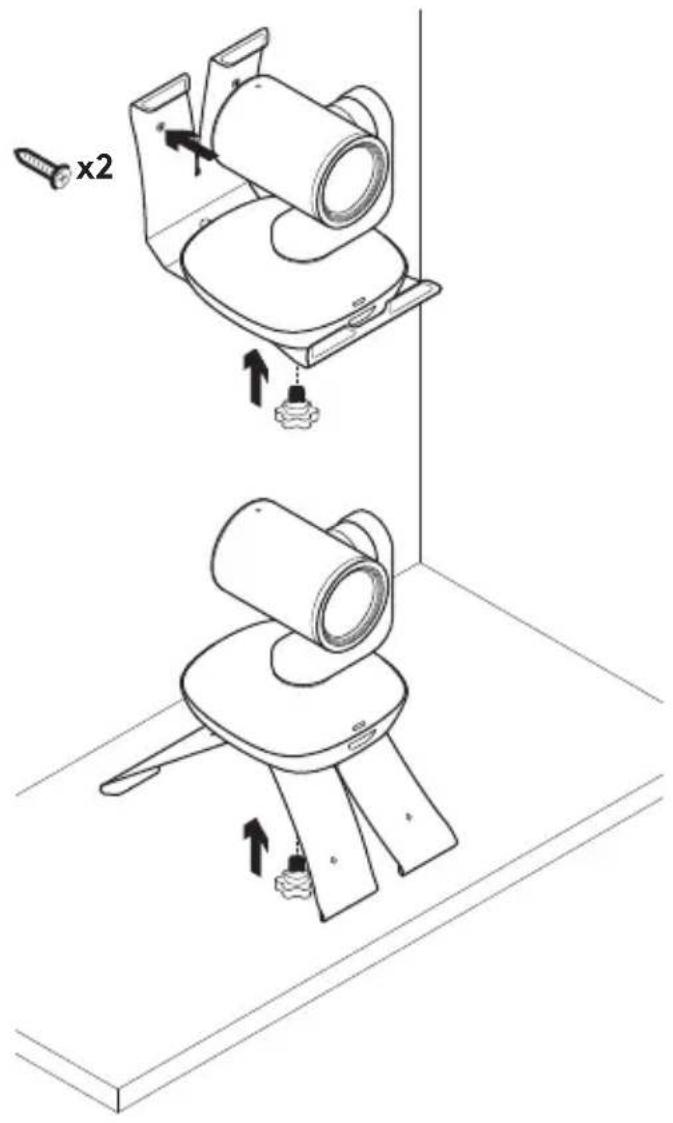
- Zainstaluj kamerę, umieszczając ją na stole lub używając mocowania kamery na stole lub ścianie.
- Przymocuj blokadę kabla przed podłączeniem kabla do portu kamery.
- Podłącz do zasilania zewnętrznego.
- Podłącz kabel USB do komputera:
- Podczas łączenia kamery będzie migać jej dioda LED. Po ukończeniu głowica kamery obróci się.
- Jeżeli kamera nie połączy się, spróbuj ponownie. Jeżeli problem będzie nadal występował, przejdź do witryny www.logitech.com/support/ptz2 lub skontaktuj się z pomocą techniczną.
- Rozpocznij połączenie wideo w aplikacji. Podczas przesyłania strumieniowego będzie świecić dioda LED kamery.
PRZEJDŹ DO STRONY CENTRUM PRODUKTU
Odkryj pełne możliwości swojego urządzenia. Uzyskaj cenne informacje i wskazówki dotyczące użycia, przeglądając w prosty sposób często zadawane pytania. Znajdź odpowiedzi na pytania dotyczące produktu i uzyskaj pomoc w zakresie jego konfiguracji. Sprawdź, czy dostępne jest oprogramowanie do pobrania, które rozszerzy możliwości produktu.
Aby cieszyć się wszystkimi zaletami produktu firmy Logitech, odwiedź stronę www.logitech.com/support/ptz2
i skorzystaj z szerokiej gamy przydatnych usług pomocy technicznej firmy Logitech.
- Rozwiązywanie problemów
- Diagnostyka
- Aktualizacje oprogramowania układowego
- Społeczność pomocy technicznej
- Oprogramowanie do pobrania
- Dokumentacja w opakowaniu
- Informacje o gwarancji
- Części zapasowe (gdy są dostępne)
KORZYSTAJ Z URZĄDZENIA Wideo
- Uruchamianie obrazu wideo:
Przesyłanie obrazu wideo rozpocznie się zaraz po otwarciu sesji połączenia wideo/przechwytywania i wybraniu kamery. Podczas strumieniowego przesyłania obrazu wideo będzie świecić dioda LED kamery.
- Kamerę można przesuwać i pochylać
za pomocą pilota. Naciśnij jeden raz, aby przesuwać przyrostowo. Naciśnij i przytrzymaj, aby wykonywać ciągłe przesuwanie i pochylanie. Ostrzeżenie: Nie obracaj ręcznie główki kamery internetowej. Może to spowodować uszkodzenie urządzenia.
- Powiększanie: naciśnięcie przycisku powiększenia umożliwia zwiększenie powiększenia kamery do 10x.
- Pozycja początkowa: Naciśnij przycisk Home (Początek), aby powrócić do domyślnej pozycji.
– Ustawienia wstępne kamery: Można ustawić 3 pozycje ustawień wstępnych kamery. Najpierw ustaw pozycję kamery przy użyciu pilota, a następnie naciśnij jeden z przycisków ustawień wstępnych kamery i przytrzymaj go przez 3 sekundy, aby zapisać pozycję. Do zdefiniowanej pozycji można powrócić w dowolnym momencie, naciskając jeden raz przycisk ustawienia wstępnego kamery.
Użyj ustawienia wstępnego 1 jako zdefiniowanej przez siebie pozycji początkowej kamery. Po ponownym podłączeniu kamery do komputera powróci ona do pozycji określonej jako ustawienie wstępne 1. Jeśli nie określono pozycji dla ustawienia wstępnego 1, kamera powróci do domyślnej pozycji początkowej.
Wszystkie trzy ustawienia wstępne są początkowo ustawione na domyślną pozycję.
- Sterowanie zdalne: Ta funkcja umożliwia sterowanie przesuwaniem, pochylaniem i powiększaniem zdalnej kamery Logitech ConferenceCam lub wybranie kamer internetowych firmy Logitech. Niektóre aplikacje obsługują tę funkcję natywnie, podczas gdy inne wymagają użycia aplikacji, którą można pobrać ze strony www.logitech.com/support/ptz2.
Aby uzyskać więcej informacji, odwiedź podaną stronę pobierania.
- Aplikacja ustawień kamery:
Ten program służy do sterowania przesuwaniem, pochylaniem, powiększaniem, ogniskową oraz jakością obrazu (na przykład jasnością i kontrastem) kamery z komputera. Tę aplikację można pobrać ze strony www.logitech.com/support/ptz2.
Montowanie kamery Wymiana baterii pilota
Pilot kamery PTZ Pro 2 jest zasilany baterią litowo-jonową CR2032. Żywotność baterii zależy od sposobu użycia.
PORADY DOTYCZĄCE ROZWIĄZYWANIA PROBLEMÓW
Odwiedź stronę www.logitech.com/support/ptz2 w celu uzyskania porad dotyczących rozwiązywania problemów i informacji o narzędziach programowych, a także w celu uzyskania dostępu do narzędzia diagnostycznego, które pomaga rozwiązywać problemy z kamerą PTZ Pro 2.



Marka : LOGITECH
Model : PTZ Pro 2
Kategoria : System wideokonferencji