
PTZ Pro 2 - Videokonverentside süsteem LOGITECH - Tasuta kasutusjuhend
Leidke seadme juhend tasuta PTZ Pro 2 LOGITECH PDF-formaadis.


| Toote tüüp | Videokonverentsi süsteem |
| Bränd | Logitech |
| Mudel | PTZ Pro 2 |
| Optiline suum | 10x kaotusteta |
| Liikumisfunktsioonid | Panoraam, kallutus, suum (PTZ) |
| Kaamera eelseadistused | 3 programmeeritavat asendit |
| Juhtimine | Infrapunakaugjuhtimine CR2032 patareiga |
| Ühendus | USB 2.0 (kaabel kaasas) |
| Toide | Väline toiteadapter (kaasas) |
| Valgusindikaator | Näitab ühendust ja video edastamist |
| Turvakoht | Kensingtoni® lukk |
| Lisatarvikud kaasas | Kaamera alus, kinnitusklamber, kaugjuhtimispult, kaablid |
| Tarkvara ühilduvus | Videokonverentsi rakendused, Logitech Camera Settings tarkvara |
| Tehniline tugi | www.logitech.com/support/ptz2 |
| Garantii | Tootja garantii (vaata kaasasolevat dokumentatsiooni) |
| Hooldus | Puhastage objektiivi pehme ja kuiva lapiga; ärge kasutage abrasiivseid tooteid |
| Ohutus | Ärge pöörake kaamerat käsitsi; kasutage varguse vältimiseks Kensingtoni lukku |
| Remonditavus | Varuosad saadaval nõudmisel; võtke ühendust tehnilise toega |
Korduma kippuvad küsimused - PTZ Pro 2 LOGITECH
Kasutajate küsimused teemal PTZ Pro 2 LOGITECH
0 küsimus selle seadme kohta. Vastake nendele, mida teate, või esitage oma.
Esita uus küsimus selle seadme kohta
Laadige alla juhend oma Videokonverentside süsteem PDF-formaadis tasuta! Leidke oma juhend PTZ Pro 2 - LOGITECH ja võtke oma elektrooniline seade uuesti kätte. Sellel lehel on avaldatud kõik teie seadme kasutamiseks vajalikud dokumendid. PTZ Pro 2 kaubamärgi LOGITECH.
KASUTUSJUHEND PTZ Pro 2 LOGITECH
- Peegel
- Suurendus
- Panoraamimine ja kallutus
- Vähendus
- Seadistatud kaameraasendid 1, 2 ja 3
- Videovaigistus
- Kaugseadmed
- Kodu
- Kaugjuhtimispuldi patareipesa kaas
Tarvikud
- Kaameraalus
- Kaablilukk
- Kaablid
TOOTE SEADISTAMINE
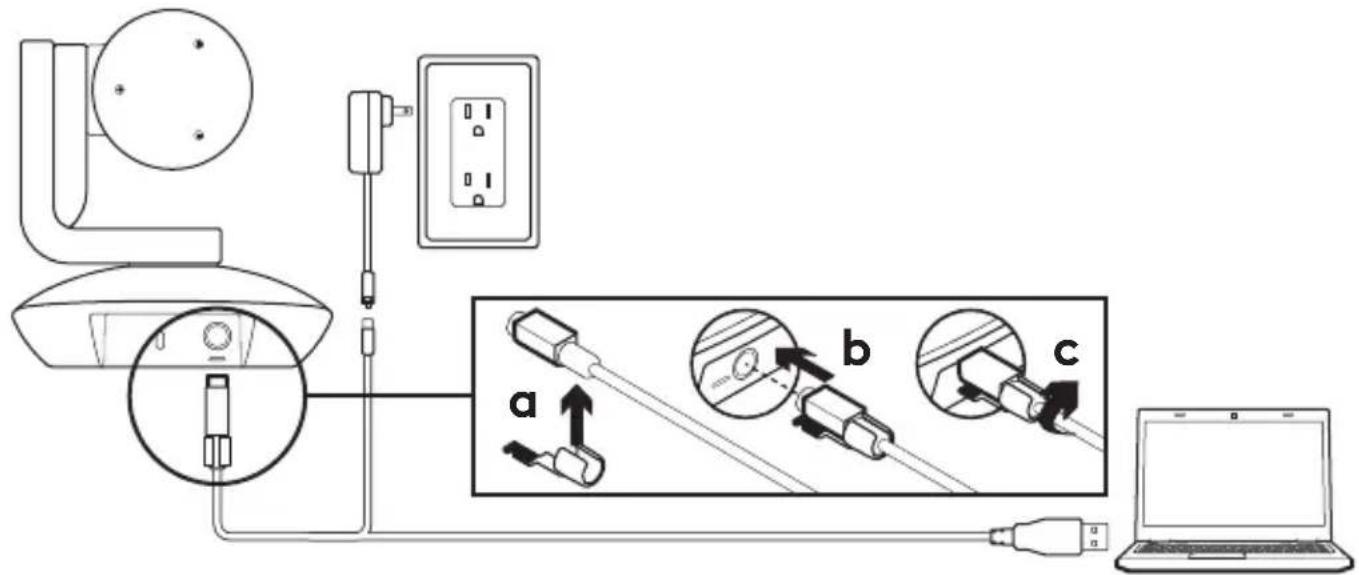
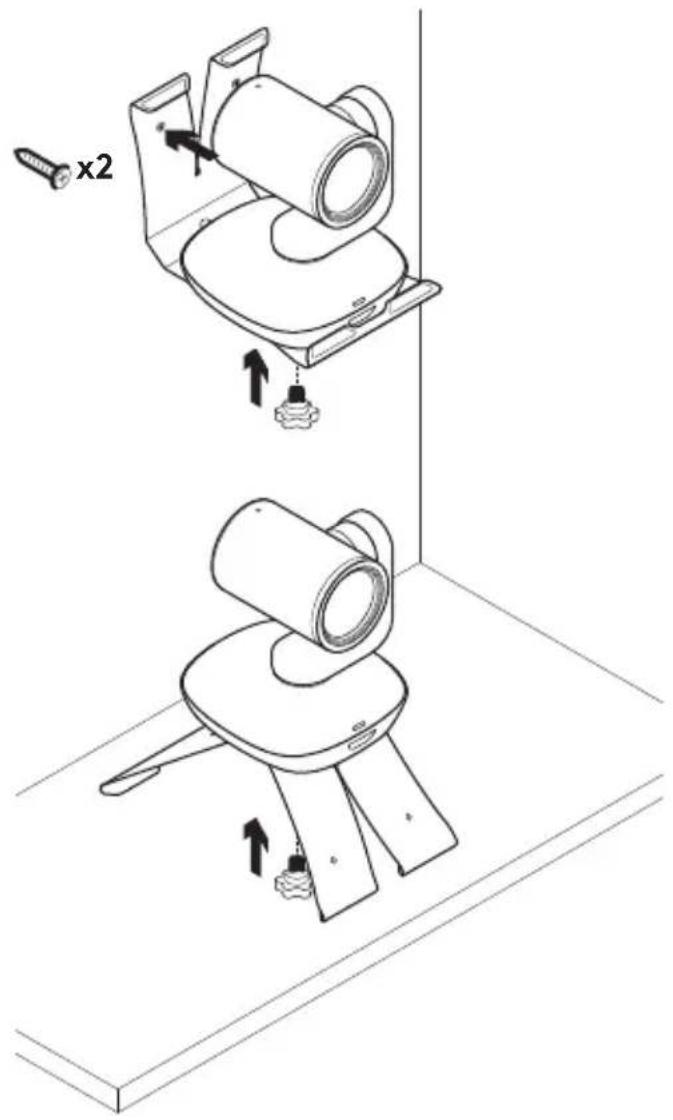
- Asetage kaamera lauale või kaameraaluse abil lauale või seinale.
- Enne kaabli sisestamist kaameraporti ühendage kaablilukk.
- Ühendage vooluvõrguga.
- Ühendage USB-kaabel arvutiga.
- Kaamera ühenduse loomise ajal kaamera-LED vilgub. Kui ühendus on loodud, hakkab kaamera pea pöörlema.
- Kui kaamera ei saa ühendust luua, proovige uuesti. Kui probleemid ei kao, otsige teavet aadressilt www.logitech.com/support/ptz2 või helistage tehnilisele toele.
- Käivitage rakenduses videokõne. Video voogesituse ajal kaamera-LED põleb.
TOOTEKESKUSE KÜLASTAMINE
Avastage oma toote täispotentsiaal. Hölpsalt kasutatav KKK annab kasulikku teavet ja näpunäiteid.
Sealt leiate vastuseid küsimustele ja abi toote seadistamisel. Vaadake, kas teie toodet saab mõne allalaaditava tarkvara abil täiustada.
Oma Logitechi toodete kõigi eeliste nautimiseks külastage veebilehte www.logitech.com/support/ptz2
ja kasutage Logitechi laiaulatuslikke tugiteenuseid:
- törkeotsing
- diagnostika
- püsivarauendused
- tugikogukond
- allalaaditav tarkvara
- karbis asuv dokumentatsioon
- garantiiteave
- varuosad (kui on saadaval)
TOOTE KASUTUS
Video
- Video käivitamine: video käivitub, kui avatakse videokõne/salvestus ja kaamera on valitud. Video voogesituse ajal kaamera LED-tuli põleb.
- Kaamera panoramaimiseks ja kallutamiseks kasutage kaugjuhtimispulti. Järkjärgulise liigutamise jaoks vajutage ühe korra ja pideva panoramaimise ja kallutamise jaoks hoidke all. Hoiatus! Ärge kaamera pead käsitsi pöörake. See võib seadet kahjustada.
- Suuminupu abil saab kaameraga kuni 10 korda suumida.
- Kodu: kodunupuga saate kaamera viia vaikeasendisse, mis sel oli karbist väljavõtmisel.
- Seadistatud kaameraasendid: saate seadistada kolm asendit. Esmalt valige panoraamimis- ja kallutusnuppude abil soovitud asend ning vajutage ja hoidke seejärel kolm sekundit all üht seadistatud asendite nuppudest, et asend salvestada. Seejärel saate määratud asendisse naasta mis tahes hetkel, vajutades selleks seadistatud asendi nuppu ühe korra.
Kasutage seadistatud asendi nuppu 1 oma määratud koduasendi jaoks. Kui kaamera arvutiga ühendatakse, naaseb see seadistatud asendisse 1. Kui seadistatud asendit 1 pole määratud, naaseb kaamera vaikekoduasendisse.
Vaikimisi on kõik kolm seadistatud asendit määratud karbist väljavõtmise koduasendisse.
- Kaugjuhtimine: see funktsioon võimaldab mis tahes Logitech ConferenceCami ja mõnede Logitech veebikaamerate kaugjuhtimise teel panoraamimist, kallutamist ja suumimist. Mõned rakendused toetavad seda funktsiooni ise, teisi saab seda tegema aktiveerida, kasutades selleks rakendust, mille saab alla laadida aadressilt www.logitech.com/support/ptz2. Lisateavet leiate allalaadimise lehelt.
- Kaameraseadete rakendus: selle programmi abil saate arvutist juhtida kaamera panoraamimist, kallutust, suumi, fokusseerimist ja pildikvaliteeti (nagu heledus ja kontrastsus). Selle rakenduse saab alla laadida aadressilt www.logitech.com/support/ptz2.
Kaamera paigaldamine Kaugjuhtimispuldi patarei vahetamine
PTZ Pro 2 kaugjuhtimispult töötab liitiumioonpatareiga CR2032. Patarei kasutusiga sõltub kasutusest.
TÕRKEOTSINGUNÄPUNÄITED
Tõrkeotsingunäpunäiteid, teavet tarkvaratööriistade kohta ning diagnostikatööriista PTZ Pro 2-ga esineda võivate probleemide tõrkeotsinguks leiate aadressilt www.logitech.com/support/ptz2.




Kaubamärk : LOGITECH
Mudel : PTZ Pro 2
Kategooria : Videokonverentside süsteem