
Rally - Videokonverentside süsteem LOGITECH - Tasuta kasutusjuhend
Leidke seadme juhend tasuta Rally LOGITECH PDF-formaadis.


| Toote tüüp | Videokonverentsi süsteem |
| Bränd | Logitech |
| Mudel | Rally |
| Mõõtmed (kaamera) | 152 mm x 152 mm x 163 mm |
| Kaal (kaamera) | 1.25 kg |
| Toiteplokk | AC 100-240V, 50/60 Hz, 1.5A |
| Video eraldusvõime | Kuni 4K 30 kaadrit sekundis |
| Vaateväli | 90° diagonaal |
| Heli | Täiustatud kiirekujundusega mikrofonimassiiv, täisduplekskõlarid |
| Ühenduvus | USB-C, HDMI, Ethernet, Bluetooth, Wi-Fi |
| Paigaldusvõimalused | Lauaalus, seinakinnitus, statiivikinnitus (1/4-20 keere) |
| Kaasasolevad tarvikud | Kaamera, lauakeskus, pult, kaablid, toiteplokk |
| Puhastusjuhised | Pühkige pehme kuiva lapiga. Vältige vedelikke ja abrasiivseid materjale. |
| Ohutusjuhised | Ärge blokeerige ventilatsiooniavasid; kasutage ainult heakskiidetud toiteadapterit; vältige kokkupuudet äärmuslike temperatuuridega. |
| Varuosade saadavus | Varukaablid, kinnitused ja toiteplokid saadaval Logitechi toest. |
| Remonditavus | Piiratud kasutaja poolt vahetatavad osad; professionaalne teenindus sisemiste komponentide jaoks. |
| Garantii | 2 aastat ostukuupäevast |
Korduma kippuvad küsimused - Rally LOGITECH
Kasutajate küsimused teemal Rally LOGITECH
0 küsimus selle seadme kohta. Vastake nendele, mida teate, või esitage oma.
Esita uus küsimus selle seadme kohta
Laadige alla juhend oma Videokonverentside süsteem PDF-formaadis tasuta! Leidke oma juhend Rally - LOGITECH ja võtke oma elektrooniline seade uuesti kätte. Sellel lehel on avaldatud kõik teie seadme kasutamiseks vajalikud dokumendid. Rally kaubamärgi LOGITECH.
KASUTUSJUHEND Rally LOGITECH
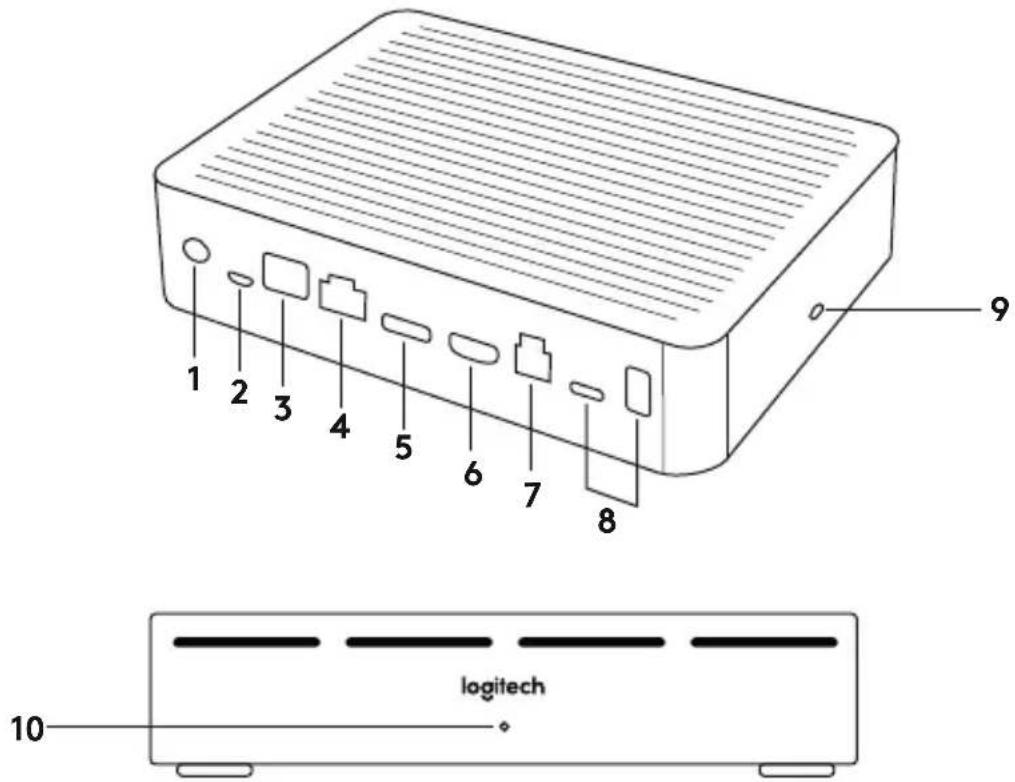
- Kõlar
- Toide
- Ühendamine lauajaoturiga
- HDMI 1 välja
- HDMI 2 välja
- Koosolekuruumi arvuti USB
- Kaamera
- Turvapesa
- Kaugjuhtimispuldi sidumine
- LED-toitetuli
KAAMERA
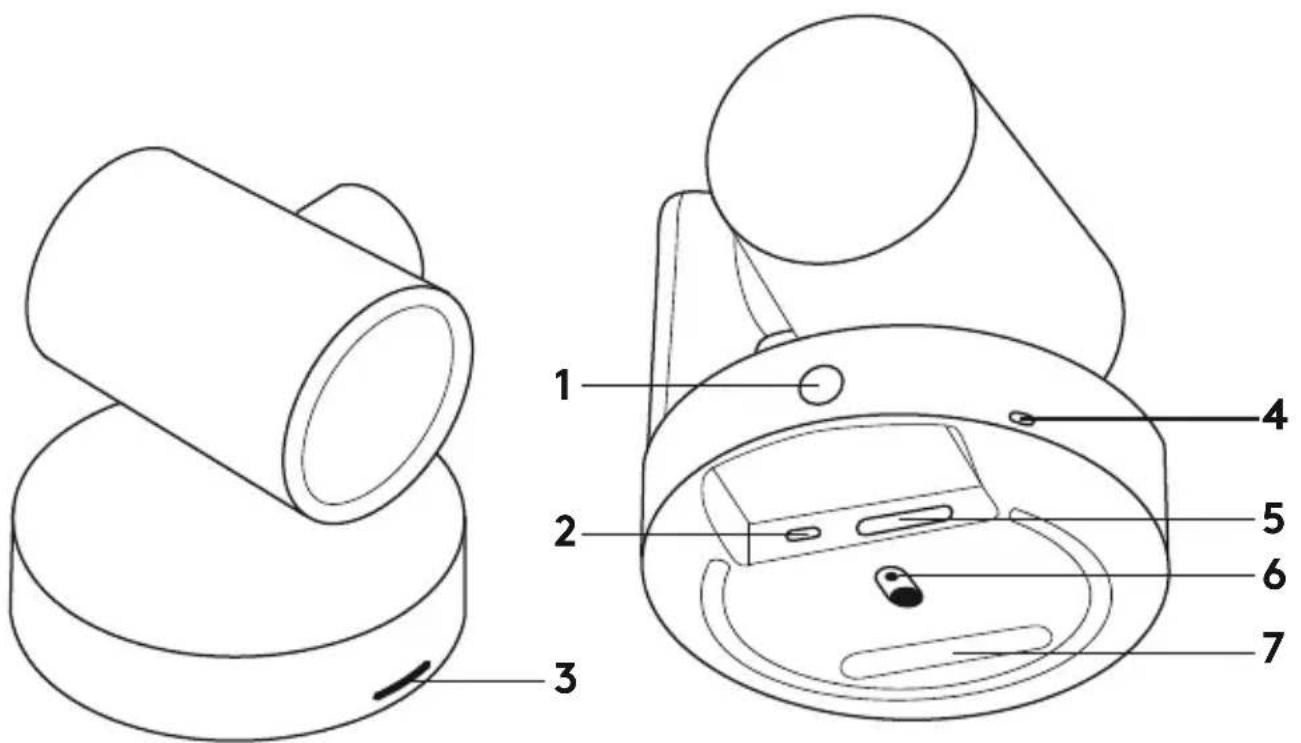
- Kaugjuhtimispuldi sidumise nupp
- USB
- Oleku-LED
- Turvapesa
- MIPI
- Statiivi kinnituskoht
- Laienduspesa
KAUGJUHTIMISPULT
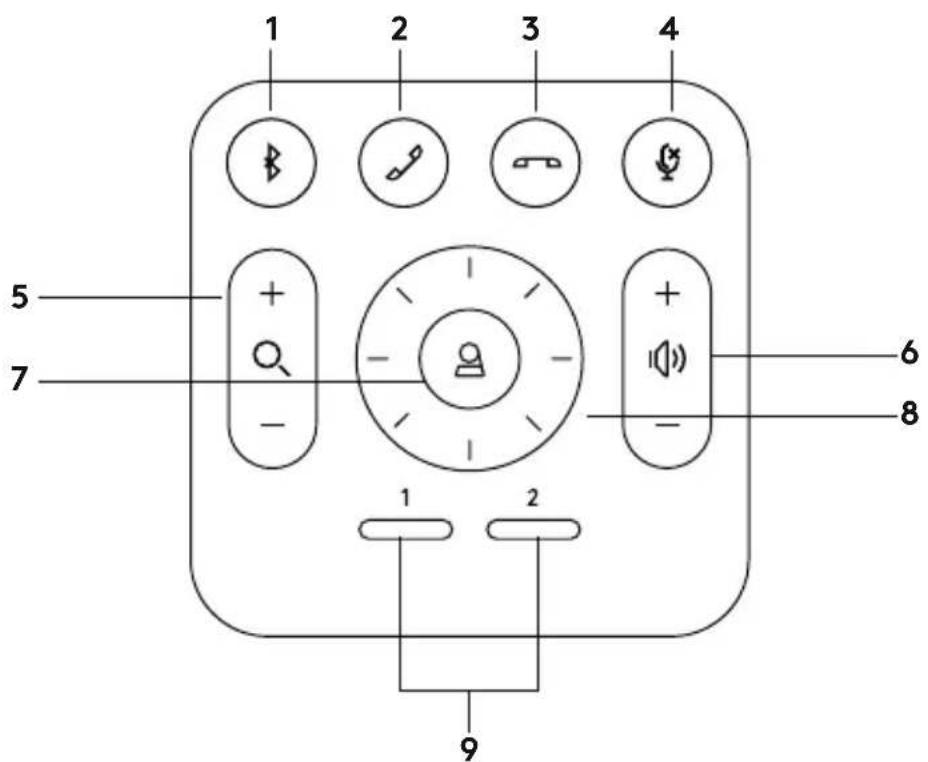
- Bluetooth-sidumine
- Kõne vastuvõtmine
- Köne lõpetamine
- Mikrofoni vaigistus
- Sisse-/väljasuumimine
- Helitugevuse suurendamine/vähendamine
- Kodu
- Kaamera panoraamimine/kallutus 9. Kaamera eelseaded
Pärast installi lõppu saab süsteemi kontrollida diagnostikarakendusega, mis on saadaval aadressil Logitech.com/support/Rally.
RALLYI MÄÄRAMINE VAIKESEADMEKS
Veenduge, et RALLY on teie videokonverentsirakendustes valitud nii kaamera, kõlari kui ka mikrofonina. Lisateavet selle kohta, kuidas seda teha, leiate rakenduse dokumentatsioonist.
VIDEOKÕNE ALUSTAMINE
Pärast RALLYI installi ja veendumist, et see on teie videokonverentsirakenduses vaikeseadmena valitud, käivitage lihtsalt rakendus tavapärasel viisil ning nautige suurepärase heli ja video eeliseid.
RALLYI SIDUMINE MÕNE BLUETOOTH-SEADMEGA
RALLYI saab Bluetooth-seadmega seotuna kasutada helikõnede tegemiseks. Bluetooth-seadme sidumiseks RALLYIGA teostage järgmised lihtsad toimingud:
- Vajutage ja hoidke all kaugjuhtimispuldi Bluetoothi nuppu, kuni näete kaameral ja mikrofonidel vilkuvat sinist tuld.
- Pange oma mobiilseade Bluetooth-sidumise režiimi ja valige „Logitech Rally”.
- Nüüd on RALLY helikõnede tegemiseks valmis.
KAUGJUHTIMISPULDI SIDUMINE RALLYIGA
RALLY ja kaugjuhtimispult on juba tehases seotud. RALLYIGA saab siduda kuni viis (5) kaugjuhtimispulti, et süsteemi kontrollimine suures ruumis lihtsam oleks. Kui aga kaugjuhtimispuldi sidumine kaameraga siiski vajalikuks osutub (näiteks kui vahetate välja kaotatud puldi), toimige järgmiselt:
- Vajutage ja hoidke all kaamera taga asuvat nuppu, kuni LED-tuli hakkab siniselt vilkuma.
- Vajutage ja hoidke kümme (10) sekundit all kaugjuhtimispuldi Bluetoothi nuppu, et pult sidumisrežiimi panna.
- Kui kaugjuhtimispult ja kaamera on seotud, lakkab LED-i vilkumine.
- Kui sidumine ei õnnestu, jätkab LED vilkumist. Alustage uuesti 2. punktist ja korrake toiminguid.
- Vajutage ja hoidke all kuvajaoturi sidumisnuppu, kuni LED-tuli hakkab valgelt vilkuma.
- Vajutage ja hoidke kümme (10) sekundit all kaugjuhtimispuldi Bluetoothi nuppu, et pult sidumisrežiimi panna.
- Kui kuvajaotur ja kaamera on seotud, lõpetab LED vilkumise.
- Kui sidumine ei õnnestu, jätkab LED kahe (2) minuti jooksul vilkumist ja seejärel vilkumine lakkab. Alustage uuesti 2. punktist ja korrake toiminguid.
KAAMERASEADETE RAKENDUS
Selle programmi abil saate arvutist juhtida kaamera panoraamimist, kallutust, suumi, fokusseerimist ja pildikvaliteeti (nagu heledus ja kontrastsus). Tarkvara saab alla laadida aadressilt www.logitech.com/support/Rally.
RALLY TÄIUSTAMINE
Saadaval on mitmeid lisatarvikuid, mis hõlbustavad installi ja võimaldavad RALLYi kasutamist suurtes ruumides:
- Rally paigalduskomplekt: paigalduskronsteinid lauajaoturile, kuvajaoturile, kaamerale ja kölaritele.
- Lisamikrofonid: RALLY toetab kuni seitsme (7) mikrofoniga paigaldust, mis annab ruumi- ja konfiguratsioonivalikul suure vabaduse.
- Mikrofonijaotur: kasutatakse mikrofonide marsruutimiseks ja enamiku mikrofonikaablite laua all hoidmiseks. Mikrofonijaoturil on kolm pesa, mille kaudu saab ühenduse luua mikrofonide ja muude mikrofonijaoturitega.
- Telerialus: kasutatakse koos kaamera või kõlari paigalduskronsteiniga. Telerialust saab kasutada paaris, et kaamera ja kõlarid teleri peale ja alla paigaldada.
LISATEAVE
Soovi korral saate kasutada järgmist lisateavet:
-KKK
- tarkvara eri rakendustes funktsioonide aktiveerimiseks
- kuidas tellida asendusosi aadressil
www.logitech.com/support/Rally
APRAKSTS
GALDA CENTRMEZGLS




Kaubamärk : LOGITECH
Mudel : Rally
Kategooria : Videokonverentside süsteem