
Rally - Videosystem for konferanse LOGITECH - Gratis bruksanvisning og manual
Finn enhetens veiledning gratis Rally LOGITECH i PDF-format.


| Produkttype | Videokonferansesystem |
| Merke | Logitech |
| Modell | Rally |
| Mål (kamera) | 152 mm x 152 mm x 163 mm |
| Vekt (kamera) | 1.25 kg |
| Strømforsyning | AC 100-240V, 50/60 Hz, 1.5A |
| Videooppløsning | Opptil 4K ved 30 fps |
| Synsfelt | 90° diagonal |
| Lyd | Avansert stråleformende mikrofonarray, full-duplex høyttalere |
| Tilkoblinger | USB-C, HDMI, Ethernet, Bluetooth, Wi-Fi |
| Monteringsmuligheter | Bordstativ, veggfeste, stativfeste (1/4-20 gjenger) |
| Inkludert tilbehør | Kamera, bordhub, fjernkontroll, kabler, strømforsyning |
| Rengjøringsinstruksjoner | Tørk med en myk, tørr klut. Unngå væsker og slipende materialer. |
| Sikkerhetsforholdsregler | Ikke blokker ventilasjonsåpninger; bruk kun godkjent strømadapter; unngå eksponering for ekstreme temperaturer. |
| Tilgjengelighet av reservedeler | Erstatningskabler, fester og strømforsyninger tilgjengelig fra Logitech support. |
| Reparerbarhet | Begrensede brukerutskiftbare deler; profesjonell service for interne komponenter. |
| Garanti | 2 år fra kjøpsdato |
Ofte stilte spørsmål - Rally LOGITECH
Brukerspørsmål om Rally LOGITECH
0 spørsmål om dette apparatet. Svar på dem du kjenner, eller still ditt eget.
Still et nytt spørsmål om dette apparatet
Last ned instruksjonene for din Videosystem for konferanse i PDF-format gratis! Finn veiledningen din Rally - LOGITECH og ta den elektroniske enheten tilbake i hendene. På denne siden er alle dokumenter som er nødvendige for bruken av enheten din publisert. Rally av merket LOGITECH.
BRUKSANVISNING Rally LOGITECH
Dette programmet kan brukes til å panorere, vippe og zoome kameraet, samt justere kameraets fokus og bildekvalitet (f.eks. lysstyrke og kontrast) på datamaskinen. Programmet kan lastes ned fra www.logitech.com/support/Rally.
TILBEHØR TIL RALLY
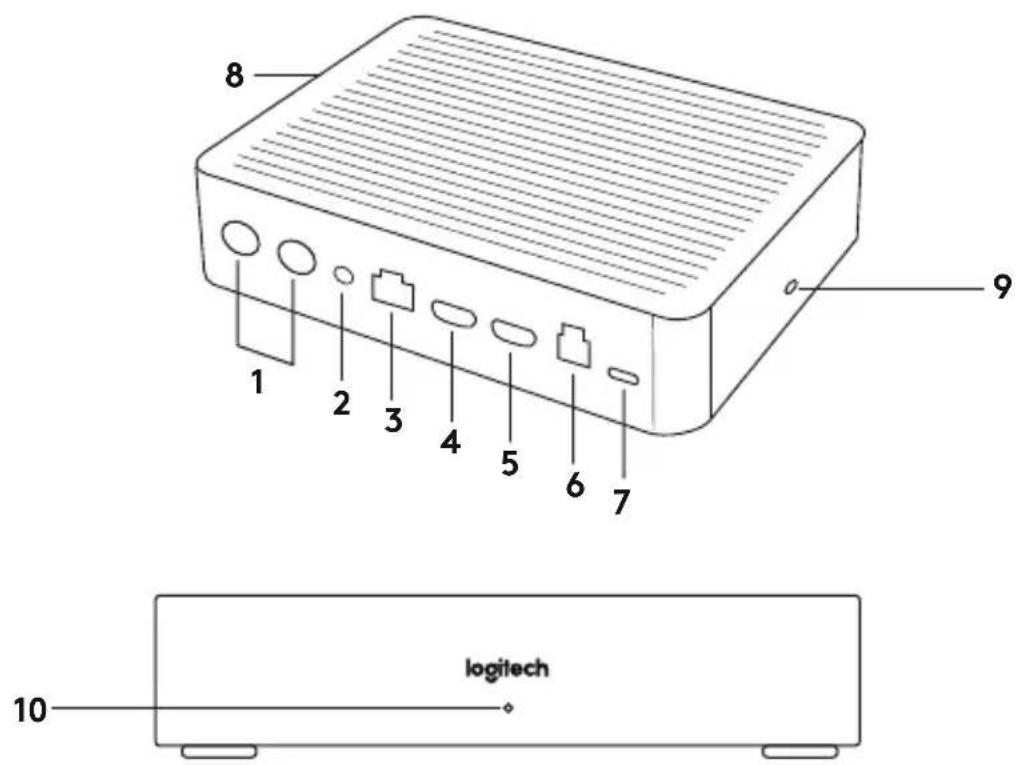
- Av/på-knapp
- MicPod
- Fremtidig utvidelse
- Tilkobling til skjermhub
- HDMI 1 inn
- HDMI 2 inn
- Møterom-PC, USB
- Fremtidig utvidelse
- Sikkerhetsspor
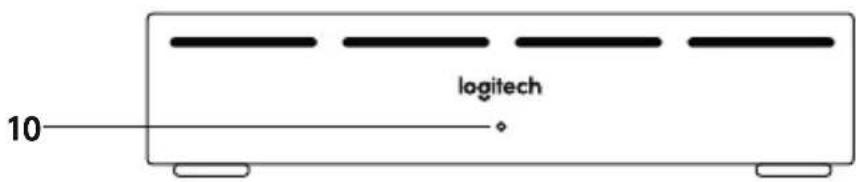
- Av/på-lampe
SKJERMHUB
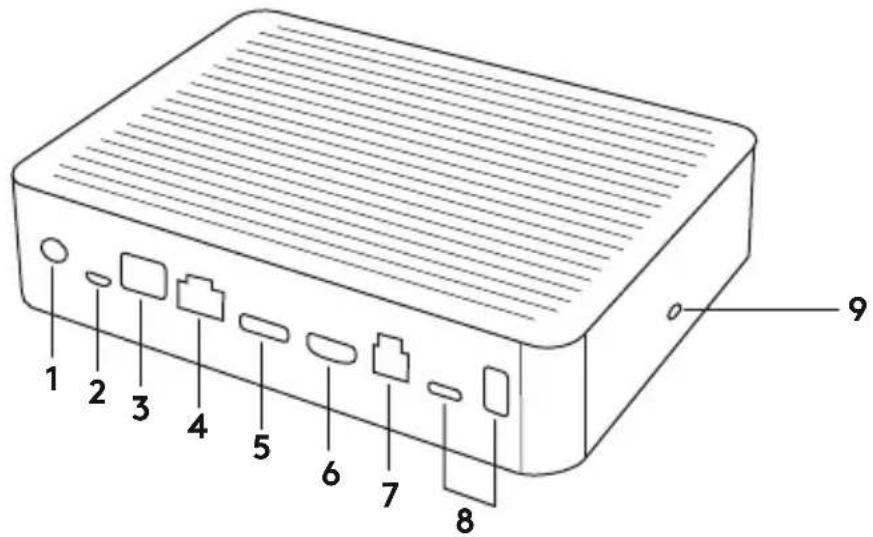
- Høyttaler
- Av/på-knapp
- Tilkobling til skrivebordshub
- HDML 1 ut
- HDML 2 ut
- Møterom-PC, USB
- Kamera
- Sikkerhetsspor
- Sammenkobling av fjernkontroll
- Av/på-lampe
KAMERA
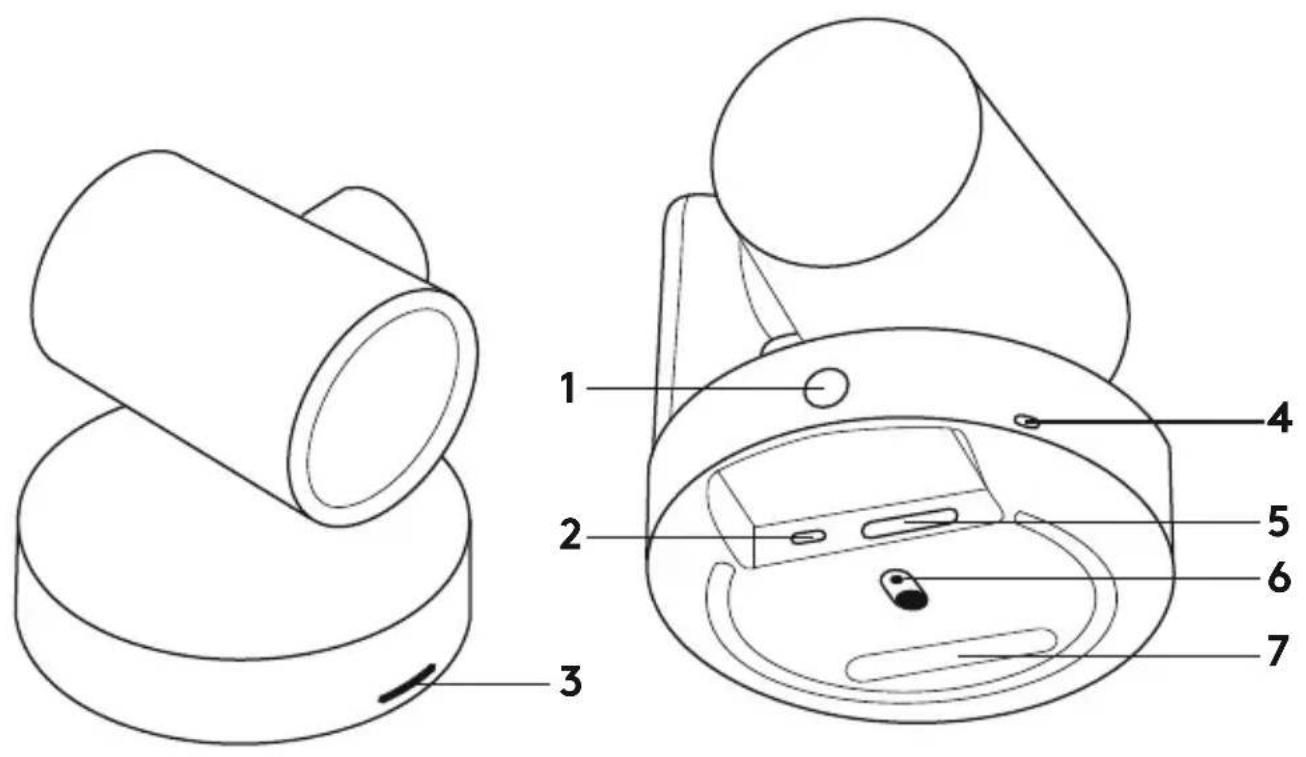
- Knapp for sammenkobling av fjernkontroll
- USB
- Statuslampe
- Sikkerhetsspor
- MIPI
- Stativtråd
- Utvidelsesspor
FJERNKONTROLL
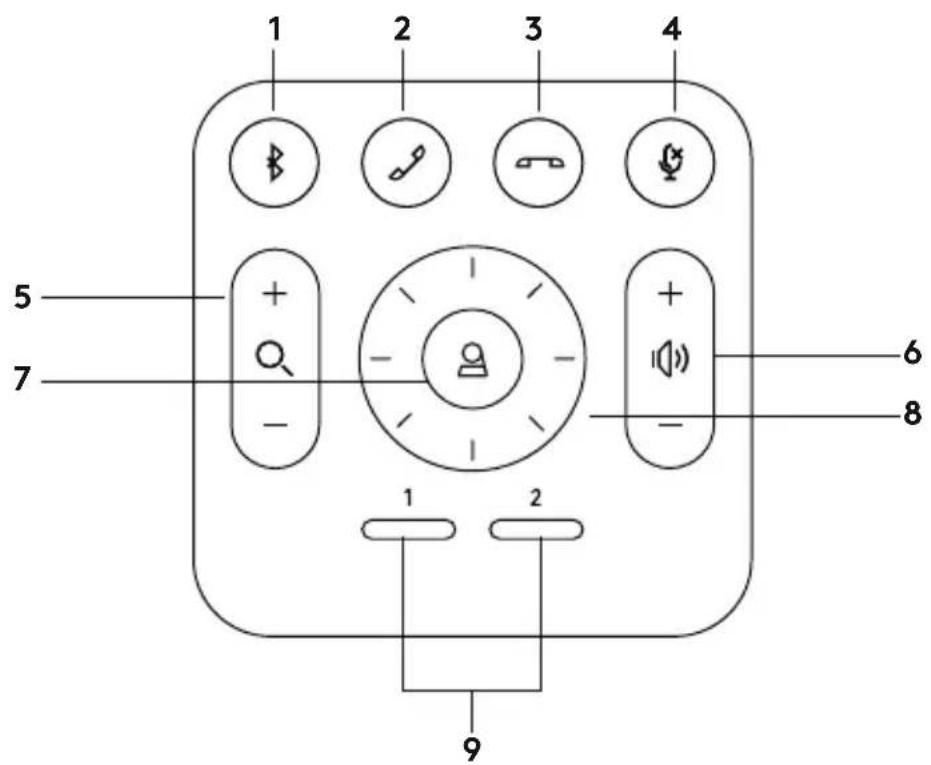
- Bluetooth-sammenkobling
- Besvar anrop
- Avslutt anrop
- Demp mikrofon
- Zoom inn/ut
- Volum opp/ned
- Hjem
- Kamera panorering/vipping
- Forhåndsinnstillinger for kamera
Når installasjonen er fullført, kan systemet kontrolleres ved å kjøre diagnoseprogrammet du kan laste ned fra Logitech.com/support/Rally.
ANGI RALLY SOM STANDARDENHET
Kontroller at RALLY er valgt som kamera, høyttaler og mikrofon i videokonferanseprogrammene dine. Se programdokumentasjonen for å finne ut hvordan du gjør dette.
Etter at du har installert RALLY og kontrollert at enheten er angitt som standardenhet i videokonferanseprogrammet, kan du starte programmet på vanlig måte og dra nytte av bedre lyd- og videokvalitet.
KOBLE RALLY SAMMEN MED EN BLUETOOTH-ENHET
Du kan starte lydanrop med RALLY når du er sammenkoblet med en Bluetooth-enhet. Slik kobler du Bluetooth-enheten sammen med RALLY:
- Trykk og hold inne Bluetooth-tasten på fjernkontrollen til du ser et blinkende blått lys på kameraet og mikrofonene.
- Sett mobilenheten i sammenkoblingsmodus for Bluetooth og velg Logitech Rally.
- Deretter kan du bruke RALLY ved lydanrop.
SAMMENKOBLE EN FJERNKONTROLL MED RALLY
RALLY og fjernkontrollen er sammenkoblet ved levering. Du kan koble opptil 5 fjernkontroller sammen med RALLY for å gjøre det enklere å styre systemet i større rom. Og hvis du trenger å koble fjernkontrollen sammen med kameraet (f.eks. hvis du har mistet en fjernkontroll og du har kjøpt en ny), følger du denne fremgangsmåten:
- Trykk og hold inne knappen på baksiden av kameraet til indikatorlampen blinker blått.
- Trykk og hold inne Bluetooth-tasten på fjernkontrollen i 10 sekunder for å sette den i modus for parvis tilkopling.
- Når fjernkontrollen og kameraet er tilkoplet, slutter LED-lampen å blinke.
- Hvis den parvise tilkoplingen er mislykket, fortsetter LED-lampen å blinke. Start fra trinn 2 og gjenta prosedyren.
- Trykk og hold inne sammenkoblingsknappen på skjermhuben til indikatorlampen blinker hvitt.
- Trykk og hold inne Bluetooth-tasten på fjernkontrollen i 10 sekunder for å sette den i modus for parvis tilkopling.
- Når skjermhuben og kameraet er sammenkoblet, slutter indikatorlampen å blinke.
- Hvis sammenkoblingen mislykkes, fortsetter indikatorlampen å blinke i 2 minutter. Start fra trinn 2 og gjenta prosedyren.
Du kan bruke dette programmet til å kontrollere kameraets panorering, vipping, zooming, fokus og bildekvalitet (for eksempel lysstyrke og kontrast) fra datamaskinen. Du kan laste ned programvaren fra www.logitech.com/support/Rally.
FORBEDRE RALLY
Det finnes tilbehør som gjør det enklere å installere og bruk RALLY i større rom:
- Monteringssett for Rally: Monteringsbeslag for skrivebord, skjermhub, kamera og høyttalere.
- Ekstra MicPod-er: RALLY kan støtte opptil 7 MicPod-er som gir større fleksibilitet når det gjelder romstørrelse og konfigurasjon.
- MicPod-hub: Brukes til å rute mikrofonkablene og legge mesteparten av MicPod-kablingen under bordet. MicPod-huben har 3 kontakter som kan kobles til en kombinasjon av MicPod-er eller andre MicPod-huber.
- TV-feste: Fungerer med monteringsbeslaget til kameraet eller høyttaleren. TV-festet kan brukes i par hvis du vil montere kameraet og høyttaleren over og under TV-en.
FOR MER INFORMASJON
Du finner mer informasjon om MeetUp, inkludert
- Vanlige spørsmål - Programvare for å aktivere funksjoner i ulike programmer - Hvordan du bestiller reservedeler og mer, på
www.logitech.com/support/Rally
OSAT
PÖYTÄKESKITIN





Merke : LOGITECH
Modell : Rally
Kategori : Videosystem for konferanse