
PTZ Pro 2 - Sistem de videoconferință LOGITECH - Manual de utilizare gratuit
Găsiți gratuit manualul dispozitivului PTZ Pro 2 LOGITECH în format PDF.


 FR
FR
 BG
BG
 CS
CS
 DA
DA
 DE
DE
 EL
EL
 EN
EN
 ES
ES
 ET
ET
 FI
FI
 HE
HE
 HU
HU
 IT
IT
 LT
LT
 LV
LV
 NL
NL
 NO
NO
 PL
PL
 PT
PT
 RO
RO
 RU
RU
 SK
SK
 SL
SL
 SV
SV
 TR
TR
 UK
UK
| Tip produs | Sistem de videoconferință |
| Marcă | Logitech |
| Model | PTZ Pro 2 |
| Zoom optic | 10x fără pierderi |
| Funcții de mișcare | Panoramare, înclinare, zoom (PTZ) |
| Presetări cameră | 3 poziții programabile |
| Control | Telecomandă infraroșu cu baterie CR2032 |
| Conexiune | USB 2.0 (cablu inclus) |
| Alimentare | Adaptor extern de rețea (inclus) |
| Indicator luminos | Indică starea conexiunii și a transmisiei video |
| Locație de securitate | Blocare Kensington® |
| Accesorii incluse | Suport cameră, clemă de fixare, telecomandă, cabluri |
| Compatibilitate software | Aplicații de videoconferință, software Logitech Camera Settings |
| Suport tehnic | www.logitech.com/support/ptz2 |
| Garanție | Garanție producător (consultați documentația inclusă) |
| Întreținere | Curățați obiectivul cu o cârpă moale și uscată; nu utilizați produse abrazive |
| Siguranță | Nu rotiți manual camera; utilizați blocarea Kensington pentru a preveni furtul |
| Reparabilitate | Piese de schimb disponibile la cerere; contactați suportul tehnic |
Întrebări frecvente - PTZ Pro 2 LOGITECH
Întrebările utilizatorilor despre PTZ Pro 2 LOGITECH
0 întrebare despre acest aparat. Răspundeți la cele pe care le cunoașteți sau puneți-vă propria.
Pune o întrebare nouă despre acest aparat
Descărcați instrucțiunile pentru Sistem de videoconferință în format PDF gratuit! Găsiți manualul dvs. PTZ Pro 2 - LOGITECH și luați din nou în mână dispozitivul dvs. electronic. Pe această pagină sunt publicate toate documentele necesare pentru utilizarea dispozitivului dvs. PTZ Pro 2 mărcii LOGITECH.
MANUAL DE UTILIZARE PTZ Pro 2 LOGITECH
- Zoom de 10X, fără pierderi
- LED cameră
- Fantă de securitate Kensington®
Telecomandă
- Oglindă
- Mărire
- Panoramare și înclinare
- Micșorare
- Configurări prestabilite pentru cameră 1, 2 și 3
- Oprire volum video
- Control de la distanță
- Pagină de pornire
- Ușița bateriei de pe telecomandă
Accesorii
- Suport cameră
- Blocare cablu
- Cabluri
CONFIGURAREA PRODUSULUI
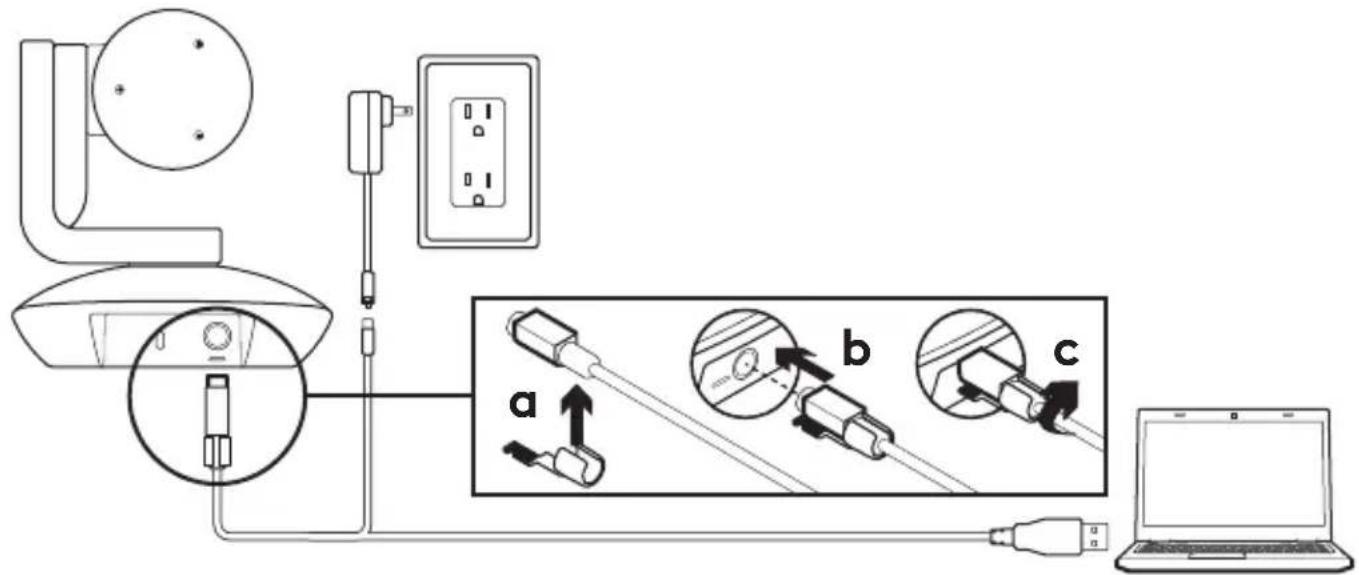
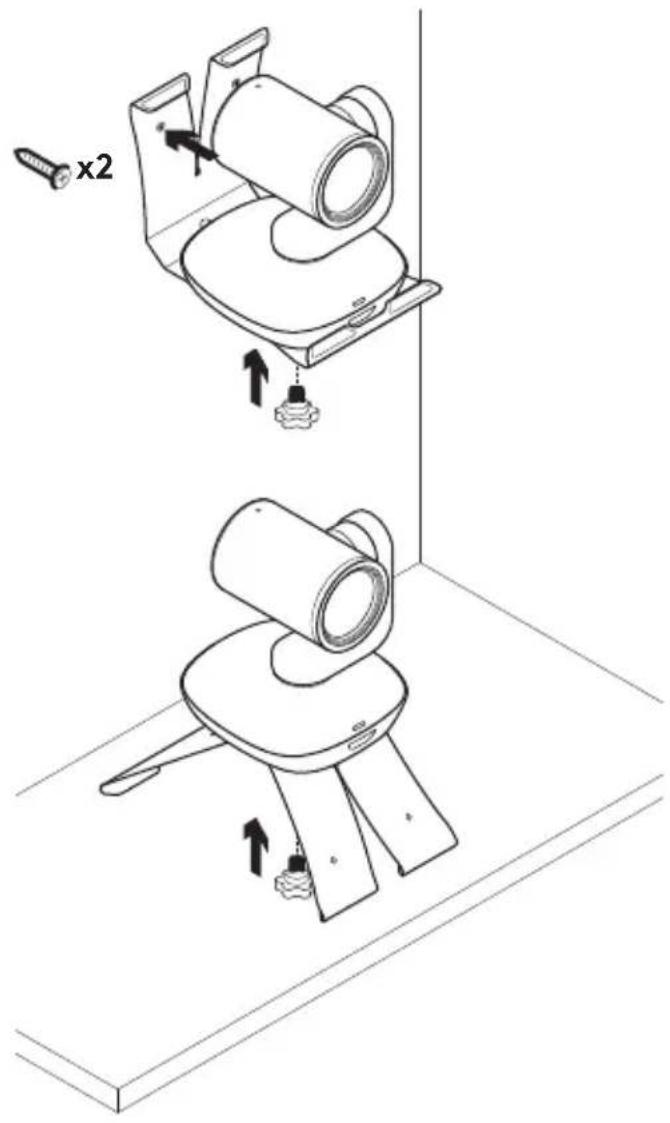
- Configurați camera plasând-o pe masă sau, folosind suportul pentru cameră inclus, plasați-o pe o masă sau pe un perete.
- Atașați dispozitivul de blocare a cablului înainte de a conecta camera la portul pentru cameră.
- Conectați la o sursă externă de alimentare.
- Conectați cablul USB la computer.
- LED-ul camerei se aprinde când camera se conectează. După finalizare, capul camerei se va roti.
- În cazul în care camera nu se conectează, încercați din nou. Dacă problemele persistă, consultați www.logitech.com/support/ptz2 sau apelați serviciul de asistență tehnică.
- Porniți apelul video din aplicație. LED-ul camerei se va aprinde când conținutul este redat în flux.
VIZITAREA CENTRULUI PENTRU PRODUSE
Descoperiți potențialul maxim al produsului dvs. Obțineți informații valoroase și sfaturi de utilizare consultând Întrebările frecvente simplu de utilizat. Găsiți răspunsuri la întrebările despre produs și obțineți ajutor pentru configurarea produsului. Vedeți dacă există software disponibil pentru descărcare prin care puteți îmbunătăți experiența cu produsul.
Pentru a vă bucura de toate avantajele produsului Logitech, accesați
www.logitech.com/support/ptz2
și profitați de gama largă de servicii utile de asistență oferite de Logitech.
- Depanare
- Diagnostice
- Upgrade-uri de firmware
- Asistență din partea comunității
- Descărcări de software
- Documentație în inbox
- Informații despre garanție
- Piese de schimb (dacă sunt disponibile)
UTILIZAREA PRODUSULUI
Video
- Pornirea conexiunii video:
Conexiunea video va începe la deschiderea unei sesiuni de apelare/capturare, atunci când camera este selectată. LED-ul camerei se va aprinde când conținutul video este redat în flux. - Panoramați și înclinați imaginea camerei folosind telecomanda. Apăsați o dată pentru mișcare incrementală sau apăsați continuu pentru panoramare sau înclinare continue. Atenție: Nu încercați să înclinați manual capul camerei. Acest lucru poate deteriora unitatea. - Măriți imaginea camerei până la 10X apăsând butonul de mărire. - Pagină de pornire: Apăsați butonul Pagină de pornire pentru a reveni la poziția de pornire implicită. - Presetări cameră: Puteți configura până la 3 poziții presetate. Mai întâi, poziționați camera utilizând controalele de panoramare și înclinare, apoi apăsați și țineți apăsat pe unul dintre butoanele de presetare timp de 3 secunde pentru a salva poziția respectivă. Puteți reveni oricând la poziția definită apăsând o dată pe butonul de presetare.
Utilizați Presetarea 1 ca poziție „de pornire” definită. Atunci când camera este reconectată la PC, va reveni la poziția setată în Presetarea 1. Dacă pentru Presetarea 1 nu este setată nicio poziție, camera va reveni la poziția de pornire implicită.
Toate cele trei poziții presetate sunt setate implicit la poziția din fabrică.
- Control de la distanță: Această funcție vă permite să controlați panoramarea, înclinarea și mărirea oricărei camere Logitech ConferenceCam sau a anumitor camere web Logitech de la distanță. Unele aplicații acceptă automat această caracteristică, altele pot fi activate folosind o aplicație care poate fi descărcată de la www.logitech.com/support/ptz2.
Pentru mai multe informații, accesați pagina de descărcare indicată.
- Aplicația pentru setările camerei:
Puteți utiliza acest program pentru a controla panoramarea, înclinarea, mărirea, focalizarea și calitatea imaginii (cum ar fi luminozitatea sau contrastul) camerei din computer. Această aplicație poate fi descărcată de la www.logitech.com/support/ptz2.
Montarea camerei Schimbarea bateriei telecomenzii
Telecomanda PTZ Pro 2 funcționează cu o baterie Li-ion CR2032. Durata de viață a bateriei variază în funcție de utilizare.
SFATURI PENTRU DEPANARE
Accesați www.logitech.com/support/ptz2 pentru sfaturi de depanare, informații despre instrumentele software și pentru un instrument de diagnosticare ce vă ajută să depanați problemele pe care le-ați putea întâmpina când utilizați dispozitivul PTZ Pro 2.




Marcă : LOGITECH
Model : PTZ Pro 2
Categorie : Sistem de videoconferință