
PTZ Pro 2 - Система відеоконференцій LOGITECH - Безкоштовний посібник користувача
Знайдіть посібник до пристрою безкоштовно PTZ Pro 2 LOGITECH у форматі PDF.


 FR
FR
 BG
BG
 CS
CS
 DA
DA
 DE
DE
 EL
EL
 EN
EN
 ES
ES
 ET
ET
 FI
FI
 HE
HE
 HU
HU
 IT
IT
 LT
LT
 LV
LV
 NL
NL
 NO
NO
 PL
PL
 PT
PT
 RO
RO
 RU
RU
 SK
SK
 SL
SL
 SV
SV
 TR
TR
 UK
UK
| Тип продукту | Система відеоконференцій |
| Бренд | Logitech |
| Модель | PTZ Pro 2 |
| Оптичний зум | 10x без втрат |
| Функції руху | Панорамування, нахил, зум (PTZ) |
| Попередні налаштування камери | 3 програмовані позиції |
| Керування | Інфрачервоний пульт дистанційного керування з батарейкою CR2032 |
| Підключення | USB 2.0 (кабель у комплекті) |
| Живлення | Зовнішній мережевий адаптер (у комплекті) |
| Світловий індикатор | Вказує на підключення та передачу відео |
| Місце для замка безпеки | Замок Kensington® |
| Включені аксесуари | Кронштейн камери, кріпильний затискач, пульт дистанційного керування, кабелі |
| Сумісність з програмним забезпеченням | Додатки для відеоконференцій, програмне забезпечення Logitech Camera Settings |
| Технічна підтримка | www.logitech.com/support/ptz2 |
| Гарантія | Гарантія виробника (див. надану документацію) |
| Догляд | Протирайте об'єктив м'якою сухою тканиною; не використовуйте абразивні засоби |
| Безпека | Не повертайте камеру вручну; використовуйте замок Kensington для запобігання крадіжці |
| Ремонтопридатність | Запасні частини доступні на запит; зверніться до технічної підтримки |
Часті запитання - PTZ Pro 2 LOGITECH
Питання користувачів про PTZ Pro 2 LOGITECH
0 питання про цей пристрій. Дайте відповідь на ті, що знаєте, або поставте власне.
Поставити нове питання про цей пристрій
Завантажте інструкції для вашого Система відеоконференцій у форматі PDF безкоштовно! Знайдіть свій посібник PTZ Pro 2 - LOGITECH і поверніть собі контроль над електронним пристроєм. На цій сторінці опубліковані всі документи, необхідні для використання вашого пристрою. PTZ Pro 2 бренду LOGITECH.
ПОСІБНИК КОРИСТУВАЧА PTZ Pro 2 LOGITECH
ОЗНАЙОМЛЕННЯ З ПРИСТРОЄМ
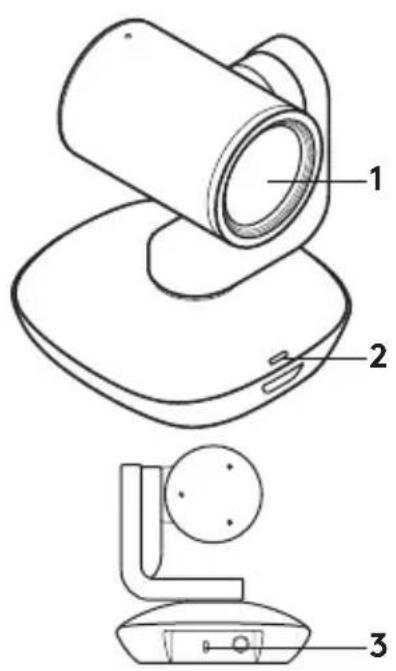
- 10-разове збільшення зі збереженням якості зображення
- Світлодіодний індикатор камери
- Замок Kensington® для безпеки
Пульт дистанційного керування
- Дзеркальне відображення
- Збільшення масштабу
- Панорамування й нахил
- Зменшення масштабу
- Обрані положення камери 1,2 та 3
- Вимкнення зображення
- Дистанційне керування
- Повернення до початкового положення
- Кришка акумуляторного відсіку пульта ДК
Аксесуари
- Кріплення камери
- Затискач для кабелю
- Кабелі
ПІДГОТОВКА ДО РОБОТИ
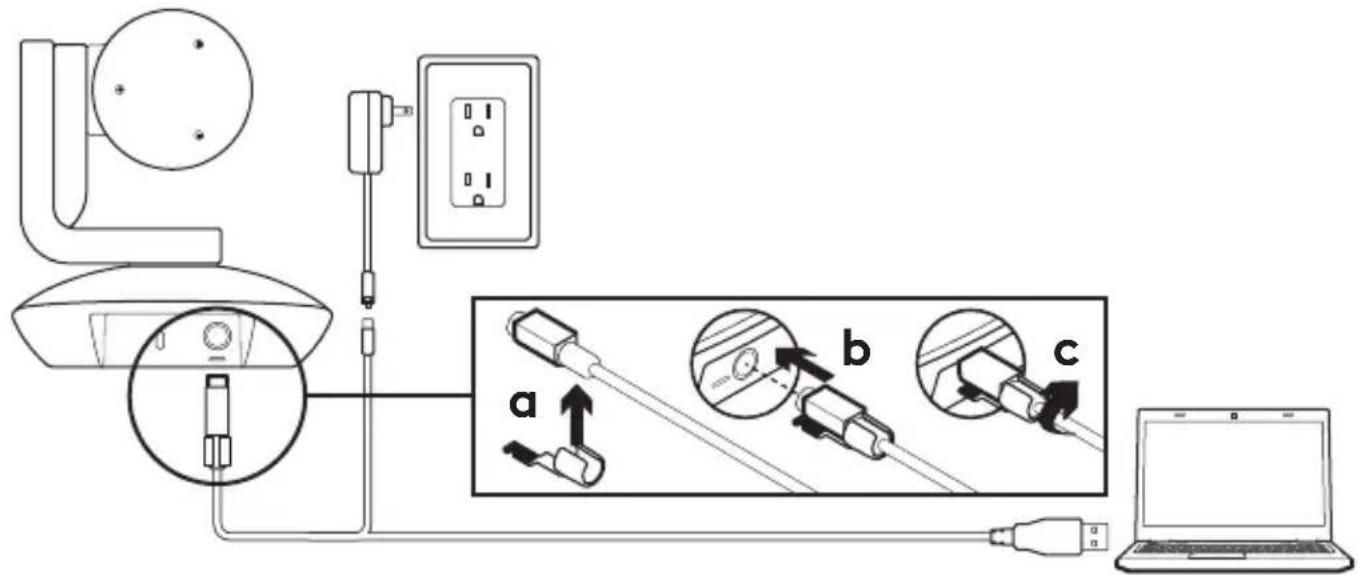
- Установіть камеру на столі або скористайтеся кріпленням для її фіксації на столі чи на стіні.
- Перш ніж підключати кабель до роз'єму камери, закріпіть затискач для кабелю.
- Підключіть зовнішнє джерело живлення.
- Під'єднайте USB-кабель до комп'ютера.
- Під час підключення камери її світлодіодний індикатор миготітиме. Коли підключення буде встановлено, корпус камери почне обертатися.
- Якщо камері не вдалося встановити підключення, повторіть спробу ще раз. У разі коли проблеми не зникають, відвідайте сторінку www.logitech.com/support/ptz2 або зателефонуйте до служби підтримки.
- Розпочніть відеовиклик за допомогою програми. Під час потокової передачі відео увімкнеться світлодіодний індикатор камери.
ВЕБ-САЙТ ТЕХНІЧНОЇ ПІДТРИМКИ
Відкрийте для себе всі можливості продукту. Отримайте важливу інформацію та поради щодо використання в зручному розділі запитань і відповідей. Знайдіть відповіді на запитання щодо продукту, а також довідку щодо його налаштування. Перевірте, чи доступне для завантаження програмне забезпечення, яке може розширити можливості вашого пристрою.
Для повноцінного використання продукту компанії Logitech відвідайте веб-сторінку www.logitech.com/support/ptz2
та скористайтесь низкою можливостей, що надаються службою підтримки Logitech.
– Усунення несправностей – Діагностика – Оновлення мікропрограми – Підтримка спільноти – Програмне забезпечення для завантаження – Документація з комплекту поставки – Відомості щодо гарантії – Замовлення запасних частин (за наявності)
ВИКОРИСТАННЯ ПРОДУКТУ
Відео
– Запуск відео. Передавання відеоданих розпочнеться відразу після відеовиклику чи початку сеансу запису та вибору камери. Під час потокової передачі відео на камері світитиметься світлодіодний індикатор. - Камеру панорамують і нахиляють за допомогою пульта ДК. Натисніть кнопку один раз для поступового переміщення або натисніть та утримуйте для безперервного панорамування або нахиляння. Увага! Не обертайте корпус веб-камери вручну. Це може призвести до пошкодження пристрою. – Масштабування. Камера забезпечує 10-кратне збільшення масштабу. Для керування цією функцією використовуйте кнопку збільшення/зменшення масштабу. – Повернення до початкового положення. Натисніть кнопку Home для повернення до стандартного початкового положення. – Обрані установки камери. Можна задати до 3 обраних установок камери. Спочатку знайдіть потрібне положення камери за допомогою кнопок панорамування й нахилу, потім натисніть і утримуйте одну з кнопок обраної установки протягом 3 секунд, щоб зберегти це положення. Камеру можна будь-коли повернути до заданого положення, натиснувши кнопку обраної установки один раз.
Використовуйте обрану установку 1 як «початкове» положення. У разі повторного підключення камери до ПК вона повернеться до обраного положення 1. Якщо положення 1 не обрано, камера повернеться до стандартного початкового положення.
Для всіх трьох обраних положень за замовчуванням задана стандартна заводська настройка.
– Дистанційне керування. Ця функція дає змогу керувати панорамуванням, нахилом і масштабуванням будь-яких віддалених конференц-камер Logitech ConferenceCam і окремих моделей веб-камер Logitech. У деяких програмах ця функція доступна відразу, а інші потребують інсталяції додаткового ПЗ, яке можна завантажити на веб-сторінці
www.logitech.com/support/ptz2.
Відвідайте вказану сторінку завантаження для отримання додаткових відомостей.
– Програма Camera Settings. Цю програму можна використовувати для керування з комп'ютера такими параметрами, як панорамування, нахил, масштабування й фокусування камери, а також для змінення характеристик зображення (наприклад, яскравості та контрасту). Щоб завантажити програму, відвідайте веб-сторінку
www.logitech.com/support/ptz2.
Українська
Установлення камери Заміна акумулятора в пульті ДК
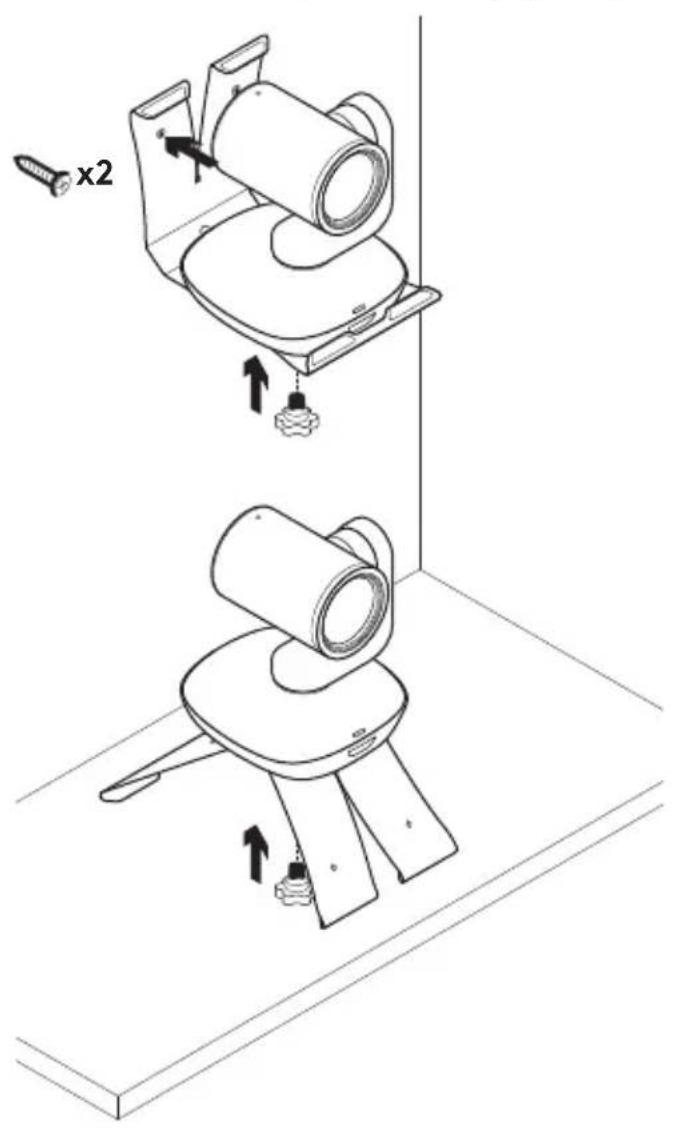
Живлення пульта ДК камери PTZ Pro 2 здійснюється від літій-іонного акумулятора CR2032. Час роботи акумулятора залежить від умов експлуатації.
ПОРАДИ З УСУНЕННЯ НЕСПРАВНОСТЕЙ
На сторінці www.logitech.com/support/ptz2 можна знайти поради з усунення несправностей і відомості стосовно програмних засобів, а також скористатися засобом діагностики, який допоможе вирішити можливі проблеми, пов'язані з використанням камери PTZ Pro 2.
TOOTE TUTVUSTUS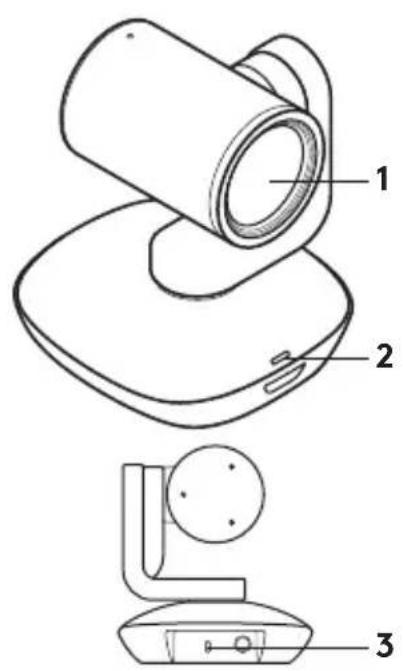
ПОСЕТЕТЕ ПРОДУКТОВИЯ ОТДЕЛ





Марка : LOGITECH
Модель : PTZ Pro 2
Категорія : Система відеоконференцій