
C6587PW - Monitor 3M - Brezplačna navodila za uporabo
Brezplačno poiščite navodila za napravo C6587PW 3M v formatu PDF.
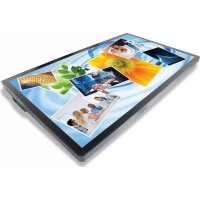



| Vrsta izdelka | Večtočkovni zaslon na dotik z ohišjem |
| Znamka | 3M |
| Model | C6587PW |
| Velikost zaslona | 65 palcev (diagonalno) |
| Tehnologija na dotik | Večtočkovna projektirana kapacitivna (PCT) |
| Izvorna ločljivost | 1920 x 1080 (Full HD); podpira 3840 x 2160 (4K) pri 60 Hz |
| Teža | 64 kg (141,1 lb) |
| VESA montaža | 400 x 400 mm, vijaki M8 x 20 mm |
| Video priključki | VGA, DVI, HDMI, DisplayPort |
| Zvočni priključki | Vhod zvoka (prek HDMI/DP), izhod zvoka |
| Vgrajeni zvočniki | Da |
| Napajanje | Izmenični tok (AC) z ozemljitvijo |
| Delovna temperatura | Glejte tehnični list (najvišja in najnižja temperatura na voljo na spletni strani 3M) |
| Največja nadmorska višina | 2000 metrov |
| Vzdrževanje in čiščenje | Čistite z mehko krpo brez vlaken, navlaženo z raztopino izopropilnega alkohola in vode (50/50); pred čiščenjem izklopite zaslon |
| Zamenljiv filter | Da, referenca 98-1100-0230-4; zamenjajte vsakih 6 mesecev ali ob previsoki temperaturi |
| Varnost | Ne odpirajte naprave, razen za filter; izključite v primeru nevihte ali razlitja tekočine; uporabljajte z ozemljeno vtičnico |
| Certifikati | FCC razred B, CE, RCM (Avstralija/Nova Zelandija), ICES razred B (Kanada) |
| Podprti operacijski sistemi | Windows 7 in novejši (izvorno); Windows XP, Vista, Linux (s programsko opremo 3M MicroTouch) |
| Garancija | Samo za notranjo profesionalno uporabo; vsaka nepooblaščena sprememba razveljavi garancijo |
| Podpora | 1-866-407-6666 (možnost 3); US-TS-techsupport@mmm.com; spletno mesto: 3m.com/touch |
| Dokumentacija | Uporabniški priročnik na voljo za prenos na notice-facile.com |
Pogosto zastavljena vprašanja - C6587PW 3M
Vprašanja uporabnikov o C6587PW 3M
0 vprašanje o tej napravi. Odgovorite na tiste, ki jih poznate, ali zastavite svoje.
Zastavite novo vprašanje o tej napravi
Prenesite navodila za vaš Monitor v formatu PDF brezplačno! Poiščite svoja navodila C6587PW - 3M in vzemite svojo elektronsko napravo nazaj v roke. Na tej strani so objavljeni vsi dokumenti, potrebni za uporabo vaše naprave. C6587PW znamke 3M.
NAVODILA ZA UPORABO C6587PW 3M
Konfiguracija postavki zaslona
Ko povežete 3M Multi-Touch zaslon in vklopite računalnik, boste morda morali konfigurirati nastavitve zaslona. Idealne nastavitve za ohišje zaslona 3M Multi-Touch vključujejo naslednje: (Razen za C65 – v prejšnji tabeli poiščite vrednosti)
• Način prikaza (ločljivost videa) 1920 x 1080 • Frekvenca osveževanja (navpična sinhronizacija) 60 Hz • Barvna globina (število barv) vsaj 16-bitna (visoka barvna ločljivost)
Nastavitev video prikaza ohišja zaslona 3M Multi-Touch
Tipke za nastavitev video prikaza se nahajajo na zadnji strani ohišja zaslona 3M Multi-Touch. Te tipke vam omogočajo prikaz menija na zaslonu, s katerim se nastavlja slika videa. Pred nastavitvijo:
Upravljanje porabe energije
Ohišje zaslona 3M Multi-Touch je skladno s standardom Display Power Management Signaling (DPMS) združenja Video Electronics Standards Association (VESA). Za izkoriščanje upravljanja porabe energije je treba zaslon uporabljati skupaj z računalnikom in grafično kartico, ki podpira standard DPMS VESA.
Računalnik samodejno vklopi funkcijo upravljanja porabe energije, če ne uporabljate senzorja na dotik, miške ali tipkovnice v uporabniško določenem obdobju. Za ponovni prikaz slike se preprosto dotaknite senzorja, pritisnite tipko ali premaknite miško. Za konfiguracijo časovnega obdobja, po katerem bo računalnik vklopil funkcijo upravljanja porabe energije, glejte uporabniški priročnik, ki je priložen vašemu računalniku. Senzor na dotik bo med celotnim zaporedjem ostal vklopljen.
Poglavje 4
Večdotični zasloni v ohišju s projicirno kapacitivnostjo (Projected Capacitive Touch – PCT) znamke 3M™ C3266PW, C4267PW, C4667PW, C5567PW, C6587PW Priročnik za uporabo zaslona
Pred uporabo naprave preberite, se prepričajte, da razumete, in upoštevajte vse varnostne informacije iz hitrih navodil na naslovu www.3M.co.uk/TouchUserGuides. Hitra navodila shranite za morebitno poznejšo uporabo.
3M
Vsebina
Pomembne opombe....641
Znaki, da naprava potrebuje servis oziroma popravilo 642
Oskrba in čiščenje senzorja za dotik 642
Tehnična pomoč podjetja 3M Touch Systems ....643
Obrnite se na 3M Touch Systems....643
Poglavje 1
Nastavitev večdotičnega zaslona v ohišju 3M
Sistemske zahteve 644
Razpakiranje zaslona na dotik....644
Priključitev zaslona na dotik 646
Multimedijske zmogljivosti....647
Preskus večdotičnega zaslona v ohišju....647
Možnost montaže VESA....647
Dostop do nastavitev slike....648
Prazen prostor in prezračevanje 648
Zahteve, povezane z video kartico 648
Uporaba standardnih gumbov za upravljanje pri video kartici.... 648
Podprti načini prikaza slike in stopnje osveževanja....648
Konfiguracija nastavitev zaslona....649
Nastavitev večdotičnega zaslona v ohišju 3M....649
Prikaz na zaslonu....649
Navigacija po meniju....650
Usposobitev večdotičnega zaslona v ohišju 3M
Operacijski sistem Windows® 7 ali novejši....661
Druge platforme (druge različice OS, starejše od Windows® 7)....661
Podpora za večdotičnost....661
Namestitev programa 3M™ MicroTouch™....661
Poglavje 3
Reševanje težav in vzdrževanje
Težave pri namestitvi zaslona 662
Reševanje težav s senzorjem za dotik 664
Varčevanje z energijo....664
Poglavje 4
Zakonsko predpisane informacije
Soglasja regulativnih agencij....665
Opozorilo, povezano s FCC 666
Skladnost CE za Evropo....666
Predvidena uporaba
Zasloni na dotik pri napravah 3M™ so zasnovani za vnos z dotikom in so preskušeni, da bi nadomestili obstoječi zaslon. Zasloni so namenjeni strokovni namestitvi in uporabi v notranjih poslovnih prostorih. Niso zasnovani ali preskušeni za uporabo na nevarnih mestih. Podjetje 3M ni preskusilo drugih vrst uporabe, ki so zato lahko nevarne. Ni namenjeno za uporabo v gospodinjstvih ali osebno uporabo.
Pomembne opombe
- Ob zelo visoki temperaturi in vlagi se lahko med senzorjem in zaslonom pojavi kondenz. V izogib takšnemu pojavu postavite napravo na mesto, kjer jo boste uporabljali, in jo pred vključitvijo zaslona pustite stati 24 ur, da se prilagodi na okolje. Kondenz se pojavi le začasno in dolgoročno ne bo vplival na delovanje zaslona.
- Zavedati se morate, da lahko kakršna koli sprememba opreme, ki je ni izrecno odobrila oseba, odgovorna za skladnost, vpliva na veljavnost garancije.
- Ko skušate izvleči napajalni kabel iz vtičnice, primite za vtič in ne vlecite za kabel. • Med nevihto ali ob pojavu strele izdelka ne priključujte ali izključujte.
- Ne pozabite, da je lahko temperatura delovanja naprave višja od sobne temperature, zato morate enoto postaviti v okolje, ki ustreza najvišji dovoljeni temperaturi delovanja. Podrobnosti se nahajajo v podatkih o izdelku na spletnem mestu podjetja 3M Touch Systems http://www.3m.com/touch/.
- Pri nadmorski višini nad 2000 metrov večdotični zasloni 3M v ohišju morda ne bodo delovali v skladu s pričakovanji.
- Podjetje 3M Touch Systems priporoča, da najmanj vsakih šest mesecev očistite s sesalnikom ali zamenjate filter ventilatorja, kar storite tudi, če je površina precej bolj vroča kot običajno.
- Zaradi varnega delovanja pri postavitvi enote zagotovite prost pretok zraka do morebitne druge opreme na napravi.
- Za senzor 3M s projicirno kapacitivnostjo (PCT) je značilen fin mrežast vzorec, ki ga lahko opazite v določenih svetlobnih pogojih.
- Zaslon postavite na mesto z dobrim prezračevanjem. Da zaslon zavarujete pred pregrevanjem ter zagotovite njegovo zanesljivo in dolgo delovanje, vedno poskrbite za ustrezno prezračevanje.
- Zaslona ne izpostavljajte neposredni sončni svetlobi ali toploti. Pasivna toplota lahko poškoduje ohišje in druge dele.
- Zaslona ne postavljajte na mesta, kjer lahko pride do ekstremnih vibracij. Močne vibracije lahko na primer nastanejo v bližini proizvodnih strojev. Zaradi vibracij je lahko slika na zaslonu slaba ali pa je brez pravih barv.
- Krmilniki dotika 3M iz tega dokumenta so naprave s polno hitrostjo, združljive z USB.
- Podjetje 3M ne zagotavlja, da smo USB združljivi v skladu s specifikacijami USB.
- Ventilator se vključi na podlagi notranje temperature. Če je notranja temperatura višja od okolice, začne delovati ventilator.
- Ko notranja temperatura doseže kritično mejo, se sistem sam izključi.
Znaki, da naprava potrebuje servis oziroma popravilo
Naprave ne poskušajte popraviti sami, z izjemo zamenjave filtra. Zaslon izključite iz omrežja in ga odnesite na pooblaščen servis, če:
- je izdelek prišel v stik s tekočino;
- izdelek ne deluje pravilno, kljub upoštevanju navodil za uporabo; • se je delovanje naprave spremenilo, kar je znak, da ta potrebuje servis;
- je poškodovan ali razcefran priključni kabel ali vtič.
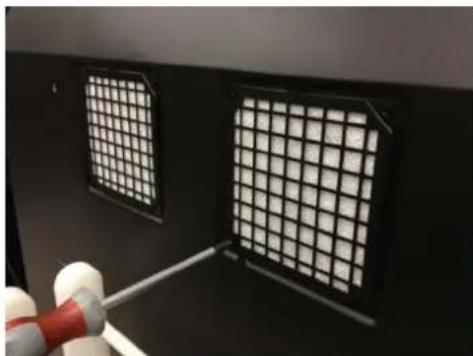
Menjava filtra
Podjetje 3M Touch Systems priporoča, da najmanj vsakih šest mesecev očistite s sesalnikom ali zamenjate filter ventilatorja, kar storite tudi, če je površina precej bolj vroča kot običajno.
• S pokrova filtra odstranite vijake. - Odstranite pokrov filtra in filter. • Zamenjajte filter (uporabite filter 3M št. 98-1100-0230-4). - Ponovno namestite pokrov.
Oskrba in čiščenje senzorja za dotik
Občasno očistite stekleno površino senzorja za dotik. Pred čiščenjem izključite zaslon.
Najboljše čistilo za senzor za dotik je raztopina izopropilnega alkohola in vode v razmerju 50 : 50.
- Čistilo nanesite z mehko krpo, ki ne pušča sledi. Izogibajte se uporabi grobih krp.
- Namočite krpo in z njo očistite senzor. Čistilo nanesite na krpo in ne na senzor, da kapljice ne zaidejo v notranjost zaslona ali pustijo madežev na okvirju.
Tehnična pomoč podjetja 3M Touch Systems
Obiščite spletno mesto podjetja 3M Touch Systems http://www.3m.com/touch/, da naložite programsko opremo, gonilnike in tehnično dokumentacijo za MT 7.
• Telefonska številka: 978-659-9200 • Faks: 978-659-9400, kam se pošlje faks? • Brezplačna številka: 1-866-407-6666 (3. možnost) - E-pošta: US-TS-techsupport@mmm.com Na kateri naslov se pošlje elektronska pošta?
Obrnite se na 3M Touch Systems
Podatki za stik za vse službe so na voljo na naslovu: http://www.3m.com/touch/.
Poglavje 1
Nastavitev večdotičnega zaslona v ohišju 3M
Za nastavitev zaslona sledite naslednjim korakom:
- Sestavne dele vzemite iz embalaže.
- Priključite kabel za sliko, kable zaslona na dotik in napajalni kabel. • Vključite zaslon in preskusite nastavitev.
- Če vaš operacijski sistem ne podpira dotika, namestite program 3M MicroTouch™ MT7.
Sistemske zahteve
Za delovanje zaslona je potreben osebni računalnik (PC).
- Računalnik mora imeti prost USB-vhod ali serijski vhod RS-232 (samo C3266PW). Kabel senzorja za dotik povežite z vhodom.
- Računalnik mora biti opremljen z video kartico in imeti nameščen ustrezen gonilnik.
Opomba: Pred nastavitvijo večdotičnega zaslona 3M v ohišju preberite poglavje s pomembnimi varnostnimi informacijami, ki se nahaja na začetku tega dokumenta.
Razpakiranje zaslona na dotik
Pazljivo odprite kartonsko embalažo in preverite vsebino. Večdotičnemu zaslonu 3M v ohišju je priloženo naslednje:
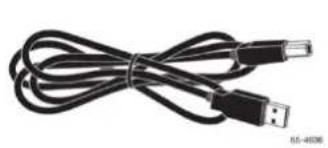
napajalni kabel za ZDA
napajalni kabel za EU (opcija)

napajalni kabel za VB (opcija)
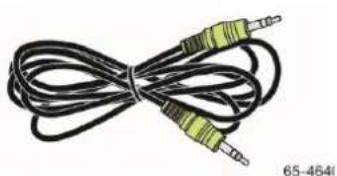
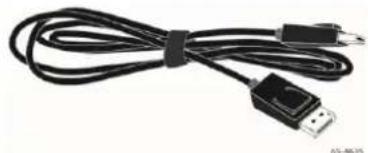
kabel za povezavo z vhodom na zaslonu
Priključitev zaslona na dotik
Opomba: Zavedati se morate, da lahko kakršna koli sprememba opreme, ki je ni izrecno odobrila oseba, odgovorna za skladnost, vpliva na veljavnost garancije.
Za priključitev večdotičnega zaslona v ohišju:
- Preden priključite ali odstranite kabel zaslona na dotik, ugasnite računalnik.
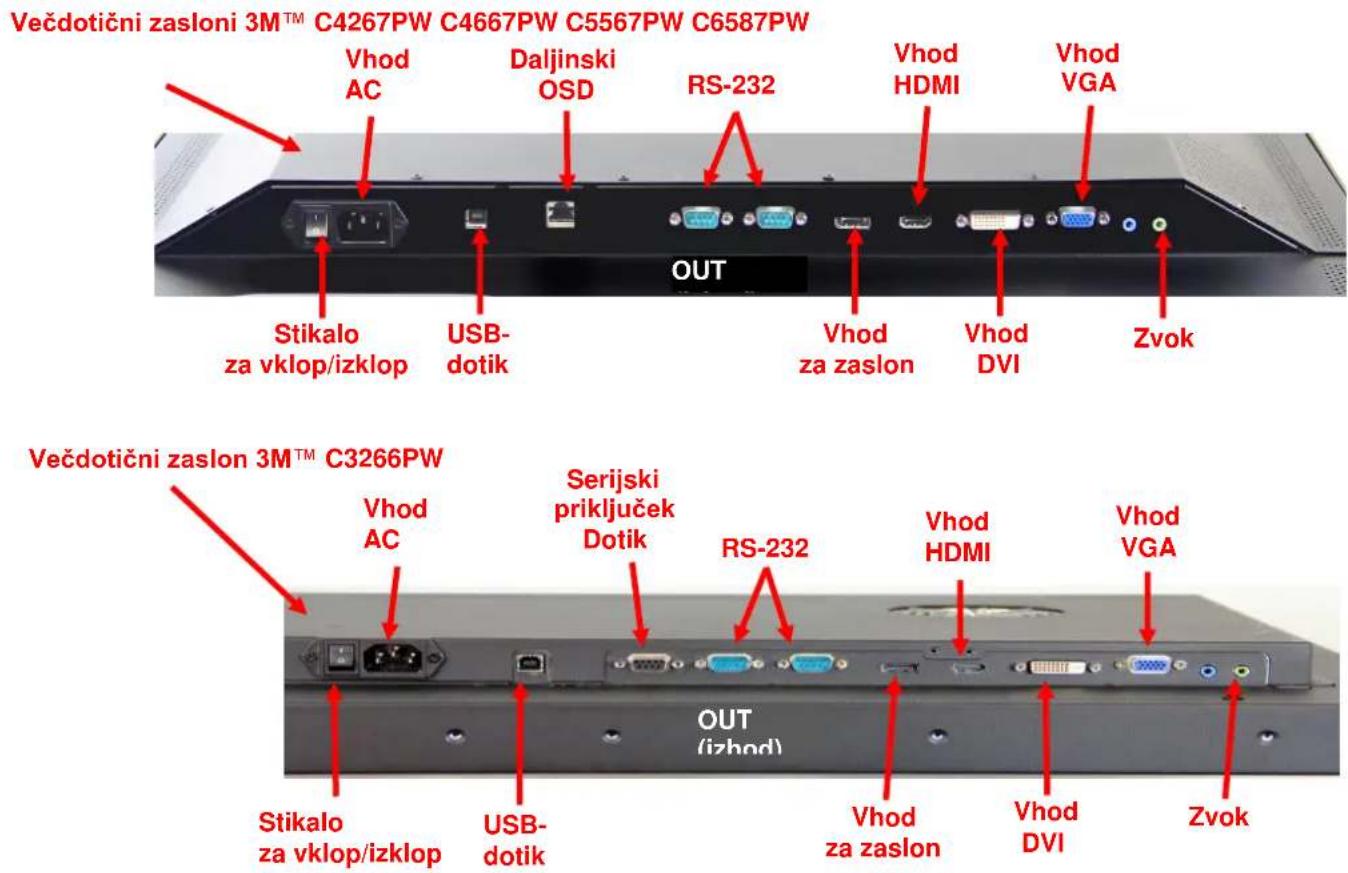
- Izberite ustrezen kabel za sliko: vhod za zaslon, HDMI, DVI ali VGA. En konec kabla za sliko povežite z video priključkom na zaslonu. Drugi konec povežite z video kartico v računalniku.
- En konec USB-kabla senzorja za dotik povežite z LCD-zaslonom, drugi konec pa s prostim vhodom na računalniku. Pri zaslonu C3266PW lahko namesto USB-kabla uporabite tudi serijski priključek RS-232.
Opomba: USB-kabla in serijskega kabla ne smete uporabiti hkrati. Izberite samo enega od njiju.
- Napajalni kabel povežite z ustrezno ozemljenim virom energije.
Multimedijske zmogljivosti
Večdotični zaslon v ohišju 3M ima vgrajene zvočnike in je opremljen s kabli za zvok, ki jih lahko povežete z računalnikom.
Preskus večdotičnega zaslona v ohišju
Opomba: Večdotični zaslon v ohišju 3M je opremljen z lučko, ki kaže, ali je naprava vključena, ter gumbi za upravljanje, ki se nahajajo ob strani zaslona.
Preverite, ali so vsi kabli pravilno priključeni. Prepričajte se, da ste do konca privili vse vijake pri priključnih kablih. Vključite stikalo, ki se nahaja na zadnji strani zaslona.
Za preskus zaslona:
- Prižgite računalnik.
- Preverite, ali je slika prikazana. Če temu ni tako, preverite LED in se prepričajte, da zaslon ne deluje v načinu za varčevanje z energijo (oranžna barva).
- Preverite, ali se slika nahaja na sredini zaslona. Po potrebi za prilagoditev slike uporabite gumbe za upravljanje na samem zaslonu.
Sliko lahko nastavite po vaših željah. Več podrobnosti se nahaja v nadaljevanju pod naslovom Prilagoditev prikaza slike.
Možnost montaže VESA
| Model zaslona na dotik 3MTM | Dimenzije za montažo VESA (v mm) | Velikost in največja dolžina vijaka (v mm) | Teža | Pripomočki za montažo |
| C3266PW | 200 X 200 | M4 X 8 | 15 kg (33 lbs) | X |
| C4267PW | 400 X 400 | M6 X 16 | 23 kg (50,7 lbs) | |
| C4667PW | 400 X 400 | M6 X 16 | 26 kg (57,3 lbs) | |
| C5567PW | 400 X 400 | M6 X 16 | 40 kg (88,2 lbs) | |
| C6587PW | 400 X 400 | M8 X 20 | 64 kg (141,1 lbs) |
Dostop do nastavitev slike
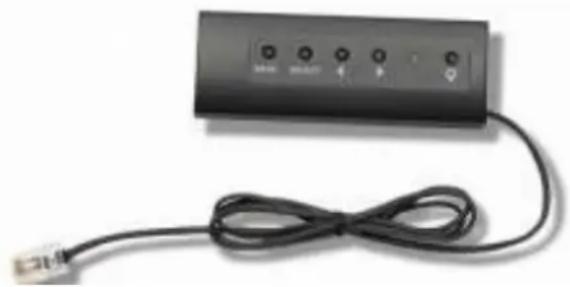
Večdotični zaslon v ohišju 3M ima ob strani sedem gumbov za prikaz menija na zaslonu in nastavitev slike. Ko nameščate večdotični zaslon v ohišju 3M, poskrbite, da boste še vedno imeli dostop do nastavitev slike.
Kadar je premalo prostora, dostopnost pa je pomembna, je mogoče uporabiti daljinski upravljalnik zaslona (del št. 98-1100-0330-2); samo pri modelih C4267PW, C4667PW, C5567PW, C6587PW.
Zaradi ustreznega prezračevanja za večdotičnim zaslonom v ohišju 3M pustite za najmanj dva palca (dobrih 5 cm) praznega prostora. Naprave imajo odprtine za prezračevanje na vrhu in dnu zadnje strani ohišja – pazite, da med montažo teh odprtin ne zaprete. Da zaslon zavarujete pred pregrevanjem ter zagotovite njegovo zanesljivo in dolgo delovanje, vedno poskrbite za ustrezno prezračevanje.
Opomba: Poskrbite, da bo okrog ventilatorjev vsaj 2 palca (dobrih 5 cm) praznega prostora.
Glede najnižje in najvišje temperature, pri kateri lahko naprava deluje, ter vlažnosti preverite objavljene specifikacije. Preverite podatke o izdelku na spletnem mestu podjetja 3M Touch Systems http://www.3m.com/touch/.
Zahteve, povezane z video kartico
Preverite, ali ima vaš računalnik video kartico, ki podpira ločljivost slike večdotičnega zaslona v ohišju 3M, ki znaša 1920 x 1080. Omenjeno je nekaj o tem, da je C65 4K in da boste potrebovali podporo za večjo ločljivost.
Uporaba standardnih gumbov za upravljanje pri video kartici
Vsaka video kartica ima poleg standardnih gumbov za upravljanje na zaslonu več kontrol, s katerimi lahko prilagajate nastavitve zaslona. Vsaka video kartica ima svoj program in gonilnik. V večini primerov za prilagoditev nastavitev uporabite program ali pripomoček, ki ga zagotavlja proizvajalec video kartice.
Podprti načini prikaza slike in stopnje osveževanja
Vaša video kartica mora podpirati enega od spodaj naštetih načinov prikaza slike. Če izberete način brez podpore, bo zaslon morda prenehal delovati ali pa bo slika slaba.
| Način prikaza | Stopnja osveževanja (Hz) |
| 640 x 480 | 60 |
| 800 x 600 | 60 |
| 1024 x 768 | 60 |
| 1152 x 864 | 70 |
| 1280 x 720 | 60 |
| 1280 x 768 | 60 |
| 1280 x 960 | 60 |
| 1280 x 1024 | 60 |
| 1360 x 768 | 60 |
| 1366 x 768 | 60 |
| 1600 x 1200 | 60 |
| 1680 x 1050 | 60 |
| 1920 x 1080 | 60 |
| 3840 x 2160 | 60 (samo C6587PW) |
Konfiguracija nastavitev zaslona
Po priključitvi večdotičnega zaslona 3M in zagonu računalnika boste morda morali konfigurirati nastavitve zaslona. Idealna nastavitev večdotičnega zaslona v ohišju 3M je naslednja: (Razen za C65 – za vrednosti glej zgornjo tabelo)
• Način prikaza (ločljivost slike) 1920 x 1080 - Stopnja osveževanja (vertikalna sinhronizacija) 60 Hz • Barvna globina (število barv) najmanj 16-bitna (High Color)
Nastavitev večdotičnega zaslona v ohišju 3M
Gumbi za nastavitev zaslona se nahajajo na zadnji strani večdotičnega zaslona v ohišju 3M. S pomočjo gumbov se na zaslonu prikaže meni, v katerem nastavite sliko. Preden začnete s nastavitvami:
- Prilagodite kontrole normalni svetlobi v prostoru.
- Kadar nastavljate sliko, preverite testno sliko ali vzorec.
Prikaz na zaslonu
Večdotični zaslon v ohišju 3M ima za nastavitev slike na zaslonu sedem gumbov za upravljanje.

• Power – vklop/izklop zaslona. - Source – izbira ustreznega vira: Vhod VGA, HDMI, za zaslon ali DVI. Nastavitve se samodejno shranijo. - Up – za premikanje med meniji ter med možnostmi v izbranem meniju.
- Down – za premikanje med meniji ter med možnostmi v izbranem meniju. • + (znak plus) – pritisnite za večjo glasnost.
- (znak minus) – pritisnite za manjšo glasnost.
- Menu – prikaže ali skrije meni na zaslonu ter ima vlogo tipke za izbiro, kadar se pomikate med možnostmi v meniju. Dodatne informacije najdete v nadaljevanju pod naslovom Navigacija po meniju.
Če ne pritisnete nobenega gumba, program za nastavitev zaslona poteče (možnost nastavitve do 30 sekund), možnosti v meniju pa izginejo z zaslona. Če želite ponovno prikazati možnosti, lahko kadar koli pritisnete gumb Menu.
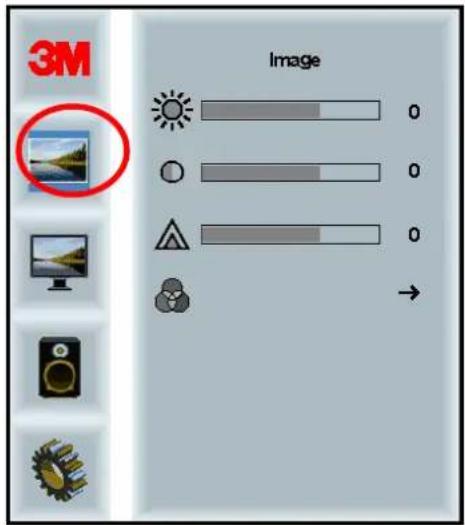
S pritiskom na gumb Menu pridete do menijev za prikaz na zaslonu (On Screen Display – OSD) za nastavitev slike, barv, zaslona, nastavitev prikaza na zaslonu in nastavitev, kot je prikazano spodaj.
Navigacija po meniju
Za prilagoditev prikaza na zaslonu:
- Pritisnite gumb Menu, da dobite prikaz na zaslonu (OSD).
- Za premikanje med različnimi možnostmi v meniju uporabite gumba Up in Down:
- Meni za sliko
- Meni za prikaz
- Meni za zvok
- Meni za nastavitve
- Ko ste označili želeni meni, za njegovo izbiro še enkrat pritisnite gumb Menu.
- Za premikanje med različnimi možnostmi v meniju uporabite gumba Up in Down. Na primer, ko ste izbrali meni za sliko, uporabite gumba Up/Down, da izberete svetlost, kontrast ali ostrino.
- Ko ste označili želeno izbiro, za njeno potrditev še enkrat pritisnite gumb Menu.
- Za višanje ali nižanje vrednosti uporabite gumba Up in Down.
- Vaša izbira bo samodejno shranjena.
Meni za sliko
V njem je možno nastaviti svetlost, kontrast in ostrino.
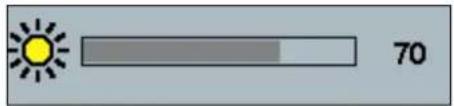
S svetlostjo lahko prilagodite luminescenco zaslona.
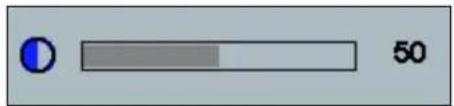
Kontrast
S kontrastom povečamo ali zmanjšamo moč (osvetlitev ali zatemnitev) slike.
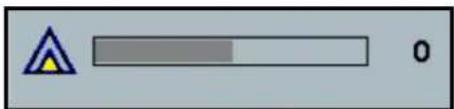
Ostrina
Z njo prilagajamo ostrino in motnost slike (posebnost za tekstovni način).
Izbirati je mogoče med 9300k, 6500k ter barvo po izbiri uporabnika.
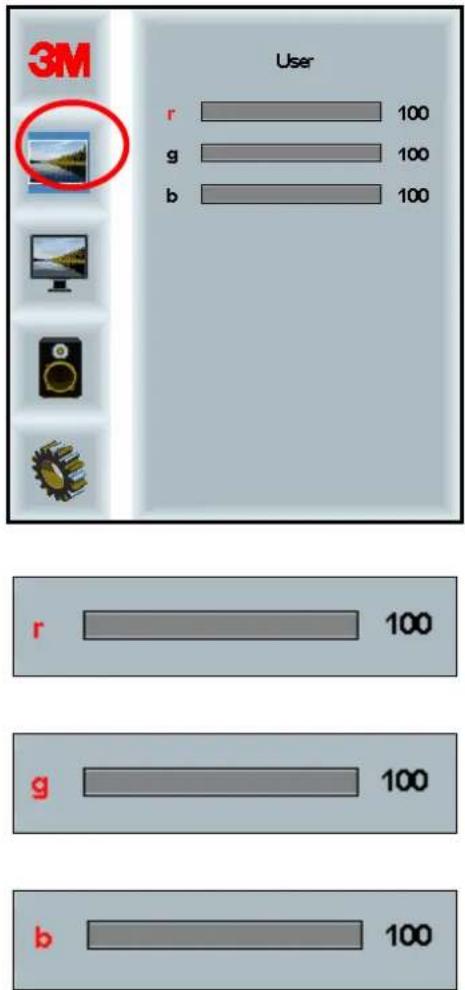
Nastavitve po izbiri uporabnika
Po želji lahko nastavite rdečo, zeleno in modro barvo.
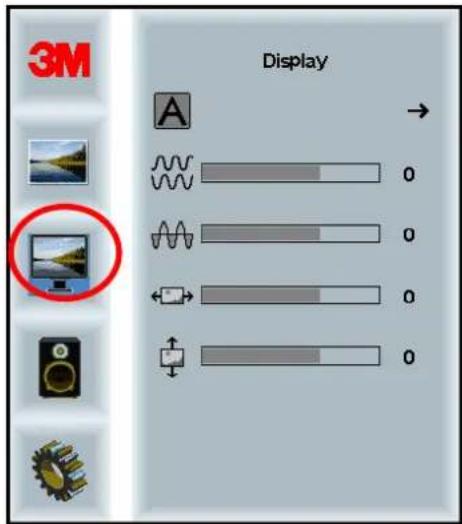
Meni za prikaz
Izbrati je mogoče samodejno konfiguracijo (auto), vodoravni premik, navpični premik, uro in fazo.
Samodejna konfiguracija
Samodejno nastavi uro, fazo ter višino in širino slike. Če uporabite samodejno konfiguracijo, bo zaslon poskušal poiskati najboljšo nastavitev. Če s samodejno konfiguracijo niste zadovoljni, uporabite ročne nastavitve v skladu s spodnjim opisom.
Faza
Nastavite tako, da navpične črte video hrupa zamenja enakomerna količina hrupa po celotnem zaslonu ali da hrup popolnoma izgine.
Ura
Če ura ni natančno nastavljena, lahko občasno na sliki opazite navpične črte video hrupa. Če uporabite samodejno nastavitev, take črte zaradi hrupa običajno izginejo. Če so črte zaradi hrupa še vedno prisotne, lahko uporabite ročne nastavitve.
Vodoravni premik
Premakne sliko na zaslonu vodoravno v levo ali desno.
Navpični premik
Premakne sliko na zaslonu navpično gor ali dol.
Meni za zvok
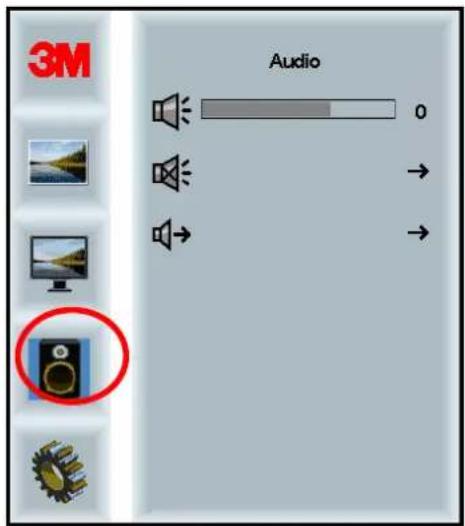
Zvok prihaja preko digitalnega video signala, HDMI-priključka in vhoda na zaslonu. Izbrani bodo prednostno, če niste izbrali zunanjega vira zvoka.
Sistemski meni
V njem lahko izbiramo vhodni vir, nastavitve menija, jezik, razmerje slike, razmerje dinamičnega kontrasta, tovarniške nastavitve in ID monitorja.
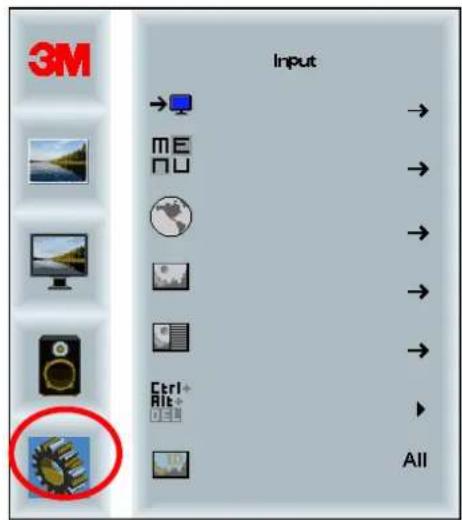
Posnetki zaslona se lahko od modela do modela razlikujejo, vendar glavna vsebina ostaja enaka.
Tukaj je mogoče izbrati časovnik OSD, vodoravni premik OSD, navpični premik OSD in transparentnost OSD.
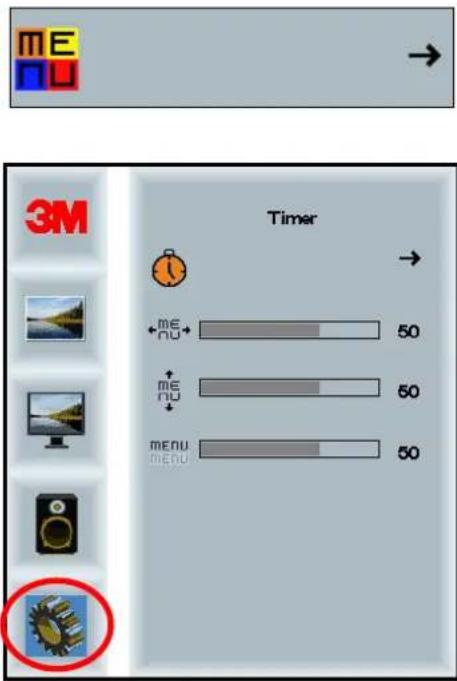
Časovnik OSD
Nastavimo, kako dolgo naj meni ostane na zaslonu.
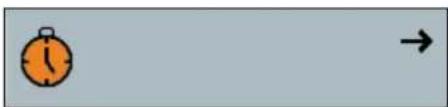
Nastavimo navpični premik prikaza na zaslonu.
Transparentnost
Nastavimo transparentnost prikaza na zaslonu.
Jezik
Nastavimo jezik OSD – izbiramo lahko med angleščino, francoščino, nemščino, italijanščino, španščino, japonščino in kitajščino.
Nastavite želeno razmerje slike na zaslonu – izbirate lahko med sliko čez celoten zaslon (Full), ter razmerjema 16 : 10 in 4 : 3.
Tovarniške nastavitve
Vrnitev nastavitev nazaj na prvotne tovarniške nastavitve.
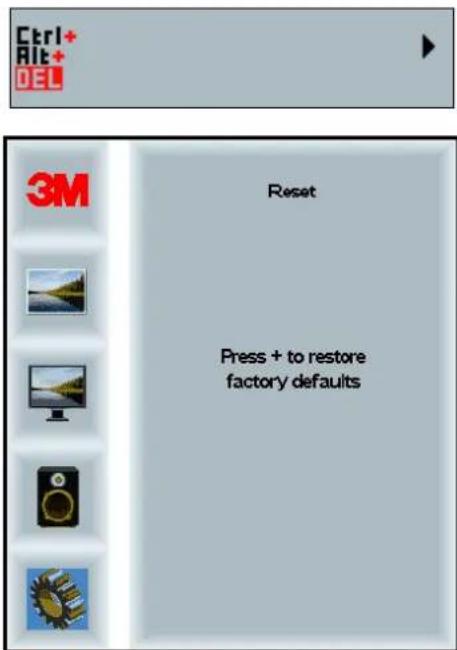
Usposobitev večdotičnega zaslona v ohišju 3M
Operacijski sistem Windows® 7 ali novejši
Večdotični zaslon v ohišju 3M je združljiv z operacijskim sistemom Windows® 7 ali novejšim brez dodatne programske opreme. Dodatne informacije najdete v gradivu o Microsoftovem operacijskem sistemu Windows.
Druge platforme (druge različice OS, starejše od Windows® 7)
Če uporabljate serijski priključek za Windows® 7 ali operacijske sisteme Windows® XP, Vista oziroma Linux (serijski ali USB-priključek) ali operacijski sistem, ki ne podpira tehnologije na dotik, podjetje 3M zagotavlja program 3M MicroTouch™ MT 7 za večdotične gonilnike. Za informacije o uporabi lastnih gonilnikov kot vmesnikov za tehnologijo 3M Multi-Touch preberite Navodila za krmilnik PCT.
Podpora za večdotičnost
Ne pozabite, da vse aplikacije ne nudijo podpore za večdotičnost – večdotičnost je funkcija VAŠE aplikacije. Preverite pri prodajalcu aplikacije, ali vaš računalniški program omogoča večdotičnost.
Namestitev programa 3M™ MicroTouch™
Ne pozabite, da operacijski sistem Windows® 7 ali novejši za delovanje večdotičnosti ne potrebuje dodatnega programa.
Pri operacijskih sistemih Windows® XP, Vista ali Linux® pa potrebujete računalniški program 3M™ MicroTouch™, če želite, da bo večdotični zaslon v ohišju 3M deloval na vašem računalniku. Program 3M™ MicroTouch™ vsebuje nadzorno ploščo za nastavitev senzorja za dotik ter pomožni diagnostični program. Če imate s senzorjem za dotik težave, lahko s pomožnim diagnostičnim programom testirate sistem.
Dodatne informacije o programu 3M MicroTouch najdete v navodilih za uporabo programa MT7.
Poglavje 3
Reševanje težav in vzdrževanje
Če imate pri nastavitvi ali uporabi zaslona težave, jih boste morda lahko rešili sami. Preden se obrnete na podjetje 3M Touch Systems, upoštevajte korake, ki jih predlagamo za reševanje težav, ki jih imate z zaslonom. Dodatne nasvete za reševanje težav boste morda morali poiskati v priročniku za uporabo vaše video kartice.
Težave pri namestitvi zaslona
Pogoste težave pri namestitvi zaslona
| Težava | Rešitev |
| Slika se ne prikaže (prazen zaslon) | Ali je zaslon priključen na vir energije?Preverite, ali je napajalni kabel zaslona pravilno in varno povezan z ozemljeno električno vtičnico.Preverite, ali je vhodni priključek (AC) za napajanje iz omrežja dobro povezan z zaslonom.Preverite, ali je priključni kabel zaslona pravilno in varno povezan z električno vtičnico.Poskusite uporabiti drug napajalni kabel.Poskusite uporabiti drugo električno vtičnico. |
| Slika se ne prikaže (prazen zaslon) | Ali zaslon od računalnika prejema video signal?Preverite, ali je računalnik vključen.Preverite, ali je video kabel pravilno in varno povezan z zaslonom in računalnikom.Preverite, ali LED-lučka na zadnji strani zaslona sveti zeleno.Preverite, ali je morda kateri od priključkov na obeh koncih kabla poškodovan.Preverite, ali je video kartica trdno nameščena v režo na vašem računalniku. |
| Preverite, ali se vnos slike z video kartice ujema s stopnjo osveževanja zaslona. Preberite odstavek Podprt i načini prikaza slike in stopnje osveževanja iz 1. poglavja.Preverite, ali vaš računalnik uporablja podprt način prikaza. Preberite odstavek Podprt i načini prikaza slike in stopnje osveževanja iz 1. poglavja. | |
| Slika se ne prikaže (prazen zaslon) | Ali zaslon deluje v načinu za varčevanje z energijo?Če LED lučka na zadnji strani zaslona sveti oranžno, se dotaknite zaslona, pritisnite katero koli tipko na tipkovnici ali premaknite miško, da začne zaslon ponovno normalno delovati.Preverite, ali ste pravilno izbrali vir slike (OSD). |
| Slika se ne prikaže (prazen zaslon) | Ali sta svetlost in kontrast nastavljena prenizko?Za prilagoditev vrednosti uporabite gumbe za upravljanje na zaslonu. |
| Slika ni prava. | Preverite, ali se vnos slike z video kartice ujema s stopnjo osveževanja zaslona. Preberite odstavek Podprti načini prikaza slike in stopnje osveževanja iz 1. poglavja.Preverite, ali je video kabel pravilno in varno povezan z zaslonom in računalnikom. |
| Barve pri sliki niso normalne. | Preverite, ali je video kabel pravilno in varno povezan z zaslonom in računalnikom.Preverite, ali je morda kateri od priključkov na obeh koncih kabla poškodovan. |
| Na zaslonu so vidne motnje. | Nastavitve video zaslona niso pravilne. Za pravilne nastavitve preberite 1. poglavje. |
Reševanje težav s senzorjem za dotik
Če imate težave s senzorjem za dotik, preverite spodnji seznam najpogostejših napak pri nastavitvi.
Najpogostejše težave pri nastavitvi senzorja za dotik
| Pogoste težave pri nastavitvi | Možne rešitve |
| Senzor za dotik se na dotik ne odziva. | Ponovno preverite postopek za nastavitev. Ali so vsi kabli pravilno priključeni?Ali ste po namestitvi programa za dotik ponovno zagnali računalnik, da aktivirate senzor za dotik?Odstranite kabel senzorja za dotik in ga ponovno priključite.Izključite napajalni kabel in ga ponovno priključite. |
| Senzor za dotik ni točen. | Nastavite senzor za dotik na trenutno ločljivost slike in operacijski sistem. Za več informacij preberite 2. poglavje in dokument št. 25695. |
| Kurzor ne sledi premiku prsta ali ne doseže robov senzorja. | Nastavite senzor za dotik na trenutno ločljivost slike in operacijski sistem. Za več informacij preberite 2. poglavje in dokument št. 25695. |
| Kurzor se ne nahaja neposredno pod prstom. | Odprite nadzorno ploščo senzorja za dotik in preverite, ali so nastavitve senzorja (navpično, robovi/vodoravno) izključene.Nastavite senzor za dotik na trenutno ločljivost slike in operacijski sistem. |
Varčevanje z energijo
Večdotični zaslon v ohišju 3M ustreza standardu za varčevanje z energijo »Display Power Management Signaling – DPMS« združenja VESA (Video Electronics Standards Association). Če želite izkoristiti varčevanje z energijo, morate zaslon uporabljati z računalnikom in video kartico, ki podpirata standard VESA DPMS.
Računalnik samodejno vklopi način za varčevanje z energijo, če v času, ki ga lahko sami nastavite, ne uporabite senzorja za dotik, miške ali tipkovnice. Za ponovni prikaz slike se zgolj dotaknite senzorja, pritisnite tipko ali premaknite miško. Za nastavitev časa, po preteku katerega računalnik preide v način za varčevanje z energijo, preverite priročnik za uporabo vašega računalnika. Senzor za dotik ostane vključen skozi celotno sekvenco.
Poglavje 4
Zakonsko predpisane informacije
Soglasja regulativnih agencij
Izdelek je skladen z naslednjimi regulativnimi standardi:
- FCC-B • CE • RCM (Avstralija/Nova Zelandija) • ICES Class B (Kanada)
Večdotični zaslon v ohišju 3M lahko izpolnjuje dodatne predpisane standarde. V primeru vprašanj glede certifikatov, ki niso omenjeni zgoraj, se obrnite na službo za pomoč strankam podjetja 3M Touch Systems ali na vašega sistemskega inženirja.
Izdelek je bil preskušen in se nahaja znotraj meja, predpisanih za digitalne naprave B razreda, v skladu s 15. delom pravil FCC. Namen omejitev je zagotavljanje razumne zaščite pred škodljivimi motnjami v stanovanjskih objektih. Naprava ustvarja, uporablja in lahko oddaja radiofrekvenčno energijo; če ni pravilno nastavljena in uporabljena v skladu z navodili, lahko povzroči škodljive motnje v radijskih komunikacijah. Vendar pa ni nobene garancije, da pri posamezni napravi ne bo prišlo do motenj. Če naprava moti sprejem pri radiu ali televiziji, kar je mogoče ugotoviti z njeno vključitvijo in izključitvijo, naj uporabnik poskuša odpraviti motnje z enim od spodaj naštetih ukrepov:
- preusmeritev ali prestavitev antene za sprejem;
- umik naprave od sprejemnika;
- iskanje dodatnih nasvetov pri prodajalcu ali izkušenem strokovnjaku za radio/televizijo.
Opomba: Zavedati se morate, da lahko kakršna koli sprememba opreme, ki je ni izrecno odobrila oseba, odgovorna za skladnost, vpliva na veljavnost garancije.
Ta digitalna naprava B-razreda ustreza vsem zahtevam kanadskih predpisov za opremo, ki povzroča motnje.
Naprava upošteva 15. del pravil FCC: Njeno delovanje je pogojeno z naslednjima dvema pogojema: (1) Naprava ne sme povzročati škodljivih motenj in (2) naprava mora sprejeti morebitne motnje, ki jih lovi, vključno s motnjami, ki lahko povzročijo neželeno delovanje.
Opozorilo, povezano s FCC
Zaradi trajne skladnosti s pravili FCC mora uporabnik uporabljati priložen ozemljen napajalni kabel in priložen zaščiten kabel za video vmesnik s feritnim jedrom. Kakršne koli nepooblaščene spremembe, ki jih izrecno ne odobri subjekt, ki je odgovoren za skladnost, lahko povzročijo, da uporabnik ne sme več uporabljati naprave.
Podjetje 3M Touch Systems ne odgovarja za morebitne motnje delovanja radia ali televizije zaradi uporabe drugih kablov in priključkov, razen priporočenih ali zaradi nepooblaščenih sprememb naprave.
Skladnost CE za Evropo
Naprava je skladna z zahtevami Direktive RoHS 2011/65/EU, Direktive EMC 2014/30/EU glede elektromagnetne združljivosti in Direktive EU o nizki napetosti 2014/35/EU glede varnosti.
Informacije, navedene v dokumentu, je mogoče spremeniti brez predhodne najave. Brez izrecnega pisnega dovoljenja podjetja 3M Touch Systems, Inc. ni dovoljeno za noben namen kopirati ali posredovati katerega koli dela tega dokumenta, ne glede na obliko ali sredstva, ki so lahko elektronska ali mehanska; 3M je lahko lastnik patenta ali je podal vlogo za patent, blagovno znamko, avtorske pravice ali druge pravice intelektualne lastnine, ki se nanašajo na vsebino dokumenta. Predložitev tega dokumenta vam ne podeljuje pravice do omenjenih patentov, blagovnih znamk, avtorskih pravic ali druge intelektualne lastnine, če to ni izrecno določeno v pisnem dogovoru o podelitvi licence, podpisanim s podjetjem 3M Touch Systems, Inc.
Informacije v dokumentu služijo le kot vodilo. Za najnovejše tehnične specifikacije se obrnite na vašega sistemskega inženirja podjetja 3M Touch Systems, Inc. Podjetje 3M Touch Systems, Inc. je zavezano k nenehnemu izboljševanju oblike izdelka, zaradi česar se lahko specifikacije izdelka spremenijo brez predhodne najave.
Zaslon in njegove sestavne dele odlagajte med odpadke v skladu z vsemi veljavnimi lokalnimi in nacionalnimi predpisi.
»Skladno z RoHS 2011/65/EU« pomeni, da izdelek ali njegov del ne vsebuje nobene snovi v količinah, ki bi presegale najvišje dovoljene vrednosti koncentracij iz Direktive 2011/65/EU RoHS, razen če je snov uporabljena v namene, ki so izvzeti iz direktive EU RoHS. Najvišje vrednosti koncentracij v homogenih materialih. Ti podatki predstavljajo poznavanje in prepričanja podjetja 3M, ki lahko v celoti ali deloma temeljijo na informacijah, ki so jih posredovali dobavitelji podjetja 3M.
OPOMBA: Glede na raznolikost dejavnikov, ki lahko vplivajo na uporabo in delovanje izdelka podjetja 3M Touch Systems, Inc. (v nadaljevanju: izdelek), vključno z dejstvom, da se značilnosti delovanja opreme v trdnem stanju razlikujejo od značilnosti delovanja elektromehanske opreme, pri čemer lahko nekatere od teh dejavnikov pozna in nadzira samo uporabnik, je pomembno, da uporabnik preuči izdelek podjetja 3M Touch Systems, Inc., da bi ugotovil, ali je ta primeren za njegove namene in njegov način uporabe. Uporabniku lahko posredujemo izjave, podatke o tehnoloških postopkih/tehnične podatke in priporočila podjetja 3M Touch Systems, Inc., vendar ne jamčimo za njihovo točnost in popolnost. Izdelki in računalniški programi podjetja 3M Touch Systems, Inc. niso bili posebej zasnovani za uporabo z medicinskimi pripomočki, kot to določa ameriški zvezni zakon. Izdelke in računalniške programe podjetja 3M Touch Systems, Inc. se ne sme uporabljati v takih pripomočkih brez izrecnega pisnega dovoljenja podjetja 3M Touch Systems, Inc. Če gre pri uporabniku za uporabo z medicinskim pripomočkom, mora o tem obvestiti svojega prodajnega predstavnika.
POMEMBNO OBVESTILO ZA KUPCA: Specifikacije je mogoče spremeniti brez predhodne najave. Jamčimo, da bodo izdelki in programska oprema podjetja 3M Touch Systems, Inc. ustrezali objavljenim specifikacijam od datuma odpreme do poteka obdobja, ki je navedeno v specifikaciji. Podjetje 3M Touch Systems, Inc. ne daje nobenih dodatnih jamstev, izrecnih ali implicitnih, vključno, vendar ne omejeno na implicitna jamstva glede tržne kakovosti ali primernosti naprave za določen namen. Uporabnik odgovarja za ugotovitev o tem, ali izdelki in programska oprema podjetja 3M Touch Systems, Inc. ustrezajo njegovemu posebnemu namenu ter so primerni za njegov način proizvodnje, vključno z odgovornostjo, povezano z intelektualno lastnino, pri njegovi uporabi. Če izdelek, programska oprema ali medij s programsko opremo dokazano ne izpolnjuje jamstva podjetja 3M Touch Systems, Inc., bo edina obveznost omenjenega podjetja ter pravica uporabnika in kupca, da podjetje 3M Touch Systems, Inc. odloči o tem, ali izdelek oziroma medij s programsko opremo popravi ali zamenja oziroma vrne kupnino. Podjetje 3M Touch Systems, Inc. v okviru svoje garancije ne nosi nobene odgovornosti za izdelek, programsko opremo ali medij s programsko opremo, ki je bil spremenjen ali poškodovan zaradi napačne uporabe, nesreče, malomarnosti ali zaradi naknadne izdelave oziroma sestavljanja s strani oseb podjetja 3M Touch Systems, Inc. 3M Touch Systems, Inc. ne nosi nobene odgovornosti v primeru tožbe, povezane z izdelki ali programsko opremo, za izgubo ali škodo, če je ta neposredna, posredna, posebna, naključna ali posledična (vključno z izpadom, izgubo zaslužka ali dobrega imena), ne glede na pravno podlago, na katero se sklicuje tožnik.
Avtorske pravice © 2016 3M. Vse pravice pridržane.
Naslov dokumenta: Priročnik za uporabo 3M™ večdotičnega PCT zaslona v ohišju C3266CW, C4267PW, C4667PW, C5567PW, C6587PW
Številka dokumenta TSD-47506, Revizija E
3M in MicroTouch sta blagovni znamki podjetja 3M v Združenih državah in/ali drugih državah.
Windows in drugi Microsoftovi izdelki iz dokumenta so bodisi registrirane blagovne znamke bodisi blagovne znamke podjetja Microsoft Corporation v Združenih državah in/ali drugih državah.
Linux je registrirana blagovna znamka podjetja Linus Torvalds v Združenih državah in/ali drugih državah.
Vse druge blagovne znamke so v lasti njihovih lastnikov.


- KONFIGURACIJA POSTAVKI ZASLONA
- NASTAVITEV VIDEO PRIKAZA OHIŠJA ZASLONA 3M MULTI-TOUCH
- UPRAVLJANJE PORABE ENERGIJE
- POGLAVJE
- VEČDOTIČNI ZASLONI V OHIŠJU S PROJICIRNO KAPACITIVNOSTJO (PROJECTED CAPACITIVE TOUCH – PCT) ZNAMKE 3M™ C3266PW, C4267PW, C4667PW, C5567PW, C6587PW PRIROČNIK ZA UPORABO ZASLONA
- VSEBINA
- PREDVIDENA UPORABA
- POMEMBNE OPOMBE
- ZNAKI, DA NAPRAVA POTREBUJE SERVIS OZIROMA POPRAVILO
- OSKRBA IN ČIŠČENJE SENZORJA ZA DOTIK
- TEHNIČNA POMOČ PODJETJA 3M TOUCH SYSTEMS
- OBRNITE SE NA 3M TOUCH SYSTEMS
- NASTAVITEV VEČDOTIČNEGA ZASLONA V OHIŠJU 3M
- SISTEMSKE ZAHTEVE
- RAZPAKIRANJE ZASLONA NA DOTIK
- PRIKLJUČITEV ZASLONA NA DOTIK
- MULTIMEDIJSKE ZMOGLJIVOSTI
- PRESKUS VEČDOTIČNEGA ZASLONA V OHIŠJU
- MOŽNOST MONTAŽE VESA
- DOSTOP DO NASTAVITEV SLIKE
- ZAHTEVE, POVEZANE Z VIDEO KARTICO
- UPORABA STANDARDNIH GUMBOV ZA UPRAVLJANJE PRI VIDEO KARTICI
- PODPRTI NAČINI PRIKAZA SLIKE IN STOPNJE OSVEŽEVANJA
- KONFIGURACIJA NASTAVITEV ZASLONA
- PRIKAZ NA ZASLONU
- NAVIGACIJA PO MENIJU
- MENI ZA SLIKO
- KONTRAST
- OSTRINA
- NASTAVITVE PO IZBIRI UPORABNIKA
- MENI ZA PRIKAZ
- SAMODEJNA KONFIGURACIJA
- FAZA
- URA
- VODORAVNI PREMIK
- NAVPIČNI PREMIK
- MENI ZA ZVOK
- SISTEMSKI MENI
- ČASOVNIK OSD
- TRANSPARENTNOST
- JEZIK
- TOVARNIŠKE NASTAVITVE
- USPOSOBITEV VEČDOTIČNEGA ZASLONA V OHIŠJU 3M
- REŠEVANJE TEŽAV IN VZDRŽEVANJE
- TEŽAVE PRI NAMESTITVI ZASLONA
- REŠEVANJE TEŽAV S SENZORJEM ZA DOTIK
- VARČEVANJE Z ENERGIJO
- ZAKONSKO PREDPISANE INFORMACIJE
- SOGLASJA REGULATIVNIH AGENCIJ
- OPOZORILO, POVEZANO S FCC
- SKLADNOST CE ZA EVROPO
Znamka : 3M
Model : C6587PW
Kategorija : Monitor