
C6587PW - Монитор 3M - Безплатно ръководство за потребителя
Намерете безплатно ръководството на устройството C6587PW 3M в PDF формат.
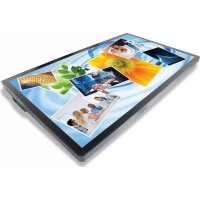



| Тип продукт | Мултитъч монитор с шаси |
| Марка | 3M |
| Модел | C6587PW |
| Размер на екрана | 65 инча (диагонал) |
| Технология на докосване | Проекционно-капацитивна (PCT) мултитъч |
| Оригинална резолюция | 1920 x 1080 (Full HD); поддържа 3840 x 2160 (4K) при 60 Hz |
| Тегло | 64 кг (141,1 lb) |
| VESA монтаж | 400 x 400 mm, винтове M8 x 20 mm |
| Видео конектори | VGA, DVI, HDMI, DisplayPort |
| Аудио конектори | Аудио вход (чрез HDMI/DP), аудио изход |
| Вградени високоговорители | Да |
| Захранване | Променлив ток (AC) със заземяване |
| Работна температура | Консултирайте техническия лист (макс. и мин. температура налични на уебсайта на 3M) |
| Максимална надморска височина | 2000 метра |
| Поддръжка и почистване | Почиствайте с мека, неоставяща влакна кърпа, навлажнена с разтвор от изопропилов алкохол и вода (50/50); изключете екрана преди почистване |
| Сменяем филтър | Да, референтен номер 98-1100-0230-4; сменете на всеки 6 месеца или ако температурата е прекалено висока |
| Безопасност | Не отваряйте устройството освен за филтъра; изключете по време на буря или при разливане на течност; използвайте със заземен контакт |
| Одобрения | FCC клас B, CE, RCM (Австралия/Нова Зеландия), ICES клас B (Канада) |
| Поддържани операционни системи | Windows 7 и по-нови (вродено); Windows XP, Vista, Linux (с софтуер 3M MicroTouch) |
| Гаранция | Само за професионална употреба на закрито; всяка неоторизирана промяна анулира гаранцията |
| Контакт с поддръжка | 1-866-407-6666 (опция 3); US-TS-techsupport@mmm.com; уебсайт: 3m.com/touch |
| Документация | Ръководство за употреба, достъпно за изтегляне на notice-facile.com |
Често задавани въпроси - C6587PW 3M
Въпроси на потребители за C6587PW 3M
0 въпрос за това устройство. Отговорете на тези, които знаете, или задайте свой въпрос.
Задайте нов въпрос за това устройство
Изтеглете инструкциите за вашия Монитор в PDF формат безплатно! Намерете ръководството си C6587PW - 3M и вземете отново електронното си устройство в ръце. На тази страница са публикувани всички документи, необходими за използването на вашето устройство. C6587PW на марката 3M.
РЪКОВОДСТВО ЗА ПОТРЕБИТЕЛЯ C6587PW 3M
ЗМ™ Multi-Touch капацитивни сензорни дисплеи с РСТ технология С3266РW, С4267РW, С4667РW, С5567РW, С6587РW Ръководство за потребителя
Моля, прочетете, разберете и следвайте цялата информация за безопасност, съдържаща се в ръководството за бързо стартиране, намиращо се на www.3M.co.uk/TouchUserGuides преди да използвате уреда. Запазете ръководството за бързо стартиране за бъдещи справки.
Съдържание
Важни бележки....32
Грижи и почистване на сензора за докосване....34
Поддържащи услуги на 3M Touch Systems....34
Контакти с 3M Touch Systems....34
Глава 1
Включване на Вашия 3M Multi-Touch дисплей
Системни изисквания....35
Разопаковане на сензорния дисплей....35
Свързване на сензорния дисплей....37
Мултимедийни свойства....38
Тестване на Multi-Touch дисплея....38
Достъп до видео контролите ....39
Изисквания към видео картата....39
Използване на стандартните контроли на видео картата....39
Поддържани режими на изобразяване и честоти на обновяване....39
Конфигуриране настройките на дисплея ....40
Настройка на видео изображението на 3M Multi-Touch дисплея....40
Екранно меню....40
Разрешаване на Вашия 3М Multi-Touch дисплей
Windows® 7 или по-висока версия....52
Всички други платформи (всички версии ОС преди Windows® 7)......52
Помощ за прилагането на въвеждане с докосване....52
Инсталиране на 3М™ MicroTouch™ софтуера....52
Глава 3
Отстраняване на неизправности и поддръжка
Проблеми при инсталирането на дисплея....53
Отстраняване на неизправности по сензора за докосване....55
Пестене на енергия....55
Глава 4
Регулаторна информация
Одобрения от регулаторна агенция....56
СЕ съвместимост за Европа....57
Предназначение
Сензорните дисплеи на 3М™ са разработени за въвеждане с докосване и са тествани като заменят съществуващ дисплей. Тези дисплеи са предназначени за професионален монтаж и употреба в затворени офисни помещения. Те не са конструирани или тествани за използване в опасни условия. Употребата за всякакво друго приложение не е оценявана от 3М и може да доведе до небезопасни условия. Не са предназначени за домашна или персонална употреба.
Важни бележки
- При условия на екстремна температура и влажност, трябва да вземете предвид възможно образуване на кондензат между сензора и дисплея. За да избегнете това, поставете дисплея където ще бъде използван и го оставете в продължение на 24 часа да се стабилизира, преди да го включите към захранването. Евентуалното образуване на кондензат е временно и няма да има дълготраен ефект върху работата на дисплея.
- Предупреждаваме Ви, че всякакви промени или модификации по оборудването, които не са одобрени от отговорната инстанция, ще направят Вашата гаранция невалидна.
- Когато откачате мрежовия кабел, дръжте щепсела, а не дърпайте кабела.
- Не свързвайте и не откачайте продукта по време на гръмотевична буря.
- Имайте предвид, че работната температура на оборудването може да бъде по-висока от тази на околната среда и монтирайте прибора само в среда, отговаряща на максималната допустима работна температура. Спецификациите могат да се намерят в листовката за продукта на уебстраницата на 3M Touch Systems, http://www.3m.com/touch/.
- Сензорният дисплей с шаси 3M Multi-Touch може да не функционира, както се очаква при надморска височина над 2000 метра.
- 3M Touch Systems препоръчва да се почисти с прахосмукачка или да се смени филтърът на вентилатора на всеки шест месеца, или ако се забележи покачване на температурата на корпуса.
- При монтажа на дисплея се погрижете да не се ограничава достъпът на въздух до други части на оборудването.
- Фината мрежа, която може да се види при известни условия на осветлението, е присъща характеристика на РСТ сензора.
- Монтирайте дисплея в добре проветрено помещение. Винаги поддържайте достатъчна вентилация, за да предпазите дисплея от прегряване и да осигурите надеждна и продължителна работа.
- Не излагайте дисплея на пряка слънчева светлина или източници на топлина. Пасивното нагряване може да повреди корпуса и други части.
- Не монтирайте дисплея на места, където могат да се появят екстремни вибрации. Например, разположено наблизо производствено оборудване може да предизвика силни вибрации. Вибрациите могат да предизвикат обезцветяване на картината или влошено качество на видео изображението.
- Сензорните контролери на 3M, споменати в този документ, са USB съвместими високоскоростни прибори.
- 3M не гарантира, че ние сме съвместими с USB според всички спецификации на USB.
- Охлаждащият вентилатор ще работи в зависимост от вътрешната температура. Когато вътрешната температура стане по-висока от околната, вентилаторът ще се включи.
- Когато вътрешната температура достигне критична стойност, цялата система ще се изключи.
Не се опитвайте да извършвате сервиз сами, с изключение на смяната на филтъра. Изключете дисплея и се обърнете към оторизиран сервизен персонал в случай, че:
- Продуктът е залят с течност.
- Продуктът не работи правилно, когато са спазени всички инструкции за работа.
- Продуктът показва определено изменение в характеристиките, индикиращо нужда от сервис.
- мрежовият кабел или контактът са разнищени или повредени.
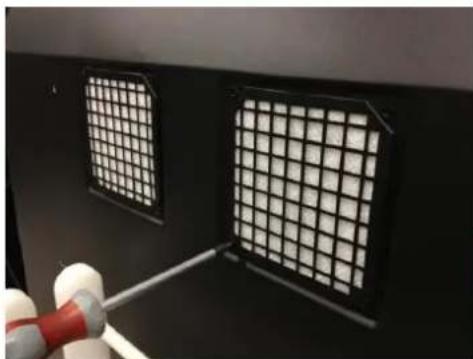
Процедура за смяна на филтъра
3M Touch Systems препоръчва да се почисти с прахосмукачка или да се смени филтърът на вентилатора на всеки шест месеца, или ако се забележи покачване на температурата на корпуса.
- Отвийте винтовете на капака на филтъра.
- Махнете капака на филтъра и самия филтър. Сменете филтъра (използвайте филтър 3M # 98-1100-0230-4).
- Поставете обратно капака.
Грижи и почистване на сензора за докосване
Периодично почиствайте стъклената повърхност на сензора за докосване. Преди почистване, изключете дисплея.
Най-доброто почистващо средство за сензора е изопропилов алкохол, в съотношение 50:50 с вода.
- Нанасяйте почистващото средство с мека кърпа без власинки. Избягвайте използването на твърди кърпи.
- Навлажнете кърпата и почистете сензора. Нанасяйте почистващото средство върху кърпата, а не върху сензора, за да не се просмукват капки или да се замърсява жлебът.
Поддържащи услуги на 3M Touch Systems
Посетете уебстраницата на 3M Touch Systems, http://www.3m.com/touch/, за да свалите софтуера за МТ 7, драйвери и техническа документация.
Гореща линия: 978-659-9200 • Факс: 978-659-9400, откъдето факсът ще се прехвърли без допълнителна такса към: 1-866-407-6666 (опция 3). Имейл: US-TS-techsupport@mmm.com, откъдето този имейл ще се прехвърли към съответния отдел.
Контакти с 3M Touch Systems
Контактната информация за всички офиси може да се намери на: http://www.3m.com/touch/.
Глава 1
Включване на Вашия 3M Multi-Touch дисплей
За да включите Вашия дисплей, трябва да извършите следните дейности:
- Разопаковайте компонентите • Свържете видео кабела, кабелите на дисплея и мрежовия кабел • Включете захранването на дисплея и проверете настройката
- Ако Вашата операционна система не поддържа въвеждане с докосване, инсталирайте софтуера MT7 на 3M MicroTouch™.
Системни изисквания
Този дисплей изисква персонален компютър (РС).
- Компютърът трябва да има USB порт или сериен RS-232 комуникационен порт (само за C3266PW). Свържете кабела на сензора за докосване към комуникационния порт.
- Компютърът трябва да има видео карта и предварително инсталиран видео драйвер за дисплея.
Забележка: Преди да включите Вашия 3M Multi-Touch дисплей, прочетете секцията "Важна информация за безопасността" в началото на този документ.
Разопаковане на сензорния дисплей
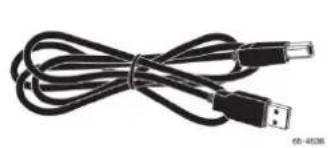
Отворете кашона внимателно и проверете съдържанието му. Вашият 3M Multi-Touch дисплей включва следните компоненти:
Свързване на сензорния дисплей
Забележка: Предупреждаваме Ви, че всякакви промени или модификации по оборудването, които не са одобрени от отговорната инстанция, ще направят Вашата гаранция невалидна.
За да свържете Multi-Touch дисплея:
- Изключете компютъра, преди да свързвате или откачате сензорния дисплей.
3M™ Multi-Touch дисплеи C4267PW, C4667PW, C5567PW, C6587PW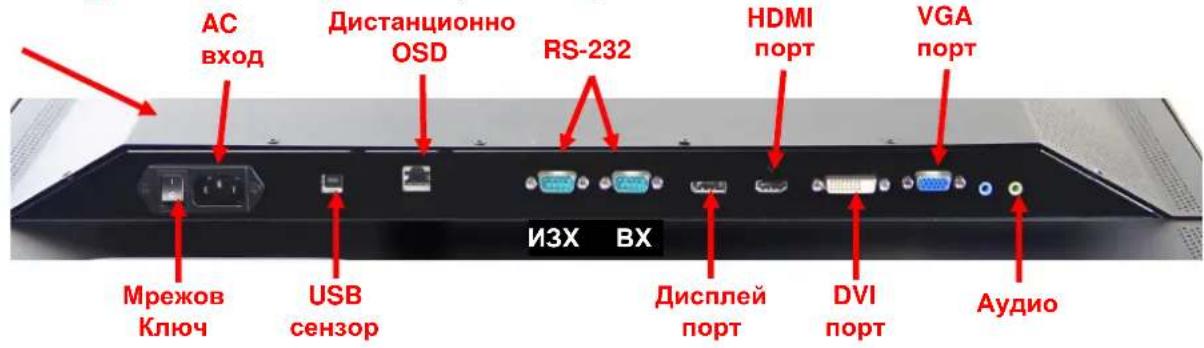
- Изберете подходящия видео кабел: Display Port, HDMI, DVI или VGA. Свържете единия край на видео кабела към конектора на дисплея. Свържете другия край към видео картата на компютъра.
- Свържете единия край на кабела на USB сензора към LCD и другия край към свободен порт на компютъра. За дисплея C3266PW, вместо USB можете да свържете RS-232 серийна комуникация.
Забележка: Не свързвайте към дисплея и USB, и сериен кабел. Изберете единия или другия.
- Свържете мрежовия кабел към правилно заземен контакт.
Мултимедийни свойства
3M Multi-Touch дисплеят е с вградени високоговорители и аудио кабелът трябва да се свърже към компютъра.
Тестване на Multi-Touch дисплея
Забележка: 3M Multi-Touch дисплеят има индикатор за включено състояние и видео контроли, разположени отстрани.
Уверете се, че всички кабели са свързани правилно. Затегнете всички винтове на кабелите. Включете мрежовия ключ, разположен отзад на дисплея.
- Включете компютъра.
- Проверете дали се появява видео изображение. Ако не се появява, проверете дали дисплеят не е в режим за спестяване на енергия (индикаторът свети жълто).
- Уверете се, че видео изображението е в центъра на видимата зона. Ако е необходимо, настройте чрез видео контролите.
Можете да настроите видео контролите така, че изображението да съответства на личните Ви предпочитания. За повече подробности вижте "Настройка на видео изображението" по-надолу в тази глава.
Достъп до видео контролите
Дисплеят 3M Multi-Touch има седем бутона, разположени отстрани, с които се управлява екранното меню и се настройва видео изображението. Когато инсталирате 3M Multi-Touch дисплея, се уверете, че ще имате достъп до видео контролите.
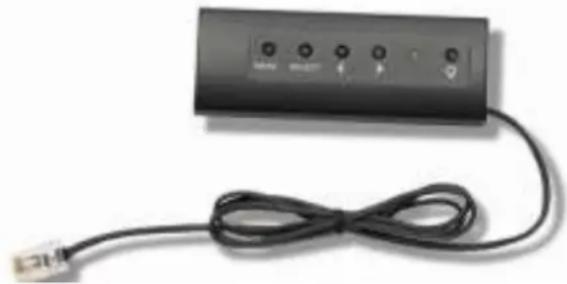
Ако мястото е ограничено и достъпът е важен, може да се използва дистанционно управление на контролите (Инв. номер 98-1100-0330-2) като опция (само за C4267PW, C4667PW, C5567PW и C6587PW).
Оставете поне пет сантиметра отстояние зад 3M Multi-Touch дисплея за достатъчна вентилация. Уредът има вентилационни отвори в горната и долната част на задния корпус - осигурете тези отвори да не се блокират при инсталирането. Винаги поддържайте достатъчна вентилация за предпазване на дисплея от прегряване, за да осигурите надеждна и продължителна работа.
Вижте публикуваните спецификации за максималната и минимална работна температура и влажност на въздуха. Вижте листовката за продукта на уебстраницата на 3M Touch Systems, http://www.3m.com/touch/.
Изисквания към видео картата
Уверете се, че Вашият компютър има видео карта, която поддържа зададената разделителна способност от 1920 x 1080 за 3M Multi-Touch дисплея. Отбележете, че C65 с 4K и Вие трябва да можете да настроите по-висока разделителна способност.
Използване на стандартните контроли на видео картата
Освен видео контролите на дисплея, всяка видео карта има няколко контроли, които Ви позволяват настройка на характеристиките на изображението. Софтуерът и драйверите са специфични за всяка видео карта. В повечето случаи, характеристиките се настройват с помощта на програма, предоставена от производителя на видео картата.
Поддържани режими на изобразяване и честоти на обновяване
Вашата видеокарта трябва да поддържа един от долните режими на изобразяване. Ако изберете неподдържан режим, дисплеят може да не работи или да показва незадоволително изображение.
| Режим на изображение | Честота на обновяване (Hz) |
| 640 X 480 | 60 |
| 800 x 600 | 60 |
| 1024 x 768 | 60 |
| 1152 x 864 | 70 |
| 1280 x 720 | 60 |
| 1280 x 768 | 60 |
| 1280 x 960 | 60 |
| 1280 x 1024 | 60 |
| 1360 x 768 | 60 |
| 1366 x 768 | 60 |
| 1600 x 1200 | 60 |
| 1680 x 1050 | 60 |
| 1920 x 1080 | 60 |
| 3840 x 2160 | 60 (само C6587PW) |
Конфигуриране настройките на дисплея
След като сте свързали 3M Multi-Touch дисплея и сте включили компютъра, трябва да конфигурирате настройките на дисплея. Идеалните настройки за 3M Multi-Touch дисплея са както следва: (освен за C65 – виж горната таблица за стойностите)
- Режим на изображение (разделителна способност) 1920 x 1080 • Честота на обновяване (вертикална синхронизация) 60 Hz • Цветна дълбочина (брой цветове) поне 16 бита (high color)
Настройка на видео изображението на 3M Multi-Touch дисплея
Контролите за настройка на видео изображението са разположени в задната част на 3M Multi-Touch дисплея. Тези бутони Ви позволяват да покажете екранно меню, с което да настроите видео изображението. Преди да правите каквито и да било настройки:
Вашият 3M Multi-Touch дисплей има седем контрола за настройка на видео изображението.

• Вкл. -- Включва и изключва дисплея.
- Изт. -- Избира източника на входен сигнал: VGA, HDMI, дисплей порт, или DVI. Настройките се запомнят автоматично.
- Нагоре -- За придвижване между менютата и отделните точки на дадено меню.
- Надолу -- За придвижване между менютата и отделните точки на дадено меню. • + (знак плюс) – Увеличаване силата на звука.
- (знак минус) – Намаляване силата на звука.
- Меню -- Показва или скрива екранното меню и служи за избиране при придвижване между опциите на менюто. Вижте "Навигация в менюто" по-долу за допълнителна информация.
Ако не натискате никакви бутони, програмата за настройка на изображението спира автоматично (времето може да се настрои до 30 секунди) и менюто се скрива. Можете да натискате бутона "Меню" по всяко време, за да покажете отново опциите.
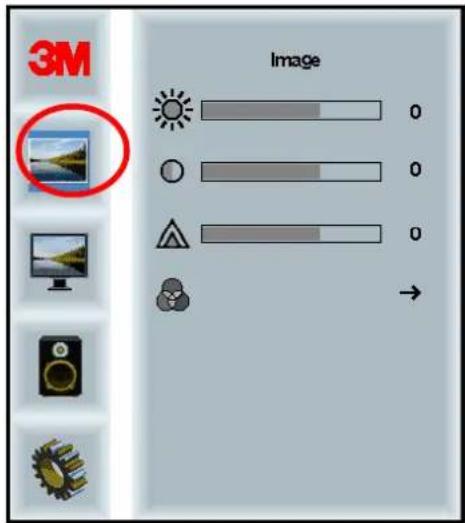
Когато се натисне бутона "Меню", се показва екранното меню, с което могат да се контролират картината, цвета, изображението, настройките на изображението и включването, както е показано по-долу.
Навигация в менюто
За да настроите екранното меню:
- Натиснете бутона "Меню", за да се покаже екранното меню (OSD).
- С бутоните "Нагоре" и "Надолу" се придвижете между различните избори на менюто:
- Меню "Изображение"
- Меню "Дисплей"
- Меню "Аудио"
- Меню "Включване"
- Когато исканото меню е осветено, натиснете отново бутона "Меню", за да го изберете.
- С бутоните "Нагоре" и "Надолу" се придвижете между различните точки на менюто. Например, ако сте избрали менюто "Изображение", използвайте бутоните "Нагоре" и "Надолу", за да изберете съответно яркост, контраст или острота.
- Когато исканата точка е осветена, натиснете отново бутона "Меню", за да я изберете.
- Използвайте бутоните "Нагоре" и "Надолу", за да увеличите или намалите стойността в избраната точка.
- Вашият избор ще бъде запомнен автоматично.
Меню "Изображение"
Включва избор на яркост, контраст и острота.
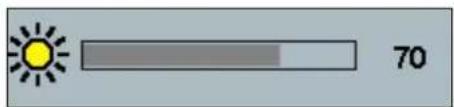
Избирането на точката "Яркост" ще Ви позволи да настроите яркостта на екрана.
Контраст
Избирането на точката "Контраст" увеличава или намалява силата (светлостта или потъмняването) на изображението.
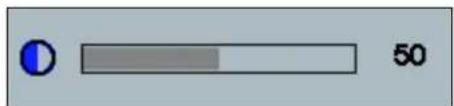
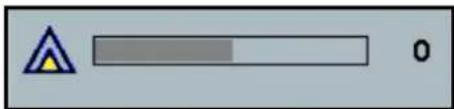
Острота
Настройва изображението да бъде по-остро или по-неясно (специално за текстов режим).
Включва избор между 9300k, 6500k, и избран от потребителя цвят.
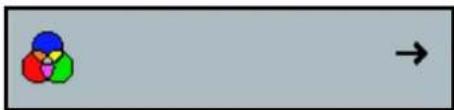
Избрани от потребителя настройки
Включва избор на автоматично конфигуриране, хоризонтално позициониране, вертикално позициониране, часовник и фаза.
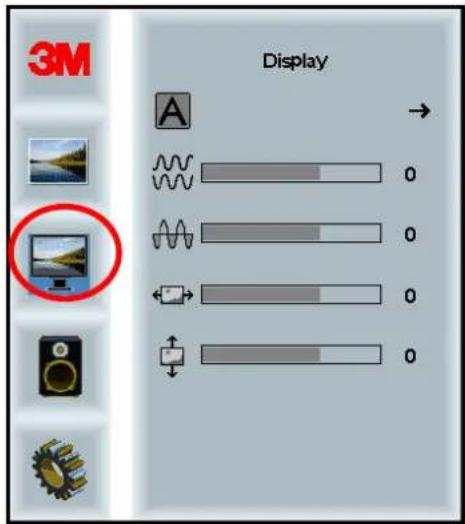
Автоматично конфигуриране
Извършва автоматично конфигуриране на часовника, фазата, хоризонталното и вертикалното позициониране. Ако изберете автоматично конфигуриране, дисплеят ще се опита да намери най-добрите настройки. Ако не сте задоволени от автоматичното конфигуриране, можете да настроите ръчно параметрите, както е описано по-долу.
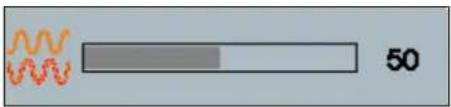
Фаза
Настройте този параметър така, че или вертикалните линии от видео шум да се заменят с равномерен шум по целия екран, или шумът да изчезне напълно.
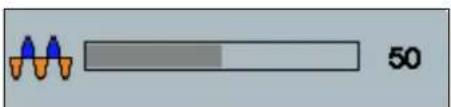
Часовник
Ако параметрите на часовника не са настроени добре, в изображението може да се появят периодични вертикални линии от видео шум. Тези линии обикновено не се появяват, когато се използва автоматично конфигуриране. Ако линиите все пак присъстват, параметрите могат да се настроят ръчно.
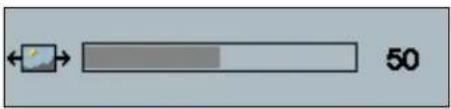
Н Позиция (хоризонтално позициониране)
Движи изображението хоризонтално по екрана наляво или надясно.
V Позиция (вертикално позициониране)
Движи изображението вертикално по екрана нагоре или надолу.
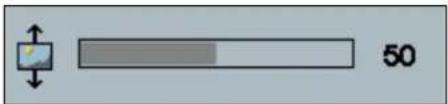
Меню "Аудио"
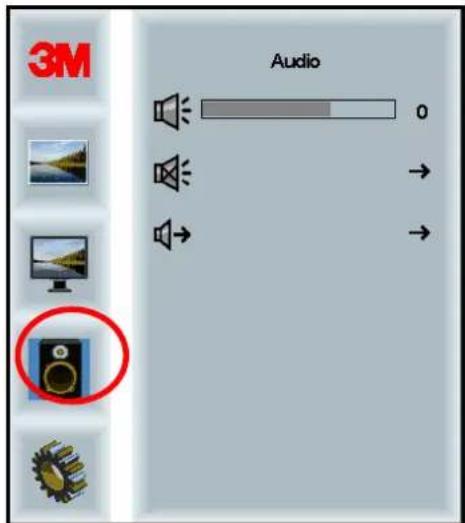
Цифровите входове за видео сигнала, HDMI и дисплей порт дават и аудио сигнал. Този сигнал има приоритет, освен ако е избран външен аудио сигнал.
Системно меню
Включва избор на източник за входа, параметрите на менюто, езика, формата на изображението, динамичния контраст, възстановяване на фабричните настройки и идентифициране на монитора.
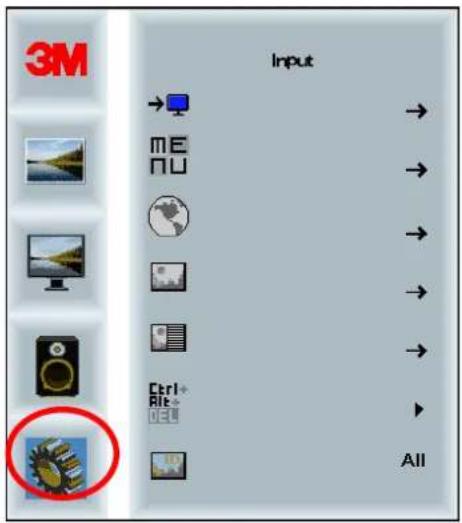
Източникът избира входния сигнал за дисплея да бъде съответно на VGA, DVI, HDMI, или DP.
Изображенията на екрана може да са различни в зависимост от модела на дисплея, но основното съдържание е едно и също.
Включва избор на таймера, хоризонталното и вертикалното положение и прозрачността на екранното меню.
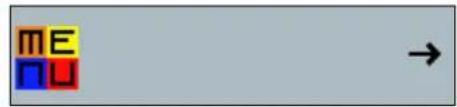
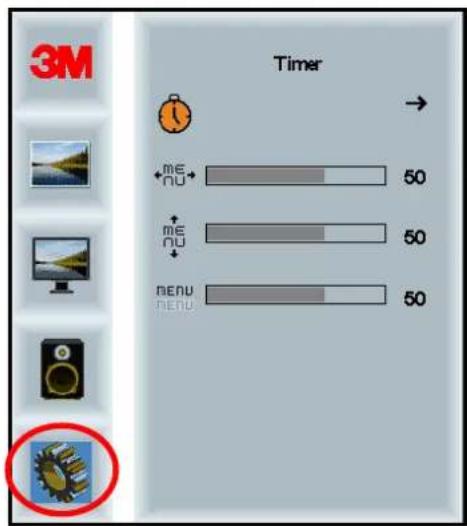
Таймер на екранното меню
Настройва колко време екранното меню да остава на екрана.
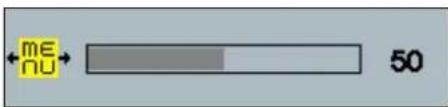
Хоризонтално положение на екранното меню
Настройва хоризонталното разположение на екранното меню на екрана на дисплея.
Вертикално положение на екранното меню
Настройва вертикалното разположение на екранното меню на екрана на дисплея.
Прозрачност
Настройва прозрачността на екранното меню на екрана на дисплея.
Език
Избира езика на екранното меню - изборът е между английски, френски, немски, италиански, испански, японски и китайски.
Избира предпочитания формат за дисплея - пълен, 16:10, или 4:3
Възстановяване на фабричните настройки
Възстановява контролните стойности до оригиналните, фабрично настроени стойности.
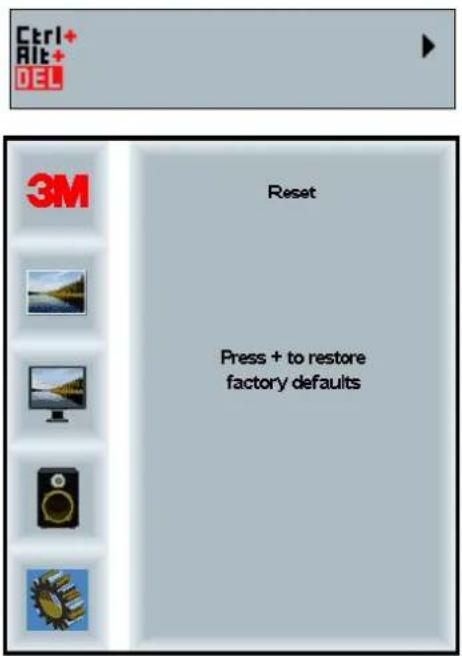
Разрешаване на Вашия 3M Multi-Touch дисплей
Windows® 7 или по-висока версия
3M Multi-Touch дисплеят е съвместим с Windows® 7 или по-висока версия без допълнителен софтуер. Вижте документацията на Windows за допълнителна информация.
Всички други платформи (всички версии ОС преди Windows® 7)
Когато използвате серийната комуникация на Windows® 7 или за операционните системи Windows® XP, Vista (през USB или серийна) или за операционна система, която не поддържа въвеждане с докосване, 3M предлага софтуера 3M MicroTouch™ MT 7 за сензорните драйвери. Информация за това, как да напишете собствени драйвери за комуникация с 3M Multi-Touch технологията, вижте указанията за работа с РСТ контролера.
Помощ за прилагането на въвеждане с докосване
Имайте предвид, че не всички приложения са готови за въвеждане с докосване - въвеждането с докосване е функция на ВАШЕТО приложение. Проверете при производителя на вашето приложение дали софтуерът поддържа въвеждане с докосване.
Инсталиране на 3M™ MicroTouch™ софтуера
Помнете, че Windows® 7 или по-висока версия не изисква допълнителен софтуер за поддържането на въвеждане с докосване.
Обаче за операционните системи Windows® XP, Vista или Linux®, софтуерът 3M™ MicroTouch™ Ви позволява 3M Multi-Touch дисплеят да работи с Вашия компютър. Софтуерът 3M™ MicroTouch™ включва контролен панел за настройка на Вашите предпочитания за сензора за докосване, както и програма за диагностика. Ако имате проблеми със сензора за докосване, можете да използвате програмата за диагностика за да тествате системата.
За допълнителна информация относно софтуера 3M MicroTouch Software, вижте ръководството за потребителя на MT7.
Глава 3
Отстраняване на неизправности и поддръжка
Ако имате проблеми при включването или работата с Вашия дисплей, възможно е да можете да ги разрешите сами. Преди да се обадите на 3M Touch Systems, прегледайте предложените действия, които се отнасят към проблема на Вашия дисплей. Можете да се консултирате и с ръководството за потребителя на Вашата видео карта за още съвети за поддръжката.
Проблеми при инсталирането на дисплея
Чести въпроси при инсталирането на дисплея
| Въпрос | Решение |
| Няма изображение (тъмен екран) | Има ли захранване дисплея?Проверете дали захранващият кабел с свързан правилно и стабилно в заземен електрически контакт.Проверете дали АС конектора е вкаран добре в дисплея.Проверете дали захранващият кабел е свързан правилно и стабилно в контакта.Опитайте с друг мрежов кабел.Опитайте да включите към друг контакт. |
| Няма изображение (тъмен екран) | Получава ли дисплеят видео сигнал от компютъра?Проверете дали компютърът е включен.Проверете дали видео кабельт е свързан правилно и стабилно към дисплея и към компютъра.Проверете дали светодиодът отзад на дисплея свети зелено.Проверете да няма прегънати пинове в конекторите на видео кабела (и от двете страни).Проверете дали видео картата е плътно вкарана в слота на компютъра. |
| Проверете дали видео изхода от картата отговаря на честотата на обновяване на дисплея. Виж Поддържани режими на видео изображение и честоти на обновяване в глава 1.Проверете дали компютърът използва поддържан режим на изображение. Виж Поддържани режими на видео изображение и честоти на обновяване в глава 1. | |
| Няма изображение (тъмен екран) | Дисплеят не е ли в режим на пестене на енергия?Ако светодиодът отзад на дисплея мига в жълто, докоснете екрана, натиснете някой клавиш на клавиатурата или мръднете мишката, за да възстановите работния режим.Проверете дали изборът на видео източник е правилен (OSD) |
| Няма изображение (тъмен екран) | Не са ли стойностите на яркостта и контраста твърде писки?Настройте стойностите чрез видео контролите. |
| Ненормално изображение | Проверете дали видео изхода от картата отговаря на честотата на обновяване на дисплея. Виж Поддържани режими на видео изображение и честоти на обновяване в глава 1.Проверете дали видео кабельт е свързан правилно и стабилно към дисплея и към компютъра. |
| Цветовете на изображението не са нормални | Проверете дали видео кабельт е свързан правилно и стабилно към дисплея и към компютъра.Проверете да няма прегънати пинове в конекторите на видео кабела (и от двете страни). |
| Смущения по екрана | Настройките на видео изображението не са правилни. Виж глава 1 за процедурата за настройка. |
Отстраняване на неизправности по сензора за докосване
Ако имате проблеми със сензора за докосване, проверете за следните обикновени грешки при инсталирането.
Чести въпроси при инсталирането на сензора за докосване
| Чести въпроси при инсталирането | Възможни решения |
| Сензорът за докосване не реагира | Проверете процедурите по инсталиране. Свързани ли са правилно всички кабели?След като инсталирахте сензорния софтуер, рестартирахте ли компютъра, за да активирате драйвера на сензора за докосване?Откачете кабела на сензора за докосване и го закачете отново.Откачете захранващия кабел и го закачете отново. |
| Сензорът за докосване не е точен | Калибрирайте сензора за докосване за настоящата видео разделителна способност и операционна система. Вижте глава 2 на документа 25695 за допълнителна информация. |
| Курсорът не следва движението на пръста или не достига до края на сензора | Калибрирайте сензора за докосване за настоящата видео разделителна способност и операционна система. Вижте глава 2 на документа 25695 за допълнителна информация. |
| Курсорът не се появява точно под пръста Ви | Отворете контролния панел на сензора за докосване и проверете дали всички отмествания на курсора (вертикални, хоризонтални, от ръба) са изключени.Калибрирайте сензора за докосване за настоящата видео разделителна способност и операционна система. |
Пестене на енергия
3M Multi-Touch дисплеят отговаря на стандарта за пестене на енергия от дисплея (DPMS) на Асоциацията за стандарти във видео електрониката (VESA). За да се възползвате от пестенето на енергия, дисплеят трябва да се използва с компютър и видеокарта, които също отговарят на стандарта, зададен от VESA.
Компютърът автоматично включва режим за пестене на енергия, ако не използвате известно време сензора за докосване, мишката или клавиатурата. За да възстановите изображението, просто докоснете сензора, натиснете клавиш, или мръднете мишката. За да настроите времето, след което компютърът ще включи режима за пестене на енергия, вижте ръководството за потребителя на компютъра. Сензорът за докосване остава включен през цялото време.
Глава 4
Регулаторна информация
Одобрения от регулаторна агенция
Вашият продукт отговаря на следните регулаторни стандарти:
Вашият 3M Multi-Touch дисплей може да удовлетворява и други регулаторни стандарти. Моля влезте във връзка със сервиза на 3M Touch Systems или местния представител, ако имате въпроси за сертифициране, което не е от изброените по-горе.
Това оборудване е тествано и е установено, че отговаря на границите за клас В цифров прибор, съгласно част 15 от правилата на FCC. Тези граници са определени, за да осигурят разумна защита срещу вредни смущения в жилищни помещения. Това оборудване генерира, използва и може да излъчва радиочестотна енергия и, ако не е инсталирано и използвано в съответствие с инструкциите, може да причини вредни смущения на радиокомуникациите. Няма гаранция, че смущения няма да възникнат в конкретна инсталация. Ако това оборудване причинява смущения на радиото или телевизионното приемане, което може да се определи чрез изключване и включване на оборудването, потребителят се насърчава да опита да коригира смущенията чрез една или повече от следните мерки:
- Преместете или пренасочете приемащата антена.
- Увеличете разстоянието между оборудването и приемника.
- Консултирайте се с търговеца или с опитен радио/телевизионен техник за съдействие.
Забележка: Предупреждаваме Ви, че всякакви промени или модификации по оборудването, които не са одобрени от отговорната инстанция, ще направят Вашата гаранция невалидна.
Този цифров прибор от клас В удовлетворява всички изисквания на канадската регулация за предизвикващо интерференция оборудване.
Този прибор удовлетворява правилата на чл. 15 от FCC: Работата с прибора се разрешава при изпълнението на две условия: (1) Приборът не оказва вредно въздействие, и (2) приборът трябва да допуска получаване на въздействие, включително въздействие, което може да предизвика нежелателно функциониране.
За да осигури съвместимост с FCC, потребителят трябва да използва доставените заземен мрежов кабел и скраниран видео кабел с вградени феритни сърцевини. Също така, всякакви неоторизирани изменения или модификации, не одобрени изрично от отговорната инстанция, могат да доведат до лишаване на потребителя от правото да работи с този прибор.
3M Touch Systems не отговаря за радио или телевизионни смущения, предизвикани от използване на други кабели и конектори, освен препоръчаните, или от неоторизирани изменения или модификации по оборудването.
СЕ съвместимост за Европа
Приборът отговаря на изискванията на директива RoHS 2011/65/EU, EMC директива 2014/30/EC по отношение на "Електромагнитна съвместимост" и на EC директива за ниско напрежение 2014/35/EC по отношение на "Безопасност".
Информацията в този документ подлежи на промяна без предупреждение. Никаква част от този документ не може да бъде възпроизвеждана или предавана в никаква форма и по никакъв начин, електронен или механичен, за никаква цел, без изрично писмено разрешение от 3M Touch Systems, Inc. 3M може да притежава патенти или заявки за патент, търговски марки, авторски права или други права за интелектуална собственост, покриващи теми в този документ. Прилагането на този документ не Ви дава лиценз за използването на тези патенти, търговски марки, авторски права или други права за интелектуална собственост, освен ако това е изрично предвидено в писмено лицензионно споразумение с 3M Touch Systems, Inc.
Информацията в този документ е само указателна. За подробни инженерни спецификации, моля влезте във връзка с Вашия местен представител на 3M Touch Systems, Inc. 3M Touch Systems, Inc. се ангажира с непрекъснатото подобряване на конструкцията на продуктите си. Поради това, спецификациите на продукта подлежат на промяна без предупреждение.
Изхвърляйте дисплея и неговите компоненти в съответствие с всички приложими местни и правителствени регулации.
"RoHS 2011/65/EU съвместим" означава, че продуктът или неговите части не съдържат никакви вещества над максималната допустима концентрация в EU RoHS директива 2011/65/EU, освен ако веществото е изключено от EU RoHS. Максималната допустима концентрация се изразява тегловно в хомогенен материал. Тази информация представлява позицията и убежденията на 3M, които може да се основават изцяло или частично на информация, предоставена от трети лица, доставчици на 3M.
ЗАБЕЛЕЖКА: Поради многообразието на факторите, които влияят върху използването и характеристиките на продуктите на 3M Touch Systems, Inc. („продукти“), включително това, че механичното оборудване има различни операционни характеристики от електромеханичното оборудване, някои от които фактори са под контрол изключително от потребителя, е съществено потребителят да оцени продукта и софтуера на 3M Touch Systems, Inc., за да определи дали той е подходящ за конкретната цел на потребителя и за метода на приложение от потребителя. Определенията, инженерно-техническата документация и препоръките на 3M Touch Systems, Inc. се предоставят за удобство на потребителя, но тяхната точност и пълнота не е гарантирана. Продуктите и софтуерът на 3M Touch Systems, Inc. не са специално предназначени за използване в медицински прибори по дефиницията на федералния закон на САЩ. Продуктите и софтуерът на 3M Touch Systems, Inc. не трябва да се използват в такива предназначения без изрично писмено съгласие от 3M Touch Systems, Inc. Ако приложението на потребителя включва използване в медицински прибори, потребителят трябва да се свърже със съответния търговски представител.
ВАЖНА БЕЛЕЖКА ЗА КУПУВАЧА: Спецификациите подлежат на промяна без предупреждение. Тези продукти и софтуер на 3M Touch Systems, Inc. гарантирано покриват публикуваните спецификации към датата на доставка и за периода, отбелязан в спецификацията. 3M Touch Systems, Inc. не дава допълнителни гаранции, изрични или косвени, включително, без да се ограничава с косвени гаранции за продаваемост или пригодност за определена цел. Потребителят трябва да определи дали продуктите и софтуерът на 3M Touch Systems, Inc. са пригодни за конкретната цел на потребителя и подходящи за неговите методи на производство, включително отговорностите по интелектуалната собственост на приложението на потребителя. Ако се докаже, че продуктът, софтуерът или носителят на софтуера не покриват гаранцията на 3M Touch Systems, Inc., единственото задължение на 3M Touch Systems, Inc. и единственото обезщетение за потребителя или купувача ще бъде да бъде ремонтиран или заменен продуктът или софтуерният носител или да се възстанови продажната цена, по усмотрение на 3M Touch Systems, Inc. Гаранцията не задължава 3M Touch Systems, Inc. за продукт, софтуер или софтуерен носител, който е бил модифициран, или повреден поради неправилна употреба, злополука или небрежност, или ако е правен опит за ремонтиране от каквито и да било лица, освен от 3M Touch Systems, Inc. 3M Touch Systems, Inc. няма да отговаря по никакви оплаквания, свързани с продукта или софтуера за щети и загуби, преки, косвени, специални, случайни или резултиращи (включително престои, пропуснати ползи и добра воля), независимо от отстояваната юридическа теза.
Авторско право © 2016 3M. Всички права запазени.
Заглавие на документа: 3М™ Multi-Touch C3266CW, C4267PW, C4667PW, C5567PW, C6587PW Дисплеи с РСТ шаси - ръководство за потребителя
Номер на документа: TSD-47506, ревизия E
3M и MicroTouch са търговски марки на 3M в САЩ и/или други страни.
Windows и/или други продукти на Microsoft са регистрирани търговски марки или търговски марки на Microsoft Corporation в САЩ и/или други страни.
Linux е регистрирана търговска марка на Linus Torvalds в САЩ и/или други страни.
Всички други търговски марки са собственост на съответните си притежатели.
Кутия на дисплея 3M™ Multi-Touch с технология Projected Capacitive Touch (PCT) C3266PW, C4267PW, C4667PW, C5567PW, C6587PW Ръководство за потребителя
Преди употреба на устройството прочетете, проучете внимателно и следвайте всички инструкции за безопасност, посочени в Кратките инструкции за употреба, които се намират на страница www.3M.co.uk/TouchUserGuides. Запазете Кратките инструкции за бъдеща употреба.
Съдържание
Важни бележки 61
Индикатори за обслужване и ремонт 62


- ЗМ™ MULTI-TOUCH КАПАЦИТИВНИ СЕНЗОРНИ ДИСПЛЕИ С РСТ ТЕХНОЛОГИЯ С3266РW, С4267РW, С4667РW, С5567РW, С6587РW РЪКОВОДСТВО ЗА ПОТРЕБИТЕЛЯ
- СЪДЪРЖАНИЕ
- ГЛАВА
- ПРЕДНАЗНАЧЕНИЕ
- ВАЖНИ БЕЛЕЖКИ
- ГРИЖИ И ПОЧИСТВАНЕ НА СЕНЗОРА ЗА ДОКОСВАНЕ
- ПОДДЪРЖАЩИ УСЛУГИ НА 3M TOUCH SYSTEMS
- КОНТАКТИ С 3M TOUCH SYSTEMS
- ВКЛЮЧВАНЕ НА ВАШИЯ 3M MULTI-TOUCH ДИСПЛЕЙ
- СИСТЕМНИ ИЗИСКВАНИЯ
- РАЗОПАКОВАНЕ НА СЕНЗОРНИЯ ДИСПЛЕЙ
- СВЪРЗВАНЕ НА СЕНЗОРНИЯ ДИСПЛЕЙ
- МУЛТИМЕДИЙНИ СВОЙСТВА
- ТЕСТВАНЕ НА MULTI-TOUCH ДИСПЛЕЯ
- ДОСТЪП ДО ВИДЕО КОНТРОЛИТЕ
- ИЗИСКВАНИЯ КЪМ ВИДЕО КАРТАТА
- ИЗПОЛЗВАНЕ НА СТАНДАРТНИТЕ КОНТРОЛИ НА ВИДЕО КАРТАТА
- ПОДДЪРЖАНИ РЕЖИМИ НА ИЗОБРАЗЯВАНЕ И ЧЕСТОТИ НА ОБНОВЯВАНЕ
- КОНФИГУРИРАНЕ НАСТРОЙКИТЕ НА ДИСПЛЕЯ
- НАСТРОЙКА НА ВИДЕО ИЗОБРАЖЕНИЕТО НА 3M MULTI-TOUCH ДИСПЛЕЯ
- НАВИГАЦИЯ В МЕНЮТО
- МЕНЮ "ИЗОБРАЖЕНИЕ
- КОНТРАСТ
- ОСТРОТА
- ИЗБРАНИ ОТ ПОТРЕБИТЕЛЯ НАСТРОЙКИ
- АВТОМАТИЧНО КОНФИГУРИРАНЕ
- ФАЗА
- ЧАСОВНИК
- Н ПОЗИЦИЯ (ХОРИЗОНТАЛНО ПОЗИЦИОНИРАНЕ)
- V ПОЗИЦИЯ (ВЕРТИКАЛНО ПОЗИЦИОНИРАНЕ)
- МЕНЮ "АУДИО
- СИСТЕМНО МЕНЮ
- ТАЙМЕР НА ЕКРАННОТО МЕНЮ
- ХОРИЗОНТАЛНО ПОЛОЖЕНИЕ НА ЕКРАННОТО МЕНЮ
- ВЕРТИКАЛНО ПОЛОЖЕНИЕ НА ЕКРАННОТО МЕНЮ
- ПРОЗРАЧНОСТ
- ЕЗИК
- ВЪЗСТАНОВЯВАНЕ НА ФАБРИЧНИТЕ НАСТРОЙКИ
- РАЗРЕШАВАНЕ НА ВАШИЯ 3M MULTI-TOUCH ДИСПЛЕЙ
- ОТСТРАНЯВАНЕ НА НЕИЗПРАВНОСТИ И ПОДДРЪЖКА
- ПРОБЛЕМИ ПРИ ИНСТАЛИРАНЕТО НА ДИСПЛЕЯ
- ОТСТРАНЯВАНЕ НА НЕИЗПРАВНОСТИ ПО СЕНЗОРА ЗА ДОКОСВАНЕ
- ПЕСТЕНЕ НА ЕНЕРГИЯ
- РЕГУЛАТОРНА ИНФОРМАЦИЯ
- ОДОБРЕНИЯ ОТ РЕГУЛАТОРНА АГЕНЦИЯ
- СЕ СЪВМЕСТИМОСТ ЗА ЕВРОПА
- КУТИЯ НА ДИСПЛЕЯ 3M™ MULTI-TOUCH С ТЕХНОЛОГИЯ PROJECTED CAPACITIVE TOUCH (PCT) C3266PW, C4267PW, C4667PW, C5567PW, C6587PW РЪКОВОДСТВО ЗА ПОТРЕБИТЕЛЯ
Марка : 3M
Модел : C6587PW
Категория : Монитор