
C6587PW - Monitor 3M - Manual de uso y guía de instrucciones gratis
Encuentra gratis el manual del aparato C6587PW 3M en formato PDF.
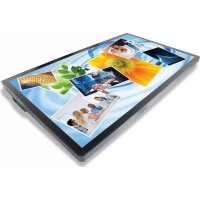



| Tipo de producto | Monitor táctil multipunto con chasis |
| Marca | 3M |
| Modelo | C6587PW |
| Tamaño de pantalla | 65 pulgadas (diagonal) |
| Tecnología táctil | Capacitiva proyectada (PCT) multipunto |
| Resolución nativa | 1920 x 1080 (Full HD); admite 3840 x 2160 (4K) a 60 Hz |
| Peso | 64 kg (141,1 lb) |
| Montaje VESA | 400 x 400 mm, tornillos M8 x 20 mm |
| Conectores de vídeo | VGA, DVI, HDMI, DisplayPort |
| Conectores de audio | Entrada de audio (vía HDMI/DP), salida de audio |
| Altavoces integrados | Sí |
| Alimentación | Corriente alterna (CA) con conexión a tierra |
| Temperatura de funcionamiento | Consultar la hoja de datos (temperatura máx. y mín. disponibles en el sitio web de 3M) |
| Altitud máxima | 2000 metros |
| Mantenimiento y limpieza | Limpiar con un paño suave que no suelte pelusa humedecido con una solución de alcohol isopropílico y agua (50/50); apagar la pantalla antes de limpiar |
| Filtro reemplazable | Sí, referencia 98-1100-0230-4; reemplazar cada 6 meses o si la temperatura es excesiva |
| Seguridad | No abrir el equipo excepto para el filtro; desconectar en caso de tormenta o derrame de líquido; usar con un tomacorriente con conexión a tierra |
| Certificaciones | FCC Clase B, CE, RCM (Australia/Nueva Zelanda), ICES Clase B (Canadá) |
| Sistemas operativos compatibles | Windows 7 y posteriores (nativo); Windows XP, Vista, Linux (con software 3M MicroTouch) |
| Garantía | Uso profesional en interiores únicamente; cualquier modificación no autorizada anula la garantía |
| Contacto de soporte | 1-866-407-6666 (opción 3); US-TS-techsupport@mmm.com; sitio web: 3m.com/touch |
| Documentación | Manual de usuario disponible para descarga en notice-facile.com |
Preguntas frecuentes - C6587PW 3M
Preguntas de los usuarios sobre C6587PW 3M
0 pregunta sobre este aparato. Responde a las que conoces o haz la tuya.
Hacer una nueva pregunta sobre este aparato
Descarga las instrucciones para tu Monitor en formato PDF gratis! Encuentra tus instrucciones C6587PW - 3M y toma tu dispositivo electrónico nuevamente en la mano. En esta página están publicados todos los documentos necesarios para el uso de su dispositivo. C6587PW de la marca 3M.
MANUAL DE USUARIO C6587PW 3M
System Menu (menú del sistema) 453
Capítulo 2
Activación de la pantalla de la unidad del sistema 3M Multi-Touch
Windows® 7 o posterior....458
System Menu (menú del sistema)
Características multimedia
El producto está expuesto a líquido.
3M™ Bastidor multitáctil Projected Capacitive Touch (PCT) C3266PW, C4267PW, C4667PW, C5567PW, C6587PW Guía del usuario
Lea, comprenda y respete toda la información sobre seguridad incluida en la guía de inicio rápido en www.3M.co.uk/TouchUserGuides antes de usar este dispositivo. Guarde estas instrucciones para poder consultarlas en el futuro.
Contenido
Mantenimiento e indicadores de reparación....671
Limpieza y cuidado del sensor táctil 672
Servicios de asistencia de 3M Touch Systems....672
Póngase en contacto con 3M Touch Systems....672
Capítulo 1
Instalación de la pantalla multitáctil con bastidor 3M
Requisitos del sistema....673
Desembalaje de la pantalla....673
Conexión de la pantalla táctil....675
Características multimedia....676
Prueba de la pantalla con bastidor multitáctil....676
Opción de montaje VESA....676
Acceso a los controles del vídeo ....677
Espacio y ventilación....677
Requisitos de la tarjeta de vídeo....677
Uso de los controles estándares para la tarjeta de vídeo....677
Modos de visualización de vídeo compatibles y frecuencias de actualización ..... 677
Configuración de los ajustes de la pantalla....678
Ajuste de la pantalla con bastidor multitáctil 3M....678
Visualización en pantalla....678
Navegación por menús....679
Menú imagen....680
Menú visualización....682
Menú audio....683
Menú sistema....685
Capítulo 2
Puesta en marcha de la pantalla con bastidor multitáctil 3M
Windows® 7 o posterior ....690
Resto de plataformas (todos los sistemas operativos anteriores a Windows® 7) .. 690
Asistencia para la aplicación multitáctil....690
Instalación del software 3M™ MicroTouch™ ......690
Capítulo 3
Resolución de problemas y mantenimiento
Problemas de instalación de la pantalla....691
Resolución de problemas en el sensor táctil....693
Gestión de la energía....693
Capítulo 4
Información reglamentaria
Aprobaciones del organismo regulador....694
Advertencia FCC....695
Conformidad CE para Europa....695
Uso previsto
Las pantallas táctiles de 3M™ han sido diseñadas para operaciones de entrada táctil y probadas para reemplazar una pantalla ya existente. Estas pantallas están previstas para la instalación profesional y el uso en un entorno empresarial en interior. No están diseñadas ni probadas para usar en ubicaciones peligrosas. 3M no ha evaluado el uso en ninguna otra circunstancia y esto podría comportar riesgos. No está previsto su uso en hogares o para fines personales.
Avisos importantes
- En situaciones de temperatura extrema y humedad, es posible que observe condensación entre el sensor y la pantalla. Para minimizar este fenómeno, coloque la unidad en el lugar donde se va a usar y deje pasar un periodo de estabilización ambiental de 24 horas antes de conectar la pantalla a la corriente eléctrica. La condensación es temporal y no tendrá ningún efecto a largo plazo en el funcionamiento de la pantalla.
- Tenga en cuenta que cualquier cambio o modificación en el equipo no aprobado expresamente por la parte responsable de la conformidad podría anular la garantía.
- Cuando desconecte el cable de la alimentación, tire del enchufe, no del cable.
- No conecte ni desconecte este producto durante una tormenta o si hay relámpagos.
- No olvide que la temperatura operativa de la instalación puede ser más alta que la temperatura ambiente, y debe considerarse la instalación de la unidad en un entorno compatible con la temperatura operativa nominal máxima. Podrá encontrar las especificaciones en la ficha de datos del producto en la página web de 3M Touch Systems en http://www.3m.com/touch/.
- Es posible que la pantalla multitáctil con bastidor de 3M no funcione adecuadamente en altitudes superiores a los 2000 metros.
- 3M Touch Systems recomienda vaciar o cambiar el filtro del ventilador al menos cada seis meses o si se produce un aumento considerable de la temperatura de la superficie.
- Al instalar la unidad, asegúrese de no restringir el flujo de aire a cualquier otro equipo dentro de la instalación requerida para un funcionamiento seguro.
- Una característica inherente del sensor 3M Projected Capacitive Touch (PCT) es un fino patrón de malla que puede ser visible en determinadas condiciones de iluminación.
- Instale la pantalla en una zona bien ventilada. Mantenga siempre una ventilación adecuada para proteger la pantalla del sobrecalentamiento y para garantizar un funcionamiento fiable y continuado.
- No exponga esta pantalla a la luz solar directa ni al calor. El calor pasivo puede provocar daños a la carcasa u otras partes.
- No instale esta pantalla en zonas donde puedan generarse vibraciones extremas. Por ejemplo, un equipo de fabricación colocado cerca podría producir fuertes vibraciones. Las vibraciones podrían hacer que la pantalla mostrase la imagen descolorida o una baja calidad del vídeo.
- Los controladores táctiles de 3M indicados en este documento son dispositivos de velocidad máxima compatibles con USB.
• 3M no garantiza la conformidad con USB según las especificaciones USB.
- El ventilador de refrigeración realizará los ciclos según la temperatura interna. Cuando la temperatura interna supere la temperatura ambiente, el ventilador se encenderá.
- El sistema se apagará cuando la temperatura interna alcance un nivel crítico.
Mantenimiento e indicadores de reparación
No intente realizar reparaciones en esta unidad usted mismo, a excepción del cambio del filtro. Desenchufe la pantalla y acuda al servicio autorizado si:
- El equipo está expuesto a líquidos.
- El producto no funciona adecuadamente cuando se siguen las instrucciones operativas.
- El producto muestra un cambio característico en el rendimiento que indica la necesidad de reparación.
- El cable de alimentación o el enchufe están dañados o raídos.
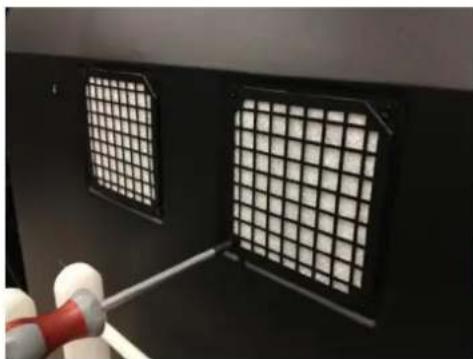
Procedimiento de reemplazo del filtro
3M Touch Systems recomienda vaciar o cambiar el filtro del ventilador al menos cada seis meses o si se produce un aumento considerable de la temperatura de la superficie.
- Quite los tornillos de la cubierta del filtro.
- Retire la cubierta del filtro y el filtro.
• Cambie el filtro (utilice el filtro 3M n.° 98-1100-0230-4)
• Vuelva a instalar la cubierta.
Limpieza y cuidado del sensor táctil
Limpie periódicamente la superficie del sensor táctil de cristal. Apague la pantalla antes de limpiarla.
El mejor producto de limpieza para el sensor táctil es una solución de alcohol isopropílico y agua en una proporción 50:50.
- Aplique el limpiador con un paño suave que no tenga pelusas. Evite usar paños con grumos.
- Humedezca el paño y limpie el sensor. Pulverice el limpiador sobre el paño, no el sensor, para que las gotas no se filtren en la pantalla ni manchen el bisel.
Servicios de asistencia de 3M Touch Systems
Visite la página web de 3M Touch Systems en http://www.3m.com/touch/ para descargar el software MT 7, los controladores o la documentación técnica.
• Línea Directa: 978-659-9200 • Fax: 978-659-9400 • Línea Gratuita: 1-866-407-6666 (opción 3) • Correo electrónico: US-TS-techsupport@mmm.com
Póngase en contacto con 3M Touch Systems
La información de contacto para todas las oficinas puede encontrarse en: http://www.3m.com/touch/.
Capítulo 1
Instalación de la pantalla multitáctil con bastidor 3M
Para montar la pantalla, deberá efectuar los siguientes pasos:
- Saque los componentes de la caja.
- Conecte el cable de vídeo, los cables de la pantalla táctil y el cable de alimentación.
- Encienda la pantalla y compruebe la instalación.
- Si su sistema operativo no es compatible con el método táctil, instale el software 3M MicroTouch™ MT7.
Requisitos del sistema
Esta pantalla requiere un ordenador personal (PC).
- El PC debe tener un puerto USB disponible o puerto de comunicación de serie RS-232 (C3266PW solo). Conecte el cable del sensor táctil al puerto de comunicación.
- El PC debe tener una tarjeta de vídeo y un controlador de vídeo instalados para la pantalla.
Nota: Antes de instalar su pantalla multitáctil con bastidor, consulte la sección «Información importante sobre seguridad» al principio de este documento.
Desembalaje de la pantalla
Abra la caja con cuidado e inspeccione el contenido. Su pantalla multitáctil con bastidor 3M incluye:
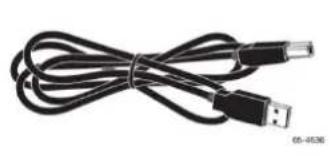
Cable en serie RS-232 de 9 patillas (2 para C3266PW)
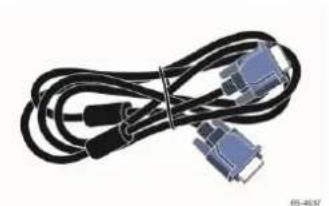
Cable de alimentación US
Cable de alimentación UE (opcional)
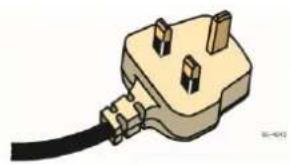
Cable de alimentación Reino Unido (opcional)
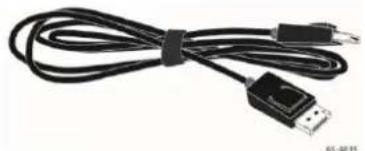
Cable del puerto de la pantalla
Conexión de la pantalla táctil
Nota: Tenga en cuenta que cualquier cambio o modificación en el equipo no aprobado expresamente por la parte responsable de la conformidad podría anular la garantía.
Conexión de la pantalla multitáctil con bastidor:
- Apague el ordenador antes de conectar o desconectar la pantalla táctil.
Pantalla multitáctil con bastidor 3M™ C4267PW C4667PW C5567PW C6587PW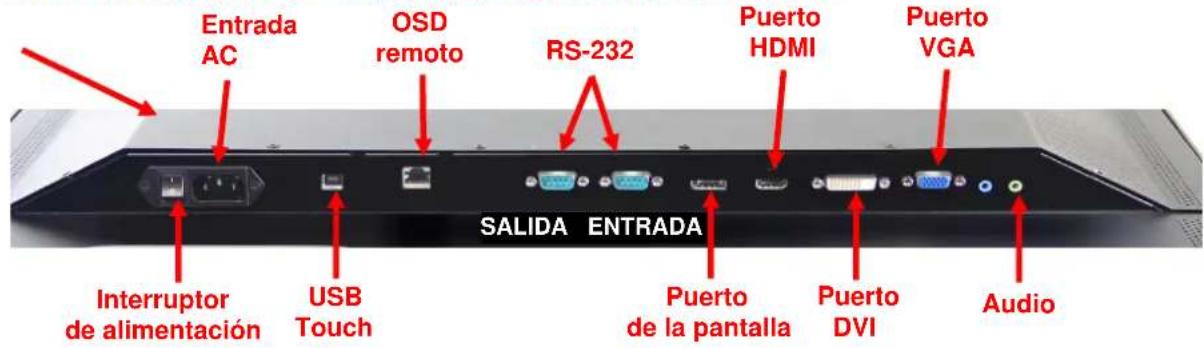
Pantalla multitáctil con bastidor 3M™ C3266PW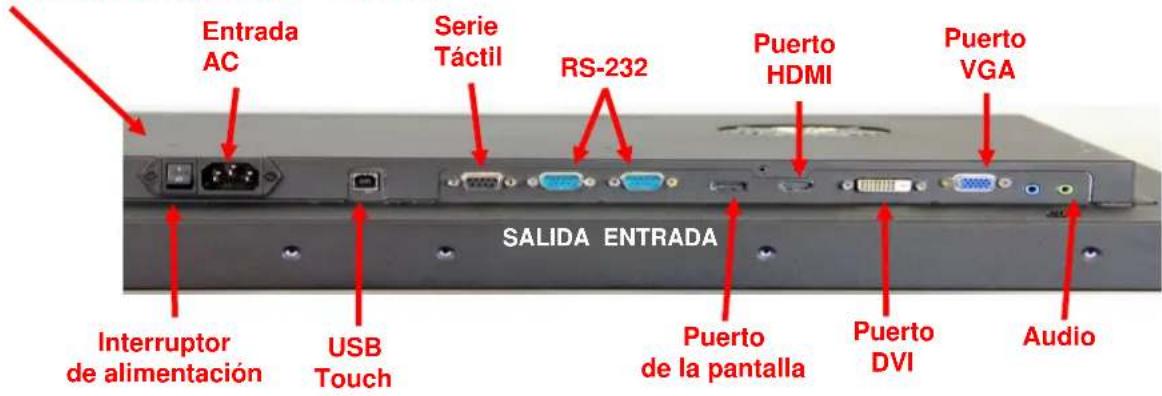
- Seleccione el cable de vídeo adecuado: puerto de la pantalla, HDMI, DVI o VGA. Conecte un extremo del cable del vídeo al conector de vídeo en la pantalla. Conecte el otro extremo a la tarjeta de vídeo de su ordenador.
- Conecte un extremo del cable del sensor táctil USB al LCD y el otro extremo a un puerto disponible en su ordenador. Para la pantalla C3266PW también tiene la opción de conectar el puerto de comunicaciones de serie ES-232 en lugar del USB.
Nota: No conecte los cables USB y de serie a la vez a la pantalla. Elija uno de los dos.
- Conecte el cable de alimentación a una fuente de alimentación con toma de tierra.
Características multimedia
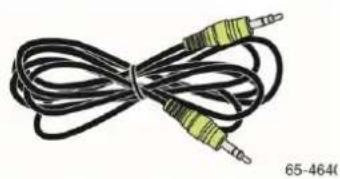
La pantalla multitáctil con bastidor se suministra con altavoces integrados y cables de audio que pueden conectarse al PC.
Prueba de la pantalla con bastidor multitáctil
Nota: La pantalla con bastidor multitáctil 3M tiene una luz de estado de alimentación y controles de vídeo situados en el lateral de la misma.
Asegúrese de que los cables están conectados adecuadamente. Asegúrese de ajustar todos los tornillos de los cables. Encienda el interruptor situado en la parte trasera de la pantalla.
Para probar la pantalla:
- Encienda el ordenador.
- Asegúrese de que aparece la imagen del vídeo. Si no lo hace, compruebe el LED para garantizar que la pantalla no está en modo de ahorro de energía (ámbar).
- Asegúrese de que la imagen del vídeo está centrada en el área de visión. Utilice los controles de la pantalla para ajustar la imagen, si fuera necesario.
Puede ajustar los controles de vídeo para que se adapten mejor a sus preferencias personales. Si necesita más información, consulte la sección de < > más adelante en este capítulo.
Opción de montaje VESA
| Modelo de pantalla táctil 3MTM | Dimensiones de montaje VESA (mm) | Longitud y tamaño máximos del tornillo (mm) | Peso | Kit de accesorios de hardware |
| C3266PW | 200 X 200 | M4 X 8 | 15 kg | X |
| C4267PW | 400 X 400 | M6 X 16 | 23 kg | |
| C4667PW | 400 X 400 | M6 X 16 | 26 kg | |
| C5567PW | 400 X 400 | M6 X 16 | 40 kg | |
| C6587PW | 400 X 400 | M8 X 20 | 64 kg |
Acceso a los controles del vídeo
La pantalla multitáctil con bastidor 3M posee siete botones situados en el lateral de la pantalla para el menú en pantalla y el ajuste del vídeo. Asegúrese de que puede acceder a los controles del vídeo una vez instalada la pantalla multitáctil con bastidor 3M.
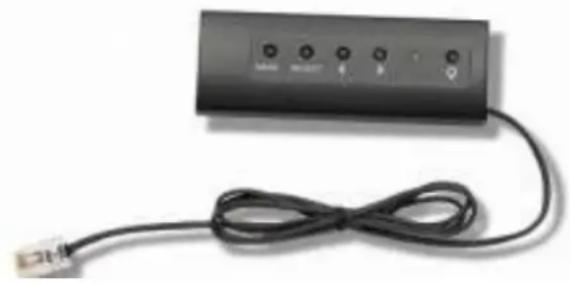
Si hay poco espacio y el acceso es importante, existe la opción de usar un mando a distancia para la pantalla (pieza n.º 98-1100-0330-2) (C4267PW, C4667PW, C5567PW, C6587PW solamente).
Espacio y ventilación
Deje un espacio de unos 5 cm detrás de la pantalla multitáctil con bastidor 3M para que se ventile bien. Las unidades tienen orificios de ventilación en la parte superior e inferior de la zona posterior del bastidor. Asegúrese de que estos orificios no se bloquean durante la instalación. Mantenga siempre una ventilación adecuada para proteger la pantalla del sobrecalentamiento y para garantizar un funcionamiento fiable y continuado.
Nota: Asegúrese de dejar al menos un espacio de 5 cm en las entradas del ventilador.
Consulte las especificaciones publicadas para las condiciones de humedad y temperatura operativa máximas y mínimas. Consulte la ficha de datos del producto en la página web de 3M Touch Systems http://www.3m.com/touch/.
Requisitos de la tarjeta de vídeo
Asegúrese de que su ordenador tiene una tarjeta de vídeo compatible con la resolución de vídeo original de 1920 x 1080 para la pantalla multitáctil con bastidor 3M. Haga una mención sobre que la C65 es 4K, y tendrá que poder accionar una resolución más alta.
Uso de los controles estándares para la tarjeta de vídeo
Además de los controles estándares de la pantalla, cada tarjeta de vídeo cuenta con varios controles que le permiten ajustar la configuración de la pantalla. El software y el controlador para cada tarjeta de vídeo son únicos. En la mayoría de los casos, puede ajustar esta configuración mediante un programa o herramienta suministrado por el fabricante de la tarjeta de vídeo.
Modos de visualización de vídeo compatibles y frecuencias de actualización
Su tarjeta de vídeo debe ser compatible con uno de los modos de visualización especificados a continuación. Si selecciona un modo no compatible, la visualización podría detenerse o proporcionar una imagen de mala calidad.
| Modo de visualización | Frecuencia de actualización (Hz) |
| 640 x 480 | 60 |
| 800 x 600 | 60 |
| 1024 x 768 | 60 |
| 1152 x 864 | 70 |
| 1280 x 720 | 60 |
| 1280 x 768 | 60 |
| 1280 x 960 | 60 |
| 1280 x 1024 | 60 |
| 1360 x 768 | 60 |
| 1366 x 768 | 60 |
| 1600 x 1200 | 60 |
| 1680 x 1050 | 60 |
| 1920 x 1080 | 60 |
| 3840 x 2160 | 60 (C6587PW solamente) |
Configuración de los ajustes de la pantalla
Después de conectar la pantalla multitáctil 3M y de encender el ordenador, tendrá que configurar los ajustes de la pantalla. El ajuste ideal para la pantalla multitáctil con bastidor 3M es el siguiente: (excepto para la C65, véase la tabla anterior para conocer los valores)
- Modo de visualización (resolución de vídeo) 1920 x 1080
- Frecuencia de actualización (sincronización vertical) 60 Hz • Profundidad del color (número de colores) al menos 16 bits (alta coloración)
Ajuste de la pantalla con bastidor multitáctil 3M
Los controles para ajustar la pantalla de vídeo están situados en la parte trasera de la pantalla multitáctil con bastidor 3M. Con estos botones podrá visualizar el menú en pantalla para ajustar la imagen de vídeo. Antes de realizar ningún ajuste:
- Ajuste los controles en sus condiciones de iluminación normales. • Realice una imagen o patrón de prueba siempre que ajuste el vídeo.
Visualización en pantalla
Su pantalla multitáctil con bastidor 3M tiene siete controles para ajustar el vídeo.

- Alimentación-- Enciende y apaga la pantalla.
- Fuente -- Selecciona la fuente de entrada aplicable: VGA, HDMI, puerto de pantalla o DVI. Se guarda automáticamente la configuración.
- Arriba --- Para moverse entre los menús y de la selección del menú a opciones específicas.
- Abajo --Para moverse entre los menús y de la selección del menú a opciones específicas.
- (signo más) – Presione para aumentar el volumen.
- (signo menos) -- Presione para disminuir el volumen.
- Menú -- Muestra u oculta el menú en pantalla y actúa como seleccionador al desplazarse por las opciones del menú. Consulte la navegación del menú a continuación si desea información adicional.
Si no presiona ningún botón, el programa de ajuste de la pantalla desaparece (ajustable hasta los 30 segundos) y oculta las opciones del menú. Presione el botón del menú en cualquier momento para ver de nuevo las opciones.
Al presionar el menú aparecerán los menús de visualización en pantalla (OSD) para controlar la imagen, el color, los ajustes OSD y la configuración, como se muestra a continuación.
Navegación por menús
Para seleccionar la visualización en pantalla:
- Seleccione el botón de menú para que salga la visualización en pantalla (OSD).
- Utilice los botones arriba y abajo para desplazarse a través de las diversas opciones del menú:
- Menú imagen
- Menú visualización
- Menú audio
- Menú configuración
- Una vez esté destacado el menú que desea, toque de nuevo el botón de menú para seleccionarlo.
- Utilice los botones de arriba y abajo para desplazarse a través de las diversas opciones de menú. Por ejemplo, una vez que ha elegido el menú imagen, utilice los botones arriba/abajo para seleccionar el brillo, el contraste o la nitidez.
- Una vez esté destacada la opción que desea, toque de nuevo el botón de menú para seleccionarla.
- Utilice los botones de arriba y abajo para aumentar o disminuir el valor de la opción.
- Su selección se guardará automáticamente.
Menú imagen
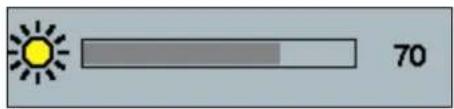
Incluye la elección de brillo, contraste y nitidez.
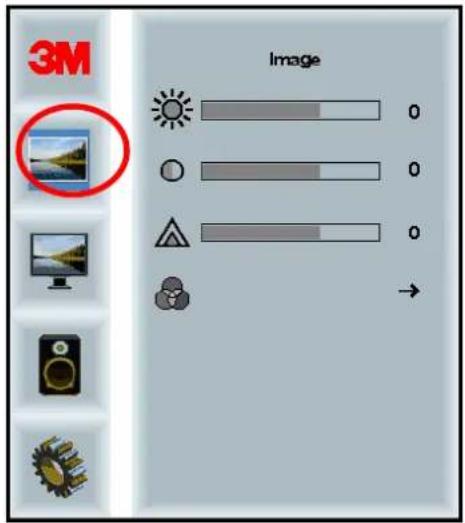
La opción de brillo le permitirá ajustar la luminiscencia de la pantalla.
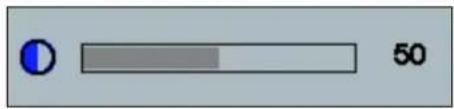
Contraste
Con la opción de contraste podrá aumentar o disminuir la fuerza (claridad u oscuridad) de la imagen.
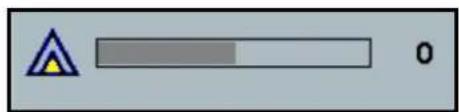
Nitidez
Ajusta la calidad del vídeo para que quede nítido o borroso (especial para el modo de texto).
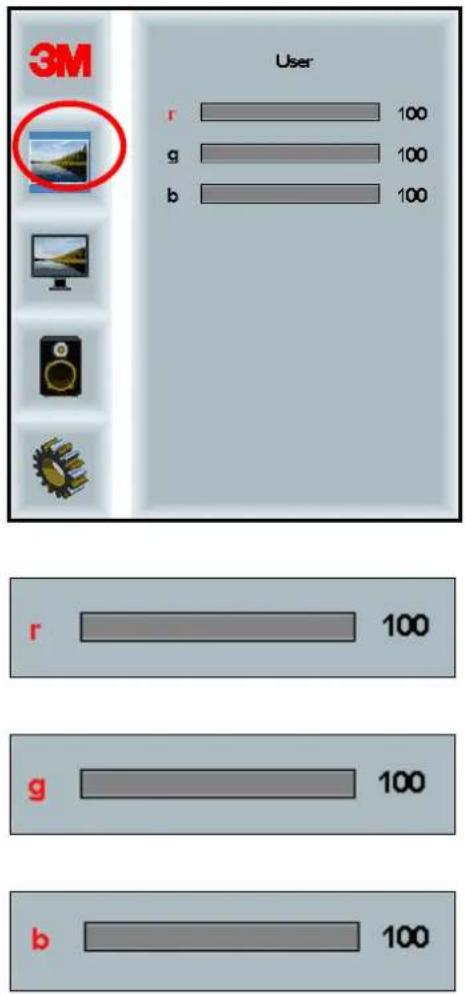
Incluye las opciones para 9300k, 6500k y el color definido por el usuario.
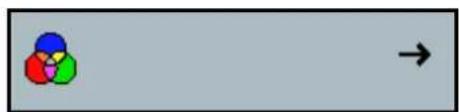
Ajustes definidos por el usuario
Ajuste los canales rojo, verde y azul según su preferencia.
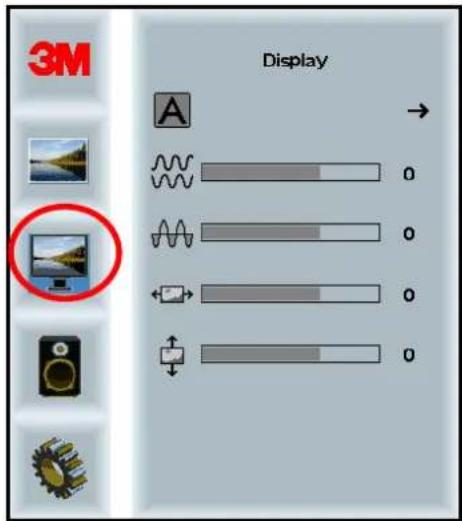
Menú visualización
Incluye las opciones para configuración automática, posición horizontal, posición vertical, reloj y fase.
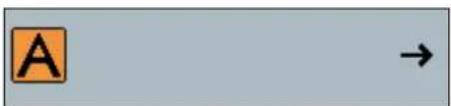
Configuración automática
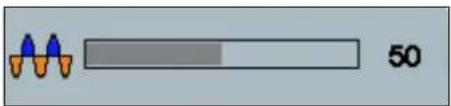
Realiza la configuración automática del reloj, la fase y las posiciones verticales y horizontales. Si realiza una configuración automática, la pantalla intentará buscar el mejor ajuste. Si no está satisfecho con el ajuste automático, configure los ajustes manualmente como se describe a continuación.
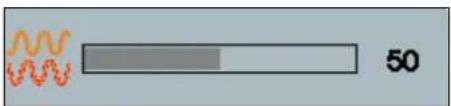
Fase
Ajuste esta configuración para que las barras verticales del ruido del vídeo sean sustituidas por una cantidad homogénea de ruido en toda la pantalla, o para que el ruido desaparezca por completo.
Reloj
Si el ajuste del reloj no está bien configurado, observará barras verticales periódicas de ruido de vídeo en la imagen. Estas barras de ruido suelen ajustarse cuando se realiza un ajuste automático. Si las barras de ruido persisten, esta configuración puede ajustarse manualmente.
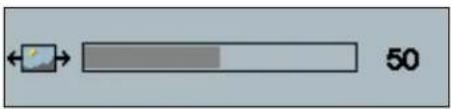
Posición H (horizontal)
Mueve la imagen en horizontal, a la izquierda o derecha de la pantalla.
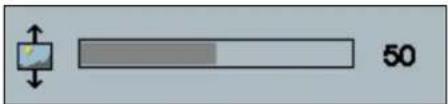
Posición V (vertical)
Mueve la imagen en vertical, arriba o abajo.
Menú audio
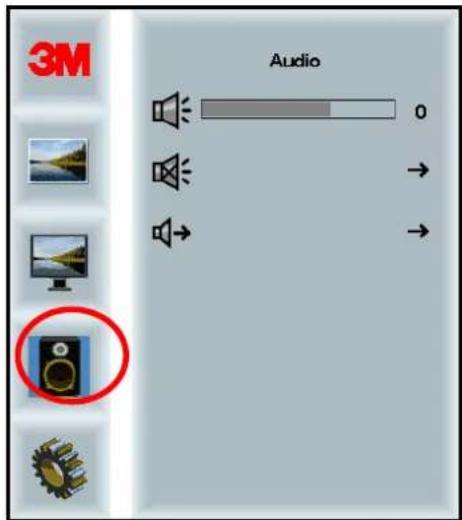
Las entradas de señal de vídeo digital, HDMI y el puerto de pantalla proporcionan las entradas de audio. Serán una prioridad a menos que se seleccione una entrada de audio externa.
Menú sistema
Incluye las opciones de fuente de entrada, configuración del menú, idiomas, relación de aspecto, relación de contraste dinámico, restablecimiento a valores de fábrica e ID del monitor.
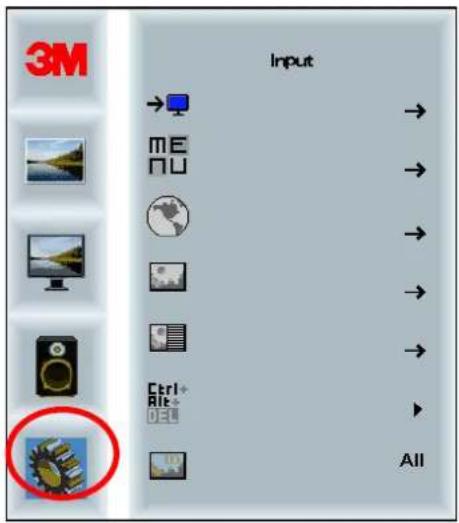
La fuente establece el modo de entrada de la pantalla: VGA, DVI, HDMI o DP.
Las imágenes pueden variar según el modelo de pantalla. El contenido principal será el mismo.
Incluye opciones para el temporizador OSD, la posición horizontal OSD, la posición vertical OSD y la transparencia OSD.
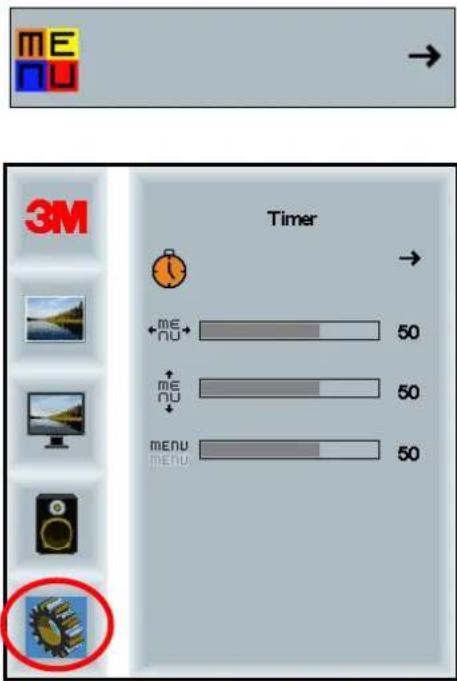
Temporizador OSD
Ajusta cuánto tiempo permanece el menú en la pantalla.
Ajusta la ubicación horizontal de la visualización de OSD en la pantalla.
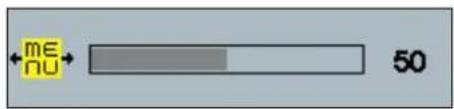
Posición V OSD
Ajusta la ubicación vertical de la visualización de OSD en la pantalla.
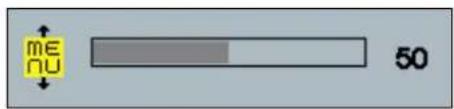
Transparencia
Ajusta la transparencia de la visualización de OSD en la pantalla.
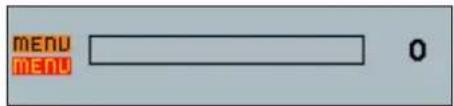
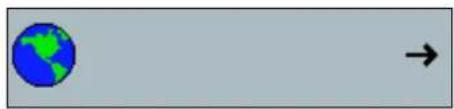
Idioma
Establece el idioma para OSD: las opciones son inglés, francés, alemán, italiano, español, japonés y chino.
Establece la relación de aspecto preferida para su pantalla: completa, 16:10 o 4:3.
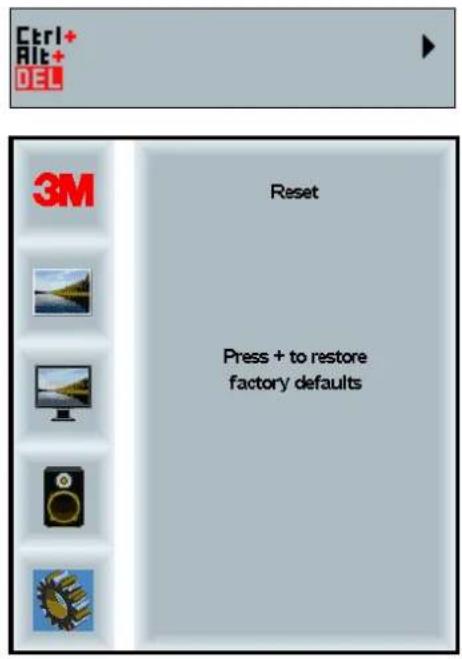
Restablecimiento a valores de fábrica
Restablece las funciones de control a los valores originales definidos en fábrica.
Puesta en marcha de la pantalla con bastidor multitáctil 3M
Windows® 7 o posterior
La pantalla multitáctil con bastidor 3M es compatible con Windows® 7 o versiones posteriores, sin software adicional. Consulte la documentación de Windows de Microsoft si desea información adicional.
Resto de plataformas (todos los sistemas operativos anteriores a Windows® 7)
Si utiliza una conexión de serie para Windows® 7 o para los sistemas operativos Windows® XP, Vista o Linux (USB o de serie) o un sistema operativo que no presente compatibilidad táctil nativa, 3M proporciona software MicroTouch™ MT 7 para controladores multitáctiles. Para obtener más información sobre la escritura de sus propios controladores con la tecnología 3M Multi-Touch, consulte la guía de referencia del controlador PCT.
Asistencia para la aplicación multitáctil
Recuerde que no todas las aplicaciones son multitáctiles. El comportamiento multitáctil es una función de SU aplicación. Consulte al vendedor de la aplicación para determinar si su software tiene capacidad multitáctil.
Instalación del software 3M™ MicroTouch™
Recuerde que Windows® 7 y las versiones posteriores no requieren ningún software adicional para permitir la funcionalidad multitáctil.
Sin embargo, en el caso de los sistemas operativos Windows® XP o Linux®, el software 3M™ MicroTouch™ permite que su pantalla multitáctil con bastidor funcione con su ordenador. El software 3M™ MicroTouch™ incluye un panel de control para ajustar las preferencias de su sensor táctil y una herramienta de diagnóstico. Si tiene problemas con el sensor táctil, puede utilizar las herramientas de diagnóstico suministradas para probar el sistema.
Para más información acerca del software 3M MicroTouch, consulte la guía del usuario MT7.
Capítulo 3
Resolución de problemas y mantenimiento
Si se le presenta un problema al configurar o usar su pantalla, es posible que pueda resolverlo usted mismo. Antes de llamar a 3M Touch Systems, revise las acciones sugeridas adecuadas para el/los problema(s) que tiene con la pantalla. Si lo desea, también puede consultar el manual de usuario de la tarjeta de vídeo para obtener más consejos sobre resolución de problemas.
Problemas de instalación de la pantalla
Problemas habituales de instalación de la pantalla
| Problema | Solución |
| No aparece ninguna imagen (pantalla vacía) | ¿Está conectada la pantalla a la red eléctrica?Compruebe si el cable de alimentación está conectado adecuadamente y de forma segura al enchufe con toma de tierra.Compruebe que el conector de entrada CA está firmemente enchufado en la pantalla.Compruebe si el cable de alimentación está conectado adecuadamente y de forma segura a un enchufe.Pruebe con un cable de alimentación diferente.Pruebe con otro enchufe. |
| No aparece ninguna imagen (pantalla vacía) | ¿Está recibiendo la pantalla una señal de vídeo válida del PC?Compruebe que el ordenador está conectado a la red eléctrica.Compruebe si el cable del vídeo está conectado adecuadamente y de forma segura a la pantalla y al ordenador.Compruebe que el LED de la parte trasera de la pantalla está en verde.Compruebe que no hay pasadores doblados en el conector del cable de vídeo (ambos extremos).Compruebe que la tarjeta de vídeo está firmemente insertada en la ranura de la tarjeta de su ordenador. |
| Compruebe que la entrada de vídeo de la tarjeta de vídeo coincide con la frecuencia de actualización de la pantalla. Consulte la sección Modos de visualización de vídeo compatibles y frecuencias de actualización en el capítulo 1.Compruebe que su ordenador está usando un modo de visualización compatible. Consulte la sección Modos de visualización de vídeo compatibles y frecuencias de actualización en el capítulo 1. | |
| No aparece ninguna imagen (pantalla vacía) | ¿Está la pantalla en modo de gestión de energía?Si el LED de la parte trasera de la pantalla parpadea en ámbar, toque la pantalla, presione cualquier tecla o mueva el ratón para restaurar la operación.Verifique que la selección de fuente es correcta (OSD). |
| No aparece ninguna imagen (pantalla vacía) | ¿Los ajustes de brillo y contraste son demasiado bajos?Utilice los controles de la pantalla para ajustar estos valores. |
| Imagen anormal | Compruebe que la entrada de vídeo de la tarjeta de vídeo coincide con la frecuencia de actualización de la pantalla. Consulte la sección Modos de visualización de vídeo compatibles y frecuencias de actualización en el capítulo 1.Compruebe si el cable del vídeo está conectado adecuadamente y de forma segura a la pantalla y al ordenador. |
| Los colores de la imagen no son normales | Compruebe si el cable del vídeo está conectado adecuadamente y de forma segura a la pantalla y al ordenador.Compruebe que no hay pasadores doblados en el conector del cable de vídeo (ambos extremos). |
| Hay alteraciones en la pantalla. | Los ajustes de vídeo son incorrectos. Consulte el capítulo 1 para conocer los procedimientos de ajuste. |
Resolución de problemas en el sensor táctil
Si se le presentan problemas con el sensor táctil, verifique la siguiente lista de errores de instalación habituales.
Problemas habituales de la instalación del sensor táctil
| Problemas habituales de instalación | Posibles soluciones |
| El sensor táctil no responde al tocarlo | Revise los procedimientos de instalación. ¿Están todos los cables conectados adecuadamente?Después de instalar el software táctil, ¿reinició el PC para activar el controlador del sensor táctil?Retire el cable de comunicaciones del sensor táctil y vuélvalo a enchufar.Desconecte el cable de alimentación y vuélvalo a conectar. |
| El sensor táctil no es preciso | Calibre el sensor táctil para la resolución de vídeo y el sistema operativo actuales. Consulte el capítulo 2 del documento 25695 para obtener más información. |
| El cursor no sigue el movimiento del dedo o no alcanza los bordes del sensor | Calibre el sensor táctil para la resolución de vídeo y el sistema operativo actuales. Consulte el capítulo 2 del documento 25695 para obtener más información. |
| El cursor no está situado directamente bajo su dedo | Abra el panel de control del sensor táctil y asegúrese de que todas las desviaciones del cursor (vertical, borde/horizontal) están desactivadas.Calibre el sensor táctil para la resolución de vídeo y el sistema operativo actuales. |
Gestión de la energía
La pantalla multitáctil con bastidor 3M cumple con la norma de señalización de gestión de la energía de la pantalla (DPMS) de la Video Electronics Standards Association (VESA). Para aprovechar la gestión de energía, la pantalla debe utilizarse junto con un ordenador y una tarjeta de vídeo que cumplan con la norma DPMS de la VESA.
El PC recurre automáticamente a la función de gestión de energía si no utiliza el sensor táctil, el ratón o el teclado durante un periodo de tiempo definido por el usuario. Para restaurar la imagen del vídeo, simplemente toque el sensor, presione una tecla o mueva el ratón. Para establecer el periodo de tiempo tras el cual el PC recurrirá a la función de gestión de energía, consulte el manual de usuario que viene con su PC. El sensor táctil estará activado durante toda esta secuencia.
Capítulo 4
Información reglamentaria
Aprobaciones del organismo regulador
Su producto cumple con las siguientes normas reglamentarias:
- FCC-B • CE • RCM (Australia/Nueva Zelanda) • ICES Clase B (Canadá)
La pantalla multitáctil con bastidor 3M puede cumplir con otras normas reglamentarias. Póngase en contacto con el servicio de atención al cliente de 3M Touch Systems o con su ingeniero de aplicación de campo si tiene preguntas relativas a una certificación que no aparece más arriba.
Este equipo ha sido probado, hallándose que satisface los límites establecidos para dispositivos digitales de Clase B, de conformidad con el apartado 15 de la normativa FCC. Dichos límites han sido diseñados para proporcionar una protección razonable contra interferencias nocivas en una instalación residencial. Este equipo genera, utiliza y puede irradiar energía de radiofrecuencia y, si no se instala y se utiliza de acuerdo con las instrucciones, puede causar interferencias perjudiciales para las comunicaciones por radio. No es posible, no obstante, garantizar que no se produzcan interferencias en una instalación particular. Si este equipo causa interferencias para la recepción de ondas de radio o televisión, lo cual puede determinarse apagando y encendiendo el equipo, se recomienda al usuario intentar corregir dichas interferencias poniendo en práctica una o más de las siguientes medidas:
- Cambiar la orientación o ubicación de la antena receptora.
- Mover el equipo lejos del receptor.
- Consulte al distribuidor o a un técnico especializado en radio o televisión para otras sugerencias.
Nota: Tenga en cuenta que cualquier cambio o modificación en el equipo no aprobado expresamente por la parte responsable de la conformidad podría anular la garantía.
Este aparato digital de clase B satisface todos los requisitos de la Norma canadiense para equipos generadores de interferencias.
Este aparato guarda conformidad con lo dispuesto en la Parte 15 de las normas FCC: El funcionamiento está sujeto a las siguientes dos condiciones: (1) Este dispositivo no puede causar interferencias perjudiciales, y (2) este dispositivo debe aceptar cualquier interferencia recibida, incluso interferencia que pueda causar el funcionamiento no deseado.
Advertencia FCC
Para garantizar el cumplimiento de la normativa FCC, el usuario debe utilizar el cable de alimentación con toma de tierra suministrado y el cable de interfaz de vídeo blindado con núcleos de ferrita adheridos. Asimismo, los cambios o modificaciones no autorizados expresamente por la parte responsable del cumplimiento podrían anular la autoridad del usuario para usar este dispositivo.
3M Touch Systems no se responsabiliza de las interferencias de radio o televisión provocadas por el uso de cables o conectores distintos a los recomendados o por cambios o modificaciones en este equipo.
Conformidad CE para Europa
Este dispositivo cumple con los requisitos de la Directiva UE RoHS 2011/65/UE, la Directiva CEM 2014/30/CE sobre "Compatibilidad electromagnética" y la Directiva de Baja Tensión de la UE 2014/35/CE sobre "Seguridad".
La información contenida en este documento está sometida a cambios sin previo aviso. Ninguna parte de este documento podrá ser reproducida ni transmitida de ninguna forma o por ningún medio electrónico ni mecánico, con ninguna finalidad, sin el consentimiento expreso por escrito de 3M Touch Systems, Inc. 3M puede tener patentes o solicitudes de patentes pendientes, marcas registradas, derechos de reproducción u otros derechos de propiedad intelectual en relación con la información del presente documento. El suministro de este documento no supone la concesión de una licencia con respecto a dichas patentes, marcas registradas, derechos de reproducción u otra propiedad intelectual, salvo disposición expresa en este sentido en un acuerdo de licencia escrito de 3M Touch Systems, Inc.
La información proporcionada en este documento está concebida únicamente como guía. Para conocer las últimas especificaciones de ingeniería en detalle, póngase en contacto con un ingeniero de aplicaciones 3M Touch Systems, Inc. 3M Touch Systems, Inc. se compromete a seguir mejorando los diseños del producto. Por ello, las especificaciones del producto pueden estar sujetas a cambio sin notificación.
Deseche la pantalla y sus componentes respetando todas las normas locales y gubernamentales aplicables.
"Conforme con RoHS 2011/65/EU" significa que ni el producto ni partes del mismo contienen sustancias que exceden los valores máximos de concentración ("VMC") indicados en la directiva RoHS de la UE 2011/65/UE, a menos que la sustancia se encuentre en una aplicación que esté exenta en virtud de la directiva RoHS de la UE. Los VMC se establecen por peso en materiales homogéneos. Esta información representa el conocimiento y entender de 3M, que pueden estar basados total o parcialmente en información proporcionada por proveedores terceros a 3M.
AVISO: Dada la variedad de factores que puede afectar al uso y rendimiento de un producto de 3M Touch Systems, Inc. (el «producto»), como que el equipo de estado sólido posea características operativas diferentes del equipo electromecánico, algunos de cuyos factores son únicamente el conocimiento y el control del usuario, es esencial que el usuario evalúe el producto y el software de 3M Touch Systems, Inc. para determinar si es apto para la finalidad concreta del usuario y adecuado para el método de aplicación del usuario. Las declaraciones, información ingeniera/técnica y recomendaciones de 3M Touch Systems, Inc. se proporcionan para comodidad del usuario, pero no se garantiza su precisión o integridad. Los productos y el software de 3M Touch Systems, Inc. no están diseñados específicamente para su uso en dispositivos médicos, según la definición de la ley federal de Estados Unidos. Los productos y el software de 3M Touch Systems, Inc. no deben utilizarse para dichas aplicaciones sin el consentimiento previo por escrito de 3M Touch Systems, Inc. El usuario debe ponerse en contacto con su representante de ventas si pretende utilizarlos con un dispositivo médico.
Información IMPORTANTE PARA EL COMPRADOR: Las especificaciones están sujetas a cambios sin previo aviso. Se garantiza que estos productos y este software 3M Touch Systems, Inc. cumplen con las especificaciones publicadas desde la fecha del envío y durante el periodo indicado en la especificación. 3M Touch Systems, Inc. no proporciona garantías adicionales, explícitas o implícitas, incluidas, sin limitación, garantías implícitas de comerciabilidad o idoneidad para una finalidad concreta. El usuario es responsable de determinar si los productos y el software de 3M Touch Systems, Inc. se ajustan a su finalidad concreta y si son aptos para su método de producción, incluida la responsabilidad de propiedad intelectual para la aplicación del usuario. Si se establece que el producto, el software o los medios de software no cumplen con la garantía de 3M Touch Systems, Inc., la única obligación de 3M Touch Systems, Inc. y el recurso exclusivo del usuario y del comprador será, a discreción de 3M Touch Systems, Inc., reparar o sustituir el producto o los medios de software o bien reembolsar su precio de compra. 3M Touch Systems, Inc. no tiene obligación, en virtud de la garantía de 3M Touch Systems, Inc., con respecto a ningún producto, software o medios de software que hayan sido modificados o dañados por uso indebido, accidente, negligencia u operaciones o montajes posteriores a su fabricación por alguien distinto de 3M Touch Systems, Inc. 3M Touch Systems, Inc. no será responsable con respecto a ninguna acción relacionada de algún modo con los productos o software, por pérdidas o daños, ya sean no especificados, directos, indirectos, especiales, accidentales o consecuentes (incluido el tiempo de inactividad, pérdida de beneficios o de imagen) independientemente de la base legal reclamada.
Copyright © 2016 3M Todos los derechos reservados.
Título del documento: Guía del usuario de la pantalla multitáctil con bastidor PCT 3M™ C3266CW, C4267PW, C4667PW, C5567PW, C6587PW
Número de documento: TSD-47506, revisión E
3M y MicroTouch son marcas registradas o marcas comerciales de 3M en Estados Unidos o en otros países.
Windows y otros productos de Microsoft a los que se hace referencia en el presente son marcas comerciales registradas o marcas comerciales de Microsoft Corporation en EE. UU. y otros países.
Linux es una marca registrada de Linus Torvalds en Estados Unidos y otros países.
Todas las demás marcas registradas son propiedad de sus respectivos propietarios.


- CAPÍTULO
- SYSTEM MENU (MENÚ DEL SISTEMA)
- CARACTERÍSTICAS MULTIMEDIA
- M™ BASTIDOR MULTITÁCTIL PROJECTED CAPACITIVE TOUCH (PCT) C3266PW, C4267PW, C4667PW, C5567PW, C6587PW GUÍA DEL USUARIO
- CONTENIDO
- USO PREVISTO
- AVISOS IMPORTANTES
- MANTENIMIENTO E INDICADORES DE REPARACIÓN
- LIMPIEZA Y CUIDADO DEL SENSOR TÁCTIL
- SERVICIOS DE ASISTENCIA DE 3M TOUCH SYSTEMS
- PÓNGASE EN CONTACTO CON 3M TOUCH SYSTEMS
- INSTALACIÓN DE LA PANTALLA MULTITÁCTIL CON BASTIDOR 3M
- REQUISITOS DEL SISTEMA
- DESEMBALAJE DE LA PANTALLA
- CONEXIÓN DE LA PANTALLA TÁCTIL
- PRUEBA DE LA PANTALLA CON BASTIDOR MULTITÁCTIL
- ACCESO A LOS CONTROLES DEL VÍDEO
- ESPACIO Y VENTILACIÓN
- REQUISITOS DE LA TARJETA DE VÍDEO
- USO DE LOS CONTROLES ESTÁNDARES PARA LA TARJETA DE VÍDEO
- MODOS DE VISUALIZACIÓN DE VÍDEO COMPATIBLES Y FRECUENCIAS DE ACTUALIZACIÓN
- CONFIGURACIÓN DE LOS AJUSTES DE LA PANTALLA
- AJUSTE DE LA PANTALLA CON BASTIDOR MULTITÁCTIL 3M
- VISUALIZACIÓN EN PANTALLA
- NAVEGACIÓN POR MENÚS
- MENÚ IMAGEN
- CONTRASTE
- NITIDEZ
- AJUSTES DEFINIDOS POR EL USUARIO
- MENÚ VISUALIZACIÓN
- CONFIGURACIÓN AUTOMÁTICA
- FASE
- RELOJ
- POSICIÓN H (HORIZONTAL)
- POSICIÓN V (VERTICAL)
- MENÚ AUDIO
- MENÚ SISTEMA
- TEMPORIZADOR OSD
- POSICIÓN V OSD
- TRANSPARENCIA
- IDIOMA
- RESTABLECIMIENTO A VALORES DE FÁBRICA
- PUESTA EN MARCHA DE LA PANTALLA CON BASTIDOR MULTITÁCTIL 3M
- RESTO DE PLATAFORMAS (TODOS LOS SISTEMAS OPERATIVOS ANTERIORES A WINDOWS® 7)
- ASISTENCIA PARA LA APLICACIÓN MULTITÁCTIL
- INSTALACIÓN DEL SOFTWARE 3M™ MICROTOUCH™
- RESOLUCIÓN DE PROBLEMAS Y MANTENIMIENTO
- PROBLEMAS DE INSTALACIÓN DE LA PANTALLA
- RESOLUCIÓN DE PROBLEMAS EN EL SENSOR TÁCTIL
- GESTIÓN DE LA ENERGÍA
- INFORMACIÓN REGLAMENTARIA
- APROBACIONES DEL ORGANISMO REGULADOR
- ADVERTENCIA FCC
- CONFORMIDAD CE PARA EUROPA
Marca : 3M
Modelo : C6587PW
Categoría : Monitor