
C6587PW - Monitor 3M - Manuale utente e istruzioni gratuiti
Trova gratuitamente il manuale del dispositivo C6587PW 3M in formato PDF.
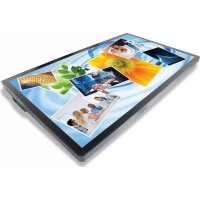



| Tipo di prodotto | Monitor touch multipoint con telaio |
| Marca | 3M |
| Modello | C6587PW |
| Dimensioni schermo | 65 pollici (diagonale) |
| Tecnologia touch | Capacitiva proiettata (PCT) multipunto |
| Risoluzione nativa | 1920 x 1080 (Full HD); supporta 3840 x 2160 (4K) a 60 Hz |
| Peso | 64 kg (141,1 lb) |
| Montaggio VESA | 400 x 400 mm, viti M8 x 20 mm |
| Connettori video | VGA, DVI, HDMI, DisplayPort |
| Connettori audio | Ingresso audio (via HDMI/DP), uscita audio |
| Altoparlanti integrati | Sì |
| Alimentazione | Corrente alternata (CA) con messa a terra |
| Temperatura di funzionamento | Consultare la scheda tecnica (temperature max e min disponibili sul sito 3M) |
| Altitudine massima | 2000 metri |
| Manutenzione e pulizia | Pulire con un panno morbido non lanuginoso inumidito con una soluzione di alcol isopropilico e acqua (50/50); spegnere lo schermo prima della pulizia |
| Filtro sostituibile | Sì, riferimento 98-1100-0230-4; sostituire ogni 6 mesi o se temperatura eccessiva |
| Sicurezza | Non aprire l’apparecchio tranne che per il filtro; scollegare in caso di temporale o liquido; utilizzare con una presa di terra |
| Omologazioni | FCC Classe B, CE, RCM (Australia/Nuova Zelanda), ICES Classe B (Canada) |
| Sistemi operativi supportati | Windows 7 e successivi (nativo); Windows XP, Vista, Linux (con software 3M MicroTouch) |
| Garanzia | Solo uso professionale interno; qualsiasi modifica non autorizzata annulla la garanzia |
| Contatto supporto | 1-866-407-6666 (opzione 3); US-TS-techsupport@mmm.com; sito: 3m.com/touch |
| Documentazione | Manuale d'uso disponibile per il download su notice-facile.com |
Domande frequenti - C6587PW 3M
Domande degli utenti su C6587PW 3M
0 domanda su questo apparecchio. Rispondi a quelle che conosci o fai la tua.
Fai una nuova domanda su questo apparecchio
Scarica le istruzioni per il tuo Monitor in formato PDF gratuitamente! Trova il tuo manuale C6587PW - 3M e riprendi in mano il tuo dispositivo elettronico. In questa pagina sono pubblicati tutti i documenti necessari per l'utilizzo del tuo dispositivo. C6587PW del marchio 3M.
MANUALE UTENTE C6587PW 3M
Guida rapida all'uso dei Display Multi-Touch 3M™ con tecnologia tattile capacitiva proiettata (PCT) C3266PW, C4267PW, C4667PW, C5567PW, C6587PW
Leggere, comprendere e seguire tutte le informazioni sulla sicurezza contenute nella Guida rapida all'uso disponibile all'indirizzo www.3M.co.uk/TouchUserGuides prima di procedere all'uso del dispositivo. Conservare la Guida rapida all'uso per consultazioni future.
Sommario
Note importanti ....351
Indicatori di manutenzione e riparazione 352
Manutenzione e pulizia del sensore tattile....353
Servizi di assistenza 3M Touch Systems....353
Modalità di contatto di 3M Touch Systems ....353
Capitolo 1
Impostazione del Display Multi-Touch 3M
Requisiti di sistema 354
Togliere il Display Touch dalla confezione 354
Collegamento del Display Touch....356
Funzionalità multimediali....357
Test del Display Multi-Touch 357
Opzione di montaggio VESA....357
Accesso ai comandi sul display....358
Distanza e ventilazione....358
Requisiti della scheda video....358
Uso dei comandi standard della scheda video....358
Risoluzione video e frequenza di refresh supportate....358
Configurazione delle impostazioni di visualizzazione 359
Regolazione del Display Multi-Touch 3M....359
Visualizzazione in sovraimpressione (OSD)....359
Navigazione nei menu....360
Menu Immagine ....361
Menu Display 363
Menu Audio....364
Menu Sistema....366
Capitolo 2
Attivazione del Display Multi-Touch 3M
Windows® 7 o superiore....371
Tutte le altre piattaforme (tutte le versioni del sistema operativo precedenti a
Windows® 7)....371
Assistenza per l'applicazione Multi-Touch ....371
Installare il software MicroTouch™ 3M™ ....371
Capitolo 3
Risoluzione dei problemi e manutenzione
Problemi di installazione del display....372
Risoluzione dei problemi relativi al sensore tattile ....374
Risparmio energetico....374
Capitolo 4
Informazioni normative
Autorizzazioni normative....375
Avvertenza FCC....376
Utilizzo previsto
I Display Touch di 3M™ sono progettati per l'inserimento di dati tramite sfioramento e testati per sostituire i display in uso. I display sono destinati all'installazione professionale e all'utilizzo in ambienti di lavoro interni. Non sono progettati né testati per l'utilizzo in aree pericolose. Usi diversi da quello previsto non sono stati considerati da 3M e potrebbero creare situazioni di pericolo. Non sono destinati all'uso privato e in ambiente domestico.
Note importanti
- In condizioni estreme di temperatura e umidità, è possibile notare la presenza di condensa tra il sensore e il display. Per ridurre questa condizione, posizionare l'unità nel luogo di utilizzo e lasciar trascorrere 24 ore per consentire la stabilizzazione nell'ambiente prima di accendere il display. La condensa visibile è temporanea e non avrà effetti a lungo termine sul funzionamento del display.
- Si avvisa che qualsiasi modifica o variazione alle apparecchiature non espressamente approvata dal responsabile della conformità può invalidare la garanzia.
- Non scollegare il cavo di alimentazione tirando il cavo, ma staccando il connettore.
- Non collegare o scollegare il prodotto durante un temporale o in presenza di fulmini.
- Non dimenticare che la temperatura di funzionamento dell'impianto può essere maggiore della temperatura ambiente, pertanto sarà necessario installare l'unità in un ambiente compatibile con la temperatura di funzionamento massima nominale. Le specifiche sono indicate nella scheda prodotto disponibile sul sito 3M Touch Systems all'indirizzo http://www.3m.com/touch/.
- Il Display Multi-Touch 3M potrebbe non funzionare come previsto ad altitudini superiori ai 2000 metri.
- 3M Touch Systems raccomanda di pulire o sostituire il filtro della ventola almeno una volta ogni sei mesi o nel caso in cui si verifichi un notevole aumento della temperatura della superficie.
- Quando si installa l'unità, verificare che non riduca il passaggio dell'aria verso qualsiasi altra apparecchiatura dell'impianto necessaria per un funzionamento sicuro.
- Una caratteristica intrinseca del sensore 3M Projected Capacitive Touch (PCT) è rappresentata dalla griglia sottile che potrebbe essere visibile in determinate condizioni di illuminazione.
- Installare il display in un'area ben ventilata. Mantenere sempre una ventilazione adeguata per proteggere il display dal surriscaldamento e garantire un funzionamento affidabile e continuo.
- Non esporre il display alla luce solare diretta o al calore. Il calore passivo può causare danni all'alloggiamento e ad altri componenti.
- Non installare il display in aree soggette a potenziali vibrazioni estreme, ad esempio vicino ad attrezzature produttive che possono originare forti vibrazioni. Le vibrazioni possono determinare lo scolorimento delle immagini o una scarsa qualità video del display.
- I controller 3M touch citati in questo documento sono dispositivi a piena velocità compatibili con USB.
- 3M non garantisce la conformità a USB secondo quanto previsto dalle specifiche USB.
- La ventola di raffreddamento funziona in base alla temperatura interna. Quando la temperatura interna è più elevata della temperatura ambiente la ventola si attiva.
• Se la temperatura interna raggiunge un livello critico il sistema si spegne.
Indicatori di manutenzione e riparazione
Non tentare di riparare da soli l'unità, tranne nel caso della sostituzione del filtro. Scollegare il display e rivolgersi a personale specializzato autorizzato nei seguenti casi:
- Il prodotto è stato esposto a liquido.
- Il prodotto non funziona correttamente seguendo le istruzioni d'uso.
- Il prodotto mostra un cambiamento netto nelle prestazioni, indicando la necessità di manutenzione.
• Il cavo di alimentazione o il connettore è danneggiato o sfilacciato.
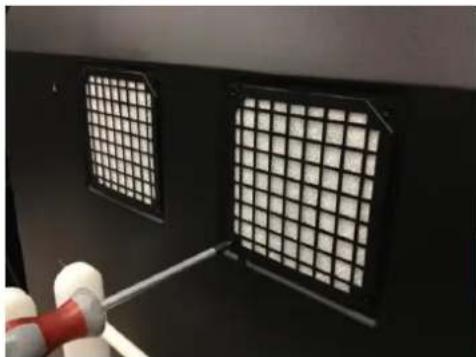
Procedura di sostituzione del filtro
3M Touch Systems raccomanda di pulire o sostituire il filtro della ventola almeno una volta ogni sei mesi o nel caso in cui si verifichi un notevole aumento della temperatura della superficie.
• Rimuovere le viti dalla mascherina coprifiltro
- Rimuovere la mascherina coprifiltro e il filtro
- Sostituire il filtro (utilizzare il filtro 3M 98-1100-0230-4)
• Reinstallare la mascherina
Manutenzione e pulizia del sensore tattile
Pulire periodicamente la superficie in vetro del sensore tattile. Spegnere il display prima della pulizia.
Il migliore agente pulente per il sensore tattile è una soluzione di alcol isopropilico e acqua in rapporto 50:50.
- Applicare il detergente con un panno morbido che non lasci pelucchi. Non utilizzare panni ruvidi.
- Inumidire il panno e poi pulire il sensore. Spruzzare il detergente sul panno, non sul sensore, in modo che le gocce non penetrino all'interno del display e non macchino la cornice.
Servizi di assistenza 3M Touch Systems
Dal sito 3M Touch Systems all'indirizzo http://www.3m.com/touch/ è possibile scaricare software e driver MT 7 e ottenere documentazione tecnica.
• Hotline: 978-659-9200 • Fax: 978-659-9400 - Numero verde: 1-866-407-6666 (Opzione 3) • E-mail: US-TS-techsupport@mmm.com
Modalità di contatto di 3M Touch Systems
I contatti di tutti gli uffici sono reperibili all'indirizzo: http://www.3m.com/touch/.
Capitolo 1
Impostazione del Display Multi-Touch 3M
Per impostare il display effettuare i seguenti passaggi:
- Togliere i componenti dalla confezione. Collegare il cavo video, i cavi del display touch e il cavo di alimentazione.
- Accendere il display e verificare le impostazioni.
- Se il sistema operativo non è dotato di supporto touch nativo, installare il software 3M MicroTouch™ MT7.
Requisiti di sistema.
Il display richiede un personal computer (PC).
- Il PC deve avere una porta USB disponibile o una porta di comunicazione seriale RS-232 (solo C3266PW). Collegare il cavo del sensore tattile alla porta di comunicazione.
- Il PC deve avere una scheda video e un driver video già installati per il display.
Nota: Prima di impostare il Display Multi-Touch, consultare la sezione "Informazioni importanti sulla sicurezza" all'inizio di questo documento.
Togliere il Display Touch dalla confezione.
Aprire la confezione con cautela e controllare il contenuto. Il Display Multi-Touch 3M comprende quanto segue:
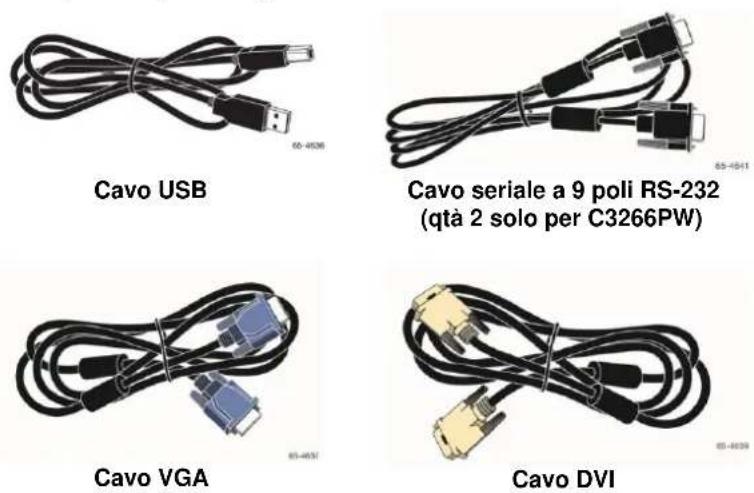
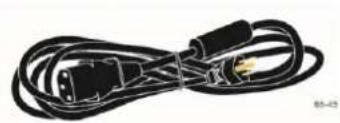
Cavo di alimentazione US.
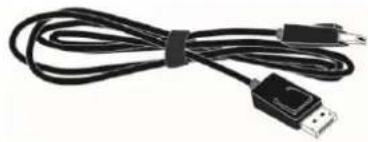
Cavo di alimentazione EU (opzionale).
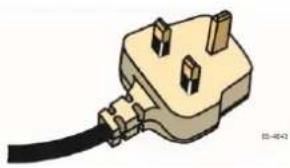
Cavo di alimentazione UK (opzionale).
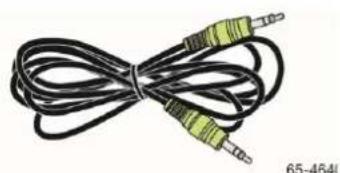
Collegamento del Display Touch.
Nota: Si avvisa che qualsiasi modifica o variazione alle apparecchiature non espressamente approvata dal responsabile della conformità può invalidare la garanzia.
Per collegare il Display Multi-Touch:
- Spegnere il computer prima di collegare o scollegare il display touch.
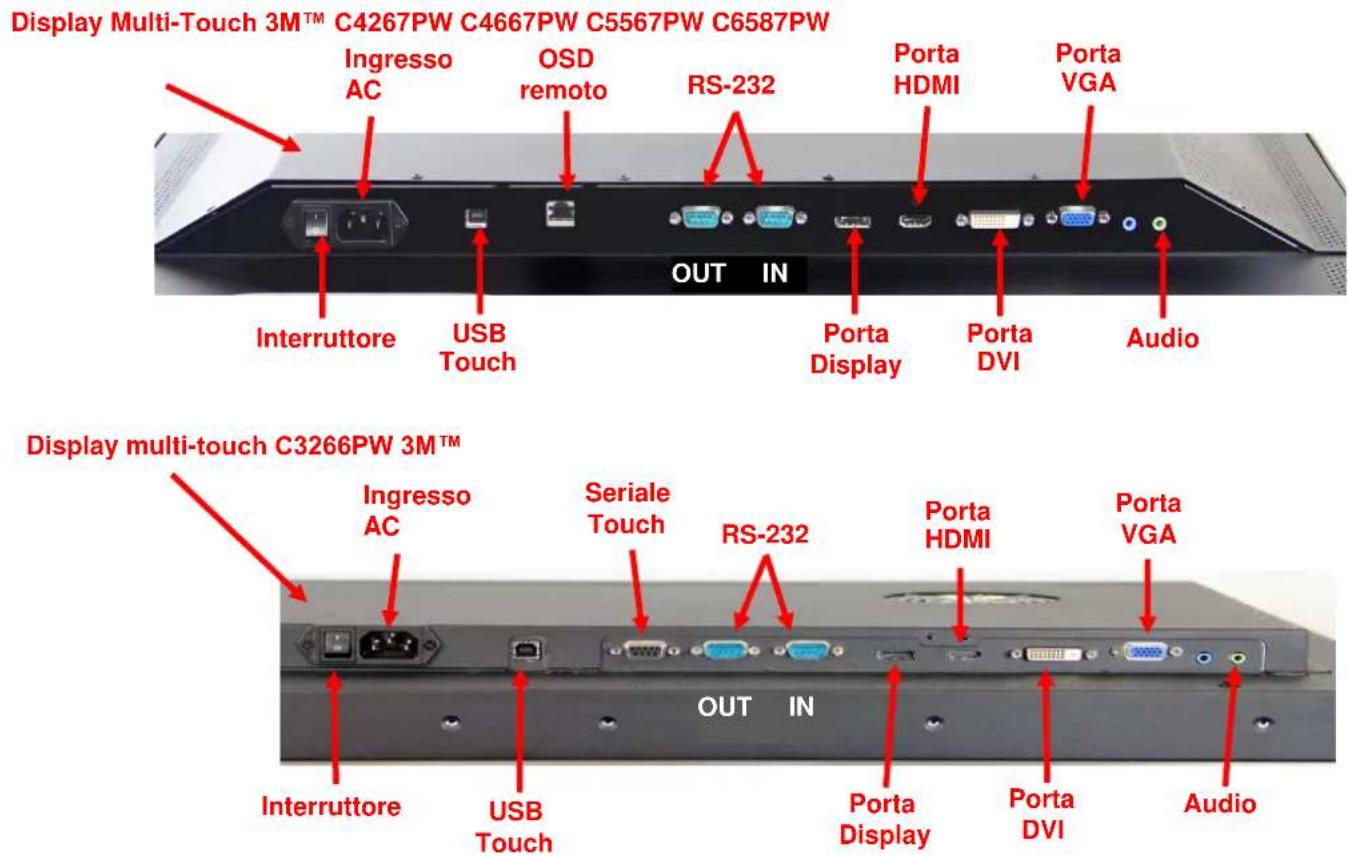
- Selezionare il cavo video appropriato: Display Port, HDMI, DVI, o VGA. Collegare un'estremità del cavo video all'uscita video sul display. Collegare l'altra estremità all'uscita della scheda video del computer.
- Collegare un'estremità del cavo del sensore tattile USB all'LCD e l'altra estremità a una porta disponibile sul computer. Il display C3266PW offre anche la possibilità di collegare la porta di comunicazione seriale RS-232 invece della USB
Nota: Non collegare entrambi i cavi USB e seriale al display. Scegliere uno dei due.
- Collegare il cavo di alimentazione a una presa di corrente con adeguata messa a terra.
Funzionalità multimediali
Il Display Multi-Touch 3M è fornito con altoparlanti integrati e cavi audio che possono essere collegati al PC.
Test del Display Multi-Touch
Nota: Il Display Multi-Touch 3M è provvisto di una spia di stato e di comandi video posizionati lateralmente.
Verificare che tutti i cavi siano collegati correttamente. Serrare tutte le viti dei cavi. Accendere l'interruttore sul retro del display.
Per effettuare il test del display:
- Accendere il computer.
- Verificare che l'immagine compaia a video. In caso contrario, controllare il LED per accertarsi che il display non sia in modalità di risparmio energetico (ambra).
- Verificare che l'immagine sia centrata nell'area di visualizzazione. Regolare l'immagine con i comandi del display, se necessario.
È possibile regolare i comandi del display per adattarli alle proprie preferenze. Per ulteriori dettagli consultare la sezione "Regolazione del display" più avanti in questo capitolo.
Opzione di montaggio VESA
| Modello Display Touch 3MTM | Dimensioni di montaggio VESA (mm) | Dimensione vite e lunghezza massima (mm) | Peso | Kit accessori hardware |
| C3266PW | 200 x 200 | M4 x 8 | 15 kg (33 lb) | x |
| C4267PW | 400 x 400 | M6 x 16 | 23 kg (50,7 lb) | |
| C4667PW | 400 x 400 | M6 x 16 | 26 kg (57,3 lb) | |
| C5567PW | 400 x 400 | M6 x 16 | 40 kg (88,2 lb) | |
| C6587PW | 400 x 400 | M8 x 20 | 64 kg (141,1 lb) |
Accesso ai comandi sul display
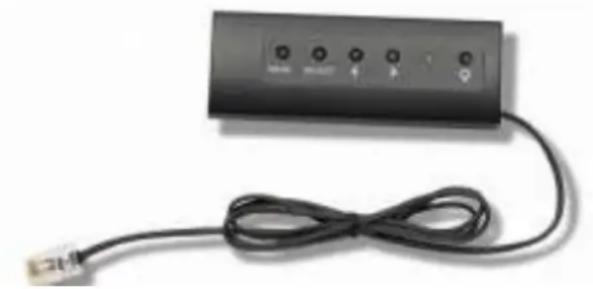
Il Display Multi-Touch 3M presenta su un lato sette tasti per accedere al menu in sovraimpressione e alla regolazione del display. Verificare che sia possibile accedere ai comandi una volta che il Display Multi-Touch è installato.
Per consentire l'accesso ai comandi anche in spazi ristretti, è disponibile un telecomando (Cod. 98-1100-0330-2) per la visualizzazione in sovraimpressione (solo C4267PW, C4667PW, C5567PW, C6587PW).
Distanza e ventilazione
Lasciare almeno cinque centimetri di spazio dietro il Display Multi-Touch 3M per consentire una corretta ventilazione. Le unità hanno fori di sfiato nella parte superiore e inferiore sul retro dello chassis: verificare che questi fori non siano bloccati durante l'installazione. Mantenere sempre una ventilazione adeguata per proteggere il display dal surriscaldamento e garantire un funzionamento affidabile e continuo.
Nota: Assicurarsi di lasciare almeno 5 centimetri di spazio intorno agli ingressi della ventola.
Fare riferimento alle specifiche dichiarate per la temperatura di funzionamento massima e minima e le condizioni di umidità. Consultare la scheda prodotto disponibile sul sito 3M Touch Systems all'indirizzo http://www.3m.com/touch/.
Requisiti della scheda video
Verificare che il computer disponga di una scheda video che supporta la risoluzione video nativa di 1920 x 1080 per il Display Multi-Touch 3M. Specificare che il C65 è 4K e che si dovrà garantire la compatibilità con una risoluzione più alta.
Uso dei comandi standard della scheda video
Oltre ai comandi standard sul display, la scheda video dispone di vari comandi per la regolazione delle impostazioni del display. Ciascuna scheda video ha un software e un driver esclusivi. Nella maggior parte dei casi, queste impostazioni sono regolabili utilizzando un programma o una utility forniti dal produttore della scheda video.
Risoluzione video e frequenza di refresh supportate
La scheda video deve supportare una delle modalità video specificate di seguito. Selezionando una modalità non supportata, il display potrebbe smettere di funzionare o mostrare un'immagine di scarsa qualità.
| Risoluzione | Frequenza di refresh (Hz) |
| 640 x 480 | 60 |
| 800 x 600 | 60 |
| 1024 x 768 | 60 |
| 1152 x 864 | 70 |
| 1280 x 720 | 60 |
| 1280 x 768 | 60 |
| 1280 x 960 | 60 |
| 1280 x 1024 | 60 |
| 1360 x 768 | 60 |
| 1366 x 768 | 60 |
| 1600 x 1200 | 60 |
| 1680 x 1050 | 60 |
| 1920 x 1080 | 60 |
| 3840 x 2160 | 60 (solo C6587PW) |
Configurazione delle impostazioni di visualizzazione
Dopo avere collegato il Display Multi-Touch 3M e avere acceso il computer, può essere necessario configurare le impostazioni di visualizzazione. L'impostazione ideale per il Display Multi-Touch 3M è la seguente: (fatta eccezione per C65 – vedere la tabella sopra per i valori)
- Modalità di visualizzazione (risoluzione video) 1920 x 1080
- Frequenza di refresh (sincronizzazione verticale) 60 Hz • Profondità di colore (numero di colori) almeno 16-bit (high color)
Regolazione del Display Multi-Touch 3M
I comandi per regolare il display si trovano sulla parte posteriore del Display Multi-Touch 3M. Questi tasti visualizzano il menu in sovraimpressione per la regolazione dell'immagine. Prima di effettuare qualsiasi regolazione:
- Impostare i comandi nelle condizioni di illuminazione abituali.
- Visualizzare un'immagine o un motivo di prova ogni volta che si regola il video.
Visualizzazione in sovraimpressione (OSD)
Il Display Multi-Touch 3M dispone di sette comandi per la regolazione video.

• Power -- Accende e spegne il display. - Sorgente -- Seleziona la sorgente di input applicabile: VGA, HDMI, Display port, o DVI. Le impostazioni vengono salvate automaticamente.
- Su -- Premere per spostarsi tra i menu e dalla selezione di menu a scelte specifiche.
- Giù -- Premere per spostarsi tra i menu e dalla selezione di menu a scelte specifiche. • + (segno più) – Premere per aumentare il volume.
- (segno meno) -- Premere per diminuire il volume.
- Menu -- Mostra o nasconde il menu OSD e funge da tasto di selezione quando si scorre tra le opzioni di menu. Per ulteriori informazioni fare riferimento alla sezione "Navigazione nei menu" di seguito.
Se non si preme alcun tasto, il programma di regolazione del display si chiude (regolabile fino a 30 secondi) e nasconde le opzioni di menu. Premere il tasto Menu in qualsiasi momento per visualizzare nuovamente le opzioni.
Premendo Menu compaiono i menu di visualizzazione in sovraimpressione (OSD) per la regolazione di Immagine, Colore, Display, Impostazioni OSD e Configurazione, come mostrato di seguito.
Navigazione nei menu
Per regolare la visualizzazione in sovraimpressione:
- Selezionare il tasto Menu per far comparire la visualizzazione in sovraimpressione (OSD)
- Con i tasti Su e Giù scorrere tra le diverse opzioni del Menu:
- Menu Immagine
- Menu Display
- Menu Audio
- Menu Configurazione
- Una volta evidenziato il Menu desiderato, premere di nuovo il tasto Menu per selezionarlo.
- Con i tasti Su e Giù scorrere tra le diverse opzioni di Menu. Ad esempio, una volta scelto il Menu Immagine, usare i tasti Su/Giù per selezionare Luminosità, Contrasto o Nitidezza.
- Una volta evidenziata l'opzione desiderata, premere di nuovo il tasto Menu per selezionarla.
- Utilizzare i tasti Su e Giù per aumentare o diminuire il valore dell'opzione.
- La selezione sarà salvata automaticamente.
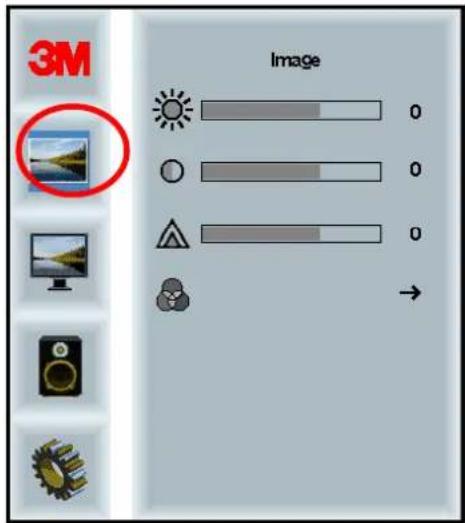
Menu Immagine
Include le opzioni Luminosità, Contrasto e Nitidezza.
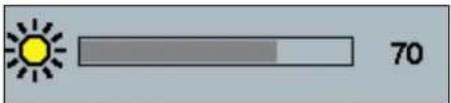
Selezionando l'opzione Luminosità è possibile regolare il chiarore del display.
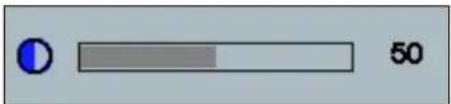
Contrasto
Selezionando l'opzione Contrasto è possibile aumentare o diminuire l'intensità (luminosità o oscurità) dell'immagine.
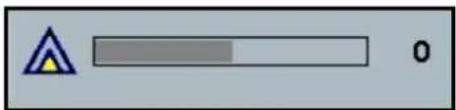
Nitidezza
Regola la qualità dell'immagine (nitida o sfocata), in particolare per la modalità testo.
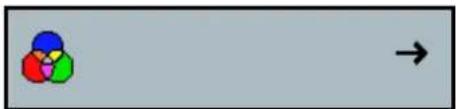
Impostazioni del colore
Include selezioni per 9300k, 6500k, e Colore definito dall'utente.
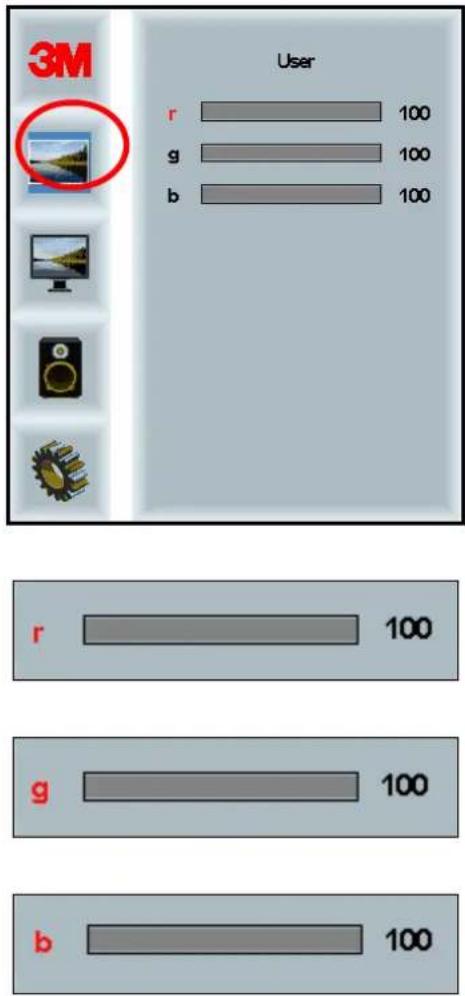
Impostazioni definite dall'utente
Regola i canali Rosso, Verde e Blu secondo le preferenze dell'utente.
Menu Display
Include selezioni per Autoconfigurazione, Posizione orizzontale, Posizione verticale, Orologio e Fase.
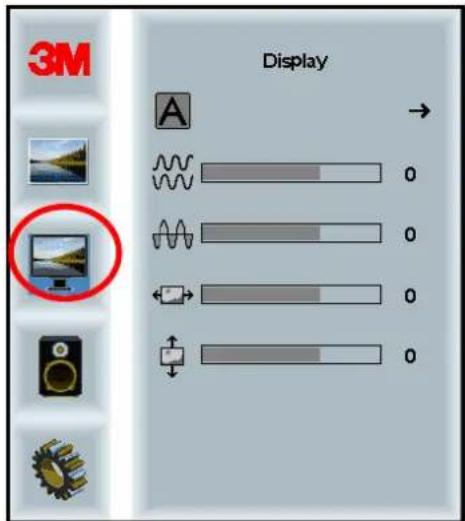
Effettua la configurazione automatica di Orologio, Fase, Posizione verticale e Posizione orizzontale. Con l'autoconfigurazione, il display cerca di trovare le impostazioni migliori. Se non si è soddisfatti della regolazione automatica, è possibile ottimizzare le impostazioni manualmente come descritto di seguito.
Fase
Regolare questa impostazione in modo che o le barre verticali del rumore video siano sostituite da una pari quantità di rumore in tutto lo schermo, o il rumore scompaia completamente.

Orologio
Se l'impostazione dell'orologio non è ottimizzata, è possibile che compaiano barre verticali periodiche di rumore video sull'immagine. Tali barre di rumore di solito vengono regolate con l'esecuzione della regolazione automatica. Se le barre di rumore sono ancora presenti, questa impostazione può essere regolata manualmente.
Posizione O (Posizione orizzontale)
Sposta l'immagine orizzontalmente sullo schermo, a sinistra o a destra.
Posizione V (Posizione verticale)
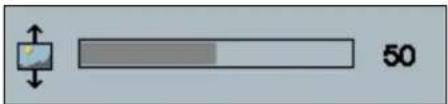
Sposta l'immagine verticalmente sullo schermo, in alto o in basso.
Menu Audio
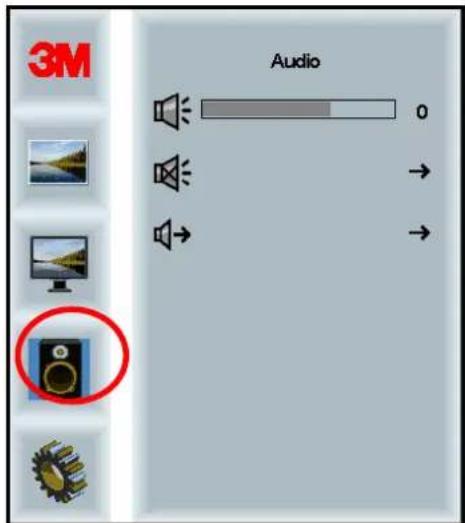
Gli ingressi di segnale video digitale, HDMI e Display Port sono gli ingressi audio. Sono la priorità a meno che non venga selezionato un ingresso audio esterno.
Menu Sistema
Include le opzioni Sorgente di input, Impostazioni menu, Lingue, Rapporto d'aspetto, Rapporto di contrasto dinamico, Ripristino delle impostazioni di fabbrica e ID monitor.
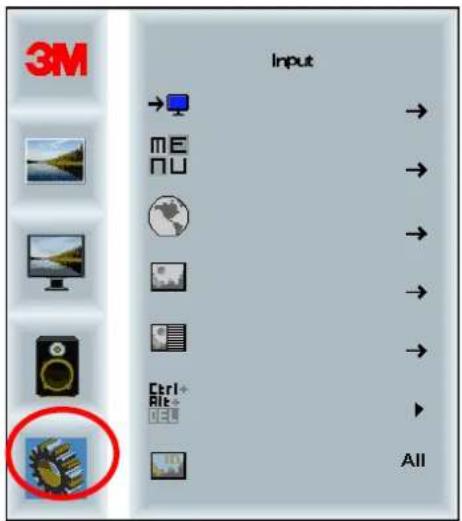
Imposta la modalità di ingresso per il display: VGA, DVI, HDMI o DP.
Le schermate possono variare in funzione del modello del display, il contenuto principale rimane invariato.
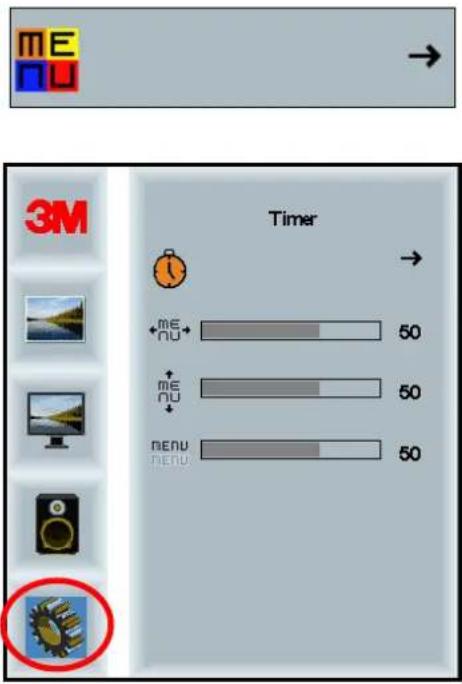
Include le opzioni Timer OSD, Posizione orizzontale OSD, Posizione verticale OSD e Trasparenza OSD.
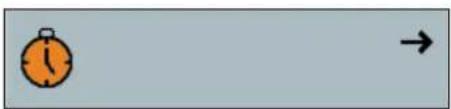
Timer OSD
Regola il tempo di permanenza del menu sullo schermo.
Regola la posizione orizzontale del menu OSD sullo schermo.
Posizione V OSD
Regola la posizione verticale del menu OSD sullo schermo.
Trasparenza
Regola la trasparenza del menu OSD sullo schermo.
Lingua
Imposta la lingua per l'OSD -- le opzioni sono: inglese, francese, tedesco, italiano, spagnolo, giapponese e cinese.
Imposta il rapporto d'aspetto desiderato per il display -- Intero, 16:10, o 4:3
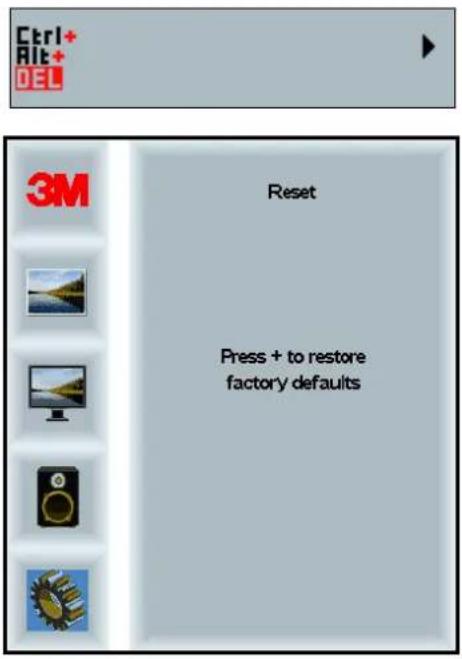
Ripristino delle impostazioni di fabbrica
Ripristina le funzioni di comando ai valori preimpostati originali di fabbrica.
Attivazione del Display Multi-Touch 3M
Windows® 7 o superiore
Il Display Multi-Touch 3M è compatibile con Windows® 7 o superiore senza software aggiuntivi. Consultare la documentazione di Microsoft Windows per ulteriori informazioni.
Tutte le altre piattaforme (tutte le versioni del sistema operativo precedenti a Windows® 7)
Se si utilizza una connessione seriale a Windows® 7 o per i sistemi operativi Windows® XP, Vista o Linux (USB o seriale) o un sistema operativo che non supporta il touch nativo, 3M fornisce il software MicroTouch™ MT 7 per driver multi-touch. Per informazioni sulla compilazione autonoma dei driver per l'interfacciamento con la tecnologia Multi-Touch 3M, consultare la Guida di riferimento del controller PCT.
Assistenza per l'applicazione Multi-Touch
Si ricorda che non tutte le applicazioni sono abilitate al multi-touch. La funzione multi-touch è una caratteristica della PROPRIA applicazione. Verificare presso il proprio venditore che il software disponga della funzionalità multi-touch.
Installare il software MicroTouch™ 3M™
Si ricorda che il sistema operativo Windows® 7 o superiore non richiede l'installazione di software aggiuntivi per abilitare la funzionalità multi-touch.
Nei sistemi operativi Windows® XP, Vista o Linux®, l'interazione tra il Display Multi-Touch 3M e il computer è invece abilitata dal software MicroTouch™ 3M™. Il software MicroTouch™ 3M™ include un pannello di controllo per l'impostazione delle preferenze del sensore tattile e un'utilità di diagnostica. Se si verificano problemi con il sensore tattile, è possibile utilizzare le utility di diagnostica fornite per testare il sistema.
Per ulteriori informazioni sul software MicroTouch 3M, consultare la Guida utente di MT7.
Capitolo 3
Risoluzione dei problemi e manutenzione
Se si presentano problemi con l'impostazione o l'uso del display, è possibile tentare di risolverli da soli consultando questa sezione della guida. Prima di rivolgersi a 3M Touch Systems, rivedere le azioni suggerite in merito ai problemi insorti con il display. Si consiglia inoltre di consultare la guida utente della propria scheda video per ulteriori consigli per la risoluzione dei problemi.
Problemi di installazione del display
Problemi comuni di installazione del display
| Problema | Soluzione |
| Nessuna immagine visualizzata (schermata vuota) | Il display è alimentato?Controllare che il cavo di alimentazione del display sia collegato correttamente e in modo sicuro a una presa elettrica con messa a terra.Controllare che il jack di ingresso AC sia inserito saldamente nel display.Controllare che il cavo di alimentazione del display sia collegato correttamente e in modo sicuro a una presa elettrica.Provare un altro cavo di alimentazione.Provare un'altra presa elettrica. |
| Nessuna immagine visualizzata (schermata vuota) | Il display sta ricevendo un segnale video valido dal PC?Controllare che il computer sia acceso.Controllare che il cavo video sia collegato correttamente e in modo sicuro al display e al computer.Controllare che il LED sul retro del display sia verde.Controllare che non vi siano perni piegati nel connettore del cavo video (entrambe le estremità).Controllare che la scheda video sia inserita saldamente nell'apposito slot del computer. |
| Controllare che l'input video della scheda video sia compatibile con la frequenza di refresh del display. Consultare Risoluzione video e frequenza di refresh supportate nel Capitolo 1.Controllare che il computer stia utilizzando una risoluzione video supportata. Consultare Risoluzione video e frequenza di refresh supportate nel Capitolo 1. | |
| Nessuna immagine visualizzata (schermata vuota) | Il display è in modalità di risparmio energetico?Se il LED sul retro del display è giallo lampeggiante, toccare lo schermo, premere un tasto qualsiasi sulla tastiera, oppure muovere il mouse per ripristinare il funzionamento.Verificare che la selezione della sorgente video sia corretta (OSD) |
| Nessuna immagine visualizzata (schermata vuota) | Le impostazioni di luminosità e contrasto sono troppo basse?Regolare i valori con i comandi del display. |
| Immagine anomala | Controllare che l'input video della scheda video sia compatibile con la frequenza di refresh del display. Consultare Risoluzione video e frequenza di refresh supportate nel Capitolo 1.Controllare che il cavo video sia collegato correttamente e in modo sicuro al display e al computer. |
| I colori dell'immagine sono anomali | Controllare che il cavo video sia collegato correttamente e in modo sicuro al display e al computer.Controllare che non vi siano perni piegati nel connettore del cavo video (entrambe le estremità). |
| Disturbi sullo schermo | Le regolazioni video del display sono errate. Consultare il Capitolo 1 per le procedure di regolazione. |
Risoluzione dei problemi relativi al sensore tattile
In caso di problemi con il sensore tattile, controllare la seguente lista di errori comuni di installazione.
Problemi comuni di installazione del sensore tattile
| Problemi comuni di installazione | Possibili soluzioni |
| Il sensore tattile non risponde altatto | Rivedere le procedure di installazione. Tutti i cavi sono collegati correttamente?Dopo l'installazione del software Touch, il PC è stato riavviato per attivare il driver del sensore tattile?Rimuovere il cavo di comunicazione del sensore tattile e poi reinserirlo.Scollegare il cavo di alimentazione e poi ricollegarlo. |
| Il sensore tattile non è preciso | Calibrare il sensore tattile per la risoluzione video e il sistema operativo attuali. Consultare il Capitolo 2 nel documento 25695 per ulteriori informazioni. |
| Il cursore non segue il movimento del dito o non raggiunge i bordi del sensore | Calibrare il sensore tattile per la risoluzione video e il sistema operativo attuali. Consultare il Capitolo 2 nel documento 25695 per ulteriori informazioni. |
| Il cursore non è posizionato direttamente sotto il dito | Aprire il pannello di controllo del sensore tattile e verificare che tutti gli offset del cursore (verticale, bordo/orizzontale) siano spenti.Calibrare il sensore tattile per la risoluzione video e il sistema operativo attuali. |
Risparmio energetico
Il Display Multi-Touch 3M è conforme agli standard VESA (Video Electronics Standards Association) DPMS (Display Power Management Signaling). Per beneficiare del risparmio energetico, il display deve essere utilizzato unitamente a un computer e una scheda video che implementano gli standard VESA DPMS.
Il PC attiva automaticamente la funzione di risparmio energetico se il sensore tattile, il mouse o la tastiera non vengono utilizzati per un periodo di tempo definito dall'utente. Per ripristinare l'immagine video basta toccare il sensore, premere un tasto o muovere il mouse. Per impostare il periodo di tempo dopo il quale il PC attiva la funzione di risparmio energetico, consultare il manuale allegato al PC. Il sensore tattile rimarrà attivo nel corso di questa sequenza.
Capitolo 4
Informazioni normative
Autorizzazioni normative
Il prodotto è conforme ai seguenti standard normativi:
- FCC-B • CE • RCM (Australia/Nuova Zelanda) • ICES classe B (Canada)
Il Display Multi-Touch 3M potrebbe essere soggetto all'obbligo di conformità con altri standard normativi. Per qualunque domanda inerente eventuali certificazioni non riportate in elenco, contattare il Servizio assistenza 3M Touch Systems o l'ingegnere applicativo.
Il presente dispositivo è stato testato ed è risultato rientrare nelle limitazioni previste per i dispositivi digitali di classe B, ai sensi della sezione 15 delle normative FCC. Tali limitazioni intendono fornire un'adeguata protezione contro le interferenze nocive in ambienti residenziali. Il presente dispositivo genera, utilizza e può irradiare energia a radiofrequenza e, se installato o utilizzato senza seguire il manuale di istruzioni, può causare interferenze dannose alle comunicazioni radio. Tuttavia, non vi è garanzia che in un particolare ambiente non si possano verificare interferenze. Se il presente dispositivo causa interferenze alla ricezione di apparecchi radio o televisivi, che possono essere verificate spegnendo e accendendo il dispositivo, l'utente dovrebbe tentare di eliminare l'interferenza tramite una o più delle seguenti misure:
- Riorientare o riposizionare l'antenna ricevente.
- Allontanare il dispositivo dal ricevitore.
- Rivolgersi al rivenditore o a un tecnico radiotelevisivo esperto per ulteriori consigli.
Nota: Si avvisa che qualsiasi modifica o variazione alle apparecchiature non espressamente approvata dal responsabile della conformità può invalidare la garanzia.
Questo dispositivo digitale di classe B è conforme a tutti i requisiti delle normative canadesi sulle apparecchiature che causano interferenze (Canadian Interference-Causing Equipment Regulations).
Questo dispositivo è conforme alla Parte 15 delle norme FCC: L'utilizzo è soggetto alle due condizioni seguenti: (1) Questo dispositivo non deve provocare interferenze dannose, e (2) questo dispositivo deve accettare ogni interferenza ricevuta, comprese quelle che potrebbero produrre un utilizzo indesiderato.
Avvertenza FCC
Per continuare a garantire la conformità FCC, l'utente deve utilizzare il cavo di alimentazione con messa a terra fornito, nonché il cavo di interfaccia video schermato con nuclei di ferrite in dotazione. Inoltre, qualsiasi modifica o variazione non autorizzata non espressamente approvata dal responsabile della conformità può invalidare l'autorizzazione all'uso del dispositivo da parte dell'utente.
3M Touch Systems non è responsabile per qualsiasi interferenza radio o televisiva provocata dall'uso di cavi e connettori diversi da quelli raccomandati o da modifiche o variazioni non autorizzate al presente dispositivo.
Conformità CE per l'Europa
Il dispositivo è conforme ai requisiti della Direttiva RoHS 2011/65/UE, della Direttiva 2014/30/UE in materia di “Compatibilità elettromagnetica” e della Direttiva sulla bassa tensione 2014/35/UE con riferimento alla “sicurezza”.
Le informazioni contenute nel presente documento sono soggette a modifiche senza preavviso. È vietata qualunque forma di riproduzione o trasmissione, con qualunque mezzo, elettronico o meccanico, per qualsiasi scopo, senza il consenso esplicito scritto di 3M Touch Systems, Inc. 3M potrebbe detenere brevetti, domande di brevetto depositate, marchi registrati, diritti d'autore o altri diritti di proprietà intellettuale a tutela del contenuto del presente documento. La fornitura del presente documento non costituisce alcuna concessione di licenza su brevetti, marchi registrati, diritti d'autore o altra proprietà intellettuale, salvo espressamente disposto da eventuali accordi di licenza scritti stipulati con 3M Touch Systems, Inc.
Le informazioni contenute nel presente documento hanno puramente carattere indicativo. Per i dati di progettazione aggiornati, contattare il responsabile tecnico presso 3M Touch Systems, Inc.. Dato l'impegno costante di 3M Touch Systems, Inc. teso al miglioramento dei propri prodotti, le specifiche del prodotto possono essere soggette a modifiche senza preavviso.
Smaltire il display e i componenti in conformità con tutte le normative locali e statali applicabili.
La dicitura "Conforme a RoHS 2011/65/UE" indica che nessuna parte del prodotto contiene nessuna delle sostanze indicate dalla Direttiva UE RoHS 2011/65 in quantità superiore rispetto ai valori massimi di concentrazione fissati nella suddetta normativa, fatta eccezione per i casi in cui una determinata sostanza sia utilizzata per applicazioni che non ricadono nell'ambito della Direttiva RoHS. I valori massimi di concentrazione vengono stabiliti in base al peso nei materiali omogenei. Le informazioni qui riportate costituiscono lo stato attuale delle conoscenze e dei principi di 3M, basati interamente o in parte sulle informazioni ricevute dalla stessa tramite terzi.
NOTA: Data la varietà di fattori che possono influire sull'utilizzo e le prestazioni di un prodotto 3M Touch Systems, Inc. (di seguito "il prodotto"), tra cui il fatto che le apparecchiature a stato solido presentano caratteristiche operative diverse rispetto alle apparecchiature elettromeccaniche, alcuni dei quali noti esclusivamente all'utilizzatore finale, che è pertanto l'unico in grado di controllarli, è indispensabile che questi valuti il prodotto 3M Touch Systems, Inc. e il relativo software per determinare se sia idoneo allo scopo specifico e adatto alla propria applicazione. Le dichiarazioni, le specifiche tecnico-progettuali e le raccomandazioni di 3M Touch Systems, Inc. sono unicamente fornite a scopo di praticità per l'utilizzatore, senza garanzia alcuna di precisione e completezza. I prodotti e i software 3M Touch Systems, Inc. non sono specificamente concepiti per l'utilizzo in apparecchiature mediche ai sensi della legge federale degli Stati Uniti, pertanto non devono essere impiegati in tali applicazioni senza esplicito consenso scritto di 3M Touch Systems, Inc. Gli utilizzatori sono tenuti a contattare il responsabile delle vendite qualora l'ambito di utilizzo specifico contempli un'apparecchiatura medica.
AVVISO IMPORTANTE PER L'ACQUIRENTE: Specifiche soggette a modifiche senza preavviso. I prodotti e i software 3M Touch Systems, Inc. sono coperti da una garanzia che ne assicura la conformità alle specifiche dichiarate alla data di spedizione e per tutto il periodo indicato nelle stesse. 3M Touch Systems, Inc. non offre altre garanzie o condizioni, esplicite o implicite, comprese, a titolo puramente esemplificativo, garanzie e condizioni implicite di commerciabilità o idoneità a un particolare scopo. È responsabilità dell'utilizzatore verificare che i prodotti e i software 3M Touch Systems, Inc. siano idonei per l'utilizzo specifico e i relativi processi di produzione, nonché accertare che l'applicazione non violi i diritti di proprietà intellettuale. Laddove il prodotto o il software non risultassero conformi alla garanzia 3M Touch Systems, Inc. l'unico vincolo per 3M Touch Systems, Inc. e il solo rimedio per l'Utilizzatore e l'Acquirente consisteranno, a discrezione di 3M Touch Systems, Inc., nella riparazione o sostituzione del prodotto o nel rimborso del prezzo di acquisto del software. Non sussiste alcun obbligo per 3M Touch Systems, Inc. ai sensi della garanzia di 3M Touch Systems, Inc. per prodotti, software o supporti informatici modificati o danneggiati in seguito a utilizzo improprio, incidente, negligenza o successive attività di produzione o assemblaggio compiute da terzi diversi da 3M Touch Systems, Inc. 3M Touch Systems, Inc. non potrà essere ritenuta responsabile nell'ambito di una qualsivoglia azione legale intentata nei suoi confronti, riferita a prodotti o servizi difettosi, per qualsiasi danno o perdita, siano essi non specificatamente diretti, indiretti, speciali, incidentali o conseguenti (compresi inattività, perdite di profitti o avviamento), indipendentemente dalla tesi legale asserita.
Copyright © 2016 3M Tutti i diritti riservati.
Titolo documento: Guida rapida all'uso del Display PCT Multi-Touch 3M™ C3266CW, C4267PW, C4667PW, C5567PW, C6587PW
Numero documento: TSD-47506, revisione E
3M e MicroTouch sono marchi commerciali di 3M Company negli Stati Uniti e in altri paesi.
Windows e/o gli altri prodotti Microsoft citati nel presente documento sono marchi registrati o marchi di Microsoft Corporation negli Stati Uniti e/o in altri Paesi.
Linux è un marchio registrato di Linus Torvalds negli Stati Uniti e/o in altri Paesi
Tutti gli altri marchi sono di proprietà dei rispettivi titolari.
Guida rapida all'uso del Display PCT Multi-Touch 3M™ C3266PW, C4267PW, C4667PW, C5567PW, C6587PW
Manuale dell'utente del display
Prima di utilizzare questo dispositivo


- GUIDA RAPIDA ALL'USO DEI DISPLAY MULTI-TOUCH 3M™ CON TECNOLOGIA TATTILE CAPACITIVA PROIETTATA (PCT) C3266PW, C4267PW, C4667PW, C5567PW, C6587PW
- SOMMARIO
- CAPITOLO
- UTILIZZO PREVISTO
- NOTE IMPORTANTI
- INDICATORI DI MANUTENZIONE E RIPARAZIONE
- MANUTENZIONE E PULIZIA DEL SENSORE TATTILE
- SERVIZI DI ASSISTENZA 3M TOUCH SYSTEMS
- MODALITÀ DI CONTATTO DI 3M TOUCH SYSTEMS
- IMPOSTAZIONE DEL DISPLAY MULTI-TOUCH 3M
- REQUISITI DI SISTEMA
- TOGLIERE IL DISPLAY TOUCH DALLA CONFEZIONE
- COLLEGAMENTO DEL DISPLAY TOUCH
- FUNZIONALITÀ MULTIMEDIALI
- TEST DEL DISPLAY MULTI-TOUCH
- OPZIONE DI MONTAGGIO VESA
- ACCESSO AI COMANDI SUL DISPLAY
- DISTANZA E VENTILAZIONE
- REQUISITI DELLA SCHEDA VIDEO
- USO DEI COMANDI STANDARD DELLA SCHEDA VIDEO
- RISOLUZIONE VIDEO E FREQUENZA DI REFRESH SUPPORTATE
- CONFIGURAZIONE DELLE IMPOSTAZIONI DI VISUALIZZAZIONE
- REGOLAZIONE DEL DISPLAY MULTI-TOUCH 3M
- VISUALIZZAZIONE IN SOVRAIMPRESSIONE (OSD)
- NAVIGAZIONE NEI MENU
- MENU IMMAGINE
- CONTRASTO
- NITIDEZZA
- IMPOSTAZIONI DEL COLORE
- IMPOSTAZIONI DEFINITE DALL'UTENTE
- MENU DISPLAY
- FASE
- OROLOGIO
- POSIZIONE O (POSIZIONE ORIZZONTALE)
- POSIZIONE V (POSIZIONE VERTICALE)
- MENU AUDIO
- MENU SISTEMA
- TIMER OSD
- POSIZIONE V OSD
- TRASPARENZA
- LINGUA
- RIPRISTINO DELLE IMPOSTAZIONI DI FABBRICA
- ATTIVAZIONE DEL DISPLAY MULTI-TOUCH 3M
- WINDOWS® 7 O SUPERIORE
- TUTTE LE ALTRE PIATTAFORME (TUTTE LE VERSIONI DEL SISTEMA OPERATIVO PRECEDENTI A WINDOWS® 7)
- ASSISTENZA PER L'APPLICAZIONE MULTI-TOUCH
- INSTALLARE IL SOFTWARE MICROTOUCH™ 3M™
- RISOLUZIONE DEI PROBLEMI E MANUTENZIONE
- PROBLEMI DI INSTALLAZIONE DEL DISPLAY
- RISOLUZIONE DEI PROBLEMI RELATIVI AL SENSORE TATTILE
- RISPARMIO ENERGETICO
- INFORMAZIONI NORMATIVE
- AUTORIZZAZIONI NORMATIVE
- AVVERTENZA FCC
- CONFORMITÀ CE PER L'EUROPA
- GUIDA RAPIDA ALL'USO DEL DISPLAY PCT MULTI-TOUCH 3M™ C3266PW, C4267PW, C4667PW, C5567PW, C6587PW
- MANUALE DELL'UTENTE DEL DISPLAY
Marca : 3M
Modello : C6587PW
Categoria : Monitor