
C6587PW - Monitor 3M - Kostenlose Bedienungsanleitung
Finden Sie kostenlos die Bedienungsanleitung des Geräts C6587PW 3M als PDF.
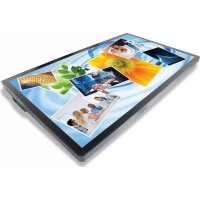



| Produkttyp | Multitouch-Monitor mit Gehäuse |
| Marke | 3M |
| Modell | C6587PW |
| Bildschirmgröße | 65 Zoll (Diagonale) |
| Touch-Technologie | Kapazitiv projiziert (PCT) Multitouch |
| Native Auflösung | 1920 x 1080 (Full HD); unterstützt 3840 x 2160 (4K) bei 60 Hz |
| Gewicht | 64 kg (141,1 lb) |
| VESA-Montage | 400 x 400 mm, Schrauben M8 x 20 mm |
| Videoanschlüsse | VGA, DVI, HDMI, DisplayPort |
| Audioanschlüsse | Audioeingang (über HDMI/DP), Audioausgang |
| Integrierte Lautsprecher | Ja |
| Stromversorgung | Wechselstrom (AC) mit Erdung |
| Betriebstemperatur | Siehe technisches Datenblatt (max. und min. Temperatur auf der 3M-Website) |
| Maximale Höhe | 2000 Meter |
| Wartung und Reinigung | Mit einem weichen, fusselfreien Tuch reinigen, das mit einer Lösung aus Isopropylalkohol und Wasser (50/50) angefeuchtet ist; Bildschirm vor der Reinigung ausschalten |
| Austauschbarer Filter | Ja, Referenz 98-1100-0230-4; alle 6 Monate oder bei übermäßiger Temperatur ersetzen |
| Sicherheit | Gerät nicht öffnen, außer für den Filter; bei Gewitter oder Flüssigkeit abziehen; mit geerdeter Steckdose verwenden |
| Zulassungen | FCC Klasse B, CE, RCM (Australien/Neuseeland), ICES Klasse B (Kanada) |
| Unterstützte Betriebssysteme | Windows 7 und höher (nativ); Windows XP, Vista, Linux (mit 3M MicroTouch Software) |
| Garantie | Nur für den professionellen Innenbereich; nicht autorisierte Änderungen machen die Garantie ungültig |
| Support-Kontakt | 1-866-407-6666 (Option 3); US-TS-techsupport@mmm.com; Website: 3m.com/touch |
| Dokumentation | Benutzerhandbuch zum Download auf notice-facile.com |
Häufig gestellte Fragen - C6587PW 3M
Benutzerfragen zu C6587PW 3M
0 Frage zu diesem Gerät. Beantworten Sie die, die Sie kennen, oder stellen Sie Ihre eigene.
Eine neue Frage zu diesem Gerät stellen
Laden Sie die Anleitung für Ihr Monitor kostenlos im PDF-Format! Finden Sie Ihr Handbuch C6587PW - 3M und nehmen Sie Ihr elektronisches Gerät wieder in die Hand. Auf dieser Seite sind alle Dokumente veröffentlicht, die für die Verwendung Ihres Geräts notwendig sind. C6587PW von der Marke 3M.
BEDIENUNGSANLEITUNG C6587PW 3M
Multimediafunktionen
Anforderungen an die Grafikkarte....155
Anforderungen an die Grafikkarte
Automatische Einrichtung
Lesen, verstehen und befolgen Sie vor der Verwendung dieses Produkts alle Sicherheitsinformationen in der Kurzanleitung. Sie finden sie unter www.3M.co.uk/TouchUserGuides. Bewahren Sie die Kurzanleitung zum späteren Nachschlagen auf.
Inhalt
Wichtige Hinweise....264
Wartungs- und Reparaturhinweise 265
Pflege und Reinigung des Touchsensors 266
3M Touch Systems Supportleistungen....266
Setzen Sie sich mit 3M Touch Systems in Verbindung ....266
Kapitel 1
Einrichtung Ihres 3M Multi-Touch Chassis Displays
Systemanforderungen....267
Auspacken Ihres Touch Displays....267
Anschluss des Touch Displays....269
Multimediale Funktionen 270
Testen des Multi-Touch Chassis Displays 270
VESA Montageoption 270
Zugriff auf die Video Bedienelemente....271
Freier Raum und Lüftung....271
Anforderungen an die Videokarte 271
Verwendung der Standard-Bedienelemente für die Videokarte 27
Unterstützte Videodisplay-Modi und Bildwiederholfrequenzen 27
Konfiguration der Display Einstellungen....272
Einstellen der 3M Multi-Touch Chassis Videoanzeige....272
Bildschirmanzeige....272
Menü-Navigation 273
Bild-Menü 274
Display-Menü....276
Audio-Menü 277
Systemmenü 279
Kapitel 2
Aktivierung Ihres 3M Multi-Touch Chassis Displays
Windows® 7 oder höher 284
Alle anderen Plattformen (alle OS-Versionen vor Windows® 7) 284
Multi-Touch Applikations-Support 284
Installation der 3M™ MicroTouch™ Software 284
Kapitel 3
Fehlerbehebung & Wartung
Display Installationsprobleme 285
Fehlerbehebung am Touch Sensor 287
Power Management (Stromsparfunktion) 287
Kapitel 4
Gesetzliche Vorgaben
Behördliche Zulassungen 288
FCC Warnung 289
CE Konformität für Europa....289
Verwendungszweck
Die 3M™ Touch Displays wurden für die Touch-Eingabe entworfen und getestet, um ein vorhandenes Display zu ersetzen. Diese Displays sind nur für die professionelle Installation und den Einsatz in Geschäftsräumen bestimmt. Sie sind nicht für den Gebrauch in Gefahrenbereichen entworfen bzw. getestet. Der Einsatz in anderen Anwendungen wurde von 3M nicht geprüft und kann zu einer unsicheren Bedingung führen. Nicht für den Haushalt oder den persönlichen Gebrauch bestimmt.
Wichtige Hinweise
- Bei hohen Temperaturen und Feuchtigkeit sollten Sie die Kondensation zwischen dem Sensor und dem Display beachten. Stellen Sie zur Verbesserung dieses Zustands das Gerät dahin, wo es verwendet wird, und warten Sie 24 Stunden ab, bis es sich in der Umgebung stabilisiert hat, bevor Sie das Display einschalten. Jede auffällige Kondensation ist vorübergehend und hat auf den Betrieb des Displays keine langfristige Auswirkung.
- Wir weisen Sie darauf hin, dass durch jegliche Änderung am Gerät, die die für die Einhaltung verantwortliche Partei nicht ausdrücklich genehmigt hat, Ihre Garantie verfällt.
- Halten Sie beim Trennen der Stromversorgung den Stecker und ziehen Sie nicht am Kabel.
- Bei einem Gewitter darf dieses Produkt nicht angeschlossen bzw. getrennt werden.
- Denken Sie daran, dass die Betriebstemperatur der Installation höher als die Raumtemperatur sein kann, und Sie sollten in Erwägung ziehen, das Gerät in einer Umgebung zu installieren, die mit der maximal zulässigen Betriebstemperatur kompatibel ist. Spezifikationen dazu finden Sie im Produktdatenblatt auf der 3M Touch Systems Webseite unter http://www.3m.com/touch/.
- Das 3M Multi-Touch Chassis Display kann in über 2000 Metern Höhe eventuell nicht wie erwartet funktionieren.
- 3M Touch Systems empfiehlt, den Ventilatorfilter mindestens alle sechs Monate bzw. wenn ein auffälliger Anstieg der Oberflächentemperatur auftritt, abzusaugen oder zu ersetzen.
- Vergewissern Sie sich bei der Installation des Geräts, dass es nicht den Luftstrom anderer Einheiten einschränkt, der für den sicheren Betrieb erforderlich ist.
- Eine spezifische Eigenschaft des 3M PCT-Sensors (projiziert-kapazitiver Touch-Sensor) ist ein feines Gittermuster, das unter bestimmten Lichtbedingungen sichtbar sein kann.
- Installieren Sie das Display in einem gut belüfteten Bereich. Achten Sie immer auf eine angemessene Lüftung, um das Display vor Überhitzung zu schützen und um einen zuverlässigen und kontinuierlichen Betrieb zu garantieren.
- Setzen Sie dieses Display nicht direkter Sonneneinstrahlung oder Hitze aus. Passive Hitze kann das Gehäuse und andere Teile beschädigen.
- Installieren Sie dieses Display nicht in Bereichen, in denen eventuell große Schwingungen erzeugt werden. Zum Beispiel können Fertigungseinrichtungen in der Nähe starke Schwingungen hervorrufen. Durch die Schwingungen können die Farben auf dem Display abgeschwächt werden, oder es kann eine reduzierte Bildqualität auftreten.
- Die in diesem Dokument erwähnten 3M Touch Controller sind USB-kompatible Full Speed Geräte.
- 3M garantiert nicht die Konformität mit den USB Spezifikationen.
- Die Drehzahl des Lüfters basiert auf der Innentemperatur. Wenn die Innentemperatur höher als die Raumtemperatur ist, schaltet der Lüfter ein.
- Das System schaltet ab, wenn die Innentemperatur einen kritischen Wert erreicht.
Wartungs- und Reparaturanzeigen
Versuchen Sie nicht, das Gerät selbst zu warten, einzige Ausnahme ist das Auswechseln des Filters. Ziehen Sie den Netzstecker des Displays und wenden Sie sich an berechtigtes Wartungspersonal, wenn folgendes aufgetreten ist:
• Das Produkt ist Flüssigkeit ausgesetzt. - Das Produkt funktioniert nicht richtig, wenn die Bedienungsanleitung befolgt wird. - Das Produkt hat eine deutliche Leistungsänderung und zeigt damit einen Wartungsbedarf. - Das Netzkabel oder der Stecker ist abgenutzt oder beschädigt.
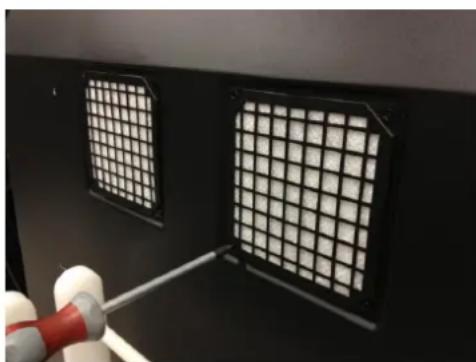
Verfahren zum Auswechseln des Filters
3M Touch Systems empfiehlt, den Ventilatorfilter mindestens alle sechs Monate bzw. wenn ein auffälliger Anstieg der Oberflächentemperatur auftritt, abzusaugen oder zu ersetzen.
- Entfernen Sie die Schrauben von der Filterabdeckung
- Entfernen Sie die Filterabdeckung und den Filter. Ersetzen Sie den Filter (verwenden Sie den 3M Filter # 98-1100-0230-4). Installieren Sie die Abdeckung wieder.
Pflege und Reinigung des Touch Sensors
Reinigen Sie regelmäßig die Glasfläche des Touch Sensors. Schalten Sie vor der Reinigung Ihr Display aus.
Eine Lösung aus Isopropylalkohol und Wasser im Verhältnis 50:50 ist das beste Reinigungsmittel für Ihren Touch Sensor.
- Tragen Sie das Reinigungsmittel mit einem weichen, fusselfreien Tuch auf. Verwenden Sie keine scheuernden Tücher.
- Befeuchten Sie das Tuch und reinigen Sie dann den Sensor. Sprühen Sie das Reinigungsmittel auf das Tuch und nicht auf den Sensor, damit keine Tropfen in das Display gelangen oder Flecken auf der Blende hinterlassen.
3M Touch Systems Supportleistungen
Besuchen Sie die 3M Touch Systems Webseite unter http://www.3m.com/touch/, um die MT 7 Software und die Driver herunterzuladen und um die technischen Unterlagen zu erhalten.
Hotline: 978-659-9200 • Fax: 978-659-9400 • Gebührenfrei: 1-866-407-6666 (Option 3) • E-Mail: US-TS-techsupport@mmm.com
Setzen Sie sich mit 3M Touch Systems in Verbindung
Kontaktinformationen für alle Geschäftsstellen finden Sie unter: http://www.3m.com/touch/.
Kapitel 1
Einstellung Ihres 3M Multi-Touch Chassis Displays
Zum Aufstellen Ihres Displays müssen Sie folgende Aufgaben erfüllen:
- Packen Sie die Komponenten aus
- Schließen Sie das Videokabel, die Touch-Display-Kabel und das Netzkabel an.
- Schalten Sie das Display ein und testen Sie Ihre Einstellung.
- Wenn Ihr Betriebssystem keine native Touch-Unterstützung hat, installieren Sie die 3M MicroTouch™ MT7 Software.
Systemanforderungen
Dieses Display benötigt einen Personal Computer (PC).
- Ihr PC muss einen freien USB-Eingang oder einen RS-232-Eingang für die serielle Kommunikation (nur C3266PW) haben. Schließen Sie das Touch-Sensor-Kabel an den Kommunikationseingang an.
- Ihr PC muss für das Display eine Videokarte und einen Video-Treiber haben, die bereits installiert sind.
Hinweis: Lesen Sie vor der Einstellung Ihres 3M Multi-Touch Chassis Displays die "Wichtigen Sicherheitsinformationen", einen Absatz am Beginn dieses Dokuments, durch.
Auspacken Ihres Touch-Displays
Packen Sie den Karton vorsichtig aus und prüfen Sie den Inhalt. Ihr 3M Multi-Touch Chassis Display enthält die folgenden Teile:
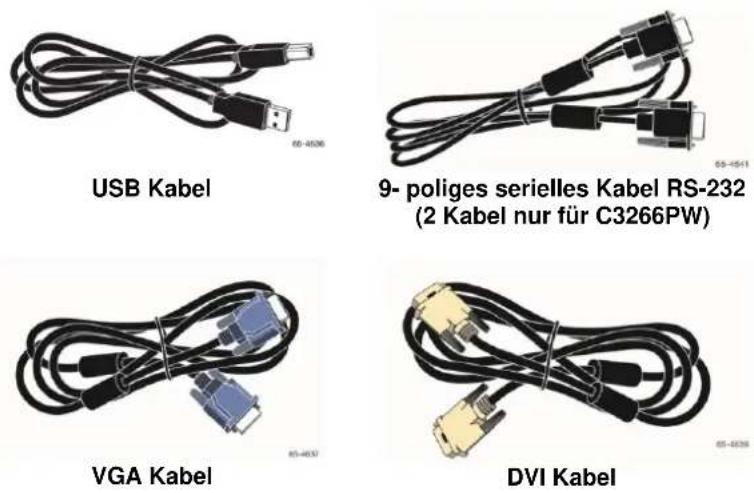
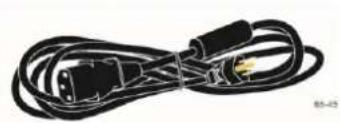
EU-Netzkabel (auf Wunsch)
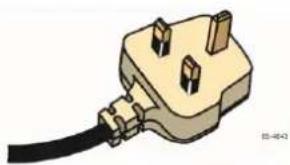
UK-Netzkabel (auf Wunsch)
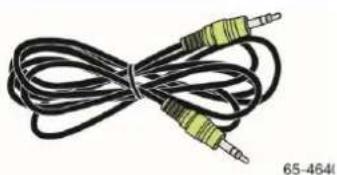
Anschluss des Touch-Displays
Hinweis: Wir weisen Sie darauf hin, dass durch jegliche Änderung am Gerät, die die für die Einhaltung verantwortliche Partei nicht ausdrücklich genehmigt hat, Ihre Garantie verfällt.
Anschluss des Multi-Touch Chassis Displays:
- Schalten Sie den Computer aus, bevor Sie das Touch Display anschließen bzw. davon trennen.
3M™ Multi-Touch Displays C4267PW C4667PW C5567PW C6587PW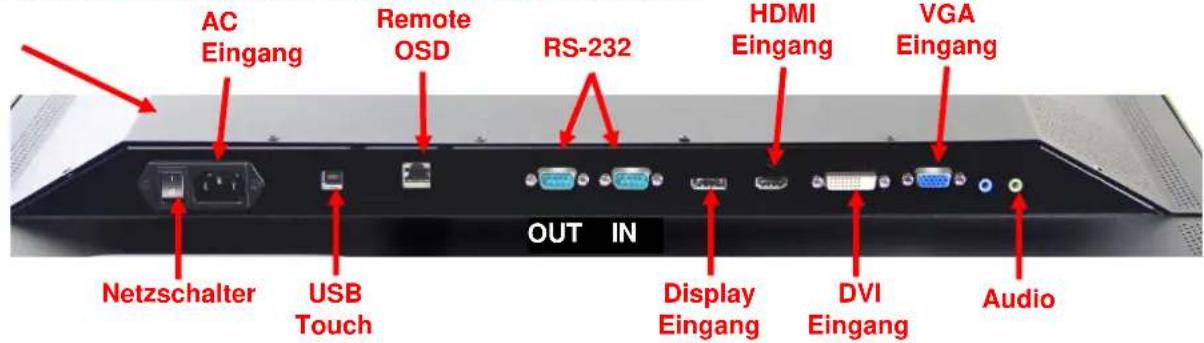
Bedienungsanleitung 3M™ Multi-Touch Display C3266PW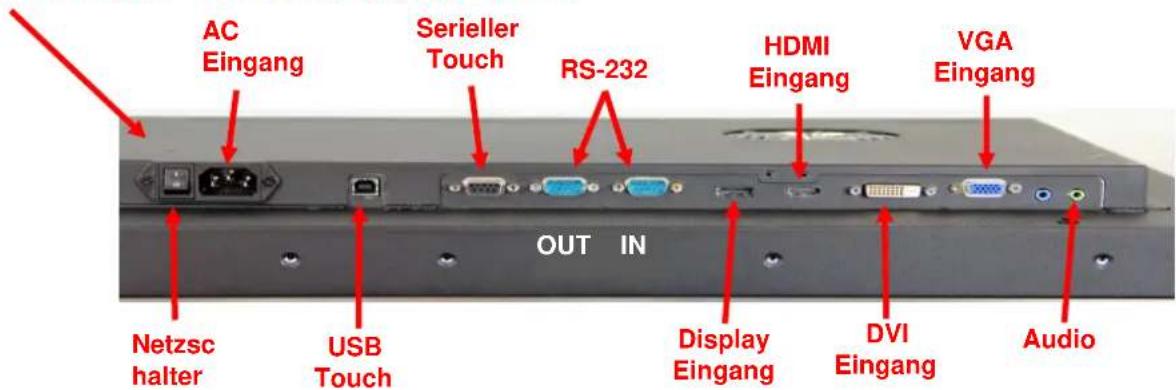
- Wählen Sie das passende Videokabel aus: Display Eingang, HDMI, DVI oder VGA. Stecken Sie das Ende des Videokabels in die Videobuchse auf dem Display. Stecken Sie das andere Ende in die Videokarte in Ihrem Computer.
- Schließen Sie ein Ende des USB Touch Sensors an den LCD und das andere Ende an einem freien Eingang an Ihrem Computer an. Für das C3266PW Display haben Sie auch die Wahl, anstelle des USB die serielle Kommunikation RS-232 anzuschließen.
Hinweis: Schließen Sie das USB und das serielle Kabel nicht zusammen am Display an. Wählen Sie das eine oder das andere.
- Schließen Sie das Netzkabel an einer ordnungsgemäß geerdeten Stromquelle an.
Multimediale Funktionen
Das 3M Multi-Touch Chassis Display hat eingebaute Lautsprecher und Audio-Kabel, die an den PC angeschlossen werden können.
Testen des Multi-Touch Chassis Displays
Hinweis: Das 3M Multi-Touch Chassis Display hat eine Stromversorgungsanzeige und Videobedienelemente auf der Seite des Displays.
Vergewissern Sie sich, dass alle Kabel richtig angeschlossen sind. Kontrollieren Sie, ob alle Kabelschrauben angezogen sind. Schalten Sie den Netzschalter auf der Rückseite des Displays ein.
Um zu testen, dass das Display richtig funktioniert:
- Schalten Sie Ihren Computer ein.
- Vergewissern Sie sich, dass das Videobild angezeigt wird. Wenn dies nicht der Fall ist, prüfen Sie die LED, um sicherzugehen, dass das Display nicht im Stromsparmodus (gelb) ist.
- Bestätigen Sie, dass das Videobild im Anzeigebereich zentriert ist. Verwenden Sie zum Einstellen die Display-Bedienelemente, falls erforderlich.
Sie können die Video-Bedienelemente einstellen, um Ihre persönlichen Vorlieben besser anzupassen. Weitere Details finden Sie weiter vorn in diesem Kapitel unter "Einstellen des Video Displays".
VESA-Montageoption
| 3MTM Touch Display Modell | VESA Einbaumaße (mm) | Schraubengröße & max. Länge (mm) | Gewicht | Hardware Zubehörsatz |
| C3266PW | 200 X 200 | M4 X 8 | 15 kg (33 lbs.) | X |
| C4267PW | 400 X 400 | M6 X 16 | 23 kg (50,7 lbs.) | |
| C4667PW | 400 X 400 | M6 X 16 | 26 kg (57,3 lbs.) | |
| C5567PW | 400 X 400 | M6 X 16 | 40 kg (88,2 lbs.) | |
| C6587PW | 400 X 400 | M8 X 20 | 64 kg (141,1 lbs.) |
Zugriff auf die Video-Bedienelemente
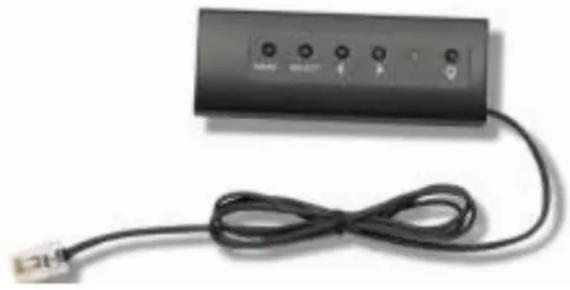
Das 3M Multi-Touch Chassis Display hat sieben Tasten an der Seite des Displays für das On-Screen-Menü und zum Einstellen des Video Displays. Vergewissern Sie sich, dass Sie auf die Video-Bedienelemente Zugriff haben, wenn das 3M Multi-Touch Chassis Display installiert ist.
Bei engen Platzverhältnissen und wenn der Zugriff wichtig ist, ist eine Bildschirm-Fernsteuerung (Teilenummer 98-1100-0330-2) als Option möglich (nur C4267PW, C4667PW, C5567PW, C6587PW).
Freier Raum und Lüftung
Lassen Sie für eine angemessene Lüftung hinter dem 3M Multi-Touch Chassis Display mindestens zwei Zoll (ca. 5 cm) freien Raum. Die Geräte haben auf der Chassis-Rückseite unten und oben Lüftungsöffnungen - stellen Sie sicher, dass diese Öffnungen während der Installation nicht blockiert werden. Achten Sie immer auf eine angemessene Lüftung, um das Display vor Überhitzung zu schützen und einen zuverlässigen und kontinuierlichen Betrieb zu garantieren.
Hinweis: Lassen Sie um die Lüftereingänge mindestens 2 Zoll (ca. 5 cm) freien Raum.
Bezüglich der maximalen und minimalen Betriebstemperatur und der Feuchtigkeitsbedingungen sehen Sie in den veröffentlichten Spezifikationen nach. Lesen Sie das Produktdatenblatt auf der 3M Touch Systems Webseite unter http://www.3m.com/touch/.
Anforderungen an die Videokarte
Vergewissern Sie sich, dass Ihr Computer eine Videokarte hat, die die native Videoauflösung von 1920 x 1080 für das 3M Multi-Touch Chassis Display unterstützt. Beachten Sie, dass das C65 (4K) eine höhere Auflösung erfordert.
Verwendung der Standard-Bedienelemente für die Videokarte
Außer den Standard-Bedienelementen auf dem Display hat jede Videokarte mehrere Bedienelemente, mit denen Sie die Display-Einstellungen vornehmen können. Jede Videokarte hat eine spezifische Software und Treiber. In den meisten Fällen nehmen Sie diese Einstellungen durch den Gebrauch eines Programms bzw. Hilfsprogramms vor, das vom Hersteller der Videokarte geliefert wird.
Unterstützte Videodisplay-Modi und Bildwiederholfrequenzen
Ihre Videokarte sollte einen der unten angegebenen Anzeigemodi unterstützen. Wenn Sie einen nicht unterstützten Modus wählen, kann es vorkommen, dass das Display nicht mehr bzw. ein unbefriedigendes Bild angezeigt wird.
| Display Modus | Bildwiederholfrequenz (Hz) |
| 640 x 480 | 60 |
| 800 x 600 | 60 |
| 1024 x 768 | 60 |
| 1152 x 864 | 70 |
| 1280 x 720 | 60 |
| 1280 x 768 | 60 |
| 1280 x 960 | 60 |
| 1280 x 1024 | 60 |
| 1360 x 768 | 60 |
| 1366 x 768 | 60 |
| 1600 x 1200 | 60 |
| 1680 x 1050 | 60 |
| 1920 x 1080 | 60 |
| 3840 x 2160 | 60 (nur C6587PW) |
Konfiguration der Display-Einstellungen
Wenn Sie Ihr 3M Multi-Touch Display angeschlossen und Ihren Computer eingeschaltet haben, kann es sein, dass Sie die Display-Einstellungen konfigurieren müssen. Die ideale Einstellung für das 3M Multi-Touch Chassis Display ist die folgende: (Ausgenommen C65 – Siehe Tabelle oben für die Werte)
• Display-Modus (Video-Auflösung) 1920 x 1080 • Bildwiederholfrequenz (vertikale Synchr.) 60 Hz • Farbtiefe (Anzahl der Farben) mindestens 16 Bit (High Color)
Einstellen der 3M Multi-Touch Chassis Videoanzeige
Die Bedienelemente zum Einstellen der Videoanzeige befinden sich auf der Rückseite des 3M Multi-Touch Chassis Displays. Durch diese Tasten wird das On-Screen-Menü angezeigt, um das Videobild einzustellen. Bevor Sie Einstellungen vornehmen:
- Stellen Sie die Bedienelemente in Ihren normalen Lichtverhältnissen ein.
- Zeigen Sie immer ein Testbild an, wenn Sie den Bildschirm einstellen.
Bildschirmanzeige
Ihr 3M Multi-Touch Chassis Display hat sieben Bedienelemente, um das Video-Display anzuzeigen.

• Power -- Schaltet das Display ein und aus. - Source -- Wählt die anwendbare Eingangsquelle: VGA, HDMI, Display-Eingang oder DVI. Die Einstellungen werden automatisch gespeichert.
- Up -- Drücken, um sich zwischen den Menüs und von der Menüwahl zu spezifischen Optionen zu bewegen.
- Down -- Drücken, um sich zwischen den Menüs und von der Menüwahl zu spezifischen Optionen zu bewegen.
- (Pluszeichen) – Drücken, um die Lautstärke zu erhöhen.
- (Minuszeichen) – Drücken, um die Lautstärke zu senken.
- Menü – Zeigt oder verbirgt das On-Screen-Display-Menü und dient beim Blättern durch die Menüoptionen als Auswahltaste. Weitere Informationen finden Sie unter "Menü-Navigation" weiter unten.
Wenn Sie keine Taste drücken, beendet das Display-Einstellprogramm (einstellbar bis zu 30 Sekunden) und blendet die Menüoptionen aus. Drücken Sie die Menü-Taste, um die Optionen erneut anzuzeigen.
Beim Drücken von Menü erscheinen die On-Screen-Display-Menüs (OSD), um Bild, Farbe, Anzeige, OSD-Einstellungen und Setup zu steuern, wie unten gezeigt.
Menü-Navigation
Einstellen des On-Screen-Displays:
- Drücken Sie die Menü-Taste, um das On-Screen-Display (OSD) aufzurufen.
- Verwenden Sie die Auf- und Ab-Tasten, um durch die verschiedenen Menüoptionen zu blättern:
- Bild-Menü
- Anzeige-Menü
- Audio-Menü
- Setup-Menü
- Wenn das von Ihnen gewünschte Menü markiert ist, drücken Sie die Menü-Taste nochmals, um dieses Menü auszuwählen.
- Verwenden Sie die Up- und Down-Taste, um durch die verschiedenen Menü-Optionen zu blättern. Beispiel: Wenn Sie das Bildmenü gewählt haben, verwenden Sie die Up-/Down-Taste, um Helligkeit, Kontrast oder Schärfe auszuwählen.
- Sobald die gewünschte Option markiert ist, drücken Sie die Menü-Taste nochmals, um diese Option zu wählen.
- Verwenden Sie die Up- und Down-Taste, um den Wert der Option zu erhöhen bzw. zu senken.
- Ihre Auswahl wird automatisch gespeichert.
Bild-Menü
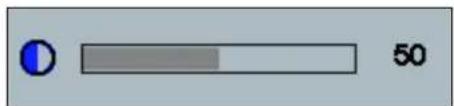
Beinhaltet Auswahlmöglichkeiten für Helligkeit, Kontrast und Schärfe.
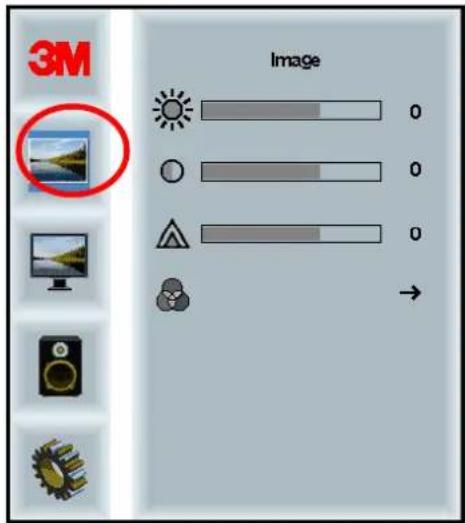
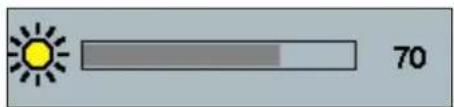
Das Wählen der Helligkeits-Option erlaubt es Ihnen, die Lichtstärke des Displays einzustellen.
Kontrast
Das Wählen der Kontrast-Option erhöht oder senkt die Stärke (Helligkeit oder Trübheit) des Bildes.
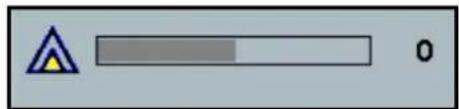
Schärfe
Stellt die Videoqualität auf scharf oder verschwommen ein (insbesondere für den Text-Modus).
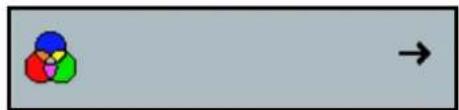
Beinhaltet Auswahlmöglichkeiten für 9300K, 6500K und benutzerdefinierte Farbe.
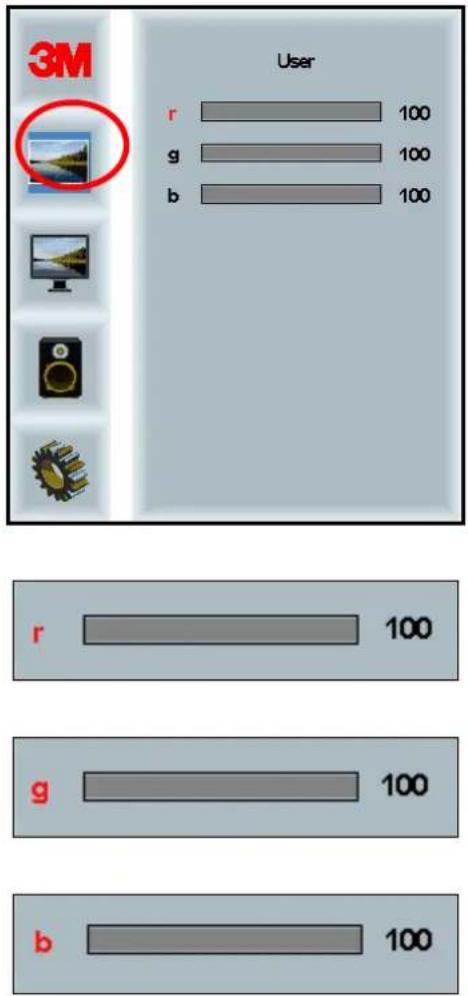
Benutzerdefinierte Einstellungen
Stellen Sie den roten, grünen und blauen Kanal nach Belieben ein.
Display-Menü
Beinhaltet Wahlmöglichkeiten für Auto Configure (Automatische Konfiguration), Horizontale Position, Vertikale Position, Uhrzeit und Phase.
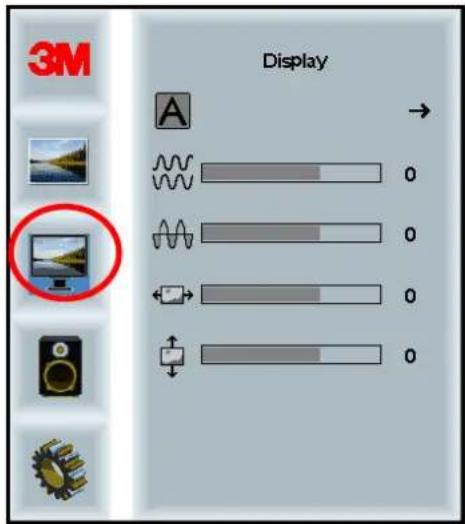
Führt die automatische Konfiguration von Uhrzeit, Phase, vertikaler und horizontaler Position durch. Wenn Sie ein Auto Configure durchführen, versucht das Display, die beste Einstellung zu finden. Wenn Sie mit der automatischen Einstellung nicht zufrieden sind, können Sie von Hand Feineinstellungen durchführen, wie unten beschrieben.
Phase
Führen Sie diese Einstellung so durch, dass die vertikalen Balken durch einen identischen Geräuschbalken über den ganzen Bildschirm ersetzt werden oder dass das Geräusch vollständig weggeht.
Clock
Wenn die Uhrzeit-Einstellung nicht fein justiert ist, treten eventuell regelmäßige vertikale Balken des Videogeräusches auf Ihrem Bild auf. Die Geräuschbalken werden normalerweise beseitigt, wenn ein Auto Adjust durchgeführt wird. Wenn die Geräuschbalken noch vorhanden sind, kann diese Einstellung von Hand geregelt werden.
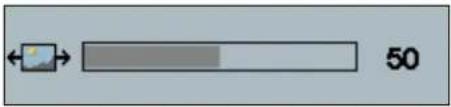
Bewegt das Bild auf dem Bildschirm horizontal nach links oder nach rechts.
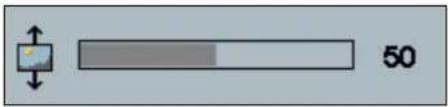
V Position (Vertikale Position)
Bewegt die Bilder auf dem Bildschirm vertikal nach oben oder unten.
Audio-Menü
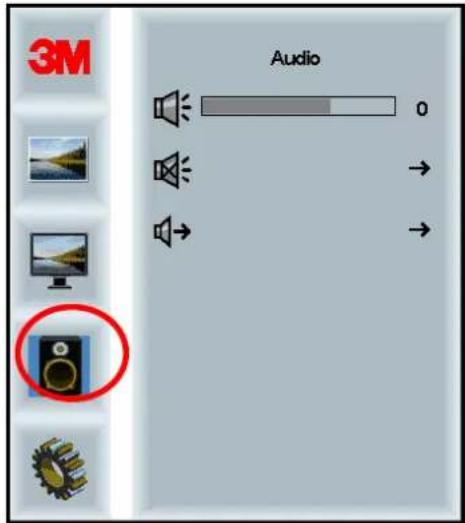
Mute (Stummschaltung)
Audio Select (Tonauswahl)
Digitale Videosignaleingänge, HDMI und Display-Eingang liefern Audio-Eingänge. Sie sind so lange vorrangig, bis ein externer Audio-Eingang gewählt wird.
System-Menü (Systemmenü)
Beinhaltet Wahlmöglichkeiten für Eingabequelle, Menü-Einstellungen, Sprachen, Seitenverhältnis, dynamisches Kontrastverhältnis, Factory Reset (auf Werkeinstellungen zurücksetzen) und Monitor-ID.
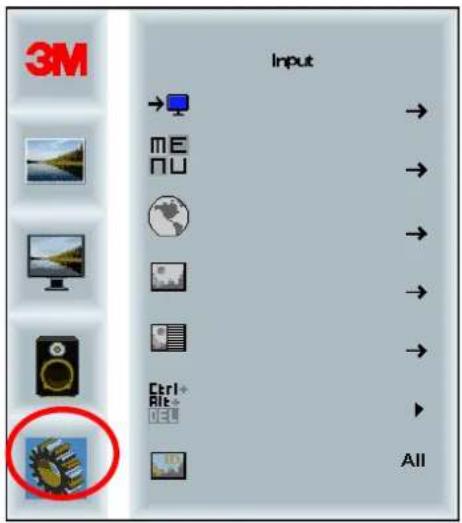
Die Quelle setzt den Eingabemodus für das Display, d.h. VGA, DVI, HDMI oder DP.
Menü-Einstellungen (Menu Settings)
Die Bildschirmfotos können je nach Display-Modell variieren, der Hauptinhalt bleibt gleich.
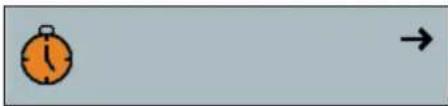
Beinhaltet Wahlmöglichkeiten für OSD-Timer, OSD-Horizontale Position, OSD-Vertikale Position und OSD-Transparenz.
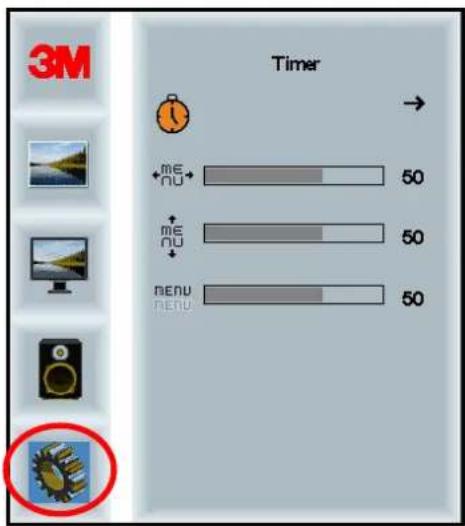
OSD-Timer
Stellt ein, wie lange das Menü auf dem Bildschirm bleibt.
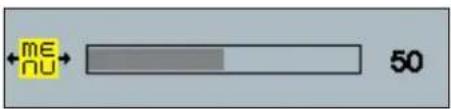
Stellt die horizontale Platzierung des OSD-Displays auf Ihrem Bildschirm ein.
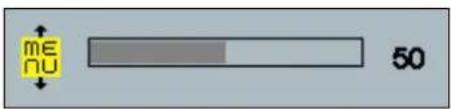
OSD-V-Position
Stellt die vertikale Platzierung des OSD-Displays auf Ihrem Bildschirm ein.
Transparency (Transparenz)
Stellt die Transparenz des OSD-Bildschirms auf Ihrem Display ein.
Language (Sprache)
Legt die Sprache für das OSD fest – ausgewählt werden können Englisch, Französisch, Deutsch, Italienisch, Spanisch, Japanisch und Chinesisch.
Aspect Ratio (Seitenverhältnis)
Legt das bevorzugte Seitenverhältnis für Ihr Display fest – entweder Full, 16:10 oder 4:3.
Setzt die Steuerfunktionen auf die ursprünglichen werksseitig eingestellten Werte zurück.
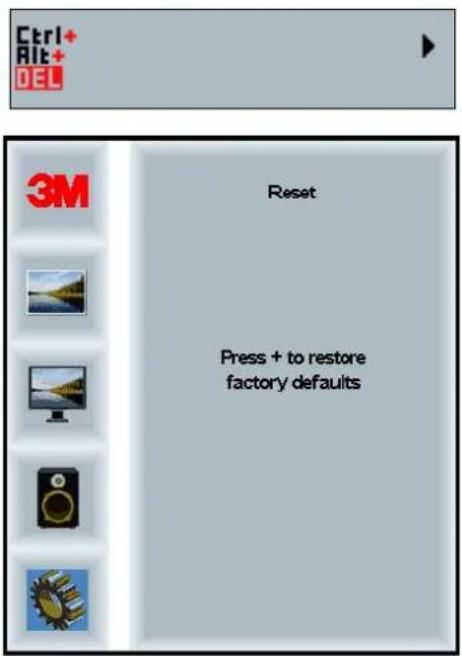
Aktivierung Ihres 3M Multi-Touch Chassis Displays
Windows® 7 oder höher
Das 3M Multi-Touch Chassis Display ist ohne zusätzliche Software mit Windows® 7 oder einer höheren Version kompatibel. Weitere Informationen finden Sie in der Microsoft Windows Dokumentation.
Alle anderen Plattformen (alle OS-Versionen vor Windows® 7)
Wenn Sie einen seriellen Anschluss für Windows® 7 oder für die Betriebssysteme Windows® XP, Vista oder Linux (USB oder seriell) bzw. ein Betriebssystem verwenden, das natives Touch nicht unterstützt, liefert 3M die eM MicroTouch™ MT 7 Software für Multi-Touch-Treiber. Informationen zum Schreiben eigener Treiber für die Schnittstelle zur 3M Multi-Touch-Technologie finden Sie im PCT Controller Handbuch.
Multi-Touch Applikations-Support
Denken Sie daran, dass nicht alle Applikationen multi-touch-bereit sind – das Multi-Touch-Verhalten ist eine Funktion IHRER Applikation. Prüfen Sie mit dem Verkäufer Ihrer Applikation, ob Ihre Software die Multi-Touch-Fähigkeit hat.
Installation der 3M™ MicroTouch™ Software
Denken Sie daran, dass Windows® 7 oder eine höhere Version keine zusätzliche Software braucht, um die Multi-Touch Funktion zu aktivieren.
Das heißt, für die Betriebssysteme Windows® XP, Vista oder Linux® aktiviert die 3M™ MicroTouch™ Software Ihr 3M Multi-Touch Chassis Display, um mit Ihrem Computer zu laufen. Die 3M™ MicroTouch™ Software beinhaltet ein Bedienfeld, auf dem Sie Ihre Touch-Sensor-Vorlieben einstellen können, und ein Diagnose-Hilfsprogramm. Wenn Sie Probleme mit dem Touch Sensor haben, können Sie die mitgelieferten Diagnose-Hilfsprogramme verwenden, um das System zu testen.
Sehen Sie für zusätzliche Informationen über die 3M MicroTouch Software in der MT7 Bedienungsanleitung nach.
Kapitel 3
Fehlerbehebung & Wartung
Wenn Sie ein Problem bei der Einstellung oder beim Gebrauch Ihres Displays haben, können Sie dies eventuell selbst lösen. Sehen Sie, bevor Sie sich an 3M Touch Systems wenden, die empfohlenen Aktionen in Bezug auf das Problem/die Probleme an, auf die Sie mit dem Display stoßen. Sie können auch das Benutzerhandbuch Ihrer Videokarte für zusätzliche Tipps zur Fehlerbehebung konsultieren.
Display-Installationsprobleme
Häufige Display-Installationsprobleme
| Problem | Lösung |
| Es wird kein Bild angezeigt (leerer Bildschirm) | Ist das Display am Netz angeschlossen?Prüfen Sie, ob das Netzkabel des Displays korrekt und sicher an einer geerdeten Netzdose angeschlossen ist.Prüfen Sie, ob der AC-Eingangsstecker fest in das Display gesteckt ist.Prüfen Sie, ob das Netzkabel des Displays korrekt und sicher in eine Netzsteckdose gesteckt ist.Probieren Sie ein anderes Netzkabel aus.Probieren Sie eine andere Netzsteckdose aus. |
| Es wird kein Bild angezeigt (leerer Bildschirm) | Empfängt das Display ein gültiges Videosignal vom PC?Prüfen Sie, ob der Computer eingeschaltet ist.Prüfen Sie, ob das Videokabel korrekt und sicher am Display und Computer angeschlossen ist.Prüfen Sie, ob die LED auf der Display Rückseite grün aufleuchtet.Prüfen Sie, ob Kontakte im Videokabelverbinder verbogen sind (beide Enden).Prüfen Sie, ob die Videokarte fest im Kartensteckplatz in Ihrem Computer eingesetzt ist |
| Prüfen Sie, ob die Videoeingabe aus der Videokarte der Bildwiederholfrequenz des Displays entspricht. Sehen Sie in Unterstützte Video Display Modi und Bildwiederholfrequenzen in Kapitel 1 nach.Prüfen Sie, ob Ihr Computer einen unterstützten Display-Modus verwendet. Sehen Sie in Unterstützte Video Display Modi und Bildwiederholfrequenzen in Kapitel 1 nach. | |
| Es wird kein Bild angezeigt (leerer Bildschirm) | Ist das Display im Power Management Modus?Wenn die LED auf der Rückseite des Displays gelb aufleuchtet: berühren Sie den Bildschirm, drücken Sie eine beliebige Taste auf der Tastatur oder bewegen Sie die Maus, um den Betrieb wiederherzustellen.Prüfen Sie, ob die Wahl der Videoquelle korrekt ist (OSD) |
| Es wird kein Bild angezeigt (leerer Bildschirm) | Sind die Helligkeits- und Kontrasteinstellungen zu niedrig?Verwenden Sie die Display Bedienelemente, um diese Werte einzustellen. |
| Abnormales Bild | Prüfen Sie, ob die Videoeingabe aus der Videokarte der Bildwiederholfrequenz des Displays entspricht. Sehen Sie in Unterstützte\ Video\ Display\ Modi und Bildwiederholfrequenzen in Kapitel 1 nach.Prüfen Sie, ob das Videokabel korrekt und sicher am Display und Computer angeschlossen ist. |
| Die Bildfarben sind abnormal | Prüfen Sie, ob das Videokabel korrekt und sicher am Display und Computer angeschlossen ist.Prüfen Sie, ob Kontakte im Videokabelverbinder verbogen sind (beide Enden). |
| Störungen am Bildschirm | Die Videodisplay-Einstellungen sind nicht korrekt. Sehen Sie in Kapitel 1 für die Einstellungsverfahren nach. |
Fehlerbehebung am Touch Sensor
Wenn Sie Probleme mit dem Touch Sensor haben, prüfen Sie die folgende Liste mit den häufig auftretenden Installationsfehlern.
Häufige Installationsprobleme des Touch Sensors
| Häufige Installationsprobleme | Mögliche Lösungen |
| Der Touch Sensor reagiert nicht auf Berührung | Sehen Sie die Installationsverfahren nochmals durch. Sind alle Kabel richtig angeschlossen?Haben Sie nach der Installation der Touch Software Ihren PC neu gestartet, um den Touch Sensor Driver zu aktivieren?Ziehen Sie das Touch Sensor Kommunikationskabel heraus und stecken es wieder ein.Ziehen Sie das Netzkabel heraus und stecken es wieder ein. |
| Der Touch Sensor ist nicht genau | Kalibrieren Sie den Touch Sensor auf die aktuelle Videoauflösung und das jeweilige Betriebssystem. Sehen Sie für zusätzliche Informationen in Kapitel 2 im Dokument 25695 nach. |
| Der Cursor folgt nicht der Fingerbewegung oder erreicht nicht die Bildschirmränder | Kalibrieren Sie den Touch Sensor auf die aktuelle Videoauflösung und das jeweilige Betriebssystem. Sehen Sie für zusätzliche Informationen in Kapitel 2 im Dokument 25695 nach. |
| Der Cursor befindet sich nicht direkt unter Ihrem Finger | Öffnen Sie das Bedienpult des Touch Sensors und prüfen Sie, ob alle Cursor-Offsets (vertikal, Kante/horizontal) ausgeschaltet sind.Kalibrieren Sie den Touch Sensor auf die aktuelle Videoauflösung und das jeweilige Betriebssystem. |
Power Management (Stromsparfunktion)
Das 3M Multi-Touch Chassis Display erfüllt die DPMS-Norm (Display Power Management Signaling) der Video Electronics Standards Association (VESA). Um die Stromsparfunktion nutzen zu können, muss das Display mit einem Computer und einer Videokarte verwendet werden, die die VESA-DPMS-Norm implementiert.
Der PC aktiviert automatisch die Stromsparfunktion, wenn Sie über einen benutzerdefinierten Zeitraum den Touch Sensor, die Maus oder die Tastatur nicht verwenden. Um das Videobild wiederherzustellen, berühren Sie ganz einfach den Sensor, drücken eine Taste oder bewegen die Maus. Sehen Sie in der Bedienungsanleitung Ihres PCs nach, um den Zeitraum einzustellen, nach dem der PC die Stromsparfunktion aktiviert. Der Touch Sensor bleibt während dieser Abfolge eingeschaltet.
Kapitel 4
Gesetzliche Vorgaben
Behördliche Zulassungen
Ihr Produkt erfüllt die folgenden Normen:
- FCC-B • CE • RCM (Australien/Neuseeland) • ICES Klasse B (Kanada)
Ihr 3M Multi-Touch Chassis Display kann zusätzliche Normen erfüllen. Setzen Sie sich bei Fragen in Bezug auf eine Zertifizierung, die hier oben nicht aufgelistet ist, mit dem 3M Touch Systems Kundenservice oder Ihrem Anwendungstechniker in Verbindung.
Dieses Gerät wurde getestet und erfüllt gemäß Teil 15 der FCC-Vorschriften die Grenzwerte eines Digitalgerätes der Klasse B. Diese Grenzwerte wurden festgelegt, um in Wohngebieten angemessenen Schutz gegen schädliche Funkstörungen zu bieten. Dieses Gerät erzeugt, verwendet und strahlt Funkfrequenzenergie aus, und wenn es nicht entsprechend der Anleitungen installiert und verwendet wird, könnten Funkkommunikationen gestört werden. Es gibt jedoch keine Garantie dafür, dass Funkstörungen in allen Installationsfällen gänzlich ausgeschlossen werden können. Wenn dieses Gerät den Empfang von Radio- oder Fernsehgeräten stört, was sehr leicht durch Aus- und Einschalten des Geräts festgestellt werden kann, wird der Benutzer gebeten, die Störung durch eine oder mehrere der folgenden Maßnahmen zu beheben:
- Richten Sie die Empfangsantenne anders aus oder versetzen Sie sie.
- Entfernen Sie das Gerät vom Empfangsgerät.
- Holen Sie beim Händler oder einem erfahrenen Radio-/Fernsehtechniker zusätzliche Ratschläge ein.
Hinweis: Wir weisen Sie darauf hin, dass durch jegliche Änderung am Gerät, die die für die Einhaltung verantwortliche Partei nicht ausdrücklich genehmigt hat, Ihre Garantie verfällt.
Dieses Digitalgerät der Klasse B stimmt mit allen Anforderungen der Canadian Interference-Causing Equipment Regulation überein.
Dieses Gerät erfüllt Teil 15 der FCC-Vorschriften: Der Betrieb ist nur bei Erfüllung der folgenden zwei Bedingungen erlaubt: (1) Das Gerät darf keine schädlichen Störungen verursachen, und (2) dieses Gerät muss den Empfang eventueller Störungen akzeptieren - auch von Störungen, die einen unerwünschten Einfluss auf den Betrieb ausüben.
FCC Warnung
Um die kontinuierliche Erfüllung der FCC-Vorschriften zu garantieren, muss der Benutzer das mitgelieferte geerdete Netzkabel und das abgeschirmte Video-Schnittstellenkabel mit Verbundeisenkernen verwenden. Ferner können alle Änderungen, die von der verantwortlichen Partei nicht ausdrücklich genehmigt wurden, die Benutzergenehmigung, dieses Gerät zu bedienen, nichtig machen.
3M Touch Systems haftet nicht für jegliche Radio- oder Fernsehstörungen, die durch Verwendung anderer als der empfohlenen Kabel und Anschlüsse oder durch unerlaubte Änderungen an diesem Gerät verursacht werden.
CE-Konformität für Europa
Dieses Gerät erfüllt die Vorschriften der EU-RoHS-Richtlinie 2011/65/EU, die EMV-Richtlinie 2014/30/EU in Bezug auf die "elektromagnetische Verträglichkeit" und die EU-Niederspannungsrichtlinie 2014/35/EU in Bezug auf "Sicherheit".
Die Informationen in diesem Dokument können sich ohne Vorankündigung ändern. Ohne die ausdrückliche schriftliche Genehmigung durch 3M Touch Systems, Inc. darf dieses Dokument weder ganz noch teilweise reproduziert noch in irgendeiner Form und Weise, sei es elektronisch oder mechanisch, weitergeleitet werden. 3M könnte Patente oder laufende Patentanträge, Markenzeichen, Copyrights oder andere Rechte des geistigen Eigentums besitzen, die sich auf die Thematik dieses Dokuments beziehen. Durch die Bereitstellung dieses Dokuments wird keine Lizenz für diese Patente, Markenzeichen, Copyrights oder andere Rechte des geistigen Eigentums gewährt, außer diese wurde in einem schriftlichen Lizenzvertrag von 3M Touch Systems, Inc. erteilt.
Die in diesem Dokument gelieferten Informationen sind nur als Leitfaden zu verstehen. Setzen Sie sich für die neuesten technischen Spezifikationen bitte mit Ihrem Anwendungstechniker bei 3M Touch Systems, Inc. in Verbindung. 3M Touch Systems, Inc. verpflichtet sich, die Produktentwicklung kontinuierlich zu verbessern. Daher können Produktspezifikationen jederzeit ohne Vorankündigung geändert werden.
Entsorgen Sie das Display und die Komponenten entsprechend allen anwendbaren örtlichen und gesetzlichen Regelungen Ihres Landes.
„RoHS 2011/65/EU“ bedeutet, dass das Produkt oder Teile davon keine der Stoffe enthält, die die maximalen Konzentrationswerte („MCVs“) in der EU-RoHS-Richtlinie 2011/65/EU überschreiten, es sei denn, der Stoff ist in einer Anwendung, die nach EU-RoHS befreit ist. Die MCVs gehen in homogenen Materialien nach Gewicht. Diese Informationen vertreten die Kenntnis und die Ansichten von 3M und können ganz oder teilweise auf Informationen basieren, die 3M von Drittlieferanten zur Verfügung gestellt wurden.
HINWEIS: Angesichts der Vielfalt der Faktoren, die den Gebrauch und die Leistung eines Produktes der 3M Touch Systems, Inc. („Produkt“) beeinträchtigen können, und einschließlich der Tatsache, dass sich die Betriebseigenschaften einer Hardware-Ausrüstung von denen einer elektromechanischen Ausstattung unterscheiden, wobei über einige dieser Faktoren nur der Benutzer Kenntnis und Kontrolle hat, ist es unbedingt notwendig, dass der Benutzer das Produkt und die Software von 3M Touch Systems, Inc. beurteilt, um festzulegen, ob sie sich für seine spezifischen Zwecke und Anwendungsmethoden eignen. Die Aussagen, verfahrenstechnischen und technischen Informationen und Empfehlungen von 3M Touch Systems, Inc. dienen zur Unterstützung des Benutzers, für ihre Genauigkeit und Vollständigkeit wird jedoch keine Gewähr übernommen. Die Produkte und die Software von 3M Touch Systems, Inc. wurden nicht speziell für den Gebrauch in medizinischen Geräten entwickelt, wie im Bundesgesetz der Vereinigten Staaten festgelegt. Die Produkte und die Software von 3M Touch Systems, Inc. sollten ohne die ausdrückliche schriftliche Genehmigung durch 3M Touch Systems, Inc. nicht in solchen Anwendungsbereichen eingesetzt werden. Der Benutzer sollte sich mit seinem Außendienstmitarbeiter in Verbindung setzen, wenn er das Produkt in einem medizinischen Gerät verwenden möchte.
Wichtiger Hinweis für Käufer: Die Spezifikationen können ohne Vorankündigung geändert werden. Es wird gewährleistet, dass diese Produkte von 3M Touch Systems, Inc. beim Versanddatum und für den in der Spezifikation genannten Zeitraum den veröffentlichten Spezifikationen entsprechen. 3M Touch Systems, Inc. übernimmt keine weitere ausdrückliche oder stillschweigende Gewähr, insbesondere nicht für die Markttauglichkeit bzw. die Eignung für einen bestimmten Zweck. Der Benutzer ist verantwortlich dafür festzustellen, ob sich die Produkte und die Software der 3M Touch Systems, Inc. für seine Zwecke eignen und zu seiner Produktionsmethode passen. Darin ist die Haftung für das Recht des geistigen Eigentums für die Benutzeranwendung enthalten. Wenn nachgewiesen wird, dass das Produkt, die Software oder der Software Datenträger nicht der 3M Touch Systems, Inc. Garantie entsprechen, ist 3M Touch Systems, Inc. nur dazu verpflichtet, das Produkt, die Software oder den Software Datenträger zu reparieren oder zu ersetzen bzw. den Kaufpreis zu erstatten. 3M Touch Systems, Inc. ist nicht verpflichtet, Produkte, Software oder Software Datenträger zu ersetzen, die durch unsachgemäßen Gebrauch, Unfall, Fahrlässigkeit oder nachfolgende Fertigungen bzw. Zusammenbauten durch andere als 3M Touch Systems, Inc. verändert bzw. beschädigt wurden. 3M Touch Systems, Inc. haftet bei Klagen in Bezug auf die Produkte oder Software ungeachtet der geltenden Rechtsordnung nicht für Verluste oder Beschädigungen, gleich ob sie nicht näher als direkt, indirekt, spezifisch, zufällig oder sich daraus ergebend (einschließlich Ausfallzeit, Gewinnverluste oder Geschäftswert) bezeichnet werden.
Copyright © 2016 3M Alle Rechte vorbehalten.
Titel des Dokuments: Bedienungsanleitung 3M™ Multi-Touch C3266CW, C4267PW, C4667PW, C5567PW, C6587PW PCT Chassis Display Dokumentennummer: TSD-47506, Revision E
3M und MicroTouch sind Warenzeichen des Unternehmens 3M in den Vereinigten Staaten und/oder anderen Ländern. Windows bzw. andere Microsoft Produkte, auf die hier Bezug genommen wird, sind entweder eingetragene Warenzeichen oder Warenzeichen der Microsoft Corporation in den Vereinigten Staaten und/oder anderen Ländern. Linux ist ein eingetragenes Warenzeichen von Linus Torvalds in den Vereinigten Staaten und/oder anderen Ländern. Alle anderen Warenzeichen sind Eigentum ihrer jeweiligen Besitzer.
Energiesparfunktion 722
Kapitel 4
Regulatorische Informationen
Multimediafunktionen


- MULTIMEDIAFUNKTIONEN
- ANFORDERUNGEN AN DIE GRAFIKKARTE
- AUTOMATISCHE EINRICHTUNG
- INHALT
- KAPITEL
- VERWENDUNGSZWECK
- WICHTIGE HINWEISE
- WARTUNGS- UND REPARATURANZEIGEN
- PFLEGE UND REINIGUNG DES TOUCH SENSORS
- M TOUCH SYSTEMS SUPPORTLEISTUNGEN
- SETZEN SIE SICH MIT 3M TOUCH SYSTEMS IN VERBINDUNG
- EINSTELLUNG IHRES 3M MULTI-TOUCH CHASSIS DISPLAYS
- SYSTEMANFORDERUNGEN
- AUSPACKEN IHRES TOUCH-DISPLAYS
- ANSCHLUSS DES TOUCH-DISPLAYS
- MULTIMEDIALE FUNKTIONEN
- TESTEN DES MULTI-TOUCH CHASSIS DISPLAYS
- ZUGRIFF AUF DIE VIDEO-BEDIENELEMENTE
- FREIER RAUM UND LÜFTUNG
- ANFORDERUNGEN AN DIE VIDEOKARTE
- VERWENDUNG DER STANDARD-BEDIENELEMENTE FÜR DIE VIDEOKARTE
- UNTERSTÜTZTE VIDEODISPLAY-MODI UND BILDWIEDERHOLFREQUENZEN
- KONFIGURATION DER DISPLAY-EINSTELLUNGEN
- EINSTELLEN DER 3M MULTI-TOUCH CHASSIS VIDEOANZEIGE
- BILDSCHIRMANZEIGE
- MENÜ-NAVIGATION
- BILD-MENÜ
- KONTRAST
- SCHÄRFE
- BENUTZERDEFINIERTE EINSTELLUNGEN
- DISPLAY-MENÜ
- PHASE
- CLOCK
- V POSITION (VERTIKALE POSITION)
- AUDIO-MENÜ
- SYSTEM-MENÜ (SYSTEMMENÜ)
- MENÜ-EINSTELLUNGEN (MENU SETTINGS)
- OSD-TIMER
- OSD-V-POSITION
- TRANSPARENCY (TRANSPARENZ)
- LANGUAGE (SPRACHE)
- ASPECT RATIO (SEITENVERHÄLTNIS)
- AKTIVIERUNG IHRES 3M MULTI-TOUCH CHASSIS DISPLAYS
- ALLE ANDEREN PLATTFORMEN (ALLE OS-VERSIONEN VOR WINDOWS® 7)
- MULTI-TOUCH APPLIKATIONS-SUPPORT
- INSTALLATION DER 3M™ MICROTOUCH™ SOFTWARE
- FEHLERBEHEBUNG & WARTUNG
- DISPLAY-INSTALLATIONSPROBLEME
- FEHLERBEHEBUNG AM TOUCH SENSOR
- POWER MANAGEMENT (STROMSPARFUNKTION)
- GESETZLICHE VORGABEN
- BEHÖRDLICHE ZULASSUNGEN
- FCC WARNUNG
- CE-KONFORMITÄT FÜR EUROPA
Marke : 3M
Modell : C6587PW
Kategorie : Monitor