
C6587PW - Monitor 3M - Ingyenes használati útmutató
Találja meg az eszköz kézikönyvét ingyenesen C6587PW 3M PDF formátumban.
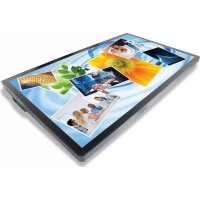



| Termék típusa | Többpontos érintőképernyős monitor kerettel |
| Márka | 3M |
| Modell | C6587PW |
| Képernyő mérete | 65 hüvelyk (átló) |
| Érintőtechnológia | Többpontos projekciós kapacitív (PCT) |
| Natív felbontás | 1920 x 1080 (Full HD); támogatja a 3840 x 2160 (4K) felbontást 60 Hz-en |
| Súly | 64 kg (141,1 font) |
| VESA rögzítés | 400 x 400 mm, M8 x 20 mm csavarok |
| Videó csatlakozók | VGA, DVI, HDMI, DisplayPort |
| Audio csatlakozók | Audio bemenet (HDMI/DP-n keresztül), audio kimenet |
| Beépített hangszórók | Igen |
| Tápellátás | Váltóáram (AC) földeléssel |
| Üzemi hőmérséklet | Lásd a műszaki adatlapot (a max. és min. hőmérséklet elérhető a 3M weboldalán) |
| Maximális magasság | 2000 méter |
| Karbantartás és tisztítás | Tisztítsa puha, nem bolyhos ruhával, amelyet izopropil-alkohol és víz (50/50) oldatával nedvesített; tisztítás előtt kapcsolja ki a képernyőt |
| Cserélhető szűrő | Igen, hivatkozási szám: 98-1100-0230-4; cserélje 6 havonta vagy túlzott hőmérséklet esetén |
| Biztonság | Ne nyissa ki a készüléket, kivéve a szűrő cseréjéhez; vihar vagy folyadék esetén húzza ki a dugót; földelt csatlakozóval használja |
| Tanúsítványok | FCC Class B, CE, RCM (Ausztrália/Új-Zéland), ICES Class B (Kanada) |
| Támogatott operációs rendszerek | Windows 7 és újabb (natív); Windows XP, Vista, Linux (3M MicroTouch szoftverrel) |
| Garancia | Csak belső professzionális használatra; az engedély nélküli módosítás érvényteleníti a garanciát |
| Ügyfélszolgálat elérhetősége | 1-866-407-6666 (3-as opció); US-TS-techsupport@mmm.com; weboldal: 3m.com/touch |
| Dokumentáció | Használati útmutató letölthető a notice-facile.com oldalról |
Gyakran ismételt kérdések - C6587PW 3M
Felhasználói kérdések a következőről C6587PW 3M
0 kérdés erről a készülékről. Válaszolj azokra, amiket ismersz, vagy tedd fel a sajátod.
Tegyél fel egy új kérdést erről a készülékről
Töltse le az útmutatót a következőhöz Monitor PDF formátumban ingyenesen! Találja meg kézikönyvét C6587PW - 3M és vegye vissza elektronikus eszközét a kezébe. Ezen az oldalon közzé van téve az eszköze használatához szükséges összes dokumentum. C6587PW márka 3M.
HASZNÁLATI ÚTMUTATÓ C6587PW 3M
A 3M™ C3266PW, C4267PW, C4667PW, C5567PW, C6587PW PCT paneles többérintéses kijelző felhasználói útmutatója
Az eszköz használata előtt figyelmesen tanulmányozza és értse is meg a www.3M.co.uk/TouchUserGuides webhelyről letölthető Első lépések c. útmutatóban olvasható biztonsági információkat. Órizze meg az Első lépések c. útmutatót, mert a jövőben szüksége lehet rá.
Tartalomjegyzék
Fontos figyelmeztetések....322
Szerviz és javítás 323
Az érintésérzékelő ápolása és tisztítása....323
A 3M Touch Systems támogató szolgáltatásai....324
A 3M Touch Systems elérhetősége....324
1. fejezet
A többérintéses panelű 3M kijelző beállítása
Rendszerkövetelmények....325
Az érintőkijelző kicsomagolása....325
Az érintőkijelző csatlakoztatása 327
Multimédiás funkciók....328
A többérintéses panelű kijelző kipróbálása 328
VESA szerelési opció....328
Hozzáférés a videó kezelőszerveihez 329
Illesztési hézag és szellőzés....329
A videokártyára vonatkozó követelmények....329
A videokártya standard vezérlőinek használata 329
Támogatott megjelenítési módok és frissítési frekvenciák....329
A kijelző beállításainak konfigurálása....330
A 3M többérintéses panelű videokijelzőjének beállítása ....330
Képernyőn való megjelenítés ....330
Menüben történő navigálás 331
Kép menü 332
Kijelző menü 334
Audio menü....335
Rendszer menü....337
2. fejezet
A 3M többérintéses panelű kijelzőjének engedélyezése
Windows® 7 vagy újabb....342
Minden más platform (az operációs rendszer összes verziója a Windows® 7-es előtt)....342
Többérintéses alkalmazás támogatása....342
A 3M™ MicroTouch™ szoftverének telepítése ....342
3. fejezet
Hibaelhárítás és karbantartás
A kijelzőnél fellépő telepítési problémák....343
Az érintésérzékelő hibaelhárítása....345
Energiagazdálkodás....345
4. fejezet
Hatósági előírások
Hatósági engedélyek....346
FCC-figyelmeztetés....347
Európára érvényes CE-megfelelőség 347
Rendeltetésszerű használat
A 3M™ érintőkijelzők érintéses bevitel céljára készültek, és alkalmasak meglévő kijelzők kiváltására. Ezek a kijelzők, szakszerű telepítés után, beltéri irodai környezetben használhatók. A kijelzők veszélyes környezetben nem használhatók. Más felhasználási módot a 3M nem vizsgált, amelyek egyébként akár veszélyes körülményeket is előidézhetnek. Otthoni vagy személyes használatra nem alkalmasak.
Fontos figyelmeztetések
- Szélsőséges hőmérsékleti és páratartalmi viszonyok közepette előfordulhat, hogy páralecsapódás figyelhető meg az érzékelő és a kijelző között. Ennek megelőzése érdekében a kijelzőt a bekapcsolás előtt helyezze oda, ahol majd használják, várjon 24 órát, és csak utána kapcsolja be. Minden észlelhető páralecsapódás ideiglenes jellegű, amelynek hosszú távon nincs hatása a kijelző működésére.
- Figyelmeztetjük, hogy a berendezés bármilyen illetéktelen módosítása érvényteleníti a garanciát.
- A hálózati kábel kihúzásakor a dugót kell megfogni, nem a kábelnél fogva kell kihúzni.
- Ne dugja be a konnektorba, illetve ne húzza ki a dugót, ha zivatar van és villámlik.
- Gondolni kell arra is, hogy a beépítés helyén a hőmérséklet magasabb lehet a szobahőmérsékletnél, ezért ügyelni kell arra, hogy a berendezést a maximális névleges üzemi hőmérsékletet nem meghaladó környezetben telepítsék. A műszaki adatok megtalálhatók a termék adatlapján, a 3M Touch Systems honlapján: http://www.3m.com/touch/.
- A 3M többérintéses panelű kijelző működése 2000 méternél nagyobb magasságban eltérhet az elvárt működéstől.
- A 3M Touch Systems azt javasolja, hogy legalább hathavonta, illetve akkor, ha a berendezés külső hőmérséklete észrevehetően megemelkedik, porszívózzák ki vagy cseréljék ki a ventilátor szűrőjét.
- A kijelző telepítésekor ügyelni kell arra, hogy ne akadályozza az egyéb berendezések hűtéséhez szükséges légáramlást.
- A 3M PCT érzékelő finom rácsmintája bizonyos fényviszonyok közepette látható lehet.
- A kijelzőt jól szellőző területen telepítse. Mindig gondoskodjon megfelelő szellőzésről, amely egyrészt védi a kijelzőt a túlmelegedéstől, másrészt megbízható és folyamatos működést biztosít.
- Ne tegye ki a kijelzőt közvetlen napfénynek vagy hőhatásnak. A passzív hő kárt tehet a burkolatban és más alkatrészekben.
- Ne telepítse a kijelzőt olyan területen, ahol esetleg rendkívüli rezgés léphet fel. Például a közelben levő gépek erős rezgést kelthetnek. A rezgések a kijelzőnél a kép elszíneződését okozhatják vagy ronthatják a videojel minőségét.
- A 3M ebben a dokumentumban említett érintőkontrollerei teljes USB sebességnek megfelelő eszközök.
- A 3M nem garantálja, hogy az USB-előírásoknak megfelelően USB-kompatibilis.
- A hűtőventilátor a belső hőmérséklet alapján lép működésbe. Amikor a belső hőmérséklet a környezetinél magasabb, a ventilátor bekapcsol.
• A rendszer leáll, ha a belső hőmérséklet kritikus szintet ért el.
Szerviz és javítás
A berendezést – a szűrő cseréjének kivételével – ne kísérelje meg maga szervizelni. Húzza ki a kijelző dugóját, és vigye a berendezést hivatalos szervizbe, ha:
• A terméket folyadék éri. - A termék nem működik megfelelően, pedig az üzemeltetési utasításokat betartják. - A termék működése szembetűnően megváltozik, ami szervizelési igényt jelez. - A hálózati kábel vagy a dugó sérült, illetve kopott
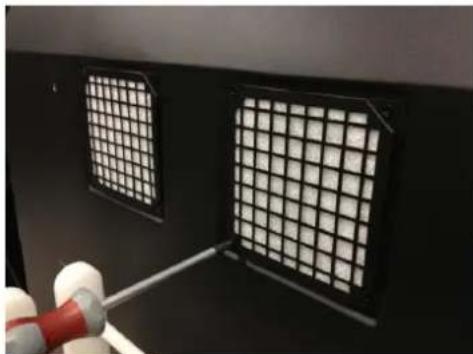
Szűrőcsere
A 3M Touch Systems azt javasolja, hogy legalább hathavonta, illetve akkor, ha a berendezés külső hőmérséklete észrevehetően megemelkedik, porszívózzák ki vagy cseréljék ki a ventilátor szűrőjét.
- Távolítsa el a szűrő fedelének csavarjait • Vegye le a szűrő fedelét, majd vegye ki a szűrőt • Cserélje ki a szűrőt (használjon 98-1100-0230-4 cikkszámú 3M-szűrőt) • Szerelje vissza a fedelet
Az érintésérzékelő ápolása és tisztítása
Időnként tisztítsa meg az érintésérzékelő üvegfelületét. Tisztítás előtt kapcsolja ki a kijelzőt.
Az érintésérzékelő tisztításához legjobb izopropil-alkohol és víz 50:50 arányú oldatát használni.
- A tisztítószert puha, szálmentes ronggyal kell felvinni. Tilos érdes tisztítórongyot használni.
- Nedvesítse meg a rongyot, majd tisztítsa meg az érzékelőt. A tisztítószert a rongyra, ne az érzékelőre fújja, mert így a cseppek nem szivárognak be a kijelzőbe, illetve nem hagynak foltot az előlapon.
A 3M Touch Systems támogató szolgáltatásai
Látogasson el a 3M Touch Systems honlapjára: http://www.3m.com/touch/, ha le akarja tölteni az MT 7-es szoftvert, az illesztőprogramokat vagy a műszaki dokumentációt.
• Segélyvonal: 978-659-9200 • Faxszám: 978-659-9400 • Ingyenesen hívható telefonszám: 1-866-407-6666 (3. opció) • E-mail: US-TS-techsupport@mmm.com
A 3M Touch Systems elérhetősége
Az összes iroda elérhetőségét itt találja: http://www.3m.com/touch/.
1. fejezet
A többérintéses panelű 3M kijelző beállítása
A kijelző telepítéséhez a következő feladatok elvégzésére van szükség:
• Csomagolja ki az alkatrészeket • Csatlakoztassa a videokábelt, az érintőkijelző kábeleit és a hálózati kábelt • Kapcsolja be a kijelzőt, és próbálja ki a konfigurációt • Amennyiben operációs rendszere nem támogatja a natív érintést, telepítse az 3M MicroTouch™ MT7-es szoftverét.
Rendszerkövetelmények
Ez a kijelző személyi számítógépet (PC) igényel.
- A számítógépen szabad USB-portnak vagy RS-232 soros adatátviteli portnak kell lennie (ez csak a C3266PW esetében feltétel). Csatlakoztassa az érintésérzékelő kábelét az adatátviteli porthoz.
- A számítógépen videokártyának és megfelelő illesztőprogramnak kell lennie.
Megjegyzés: A 3M többérintéses panelű kijelzőjének telepítése előtt lásd a „Fontos biztonsági információk” c. részt a dokumentum elején.
Az érintőkijelző kicsomagolása
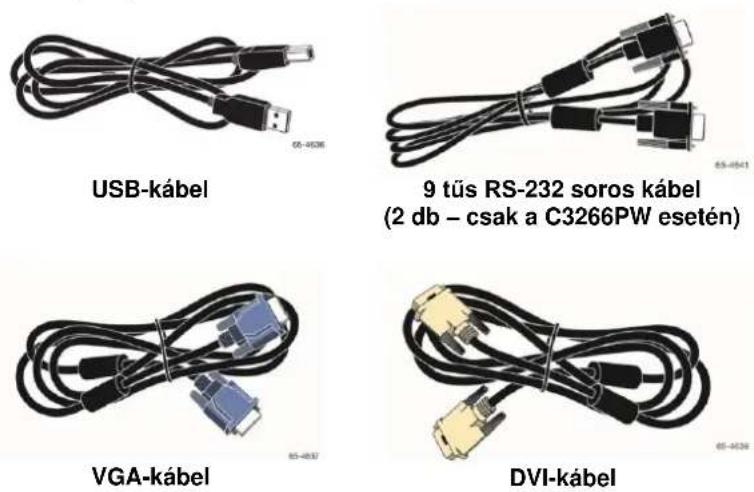
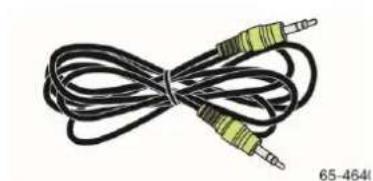
Gondosan csomagolja ki a dobozt, majd ellenőrizze a tartalmát. A 3M többérintéses panelű kijelzőjéhez a következők tartoznak:
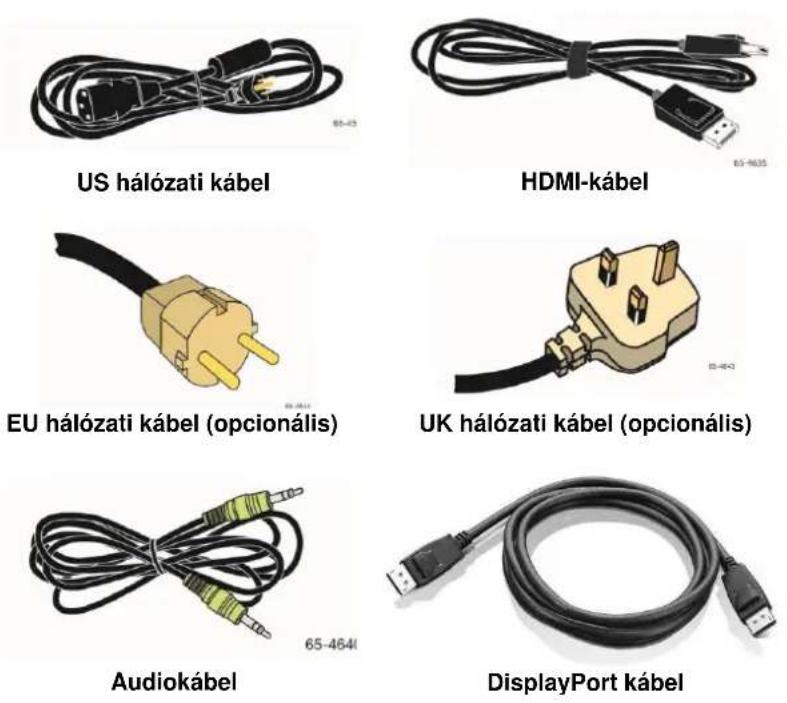
Az érintőkijelző csatlakoztatása
Megjegyzés: Figyelmeztetjük, hogy a berendezés bármilyen illetéktelen módosítása érvényteleníti a garanciát.
A többérintéses panelű kijelző csatlakoztatásához:
- Az érintőkijelző csatlakoztatása vagy leválasztása előtt kapcsolja ki a számítógépet.
A 3M™ többérintéses C4267PW, C4667PW, C5567PW, C6587PW kijelzői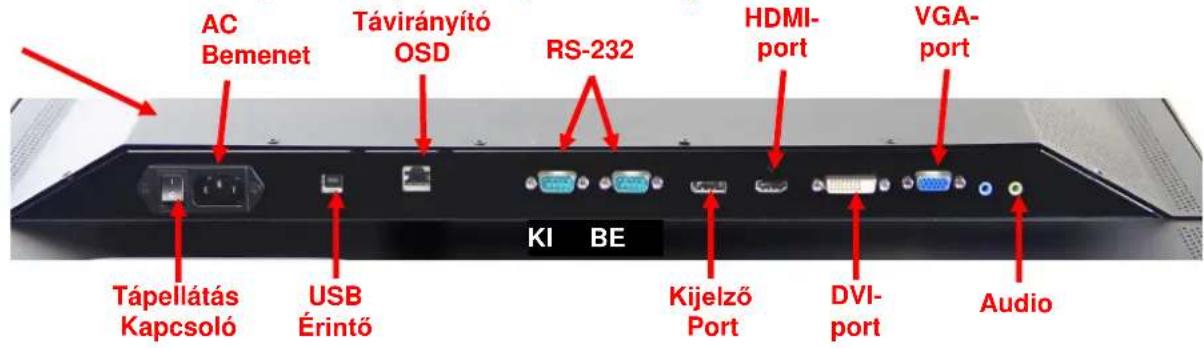
A 3M™ C3266PW többérintéses kijelzője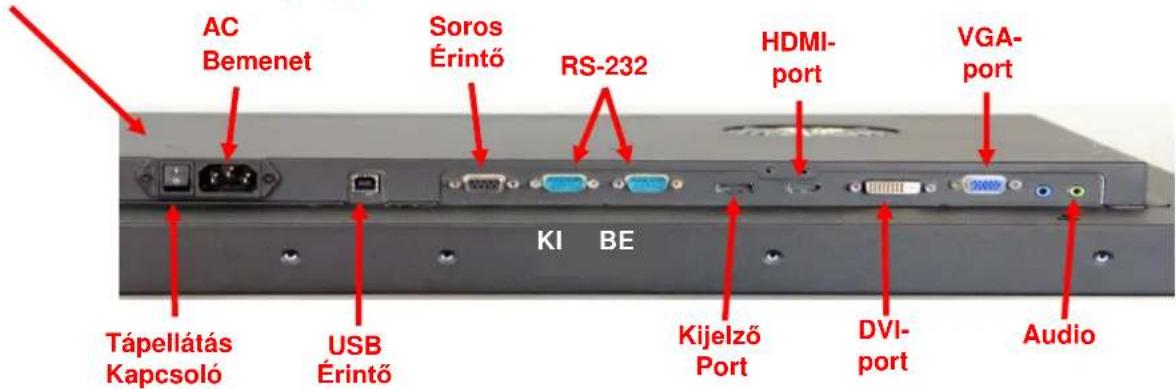
- Válassza ki a megfelelő videokábelt: Display Port, HDMI, DVI vagy VGA. Csatlakoztassa a videokábel egyik végét a kijelzőn lévő videocsatlakozóhoz. Csatlakoztassa a kábel másik végét a számítógép videokártyájához.
- Csatlakoztassa az érintésérzékelő USB-kábelének egyik végét az LCD-hez, másik végét pedig a számítógép valamelyik szabad portjához. A C3266PW típusú kijelző esetében arra is lehetőség van, hogy az USB helyett az RS-232 soros adatátviteli kábelt csatlakoztassa.
Megjegyzés: Egyszerre ne csatlakoztassa az USB-kábelt és a soros kábelt is a kijelzőhöz. Vagy az egyiket, vagy a másikat használja.
- Csatlakoztassa a hálózati kábelt megfelelően földelt áramforráshoz.
Multimédiás funkciók
A 3M többérintéses panelű kijelző beépített hangszórói az audiokábelekkel a számítógéphez csatlakoztathatók.
A többérintéses panelű kijelző kipróbálása
Megjegyzés: A 3M többérintéses panelű kijelzőjén van egy lámpa, amely az áramforrás állapotát jelzi, a kijelző oldalán pedig videokezelő szervek találhatók.
Bizonyosodjon meg arról, hogy minden kábel megfelelően csatlakoztatva lett. Húzza meg az összes kábelcsavart. Kapcsolja be a főkapcsolót a kijelző hátlapján.
A kijelző kipróbálásához:
- Kapcsolja be a számítógépet.
- Bizonyosodjon meg arról, hogy a videokép megjelenik. Ha nem jelenik meg, ellenőrizze a LED-et, hogy a kijelző nincs-e energiatakarékos üzemmódban (ezt sárga szín jelzi).
- Ellenőrizze, hogy a videokép a megjelenítési terület közepén van-e. Amennyiben szükséges, a beállításhoz használja a kijelző kezelőszerveit.
A személyes igényekhez való beállítás érdekében a videó kezelőszervei szabályozhatók. További részletek a „Videokijelző beállítása” című részben találhatók.
VESA szerelési opció
| A 3MTM érintőkijelzőjének modellje | VESA szerelési méretek (MM) | Csavarméret és max. hosszúság (MM) | Súly | Szerelőkészlet |
| C3266PW | 200 X 200 | M4 X 8 | 15 kg (33 font) | X |
| C4267PW | 400 X 400 | M6 X 16 | 23 kg (50,7 font) | |
| C4667PW | 400 X 400 | M6 X 16 | 26 kg (57,3 font) | |
| C5567PW | 400 X 400 | M6 X 16 | 40 kg (88,2 font) | |
| C6587PW | 400 X 400 | M8 X 20 | 64 kg (141,1 font) |
Hozzáférés a videó kezelőszerveihez
A 3M többérintéses panelű kijelzőjének oldalán hét gomb található a képernyőn megjelenő menü eléréséhez és a videokijelző beállításához. A telepítéskor ügyeljen arra, hogy a 3M többérintéses panelű kijelzőjének telepítése után hozzá tudjon férni a videó kezelőszerveihez.
Ha szűk a hely, és fontos a hozzáférés, távirányító (cikkszám: 98-1100-0330-2) alkalmazása is szóba jöhet (de csak a C4267PW, C4667PW, C5567PW és C6587PW modelleknél).
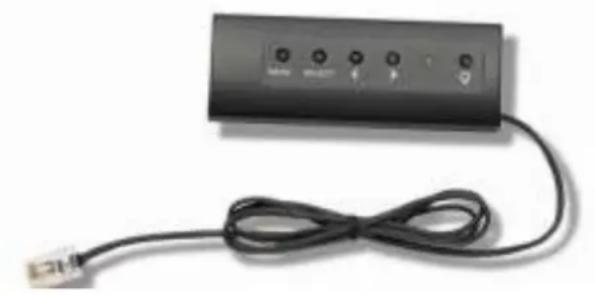
Illesztési hézag és szellőzés
Hagyjon legalább öt centiméternyi rést a 3M többérintéses panelű kijelzője mögött a megfelelő szellőzés biztosításához. A berendezések tartóvázának hátoldalán, felül és alul szellőzőnyílások vannak – gondoskodjon arról, hogy telepítés alatt ezek a nyílások ne legyenek eltakarva. Mindig gondoskodjon megfelelő szellőzésről, amely egyrészt védi a kijelzőt a túlmelegedéstől, másrészt megbízható és folyamatos működést biztosít.
Megjegyzés: Gondoskodjon arról, hogy a ventilátor belépőnyílásai körül legalább 5 centiméternyi hézag legyen.
A maximális és minimális üzemi hőmérséklet, valamint páratartalom a műszaki adatoknál található. Lásd a termék adatlapját a 3M Touch Systems honlapján, itt: http://www.3m.com/touch/.
A videokártyára vonatkozó követelmények
Ellenőrizze, hogy számítógépének videokártyája támogatja-e a 3M többérintéses panelű kijelzőjéhez szükséges 1920 x 1080 natív felbontást. Megemlítendő még a C65-össel kapcsolatban, hogy 4K-s, és hogy esetében nagyobb felbontást is kell tudnia vezérelni.
A videokártya standard vezérlőinek használata
A kijelzőn található kezelőszerveken túl a videokártyák vezérlőivel is szabályozhatók a kijelző beállításai. A videokártyákhoz egyedi szoftverek és illesztőprogramok tartoznak. A legtöbb esetben ezeket a beállításokat a videokártya gyártója által biztosított programmal lehet szabályozni.
Támogatott megjelenítési módok és frissítési frekvenciák
Videokártyájának az alább felsorolt kijelzési módok valamelyikét támogatnia kell. Ha nem támogatott módot választ, előfordulhat, hogy a kijelző a továbbiakban nem működik, illetve nem kielégítő képet jelenít meg.
| Kijelző üzemmódja | Frissítési frekvencia (Hz) |
| 640 x 480 | 60 |
| 800 x 600 | 60 |
| 1024 x 768 | 60 |
| 1152 x 864 | 70 |
| 1280 x 720 | 60 |
| 1280 x 768 | 60 |
| 1280 x 960 | 60 |
| 1280 x 1024 | 60 |
| 1360 x 768 | 60 |
| 1366 x 768 | 60 |
| 1600 x 1200 | 60 |
| 1680 x 1050 | 60 |
| 1920 x 1080 | 60 |
| 3840 x 2160 | 60 (csak a C6587PW esetében) |
A kijelző beállításainak konfigurálása
A 3M többérintéses kijelzőjének csatlakoztatása és a számítógép bekapcsolása után szükség lehet a kijelző beállításainak a konfigurálására. A 3M többérintéses panelű kijelzőjének ideális beállításai a következők: (A C65-ös kivételével – lásd az értékeket a fenti táblázaton)
- Megjelenítési mód (videofelbontás): 1920 x 1080 • Frissítési frekvencia (függőleges szinkronizálás): 60 Hz
- Színmélység (színek száma): legalább 16 bites (High Color)
A 3M többérintéses panelű videokijelzőjének beállítása
A videokijelző beállításának kezelőszervei a 3M többérintéses panelű kijelzőjének hátlapján találhatók. E gombok segítségével megjeleníthető a videokép beállításához szükséges menü a képernyőn. Mielőtt bármilyen beállítást végezne:
- A megszokott fényviszonyok mellett állítsa be a kezelőszerveket.
- Valahányszor a videón beállít valamit, jelenítse meg a monoszkópot.
Képernyőn való megjelenítés
A 3M többérintéses panelű kijelzőjén hét kezelőszerv szolgál a videokijelző szabályozására.

- Főkapcsoló -- A kijelző be-, illetve kikapcsolására szolgál.
- Forrás -- Az alkalmazható bemeneti forrást választja ki: VGA, HDMI, Display port vagy DVI. A beállítások automatikusan elmentődnek.
- Fel – Nyomja meg, ha a menük között kíván navigálni, illetve amikor a menüben akar lépkedni.
- Le – Nyomja meg, ha a menük között kíván navigálni, illetve amikor a menüben akar lépkedni. • + (pluszjel) – Nyomja meg, ha a hangerőt növelni kívánja.
- (mínuszjel) -- Nyomja meg, ha a hangerőt csökkenteni kívánja.
- Menü -- Megjeleníti vagy elrejti a kijelzőnek a képernyőn megjelenő menüjét, egyszersmind választóbillentyűként is szolgál a menüben. A további tájékozódáshoz lásd lentebb a menüben történő navigálást.
Ha egyik gombot sem nyomják meg a kijelzőt beállító program várakozási ideje alatt (amely legfeljebb 30 másodpercre állítható be), akkor eltűnik a menü. Az opciók megjelenítéséhez bármikor ismét megnyomhatja a Menü gombot.
A Menü gomb megnyomásával előhívható a képernyőn megjelenő (OSD – On Screen Display) menü, amellyel az alábbiak szerint beállítható a kép, szín, megjelenítés, OSD-beállítások és a Setup.
Menüben történő navigálás
A képernyőn való megjelenítés beállításához:
- A képernyőn való megjelenítés (OSD) előhívásához válassza ki a Menü gombot
- A Fel, illetve Le gombok segítségével lehet végiggördülni a különböző menüopciók között:
- Kép menü
- Kijelző menü
- Audio menü
- Setup menü
- Az adott menü kiválasztásához nyomja meg a Menü gombot, amikor a menüpont ki van emelve.
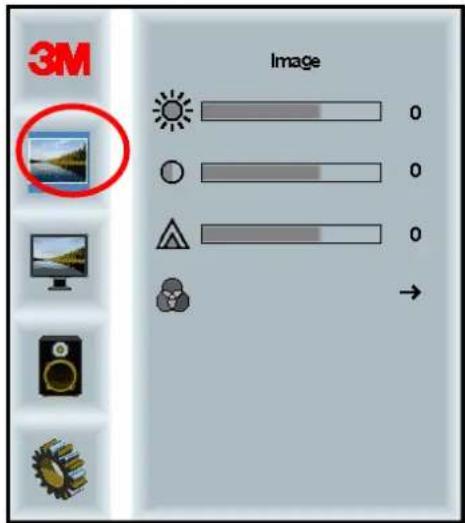
- A Fel, illetve Le gombok segítségével lehet végiggördülni a különböző menüopciók között. Például a képmenüben a Fel/Le gombok segítségével választhatja ki a fényerőt, a kontrasztot, illetve a képélességet.
- Az adott opció kiválasztásához nyomja meg a Menü gombot, amikor az opció ki van emelve.
- A Fel, illetve Le gomb segítségével lehet az opció értékét növelni vagy csökkenteni.
- Választása automatikusan elmentődik.
Kép menü
A fényerőre, kontrasztra, illetve képélességre vonatkozó választási lehetőségeket tartalmazza.
A Fényerő opciójával tudja a kijelző fényerejét szabályozni.
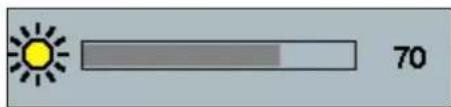
Kontraszt
A Kontraszt opció kijelölésével növelhető vagy csökkenthető a kép kontrasztja (világossága vagy sötétsége).
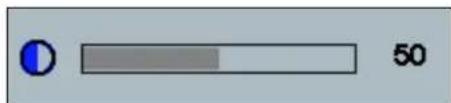
Képélesség
Állítsa be a videokép minőségét élesre vagy életlenre (különösen szöveges módnál érdekes).
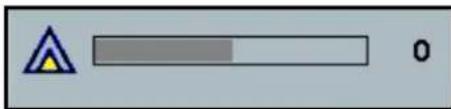
Választási lehetőségeket kínál 9300k, 6500k, valamint a felhasználó által meghatározott színre.
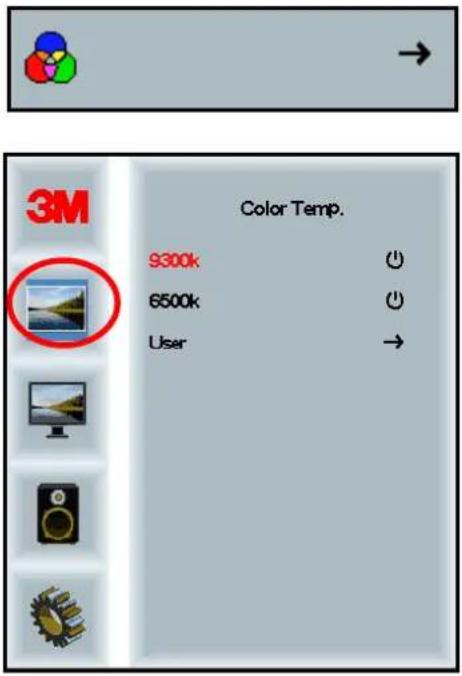
A felhasználó által meghatározott beállítások
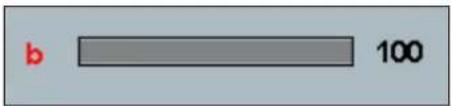
Tetszés szerint állítsa be a piros, zöld, illetve kék csatornát.

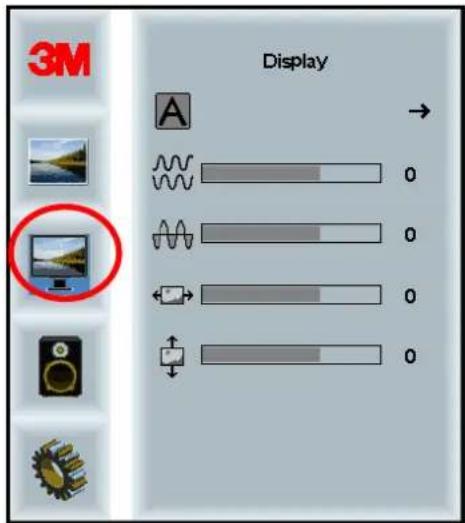
Kijelző menü
Választási lehetőségek: automatikus konfigurálás, vízszintes és függőleges helyzet, órajel és fázis.
Automatikus konfigurálás
Az órajel, a fázis, a függőleges és vízszintes helyzet automatikus konfigurálását hajtja végre. Ha automatikus konfigurálást végez, a kijelző megpróbálkozik a legjobb beállítás megkeresésével. Ha nincs megelégedve az automatikus beállítással, végezzen finomhangolást manuálisan az alább leírtak szerint.
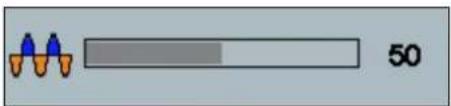
Fázis
Ezzel a beállítással elérheti, hogy a videozaj függőleges csíkjainak helyén az egész képernyőn egyenletes mennyiségű zaj jelenjen meg, vagy a zaj teljes egészében megszűnjön.
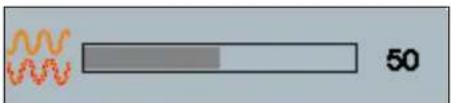
Órajel
Ha az órajel beállítása hibás, a képen időnként videozajt jelző függőleges csíkok jelenhetnek meg. Ezek a zajcsíkok általában megszüntethetők az automatikus beállítással. Ha a csíkok továbbra is láthatók, ez a beállítás manuálisan finomítható.
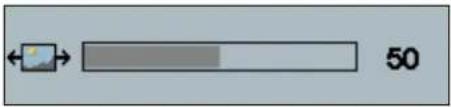
H-helyzet (vízszintes helyzet)
Vízszintesen mozgatja a képet a képernyőn balra vagy jobbra.
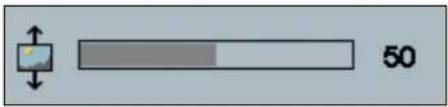
V-helyzet (függőleges helyzet)
Függőlegesen mozgatja a képet a képernyőn felfelé vagy lefelé.
Audio menü
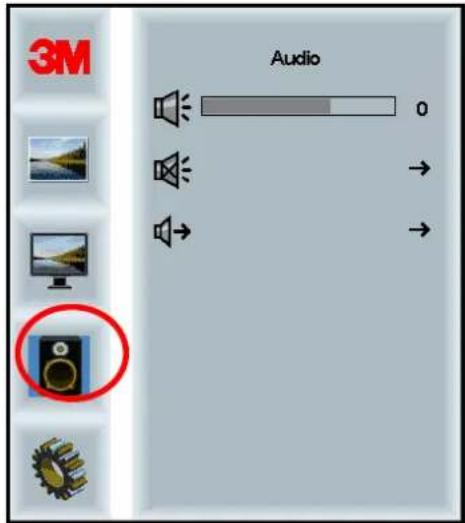
A hangbemenet forrása: digitális videojel-bemenetek, HDMI és Display Port. Ezek elsőbbséget élveznek, hacsak nem választ külső hangbemenetet.
Rendszer menü
Lehetőségek: bemeneti forrás, menübeállítások, nyelvek, oldalarány, dinamikus kontrasztarány, gyári értékek visszaállítása és monitorazonosító.
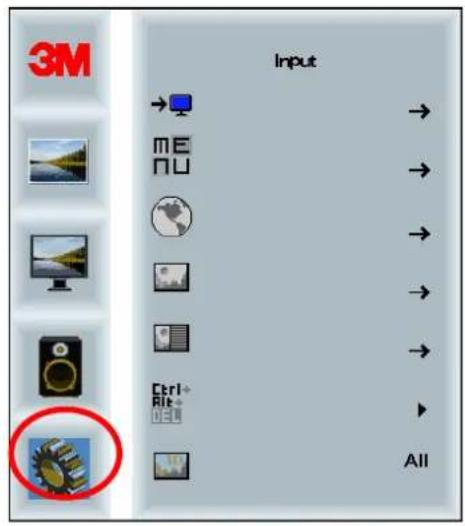
A bemeneti mód lehet: VGA, DVI, HDMI vagy DP.
A képernyőfelvételek a kijelző modelljétől függően változhatnak, a fő tartalom azonban ugyanaz marad.
Lehetőségek: OSD-időzítő, OSD vízszintes helyzete, OSD függőleges helyzete és OSD átlátszósága.
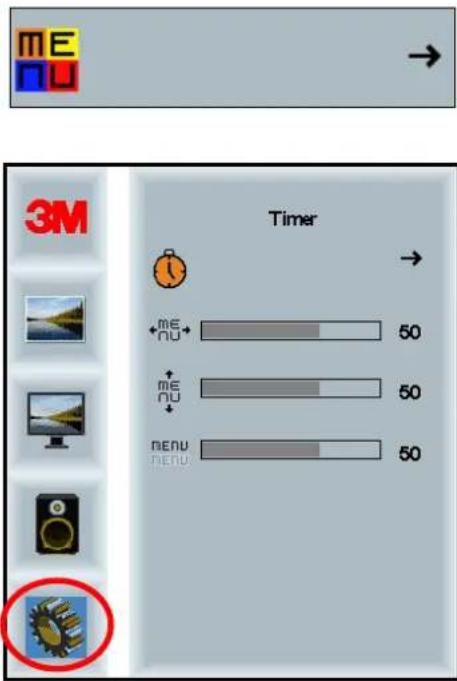
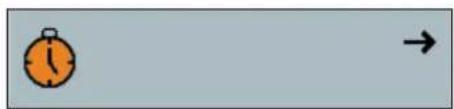
OSD-időzítő
Azt állítja be, mennyi ideig marad a menü a képernyőn.
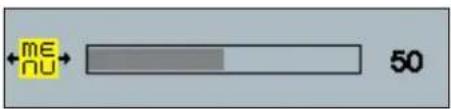
OSD vízszintes helyzete
Az OSD vízszintes helyzetét állítja be a képernyőn.
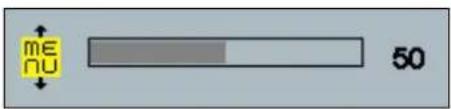
OSD függőleges helyzete
Az OSD függőleges helyzetét állítja be a képernyőn.
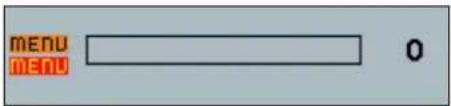
Átlátszóság
Az OSD átlátszóságát állítja be a kijelzőn.
Nyelv
Az OSD nyelvét állítja be -- választási lehetőségek: angol, francia, német, olasz, spanyol, japán és kínai.
A kívánt oldalarányt állítja be a kijelzőnél – teljes, 16:10 vagy 4:3
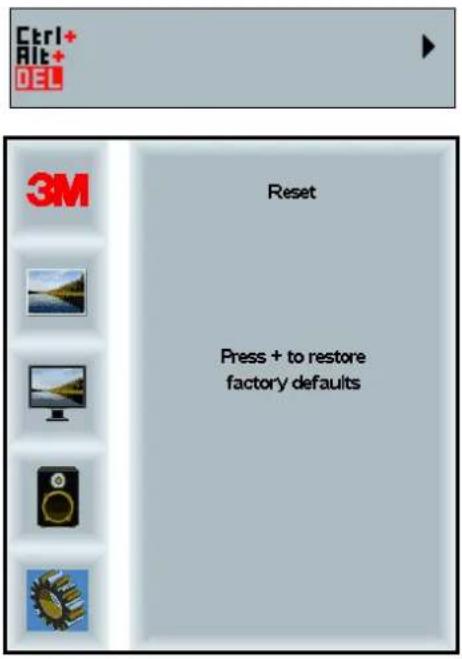
Gyári alapértelmezett értékek visszaállítása
A szabályozási funkciókat visszaállítja az eredeti, gyárilag előre beállított értékekre.
A 3M többérintéses panelű kijelzőjének engedélyezése
Windows® 7 vagy újabb
A 3M többérintéses panelű kijelzője a Windows® 7-tel vagy az annál újabb verziókkal további szoftver alkalmazása nélkül kompatibilis. Lásd a Microsoft Windows-dokumentációját a további információkkal kapcsolatban.
Minden más platform (az operációs rendszer összes verziója a Windows® 7-es előtt)
Ha a Windows® 7-hez soros csatlakozást használ, vagy pedig a Windows® XP, Vista, illetve Linux (akár USB-s, akár soros) operációs rendszereknél vagy olyan operációs rendszer esetében, amely nem támogatja a natív érintést, a 3M a 3M MicroTouch™ MT 7 szoftverjét biztosítja a többérintéses illesztőprogramokhoz. A 3M többérintéses technológiáját támogató saját illesztőprogramok írásához tanulmányozza a PCT vezérlő kézikönyvét.
Többérintéses alkalmazás támogatása
Ne feledje: nem minden alkalmazás kész többérintéses vezérlésre – a többérintéses vezérlés lehetősége ALKALMAZÁSFÜGGŐ. Az adott alkalmazás szállítója tud választ adni arra, vajon a szoftver rendelkezik-e a többérintéses képességgel.
A 3M™ MicroTouch™ szoftverének telepítése
Ne feledje, hogy a Windows® 7 vagy az annál újabb verziók nem igényelnek semmilyen további szoftvert a többérintéses funkció engedélyezéséhez.
A Windows® XP, Vista vagy Linux® operációs rendszereknél azonban a 3M™ MicroTouch™ szoftver segítségével engedélyezhető a 3M többérintéses panelű kijelzőjének és a számítógépnek az együttműködése. A 3M™ MicroTouch™ szoftvere kezelőpultot is tartalmaz, amelynek segítségével beállíthatók az érintésérzékelő beállításai, valamint része egy diagnosztikai segédprogram is. Ha érintésérzékelőjénél valamilyen problémát tapasztal, használhatja a rendszer vizsgálatára szolgáló diagnosztikai segédprogramokat.
A 3M MicroTouch-szoftverére vonatkozó további tájékozódás végett lásd az MT7 felhasználói útmutatóját.
3. fejezet
Hibaelhárítás és karbantartás
Ha problémát észlel a kijelző telepítésekor vagy használatakor, előfordulhat, hogy azt saját maga is meg tudja oldani. Mielőtt felhívná a 3M Touch Systemst, tekintse át az általunk javasolt hibaelhárító lépéseket. A hiba elhárításához szükség lehet a videokártya felhasználói kézikönyvének a tanulmányozására is.
A kijelzőnél fellépő telepítési problémák
Gyakori problémák a kijelző telepítése során
| Probléma | Megoldás |
| Nem jelenik meg semmilyen kép (a képernyő fekete) | Kap áramot a kijelző?Ellenőrizze, hogy a kijelző hálózati kábele megfelelően és biztonságosan csatlakoztatva van-e földelt elektromos falicsatlakozóhoz.Ellenőrizze, hogy a váltakozó áramú bemeneti csatlakozó szilárdan be van-e dugva a kijelzőbc.Ellenőrizze, hogy a kijelző hálózati kábele megfelelően és biztonságosan csatlakoztatva van-ePróbálkozzon másik hálózati kábellel.Próbálkozzon másik falicsatlakozóval. |
| Nem jelenik meg semmilyen kép (a képernyő fekete) | Kap-e a kijelző érvényes videojelet a számítógépről?Ellenőrizze, hogy a számítógép be van-e kapcsolva.Ellenőrizze, hogy a videokábel megfelelően és biztonságosan csatlakoztatva van-e a kijelzőhöz és a számítógéphez.Ellenőrizze, hogy a kijelző hátlapján lévő LED zölden világít-e.Ellenőrizze, hogy egyik tű sem hajlott-e el a videokábel csatlakozóján (a kábel mindkét végét ellenőrizze).Ellenőrizze, hogy a videokártya szilárdan ül-e a számítógépkártyahelyén. |
| Ellenőrizze, hogy a videokártyáról jövő videobemenet a kijelző frissítési frekvenciáján belül van-e. Lásd Videokijelző támogatott módjai és frissítési frekvenciái címszó alatt az 1. fejezetben.Ellenőrizze, hogy számítógépe támogatott megjelenítési módot használ-e. Lásd Videokijelző támogatott módjai és frissítési frekvenciái címszó alatt az 1. fejezetben. | |
| Nem jelenik meg semmilyen kép (a képernyő fekete) | A kijelző energiagazdálkodás módban van?Ha a kijelző hátlapján lévő LED sárgán villog, érintse meg a képernyőt, nyomja meg bármelyik billentyűt a billentyűzeten, vagy mozgassa az egeret a működés helyreállításához.Ellenőrizze, hogy a videoforrás kijelölése helyes-e (OSD) |
| Nem jelenik meg semmilyen kép (a képernyő fekete) | Túl kicsi a fényerő és a kontraszt beállított értéke?Ezeknek az értékeknek a beállításához használja a kijelző kezelőszerveit. |
| Abnormális kép | Ellenőrizze, hogy a videokártyáról jövő videobemenet a kijelző frissítési frekvenciáján belül van-e. Lásd Videokijelző támogatott módjai és frissítési frekvenciái címszó alatt az 1. fejezetben.Ellenőrizze, hogy a videokábel megfelelően és biztonságosan csatlakoztatva van-e a kijelzőhöz és a számítógéphez. |
| A kép színei abnormálisak | Ellenőrizze, hogy a videokábel megfelelően és biztonságosan csatlakoztatva van-e a kijelzőhöz és a számítógéphez.Ellenőrizze, hogy egyik tű sem hajlott-e el a videokábel csatlakozóján (a kábel mindkét végét ellenőrizze). |
| Képernyőn fellépő zavarok | A videokijelző beállításai nem megfelelők. A beállítási eljárásokkal kapcsolatban lásd az 1. fejezetet. |
Az érintésérzékelő hibaelhárítása
Ha bármilyen problémát tapasztal az érintésérzékelővel kapcsolatban, ellenőrizze a gyakori telepítési hibákról összeállított alábbi listát.
Gyakori problémák az érintésérzékelő telepítésekor
| Gyakori telepítési problémák | Lehetséges megoldások |
| Az érintésérzékelő nem reagál az érintésre | Tekintse át a telepítési eljárásokat. Minden kábel megfelelően csatlakoztatva van?Az érintésérzékelő szoftverjének telepítése után újraindította számítógépét azHúzza ki, majd dugja vissza az érintésérzékelő adatátviteli kábelét.Húzza ki, majd dugja vissza a hálózati kábelt. |
| Az érintésérzékelő nem pontos | Kalibrálja az érintésérzékelőt az aktuális videofelbontás és az operációs rendszer A további tájékozódáshoz lásd a 25695-ös dokumentum 2. fejezetét. |
| A kurzor nem követi ujjának mozgását, illetve nem megy el az érzékelő széléig | Kalibrálja az érintésérzékelőt az aktuális videofelbontás és az operációs rendszer A további tájékozódáshoz lásd a 25695-ös dokumentum 2. fejezetét. |
| A kurzor nem közvetlenül az ujja alatt helyezkedik el | Nyissa meg az érintésérzékelő kezelőpultját, majd gondoskodjon arról, hogy a kurzor összes (függöleges, perem/vízszintes) eltolása ki legyen kapcsolva.Kalibrálja az érintésérzékelőt az aktuális videofelbontás és az operációs rendszer |
Energiagazdálkodás
A 3M többérintéses panelű kijelzője megfelel a Videoelektronikai Szabványügyi Egyesület (VESA – Video Electronics Standards Association) azon szabványának, amely a kijelzők energiagazdálkodási szempontból történő jelzésére (DPMS – Display Power Management Signaling) vonatkozik. Annak érdekében, hogy az energiagazdálkodás hasznát lehessen látni, a kijelzőt olyan számítógéppel és videokártyával együtt kell alkalmazni, amely a VESA DPMS-szabványát alkalmazza.
A számítógép automatikusan behívja az energiagazdálkodás funkciót, ha az érintésérzékelőt, az egeret vagy a billentyűzetet egy előre meghatározott időtartamig nem használja. A videokép helyreállításához egyszerűen érintse meg az érzékelőt, nyomja meg valamelyik billentyűt, vagy mozgassa az egeret. Annak az időtartamnak a beállításához, amelyet követően a számítógép az energiagazdálkodás funkciót behívja, lásd a számítógéppel együtt kapott felhasználói kézikönyvet. Az érintésérzékelő az egész lépéssorozat során bekapcsolva marad.
4. fejezet
Hatósági előírások
Hatósági engedélyek
A termék a következő szabványoknak felel meg:
- FCC-B • CE • RCM (Ausztrália/Új-Zéland) • ICES B. osztály (Kanada)
Az Ön 3M többérintéses panelű kijelzője további szabályozói előírásoknak is megfelelhet. Forduljon a 3M Touch Systems ügyfélszolgálatához vagy saját szakemberéhez, ha kérdése van a fentebb fel nem sorolt tanúsítvánnyal kapcsolatban.
Ezt a berendezést bevizsgálták, és úgy találták, hogy az - az FCC-szabályok 15. részében közöltek szerint - megfelel a B. osztályú digitális eszközökre érvényes határértékeknek. Ezek a határértékek úgy lettek kialakítva, hogy ésszerű védelmet biztosítsanak a lakásokban elhelyezett berendezéseknél fellépő káros interferenciával szemben. Ez a berendezés rádiófrekvenciás energiát gerjeszt, használ, illetve sugározhat, és – amennyiben nem az utasításoknak megfelelően telepítik, illetve használják – a rádiótávközlés szempontjából káros interferenciát idézhet elő. Nincs azonban garancia arra nézve, hogy az említett interferencia egy adott helyen jelentkezni is fog. Ha ez a berendezés nem okoz interferenciát a rádió-, illetve tévéberendezések vétele szempontjából, amit a berendezés ki-, illetve bekapcsolásával lehet eldönteni, a felhasználót arra biztatjuk, próbálja az interferenciát az alábbi intézkedések egyike vagy másika segítségével korrigálni:
- A vevőantenna áttájolása, illetve áthelyezése.
- A berendezésnek a vevőkészüléktől távolabb vitele.
- Konzultáljon a forgalmazóval vagy tapasztalt rádió-/tévészerelővel a további javaslatok meghallgatásához.
Megjegyzés: Figyelmeztetjük, hogy a berendezés bármilyen illetéktelen módosítása érvényteleníti a garanciát.
Ez a B. osztályú digitális készülék megfelel az interferenciát okozó berendezésekre vonatkozó kanadai előírások minden követelményének.
Ez az eszköz megfelel az FCC-szabályok 15. részében említett előírásoknak: Üzemeltetése a következő két feltételtől függ: (1) Ez az eszköz nem idézhet elő káros interferenciát, egyszersmind (2) ennek az eszköznek – beleértve azt az interferenciát is, amely esetleg nemkívánatos működést idéz elő – minden kapott interferenciát el kell fogadnia.
FCC-figyelmeztetés
Annak érdekében, hogy az FCC előírásainak folyamatosan meg lehessen felelni, a felhasználónak a mellékelt földelt hálózati kábelt és a szintén mellékelt, ragasztott ferritmagos, árnyékolt videointerfész-kábelt kell használnia. Ugyanakkor, az előírások betartásáért felelős fél által nem kifejezetten jóváhagyott bármely jogosulatlan változtatás vagy módosítás érvénytelenítheti annak engedélyezését, hogy a felhasználó ezt az eszközt üzemeltethesse.
A 3M Touch Systems nem felelős semmilyen, a rádió- vagy tévékészülékeknél fellépő interferenciáért, amelyet az idézett elő, hogy nem a javasolt kábeleket, illetve csatlakozókat használták, vagy hogy ezen a berendezésen jogosulatlan változtatásokat, illetve módosításokat hajtottak végre.
Európára érvényes CE-megfelelőség
Ez az eszköz megfelel az EU RoHS 2011/65/EU sz. irányelve, „elektromágneses kompatibilitás” tekintetében a 2014/30/EU irányelve, valamint a „biztonság” tekintetében az EU-nak a kisfeszültségre vonatkozó 2014/35/EU irányelve követelményeinek.
Az ebben a dokumentumban szereplő információk figyelmeztetés nélkül módosulhatnak. A 3M Touch Systems, Inc. kifejezett írásos engedélye nélkül e dokumentum egyetlen része sem másolható le, illetve semmilyen célra nem továbbítható semmilyen formában vagy eszközzel, legyen az elektronikus vagy mechanikus. Előfordulhat, hogy a 3M birtokában vannak az e dokumentum tárgyához fűződő szabadalmak vagy függőben lévő szabadalmi bejelentések, védjegyek, szerzői jogok, illetve egyéb szellemi tulajdonjogok. E dokumentum átadásával – a 3M Touch System Inc.-től kapott bármely írásos licencmegállapodásban kifejezetten közöltek kivételével – nem adunk semmilyen hasznosítási engedélyt e szabadalmak, védjegyek, szerzői jogok, illetve egyéb szellemi tulajdonjog tekintetében.
Az e dokumentumban közöltek kizárólag útmutatóul szolgálnak. A legújabb részletes technológiai előírásokkal kapcsolatban vegye fel a kapcsolatot a 3M Touch Systems, Inc. műszaki szakemberével. A 3M Touch Systems, Inc. folyamatosan fejleszti termékeit, ezért a termékre vonatkozó előírások figyelmeztetés nélkül módosulhatnak.
A kijelző és alkatrészei ártalmatlanításakor be kell tartani az összes érvényes törvényt és előírást.
Az „RoHS 2011/65/EU-előírásnak megfelel” azt jelenti, hogy a termék vagy alkatrész nem tartalmaz semmilyen anyagot az EU RoHS 2011/65/EU sz. irányelvében közölt maximális koncentrációs értéket (maximum concentration values – „MCVs”) meghaladó mértékben, hacsak az anyagot nem olyan alkalmazás keretében használják, amely az EU RoHS értelmében kivételt képez. Az MCV-értékek meghatározása – homogén anyagok esetében – súlyra történik. Ez az információ a 3M-nél alkalmazott szaktudást, illetve vallott meggyőződést képviseli, amely teljes egészében vagy részben a 3M számára harmadik fél által átadott adatokon alapul.
VIGYÁZAT: Miután sok tényező befolyásolhatja egy a 3M Touch Systems, Inc. által gyártott termék („Termék”) alkalmazását és teljesítményét, beleértve azt is, hogy a szilárdtestes berendezés működési jellemzői eltérnek az elektromechanikus berendezésétől, és e tényezők egy része egyértelműen a felhasználó ismeretkörébe és ellenőrzése alá tartozik, lényeges, hogy a felhasználó előzetesen értékelje a 3M Touch Systems, Inc. termékét és szoftverét, mert így döntheti el, vajon alkalmasak-e a konkrét célra és alkalmazási módra. A 3M Touch Systems, Inc. nyilatkozatait, technológiai/műszaki adatait és az ajánlásokat átadjuk a felhasználónak, de azok pontosságát vagy hiánytalanságát nem tudjuk garantálni. A 3M Touch Systems, Inc. termékei és szoftverei nem kifejezetten az Egyesült Államok szövetségi jogszabályaiban meghatározott orvosi eszközökben történő felhasználásra lettek tervezve. A 3M Touch Systems, Inc. termékeit és szoftvereit - a 3M Touch Systems, Inc. kifejezett írásos beleegyezése nélkül - tilos ilyen alkalmazásokra használni. A felhasználó vegye fel a kapcsolatot az értékesítési képviselővel, amennyiben a lehetséges alkalmazási körbe orvosi eszközök is tartoznak.
FONTOS KÖZLEMÉNY A VEVŐ SZÁMÁRA: A műszaki adatok figyelmeztetés nélkül módosulhatnak. A 3M Touch Systems, Inc. termékeire és szoftvereire olyan garancia érvényes, amely szerint azok a szállítás dátumától kezdve a specifikációban közölt időtartamig megfelelnek az általa publikált műszaki adatoknak. A 3M Touch Systems, Inc., semmilyen további – kifejezett vagy vélelmezett – garanciát nem ad, beleértve az eladhatóságra vagy valamilyen konkrét célra való alkalmasságra vonatkozó vélelmezett garanciát is. A felhasználó felelős annak eldöntéséért, vajon a 3M Touch Systems, Inc. termékei és szoftverei alkalmasak-e egy konkrét célra a felhasználó alkalmazási körében, egyszersmind hogy alkalmas-e a felhasználó által alkalmazott gyártási módszer szempontjából; beleérve a felhasználó részéről történő alkalmazásra érvényes szellemi tulajdonjoghoz kötődő anyagi felelősséget is. Ha a termékről, szoftverről, vagy a szoftverhez tartozó adathordozóról bebizonyosodik, hogy nem felelt meg a 3M Touch Systems, Inc. garanciájának, akkor a 3M Touch Systems, Inc. kizárólagos felelőssége, egyszersmind a felhasználó és a vevő kizárólagos jogorvoslati lehetősége abban merül ki, hogy a 3M Touch Systems, Inc. – kizárólag saját mérlegelése szerint – a szóban forgó terméket csakúgy, mint a szoftverhez tartozó adathordozót kijavítja vagy az adott mennyiségben pótolja, illetve hogy az említettek vételárát visszafizeti. A 3M Touch Systems, Inc.-nek – a 3M Touch Systems, Inc. garanciája értelmében – semmilyen kötelezettsége nincs bármely olyan termék, szoftver vagy a szoftverhez tartozó adathordozó vonatkozásában, amelyet módosítottak, vagy amely a nem rendeltetésszerű használat, baleset, illetve gondatlanság vagy később – a 3M Touch Systems, Inc. kivételével – a másvalaki által történő gyártási tevékenység, illetve szerelés következtében sérült. A 3M Touch Systems, Inc. anyagilag nem felelős semmilyen, ellene indított per során a termékekkel vagy a szoftverrel kapcsolatban semmilyen tekintetben, ami az esetleges veszteséget vagy károkat illeti, legyenek azok kifejezetten meg nem határozott közvetlen, közvetett, különleges, előre nem látható, illetve következményként jelentkező károk (beleértve az állásidőt, az elmaradt nyereséget, illetve a jó hírnevet is), tekintet nélkül a kifejtett jogelméletre.
Copyright © 2016 3M Minden jog fenntartva.
Dokumentum címe: A 3M™ C3266CW, C4267PW, C4667PW, C5567PW és C6587PW PCT paneles többérintéses kijelzőjének felhasználói útmutatója
Dokumentum száma: TSD-47506, E. módosítás
A 3M és a MicroTouch a 3M-nek a védjegye az Egyesült Államokban és/vagy más országokban.
Az itt hivatkozott Windows- és/vagy más Microsoft-termékek a Microsoft Corporation Egyesült Államokban és/vagy más országokban bejegyzett védjegyei vagy védjegyei.
A Linux Linus Torvalds Egyesült Államokban és/vagy más országokban bejegyzett védjegye
Minden más védjegy az illető tulajdonos tulajdona.
USA tápkábel
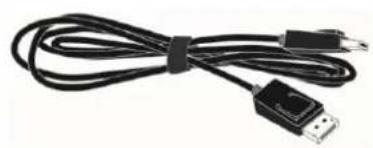
EU tápkábel (opcionális)
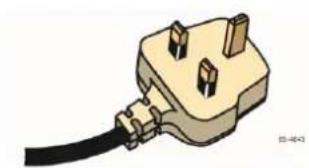
UK tápkábel (opcionális)


- A 3M™ C3266PW, C4267PW, C4667PW, C5567PW, C6587PW PCT PANELES TÖBBÉRINTÉSES KIJELZŐ FELHASZNÁLÓI ÚTMUTATÓJA
- TARTALOMJEGYZÉK
- FEJEZET
- RENDELTETÉSSZERŰ HASZNÁLAT
- FONTOS FIGYELMEZTETÉSEK
- SZERVIZ ÉS JAVÍTÁS
- SZŰRŐCSERE
- AZ ÉRINTÉSÉRZÉKELŐ ÁPOLÁSA ÉS TISZTÍTÁSA
- A 3M TOUCH SYSTEMS TÁMOGATÓ SZOLGÁLTATÁSAI
- A 3M TOUCH SYSTEMS ELÉRHETŐSÉGE
- A TÖBBÉRINTÉSES PANELŰ 3M KIJELZŐ BEÁLLÍTÁSA
- RENDSZERKÖVETELMÉNYEK
- AZ ÉRINTŐKIJELZŐ KICSOMAGOLÁSA
- AZ ÉRINTŐKIJELZŐ CSATLAKOZTATÁSA
- MULTIMÉDIÁS FUNKCIÓK
- A TÖBBÉRINTÉSES PANELŰ KIJELZŐ KIPRÓBÁLÁSA
- HOZZÁFÉRÉS A VIDEÓ KEZELŐSZERVEIHEZ
- ILLESZTÉSI HÉZAG ÉS SZELLŐZÉS
- A VIDEOKÁRTYÁRA VONATKOZÓ KÖVETELMÉNYEK
- A VIDEOKÁRTYA STANDARD VEZÉRLŐINEK HASZNÁLATA
- TÁMOGATOTT MEGJELENÍTÉSI MÓDOK ÉS FRISSÍTÉSI FREKVENCIÁK
- A KIJELZŐ BEÁLLÍTÁSAINAK KONFIGURÁLÁSA
- A 3M TÖBBÉRINTÉSES PANELŰ VIDEOKIJELZŐJÉNEK BEÁLLÍTÁSA
- KÉPERNYŐN VALÓ MEGJELENÍTÉS
- MENÜBEN TÖRTÉNŐ NAVIGÁLÁS
- KÉP MENÜ
- KONTRASZT
- KÉPÉLESSÉG
- A FELHASZNÁLÓ ÁLTAL MEGHATÁROZOTT BEÁLLÍTÁSOK
- KIJELZŐ MENÜ
- AUTOMATIKUS KONFIGURÁLÁS
- FÁZIS
- ÓRAJEL
- H-HELYZET (VÍZSZINTES HELYZET)
- V-HELYZET (FÜGGŐLEGES HELYZET)
- AUDIO MENÜ
- RENDSZER MENÜ
- OSD-IDŐZÍTŐ
- OSD VÍZSZINTES HELYZETE
- OSD FÜGGŐLEGES HELYZETE
- ÁTLÁTSZÓSÁG
- NYELV
- GYÁRI ALAPÉRTELMEZETT ÉRTÉKEK VISSZAÁLLÍTÁSA
- A 3M TÖBBÉRINTÉSES PANELŰ KIJELZŐJÉNEK ENGEDÉLYEZÉSE
- MINDEN MÁS PLATFORM (AZ OPERÁCIÓS RENDSZER ÖSSZES VERZIÓJA A WINDOWS® 7-ES ELŐTT)
- TÖBBÉRINTÉSES ALKALMAZÁS TÁMOGATÁSA
- A 3M™ MICROTOUCH™ SZOFTVERÉNEK TELEPÍTÉSE
- HIBAELHÁRÍTÁS ÉS KARBANTARTÁS
- A KIJELZŐNÉL FELLÉPŐ TELEPÍTÉSI PROBLÉMÁK
- AZ ÉRINTÉSÉRZÉKELŐ HIBAELHÁRÍTÁSA
- ENERGIAGAZDÁLKODÁS
- HATÓSÁGI ELŐÍRÁSOK
- HATÓSÁGI ENGEDÉLYEK
- FCC-FIGYELMEZTETÉS
- EURÓPÁRA ÉRVÉNYES CE-MEGFELELŐSÉG
Márka : 3M
Modell : C6587PW
Kategória : Monitor