
C6587PW - Monitor 3M - Gratis brugsanvisning og manual
Find enhedens vejledning gratis C6587PW 3M i PDF-format.
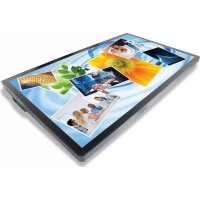



| Produkttype | Multipunkts berøringsskærm (monitor) med ramme |
| Mærke | 3M |
| Model | C6587PW |
| Skærmstørrelse | 65 tommer (diagonal) |
| Berøringsteknologi | Projiceret kapacitiv (PCT) multipunkts |
| Nativ opløsning | 1920 x 1080 (Full HD); understøtter 3840 x 2160 (4K) ved 60 Hz |
| Vægt | 64 kg (141,1 lb) |
| VESA-montering | 400 x 400 mm, skruer M8 x 20 mm |
| Videostik | VGA, DVI, HDMI, DisplayPort |
| Lydstik | Lydindgang (via HDMI/DP), lydudgang |
| Indbyggede højttalere | Ja |
| Strømforsyning | Vekselstrøm (AC) med jordforbindelse |
| Driftstemperatur | Se databladet (maks. og min. temperatur tilgængelig på 3Ms hjemmeside) |
| Maksimal højde | 2000 meter |
| Vedligeholdelse og rengøring | Rengør med en blød, lofri klud fugtet med en opløsning af isopropylalkohol og vand (50/50); sluk skærmen før rengøring |
| Udskifteligt filter | Ja, reference 98-1100-0230-4; udskift hver 6. måned eller ved for høj temperatur |
| Sikkerhed | Åbn ikke enheden undtagen for filteret; afbryd ved tordenvejr eller hvis der spildes væske; brug med en jordet stikkontakt |
| Godkendelser | FCC klasse B, CE, RCM (Australien/New Zealand), ICES klasse B (Canada) |
| Understøttede operativsystemer | Windows 7 og nyere (native); Windows XP, Vista, Linux (med 3M MicroTouch-software) |
| Garanti | Kun til indendørs professionel brug; uautoriserede ændringer annullerer garantien |
| Supportkontakt | 1-866-407-6666 (option 3) ; US-TS-techsupport@mmm.com ; site : 3m.com/touch |
| Dokumentation | Brugsanvisning kan downloades på notice-facile.com |
Ofte stillede spørgsmål - C6587PW 3M
Brugerspørgsmål om C6587PW 3M
0 spørgsmål om dette apparat. Besvar dem du kender, eller stil dit eget.
Stil et nyt spørgsmål om dette apparat
Download vejledningen til din Monitor i PDF-format gratis! Find din vejledning C6587PW - 3M og tag din elektroniske enhed tilbage i hånden. På denne side er alle dokumenter nødvendige for brugen af din enhed offentliggjort. C6587PW af mærket 3M.
BRUGSANVISNING C6587PW 3M
Før denne enhed tages i brug skal man læse, forstå og følge alle sikkerhedsanvisninger i Lynvejledningen, som findes på www.3M.co.uk/TouchUserGuides før enheden tages i brug. Gem Lynvejledningen for fremtidig reference.
Indhold
Vigtige bemærkninger....119
Opsætning af dit 3M Multi-Touch skærmkabinet
Systemkrav 122
Udpakning af din touch-skærm....122
Tilslutning af berøringsskærmen....124
Multimediefunktioner....125
Test af multi-touch skærmkabinettet....125
VESA-installationsmuligheder....125
Adgang til videoknapperne ....126
Sikkerhedsafstand og ventilation....126
Krav til skærmkort 126
Brug af standardstyringer til skærmkortet....126
Understøttede skærmtilstande og opdateringshastigheder 126
Konfiguration af skærmindstillinger 127
Justering af skærmvisning for 3M Multi-Touch skærmkabinettet .... 127
Skærmvisning....127
Menunavigation....128
Billedmenu 129
Skærmmenu....131
Lydmenu....132
Systemmenu 134
Kapitel 2
Aktivering af dit 3M Multi-Touch skærmkabinet
Windows® 7 eller nyere....139
Alle andre platforme (alle OS-versioner før Windows® 7)....139
Myndighedsmæssige oplysninger
Myndighedsmæssige godkendelser....143
FCC-advarsel....144
Tiltænkt brug
3M™ Touchscreen berøringsfølsomme skærme blev udviklet til berøringsinput og testet til at erstatte en eksisterende skærm. Tanken er, at disse skærme skal installeres af fagfolk og bruges i et indendørs forretningsmiljø. De er ikke designet til eller testet for brug i farlige områder. Enhver anden anvendelse er ikke blevet evalueret af 3M og kan føre til en farlig situation. Ikke beregnet til almindelig husholdningsbrug eller personlig brug.
Vigtige bemærkninger
- Ved situationer med ekstreme temperaturer og luftfugtighed kan der forekomme kondens mellem sensor og skærm. For at minimere denne tilstand skal enheden placeres der, hvor den skal anvendes, og gives en miljømæssig stabiliseringsperiode på et døgn, før der tændes for skærmen. Enhver nævneværdig kondens er midlertidig og vil ikke have nogen langsigtet effekt på brugen af skærmen.
- Det indskærpes, at enhver ændring eller modifikation af udstyret, som ikke på forhånd er godkendt af den ansvarlige instans, kan annullere din garanti.
- Når strømkabler trækkes ud, skal man holde på stikket, ikke trække i ledningen.
- Tilslut eller frakobl aldrig dette produkt i tordenvejr.
- Husk at tage højde for, at driftstemperaturen af installationen kan være større end omgivelserne, og dette bør tages under overvejelse ved montering af enheden i miljøet, så det er foreneligt med den maksimale driftstemperatur. Specifikationerne kan findes i produktets datablad på 3M Touch Systems hjemmeside på http://www.3m.com/touch/.
- 3M Multi-Touch skærmkabinettet vil muligvis ikke fungere som forventet i højder over 2000 meter.
- 3M Touch Systems anbefaler at støvsuge eller udskifte ventilatorfilteret mindst hvert halve år eller hvis der opstår en mærkbar stigning i overfladetemperaturen.
- For sikker drift skal man, når enheden monteres, sørge for at luftstrømmen til alt andet udstyr ikke begrænses.
- En grundlæggende del af 3M projiceret kapacitiv Touch (PCT)-sensoren er et fint gittermønster, der kan ses under visse lysforhold.
- Montér skærmen på et velventileret sted. Oprethold altid tilstrækkelig ventilation til at beskytte skærmen mod overophedning samt sikre pålidelig og fortsat drift.
- Udsæt ikke denne skærm for direkte sollys eller varme. Passiv varme kan forårsage skader på kabinettet og andre dele.
- Installer ikke denne skærm i områder, hvor ekstreme vibrationer kan opstå. F.eks. nær produktionsudstyr, der kan forårsage stærke vibrationer. Vibrationerne kan få skærmen til at vise misfarvning af billeder eller dårlig videokvalitet.
- De 3M touch-controllere, der er nævnt i dette dokument, er USB-kompatible fuldhastighedsenheder.
- 3M garanterer ikke, at vi er USB-kompatible i henhold til USB-specifikationerne.
- Køleventilatoren kører periodevist afhængigt af den interne temperatur. Når den interne temperatur bliver højere end omgivelserne, tændes ventilatoren.
- Systemet lukker ned, når den indvendige temperatur når et kritisk niveau.
Indikatorer for service og reparation
Forsøg ikke selv at udføre servicearbejde på enheden med undtagelse af udskiftning af filter. Tag strømkablet til skærmen ud af stikkontakten og kontakt en autoriseret servicetekniker, hvis:
- Produktet udsættes for væske.
- Produktet fungerer ikke korrekt, når brugsanvisningen følges.
- Produktet mærkbart opfører sig anderledes end normalt, hvilket indikerer et behov for eftersyn.
- Strømkablet eller -stikket er beskadiget eller flosset.
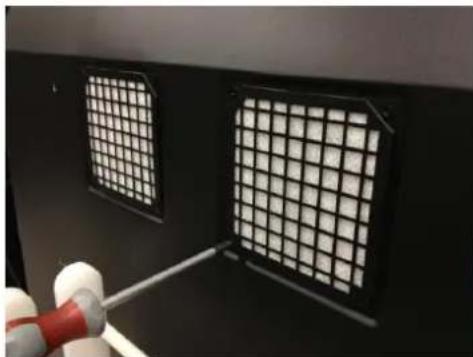
Procedure for udskiftning af filter
3M Touch Systems anbefaler at støvsuge eller udskifte ventilatorfilteret mindst hvert halve år eller hvis der opstår en mærkbar stigning i overfladetemperaturen.
• Fjern skruerne fra filterdækslet. • Afmonter filterdækslet og filtret. • Udskift filteret (brug 3M-filter # 98-1100-0230-4). • Genmonter dækslet.
Pasning og rengøring af Touch-sensor
Rengør glasset på touch-sensorens overflade jævnligt. Sluk for skærmen inden rengøring.
En opløsning af isopropylalkohol og vand i forholdet 50:50 er det bedste rengøringsmiddel til din touch-sensor.
- Påfør rengøringsmidlet med en blød, fnugfri klud. Undgå at bruge klude, der ikke er bløde.
- Fugt kluden og rengør derefter sensoren. Kom rengøringsmidlet på kluden, ikke på sensoren, så dråber ikke siver ind i skærmen eller pletter kanten.
3M Touch Systems supporttjeneste
Besøg 3M Touch Systems hjemmeside på http://www.3m.com/touch/ for at downloade MT 7-softwaren, drivere og finde teknisk dokumentation.
• Hot-line: 978-659-9200 • Fax: 978-659-9400 • Gratisnummer: 1-866-407-6666 (mulighed 3) • E-mail: US-TS-Techsupport@mmm.com
Kontakt 3M Touch Systems
Kontaktinformationer til alle kontorer kan findes på: http://www.3m.com/touch/.
Kapitel 1
Opsætning af dit 3M Multi-Touch skærmkabinet
For at installere din skærm skal du udføre følgende opgaver:
• Pak komponenterne ud. • Tilslut videokablet, kablerne til touch-skærmen og strømkablet. • Tænd for skærmen og test din opsætning. • Hvis dit operativsystem ikke understøtter native touch, skal du installere 3M MicroTouch™ MT7-softwaren.
Systemkrav
Denne skærm kræver en personlig computer (PC).
- Din pc skal have en tilgængelig USB-port eller RS-232 seriel kommunikationsport (kun C3266PW). Tilslut touch-sensorkablet til kommunikationsporten.
- Din pc skal allerede have lydkort og videodriver installeret for skærmen.
- Din pc skal have en tilgængelig USB-port eller RS-232 seriel kommunikationsport (kun C3266PW). Tilslut touch-sensorkablet til kommunikationsporten. - Din pc skal allerede have lydkort og videodriver installeret for skærmen.
Bemærk: Se "Vigtig sikkerhedsinformation" i begyndelsen af dette dokument, før opsætningen af 3M Multi-Touch-skærmkabinettet.
Udpakning af din touch-skærm
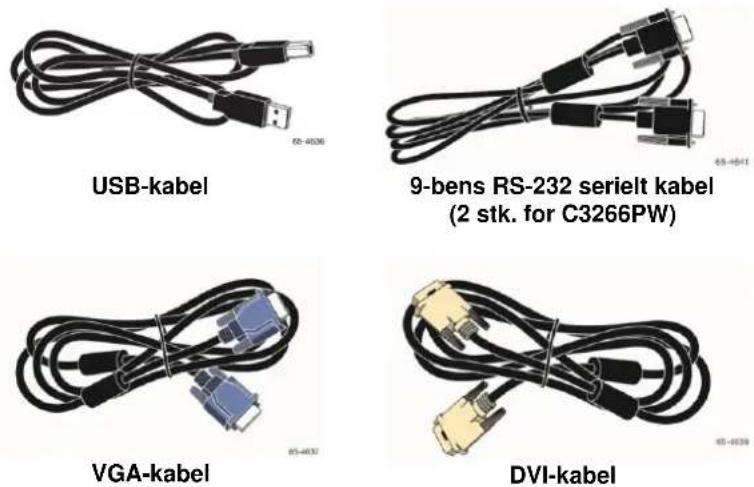
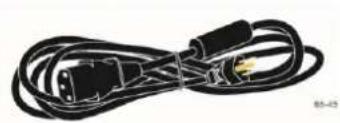
Tag enheden ud af emballagen og inspicer indholdet. Dit 3M Multi-Touch skærmkabinet indeholder følgende:
Tilslutning af berøringsskærmen
Bemærk: Det indskærpes, at enhver ændring eller modifikation af udstyret, som ikke på forhånd er godkendt af den ansvarlige instans, kan annullere din garanti.
Sådan forbindes Multi-Touch skærmkabinettet:
- Sluk for computeren, før du tilslutter eller frakobler touch-skærmen.
3M™ Multi-Touch skærme C4267PW C4667PW C5567PW C6587PW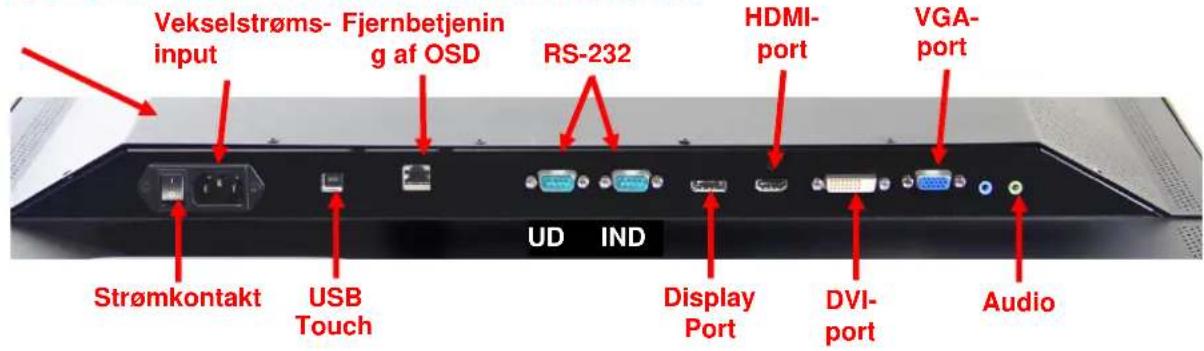
3M™ Multi-Touch skærm C3266PW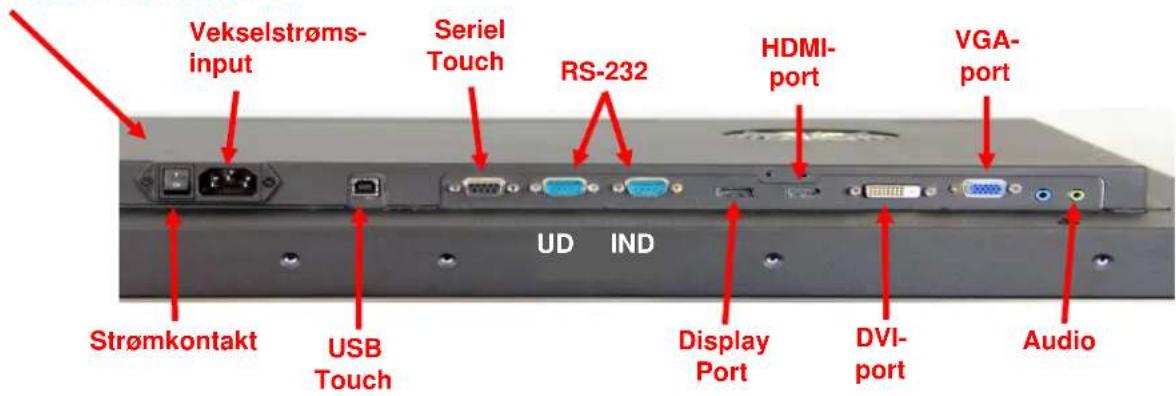
- Vælg det rigtige videokabel: Displayport, HDMI, DVI eller VGA. Tilslut den ene ende af videokablet til videostikket på skærmen. Tilslut den anden ende til skærmkortet på din computer.
- Tilslut den ene ende af USB touch-sensorkablet til LCD'en og den anden ende til en ledig port på din computer. For C3266PW-skærmen har du også mulighed for at tilslutte RS-232 seriel kommunikation i stedet for USB.
Bemærk: Du må ikke tilslutte både USB og serielle kabler til skærmen. Vælg den ene eller den anden.
- Tilslut netledningen til en passende jordet strømkilde.
3M Multi-Touch skærmkabinettet leveres med indbyggede højttalere og lydkabler, der kan tilsluttes til pc'en.
Test af multi-touch skærmkabinettet
Bemærk: 3M Multi-Touch skærmkabinettet har en lysindikator for strømstatus og video betjeningsanordninger, som er placeret på siden af skærmen.
Sørg for at alle kabler er forbundet korrekt. Sørg for at tilspænde alle kabelskruer. Tænd på kontakten på bagsiden af skærmen.
Sådan testes skærmen:
- Tænd computeren.
- Sørg for, at videobillederne vises. Hvis dette ikke er tilfældet, skal du kontrollere lysdioden for at sikre at skærmen ikke er i strømsparetilstand (gul).
- Sørg for at videobilledet er centreret på skærmområdet. Brug knapperne på skærmen til at justere billedet, om nødvendigt.
Du kan justere videokontrollen, så de passer bedre til dine personlige præferencer. For yderligere detaljer henvises til Justering af videoskærmen senere i dette kapitel.
VESA-installationsmuligheder
| 3MTM touchscreen model | VESA installationsdimensioner (mm) | Skrue størrelse & Max (mm) | Vægt | Hardware monteringssæt |
| C3266PW | 200 X 200 | M4 X 8 | 15 kg (33 lbs) | X |
| C4267PW | 400 X 400 | M6 X 16 | 23 kg (50,7 lbs) | |
| C4667PW | 400 X 400 | M6 X 16 | 26 kg (57,3 lbs) | |
| C5567PW | 400 X 400 | M6 X 16 | 40 kg (88,2 lbs) | |
| C6587PW | 400 X 400 | M8 X 20 | 64 kg (141,1 lbs) |
Adgang til videoknapperne
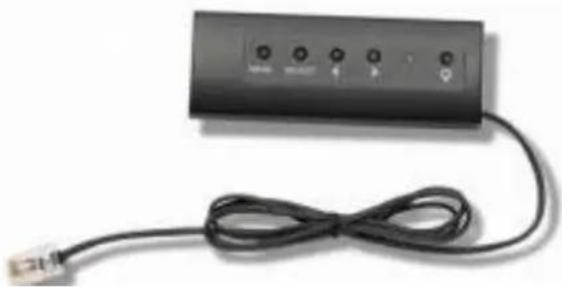
3M Multi-Touch-skærmkabinettet har 7 knapper på siden af skærmen for skæmmenuen og justering af skæmbilledet. Sørg for at du kan betjene videoknapperne når 3M Multi-Touch skærmkabinettet er installeret.
Hvis pladsen er trang, og adgang er vigtig, findes der en fjernbetjening til skærmen (vare nr. 98-1100-0330-2), som er ekstraudstyr (kun for C4267PW, C4667PW, C5567PW, C6587PW).
Sikkerhedsafstand og ventilation
Der skal være mindst fem cm sikkerhedsafstand bagved 3M Multi-Touch skærmkabinettet for korrekt ventilation. Enhederne har ventilationshuller i top og bund på bagsiden af kabinettet -- sørg for at disse huller ikke blokeres under installationen. Oprethold altid tilstrækkelig ventilation til at beskytte skærmen mod overophedning, samt sikre pålidelig og fortsat drift.
Bemærk: Sørg for at der er mindst 5 cm sikkerhedsafstand omkring ventilatorindgangene.
Se specifikationerne for de maksimale og minimale driftstemperatur- og luftfugtighedsforhold. Der henvises til produktets datablad, der kan findes på 3M Touch Systems hjemmeside på http://www.3m.com/touch/.
Krav til skærmkort
Bekræft at din computer har et skærmkort der understøtter ukomprimeret videoopløsning på 1920 x 1080 for 3M Multi-Touch skærmkabinettet. Bemærk at C65 er 4K, og at du vil være i stand til at køre med højere opløsning.
Brug af standardstyringer til skærmkortet
Udover standardknapperne på skærmen, har hvert skærmkort flere knapper, der lader dig justere skærmens indstillinger. Softwaren og driveren for hvert skærmkort er unik. I de fleste tilfælde kan du justere disse indstillinger ved hjælp af et program fra producenten af skærmkortet.
Understøttede skærmtilstande og opdateringshastigheder
Dit skærmkort skal understøtte en af skærmtilstandene angivet nedenfor. Hvis du vælger en ikke-understøttet tilstand, kan skærmen holde op med at virke eller vise et billede der ikke er tilfredsstillende.
| Visningstilstand | Opdateringshastighed (Hz) |
| 640 x 480 | 60 |
| 800 x 600 | 60 |
| 1024 x 768 | 60 |
| 1152 x 864 | 70 |
| 1280 x 720 | 60 |
| 1280 x 768 | 60 |
| 1280 x 960 | 60 |
| 1280 x 1024 | 60 |
| 1360 x 768 | 60 |
| 1366 x 768 | 60 |
| 1600 x 1200 | 60 |
| 1680 x 1050 | 60 |
| 1920 x 1080 | 60 |
| 3840 x 2160 | 60 (kun C6587PW) |
Konfiguration af skærmindstillinger
Når du tilslutter din 3M Multi-Touch skærm og tænder din computer, skal du muligvis konfigurere skærmindstillingerne. De ideelle indstillinger for 3M Multi-Touch skærmkabinettet er som følger: (Bortset fra C65 - se ovenstående skema for værdier)
- Skærmtilstand (videoopløsning) 1920 x 1080
- Opdateringshastighed (lodret synkronisering) 60 Hz
- Farvedybde (antallet af farver) mindst 16-bit (mange farver)
Justering af skærmvisning for 3M Multi-Touch skærmkabinettet
Knapperne til justering af skærmen er placeret på bagsiden af 3M Multi-Touch skærmkabinettet. Med disse knapper kan du få vist skærm-menuen for at justere videobilledet. Før du foretager nogen justeringer:
- Juster knapperne ved normale lysforhold.
- Vis et testbillede eller mønster når du justerer video.
Skærmvisning
Dit 3M Multi-Touch skærmkabinet har syv knapper til justering af skærmvisningen.

- Strøm -- Tænder og slukker for skærmen.
- Kilde -- Vælger den relevante input-kilde: VGA, HDMI, Display port, eller DVI. Indstillingerne gemmes automatisk.
- Op - Tryk for at flytte mellem menuer og fra menuvalg til specifikke valg.
- Ned - Tryk for at flytte mellem menuer og fra menuvalg til specifikke valg.
• + (plus tegn) - Tryk på for at øge lydstyrken. - (minus tegn) - Tryk på for at nedsætte lydstyrken. - Menu - Viser eller skjuler skærmmenuen og fungerer som valgtasten når der rulles gennem menupunkterne. Se menunavigation herunder for yderligere information.
Hvis du ikke trykker på nogen knapper, vil skærmtilpasningsprogrammet gå i timeout (justerbart op til 30 sekunder) og skjuler menupunkterne. Tryk på Menuknappen for at få vist indstillingerne igen.
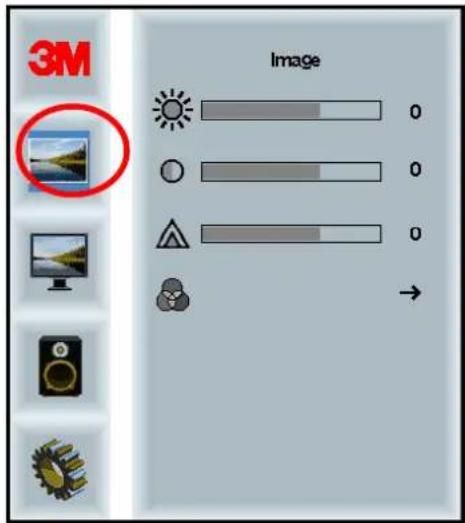
Når du trykker på Menu vil vise OSD-menuen (skærmvisning) til styring af billeder, farver, skærm, OSD-indstillinger og opsætning, som vist nedenfor.
Menunavigation
Sådan justeres skærmvisning:
- Vælg Menuknappen for at få vist OSD (skærmvisning)
- Brug knapperne Op og Ned for at rulle gennem de forskellige menupunkter:
- Billedmenu
- Skærmmenu
- Lydmenu
- Opsætningsmenu
- Når den ønskede menu er fremhævet, trykker du på knappen igen for at vælge menuen.
- Brug knapperne Op og Ned for at rulle gennem de forskellige menupunkter. For eksempel, når du har valgt Billedmenuen, så brug Op/Ned-knapperne til at vælge enten lysstyrke, kontrast eller skarphed.
- Når den ønskede indstilling er fremhævet, trykker du på knappen igen for at vælge indstillingen.
- Brug knapperne Op og Ned for at øge eller reducere værdien af indstillingen.
- Dit valg bliver automatisk gemt.
Billedmenu
Indeholder valgmuligheder for lysstyrke, kontrast og skarphed.
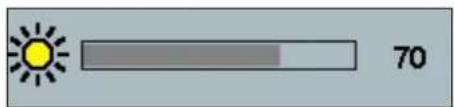
Valg af indstillingen Lysstyrke giver dig mulighed for at justere lysstyrken af skærmen.
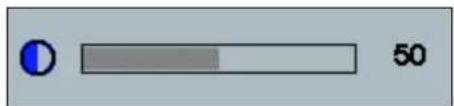
Kontrast
Valg af indstillingen Kontrast forøger eller reducerer lysstyrken (lysere eller mørkere) af billedet.
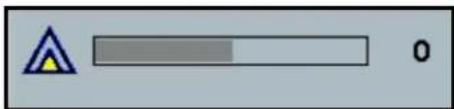
Skarphed
Justerer videokvaliteten til skarp eller sløret (særligt for teksttilstand).
Indeholder valg til 9300k, 6500k og brugerdefineret farve.
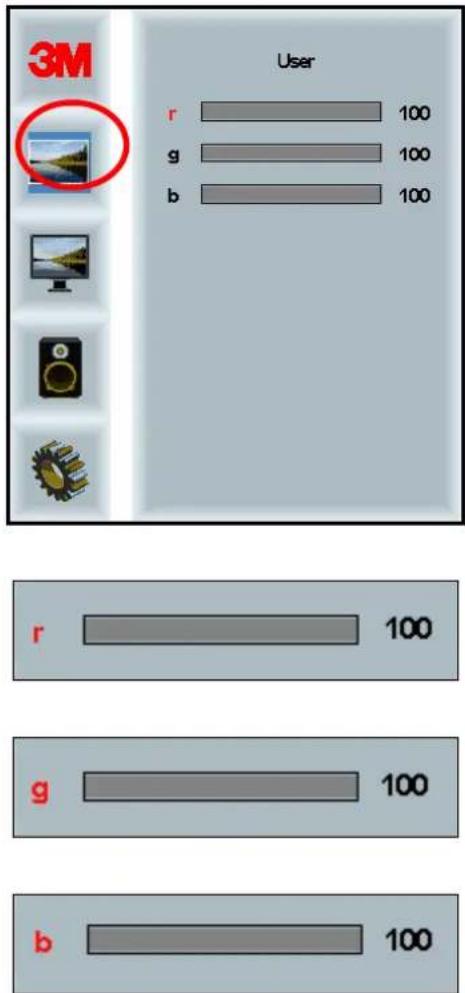
Brugerdefinerede indstillinger
Justere de røde, grønne og blå kanaler til din præference.
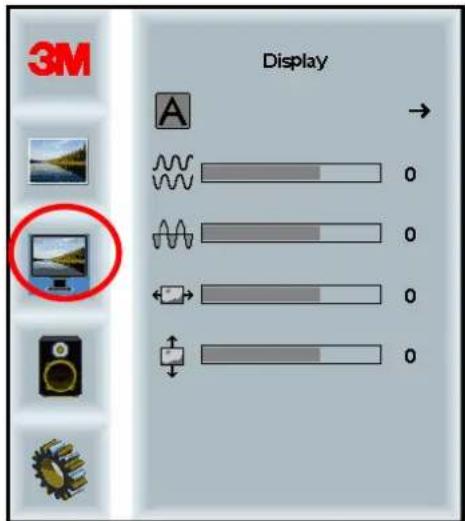
Skæmmenu
Indeholder valg for automatisk konfiguration, vandret position, lodret position, ur og fase.
Udfører automatisk konfiguration af ur, fase, lodrette og vandrette positioner. Hvis du bruger automatisk konfiguration, vil skærmen forsøge at finde den bedste indstilling. Hvis du ikke er tilfreds med den automatiske justering, kan du finjustere indstillingerne manuelt som beskrevet nedenfor.
Fase
Juster denne indstilling, så lodrette streger af videostøj enten erstattes af en ensartet støj på hele skærmen, eller støjen forsvinder helt.
Ur
Hvis uret ikke er finindstillet, kan der forekomme periodiske lodrette streger af videostøj på dit billede. Disse streger af støj kan normalt justeres ud, når automatisk justering er udført. Hvis støjstregerne stadig er til stede, kan denne indstilling justeres manuelt.
H-position (vandret position)
Flytter billedet vandret på skærmen enten til venstre eller højre.
Flytter billedet lodret på skærmen enten op eller ned.
Lydmenu
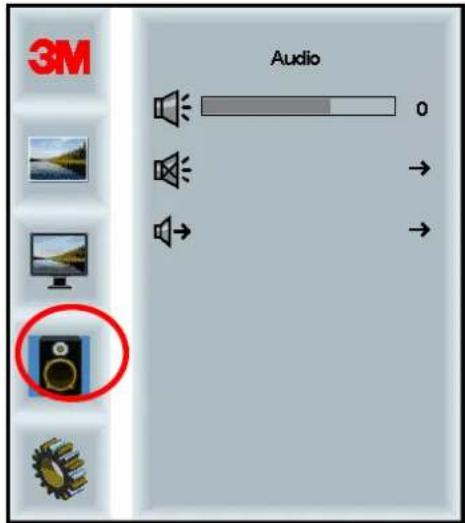
Digitale videosignalindgange, HDMI og displayport, leverer lydindgange. De vil være en prioritet, medmindre en ekstern lydindgang er valgt.
Systemmenu
Indeholder valgmuligheder for indgangskilde, menuindstillinger, sprog, formatforhold, dynamisk kontrastforhold, fabriksnulstilling og monitor-id.
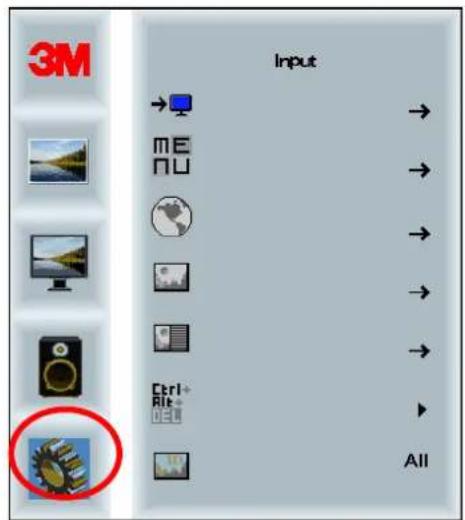
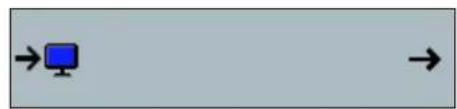
Kilde indstiller inputtilstand for skærmen til enten VGA, DVI, HDMI eller DP.
Skærmbilleder kan variere afhængigt af skærmmodellen, hovedindholdet vil forblive det samme.
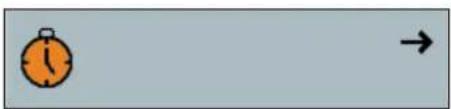
Indeholder valg til OSD-timeren, OSD vandret position, OSD lodret position og OSD gennemsigtighed.
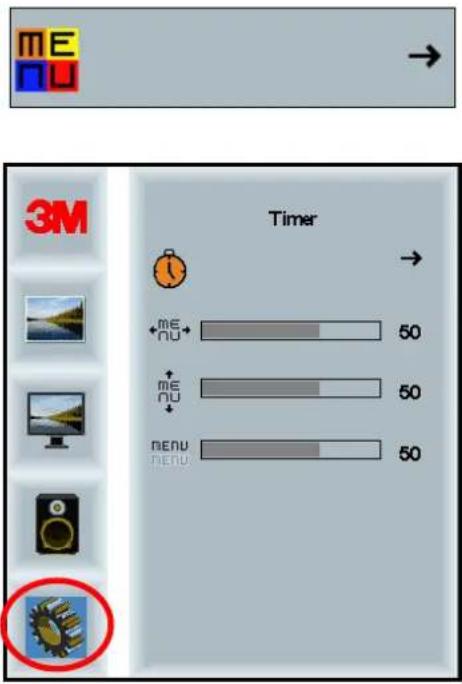
OSD-timer
Indstil, hvor længe menuen forbliver på skærmen.
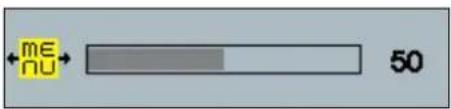
Justerer den vandrette placering af OSD'en på skærmen.
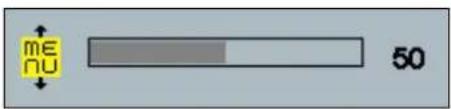
OSD-V-position
Justerer den lodrette placering af OSD'en på skærmen.
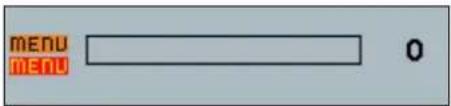
Gennemsigtighed
Justerer gennemsigtigheden af OSD'en på skærmen.
Sprog
Angiver sproget for OSD - valgmulighederne er engelsk, fransk, tysk, italiensk, spansk, japansk og kinesisk.
Angiv det foretrukne formatforhold for din skærm -- enten fuld, 16:10 eller 4:3.
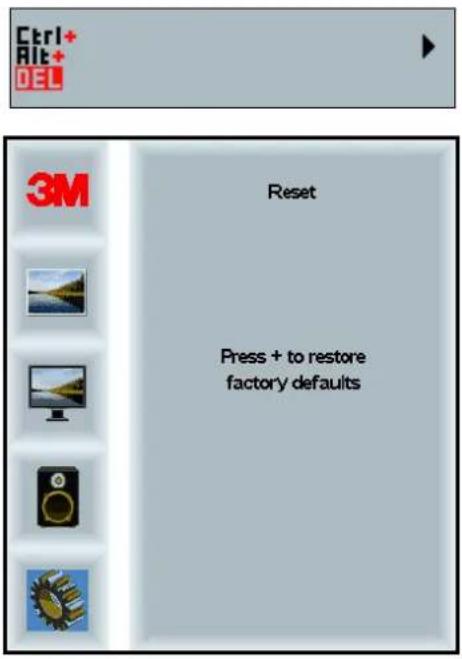
Nulstiller kontrolfunktionerne tilbage til deres oprindelige fabriksindstillede værdier.
Aktivering af dit 3M Multi-Touch skærmkabinet
Windows® 7 eller nyere
3M Multi-Touch skærmkabinet er kompatibelt med Windows® 7 eller nyere uden ekstra programmer. Se Microsofts Windows dokumentationen for yderligere oplysninger.
Alle andre platforme (alle OS-versioner før Windows® 7)
Når du bruger en Windows® 7 seriel forbindelse eller for Windows® XP, Vista eller Linux operativsystemer (enten USB eller serielt) eller et operativsystem, der ikke understøtter native touch, 3M leverer 3M MicroTouch™ MT 7 Software til multi-touch-drivere. For information om at skrive dine egne drivere til interface med 3M touch-teknologi, se PCT-Controller oversigtsvejledning.
Husk at ikke alle programmer er klar til multi-touch - Multi-touch adfærd er en funktion i DIT program. Check med din programleverandør for at finde ud af, om din software har multiberøringsfunktioner.
Installering af 3M™ MicroTouch™-software
Bemærk, at Windows® 7 eller nyere ikke kræver yderligere software for at aktivere multi-touch-funktionalitet.
Men for Windows® XP, Vista eller Linux®-operativsystemer gør 3M™ MicroTouch™-software det muligt for dit 3M Multi-Touch-skærmkabinet at fungere med din computer. 3M™ MicroTouch™-software indeholder et kontrolpanel til indstilling af præferencerne for din touch-sensor og et diagnosticeringsværktøj. Hvis du oplever problemer med touch-sensoren, kan du bruge diagnosticeringsprogrammerne til at teste systemet.
For yderligere information om 3M MicroTouch-software, se venligst brugervejledningen til MT7.
Kapitel 3
Hvis du har problemer med at oprette eller bruge din skærm, kan du muligvis løse dem selv. Læs de anbefalede handlinger, der er relevante for det problem, du oplever med skærmen, før du ringer til 3M Touch Systems. Du kan også læse dit skærmkorts brugervejledning for yderligere rådgivning om fejlfinding.
Installationsproblemer for skærm
Almindelige installationsproblemer for skærmen
| Problem | Løsning |
| Det vises intet billede (tom skærm) | Modtager skærmen strøm?Kontroller, at skærmens strømkabel er tilsluttet og sidder korrekt i en jordet stikkontakt.Kontroller, at strømstikket er forbundet til skærmen på forsvarlig vis.Kontroller, at skærmens strømkabel er tilsluttet og sidder korrekt i en jordet stikkontakt.Prøv et andet strømkabel.Prøv en anden stikkontakt. |
| Det vises intet billede (tom skærm) | Modtager skærmen et gyldigt videosignal fra PC'en?Kontroller, at computeren er tændt.Kontroller, at videokablet er tilsluttet korrekt og sikkert til skærmen og computeren.Kontroller, at lysdioden på bagsiden af skærmen lyser grønt.Kontroller, at der ikke er nogen bøjede ben i videokablets stik, (begge ender).Kontroller, at grafikkortet sidder korrekt i kortåbningen på din computer. |
| Kontroller, at videoindgangen fra skærmkortet er indenfor opdateringshastigheden for skærmen. Se Understøttede skærmtilstande og opdateringshastigheder i kapitel 1.Kontroller, at din computer bruger en understøttet skærmtilstand. Se Understøttede skærmtilstande og opdateringshastigheder i kapitel 1. | |
| Det vises intet billede (tom skærm) | Er skærmen i strømstyringstilstand?Hvis lysdioden på bagsiden af displayet blinker gult, skal du trykke på skærmen, trykke på en tast på tastaturet eller bevæge musen for at vende tilbage til normal driftstilstand.Kontroller at videokildevalget er korrekte (OSD) |
| Det vises intet billede (tom skærm) | Er indstillingerne for lysstyrke og kontrast for lave?Brug knapperne på skærmen til at justere disse værdier. |
| Unormalt billede | Kontroller, at videoindgangen fra skærmkortet er indenfor opdateringshastigheden for skærmen. SeUnderstøttede skærmtilstande og opdateringshastigheder i kapitel 1.Kontroller, at videokablet er tilsluttet korrekt og sikkert til skærmen og computeren. |
| Billedfarverne er unormale | Kontroller, at videokablet er tilsluttet korrekt og sikkert til skærmen og computeren.Kontroller, at der ikke er nogen bøjede ben i videokablets stik, (begge ender). |
| Forstyrrelser på skærmen | Skærmjusteringerne er forkerte. Se kapitel 1 for justeringsprocedurer. |
Fejlfinding af touch-sensoren
Hvis du har problemer med touch-sensoren, skal du tjekke følgende liste over almindelige installationsfejl.
Almindelige installationsproblemer med touch-sensor
| Almindelige installationsproblemer | Mulige løsninger |
| Touch-sensoren reagerer ikke på tryk | Gennemgå installationsprocedurerne. Er alle kabler forbundet korrekt?Genstartede du din PC, efter at du installerede Touch-softwaren, for at aktivere touch-sensorens driver?Fjern touch-sensorens kommunikationskabel og sæt det i igen.Frakobl strømkablet og sæt det i igen. |
| Touch-sensoren er ikke nøjagtig. | Kalibrer touch-sensoren for den aktuelle skærmopløsning og operativsystem. Der henvises til kapitel 2 i dokument 25695 for yderligere oplysninger. |
| Markøren følger ikke fingerbevægelser eller når ikke kanterne af sensoren | Kalibrer touch-sensoren for den aktuelle skærmopløsning og operativsystem. Der henvises til kapitel 2 i dokument 25695 for yderligere oplysninger. |
| Markøren ikke er placeret direkte under din finger | Åbn touch-sensorens kontrolpanel og kontroller, at alle markørens forskydninger (lodret, kant/vandret) er slået fra.Kalibrer touch-sensoren for den aktuelle skærmopløsning og operativsystem. |
Strømstyring
3M Multi-Touch-skærmkabinettet overholder VESA's (Video Electronics Standards Association) DPMS (Display Power Management Signaling)-standard. For at drage fordel af strømstyring skal skærmen bruges sammen med en computer og et skærmkort, der implementerer VESA's DPMS-standard.
PC'en vil automatisk benytte strømstyringsfunktionen, hvis du ikke bruger touch-sensoren, musen eller tastaturet i en tidsperiode, der er defineret af brugeren. For at genskabe billedet skal du blot trykke på sensoren, trykke på en tast eller bevæge musen. Se brugervejledningen, der fulgte med din PC, for at indstille tidsperioden, der skal gå, før skærmen går i strømstyringstilstand. Touch-sensoren forbliver tændt gennem hele denne sekvens.
Kapitel 4
Myndighedsmæssige oplysninger
Myndighedsmæssige godkendelser
Dit produkt opfylder følgende regulatoriske standarder:
- FCC-B • CE • RCM (Australien/New Zealand) • ICES Klasse B (Canada)
Dit 3M Multi-Touch skærmkabinet kan opfylde yderligere regulatoriske standarder. Kontakt 3M Touch Systems kundeservice eller din programteknikker, hvis du har spørgsmål vedrørende en certificering, der ikke er nævnt ovenfor.
Dette udstyr er blevet testet og overholder grænserne for digitale enheder i klasse B i overensstemmelse med kapitel 15 i FCC-reglerne. Disse grænser er udviklet til at give rimelig beskyttelse mod skadelig interferens i beboelsesinstallationer. Dette udstyr genererer, bruger og kan udstråle radiofrekvensenergi og, hvis det ikke er installeret og benyttes i overholdelse med instruktionerne, kan det forårsage skadelig interferens i radiokommunikation. Der er dog ingen garanti for, at der ikke vil opstå interferens i en bestemt installation. Hvis dette udstyr forårsager interferens i radio- eller tv-modtagelse, hvilket kan konstateres ved at tænde og slukke for udstyret, opfordres brugeren til at forsøge at afhjælpe interferensen på en eller flere af følgende måder:
- Drej eller flyt modtagerantennen.
- Flyt udstyret længere væk fra modtageren.
- Kontakt forhandleren eller en erfaren radio/tv-tekniker for yderligere forslag.
Bemærk: Det indskærpes, at enhver ændring eller modifikation af udstyret, som ikke på forhånd er godkendt af den ansvarlige instans, kan annullere din garanti.
Dette digitale klasse B-apparat opfylder alle kravene i de canadiske regulativer vedrørende interferensskabende udstyr.
Denne enhed overholder afsnit 15 af FCC-reglerne: Betjening er underlagt følgende to vilkår: (1) Denne enhed må ikke forårsage skadelig interferens, og (2) denne enhed skal acceptere enhver modtaget interferens, inklusive interferens, der kan forårsage uønsket drift.
FCC-advarsel
For at sikre fortsat overholdelse af FCC-reglerne, skal brugeren bruge den medfølgende jordede netledning og afskærmede videointerfacekabel med ferritkerner. Alle uautoriserede ændringer eller modifikationer, der ikke er udtrykkeligt godkendt af den part, der er ansvarlig for overensstemmelse, kan annullere brugerens ret til at betjene dette udstyr.
3M Touch Systems er ikke ansvarlig for nogen radio- eller tv-forstyrrelser forårsaget af brug af andre kabler og stik end de anbefalede eller af uautoriserede ændringer eller modifikationer af dette udstyr.
CE-overensstemmelse for Europa
Denne enhed overholder kravene i EU's RoHS-direktiv 2011/65/EF, EMC-direktivet 2014/30/EF (elektromagnetisk kompatibilitet) og EU's lavspændingsdirektiv 2014/35/EF (sikkerhed).
Oplysningerne i dette dokument kan ændres uden varsel. Ingen del af dette dokument må gengives eller transmitteres i nogen form eller på nogen måde, elektronisk eller mekanisk, til noget formål uden udtrykkelig skriftlig tilladelse fra 3M Touch Systems, Inc. 3M kan have patenter eller udestående patentansøgninger, varemærker, ophavsrettigheder eller andre immaterielle rettigheder, som omfatter indholdet i dette dokument. Fremføring af dette dokument giver dig ikke licens til disse patenter, varemærker, ophavsrettigheder eller andre immaterielle rettigheder, medmindre andet udtrykkeligt er angivet i en trykt licensaftale fra 3M Touch Systems, Inc.
Oplysningerne i dette dokument er ment som en vejledning. For de seneste detaljerede tekniske specifikationer bedes du kontakte din 3M Touch Systems, Inc. programtekniker. 3M Touch Systems, Inc. er forpligtet til løbende at forbedre produktdesign, og som følge heraf kan produktspecifikationer ændres uden forudgående meddelelse.
Bortskaffelse af skærm og komponenter skal ske i overensstemmelse med alle gældende lokale og statslige bestemmelser.
"Opfylder RoHS 2011/65/EF-kravene" betyder, at produktet eller varen ikke indeholder nogen af materialerne i koncentrationsværdier, der overstiger de maksimalt tilladte værdier ("MCV'er") i EU's RoHS-direktiv 2011/65/EF, medmindre materialet bruges på en måde, der er fritaget i henhold til EU's RoHS. MCV'erne er beregnet efter vægt i homogene materialer. Disse oplysninger udgør 3M's viden og overbevisning, som kan være baseret helt eller delvist på oplysninger leveret af tredjepartsleverandører til 3M.
BEMÆRK: I betragtning af de forskellige faktorer, der kan påvirke brugen og ydeevnen af et 3M Touch Systems, Inc.-produkt ("Produktet"), herunder at SSD-udstyr har driftsegenskaber, der adskiller sig fra elektromekanisk udstyr, og at nogle af disse faktorer er enentydigt under brugerens kontrol og viden, er det vigtigt, at brugeren vurderer 3M Touch Systems, Inc.-produktet og softwaren for at afgøre, om det er egnet til brugerens formål og velegnet til det, som brugeren har tænkt sig at anvende det til. 3M Touch Systems, Inc.'s erklæringer, udviklings-/tekniske oplysninger og anbefalinger gives for brugerens bekvemmelighed, men deres nøjagtighed eller fuldstændighed er ikke garanteret. 3M Touch Systems, Inc.'s produkter og software er ikke specielt designet til brug i hospitalsudstyr som defineret i USA's føderale lovgivning. 3M Touch Systems, Inc.'s produkter og software bør ikke anvendes på denne måde uden samtykke fra 3M Touch Systems, Inc. Brugere bør kontakte deres salgsrepræsentant, hvis brugerens anvendelse inkluderer en lægelig anvendelse.
VIGTIG MEDDELELSE TIL KØBEREN: Specifikationerne kan ændres uden varsel. Det er garanteret, at disse 3M Touch Systems, Inc. produkter og software opfylder deres specifikationer fra forsendelsesdatoen og i den periode, der er angivet i specifikationen. 3M Touch Systems, Inc. giver ingen yderligere garantier, udtrykkeligt eller stiltiende, herunder, men ikke begrænset til enhver underforstået garanti om salgbarhed eller egnethed til et bestemt formål. Brugeren er ansvarlig for at afgøre, om 3M Touch Systems, Inc. produkter og software er egnet til brugerens særlige formål og velegnet til deres produktionsmetoder, herunder intellektuel ejendomsret for brugerens anvendelser. Hvis produktet, softwaren eller software-medier viser sig ikke at møde garantien for 3M Touch Systems, Inc., vil 3M Touch Systems, Inc.' eneste forpligtelse og brugerens og køberens eneste retsmiddel være, at 3M Touch Systems, Inc. vælger at reparere eller udskifte produktet eller software-mediet eller at tilbagebetale dets indkøbspris. 3M Touch Systems, Inc. har ingen forpligtelse under garantien fra 3M Touch Systems, Inc. for ethvert produkt, software eller software-medie, der er blevet ændret eller beskadiget ved misbrug, uheld, forsømmelse eller efterfølgende fremstillingsvirksomhed eller samlinger af nogen anden end 3M Touch Systems, Inc. 3M Touch Systems, Inc. er ikke ansvarlig for nogen handling mod det, der på nogen måde er relateret til produkter eller software, for eventuelle tab eller skader, uanset om det ikke er angivet direkte, indirekte, særligt, tilfældigt eller som følge heraf (herunder nedetid, tab af fortjeneste eller goodwill) uanset hvilken retspleje der henvises til.
Copyright © 2016 3M Alle rettigheder forbeholdes.
Dokumenttitel: 3M™ Multi-Touch C3266CW, C4267PW, C4667PW, C5567PW, C6587PW PCT PCT-skærmkabinet Brugervejledning
Dokumentnummer: TSD-47506, revision E
Microsoft og/eller andre Microsoft produkter, refereret til heri, er enten registrerede varemærker eller varemærker tilhørende Microsoft Corporation i USA og/eller andre lande.
Linux er et registreret varemærke tilhørende Linus Torvalds i USA og/eller andre lande.
Alle andre varemærker tilhører deres respektive ejere.
3M™ Multi-Touch Projected Capacitive Touch (PCT) Chassis C3266PW, C4267PW, C4667PW, C5567PW, C6587PW Gebruikershandleiding beeldscherm
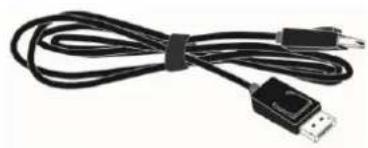
Display Eingangskabel
Amerikansk strömkabel


- INDHOLD
- KAPITEL
- TILTÆNKT BRUG
- VIGTIGE BEMÆRKNINGER
- INDIKATORER FOR SERVICE OG REPARATION
- PASNING OG RENGØRING AF TOUCH-SENSOR
- M TOUCH SYSTEMS SUPPORTTJENESTE
- KONTAKT 3M TOUCH SYSTEMS
- OPSÆTNING AF DIT 3M MULTI-TOUCH SKÆRMKABINET
- SYSTEMKRAV
- UDPAKNING AF DIN TOUCH-SKÆRM
- TILSLUTNING AF BERØRINGSSKÆRMEN
- TEST AF MULTI-TOUCH SKÆRMKABINETTET
- ADGANG TIL VIDEOKNAPPERNE
- SIKKERHEDSAFSTAND OG VENTILATION
- KRAV TIL SKÆRMKORT
- BRUG AF STANDARDSTYRINGER TIL SKÆRMKORTET
- UNDERSTØTTEDE SKÆRMTILSTANDE OG OPDATERINGSHASTIGHEDER
- KONFIGURATION AF SKÆRMINDSTILLINGER
- JUSTERING AF SKÆRMVISNING FOR 3M MULTI-TOUCH SKÆRMKABINETTET
- SKÆRMVISNING
- MENUNAVIGATION
- BILLEDMENU
- KONTRAST
- SKARPHED
- BRUGERDEFINEREDE INDSTILLINGER
- SKÆMMENU
- FASE
- UR
- H-POSITION (VANDRET POSITION)
- LYDMENU
- SYSTEMMENU
- OSD-TIMER
- OSD-V-POSITION
- GENNEMSIGTIGHED
- SPROG
- AKTIVERING AF DIT 3M MULTI-TOUCH SKÆRMKABINET
- INSTALLATIONSPROBLEMER FOR SKÆRM
- FEJLFINDING AF TOUCH-SENSOREN
- STRØMSTYRING
- MYNDIGHEDSMÆSSIGE OPLYSNINGER
- MYNDIGHEDSMÆSSIGE GODKENDELSER
- FCC-ADVARSEL
- CE-OVERENSSTEMMELSE FOR EUROPA
- M™ MULTI-TOUCH PROJECTED CAPACITIVE TOUCH (PCT) CHASSIS C3266PW, C4267PW, C4667PW, C5567PW, C6587PW GEBRUIKERSHANDLEIDING BEELDSCHERM
Mærke : 3M
Model : C6587PW
Kategori : Monitor