
C6587PW - Monitorius 3M - Nemokama naudojimo instrukcija
Raskite įrenginio instrukciją nemokamai C6587PW 3M PDF formatu.
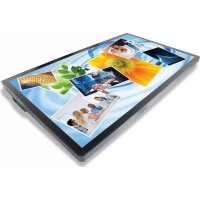



| Produkto tipas | Daugialytis liečiamasis monitorius su rėmu |
| Prekės ženklas | 3M |
| Modelis | C6587PW |
| Ekrano dydis | 65 coliai (įstrižainė) |
| Liečiamoji technologija | Projektinė talpinė (PCT) daugialytė |
| Natūrali raiška | 1920 x 1080 (Full HD); palaiko 3840 x 2160 (4K) 60 Hz dažniu |
| Svoris | 64 kg (141,1 svarai) |
| VESA tvirtinimas | 400 x 400 mm, M8 x 20 mm varžtai |
| Vaizdo jungtys | VGA, DVI, HDMI, DisplayPort |
| Garso jungtys | Garso įvestis (per HDMI/DP), garso išvestis |
| Integruoti garsiakalbiai | Taip |
| Maitinimas | Kintamoji srovė (KŠ) su įžeminimu |
| Darbo temperatūra | Žiūrėti techninį duomenų lapą (maks. ir min. temperatūra pateikiama 3M svetainėje) |
| Maksimalus aukštis | 2000 metrų |
| Priežiūra ir valymas | Valyti minkšta, neplunksnine šluoste, sudrėkinta izopropilo alkoholio ir vandens (50/50) tirpalu; prieš valydami išjunkite ekraną |
| Keičiamas filtras | Taip, referencija 98-1100-0230-4; keisti kas 6 mėnesius arba esant per didelei temperatūrai |
| Saugumas | Neatidarykite prietaiso, išskyrus filtrą; atjunkite perkūnijos metu arba išsiliejus skysčiui; naudokite su įžemintu lizdu |
| Sertifikavimas | FCC B klasė, CE, RCM (Australija/Naujoji Zelandija), ICES B klasė (Kanada) |
| Palaikomos operacinės sistemos | Windows 7 ir naujesnė (natūraliai); Windows XP, Vista, Linux (su 3M MicroTouch programine įranga) |
| Garantija | Tik profesionaliems vidaus naudojimo tikslams; bet koks neleistinas modifikavimas panaikina garantiją |
| Palaikymo kontaktai | 1-866-407-6666 (3 variantas); US-TS-techsupport@mmm.com; svetainė: 3m.com/touch |
| Dokumentacija | Naudojimo vadovas atsisiunčiamas iš notice-facile.com |
Dažnai užduodami klausimai - C6587PW 3M
Naudotojų klausimai apie C6587PW 3M
0 klausimas apie šį prietaisą. Atsakykite į tas, kurias žinote, arba užduokite savo.
Užduokite naują klausimą apie šį prietaisą
Atsisiųskite instrukciją savo Monitorius PDF formatu nemokamai! Raskite savo instrukciją C6587PW - 3M ir vėl perimkite savo elektroninį įrenginį. Šiame puslapyje skelbiami visi dokumentai, reikalingi jūsų įrenginio naudojimui. C6587PW prekės ženklo 3M.
NAUDOJIMO INSTRUKCIJA C6587PW 3M
Prieš naudodami šį prietaisą perskaitykite, įsitikinkite, kad supratote, ir vadovaukitės visa saugos informacija, pateikta trumpame paleidimo vadove adresu www.3M.co.uk/TouchUserGuides. Išsaugokite trumpą paleidimo vadovą ateičiai.
Turinys
Svarbios pastabos 438
Techninės priežiūros ir taisymo indikatoriai ....439
Lietimo jutiklio priežiūra ir valymas....439
„3M Touch Systems“ palaikymo paslaugos....440
„3M Touch Systems“ kontaktinė informacija....440
1 skyrius
„3M Multi-Touch“ sisteminio bloko ekrano nustatymas
Sistemos reikalavimai....441
Jutiklinio ekrano išpakavimas ....441
Jutiklinio ekrano prijungimas....443
Multimedijos ypatybės 444
„Multi-Touch“ sisteminio bloko ekrano patikra......444
VESA montavimo parinktis 444
Prieiga prie vaizdo valdiklių....445
Ortarpis ir vėdinimas....445
Vaizdo plokštės reikalavimai 445
Standartinių vaizdo plokštės valdiklių naudojimas ....445
Palaikomi vaizdo įrašų rodymo režimai ir naujinimo dažnis ....445
Rodymo parametrų konfigūracija....446
„3M Multi-Touch“ sisteminio bloko ekrano vaizdo reguliavimas......446
Ekraninis meniu....446
Meniu naršymas 447
Image Menu (vaizdo meniu)....448
Display Menu (rodymo meniu) 450
Audio Menu (garso meniu)....451
Visos kitos platformos (ankstesnės versijos iki „Windows® 7“)......458
Kelių įvesčių (Multi-Touch) programos palaikymas 458
„3M™ MicroTouch™“ programinės įrangos įdiegimas....458
3 skyrius
Trikčių diagnostika ir priežiūra
Ekrano įrengimo problemos....459
Lietimo jutiklio gedimai....461
Maitinimo valdymas....461
4 skyrius
Informacija apie reguliavimą
Reguliavimo agentūros patvirtinimai 462
FCC įspėjimas ....463
CE ženklinimas Europos rinkai....463
Paskirtis
„3M™“ jutikliniai ekranai skirti duomenims įvesti jutikliniu būdu. Jie buvo išbandyti ir tinka pakeisti esamus ekranus. Šiuos ekranus turi įrengti specialistai, ekranai skirti naudoti verslo aplinkoje. Jie netinka naudoti arba nėra išbandyti kenksmingomis sąlygomis. Naudojimo bet kuriuo kitu būdu 3M neišbandė ir dėl tokio naudojimo gali susidaryti pavojinga situacija. Ekranai nepritaikyti naudoti namuose ar asmeniniais tikslais.
Svarbios pastabos
- Esant sudėtingoms temperatūros ir drėgmės sąlygoms tarp jutiklio ir ekrano gali susikondensuoti drėgmė. Norėdami sumažinti šį poveikį, padėkite prietaisą ten, kur jis bus naudojamas, ir palikite jį 24 valandas, kad aplinka stabilizuotųsi, tada įjunkite ekraną. Pastebima kondensacija yra laikinas reiškinys ir nepasižymi ilgalaikiu poveikiu ekrano veikimui.
- Įspėjame, kad dėl bet kokio įrangos pakeitimo ar modifikavimo, kuriam pritarimo aiškiai neišreiškė už atitiktį atsakinga šalis, galite netekti teisės į numatytą garantiją.
- Ištraukdami maitinimo laidą, traukite kištuką, o ne laidą.
- Neprijunkite ar neatjunkite šio gaminio esant perkūnijai.
- Turėkite omenyje, kad įrengimo eksploatacinė temperatūra gali būti didesnė nei patalpos aplinkos, todėl reikia į tai atsižvelgti ir įrengti prietaisą aplinkoje, kuri suderinta su didžiausia leistina eksploatacine temperatūra. Specifikacijų ieškokite gaminio duomenų lape, kuris pateikiamas „3M Touch Systems“ žiniatinklio svetainėje adresu http://www.3m.com/touch/. „3M Multi-Touch“ sisteminio bloko ekranas gali neveikti tinkamai didesniame nei 2000 m aukštyje virš jūros lygio.
- „3M Touch Systems“ rekomenduoja kas pusmetį arba pastebėjus padidėjusią paviršiaus temperatūrą nusiurbti arba pakeisti ventiliatoriaus filtrą.
- Įrengdami prietaisą įsitikinkite, kad jis neblokuoja saugiai eksploatacijai reikalingo oro srauto į jokį kitą prietaisą įrengime.
- Esant tam tikroms apšvietimo sąlygoms gali būti matomas tinklelis, tai būdinga 3M PCT jutikliui.
- Įrenkite ekraną gerai vėdinamoje vietoje. Visada palaikykite tinkamą vėdinimą, kad apsaugotumėte ekraną nuo perkaitimo ir kad užtikrintumėte patikimą ir nenutrūkstamą veikimą.
- Saugokite šį ekraną nuo tiesioginių saulės spindulių arba karščio. Pasyvus karštis gali pažeisti korpusą ir kitas dalis.
- Neįrenkite šio ekrano vietose, kur gali būti generuojama stipri vibracija. Pavyzdžiui, netoliese esanti gamybos įranga gali sukurti stiprią vibraciją. Dėl vibracijos ekrane gali išblukti paveikslų spalvos ir suprastėti vaizdo įrašų kokybė.
- Šiame dokumente paminėti 3M jutikliniai valdikliai yra USB didelės spartos įrenginiai.
- 3M negarantuoja suderinamumo su USB specifikacijomis.
- Aušinimo ventiliatorius įsijungia ir išsijungia priklausomai nuo vidinės temperatūros. Ventiliatorius įsijungia, kai vidinė temperatūra yra aukštesnė už aplinkos temperatūrą.
• Pasiekus ribinę vidinę temperatūrą sistema išsijungia.
Techninės priežiūros ir taisymo indikatoriai
Nebandykite patys atlikti prietaiso techninės priežiūros, išskyrus filtro pakeitimą. Atjunkite ekraną ir kreipkitės į įgaliotus techninės priežiūros darbuotojus, jei:
- ant gaminio / į gaminį pateko skysčio.
• Gaminys tinkamai neveikia, kai laikomasi naudojimo instrukcijų.
- Gaminio veikimas akivaizdžiai pasikeitė ir atsirado indikacijų, rodančių, jog gaminiui reikia techninės priežiūros.
- Maitinimo kabelis arba kištukas apgadintas arba nusidėvėjęs.
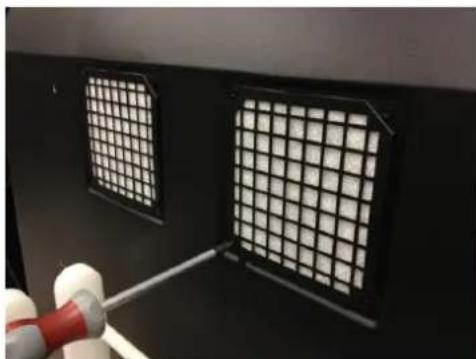
Filtro pakeitimas
„3M Touch Systems“ rekomenduoja kas pusmetį arba pastebėjus padidėjusią paviršiaus temperatūrą nusiurbti arba pakeisti ventiliatoriaus filtrą.
- Atsukite varžtus, esančius filtro dangtelyje
- Nuimkite filtro dangtelį ir išimkite filtrą
- Pakeiskite filtrą (būtina naudoti 3M filtrą # 98-1100-0230-4)
• Vėl uždėkite filtro dangtelį
Lietimo jutiklio priežiūra ir valymas
Reguliariai valykite stiklinį lietimo jutiklio paviršių. Prieš valydami išjunkite ekraną. Lietimo jutiklį geriausia valyti izopropilo alkoholio ir vandens tirpalu, kurio santykis 50:50.
- Valiklį tepkite minkšta nepūkuota šluoste. Nenaudokite šiurkščių šluosčių
- Sudrėkinkite šluostę ir tada nuvalykite jutiklį. Papurkškite valiklio ant šluostės, o ne ant jutiklio, kad lašai neprasisunktų į ekrano vidų ir nesuteptų rėmelio.
„3M Touch Systems“ palaikymo paslaugos
Apsilankykite „3M Touch Systems“ žiniatinklio svetainėje adresu http://www.3m.com/touch/ ir atsisiųskite „MT 7“ programinę įrangą bei tvarkykles ir gaukite techninę dokumentaciją.
• Tiesioginė linija: 978-659-9200 • Faksas: 978-659-9400 • Nemokamas numeris: 1-866-407-6666 (3 parinktis) • El. paštas: US-TS-techsupport@mmm.com
„3M Touch Systems“ kontaktinė informacija
Visų biurų kontaktinę informaciją rasite adresu http://www.3m.com/touch/.
1 skyrius
„3M Multi-Touch“ sisteminio bloko ekrano nustatymas
Norėdami nustatyti ekraną, atlikite toliau nurodytus veiksmus:
- išpakuokite komponentus,
- prijunkite vaizdo signalo, jutiklinio ekrano kabelius ir maitinimo kabelį,
- įjunkite ekraną ir išbandykite, ar veikia,
- jei jūsų operacinė sistema nepalaiko jutiklinės sąsajos gimtąja kalba, įdiekite „3M MicroTouch™ MT7“ programinę įrangą.
Sistemos reikalavimai
- Jūsų kompiuteryje turi būti įrengtas USB prievadas arba RS-232 nuoseklioji jungtis (tik C3266PW). Lietimo jutiklio kabelį prijunkite prie nuosekliosios jungties.
- Kompiuteryje jau turi būti įrengta vaizdo plokštė ir įdiegta vaizdo tvarkyklė ekranui.
Pastaba. Prieš atlikdami „3M Multi-Touch“ sisteminio bloko ekrano nustatymą, perskaitykite šio dokumento pradžioje sk. „Svarbi saugos informacija“ pateiktą informaciją.
Jutiklinio ekrano išpakavimas
Atsargiai išimkite dėžę ir apžiūrėkite komponentus. Su „3M Multi-Touch“ sisteminio bloko ekranu pridedama:
9 išvadų RS-232 nuosekliosios jungties kabelis (2 vnt., tik C3266PW)
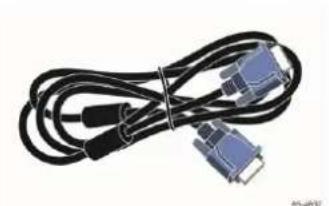
JAV maitinimo laidas
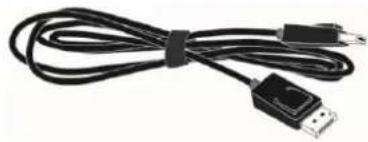
Pastaba. Įspėjame, kad dėl bet kokio įrangos pakeitimo ar modifikavimo, kuriam pritarimo aiškiai neišreiškė už atitiktį atsakinga šalis, galite netekti teisės į numatytą garantiją.
„Multi-Touch“ sisteminio bloko ekrano prijungimas:
- Prieš prijungdami ar atjungdami jutiklinį ekraną išjunkite kompiuterį.
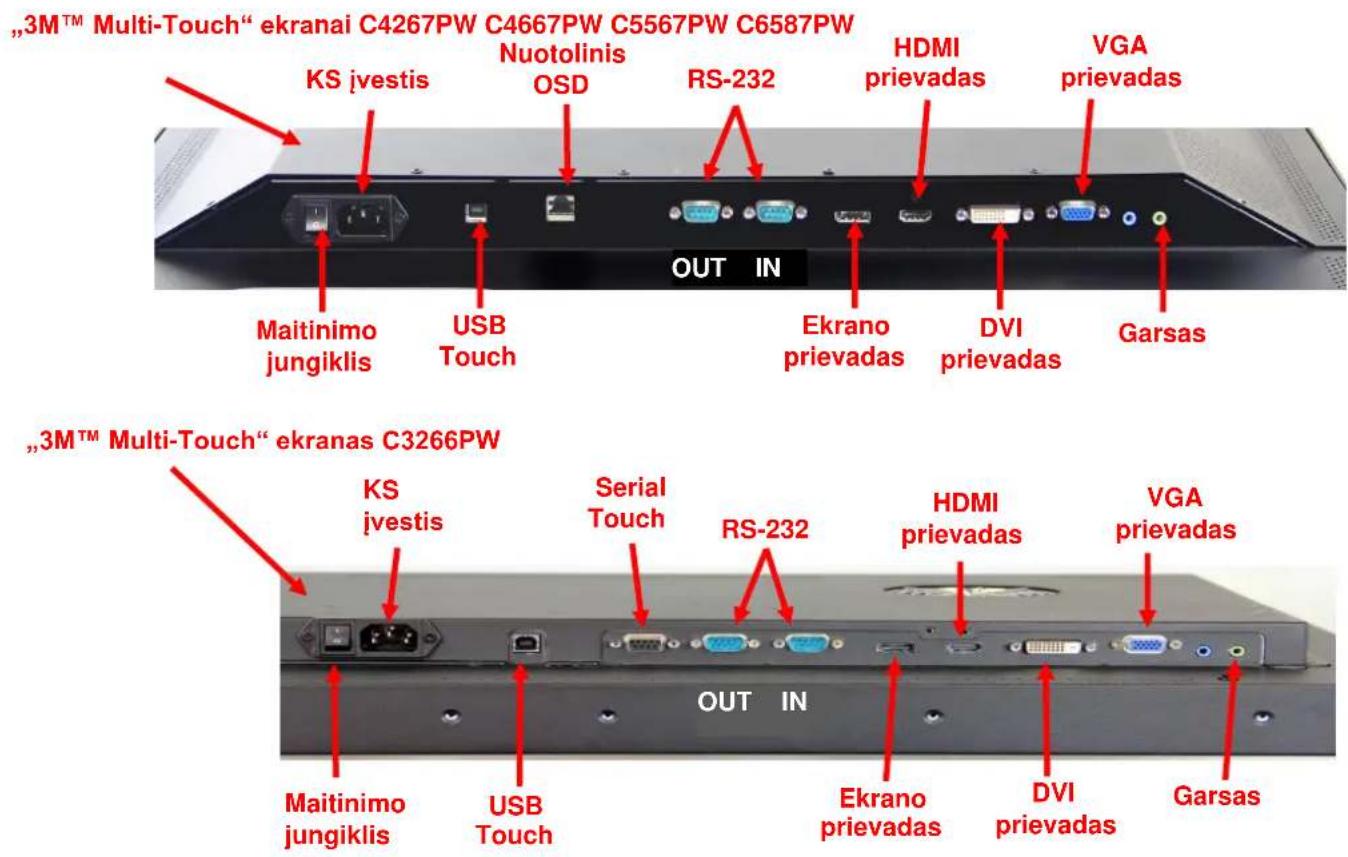
- Pasirinkite tinkamą vaizdo kabelį: ekrano prievado, HDMI, DVI ar VGA. Prijunkite vieną vaizdo kabelio galą prie vaizdo jungties ant ekrano. Prijunkite kitą kabelio galą prie kompiuterio vaizdo plokštės.
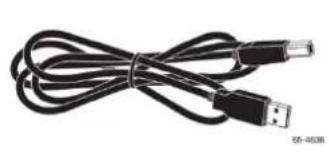
- Prijunkite vieną USB lietimo jutiklio kabelio galą prie LCD, o kitą galą prie kompiuterio prievado. C3266PW ekranas: vietoje USB galite naudoti RS-232 nuosekliąsias jungtis.
Pastaba. Vienu metu neprijunkite abiejų USB ir nuosekliosios jungties kabelių. Naudokite kurį nors vieną.
- Maitinimo laidą prijunkite prie atitinkamo įžeminto elektros tinklo lizdo.
Multimedijos ypatybės
„3M Multi-Touch“ sisteminio bloko ekranas turi integruotus garsiakalbius ir garso laidus, kuriuos galima jungti prie kompiuterio.
„Multi-Touch“ sisteminio bloko ekrano patikra
Pastaba. „3M Multi-Touch“ sisteminio bloko ekranas turi maitinimo būsenos lemputę, o ekrano šone įrengti vaizdo valdikliai.
Įsitikinkite, kad visi kabeliai prijungti tinkamai. Būtinai užveržkite visus kabelių varžtus. Įjunkite ekrano nugarėlėje esantį maitinimo jungiklį.
Norėdami patikrinti ekraną:
- Įjunkite kompiuterį.
- Įsitikinkite, kad rodomas vaizdas. Jei vaizdo nėra, patikrinkite LED spalvą ir įsitikinkite, kad nėra įjungtas ekrano energijos taupymo režimas (geltona spalva).
- Įsitikinkite, kad vaizdas yra ekrano centre. Jei reikia, reguliuokite vaizdą ekrano valdikliais.
Galite reguliuoti vaizdo valdiklius pagal asmeninius poreikius. Daugiau informacijos apie vaizdo reguliavimą ekrane pateikta toliau šiame skyriuje.
VESA montavimo parinktis
| 3MTMjutiklinio ekrano modelis | VESA montavimo matmenys (MM) | Varžtų dydis ir didž. ilgis (MM) | Svoris | Techninės įrangos priedų rinkinys |
| C3266PW | 200 X 200 | M4 X 8 | 15 kg (33 lbs) | X |
| C4267PW | 400 X 400 | M6 X 16 | 23 kg (50,7 lbs) | |
| C4667PW | 400 X 400 | M6 X 16 | 26 kg (57,3 lbs) | |
| C5567PW | 400 X 400 | M6 X 16 | 40 kg (88,2 lbs) | |
| C6587PW | 400 X 400 | M8 X 20 | 64 kg (141,1 lbs) |
Prieiga prie vaizdo valdiklių
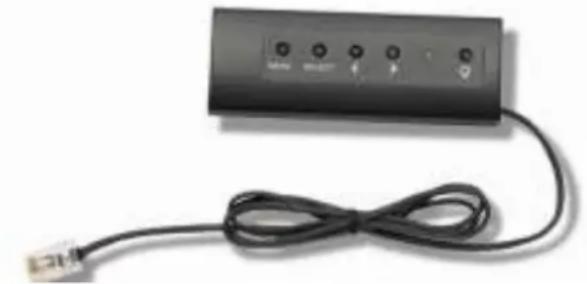
„3M Multi-Touch“ sisteminio bloko ekrano šoniniame skydelyje yra septyni mygtukai, kurių pagalba galima valdyti ekrano ekraninį meniu ir reguliuoti vaizdą. Patikrinkite, ar sumontavus „3M Multi-Touch“ sisteminio bloko ekraną šie valdikliai vis dar pasiekiami.
Jei trūksta vietos, o prieiga yra būtina, papildomai galite įsigyti ekraninio meniu nuotolinio valdymo pultą (dalies nr. 98-1100-0330-2) (tik C4267PW, C4667PW, C5567PW, C6587PW).
Ortarpis ir vėdinimas
Palikite mažiausiai 5 cm ortarpį už „3M Multi-Touch“ sisteminio bloko ekrano, kad būtų užtikrintas tinkamas jo vėdinimas. Prietaisai yra su vėdinimo angomis sisteminio bloko galinės dalies viršuje ir apačioje. Užtikrinkite, kad šios angos įrengiant nebūtų užblokuotos. Visada palaikykite tinkamą vėdinimą, kad apsaugotumėte ekraną nuo perkaitimo ir kad užtikrintumėte patikimą ir nenutrūkstamą veikimą.
Pastaba. Palikite mažiausiai 5 cm ortarpį apie ventiliatoriaus angas.
Norėdami sužinoti didžiausią bei mažiausią eksploatacinę temperatūrą bei drėgmės sąlygas, žr. paskelbtas specifikacijas. Specifikacijų ieškokite gaminio duomenų lape, kuris pateikiamas „3M Touch Systems“ žiniatinklio svetainėje adresu http://www.3m.com/touch/.
Vaizdo plokštės reikalavimai
Patikrinkite, ar kompiuterio vaizdo plokštė palaiko „3M Multi-Touch“ sisteminio bloko ekrano naudojamą 1920 x 1080 vaizdo raišką. Jei galvojate apie C65 su 4K, jums prireiks didesnės raiškos.
Standartinių vaizdo plokštės valdiklių naudojimas
Be standartinių ekrano valdiklių kiekviena vaizdo plokštė turi kelis valdiklius, kurie leidžia reguliuoti ekrano nustatymus. Kiekvienos vaizdo plokštės programinė įranga ir tvarkyklė yra unikali. Daugeliu atvejų šie nustatymai reguliuojami naudojant programą arba vaizdo plokštės gamintojo pateiktą priemonę.
Palaikomi vaizdo įrašų rodymo režimai ir naujinimo dažnis
Jūsų vaizdo plokštė turėtų palaikyti vieną iš toliau nurodytų rodymo režimų. Jei pasirinksite nepalaikomą režimą, ekranas nestos veikti arba pradės rodyti prastos kokybės vaizdą.
| Rodymo režimas | Naujinimo dažnis (Hz) |
| 640 x 480 | 60 |
| 800 x 600 | 60 |
| 1024 x 768 | 60 |
| 1152 x 864 | 70 |
| 1280 x 720 | 60 |
| 1280 x 768 | 60 |
| 1280 x 960 | 60 |
| 1280 x 1024 | 60 |
| 1360 x 768 | 60 |
| 1366 x 768 | 60 |
| 1600 x 1200 | 60 |
| 1680 x 1050 | 60 |
| 1920 x 1080 | 60 |
| 3840 x 2160 | 60 (tik C6587PW) |
Rodymo parametrų konfigūracija
Kai prijungsite savo „3M Multi-Touch“ sisteminio bloko ekraną ir įjungsite kompiuterį, jums gali tekti sukonfigūruoti vieną iš šių rodymo parametrų. Optimaliausias „3M Multi-Touch“ sisteminio bloko ekrano nustatymas: (išskyrus C65 – verčių ieškokite lentelėje viršuje)
• Rodymo režimas (vaizdo raiška) 1920 x 1080 • Naujinimo dažnis (vertikali sincronizacija) 60 Hz • Spalvų sodrumas (spalvų skaičius) – mažiausiai 16 bitų (didelė spalvų kokybė)
„3M Multi-Touch“ sisteminio bloko ekrano vaizdo reguliavimas
Valdikliai vaizdo įrašų rodymui reguliuoti yra „3M Multi-Touch“ sisteminio bloko ekrano galinėje dalyje. Šių mygtukų pagalba galite įjungti ekraninį meniu ir reguliuoti vaizdą. Prieš reguliuodami:
- sureguliuokite valdiklius įprasto apšvietimo sąlygomis.
- Reguliavimo metu atvaizduokite bandomąjį vaizdą ar šabloną.
Ekraninis meniu
Jūsų „3M Multi-Touch“ sisteminio bloko ekrane yra septyni valdikliai vaizdo įrašų rodymui reguliuoti.

• Power (maitinimas) – įjungia ir išjungia ekraną.
- Source (šaltinis) – pasirenkamas įvesties šaltinis: VGA, HDMI, ekrano prievadas arba DVI. Nustatymai išsaugomi automatiškai.
- Up (aukštyn) – spauskite norėdami persikelti meniu ir konkrečias parinktis.
- Down (žemyn) – spauskite norėdami persikelti meniu ir konkrečias parinktis. • + (pliuso ženklas) – spauskite ir padidinkite garsumą.
- (minuso ženklas) – spauskite ir sumažinkite garsumą.
- Menu (meniu) – įjungiamas ar paslepiamas ekraninis meniu; veikia kaip pasirinkimo mygtukas, kai slenkama per meniu parinktis. Papildomos informacijos ieškokite toliau apie naršymą meniu.
Jei nepaspausite jokio mygtuko, ekrano reguliavimo programa išsijungs (reguliuojama iki 30 sek.), o meniu parinktys bus paslėptos. Norėdami vėl įjungti parinktis paspauskite meniu mygtuką.
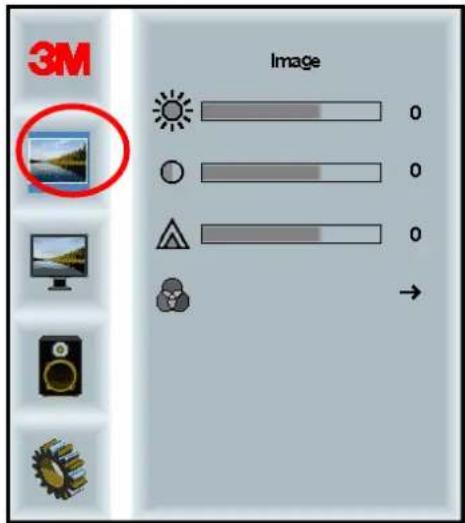
Paspaudus meniu atsiras ekraninis meniu (OSD), kuriame galėsite valdyti vaizdo, spalvų, rodymo, OSD ir sąrankos nustatymus kaip pavaizduota toliau.
Meniu naršymas
Norėdami reguliuoti ekraninį meniu:
- pasirinkite meniu mygtuką ir atvaizduokite ekraninį meniu (OSD).
- Naudodamiesi slinkties aukštyn ir žemyn mygtukais slinkite per įvairias meniu parinktis:
• Image Menu (vaizdo meniu) • Display Menu (rodymo meniu) • Audio Menu (garso meniu) - Setup Menu (sąrankos meniu)
- Kai bus paryškintas pageidaujamas meniu, dar kartą palieskite meniu mygtuką ir pasirinkite tą meniu.
- Naudodamiesi slinkties aukštyn ir žemyn mygtukais slinkite per įvairias meniu parinktis. Pavyzdžiui, pasirinkę vaizdo meniu, aukštyn/žemyn mygtukų pagalba galite pasirinkti Brightness (šviesumas), Contrast (kontrastas) arba Sharpness (ryškumas) punktus.
- Kai bus paryškinta pageidaujama parinktis, dar kartą palieskite meniu mygtuką ir pasirinkite tą parinktį.
- Naudodamiesi aukštyn/žemyn mygtukais galite padidinti arba sumažinti parinkties vertę.
- Jūsų pasirinkimas išsaugomas automatiškai.
Image Menu (vaizdo meniu)
Turi šias parinktis: Brightness (šviesumas), Contrast (kontrastas) arba Sharpness (ryškumas).
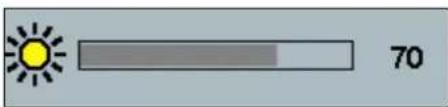
Pasirinkus šią parinktį galima reguliuoti ekrano šviesumą.
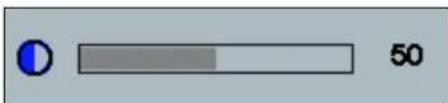
Contrast (kontrastas)
Pasirinkus šią parinktį galima padidinti arba sumažinti vaizdo kontrastą (pašviesinti arba patamsinti).
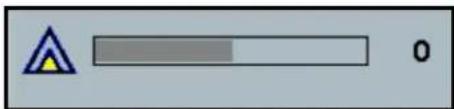
Sharpness (ryškumas)
Reguliuojama vaizdo kokybė nuo ryškaus iki neryškaus (specialiai teksto režimui).
Spalvų (Color) nustatymai
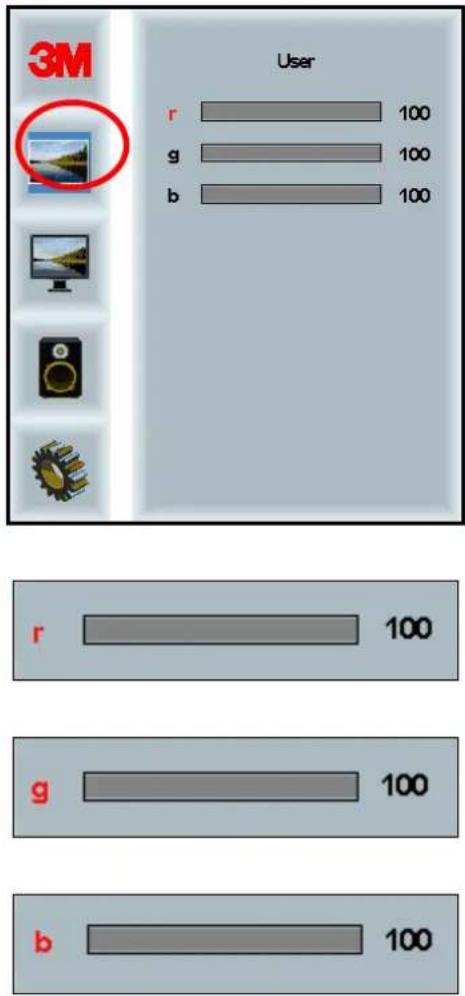
Parinktys skirtos 9300k, 6500k ir naudotojo nustatytoms spalvoms.
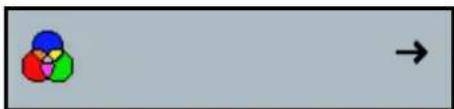
Reguliuokite raudoną, žalią ir mėlyną kanalus pagal savo poreikius.
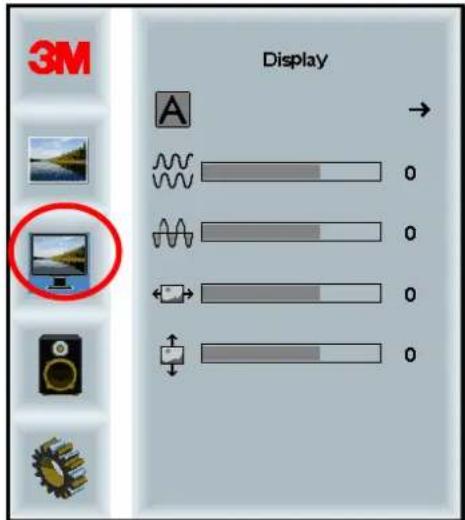
Display Menu (rodymo meniu)
Galimos parinktys: Auto Configure (automatinis konfigūravimas), Horizontal Position (horizontali padėtis), Vertical Position (vertikali padėtis), Clock (laikrodis) ir Phase (fazė).
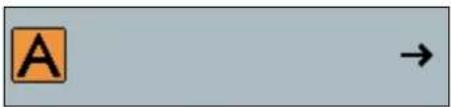
Auto Configure (automatinis konfigūravimas)
Atliekamas automatinis laikrodžio, fazės, vertikalios ir horizontalios padėties konfigūravimas. Pasirinkus automatinį konfigūravimą, ekranas bandys surasti geriausią nustatymą. Jei jūsų netenkina automatinio konfigūravimo rezultatas, galite atlikti tikslų rankinį nustatymą, kuris aprašytas toliau.
Phase (fazė)
Sureguliuokite šį nustatymą taip, kad vaizdo triukšmų vertikalūs brūkšniai būtų pakeisti tolygiu triukšmo kiekiu per visą ekraną arba kad triukšmas išnyktų visiškai.
Clock (laikrodis)
Jei laikrodžio nustatymas nebus suderintas tiksliai, vaizde galite matyti vertikalių triukšmo juostų. Įprastai triukšmų juostos sureguliuojamos atliekant automatinį reguliavimą. Jei triukšmų juostos neišnyksta, šį nustatymą galima sureguliuoti rankiniu būdu.
H Position (horizontali padėtis)
Perkelia vaizdą ekrane horizontaliai į kairę arba dešinę.
V Position (vertikali padėtis)
Perkelia vaizdą ekrane vertikaliai į viršų arba apačią.
Audio Menu (garso meniu)
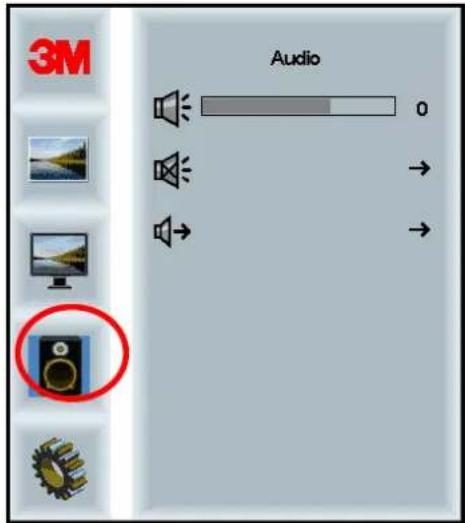
Skaitmeninio vaizdo signalo įvestys, HDMI ir ekrano prievadas priima garso signalus. Jiems bus suteikiama pirmenybė, kol bus pasirinkta išorinė garso įvestis.
Turi šias parinktis: Input Source (įvesties šaltinis), Menu Settings (meniu nustatymai), Languages (kalbos), Aspect Ratio (kraštinių santykis), Dynamic Contrast Ratio (dinaminis kontrastingumas), Factory Reset (gamyklinė atstata) ir Monitor ID (monitoriaus ID).
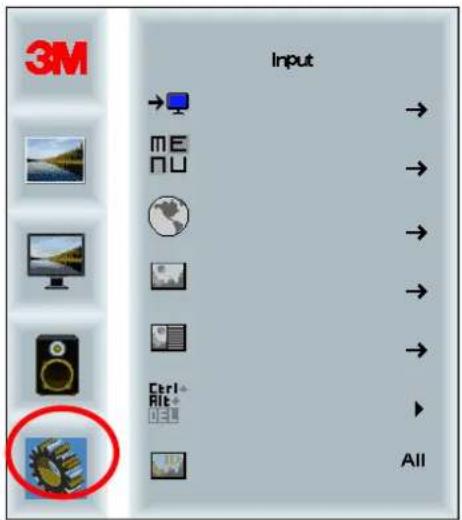
Šiame meniu nustatomas įvesties režimas: VGA, DVI, HDMI ar DP.
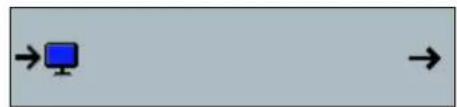
Ekrano nuotraukos gali skirtis priklausomai nuo ekrano modelio, tačiau pagrindinis turinys išlieka toks pat.
Turi šias parinktis: OSD Timer (OSD laikmatis), OSD Horizontal position (OSD horizontali padėtis), OSD Vertical Position (OSD vertikali padėtis) ir OSD Transparency (OSD permatomumas).
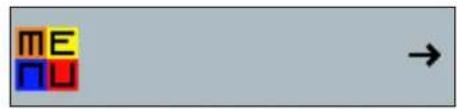
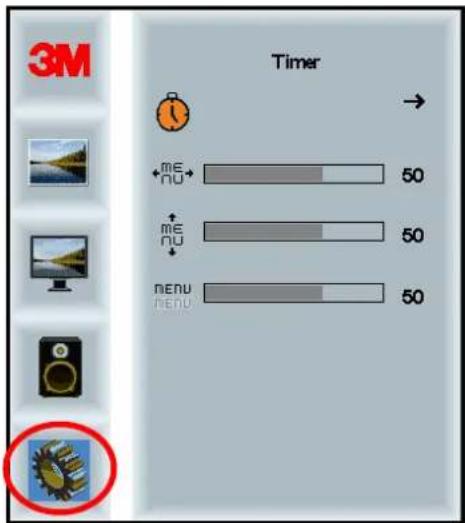
OSD Timer (OSD laikmatis)
Reguliuojama, kiek ilgai ekraninis meniu lieka ekrane.
Reguliuojama horizontali OSD meniu padėtis ekrane.
OSD V Position (OSD vertikali padėtis)
Reguliuojama vertikali OSD meniu padėtis ekrane.
Transparency (permatomumas)
Reguliuojamas OSD meniu permatomumas ekrane.
Language (kalba)
Nustatoma OSD kalba – galimos parinktys yra anglų k., prancūzų k., vokiečių k., italų k., ispanų k., japonų k. ir kinų k.
Aspect Ratio (kraštinių santykis)
Nustatomas pageidaujamas ekrano kraštinių santykis – Full, 16:10 ar 4:3.
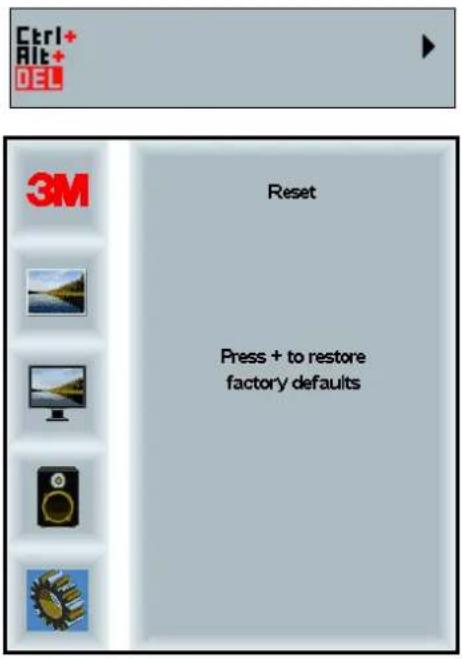
Factory Reset (gamyklinė atstata)
Visoms valdymo funkcijoms grąžinamos gamyklinės vertės.
„3M Multi-Touch“ sisteminio bloko ekranas suderinamas su „Windows® 7“ ar naujesne versija be papildomos programinės įrangos. Papildomos informacijos ieškokite „Microsoft Windows“ dokumentacijoje.
Visos kitos platformos (ankstesnės versijos iki „Windows® 7“)
Naudojant „Windows® 7“ nuosekliąją jungtį ar „Windows® XP“, „Vista“ ar „Linux“ operacines sistemas (USB ar nuosekliąją jungtį) ar operacinę sistemą, kuri nepalaiko jutiklinio valdymo gimtąja kalba, 3M teikia „3M MicroTouch™ MT 7“ programinę įrangą, pritaikytą kelių įvesčių tvarkyklėms. Daugiau informacijos apie jūsų tvarkyklių įrašymą į sąsają su „3M Multi-Touch“ technologija ieškokite PCT valdiklio vadove.
Kelių įvesčių (Multi-Touch) programos palaikymas
Atminkite, kad ne visos programos yra paruoštos kelioms įvestims – kelių įvesčių funkciją turi TIK jūsų programa. Pasiteiraukite savo programos pardavėjo, ar jūsų programinė įranga turi daugiataškio lietimo funkciją.
„3M™ MicroTouch™“ programinės įrangos įdiegimas
Atminkite, kad naudojant Windows® 7 ar naujesnę versiją, „Multi-Touch“ veikimui papildomos programinės įrangos įdiegti nereikia.
Naudojant „Windows® XP“, „Vista“ ar „Linux“ operacines sistemas „3M™ MicroTouch™“ programinė įranga parengia jūsų „3M Multi-Touch“ sisteminio bloko ekraną darbui su kompiuteriu. Tačiau, jei naudojamos „Windows® XP“, „Vista“ ar „Linux®“ operacinės sistemos, „Multi-Touch“ staliniam ekranui kompiuteryje suaktyvinti reikalinga „3M™ MicroTouch™“ programinė įranga. „3M™ MicroTouch™“ programinėje įrangoje yra valdymo skydas jūsų lietimo jutiklio nuostatoms ir diagnostinei paslaugų programai nustatyti. Jei iškils problemų dėl lietimo jutiklio, galėsite naudoti pridėtas diagnostines paslaugų programas sistemai patikrinti.
Daugiau informacijos apie „3M MicroTouch“ programinę įrangą ieškokite MT7 naudotojo vadove.
3 skyrius
Trikčių diagnostika ir priežiūra
Jei kyla problemų dėl ekrano nustatymo ar naudojimo, problemas galite pašalinti savarankiškai. Prieš kreipdamiesi į „3M Touch Systems“, peržiūrėkite siūlomus veiksmus, kurie atitinka ekrano naudojimo metu kylančias problemas. Taip pat papildomos informacijos galite paieškoti vaizdo plokštės naudojimo vadove.
Ekrano įrengimo problemos
Dažniausios ekrano įrengimo problemos
| Problema | Sprendimas |
| Nėra vaizdo (tuščias ekranas) | Ar ekranui tiekiamas maitinimas?Patikrinkite, ar ekrano maitinimo laidas tinkamai ir saugiai įjungtas įjžemintą elektros lizdą.Patikrinkite, ar kintamosios srovės įėjimo kištukas iki galo įkištas įekraną.Patikrinkite, ar ekrano maitinimo laidas tinkamai ir saugiai įjungtas įelektros lizdą.Pabandykite panaudoti kitą maitinimo laidą.Pabandykite panaudoti kitą elektros lizdą. |
| Nėra vaizdo (tuščias ekranas) | Ar ekranas gauna tinkamą vaizdo signalą iš kompiuterio?Patikrinkite, ar kompiuteris įjungtas.Patikrinkite, ar vaizdo kabelis tinkamai ir saugiai įjungtas prijungtas prie ekrano ir kompiuterio.Patikrinkite, ar lemputė ekrano užpakalinėje pusėje dega žaliai.Patikrinkite, ar vaizdo kabelio jungtyje (abiejuose galuose) nesulankstyti kaiščiai.Patikrinkite, ar vaizdo plokštė tvirtai įstatyta į plokštės lizdą jūsų kompiuteryje. |
| Patikrinkite, ar vaizdo įvestis iš vaizdo plokštės atitinka ekrano naujinimo dažnį. Daugiau skaitykite 1 skyriuje Palaikomi vaizdo režimai ir naujinimo dažniai.Patikrinkite, ar kompiuteryje naudojamas palaikomas rodymo režimas. Daugiau skaitykite 1 skyriuje Palaikomi vaizdo režimai ir naujinimo dažniai. | |
| Nėra vaizdo (tuščias ekranas) | Ar ijungtas ekrano maitinimo valdymo režimas?Jei lemputė galinėje ekrano dalyje mirksi geltona spalva, palieskite ekraną, spustelėkite bet kurį klavišą klaviatūroje arba pajudinkite pelę, kad operacija būtų atkurta.Patikrinkite, ar tinkamai pasirinktas vaizdo šaltinis (OSD) |
| Nėra vaizdo (tuščias ekranas) | Ar ne per maži šviesumo ir kontrasto parametrai?Reguliuokite šias vertes ekrano valdikliais. |
| Nenormalus vaizdas | Patikrinkite, ar vaizdo įvestis iš vaizdo plokštės atitinka ekrano naujinimo dažnį. Daugiau skaitykite 1 skyriuje Palaikomi vaizdo režimai ir naujinimo dažniai.Patikrinkite, ar vaizdo kabelis tinkamai ir saugiai įjungtas prijungtas prie ekrano ir kompiuterio. |
| Vaizdo spalvos nenormalios | Patikrinkite, ar vaizdo kabelis tinkamai ir saugiai įjungtas prijungtas prie ekrano ir kompiuterio.Patikrinkite, ar vaizdo kabelio jungtyje (abiejuose galuose) nesulankstyti kaiščiai. |
| Trikdžiai ekrane | Vaizdo įrašų rodymo nustatymai netinkami. Apie reguliavimo procedūrą skaitykite 1 skyriuje. |
Lietimo jutiklio gedimai
Jei atsirado problemų dėl lietimo jutiklio, peržvelkite dažniausių įrengimo klaidų sąrašą.
Dažniausios lietimo jutiklio įrengimo problemos
| Dažniausios įrengimo problemos | Galimi sprendimai |
| Lietimo jutiklis nereaguoja i lietimą | Peržiūrėkite įrengimo procedūras. Ar visi kabeliai tinkamai prijungti?Ar po to, kai įdiegėte „Touch“ programinę įrangą, iš naujo paleidote savo asmenini kompiuterį ir suaktyvinote lietimo jutiklio tvarkyklę?Atjunkite ir vėl prijunkite lietimo jutiklio kabelį.Ištraukite maitinimo laidą ir vėl jį įkiškite. |
| Lietimo jutiklis netikslus | Sukalibruokite lietimo jutikli taip, kad jis būtų suderintas su nustatyta vaizdo įrašų skiriamaja geba ir operacine sistema. Daugiau informacijos rasite 25695 dokumento 2-ame skyriuje. |
| Žymiklis neseka piršto judesio arba nepasiekia jutiklio kraštų | Sukalibruokite lietimo jutikli taip, kad jis būtų suderintas su nustatyta vaizdo įrašų skiriamaja geba ir operacine sistema. Daugiau informacijos rasite 25695 dokumento 2-ame skyriuje. |
| Žymiklis nėra tiesiai po jūsų pirštu | Atidarykite lietimo jutiklio valdymo skydą ir įsitikinkite, kad visi žymiklio poslinkiai (vertikalus, krašto / horizontalus) išjungti.Sukalibruokite lietimo jutikli taip, kad jis būtų suderintas su nustatyta vaizdo įrašų skiriamaja geba ir operacine sistema. |
Maitinimo valdymas
„3M Multi-Touch“ sisteminio bloko ekranas atitinka VESA (angl. Video Electronics Standards Association) monitoriaus galios valdymo signalų (angl. Display Power Management Signalling, DPMS) standartą. Norint pasinaudoti galios valdymo privalumais, ekranas turi būti naudojamas kartu su kompiuteriu ir vaizdo plokšte, kurie atitinka VESA DPMS standartą.
Kompiuteris automatiškai suaktyvina galios valdymo funkciją, jei tam tikrą laiko tarpą jūs nenaudojate lietimo jutiklio, pelės ar klaviatūros. Norėdami atkurti vaizdą, tiesiog palieskite jutiklį, paspauskite mygtuką ar pajudinkite pelę. Informacijos apie laiką, kuriam praėjus kompiuteris įjungs galios valdymo funkciją, ieškokite kompiuterio naudojimo vadove. Lietimo jutiklis lieka įjungtas.
4 skyrius
Informacija apie reguliavimą
Reguliavimo agentūros patvirtinimai
Jūsų gaminys atitinka šiuos reguliacinius standartus:
- FCC-B;
- CE; • RCM (Australija / Naujoji Zelandija) • ICES Class B (Kanada)
Jūsų „3M Multi-Touch“ sisteminio bloko ekranas gali būti suderinamas ir su papildomais normatyviniais standartais. Jei turite klausimų dėl sertifikavimo, kreipkitės į „3M Touch Systems“ klientų aptarnavimo centrą arba kitas kompetentingas institucijas.
Ši įranga buvo patikrinta, ir buvo nustatyta, kad ji atitinka B klasės skaitmeninių prietaisų reikalavimus pagal FCC taisyklių 15 dalį. Šie reikalavimai buvo nustatyti, kad būtų užtikrinta pagrįsta apsauga nuo kenksmingų trikdžių įrengimuose buityje. Ši įranga generuoja, naudoja ir gali spinduliuoti radijo dažnio energiją, o įrengta ir naudojama ne pagal instrukcijas gali kelti kenksmingus radijo ryšio trikdžius. Tačiau nėra garantijos, kad trikdžių neatsiras konkrečiame įrengime. Jei ši įranga kelia trikdžių radijo ar televizijos įrangai (tai galima nustatyti išjungus ir įjungus įrangą), naudotojas raginamas pabandyti pašalinti trikdžius viena ar daugiau toliau pateiktų priemonių:
- kitur nukreipti arba padėti bangas priimančią anteną; • patraukti įrangą nuo imtuvo;
- pasikonsultuoti su platintoju arba patyrusiu radijo / televizijos techniku ir pasiteirauti papildomų pasiūlymų.
Pastaba. Įspėjame, kad dėl bet kokio įrangos pakeitimo ar modifikavimo, kuriam pritarimo aiškiai neišreiškė už atitiktį atsakinga šalis, galite netekti teisės į numatytą garantiją.
Šis B klasės skaitmeninis aparatas atitinka visus Kanados trikdžius keliančios įrangos reglamentų reikalavimus.
Šis prietaisas atitinka FCC taisyklių 15 dalies reikalavimus: eksploatacijai taikomos šios dvi sąlygos: (1) šis prietaisas negali kelti kenksmingų trikdžių ir (2) šis prietaisas turi priimti visus gaunamus trikdžius, įskaitant trikdžius, dėl kurių prietaisas gali tinkamai neveikti.
FCC įspėjimas
Siekiant užtikrinti nuolatinę FCC reikalavimų atitiktį, naudotojas privalo naudoti pridedamą įžemintą maitinimo laidą ir pateiktą ekranuotą vaizdo sąsajos kabelį su dengtomis feritinėmis šerdimis. Be to, atlikus neleistinų pakeitimų ar modifikacijų, kurioms pritarimo aiškiai neišreiškė už atitiktį atsakinga šalis, naudotojui gali būti atimtas leidimas naudoti šį prietaisą.
„3M Touch Systems“ neatsako už jokius radijo ar televizijos trikdžius, kilusius naudojant ne rekomenduotus laidus ar jungtis arba atlikus neleistinų šios įrangos pakeitimų ar modifikacijų.
CE ženklinimas Europos rinkai
Šis prietaisas suderinamas su RoHS ES 2011/65/ES direktyvos, EMC direktyvos 2014/30/ES reikalavimais pagal elektromagnetinio suderinamumo ir ES Žemos įtampos direktyvos 2014/35/ES saugos dalies reikalavimus.
Šiame dokumente pateikta informacija gali būti keičiama be įspėjimo. Jokia šio dokumento dalis negali būti atgaminta arba perduota bet kuria forma ar bet kuriuo būdu, elektroniniu ar mechaniniu, bet kuriuo tikslu, be aiškaus rašytinio „3M Touch Systems, Inc.“ leidimo. 3M bendrovė gali turėti patentų arba gali būti pateikusi paraiškų patentui gauti, turėti prekės ženklų, autoriaus teisių ar kitų intelektinės nuosavybės teisių, apimančių šio dokumento objektą. Šio dokumento pateikimas nesuteikia jums licencijos į šiuos patentus, prekės ženklus, nesuteikia autoriaus teisių ar kitų intelektinės nuosavybės teisių, jei nėra aiškiai nurodyta kitaip bet kurioje rašytinėje licencinėje sutartyje su „3M Touch Systems, Inc.“.
Šiame dokumente pateikta informacija yra tik orientacinio pobūdžio. Norėdami gauti naujausių inžinerinių specifikacijų, kreipkitės į „3M Touch Systems, Inc.“ inžinierių.
„3M Touch Systems, Inc.“ siekia nuolat tobulinti gaminių dizainą. Dėl šios priežasties gaminių specifikacijos gali būti keičiamos be įspėjimo.
Ekraną ir jo komponentus utilizuokite vadovaudamiesi visomis vietos ir vyriausybės nuostatomis.
„Suderinamas su RoHS 2011/65/EU“ reiškia, kad gaminio ar dalies sudėtyje nėra medžiagų, kurių koncentracija viršytų didžiausios koncentracijos reikšmes (MCV), nurodytas ES RoHS direktyvoje 2011/65/ES, išskyrus atvejus, kai medžiagos naudojimui netaikoma ES RoHS. MCV reikšmės vertinamos pagal svorį homogeninėse medžiagose. Ši informacija atitinka 3M turimas žinias ir įsitikinimus, kurių pagrindą visiškai arba iš dalies gali sudaryti informacija, kurią 3M pateikė trečiosios šalies tiekėjai.
PASTABA. Atsižvelgiant į veiksnių, galinčių paveikti „3M Touch Systems, Inc.“ gaminio (toliau – gaminys) naudojimą ir eksploatacines savybes, įvairovę, įskaitant faktą, kad puslaidininkių įrangos eksploatacinės charakteristikos skiriasi nuo elektromechaninės įrangos eksploatacinių charakteristikų, ir tai, kad kai kurie iš šių veiksnių yra išskirtinai naudotojo žinioje ir tik jis gali juos valdyti, labai svarbu, kad naudotojas įvertintų „3M Touch Systems, Inc.“ gaminį bei programinę įrangą ir nustatytų, ar jie tinka konkrečiai naudotojo numatytai paskirčiai ir naudojimo būdui. „3M Touch Systems, Inc.“ pareiškimai, inžinerinė / techninė informacija ir rekomendacijos pateiktos Naudotojo patogumui, bet jų tikslumas ar išsamumas negarantuojami. „3M Touch Systems, Inc.“ gaminiai ir programinė įranga nėra specialiai skirti naudoti medicinos prietaisuose, kaip apibrėžta Jungtinių Amerikos Valstijų federaliniame įstatyme. „3M Touch Systems, Inc.“ gaminių ir programinės įrangos nereikėtų naudoti tokioje įrangoje neturint aiškaus rašytinio „3M Touch Systems, Inc.“ sutikimo. Naudotojas turėtų kreiptis į prekybos atstovą, jei yra galimybė, kad Naudotojas naudos gaminį medicinos prietaise.
Svarbi PASTABA PIRKĖJUI: Specifikacijos gali būti keičiamos be įspėjimo. Garantuojama, kad šie „3M Touch Systems, Inc.“ gaminiai ir programinė įranga atitiks jų publikuotas specifikacijas nuo pristatymo datos per visą specifikacijoje nurodytą laikotarpį. „3M Touch Systems, Inc.“ nesuteikia papildomų garantijų, išreikštų ar numanomų, įskaitant, bet neapsiribojant bet kuriomis numanomomis garantijomis dėl komercinės naudos ar tinkamumo konkrečiai paskirčiai. Naudotojas privalo pats patikrinti, ar „3M Touch Systems, Inc.“ gaminiai ir programinė įranga tinka konkrečiai naudotojo numatytai paskirčiai arba naudotojo gamybos metodui, įskaitant naudotojo atsakomybę dėl naudojimo būdo intelektinės nuosavybės. Jei būtų įrodyta, kad Gaminys, programinė įranga ar programinės įrangos laikmena neatitinka „3M Touch Systems, Inc.“ garantijos, vienintelė „3M Touch Systems, Inc.“ prievolė ir Naudotojo ir Pirkėjo išskirtinė teisė į kompensaciją bus apribotos, „3M Touch Systems, Inc.“ nuožiūra, Gaminio ar programinės įrangos laikmenos pakeitimu arba įsigijimo kainos atlyginimu. „3M Touch Systems, Inc.“ pagal „3M Touch Systems, Inc.“ garantiją neturi jokių įsipareigojimų jokiam Gaminiui, programinei įrangai ar programinės įrangos laikmenai, kurie buvo modifikuoti ar apgadinti dėl netinkamo naudojimo, nelaimingo atsitikimo, aplaidumo ar vėlesnių gamybinių operacijų ar montavimo darbų, kuriuos atliko ne „3M Touch Systems, Inc.“ „3M Touch Systems, Inc.“ nebus atsakinga pagal jokį ieškinį, bet kokiu būdu susijusį su Gaminiais ar programine įranga, dėl bet kokių nuostolių ar žalos, neapibrėžtos tiesioginės, netiesioginės, konkrečios, atsitiktinės ar pasekminės (įskaitant prastovas, pelno ar firmos reputacijos netekimą), neatsižvelgiant į pareikštą teisinę teoriją.
Autoriaus teisės © 3M 2016 m. Visos teisės saugomos.
Dokumento pavadinimas: „3M™ Multi-Touch C3266CW, C4267PW, C4667PW, C5567PW, C6587PW PCT Chassis“ ekranų naudotojo vadovas
Dokumento numeris: TSD-47506, leidimas E
3M ir „MicroTouch“ yra „3M Company“ Jungtinėse Valstijose ir (arba) kitose šalyse registruotieji prekių ženklai. Šiame dokumente minimi „Windows“ ir (arba) kiti „Microsoft“ produktai yra „Microsoft Corporation“ Jungtinėse Valstijose ir (arba) kitose šalyse registruotieji prekių ženklai arba prekių ženklai.
„Linux“ yra „Linus Torvalds“ Jungtinėse Valstijose ir (arba) kitose šalyse registruotieji prekių ženklai arba prekių ženklai. Visi kiti prekių ženklai yra jų atitinkamų turėtojų nuosavybė.
3M™ Multi-Touch Projected Capacitive Touch (PCT) Chassis C3266PW, C4267PW, C4667PW, C5567PW, C6587PW ekrano naudotojo vadovas
Prieš naudodami šį įrenginį, prašome perskaityti, suprasti ir laikytis visos saugos informacijos, pateiktos Greitojo paleidimo vadove, kurį rasite adresu www.3M.com/touch. Išsaugokite Greitojo paleidimo vadovą ateičiai.
Turinys
Svarbios pastabos 467
Paslaugų ir remonto indikatoriai....468
Jutiklio priežiūra ir valymas....468


- TURINYS
- SKYRIUS
- PASKIRTIS
- SVARBIOS PASTABOS
- TECHNINĖS PRIEŽIŪROS IR TAISYMO INDIKATORIAI
- FILTRO PAKEITIMAS
- LIETIMO JUTIKLIO PRIEŽIŪRA IR VALYMAS
- „3M TOUCH SYSTEMS“ PALAIKYMO PASLAUGOS
- „3M TOUCH SYSTEMS“ KONTAKTINĖ INFORMACIJA
- „3M MULTI-TOUCH“ SISTEMINIO BLOKO EKRANO NUSTATYMAS
- SISTEMOS REIKALAVIMAI
- JUTIKLINIO EKRANO IŠPAKAVIMAS
- MULTIMEDIJOS YPATYBĖS
- „MULTI-TOUCH“ SISTEMINIO BLOKO EKRANO PATIKRA
- PRIEIGA PRIE VAIZDO VALDIKLIŲ
- ORTARPIS IR VĖDINIMAS
- VAIZDO PLOKŠTĖS REIKALAVIMAI
- STANDARTINIŲ VAIZDO PLOKŠTĖS VALDIKLIŲ NAUDOJIMAS
- PALAIKOMI VAIZDO ĮRAŠŲ RODYMO REŽIMAI IR NAUJINIMO DAŽNIS
- RODYMO PARAMETRŲ KONFIGŪRACIJA
- „3M MULTI-TOUCH“ SISTEMINIO BLOKO EKRANO VAIZDO REGULIAVIMAS
- EKRANINIS MENIU
- MENIU NARŠYMAS
- IMAGE MENU (VAIZDO MENIU)
- CONTRAST (KONTRASTAS)
- SHARPNESS (RYŠKUMAS)
- SPALVŲ (COLOR) NUSTATYMAI
- DISPLAY MENU (RODYMO MENIU)
- AUTO CONFIGURE (AUTOMATINIS KONFIGŪRAVIMAS)
- PHASE (FAZĖ)
- CLOCK (LAIKRODIS)
- H POSITION (HORIZONTALI PADĖTIS)
- V POSITION (VERTIKALI PADĖTIS)
- AUDIO MENU (GARSO MENIU)
- OSD TIMER (OSD LAIKMATIS)
- OSD V POSITION (OSD VERTIKALI PADĖTIS)
- TRANSPARENCY (PERMATOMUMAS)
- LANGUAGE (KALBA)
- ASPECT RATIO (KRAŠTINIŲ SANTYKIS)
- FACTORY RESET (GAMYKLINĖ ATSTATA)
- TRIKČIŲ DIAGNOSTIKA IR PRIEŽIŪRA
- EKRANO ĮRENGIMO PROBLEMOS
- LIETIMO JUTIKLIO GEDIMAI
- MAITINIMO VALDYMAS
- INFORMACIJA APIE REGULIAVIMĄ
- REGULIAVIMO AGENTŪROS PATVIRTINIMAI
- FCC ĮSPĖJIMAS
- CE ŽENKLINIMAS EUROPOS RINKAI
- M™ MULTI-TOUCH PROJECTED CAPACITIVE TOUCH (PCT) CHASSIS C3266PW, C4267PW, C4667PW, C5567PW, C6587PW EKRANO NAUDOTOJO VADOVAS
Prekės ženklas : 3M
Modelis : C6587PW
Kategorija : Monitorius