
C6587PW - Monitor 3M - Bezplatný návod k obsluze
Najděte návod k zařízení zdarma C6587PW 3M ve formátu PDF.
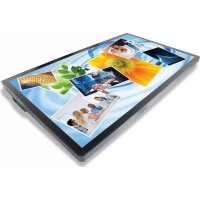



| Typ produktu | Vícedotykový monitor s rámem |
| Značka | 3M |
| Model | C6587PW |
| Velikost obrazovky | 65 palců (úhlopříčka) |
| Dotyková technologie | Projektovaná kapacitní (PCT) vícedotyková |
| Nativní rozlišení | 1920 x 1080 (Full HD); podporuje 3840 x 2160 (4K) při 60 Hz |
| Hmotnost | 64 kg (141,1 lb) |
| Montáž VESA | 400 x 400 mm, šrouby M8 x 20 mm |
| Video konektory | VGA, DVI, HDMI, DisplayPort |
| Audio konektory | Audio vstup (přes HDMI/DP), audio výstup |
| Vestavěné reproduktory | Ano |
| Napájení | Střídavý proud (AC) s uzemněním |
| Provozní teplota | Viz technický list (max. a min. teplota dostupná na webu 3M) |
| Maximální nadmořská výška | 2000 metrů |
| Údržba a čištění | Čistěte měkkým, nepouštějícím hadříkem navlhčeným roztokem isopropylalkoholu a vody (50/50); před čištěním vypněte obrazovku |
| Vyměnitelný filtr | Ano, reference 98-1100-0230-4; vyměňujte každých 6 měsíců nebo při nadměrné teplotě |
| Bezpečnost | Neotvírejte zařízení kromě výměny filtru; odpojte při bouřce nebo při kontaktu s kapalinou; používejte s uzemněnou zásuvkou |
| Schválení | FCC Class B, CE, RCM (Austrálie/Nový Zéland), ICES Class B (Kanada) |
| Podporované operační systémy | Windows 7 a novější (nativně); Windows XP, Vista, Linux (s softwarem 3M MicroTouch) |
| Záruka | Pouze pro profesionální vnitřní použití; jakákoli neoprávněná úprava ruší záruku |
| Kontakt na podporu | 1-866-407-6666 (volba 3); US-TS-techsupport@mmm.com; web: 3m.com/touch |
| Dokumentace | Uživatelský manuál ke stažení na notice-facile.com |
Často kladené otázky - C6587PW 3M
Dotazy uživatelů ohledně C6587PW 3M
0 otázka o tomto zařízení. Odpovězte na ty, které znáte, nebo položte vlastní.
Položte novou otázku o tomto zařízení
Stáhněte si návod pro váš Monitor ve formátu PDF zdarma! Najděte svůj návod C6587PW - 3M a vezměte svůj elektronický přístroj zpět do rukou. Na této stránce jsou zveřejněny všechny dokumenty potřebné k používání vašeho zařízení. C6587PW značky 3M.
NÁVOD K OBSLUZE C6587PW 3M
3M™ multidotykové kapacitní (PCT) video panely C3266PW, C4267PW, C4667PW, C5567PW, C6587PW – Příručka uživatele
Dříve než toto zařízení použijete, seznamte se s bezpečnostními informacemi, uvedenými v Úvodní příručce na webu www.3M.co.uk/TouchUserGuides. Úvodní příručku si uchovejte pro budoucí potřebu.
Obsah
Důležité poznámky....90
Indikátory údržby a opravy 91
Ošetřování a čištění dotykového senzoru....91
3M Touch Systems – zákaznické služby....92
Obraťte se na 3M Touch Systems ....92
Kapitola 1
Nastavení vašeho 3M vícedotykového video panelu
Systémové požadavky....93
Vybalení vašeho dotykového displeje....93
Připojení dotykového displeje....95
Multimediální funkce 96
Testování vícedotykového video panelu....96
Montážní volba VESA 96
Přístup k ovládacím prvkům videa....97
Odstup a větrání 97
Požadavky na video kartu....97
Použití standardních ovládacích prvků video karty....97
Podporovaná rozlišení a obnovovací frekvence....97
Konfigurace nastavení obrazovky....98
Nastavení 3M vícedotykového video panelu ....98
Zobrazení na obrazovce....98
Navigace v menu....99
Menu obrazu....100
Menu obrazovky....102
Menu audia....103
Systémové menu ....105
Kapitola 2
Aktivování vašeho 3M vícedotykového video panelu
Windows® 7 nebo vyšší....110
Všechny ostatní platformy (všechny verze OS před Windows®....110
Podpora vícedotykových aplikací 110
Řešení potíží a údržba
Potíže při instalaci panelu....111
Odstraňování potíží s dotykovým senzorem 113
Správa napájení 113
Kapitola 4
Regulační informace
Schválení regulačními agenturami 114
FCC varování ....115
CE soulad pro Evropu 115
Účel použití
Dotykem ovládané panely společnosti 3M™ Touch Systems jsou navrženy pro vstup dotykem a testovány jako náhrada stávající obrazovky. Tyto video panely jsou určeny pro profesionální instalaci a použití v interiérech. Nejsou navrženy ani testovány pro použití v nebezpečných prostorech. Použití v jiných aplikacích nebylo společností 3M testováno a může vést k nebezpečným situacím. Nejsou určeny pro domácí ani osobní použití.
Důležité poznámky
- V situacích, kde vládnou vysoké teploty a vlhkost, se mezi senzorem a obrazovkou může pozorovat kondenzace. Kvůli minimalizaci tohoto stavu jednotku umístěte na místo jejího používání a nechte ji před zapnutím 24 hodin ekvilibrovat s okolím. Pozorovaná kondenzace je pouze přechodná a nemá žádný dlouhodobý účinek na provoz obrazovky.
- Upozorňujeme, že jakékoliv změny či úpravy zařízení provedené bez výslovného svolení strany odpovědné za shodu mohou anulovat vaši záruku.
- Při odpájení od sítě uchopte zásuvku a netahejte za šňůru.
- Během bouřky produkt nepřipojujte ani neodpojujte od sítě.
- Uvědomte si, že teplota na místě instalace může být vyšší než běžná teplota místnosti. Musí být však nižší než maximální povolená provozní teplota panelu. Technické parametry najdete v produktovém listu na webové stránce 3M Touch Systems na http://www.3m.com/touch/.
- 3M vícedotykový video panel nemusí fungovat podle očekávání v nadmořských výškách nad 2000 metrů.
- 3M Touch Systems doporučuje filtr větráku každého půl roku vyčistit vysavačem nebo ho vyměnit, nebo pokud dojde k pozorovatelnému zvýšení povrchové teploty.
- Při instalaci jednotky dbejte na to, aby nebránila proudění vzduchu k jiným zařízením a byl umožněn bezpečný provoz.
- Typickou vlastností 3M kapacitního dotykového PCT senzoru je obrazec jemné mřížky, viditelný za jistých světelných podmínek.
- Displej nainstalujte na dobře větrané místo. Vždy zajistěte dobrou ventilaci displeje, abyste zabránili jeho přehřátí a zaručili tak trvalý a spolehlivý provoz.
- Displej nevystavujte přímému slunečnímu světlu nebo sálavému teplu. Pasivní teplo může rovněž poškodit kryt displeje a jiné jeho části.
- Displej neinstalujte do prostoru, kde můžou vznikat silné vibrace. Silné vibrace může například produkovat blízké výrobní zařízení. Silné vibrace můžou způsobit ztrátu barvy displeje nebo špatnou kvalitu obrazu.
- Dotykové 3M kontroléry uváděné v tomto dokumentu jsou USB kompatibilní zařízení s plnou rychlostí. • 3M nezaručuje USB kompatibilitu podle USB specifikací.
- Provoz chladícího větráku se řídí vnitřní teplotou. Zvýší-li se vnitřní teplota nad teplotu okolí, větrák se zapne.
- Pokud vnitřní teplota dosáhne kritickou hodnotu, systém se vypne.
Indikátory údržby a opravy
Kromě výměny filtru větráku se zařízení nesnažte sami opravovat. Odpojte panel od sítě a obraťte se na pracovníky servisu v případě, že:
- Produkt byl zasažen kapalinou.
- Pokud se postupuje podle provozních pokynů, produkt nepracuje správně.
- Došlo k výrazné změně fungování produktu, což indikuje potřebu servisního zásahu.
- Napájecí kabel nebo zástrčka je poškozená, šňůra roztřepená.
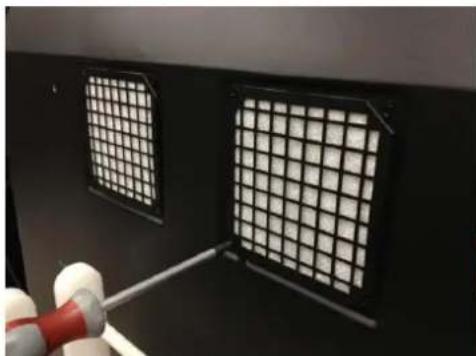
Postup výměny filtru
3M Touch Systems doporučuje filtr větráku každého půl roku vyčistit vysavačem nebo ho vyměnit, nebo pokud dojde k pozorovatelnému zvýšení povrchové teploty.
• Vytočte šrouby z krytu větráku
• Vyberte kryt a samotný filtr
• Vyměňte filtr (použijte 3M filtr # 98-1100-0230-4)
• Opět nasaďte kryt
Ošetřování a čištění dotykového senzoru
Skleněný povrch senzoru pravidelně čistěte. Před čištěním obrazovku vypněte.
Nejlepší čisticí prostředek vašeho dotekového senzoru je 1:1 směs vody a isopropylalkoholu.
Čisticí prostředek nanášejte měkkým hadrem, který nepouští vlákna. Nepoužívejte drsné hadříky.
Tkaninu navlhčete a očistěte senzor. Nastříkejte prostředek na hadr, ne na senzor, aby kapky nevnikly dovnitř panelu, nebo neposkvrňovaly rámek.
3M Touch Systems zákaznické služby
Navštivte webovou stránku 3M Touch Systems na adrese http://www.3m.com/touch/, kde si můžete stáhnout software MT 7, ovladače a technickou dokumentaci.
Horká linka: 978-659-9200 • Fax: 978-659-9400 • Bezplatně na: 1-866-407-6666 (volba 3) • E-mail: US-TS-techsupport@mmm.com
Obraťte se na 3M Touch Systems
Kontaktní informace všech zastoupení najdete na adrese: http://www.3m.com/touch/.
Kapitola 1
Nastavení vašeho 3M vícedotykového video panelu
Při sestavování vašeho panelu postupujte následovně:
- Vybalit komponenty
- Připojte video kabel, kabel dotykového senzoru a napájecí kabel.
- Zapněte a otestujte vaši sestavu.
- Pokud váš operační systém nemá nativní podporu dotykového ovládání, z přiloženého CD nainstalujte program 3M MicroTouch™ MT7.
Systémové požadavky
Provoz panelu vyžaduje osobní počítač (PC).
- Na vašem PC musí být k dispozici USB port nebo sériový RS-232 komunikační port (pouze C3266pW). Komunikační kabel senzoru připojte do komunikačního portu. • Vaše PC musí mít už nainstalovaný ovladač videca pro obrazovku.
Poznámka: Než nastavíte váš video panel ovládaný více dotyky, seznamte se s částí „Důležité bezpečnostní informace” na začátku tohoto dokumentu.
Vybalení vašeho dotykového displeje
Opatrně vybalte karton a přezkoumejte obsah. Dodávka vašeho 3M vícedotykového video panelu zahrnuje:
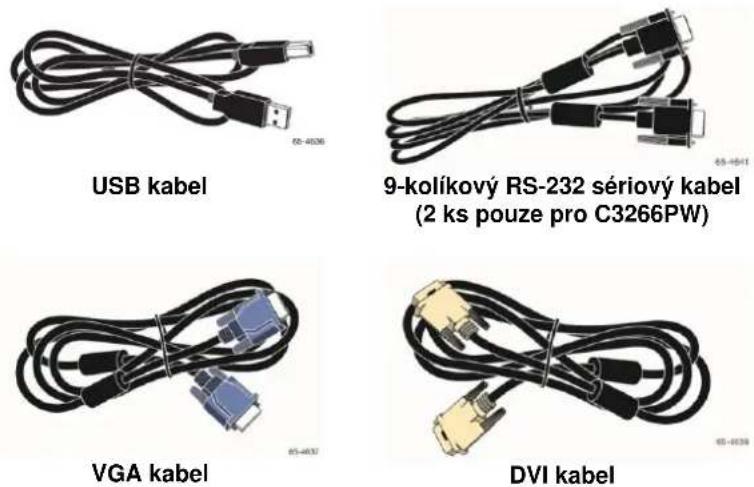
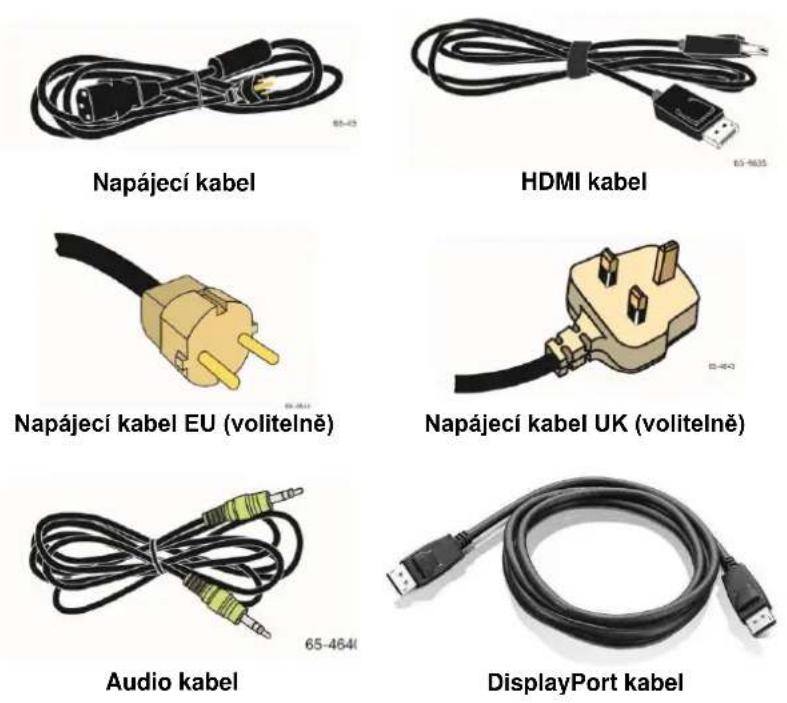
Připojení dotykového displeje
Poznámka: Upozorňujeme, že jakékoliv změny či úpravy zařízení provedené bez výslovného svolení strany odpovědné za můžou anulovat vaši záruku.
Připojení vícedotykového video panelu:
- Před připojením/odpojením panelu počítač vypněte.
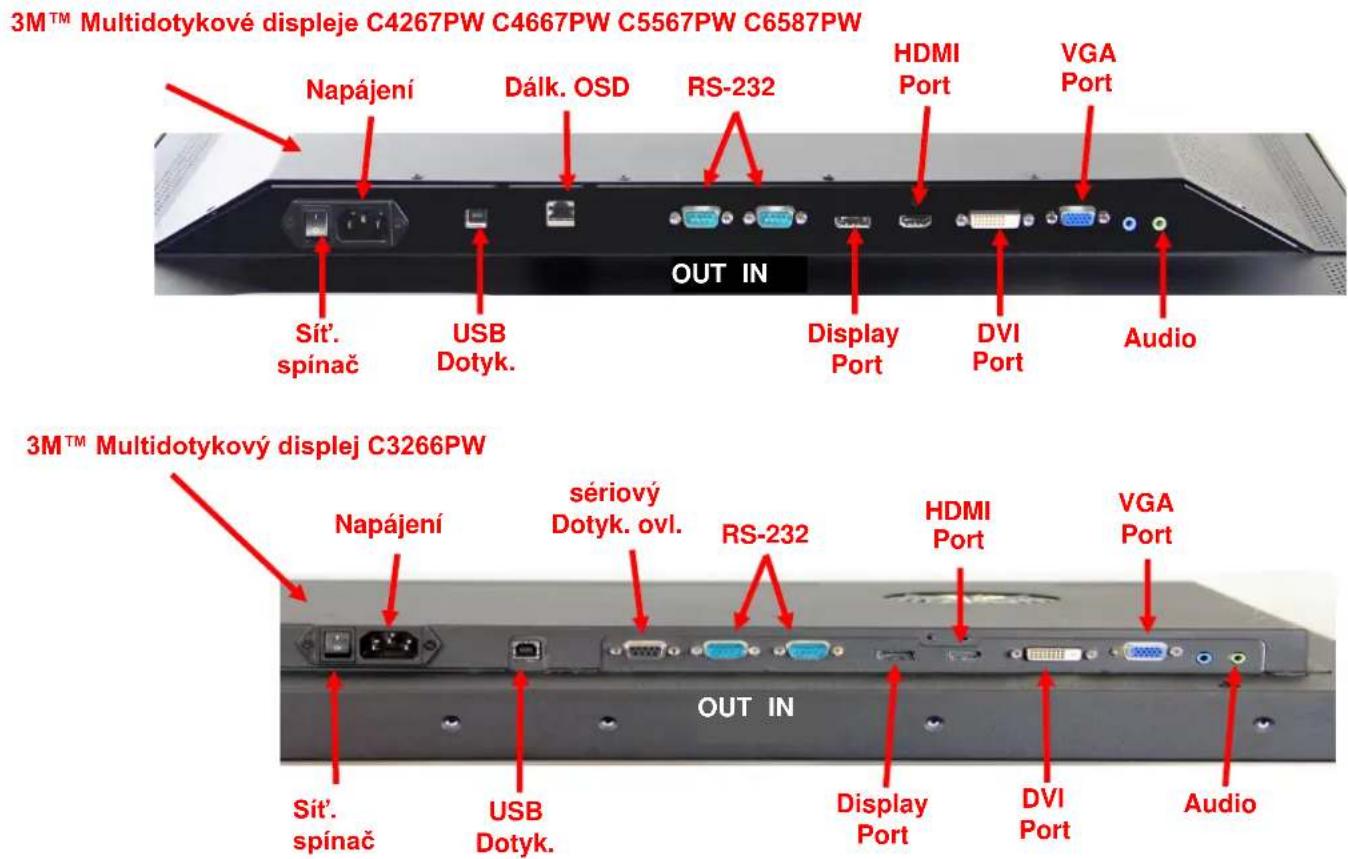
- Vyberte vhodný video kabel: Display Port, HDMI, DVI, nebo VGA. Jeden konec video kabelu připojte do video konektoru na panelu. Druhý konec zapojte do grafické karty počítače.
- Jeden konec USB kabelu dotekového senzoru připojte do LCD a druhý konec do volného portu vašeho počítače. U obrazovky C3266PW máte rovněž možnost namísto USB použít RS-232 sériové připojení.
Poznámka: Poznámka: Nepřipojte současně USB a sériový kabel. Vyberte si jeden.
- Napájecí kabel připojte do vhodné uzemněné zásuvky.
Multimediální funkce
3M vícedotykový video panel má zabudované reproduktory a dodává se s audio kabely pro připojení k PC.
Testování vícedotykového video panelu
Poznámka: 3M Vícedotykový video panel je vybaven stavovou kontrolkou a ovládacími prvky videa na boční straně.
Zkontrolujte správné připojení všech kabelů. Na kabelech dotáhněte všechny šrouby. Zapněte síťový vypínač na zadní straně panelu.
Postup testování panelu:
- Zapněte počítač.
- Panel musí zobrazovat obraz. Pokud tomu tak není, ověřte, zda panel není v úsporném režimu (oranžová kontrolka).
- Ověřte, zda je obraz ve středu pozorovací plochy. Pomocí ovládacích prvků nastavení případně upravte.
Obrazovku si nastavte podle vlastních preferencí. Více podrobností najdete v části nastavení video panelu níže v textu.
Montážní volba VESA
| Modely 3MTM dotykových panelů | Montážní rozměry VESA (mm) | Velikost a délka šroubů(mm) | Hmotnost | Sada hardwarového příslušenství |
| C3266PW | 200 x 200 | M4 X 8 | 15 kg | X |
| C4267PW | 400 x 400 | M6 X 16 | 23 kg | |
| C4667PW | 400 x 400 | M6 X 16 | 26 kg | |
| C5567PW | 400 x 400 | M6 X 16 | 40 kg | |
| C6587PW | 400 x 400 | M8 X 20 | 64 kg |
Přístup k ovládacím prvkům videa
Vícedotykový video panel má na boční straně sedm tlačítek pro ovládání obrazovkového menu a nastavení video panelu. Panel instalujte tak, aby ovládací prvky videa zůstaly dobře přístupné.
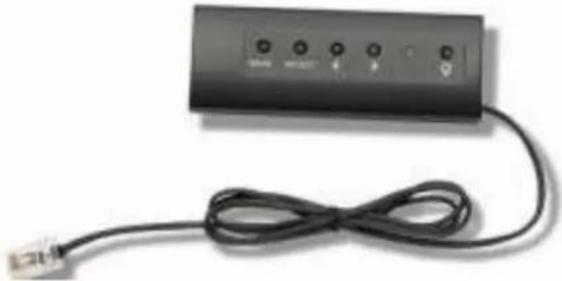
Při nedostatku místa lze rovněž využít dálkové ovládání obrazovky panelu (díl č. 981100-0330-2) (pouze modely C4267PW, C4667PW, C5567PW).
Za 3M multidotykovým video panelem nechte volný prostor nejméně 5 cm, aby bylo zaručeno dobré větrání. Jednotka je nahoře a dole vybavena větracími otvory – postarejte se, aby během instalace tyto otvory nezůstaly blokovány. Vždy zajistěte dobrou ventilaci displeje, abyste zabránili jeho přehřátí a zaručili tak trvalý a spolehlivý provoz.
Poznámka: Kolem vstupů chladicích větráků nechte alespoň 5 cm volného místa.
V technických parametrech najdete údaj o maximální a minimální provozní teplotě a přípustné vlhkosti. Technické parametry jsou uvedeny na produktovém listu produktu na webové stránce 3M Touch Systems na http://www.3m.com/touch/
Požadavky na video kartu
Ujistěte se, že vaše video karta podporuje nativní rozlišení 1920 x 1080 3M multidotykového video panelu. Uvědomte si, že C65 má rozlišení 4K a že budete muset pohánět vyšší rozlišení.
Použití standardních ovládacích prvků video karty
Kromě standardních ovládacích prvků na panelu má každá video karta několik ovládacích prvků pro nastavení obrazovky. Každá video karta má svůj specifický software a ovladač. Většinou se tato nastavení provádějí pomocí programu či nástroje dodaného výrobcem karty.
Podporovaná rozlišení a obnovovací frekvence
Vaše video karta by měla podporovat jeden z následujících režimů videa. Pokud zvolíte nepodporovaný režim, obrazovka může přestat pracovat nebo poskytne neuspokojivý obraz.
| Režimzobrazování | Obnovovacífrekvence (Hz) |
| 640 x 480 | 60 |
| 800 x 600 | 60 |
| 1024 x 768 | 60 |
| 1152 x 864 | 70 |
| 1280 x 720 | 60 |
| 1280 x 768 | 60 |
| 1280 x 960 | 60 |
| 1280 x 1024 | 60 |
| 1360 x 768 | 60 |
| 1366 x 768 | 60 |
| 1600 x 1200 | 60 |
| 1680 x 1050 | 60 |
| 1920 x 1080 | 60 |
| 3840 x 2160 | 60 (pouzeC6587PW) |
Konfigurace nastavení obrazovky
Poté, co připojíte multidotykový video panel, budete pravděpodobně muset nakonfigurovat nastavení obrazovky. Ideální nastavení vícedotykového video panelu vypadá takto: (Kromě C65 - viz tabulku níže)
• Video režim (video rozlišení) 1920 x 1080 - Obnovovací frekvence (vertikální synchronizace) 60 Hz - Barevná hloubka (počet barev) nejméně 16-bitů (high color)
Nastavení 3M vícedotykového video panelu
Ovládací prvky video parametrů najdete na zadní straně 3M multidotykového video panelu. Tato tlačítka vám umožní zobrazit obrazovkové menu pro úpravu video obrazu. Dříve než začnete s úpravami:
- Nastavujte video parametry za normálního osvětlení.
- Při nastavování videa vždy zobrazte testovací obraz nebo obrazec.
Zobrazení na obrazovce
Váš multidotykový video panel má sedm ovládacích prvků pro úpravu video obrazu:

- Napájení – Zapíná/vypíná obrazovku.
- Zdroj – volí vstupní signál: VGA, HDMI, Display port, nebo DVI. Nastavení se automaticky ukládají.
- Nahoru - pohyb v menu a z volby menu do specifických voleb.
- Dolů - pohyb v menu a z volby menu do specifických voleb. • + (znaménko plus) - Stisknutím zvýšíte hlasitost.
- (znaménko minus) - Stisknutím snížíte hlasitost.
- Menu - Zobrazuje nebo skrývá obrazovkové menu a slouží jako tlačítko volby při rolování v možnostech menu. Více informací v další části Navigace v menu.
Jestliže nestisknete žádné tlačítko, čas programu pro úpravu zobrazení vyprší (nastavitelné až 30 sekund) a ukryje možnosti menu. Tlačítko Menu stiskněte kdykoliv potřebujete možnosti menu opět vyvolat.
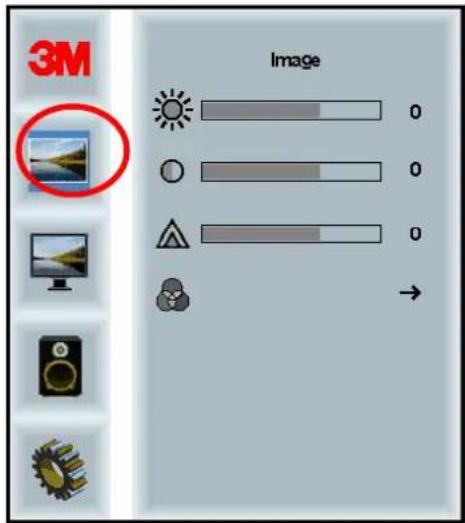
Stisknutí Menu vyvolá obrazovkové menu (OSD) pro nastavení obrazu, barvy, obrazovky, OSD nastavení a nastavení, jak ukazuje obrázek níže.
Navigace v menu
Nastavení obrazovkového menu:
- Pomocí tlačítka Menu vyvolejte na obrazovkové menu (OSD).
- Pomocí tlačítek Nahoru a Dolů rolujte mezi různými možnostmi menu:
- Menu obrazu
- Menu obrazovky
- Menu audia
- Menu nastavení
- Jakmile bylo Menu zvýrazněno, opět stlačte tlačítko Menu a proved'te volbu.
- Pomocí tlačítek Nahoru a Dolů rolujte mezi různými možnostmi menu. Například zvolili-li jste menu obrazu, tlačítky nahoru/dolů volte mezi jasem, kontrastem a ostrostí.
- Po zvýraznění volby opět stlačte tlačítko Menu a proved'te volbu.
- Hodnotu zvoleného parametru můžete změnit tlačítky nahoru/dolů.
- Vaše volba bude automaticky uložena.
Menu obrazu
Zahrnuje ovládání jasu, kontrastu a ostrosti obrazu.
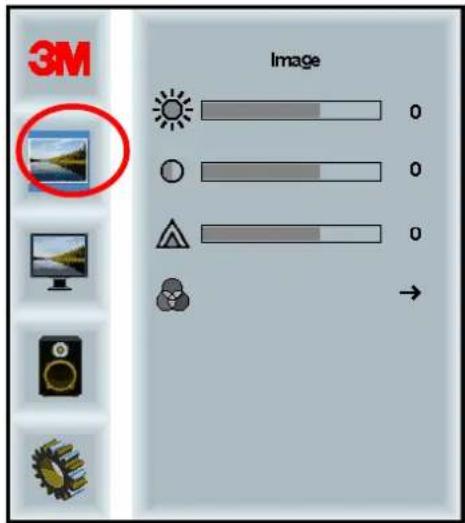
Zvolením jasu můžete ovládat svítivost obrazovky.
Kontrast
Volba kontrast zvyšuje nebo snižuje „sílu" (světlost nebo tmavost) obrazu.
Ostrost
Nastavuje kvalitu obrazu, který je ostrý nebo rozmazaný (především v textovém režimu).
Nastavení barevné teploty
Zahrnuje volby 9300K, 6500K a uživatelem definovanou barvu.
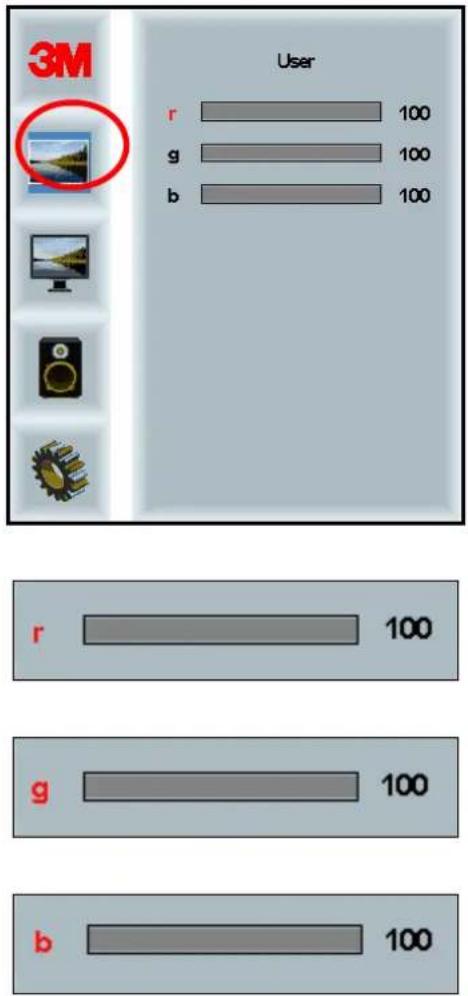
Nastavení definovaná uživatelem
Nastavují se barevné kanály (červený, modrý a zelený) podle vašich preferencí.
Menu obrazovky
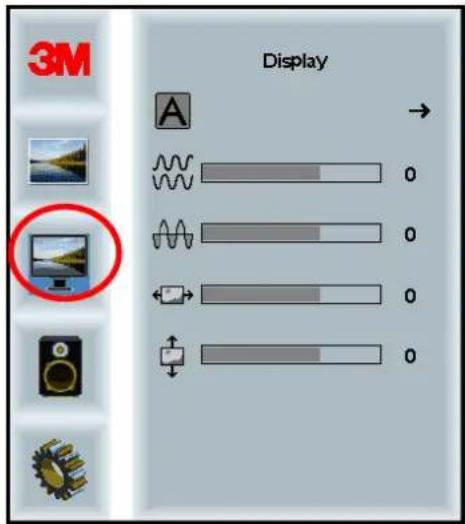
Zahrnuje volby pro automatickou konfiguraci, horizontální a vertikální polohu, údaj času a fázi.
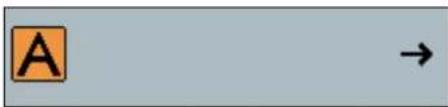
Provádí automatickou konfiguraci údaje času, fáze, vertikální a horizontální polohy obrazu. Použijete-li automatickou konfiguraci, „obrazovka" se pokusí nalézt nejlepší nastavení. Nejste-li s výsledkem automatického nastavení spokojeni, doladťte jej ručně, jak popsáno níže.
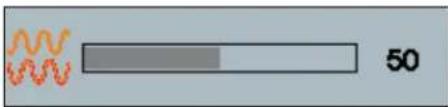
Fáze
Nastavte tak, abyste nahradili svislé čáry video šumu za rovnoměrný šum po celé obrazovce, nebo aby šum zmizel úplně.
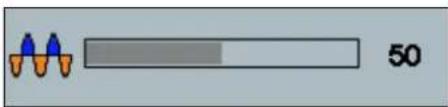
Hodiny
Pokud údaj času není jemně vyladěný, na vašem obrazu můžete periodicky pozorovat svislé čáry video šumu. Tyto čáry šumu lze korigováním odstranit, když se zapne Automatické nastavení. Zůstávají-li čáry viditelné, nastavení upravte ručně.
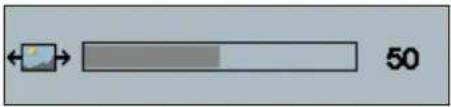
H Poloha (horizontální poloha)
Posunuje obraz na obrazovce ve vodorovném směru doleva nebo doprava.
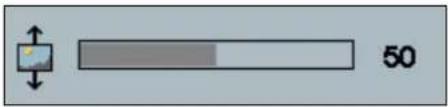
V Poloha (vertikální poloha)
Posunuje obraz na obrazovce ve vertikálním směru nahoru a dolů.
Menu audia
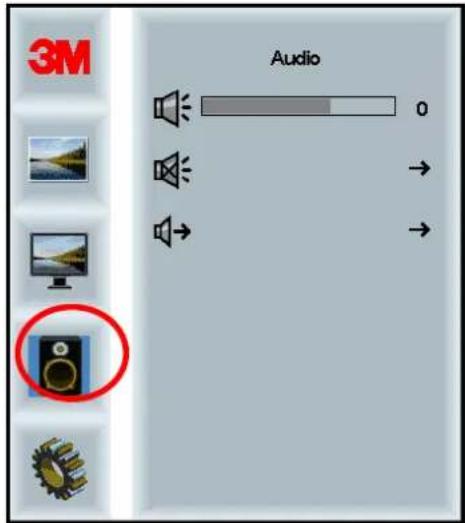
Vstupy digitálního videa, HDMI nebo Displayport, poskytují rovněž audio vstupy. Pokud se nepoužije externí audio signál, mají tyto vstupy prioritu.
Systémové menu
Zahrnuje volby mezi zdroji vstupního signálu, menu nastavení, jazyky, poměrem stran, dynamickým kontrastním poměrem, reset na nastavení od výrobce a ID monitoru.
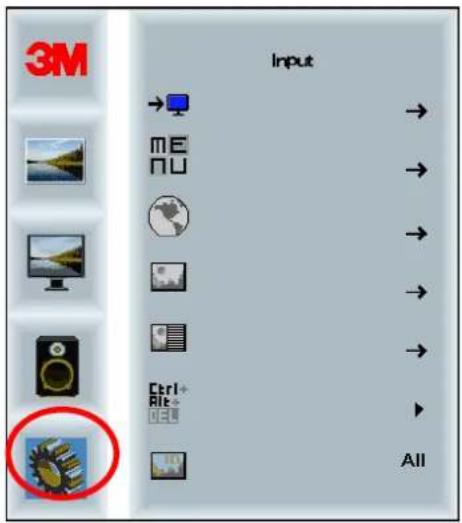
Zdroj nastavuje vstupní režim videa buď VGA, DVI, HDMI, nebo DP.
Snímky obrazovky se mohou lišit podle modelu, hlavní obsah však zůstává stejný.
Zahrnuje volby pro OSD časovač, OSD horizontální poloha, OSD vertikální poloha a OSD průhlednost.
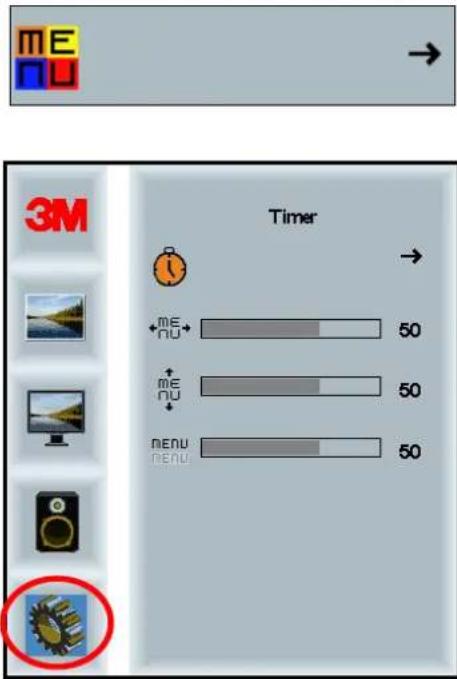
OSD Časovač
OSD Nastavuje, jak dlouho menu zůstává na obrazovce.
Nastavuje horizontální umístění OSD obrazu na vaší obrazovce.
OSD V Poloha
Nastavuje vertikální umístění OSD obrazu na vaší obrazovce.
Průhlednost
Nastavuje průhlednost OSD obrazu na vaší obrazovce.
Jazyk
Nastavuje jazyk obrazovkového menu (OSD) – zvolit je možné angličtinu, francouzštinu, němčinu, italštinu, španělštinu, japonštinu a čínštinu.
Nastavuje preferovaný poměr stran vašeho zobrazení – buď plné zobrazení, 16:10 nebo 4:3.
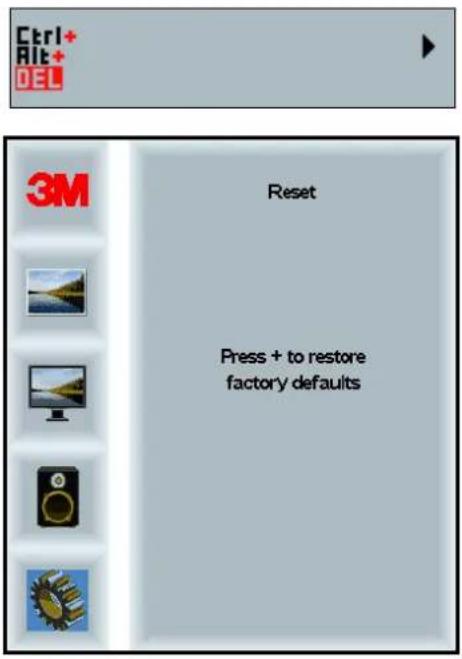
Resetuje ovládací funkce na původní nastavení od výrobce.
Aktivování vašeho 3M vícedotykového video panelu
Windows® 7 nebo vyšší
3M vícedotykový video panel je kompatibilní s Windows® 7 nebo vyšší verzí bez potřeby dalšího softwaru. Více informací v dokumentaci k Windows.
Všechny ostatní platformy (všechny verze OS před Windows®)
Pro použití sériového připojení pod Windows® 7, nebo používá-li OS jako Windows® XP, Vista nebo Linux (USB nebo sériové), nebo operační systém bez nativní podpory dotykového ovládání poskytuje společnost 3M software MicroTouch™ MT 7 pro více dotykové ovladače. Informace pro napsání vlastních ovladačů rozhraní na bázi technologie 3M Multi-Touch najdete v referenční příručce PCT kontroléru.
Podpora vícedotykových aplikací
Nezapomeňte, že ne všechny aplikace podporují vícedotykové ovládání - vícedotykové chování je funkcí VAŠÍ aplikace. Informujte se u prodejce softwaru.
Instalace softwaru 3M™ MicroTouch™
Uvědomte si, že Windows® 7 a vyšší verze nepotřebují pro ovládání více dotyky žádný další software.
I u OS jako Windows® XP, Vista nebo Linux® umožňuje 3M™ MicroTouch™ software, aby váš vícedotykový video panel pracoval s vaším počítačem. 3M™ MicroTouch™ software zahrnuje ovládací panel pro nastavení vašeho dotykového senzoru podle vašich preferencí, jakož i diagnostickou pomůcku. Je-li problém s dotykovým senzorem, může pomocí diagnostické pomůcky otestovat systém.
Více informací o softwaru 3M MicroTouch najdete v příručce uživatele MT7.
Kapitola 3
Řešení potíží a údržba
Vyskytnou-li se potíže při nastavení nebo používání vašeho video panelu, můžete je možná vyřešit sami. Než zavoláte do 3M Touch Systems, projděte akce navrhované pro jednotlivé potíže s panelem. Pomoc může poskytnout i příručka uživatele video karty.
Potíže při instalaci panelu
Běžné problémy při instalaci displaye
| Problém | Řešení |
| Nic se nezobrazuje (prázdná obrazovka) | Je displej napájen?Zkontrolujte správné připojení napájecího kabelu obrazovky do zemněné sít’ové zásuvky.Zkontrolujte řádné zastrčení napájecí zástrčky do obrazovky.Zkontrolujte správné připojení napájecího kabelu obrazovky do zemněné sít’ové zásuvky.Vyzkoušejte jiný napájecí kabel.Vyzkoušejte jinou zásuvku. |
| Nic se nezobrazuje (prázdná obrazovka) | Dostává obrazovka platný video signál z PC?Zkontrolujte, zda je počítač zapnutý.Zkontrolujte správné připojení video kabelu k počítači a obrazovce.Ověřte, že je stavová LED vzadu na obrazovce zelená.Zkontrolujte, zda kolíky na konektorech video kabelu nejsou vychýleny.Zkontrolujte řádné usazení video karty ve sběrnici počítače. |
| Zkontrolujte, zda má vstupní videosignál obnovovací frekvenci v rámci možností displeje. Orientujte se podle Podporované video režimy a obnovovací frekvence v kapitole 1.Ověřte, zda váš počítač využívá podporovaný video režim. Orientujte se podle Podporované video režimy a obnovovací frekvence v kapitole 1. | |
| Nic se nezobrazuje (prázdná obrazovka) | Není displej v úsporném režimu?Pokud kontrolka na zadní straně obrazovky bliká oranžově, dotkněte se obrazovky nebo stlačte jakoukoliv klávesu, nebo pohněte myší a obnovte provoz.Ověřte správnou volbu zdroje videa (OSD). |
| Nic se nezobrazuje (prázdná obrazovka) | Nejsou jas nebo kontrast nastaveny na příliš nízkou hodnotu?Pomocí ovládací prvků nastavení případně upravte. |
| Abnormální obraz | Zkontrolujte, zda má vstupní videosignál obnovovací frekvenci v rámci možností displeje. Orientujte se podle Podporované video režimy a obnovovací frekvence v kapitole 1.Zkontrolujte správné připojení video kabelu k počítači a obrazovce. |
| Obraz má abnormální barvy | Zkontrolujte správné připojení video kabelu k počítači a obrazovce.Zkontrolujte, zda kolíky na konektorech video kabelu nejsou vychýleny. |
| Poruchy na obrazovce | Nesprávné nastavení video displeje. Postup nastavení najdete v Kapitole 1. |
Odstraňování potíží s dotykovým senzorem
Pokud máte potíže s dotykovým senzorem, projděte následující seznam běžných instalačních chyb.
Běžné chyby instalace dotykového senzoru
| Běžné chyby při instalaci | Možná řešení |
| Dotykový senzor nereaguje na dotyk | Projděte postupy instalace. Jsou všechny kabely správně připojené?Restartovali jste počítač po instalaci Touch Software, aby se aktívoval ovladač senzoru?Odpojte a opět připojte komunikační kabel senzoru.Odpojte a opět připojte napájecí kabel. |
| Dotykový senzor je nepřesný | Nakalibrujte dotykový senzor pro stávající videorozlišení a operační systém. Více informací najdete v kapitole 2 dokumentu 25695. |
| Kurzor nesleduje pohyb prstu, nebo nedosahuje k okraji dotykového senzoru | Nakalibrujte dotykový senzor pro stávající videorozlišení a operační systém. Více informací najdete v kapitole 2 dokumentu 25695. |
| Kurzor není umístěn přímo pod vaším prstem | Otevřete ovládací panel dotykového senzoru a všechny offsety kurzoru (vertikální, hranový/horizontální) vypněte.Nakalibrujte dotykový senzor pro stávající videorozlišení a operační systém. |
Správa napájení
3M vícedotykový video panel splňuje normu VESA (konsorcia výrobců a vývojářů grafických karet a zobrazovacích zařízení) a normu DPMS (signalizace správy napájení obrazovky). Aby byla správa napájení využita, obrazovka musí být používána ve spojení s počítačem a video kartou, splňující normy VESA DPMS.
PC automaticky zapíná funkce správy napájení, pokud po uživatelem definovanou dobu nepoužíváte dotykový senzor, myš nebo klávesnici. Obnovení obrazu dosáhnete dotykem senzoru, klávesu nebo pohybem myši. Nastavování časové prodlevy, po uplynutí které PC zapne správu napájení, nastudujte v příručce uživatele PC. Během této sekvence zůstává dotykový senzor zapnutý.
Kapitola 4
Regulační informace
Schválení regulačními agenturami
Váš produkt splňuje následující regulační normy:
- FCC-B • CE • RCM (Austrálie/Nový Zéland) • ICES Třída B (Kanada)
Váš 3M vícedotykový displej je potenciálně kompatibilní s dalšími regulačními normami. Pokud máte otázky ohledně výše neuvedených certifikací, obraťte se na zákaznickou službu společnosti 3M Touch Systems nebo vašeho aplikačního inženýra.
Toto zařízení bylo testováno a zjištěno, že splňuje limity pro digitální zařízení třídy B, podle části 15 pravidel FCC. Tyto limity byly navrženy, aby poskytovaly rozumnou ochranu vůči škodlivým interferencím při rezidenčních instalacích. Toto zařízení generuje, používá a může vyzařovat radiofrekvenční energii, pokud se neinstaluje a nepoužívá podle instrukcí, může rušit rádiovou komunikaci. U konkrétní instalace však nelze zaručit, že se interference nevyskytnou. Jestliže toto zařízení skutečně ruší příjem rádia nebo televize, což se zjistí jeho vypnutím a zapnutím, doporučujeme rušení odstranit jedním z následujících opatření:
- Přemístěte přijímací anténu nebo změňte její nasměrování.
- Zařízení posuňte dále od přijímače.
- Více informací získáte u prodejce nebo od zkušeného technika radiových/televizních přijímačů.
Poznámka: Upozorňujeme, že jakékoliv změny či úpravy zařízení provedené bez výslovného svolení strany odpovědné za můžou anulovat vaši záruku.
Toto zařízení Třídy B splňuje všechny požadavky kanadských předpisů pro zařízení s rušivou interferencí.
Toto zařízení splňuje část 15 pravidel FCC: Provoz je vázán na dvě podmínky: (1) Toto zařízení nesmí způsobovat škodlivou interferenci a (2) toto zařízení musí zachytit všechny interference, včetně interferencí potenciálně způsobujících nežádoucí provoz.
FCC varování
Aby byla zaručena shoda s normami FCC, musí uživatel používat uzemněný napájecí kabel a stíněný video kabel s feritovými jádry. Neoprávněné úpravy nebo změny, které nebyly výslovně schváleny odpovědnou stranou, mohou zrušit oprávnění uživatele k provozu tohoto zařízení.
Společnost 3M Touch Systems neodpovídá za rušení rádiového nebo televizního příjmu, pokud se používají jiné než doporučené kabely a konektory, nebo pokud byly na zařízení provedeny neschválené změny a úpravy.
CE shoda pro Evropu
Toto zařízení splňuje požadavky směrnice EU RoHS 2011/65/EU, směrnice EMC 2014/30/EU týkající se "Elektromagnetické kompatibility" a směrnice EU pro nízké napětí 2014/35/EU s ohledem na "Bezpečnost".
Změny informací v tomto dokumentu jsou vyhrazeny. Žádná část tohoto dokumentu nesmí být reprodukována ani přenášena jakoukoli formou či prostředkem, elektronickým nebo mechanickým, za jakýmkoli účelem, bez výslovného písemného svolení společnosti 3M Touch Systems, Inc. Společnost 3M může vlastnit nebo mít přihlášené patenty, ochranné známky, autorská práva nebo jiná práva duševního vlastnictví týkající se předmětu tohoto dokumentu. Poskytnutí tohoto dokumentu vám neuděluje licenci k těmto patentům, ochranným známkám, autorským právům nebo jiným formám duševního vlastnictví, pokud taková licence nebyla výslovně poskytnuta písemnou smlouvou se společností 3M Touch Systems, Inc.
Informace uvedené v tomto dokumentu jsou pouze orientační. Nejnovější technické specifikace vám poskytne aplikační inženýr společnosti 3M Touch Systems, Inc. Společnost 3M Touch Systems, Inc. se snaží své produkty neustále zlepšovat. V důsledku toho se specifikace mohou bez upozornění kdykoli změnit.
Displej a jeho součásti zlikvidujte v souladu s platnými vládními a místními předpisy.
„RoHS 2011/65/EU Compliant“ znamená, že produkt nebo jeho část neobsahuje látky v množství překračujícím maximální hodnoty koncentrace („MCV“) uvedené ve směrnici RoHS 2011/65/EU, kromě případů, kdy je látka součástí aplikace s výjimkou pro RoHS EU. MCV jsou uváděny jako hmotnost v homogenních materiálech. Tato informace představuje znalosti a přesvědčení společnosti 3M, jako celek nebo zčásti, založené na informacích poskytnutých dodavateli (třetími stranami) společnosti 3M.
PŘIPOMÍNKA: Protože používání a výkon produktu 3M Touch Systems, Inc. („Produkt“) závisí na různých faktorech, včetně toho, že polovodičová zařízení mají jiné charakteristiky než elektromechanická zařízení, z nichž jsou některé zcela pod kontrolou uživatele, je zásadní, aby uživatel vyhodnotil produkt a software společnosti 3M Touch Systems, Inc. a zjistil, zda je vhodný pro jeho specifický účel a jeho způsob použití. Prohlášení, inženýrsko/technické informace a doporučení společnosti 3M Touch Systems, Inc. slouží uživateli, ovšem bez nároku na přesnost či úplnost. Produkty a software 3M Touch Systems, Inc. nejsou speciálně navrženy pro medicínská zařízení, jak je definuje federální zákon USA. Produkty a software 3M Touch Systems, Inc. používejte v takových aplikacích pouze s výslovným svolením společnosti 3M Touch Systems, Inc. Pokud uživatel zamýšlí použití tohoto produktu v medicínském zařízení, měl by se obrátit na obchodního zástupce.
DŮLEŽITÁ POZNÁMKA PRO KUPUJÍCÍHO: Specifikace podléhají změnám bez upozornění. Tyto produkty a software 3M Touch Systems, Inc. zaručeně splňují zveřejněné specifikace v době expedice a po dobu uvedenou v jejich specifikacích. 3M Touch Systems, Inc. neposkytuje žádné další záruky, přímé nebo odvozené, včetně, kromě jiného, všech nepřímých záruk obchodovatelnosti, či vhodnosti pro konkrétní účel. Je na odpovědnosti uživatele aby rozhodl, zda jsou produkty a software společnosti 3M Touch Systems, Inc. vhodné pro daný účel nebo výrobní metody, včetně oprávnění využívat duševní vlastnictví aplikace uživatele. Pokud by se dokázalo, že produkt, software nebo softwarová media nesplňují podmínky záruky společnosti 3M Touch Systems, Inc., pak jen jediným závazkem společnosti 3M Touch Systems, Inc. a jediným opravným prostředkem kupujícího a uživatele je možnost opravit nebo nahradit produkt(y) nebo softwarová media, nebo refundace nákupní ceny. Společnost 3M Touch Systems, Inc. nemá žádné závazky podle záruky 3M Touch Systems, Inc. v případě, že produkt, software nebo softwarová media byly upraveny nebo poškozeny nesprávným použitím, nehodou, nedbalostí nebo následnými výrobními operacemi nebo montážemi někým jiným, než společností 3M Touch Systems, Inc. Společnost 3M Touch Systems, Inc. nepřebírá žádnou odpovědnost za ztráty či škody, a to nespecifikované přímé, nepřímé, speciální, náhodné nebo následné (včetně s prostoji, ztráty zisku nebo dobré vůle) související s produktem, software nebo softwarovými medii, a to v každém aplikovaném právním systému.
Autorská práva © 2016 3M všechna práva vyhrazena.
Název dokumentu: 3M™ Multidotykové PCT displeje C3266CW, C4267PW, C4667PW, C5567PW, C6587PW Příručka uživatele
Číslo dokumentu: TSD-47506, Revize E
3M a MicroTouch jsou obchodní známky společnosti 3M Company ve Spojených státech a/anebo v jiných zemích.
Windows a jiné produkty, zmíněné v tomto dokumentu jsou buď registrované obchodní známky, nebo obchodní známky společností Microsoft Corporation v USA a jiných zemích.
Linux je registrovaná ochranná známka Linuse Torvaldse v USA a/nebo jiných zemích.
Všechny ostatní obchodní známky jsou majetkem jejich příslušných majitelů.
3M™ Multi-Touch projiceret kapacitiv Touch (PCT) kabinet C3266PW, C4267PW, C4667PW, C5567PW, C6587PW Brugervejledning
Důležité poznámky....612
Indikátory servisu a opravy....613
Možnosti montáže VESA....618
Konfigurování nastavení displeje....620
Naladění 3M multidotykového video panelu ....620
Zobrazení na obrazovce....620
Navigace v nabídce....621
Nabídka obrazu....622
Zobrazí nabídku "MENU" 624
Nabídka zvuku 625
Systémová nabídka....627
Kapitola 2
Odstraňování poruch a údržba
Při vytahování kabelu ze zásuvky držte za zástrčku, netahejte za kabel.
Produkt neodpojujte ani nepřipojujte během bouřky.
Indikátory servisu a opravy
Postup výměny filtru
- Vybalte komponenty
- Připojte video kabel, kabely dotykového senzoru a napájecí kabel.
- Zapněte displej a vyzkoušejte vaši sestavu.
- Pokud váš operační systém nepodporuje dotykové ovládání, nainstalujte software 3M MicroTouch™ MT7.
Opatrně rozbalte karton a zkontrolujte jeho obsah. Váš 3M multidotykový displej se skládá z:
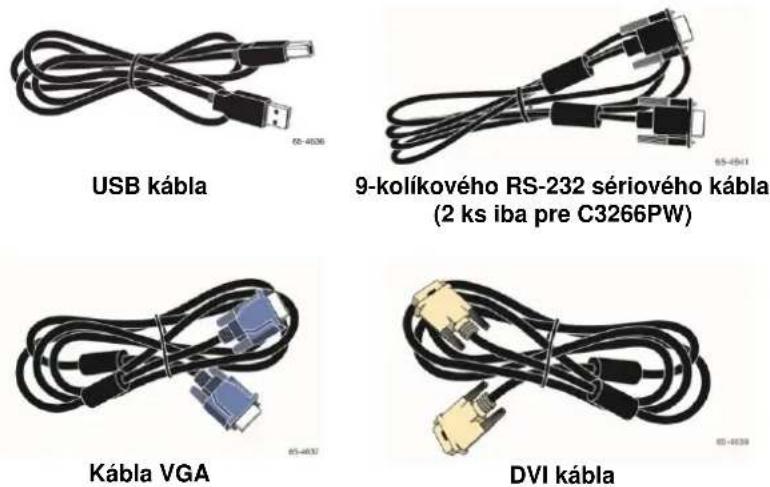
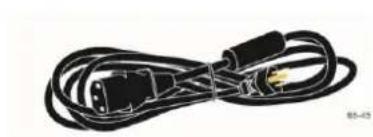
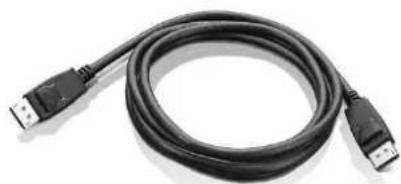
Kabel pro přenos zvukového signálu
- Před připojením nebo odpojením dotykového displeje vypněte počítač.
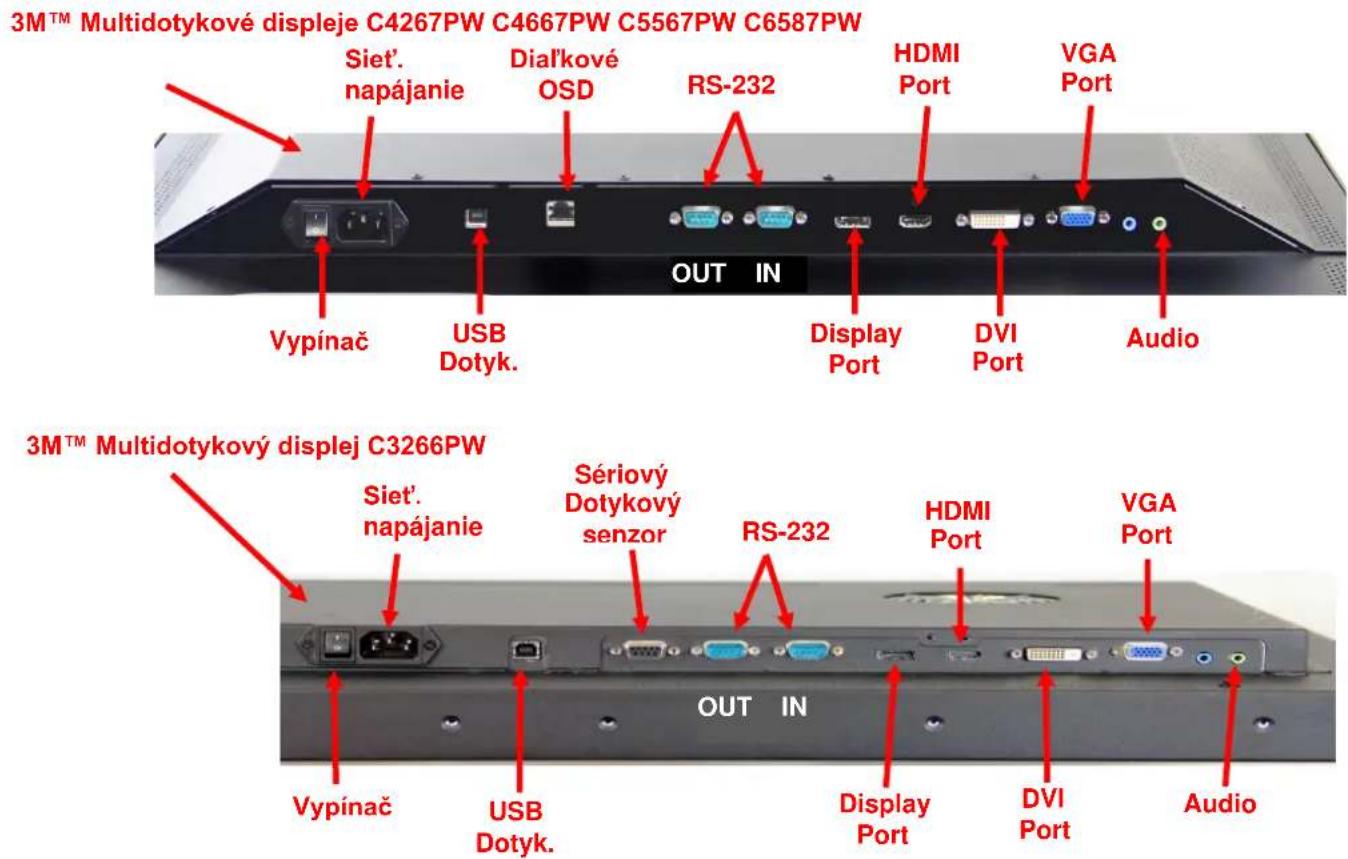
Poznámka: K displeji nepřipojujte současně USB i sériový kabel. Vyberte si jeden nebo druhý.
Poznámka: 3M multidotykový panel má světelný indikátor stavu a ovládací prvky na boční straně displeje.
- Zapněte počítač.
- Musí se zobrazovat video obraz. Pokud se nezobrazuje, zkontrolujte, zda displej není v režimu spánku (oranžová LED).
- Ověřte, zda je obraz na displeji vycentrovaný. V případě potřeby použijte ovládací prvky.
Možnosti montáže VESA
Poznámka: V okolí vstupního otvoru ventilátoru ponechte alespoň 6 cm volného prostoru.
Konfigurace nastavení displeje
- Pomocí tlačítka Menu vyvolejte obrazovkovou nabídku (OSD)
- Tlačítky Up (nahoru) a Down (dolů) rolujte přes různé možnosti nabídky.
- Nabídka obrazu • Zobrazí nabídku "MENU"
- Nabídka zvuku
- Nabídka nastavení
- Když je požadovaná nabídka zvýrazněna, znovu stiskněte tlačítko Menu a tuto nabídku zvolte.
- Tlačítky Up (nahoru) a Down (dolů) rolujte přes různé možnosti nabídky. Pokud jste například zvolili nabídku obrazu, tlačítky se šipkami zvolte buď jas, kontrast nebo ostrost.
- Když je žádaná položka zvýrazněna, opět stiskněte tlačítko Menu a tuto položku zvolte.
- Pokud se u zvolené možnosti nastavuje číselná hodnota, měníte ji pomocí šipek nahoru a dolů.
- Vaše volba se automaticky uloží.
Nabídka obrazu
Zahrnuje možnost volby jasu, kontrastu a ostrosti.
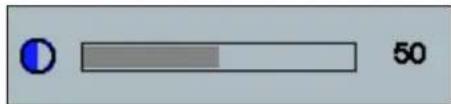
Zvolením možnosti kontrastu zvyšujete nebo snižujete sílu (jasnost nebo tmavost) obrazu.
Zobrazí nabídku "MENU"
Poměr šířky k výšce obrazu
Odstraňování poruch a údržba
- FCC-B • CE • RCM (Austrálie/Nový Zéland) • ICES Třída B (Kanada)


- M™ MULTIDOTYKOVÉ KAPACITNÍ (PCT) VIDEO PANELY C3266PW, C4267PW, C4667PW, C5567PW, C6587PW – PŘÍRUČKA UŽIVATELE
- OBSAH
- KAPITOLA
- ÚČEL POUŽITÍ
- DŮLEŽITÉ POZNÁMKY
- INDIKÁTORY ÚDRŽBY A OPRAVY
- OŠETŘOVÁNÍ A ČIŠTĚNÍ DOTYKOVÉHO SENZORU
- M TOUCH SYSTEMS ZÁKAZNICKÉ SLUŽBY
- OBRAŤTE SE NA 3M TOUCH SYSTEMS
- NASTAVENÍ VAŠEHO 3M VÍCEDOTYKOVÉHO VIDEO PANELU
- SYSTÉMOVÉ POŽADAVKY
- VYBALENÍ VAŠEHO DOTYKOVÉHO DISPLEJE
- PŘIPOJENÍ DOTYKOVÉHO DISPLEJE
- MULTIMEDIÁLNÍ FUNKCE
- TESTOVÁNÍ VÍCEDOTYKOVÉHO VIDEO PANELU
- MONTÁŽNÍ VOLBA VESA
- PŘÍSTUP K OVLÁDACÍM PRVKŮM VIDEA
- POŽADAVKY NA VIDEO KARTU
- POUŽITÍ STANDARDNÍCH OVLÁDACÍCH PRVKŮ VIDEO KARTY
- PODPOROVANÁ ROZLIŠENÍ A OBNOVOVACÍ FREKVENCE
- KONFIGURACE NASTAVENÍ OBRAZOVKY
- NASTAVENÍ 3M VÍCEDOTYKOVÉHO VIDEO PANELU
- ZOBRAZENÍ NA OBRAZOVCE
- NAVIGACE V MENU
- MENU OBRAZU
- KONTRAST
- OSTROST
- NASTAVENÍ BAREVNÉ TEPLOTY
- NASTAVENÍ DEFINOVANÁ UŽIVATELEM
- MENU OBRAZOVKY
- FÁZE
- HODINY
- H POLOHA (HORIZONTÁLNÍ POLOHA)
- V POLOHA (VERTIKÁLNÍ POLOHA)
- MENU AUDIA
- SYSTÉMOVÉ MENU
- OSD ČASOVAČ
- OSD V POLOHA
- PRŮHLEDNOST
- JAZYK
- AKTIVOVÁNÍ VAŠEHO 3M VÍCEDOTYKOVÉHO VIDEO PANELU
- ŘEŠENÍ POTÍŽÍ A ÚDRŽBA
- POTÍŽE PŘI INSTALACI PANELU
- ODSTRAŇOVÁNÍ POTÍŽÍ S DOTYKOVÝM SENZOREM
- SPRÁVA NAPÁJENÍ
- REGULAČNÍ INFORMACE
- SCHVÁLENÍ REGULAČNÍMI AGENTURAMI
- FCC VAROVÁNÍ
- CE SHODA PRO EVROPU
- M™ MULTI-TOUCH PROJICERET KAPACITIV TOUCH (PCT) KABINET C3266PW, C4267PW, C4667PW, C5567PW, C6587PW BRUGERVEJLEDNING
- INDIKÁTORY SERVISU A OPRAVY
- KONFIGURACE NASTAVENÍ DISPLEJE
- NABÍDKA OBRAZU
- ZOBRAZÍ NABÍDKU "MENU
- POMĚR ŠÍŘKY K VÝŠCE OBRAZU
- ODSTRAŇOVÁNÍ PORUCH A ÚDRŽBA
Značka : 3M
Model : C6587PW
Kategorie : Monitor