
C6587PW - Moniteur 3M - Notice d'utilisation et mode d'emploi gratuit
Retrouvez gratuitement la notice de l'appareil C6587PW 3M au format PDF.
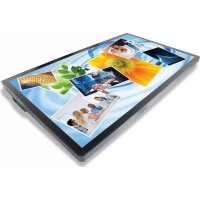


| Type de produit | Moniteur tactile multipoint à châssis |
| Marque | 3M |
| Modèle | C6587PW |
| Taille d’écran | 65 pouces (diagonale) |
| Technologie tactile | Capacitive projetée (PCT) multipoint |
| Résolution native | 1920 x 1080 (Full HD) ; prend en charge 3840 x 2160 (4K) à 60 Hz |
| Poids | 64 kg (141,1 lb) |
| Montage VESA | 400 x 400 mm, vis M8 x 20 mm |
| Connecteurs vidéo | VGA, DVI, HDMI, DisplayPort |
| Connecteurs audio | Entrée audio (via HDMI/DP), sortie audio |
| Haut-parleurs intégrés | Oui |
| Alimentation | Courant alternatif (CA) avec mise à la terre |
| Température de fonctionnement | Consulter la fiche technique (température max. et min. disponibles sur le site 3M) |
| Altitude maximale | 2000 mètres |
| Entretien et nettoyage | Nettoyer avec un chiffon doux non pelucheux humidifié avec une solution d’alcool isopropylique et d’eau (50/50) ; éteindre l’écran avant nettoyage |
| Filtre remplaçable | Oui, référence 98-1100-0230-4 ; remplacer tous les 6 mois ou si température excessive |
| Sécurité | Ne pas ouvrir l’appareil sauf pour le filtre ; débrancher en cas d’orage ou de liquide ; utiliser avec une prise de terre |
| Homologations | FCC Classe B, CE, RCM (Australie/Nouvelle-Zélande), ICES Classe B (Canada) |
| Systèmes d’exploitation supportés | Windows 7 et ultérieur (natif) ; Windows XP, Vista, Linux (avec logiciel 3M MicroTouch) |
| Garantie | Usage professionnel intérieur uniquement ; toute modification non autorisée annule la garantie |
| Contact support | 1-866-407-6666 (option 3) ; US-TS-techsupport@mmm.com ; site : 3m.com/touch |
| Documentation | Manuel d’utilisation disponible en téléchargement sur notice-facile.com |
FOIRE AUX QUESTIONS - C6587PW 3M
Questions des utilisateurs sur C6587PW 3M
0 question sur cet appareil. Repondez a celles que vous connaissez ou posez la votre.
Poser une nouvelle question sur cet appareil
Téléchargez la notice de votre Moniteur au format PDF gratuitement ! Retrouvez votre notice C6587PW - 3M et reprennez votre appareil électronique en main. Sur cette page sont publiés tous les documents nécessaires à l'utilisation de votre appareil C6587PW de la marque 3M.
MODE D'EMPLOI C6587PW 3M
Manuel d'utilisation de l'écran tactile multipoint à technologie capacitive projetée (PCT) sur châssis C3266PW, C4267PW, C4667PW, C5567PW, C6587PW Multi-Touch 3M™
Avant toute utilisation, veuillez lire et vous conformer à toutes les informations de sécurité figurant dans le présent document et disponibles sur le site Internet www.3M.co.uk/TouchUserGuides en vous assurant de bien les comprendre. Conservez bien ces instructions pour pouvoir les consulter ultérieurement.
Table des matières
Remarques importantes .... 235
Indicateurs d'entretien et de réparation 236
Entretien et nettoyage du capteur Touch 237
Services d'assistance 3M Touch Systems 237
Réglage de votre écran à châssis Multi-Touch 3M
Exigences du système 238
Déballage de l'écran tactile....238
Branchement de l'écran tactile....240
Fonctionnalités multimédia 241
Essai de l'écran à châssis multipoint....241
Option de montage VESA 241
Accès aux commandes vidéo 242
Dégagement et aération 242
Exigences de la carte vidéo 242
Utilisation des commandes standard pour la carte vidéo .... 242
Modes d'affichage vidéo pris en charge et fréquence de rafraîchissement.... 242
Configuration des paramètres de l'écran....243
Réglage de l'écran vidéo à châssis multipoint 3M....243
Affichage à l'écran....243
Navigation dans le menu 244
Menu Image....245
Menu Affichage....247
Menu Audio....248
Menu système....250
Chapitre 2
Activation de l'écran à châssis multipoint 3M
Windows® 7 ou une version plus récente 255
Toutes les autres plateformes (tous systèmes d'exploitation dont la version est antérieure à Windows® 7)....255
Prise en charge de l'application Multi-Touch 255
Installation du logiciel 3M™ MicroTouch™ ......255
Chapitre 3
Résolution des problèmes et entretien
Problèmes d'installation de l'écran....256
Résolution des problèmes liés au capteur tactile .... 258
Gestion de l'alimentation ....258
Chapitre 4
Mentions réglementaires
Homologations de l'organisme de règlementation....259
Avertissement FCC 260
Conformité CE pour l'Europe 260
Usage prévu
Les écrans tactiles 3M™ sont conçus pour la saisie tactile et mis à l'essai afin de se substituer à un écran existant. Ils sont destinés à une installation professionnelle, dans un environnement de travail et à l'intérieur uniquement ; Ils ne sont ni conçus ni mis à l'essai pour être utilisés dans des locaux dangereux. Leur utilisation pour toute autre application n'a pas été évaluée par 3M et pourrait provoquer des situations dangereuses. Ce produit n'est pas destiné à un usage domestique ou personnel.
Remarques importantes
- Dans des situations de température et d'humidité extrêmes, de la condensation peut se former entre le capteur et l'écran. Pour limiter ce phénomène, placez l'unité à l'emplacement où elle sera utilisée et attendez vingt-quatre heures afin qu'elle se stabilise à son environnement avant de l'allumer. La condensation apparente est provisoire et n'aura aucun effet à long terme sur le fonctionnement de l'écran.
- Vous êtes informé du fait que tout changement ou toute modification de l'équipement non expressément approuvé(e) par la partie responsable de la conformité pourrait annuler votre garantie.
- Lorsque vous débranchez le câble d'alimentation, tenez la prise et tirez la fiche et non pas le câble.
- Évitez de brancher ou de débrancher le produit pendant un orage ou en présence d'éclairs.
- N'oubliez pas que la température de service de l'installation peut être supérieure à la température ambiante. Veillez à installer l'unité dans un environnement compatible avec la température de service maximale assignée. Les caractéristiques figurent sur la fiche technique du produit, disponible sur le site Internet de 3M Touch Systems : http://www.3m.com/touch/.
- L'écran à châssis Multi-Touch 3M pourrait ne pas fonctionner correctement s'il est utilisé à une altitude supérieure à 2000 mètres.
- 3M Touch Systems conseille d'aspirer ou de remplacer le filtre du ventilateur au moins tous les six mois ou si la température de surface augmente excessivement.
- Lorsque vous installez l'unité, assurez-vous qu'elle ne gêne pas la circulation d'air nécessaire aux autres appareils de l'installation afin d'assurer une utilisation en toute sécurité.
- Le capteur de l'écran 3M à technologie capacitive projetée (PCT) est caractérisé par une grille fine qui pourrait être visible dans certaines conditions d'éclairage.
- Installez l'écran dans un endroit bien aéré. Assurez-vous de disposer d'une aération adéquate en permanence afin d'éviter la surchauffe de l'écran et de garantir une utilisation fiable et continue.
- N'exposez pas l'écran à la lumière directe du soleil ou à la chaleur. La chaleur passive peut endommager le boîtier et d'autres pièces.
- N'installez pas l'écran dans des lieux qui peuvent être soumis à des vibrations extrêmes. Du matériel de fabrication situé à proximité par exemple pourrait produire de fortes vibrations. Les vibrations peuvent provoquer une décoloration de l'image ou une mauvaise qualité de la vidéo.
- Les contrôleurs 3M Touch présentés dans ce document sont des dispositifs à grande vitesse compatibles USB.
- 3M ne garantit pas une conformité aux exigences USB telles qu'elles sont décrites dans les spécifications USB.
- Les cycles du ventilateur dépendent de la température interne. Celui-ci se met en marche lorsque la température interne devient supérieure à la température ambiante.
- Si la température interne atteint un niveau critique, le système s'arrête.
Indicateurs d'entretien et de réparation
N'essayez pas d'entretenir l'appareil vous-même, sauf pour le remplacement du filtre. Débranchez l'écran et faites appel à un technicien agréé si :
• le produit est exposé à des liquides
- le produit ne fonctionne pas correctement lorsque les consignes d'exploitation sont appliquées
- le produit présente un changement important au niveau de sa performance, ce qui indique qu'il doit subir un entretien
- le câble d'alimentation ou la fiche sont endommagés ou effilochés.
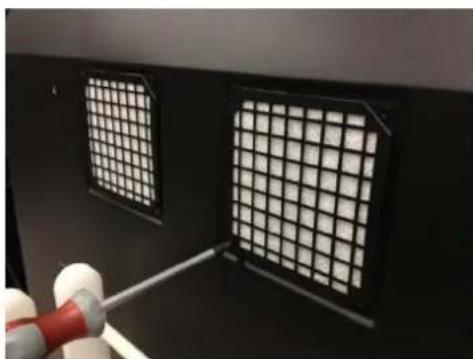
Procédure de remplacement du filtre
3M Touch Systems conseille d'aspirer ou de remplacer le filtre du ventilateur au moins tous les six mois ou si la température de surface augmente excessivement.
• Retirez les vis du couvercle du filtre
• Retirez le couvercle et le filtre
- Remplacez le filtre (servez-vous du filtre 3M n° 98-1100-0230-4)
- Remettez le couvercle en place
Entretien et nettoyage du capteur Touch
Nettoyez régulièrement la surface en verre du capteur Touch. Éteignez l'écran avant de procéder au nettoyage.
Une solution d'alcool isopropylique et d'eau, selon une proportion de 50/50, est le meilleur agent nettoyant pour votre capteur Touch.
- Appliquez le produit nettoyant à l'aide d'un chiffon doux non pelucheux. Évitez d'utiliser des tissus rêches.
- Humidifiez le chiffon puis nettoyez le capteur. Pulvérisez le produit nettoyant sur le chiffon et non pas sur le capteur pour éviter que des gouttes ne s'infiltrent dans l'écran ou le cadran.
Services d'assistance 3M Touch Systems
Rendez-vous sur le site Internet de 3M Touch Systems à cette adresse : http://www.3m.com/touch/ pour télécharger le logiciel MT 7 et les pilotes et pour consulter la documentation technique.
• Service d'assistance téléphonique : 978-659-9200 - Fax : 978-659-9400 - Appel gratuit : 1-866-407-6666 (option 3) - Adresse électronique : US-TS-techsupport@mmm.com
Les coordonnées de tous les bureaux sont disponibles sur : http://www.3m.com/touch/.
Chapitre 1
Réglage de votre écran à châssis Multi-Touch 3M
Pour régler votre écran, procédez comme suit :
• Déballez les composantes - Branchez le câble vidéo, les câbles de l'écran tactile et le câble d'alimentation • Allumez l'écran et testez votre réglage - Si votre système d'exploitation ne prend pas en charge le système tactile natif, installez le logiciel M7 MicroTouch™ de 3M.
Exigences du système
Cet écran fonctionne avec un ordinateur (PC).
- Votre ordinateur doit être équipé d'un port USB ou d'un port de communication série RS-232 (C3266PW uniquement). Branchez le câble du capteur tactile au port de communication.
- Une carte vidéo et un pilote vidéo à utiliser avec l'écran doivent être installés sur votre ordinateur.
Remarque : avant de régler votre écran à châssis multipoint 3M, reportez-vous au chapitre « Informations importantes sur la sécurité » qui figure au début du présent document.
Déballage de l'écran tactile
Déballez le contenu du carton avec précaution et examinez-le. Votre écran à châssis multipoint 3M se compose des éléments suivants :
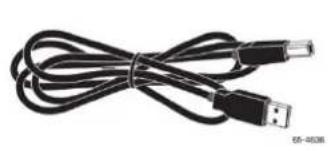
câble série à 9 broches (au nombre de 2 pour le modèle C3266PW uniquement
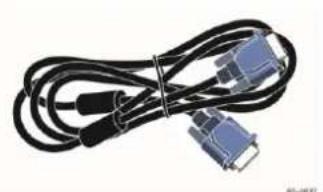
Branchement de l'écran tactile
Remarque : vous êtes informé du fait que tout changement ou toute modification de l'équipement non expressément approuvé(e) par la partie responsable de la conformité pourrait annuler votre garantie.
Pour brancher l'écran à châssis Multi-Touch, procédez comme suit :
- Éteignez l'ordinateur avant de brancher ou de débrancher l'écran tactile.
Écrans tactiles multipoint 3M™ C4267PW C4667PW C5567PW C6587PW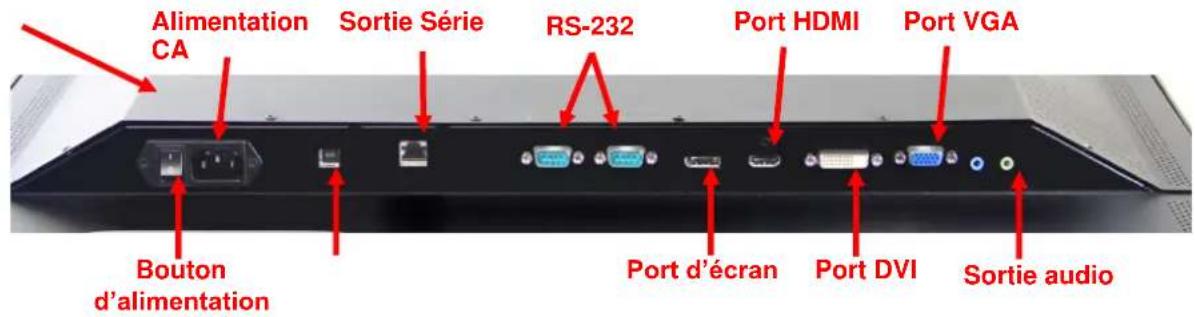
Écran multipoint 3M™ C3266PW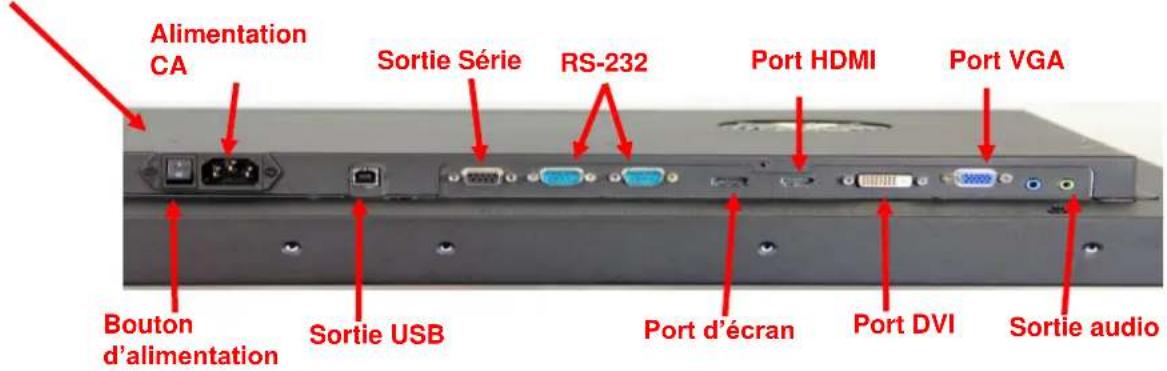
- Sélectionnez le câble vidéo qui convient : port d'écran, HDMI, DVI ou VGA. Reliez l'une des extrémités du câble vidéo au connecteur vidéo de l'écran. Branchez l'autre extrémité sur la carte vidéo de votre ordinateur.
- Reliez une des extrémités du câble du capteur tactile USB à l'écran à cristaux liquides et l'autre extrémité à un port disponible sur votre ordinateur. Pour l'écran C3266PW, vous pouvez également brancher le câble de communication série RS-232 en remplacement du câble USB.
Remarque : ne branchez pas le câble USB et le câble série simultanément sur l'écran. Branchez soit l'un, soit l'autre.
- Branchez le câble d'alimentation sur une prise de terre adéquate.
Fonctionnalités multimédia
L'écran à châssis multipoint 3M est équipé de haut-parleurs intégrés et de câbles audio qui peuvent être reliés à l'ordinateur.
Essai de l'écran à châssis multipoint
Remarque : l'écran à châssis multipoint 3M est doté d'un voyant d'alimentation et de commandes vidéo situés sur le côté.
Veillez à ce que tous les câbles soient bien branchés. Assurez-vous de bien serrer toutes les vis de câble. Allumez l'écran en appuyant sur le commutateur d'alimentation situé à l'arrière de l'écran.
Pour tester l'écran, procédez comme suit :
- Allumez l'ordinateur.
- Vérifiez que l'image vidéo s'affiche. Si ce n'est pas le cas, vérifiez la DEL afin de vous assurer que l'écran n'est pas en mode économie d'énergie (orange).
- Vérifiez que l'image vidéo est bien centrée sur la zone d'affichage. Si nécessaire, ajustez à l'aide des commandes de l'écran.
Vous pouvez ajuster les commandes vidéo selon vos préférences personnelles. Pour plus de détails, reportez-vous au paragraphe « Réglage de l'écran vidéo » ci-après.
Option de montage VESA
| Modèle d’écran tactile 3MTM | Dimensions de montage VESA (MM) | Taille de la vis et longueur max. (MM) | Poids | Kit accessoire matériel |
| C3266PW | 200 X 200 | M4 X 8 | 10 15 kg (33 livres) | X |
| C4267PW | 400 X 400 | M6 X 16 | 10 23 kg (50,7 livres) | |
| C4667PW | 400 X 400 | M6 X 16 | 10 26 kg (57,3 livres) | |
| C5567PW | 400 X 400 | M6 X 16 | 10 40 kg (88,2 livres) | |
| C6587PW | 400 X 400 | M8 X 20 | 10 64 kg (141,1 livres) |
Accès aux commandes vidéo
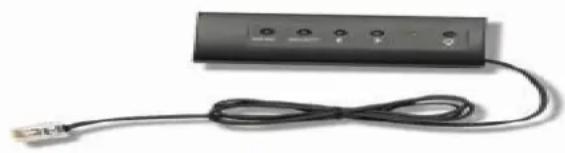
L'écran à châssis multipoint 3M compte sept boutons, situés sur le côté. Ils permettent de régler le menu affiché à l'écran ainsi que l'affichage vidéo. Veillez à installer l'écran à châssis multipoint 3M de façon à pouvoir accéder aux commandes vidéo lorsqu'il sera en place.
Si l'espace est restreint et que l'accès est important, une télécommande est disponible (n° de pièce 98-1100-0330-2) en option (C4267PW, C4667PW, C5567PW et C6587PW uniquement).
Dégagement et aération
Laissez au moins cinq centimètres d'espace libre derrière l'écran à châssis multipoint 3M afin d'assurer la circulation d'air nécessaire. Les unités sont équipées d'évents, situés sur la partie supérieure et arrière du châssis ; veillez à ce que ces orifices ne soient pas bloqués durant l'installation. Assurez-vous de disposer d'une aération adéquate en permanence afin d'éviter la surchauffe de l'écran et de garantir une utilisation fiable et continue.
Remarque : veillez à laisser au moins cinq centimètres d'espace libre autour des entrées du ventilateur.
Consultez les caractéristiques publiées : elles indiquent la température de service maximale et minimale ainsi que les conditions d'humidité. Consultez la fiche technique du produit, disponible sur le site Internet de 3M Touch Systems : http://www.3m.com/touch/.
Exigences de la carte vidéo
Vérifiez que la carte vidéo de votre ordinateur prend en charge la résolution native de 1920 x 1080 de l'écran à châssis multipoint 3M. Le modèle C65 a une résolution de 4K. Une résolution supérieure doit pouvoir être gérée.
Utilisation des commandes standard pour la carte vidéo
Outre les commandes standards prévues sur l'écran, chaque carte vidéo comprend différentes commandes permettant de régler les paramètres de l'écran. Le logiciel et le pilote de chaque carte vidéo sont uniques. Dans la plupart des cas, ces paramètres se règlent grâce à un programme ou un utilitaire fourni par le fabricant de la carte vidéo.
Modes d'affichage vidéo pris en charge et fréquence de rafraîchissement
Votre carte vidéo doit prendre en charge l'un des modes d'affichage indiqués ci-dessous. Si vous choisissez un mode qui n'est pas pris en charge, l'écran pourrait ne pas fonctionner ou afficher une image inacceptable.
| Mode d'affichage | Fréquence de rafraîchissement (Hz) |
| 640 x 480 | 60 |
| 800 x 600 | 60 |
| 1024 x 768 | 60 |
| 1152 x 864 | 70 |
| 1280 x 720 | 60 |
| 1280 x 768 | 60 |
| 1280 x 960 | 60 |
| 1280 x 1024 | 60 |
| 1360 x 768 | 60 |
| 1366 x 768 | 60 |
| 1600 x 1200 | 60 |
| 1680 x 1050 | 60 |
| 1920 x 1080 | 60 |
| 3840 x 2160 | 60 (C6587PW uniquement) |
Configuration des paramètres de l'écran
Après avoir branché votre écran multipoint 3M et allumé votre ordinateur, il se peut que vous ayez à configurer les paramètres de l'écran. Le réglage optimal de l'écran à châssis multipoint 3M est le suivant : (à l'exception du modèle C65 ; reportez-vous au tableau pour connaître les valeurs)
• Mode d'affichage (résolution vidéo) 1920 x 1080 - Fréquence de rafraîchissement (sync. verticale) 60 Hz • Profondeur de la couleur (nombre de couleurs) 16 bits minimum (haute couleur)
Réglage de l'écran vidéo à châssis multipoint 3M
Les commandes de réglage de l'écran vidéo sont situées à l'arrière de l'écran à châssis multipoint 3M. Ces touches vous permettent d'afficher le menu à l'écran afin de régler l'image vidéo. Avant de procéder aux réglages :
- Réglez les commandes selon vos conditions d'éclairage habituelles. • Affichez une image ou un motif d'essai lorsque vous réglez la vidéo.
Affichage à l'écran
Votre écran à châssis multipoint 3M comprend sept commandes permettant de régler l'affichage vidéo.

- Alimentation : cette touche permet d'allumer et d'éteindre l'écran.
- Source : cette touche sert à sélectionner la source d'entrée qui convient : VGA, HDMI, port d'affichage ou DVI. Les réglages sont mémorisés automatiquement.
- Haut : appuyez sur cette touche pour vous déplacer dans les différents menus et depuis la sélection de menus vers des éléments précis.
- Bas : appuyez sur cette touche pour vous déplacer dans les différents menus et depuis la sélection de menus vers des éléments précis. • + (signe plus) : cette touche permet d'augmenter le volume.
- (signe moins) : cette touche permet de baisser le volume.
- Menu : cette touche permet d'afficher ou à masquer le menu affiché à l'écran ; elle sert de touche de sélection lorsque vous faites défiler les options du menu. Pour plus de renseignements, reportez-vous au paragraphe « Navigation » ci-après.
Si vous n'appuyez sur aucune des touches, le programme de réglage de l'écran s'arrête (temporisation réglable jusqu'à 30 secondes) et masque les options du menu. Vous pouvez appuyer à tout moment sur la touche Menu pour afficher à nouveau les options.
Appuyez sur Menu pour afficher les menus On Screen Display (OSD, affichage à l'écran) afin de contrôler l'image, la couleur, l'affichage, les réglages OSD et les paramètres, comme illustré ci-dessous.
Navigation dans le menu
Pour régler l'affichage à l'écran, procédez comme suit :
- Sélectionnez la touche Menu pour activer l'affichage à l'écran (OSD).
- À l'aide des touches Haut et Bas, faites défiler les différents éléments du menu :
- Menu Image
- Menu Affichage
- Menu Audio
- Menu Paramètres
- Lorsque le menu que vous souhaitez ouvrir est surligné, appuyez à nouveau sur la touche Menu pour le sélectionner.
- À l'aide des touches Haut et Bas, faites défiler les différentes options du menu : Par exemple, si vous avez choisi le menu Photos, servez-vous des touches Haut et Bas pour régler la luminosité, le contraste ou la netteté.
- Lorsque l'option que vous souhaitez ouvrir est surlignée, appuyez à nouveau sur la touche Menu pour la sélectionner.
- Servez-vous des touches Haut et Bas pour augmenter ou diminuer la valeur de l'option.
- Votre sélection sera automatiquement mémorisée.
Menu Image
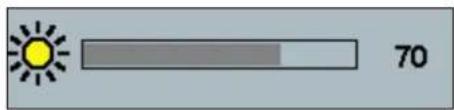
Il contient la luminosité, le contraste et la netteté.
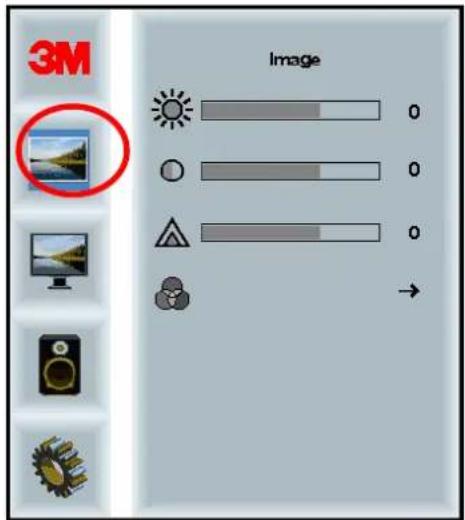
En sélectionnant l'option Luminosité, vous pourrez régler la luminescence de l'écran.
Contraste
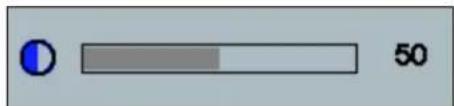
En sélectionnant l'option Contraste, vous pourrez augmenter ou diminuer la puissance (clarté ou obscurité) de l'image.
Netteté
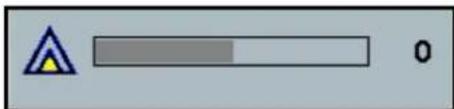
Cette option permet de régler la qualité de la vidéo pour la rendre plus nette ou plus estompée (en particulier pour le mode texte).
Réglage de la couleur
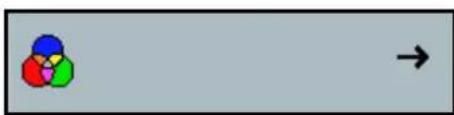
Vous pouvez choisir les valeurs 9300k, 6500k et la couleur définie par l'utilisateur.
Couleur définie par l'utilisateur
Réglez les canaux rouge, vert et bleu selon vos préférences.
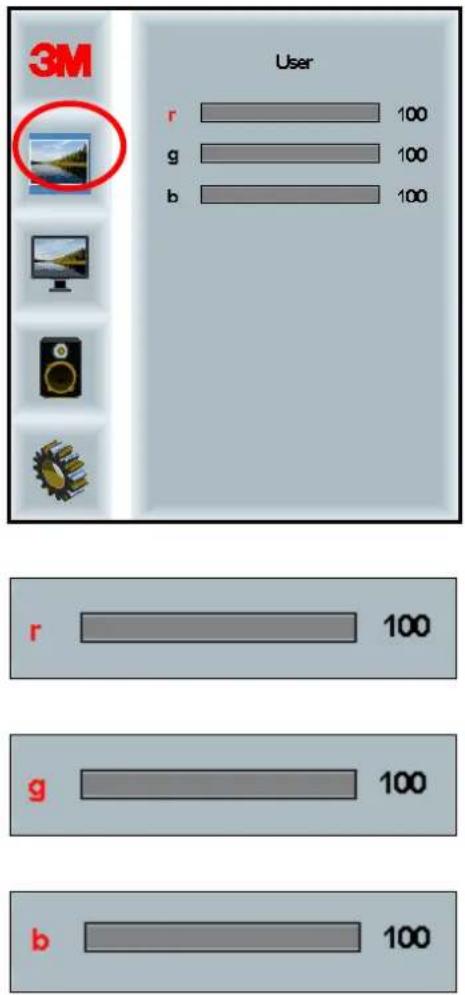
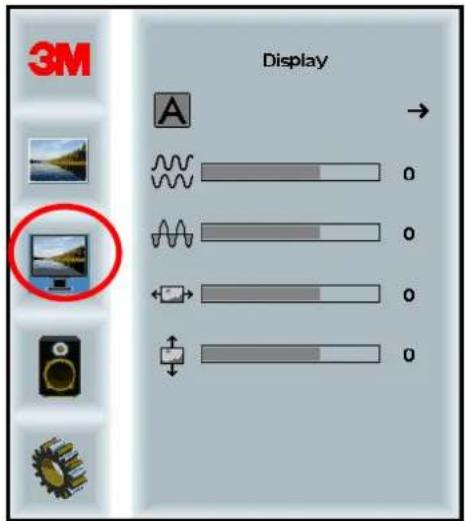
Menu Affichage
Vous pouvez sélectionner la configuration automatique, la position horizontale, la position verticale, l'horloge et la phase.
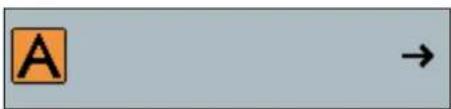
Elle permet de régler automatiquement l'heure, la phase et les positions verticale et horizontale. Si vous effectuez une configuration automatique, l'écran essaiera de trouver le paramétrage optimal. Si le réglage automatique ne vous convient pas, vous pouvez ajuster les paramètres manuellement en suivant la procédure ci-dessous.
Phase
Réglez ce paramètre soit pour que les barres verticales du bruit vidéo soient placées selon une quantité de bruit uniforme sur tout l'écran, soit pour que le bruit disparaisse complètement.
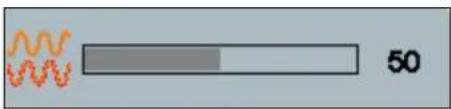
Horloge
Si le réglage de l'horloge n'est pas précis, vous pouvez constater la présence de barres verticales périodiques de bruit vidéo sur votre image. Ces barres de bruit sont généralement supprimées par l'ajustement automatique. Si les barres de bruit sont toujours présentes, vous pouvez régler ce paramètre manuellement.
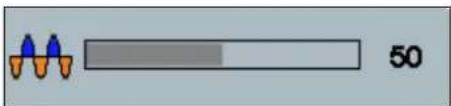
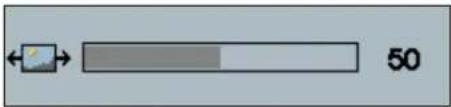
Position H (position horizontale)
Déplace l'image à l'horizontale, vers la gauche ou vers la droite.
Position V (position verticale)
Déplace l'image à la verticale, vers le haut ou vers le bas.

Menu Audio
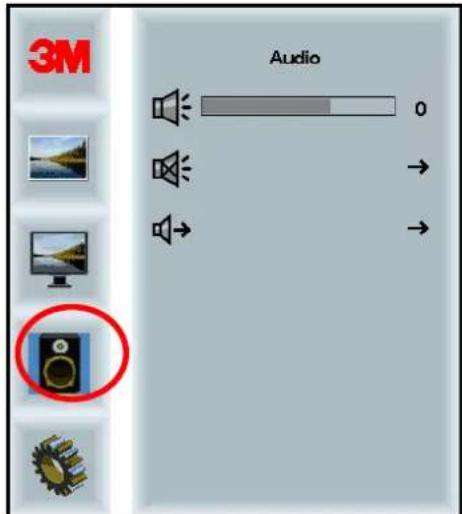
Les entrées de signal vidéo numérique, HDMI et le port d'écran fournissent des entrées audio. Ils seront prioritaires, sauf si vous sélectionnez une entrée audio externe.
Menu système
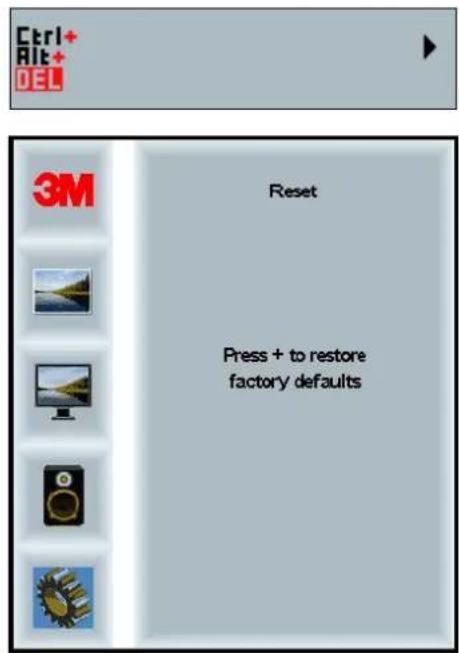
Il comprend les éléments pour la source d'entrée, les paramètres du menu, les langues, le rapport d'aspect, le taux de contraste dynamique, la réinitialisation aux paramètres du fabricant et l'identifiant du moniteur.
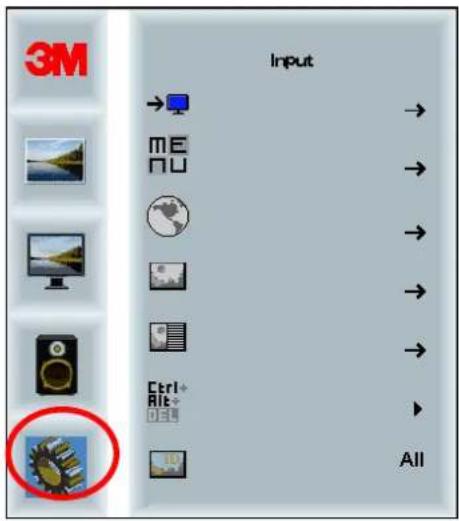
L'option Source permet de régler le mode d'entrée pour l'écran : VGA, DVI, HDMI ou DP.
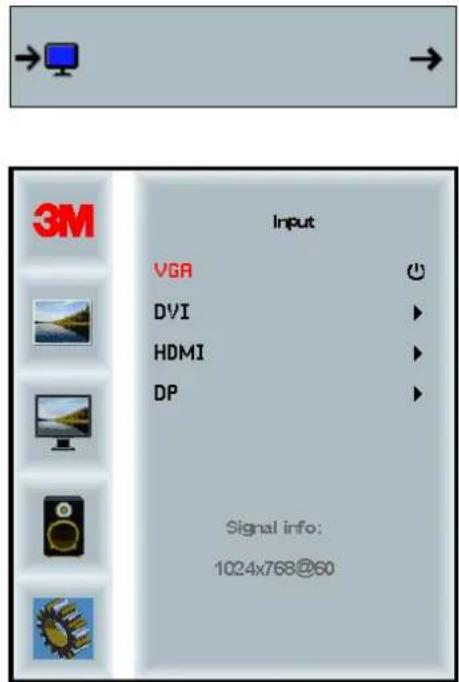
Menu Paramètres
Les captures d'écran peuvent varier en fonction du modèle de l'écran ; le contenu principal cependant reste le même.
Il comprend les éléments pour le temporisateur OSD, la position horizontale OSD, la position verticale OSD et la transparence OSD.
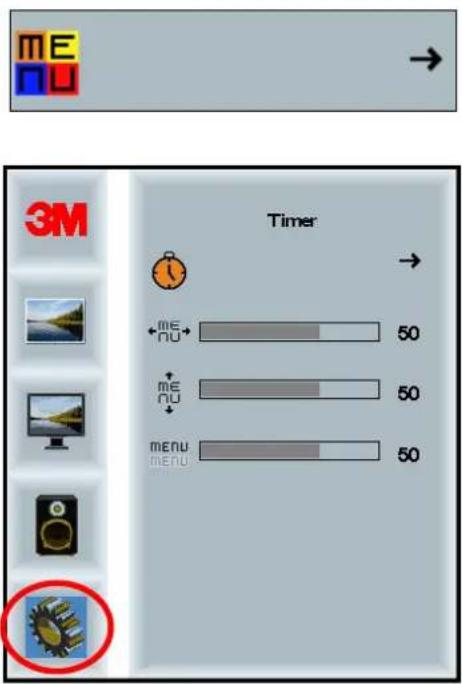
Temporisateur OSD
Permet de choisir la durée d'affichage du menu sur l'écran.
Règle le placement horizontal de l'affichage à l'écran.
Position V OSD
Règle le placement vertical de l'affichage à l'écran.
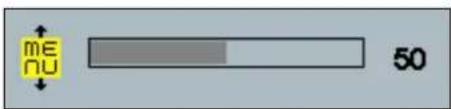
Transparence
Règle la transparence de l'affichage à l'écran.
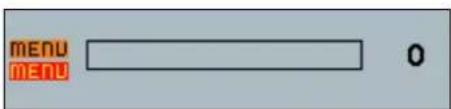
Langue
Règle la langue de l'affichage à l'écran : anglais, français, allemand, italien, espagnol, japonais ou chinois.
Choisissez un rapport d'aspect pour votre écran : plein écran, 16/10 ou 4/3.
Rétablit les valeurs d'usine des opérations de contrôle.
Activation de l'écran à châssis multipoint 3M
Windows® 7 ou une version plus récente
L'écran à châssis multipoint 3M est compatible avec Windows® 7 ou une version plus récente, et aucun logiciel supplémentaire n'est nécessaire. Pour plus de renseignements, merci de consulter la documentation Windows de Microsoft.
Toutes les autres plateformes (tous systèmes d'exploitation dont la version est antérieure à Windows® 7)
Si vous utilisez une connexion série Windows® 7, un système d'exploitation Windows® XP, Vista ou Linux (USB ou série) ou un système d'exploitation qui ne prend pas en charge l'écran tactile natif, 3M fournit le logiciel MT 7 MicroTouch™ pour les pilotes multipoint. Pour plus de renseignements quant à l'écriture de vos pilotes afin qu'ils soient compatibles avec la technologie 3M Multi-Touch, veuillez consulter le guide de référence du contrôleur PCT.
Prise en charge de l'application Multi-Touch
N'oubliez pas que toutes les applications ne sont pas prêtes à utiliser Multi-Touch : le comportement Multi-Touch est une fonction de VOTRE application. Vérifiez avec votre distributeur d'applications que votre logiciel peut prendre en charge un système Multi-Touch.
Installation du logiciel 3M™ MicroTouch™
N'oubliez pas que Windows® 7 ou des versions plus récentes ne nécessitent aucun logiciel supplémentaire pour activer la fonction Multi-Touch.
Toutefois, pour les systèmes d'exploitation Windows® XP, Vista ou Linux®, le logiciel 3M™ MicroTouch™ vous permet d'utiliser votre écran à châssis Multi-Touch avec votre ordinateur. Le logiciel 3M™ MicroTouch™ comprend un panneau de configuration qui vous permet de paramétrer vos préférences pour le capteur tactile, ainsi qu'un utilitaire de diagnostic. Si vous rencontrez des problèmes avec votre capteur tactile, vous pouvez utiliser les utilitaires de diagnostic fournis afin de tester votre système.
Pour plus de renseignements sur le logiciel 3M MicroTouch, veuillez consulter le manuel d'utilisation du MT7.
Chapitre 3
Résolution des problèmes et entretien
Si vous rencontrez des difficultés lors du réglage ou de l'utilisation de votre écran, vous pourrez peut-être les résoudre par vous-même. Avant de faire appel à 3M Touch Systems, consultez les actions conseillées pour le ou les problème(s) que vous rencontrez. Vous devriez également consulter le manuel d'utilisation de votre carte vidéo, qui contient d'autres conseils quant à la résolution des problèmes.
Problèmes d'installation de l'écran
Problèmes courants au niveau de l'installation de l'écran
| Problème | Solution |
| Aucune image ne s'affiche (écran vide) | L'écran est-il sous tension ?Vérifiez que le câble d'alimentation de l'écran est bien branché et relié à une prise de courant.Vérifiez que la fiche d'entrée CA est bien enfoncée dans la prise de l'écran.Vérifiez que le câble d'alimentation de l'écran est bien branché et relié à une prise de courant.Essayez un autre câble d'alimentation.Essayez une autre sortie électrique. |
| Aucune image ne s'affiche (écran vide) | L'écran reçoit-il un signal vidéo valable de la part de l'ordinateur ?Vérifiez que l'ordinateur est sous tension.Vérifiez que le câble vidéo est bien branché et relié à l'écran et à l'ordinateur.Vérifiez que la DEL située à l'arrière de l'écran est verte.Vérifiez qu'aucune broche du connecteur du câble vidéo n'est pliée (aux deux extrémités).Vérifiez que la carte vidéo est bien mise en place dans l'emplacement qui lui est destiné sur votre ordinateur. |
| Vérifiez que l'entrée vidéo de la carte vidéo correspond à la fréquence de rafraîchissement de l'écran. Reportez-vous au paragraphe « Mode d'affichage vidéo pris en charge et fréquence de rafraîchissement », au chapitre 1.Vérifiez que votre ordinateur utilise un mode d'affichage pris en charge. Reportez-vous au paragraphe « Mode d'affichage vidéo pris en charge et fréquence de rafraîchissement », au chapitre 1. | |
| Aucune image ne s'affiche (écran vide)Aucune image ne s'affiche (écran vide) | L'écran est-il en mode Gestion de l'alimentation ?Si la DEL à l'arrière de l'écran clignote en orange, touchez l'écran, appuyez sur n'importe quelle touche du clavier ou déplacez la souris pour le réactiver.Vérifiez que la sélection de la source vidéo est correcte (OSD). |
| Les réglages de la luminosité et du contraste sont-ils trop bas ?Ajustez ces valeurs à l'aide des commandes de l'écran. | |
| Image anormale | Vérifiez que l'entrée vidéo de la carte vidéo correspond à la fréquence de rafraîchissement de l'écran. Reportez-vous au paragraphe « Mode d'affichage vidéo pris en charge et fréquence de rafraîchissement », au chapitre 1.Vérifiez que le câble vidéo est bien branché et relié à l'écran et à l'ordinateur. |
| Les couleurs de l'image sont anormales | Vérifiez que le câble vidéo est bien branché et relié à l'écran et à l'ordinateur.Vérifiez qu'aucune broche du connecteur du câble vidéo n'est pliée (aux deux extrémités). |
| Interférences à l'écran | Les réglages de l'affichage vidéo ne sont pas corrects. Consultez les procédures de réglages décrites au chapitre 1. |
Résolution des problèmes liés au capteur tactile
Si vous rencontrez des problèmes avec le capteur tactile, reportez-vous à la liste d'erreurs fréquentes d'installation ci-dessous.
Problèmes fréquents au niveau de l'installation du capteur tactile
| Problèmes courants au niveauSolutions possibles de l'installation | |
| Le capteur tactile ne répond pas au toucher | Vérifiez les procédures d'installation. Tous les câbles sont-ils bien branchés ?Après avoir installé le logiciel Touch, avez-vous réinitialisé votre ordinateur pour activer le pilote du capteur tactile ?Débranchez et rebranchez le câble de communication du capteur tactile.Débranchez et rebranchez le câble d'alimentation. |
| Le capteur tactile n'est pas précis. | Étalonnez le capteur tactile en fonction de la résolution vidéo et du système. Pour plus de renseignements, reportez-vous au chapitre 2 du document 25695. |
| Le curseur ne suit pas les mouvements du doigt ou n'atteint pas les bords du capteur | Étalonnez le capteur tactile en fonction de la résolution vidéo et du système. Pour plus de renseignements, reportez-vous au chapitre 2 du document 25695. |
| Le curseur est exactement sous votre doigt. | Ouvrez le tableau de commande du capteur tactile et vérifiez que les écarts (vertical, bord/horizontal) du curseur sont désactivés.Étalonnez le capteur tactile en fonction de la résolution vidéo et du système. |
Gestion de l'alimentation
L'écran à châssis multipoint 3M est conforme à la norme de signalisation écran Display Power Management Signaling (DPMS) de Video Electronics Standards Association (VESA). Pour bénéficier de la gestion de l'alimentation, l'écran doit être utilisé avec un ordinateur et une carte vidéo conformes à la norme DPMS de VESA.
L'ordinateur active automatiquement la fonction de gestion de l'alimentation si l'écran tactile, la souris ou le clavier restent inutilisés pendant une période définie par l'utilisateur. Pour rétablir l'image vidéo, il vous suffit de toucher le capteur, d'appuyer sur une touche ou de déplacer la souris. Pour régler la période au terme de laquelle l'ordinateur activera la fonction de gestion de l'alimentation, veuillez consulter le manuel d'utilisation de votre ordinateur. Le capteur tactile restera allumé pendant cette procédure.
Chapitre 4
Mentions règlementaires
Homologations de l'organisme de règlementation
Votre produit est conforme aux normes règlementaires suivantes :
- FCC-B • CE • RCM (Australie/Nouvelle-Zélande) • ICES Classe B (Canada)
Il se peut que votre écran à châssis multipoint 3M soit également conforme à d'autres normes réglementaires. Veuillez contacter le service clients de 3M Touch Systems ou votre ingénieur d'application sur site pour toute question concernant une certification qui ne serait pas mentionnée ci-dessus.
Cet équipement a été testé et déclaré conforme aux limites établies par les normes FCC, section 15, concernant les dispositifs numériques de classe B. Ces limites sont conçues pour fournir une protection adéquate contre les interférences néfastes dans les installations résidentielles. Cet équipement génère, utilise et émet de l'énergie par fréquence radio. S'il n'est pas installé et utilisé conformément aux instructions, il peut générer des interférences néfastes avec les communications radio. Il n'est toutefois pas garanti qu'aucune interférence ne se produira dans des installations particulières. Si cet équipement provoque des interférences au niveau de la réception de l'équipement de radio ou de télévision (qui peuvent être identifiées en éteignant et en rallumant l'équipement), nous encourageons l'utilisateur à essayer d'y remédier en appliquant une ou plusieurs des mesures suivantes :
- Réorienter ou déplacer l'antenne de réception.
- Éloigner l'équipement du récepteur.
- Consulter le distributeur ou un technicien radio/télévision expérimenté, qui fournira des conseils supplémentaires.
Remarque : vous êtes informé du fait que tout changement ou toute modification de l'équipement non expressément approuvé(e) par la partie responsable de la conformité pourrait annuler votre garantie.
Cet appareil numérique de classe B répond aux exigences du Règlement sur le matériel brouilleur du Canada.
Ce dispositif est conforme aux règles FCC, section 15 : Son exploitation est soumise aux deux conditions suivantes : (1) ce dispositif ne doit pas provoquer de brouillage préjudiciable et (2) ce dispositif doit accepter toutes les interférences reçues, y compris celles qui peuvent provoquer un fonctionnement indésirable.
Avertissement FCC
Pour assurer la conformité FCC, l'utilisateur est tenu d'utiliser le câble d'alimentation avec mise à la terre fourni et le câble d'interface vidéo blindé fourni, car ils sont constitués d'une âme en ferrite tissée. De plus, tout changement ou toute modification non autorisés n'ayant pas été expressément approuvés par la partie responsable de la conformité pourraient annuler le droit de l'utilisateur d'utiliser cet appareil.
3M Touch Systems ne saurait être tenu responsable des éventuelles interférences radio ou télévision provoquées par l'utilisation de câbles et de connecteurs autres que ceux qui sont recommandés ou par des changements ou modifications non autorisés de cet équipement.
Conformité CE pour l'Europe
Cet appareil est conforme aux exigences de la directive UE RoHS 2011/65/EU, de la directive CEM 2014/30/CE pour ce qui est de la « compatibilité électromagnétique » et de la directive 2014/35/CE en matière de « sécurité ».
Les renseignements qui figurent dans le présent document peuvent être modifiés sans préavis. Aucune partie de ce document ne peut être reproduite ou transmise sous quelque forme que ce soit, par quelque moyen que ce soit, électronique ou mécanique, quel qu'en soit le motif, sans l'autorisation écrite expresse de 3M Touch Systems, Inc. 3M peut avoir déposé des brevets, avoir des brevets en instance, marques de commerce, droits d'auteur ou tout autre droit de propriété intellectuelle couvrant l'objet traité dans le présent document. La mise à disposition du présent document ne vous donne aucun droit de licence sur ces brevets, marques de commerce, droits d'auteur ou sur la propriété intellectuelle, sauf si elle est expressément accordée par un accord de licence écrit de 3M Touch Systems, Inc.
Les renseignements figurant dans le présent document sont donnés à titre indicatif uniquement. Pour connaître les dernières spécifications techniques dans le détail, veuillez contacter votre technicien 3M Touch Systems, Inc. 3M Touch Systems, Inc. s'engage à améliorer continuellement la conception de ses produits. Par conséquent, il se peut que les caractéristiques de produit soient modifiées sans préavis.
La mise au rebut de l'écran et de ses composantes doit être effectuée dans le respect des réglementations locales et gouvernementales applicables.
« RoHS 2011/65/EU » indique que le produit ou la pièce ne contient aucune des substances en quantité excessive par rapport aux valeurs de concentration maximales (« VCM ») indiquées dans la directive UE RoHS 2011/65/UE. Les VCM sont exprimées en poids de matériau homogène. Ces informations reflètent les connaissances et convictions de 3M, lesquelles peuvent se baser entièrement ou partiellement sur des renseignements fournis par des tiers.
AVIS : En raison des nombreux facteurs qui peuvent influer sur l'utilisation et les performances d'un produit 3M Touch Systems, Inc. (le « produit »), y compris le fait que l'équipement à l'état solide présente des caractéristiques opérationnelles différentes de l'équipement électromécanique, et dont certains facteurs ne sont connus que de l'utilisateur et ne peuvent être contrôlés que par lui, il est essentiel que l'utilisateur évalue le produit et le logiciel 3M Touch Systems, Inc. afin de déterminer s'ils sont adaptés à l'usage qu'il entend en faire et à la manière dont il les utilise. Les déclarations, données d'ingénierie/techniques et conseils de 3M Touch Systems, Inc. sont fournis à des fins de commodité pour l'utilisateur, mais leur précision et leur exhaustivité ne sont pas garanties. Les produits et logiciels 3M Touch Systems, Inc. ne sont pas spécialement conçus pour être utilisés sur les dispositifs médicaux, tel que cela est stipulé par la loi fédérale des États-Unis. Les produits et logiciels 3M Touch Systems, Inc. ne doivent pas être utilisés pour ces applications sans l'autorisation expresse écrite de 3M Touch Systems, Inc. L'utilisateur est tenu de contacter son représentant s'il a l'intention de les utiliser sur des dispositifs médicaux.
AVIS IMPORTANT POUR L'ACHETEUR : Les spécifications sont susceptibles d'être modifiées sans préavis. Ces produits et logiciels 3M Touch Systems, Inc. sont garantis pour répondre aux spécifications publiées à la date de l'expédition et pendant toute la période indiquée sur celles-ci. 3M Touch Systems, Inc. ne fournit aucune garantie supplémentaire, expresse ou tacite, comprenant sans s'y limiter toute garantie tacite de qualité marchande ou d'adéquation à un usage précis. Il est de la responsabilité de l'utilisateur d'établir si les produits et logiciels de 3M Touch Systems, Inc. sont adaptés à l'usage qu'il entend en faire et à sa méthode de production, notamment la responsabilité de propriété intellectuelle pour l'exploitation de l'utilisateur. S'il est démontré que le produit, le logiciel ou les pilotes n'ont pas rempli les conditions de garantie de 3M Touch Systems, Inc., sa seule obligation vis-à-vis de l'utilisateur et acheteur, et le seul recours de ce dernier sera la réparation ou le remplacement par 3M Touch Systems, Inc. de la quantité de produits ou de supports logiciels, ou encore son remboursement du prix d'achat, selon son choix. 3M Touch Systems, Inc. n'est soumis à aucune obligation en vertu de la garantie 3M Touch Systems, Inc. pour tout produit, logiciel ou support logiciel qui aurait été modifié ou endommagé suite à une utilisation incorrecte, un accident, une négligence ou des opérations ultérieures de fabrication ou d'assemblage effectuées par un tiers autre que 3M Touch Systems, Inc. 3M Touch Systems, Inc. ne saurait être tenu responsable de toute procédure intentée contre elle liée de quelque manière que ce soit aux produits ou logiciels en cas de perte ou de dommages, qu'ils soient non déterminés, directs, indirects, spéciaux, accidentels ou immatériels (y compris arrêts de fonctionnement, perte de profits ou survaleur), quelle que soit la théorie juridique avancée.
Copyright © 2016 3M Tous droits réservés.
Titre du document : Manuel d'utilisation des écrans sur châssis multipoint 3M™ C3266CW, C4267PW, C4667PW, C5567PW, C6587PW PCT
Numéro de document : TSD-47506, Révision E
3M et MicroTouch sont des marques déposées de l'entreprise 3M aux États-Unis et/ou dans d'autres pays.
Windows et/ou les autres produits Microsoft cités dans le présent document sont des marques déposées ou des marques de commerce de Microsoft Corporation aux États-Unis et/ou dans d'autres pays.
Linux est une marque déposée de Linus Torvalds aux États-Unis et/ou dans d'autres pays.
Toutes les autres marques de commerce appartiennent à leurs propriétaires respectifs.
Écrans sur châssis multipoint 3M™ à technologie tactile projetée capacitive (PCT) C3266PW, C4267PW, C4667PW, C5567PW, C6587PW
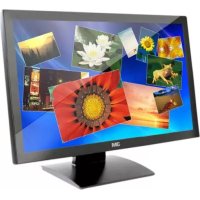
- MANUEL D'UTILISATION DE L'ÉCRAN TACTILE MULTIPOINT À TECHNOLOGIE CAPACITIVE PROJETÉE (PCT) SUR CHÂSSIS C3266PW, C4267PW, C4667PW, C5567PW, C6587PW MULTI-TOUCH 3M™
- TABLE DES MATIÈRES
- CHAPITRE
- USAGE PRÉVU
- REMARQUES IMPORTANTES
- INDICATEURS D'ENTRETIEN ET DE RÉPARATION
- ENTRETIEN ET NETTOYAGE DU CAPTEUR TOUCH
- SERVICES D'ASSISTANCE 3M TOUCH SYSTEMS
- RÉGLAGE DE VOTRE ÉCRAN À CHÂSSIS MULTI-TOUCH 3M
- EXIGENCES DU SYSTÈME
- DÉBALLAGE DE L'ÉCRAN TACTILE
- BRANCHEMENT DE L'ÉCRAN TACTILE
- FONCTIONNALITÉS MULTIMÉDIA
- ESSAI DE L'ÉCRAN À CHÂSSIS MULTIPOINT
- OPTION DE MONTAGE VESA
- ACCÈS AUX COMMANDES VIDÉO
- DÉGAGEMENT ET AÉRATION
- EXIGENCES DE LA CARTE VIDÉO
- UTILISATION DES COMMANDES STANDARD POUR LA CARTE VIDÉO
- MODES D'AFFICHAGE VIDÉO PRIS EN CHARGE ET FRÉQUENCE DE RAFRAÎCHISSEMENT
- CONFIGURATION DES PARAMÈTRES DE L'ÉCRAN
- RÉGLAGE DE L'ÉCRAN VIDÉO À CHÂSSIS MULTIPOINT 3M
- AFFICHAGE À L'ÉCRAN
- NAVIGATION DANS LE MENU
- MENU IMAGE
- CONTRASTE
- NETTETÉ
- RÉGLAGE DE LA COULEUR
- COULEUR DÉFINIE PAR L'UTILISATEUR
- MENU AFFICHAGE
- PHASE
- HORLOGE
- POSITION H (POSITION HORIZONTALE)
- POSITION V (POSITION VERTICALE)
- MENU AUDIO
- MENU SYSTÈME
- MENU PARAMÈTRES
- TEMPORISATEUR OSD
- POSITION V OSD
- TRANSPARENCE
- LANGUE
- ACTIVATION DE L'ÉCRAN À CHÂSSIS MULTIPOINT 3M
- TOUTES LES AUTRES PLATEFORMES (TOUS SYSTÈMES D'EXPLOITATION DONT LA VERSION EST ANTÉRIEURE À WINDOWS® 7)
- PRISE EN CHARGE DE L'APPLICATION MULTI-TOUCH
- INSTALLATION DU LOGICIEL 3M™ MICROTOUCH™
- RÉSOLUTION DES PROBLÈMES ET ENTRETIEN
- PROBLÈMES D'INSTALLATION DE L'ÉCRAN
- RÉSOLUTION DES PROBLÈMES LIÉS AU CAPTEUR TACTILE
- GESTION DE L'ALIMENTATION
- MENTIONS RÈGLEMENTAIRES
- HOMOLOGATIONS DE L'ORGANISME DE RÈGLEMENTATION
- AVERTISSEMENT FCC
- CONFORMITÉ CE POUR L'EUROPE
- ÉCRANS SUR CHÂSSIS MULTIPOINT 3M™ À TECHNOLOGIE TACTILE PROJETÉE CAPACITIVE (PCT) C3266PW, C4267PW, C4667PW, C5567PW, C6587PW
Marque : 3M
Modèle : C6587PW
Catégorie : Moniteur