
C6587PW - Монитор 3M - Бесплатное руководство пользователя
Найдите руководство к устройству бесплатно C6587PW 3M в формате PDF.
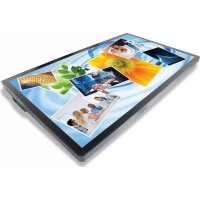



| Тип продукта | Мультитач-монитор в корпусе |
| Бренд | 3M |
| Модель | C6587PW |
| Размер экрана | 65 дюймов (диагональ) |
| Сенсорная технология | Проекционно-емкостная (PCT) мультитач |
| Нативное разрешение | 1920 x 1080 (Full HD); поддерживает 3840 x 2160 (4K) при 60 Гц |
| Вес | 64 кг (141,1 фунта) |
| Крепление VESA | 400 x 400 мм, винты M8 x 20 мм |
| Видеоразъемы | VGA, DVI, HDMI, DisplayPort |
| Аудиоразъемы | Аудиовход (через HDMI/DP), аудиовыход |
| Встроенные динамики | Да |
| Питание | Переменный ток (AC) с заземлением |
| Рабочая температура | См. технический паспорт (макс. и мин. температура доступны на сайте 3M) |
| Максимальная высота | 2000 метров |
| Обслуживание и очистка | Очищайте мягкой безворсовой тканью, смоченной раствором изопропилового спирта и воды (50/50); выключите экран перед очисткой |
| Сменный фильтр | Да, артикул 98-1100-0230-4; заменяйте каждые 6 месяцев или при чрезмерной температуре |
| Безопасность | Не открывайте устройство, кроме как для замены фильтра; отключайте при грозе или попадании жидкости; используйте с заземленной розеткой |
| Сертификации | FCC класс B, CE, RCM (Австралия/Новая Зеландия), ICES класс B (Канада) |
| Поддерживаемые операционные системы | Windows 7 и новее (нативно); Windows XP, Vista, Linux (с ПО 3M MicroTouch) |
| Гарантия | Только для профессионального использования внутри помещений; любые несанкционированные изменения аннулируют гарантию |
| Контактная поддержка | 1-866-407-6666 (опция 3); US-TS-techsupport@mmm.com; сайт: 3m.com/touch |
| Документация | Руководство пользователя доступно для загрузки на notice-facile.com |
Часто задаваемые вопросы - C6587PW 3M
Вопросы пользователей о C6587PW 3M
0 вопрос об этом устройстве. Ответьте на те, что знаете, или задайте свой.
Задать новый вопрос об этом устройстве
Скачайте инструкцию для вашего Монитор в формате PDF бесплатно! Найдите своё руководство C6587PW - 3M и возьмите своё электронное устройство обратно в руки. На этой странице опубликованы все документы, необходимые для использования вашего устройства. C6587PW бренда 3M.
РУКОВОДСТВО ПОЛЬЗОВАТЕЛЯ C6587PW 3M
Индикатори за сервис и ремонт ....33
Опция за монтаж VESA....38
Отстояние и вентилация ....39
Навигация в менюто....41
Мешо "Изображение" 42
Меню "Дисплей"......44
Меню "Аудио" 45
Системно меню....47
Глава 2
Предупреждение на FCC 57
Индикатори за сервис и ремонт
3M™ Multi-Touch дисплей C3266PW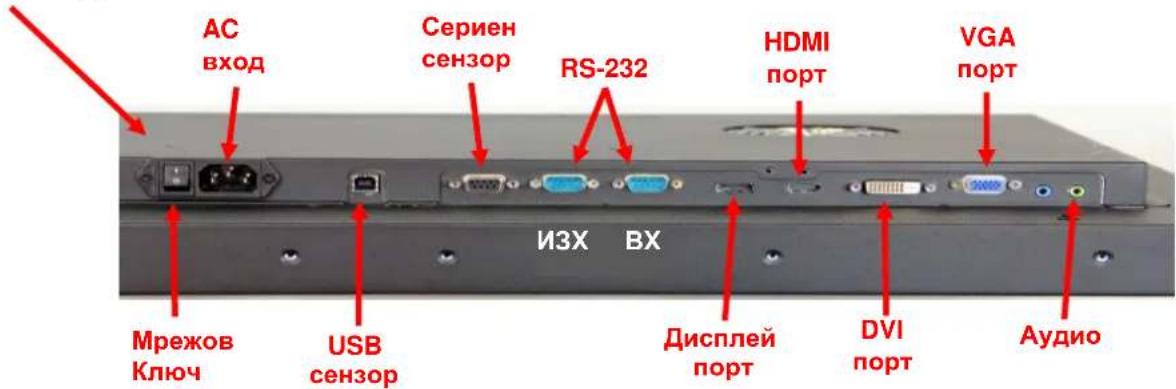
За да тествате дисплея:
Опция за монтаж VESA
| ЗМ TM сензорендисплеймодел | Монтажни размери VESA (MM) | Размер на болтовете и максимална дължина (MM) | Тегло | Помощен комплект инструменти |
| C3266PW | 200 X 200 | M4 X 8 | 15 кг | X |
| C4267PW | 400 X 400 | M6 X 16 | 23 кг | |
| C4667PW | 400 X 400 | M6 X 16 | 26 кг | |
| C5567PW | 400 X 400 | M6 X 16 | 40 кг | |
| C6587PW | 400 X 400 | M8 X 20 | 64 кг |
Отстояние и вентилация
Забележка: Оставете поне 5 см отстояние около вентилатора.
- Настройвайте изображението при нормални условия на осветление.
- Покажете тестово изображение или мрежа.
Екранно меню
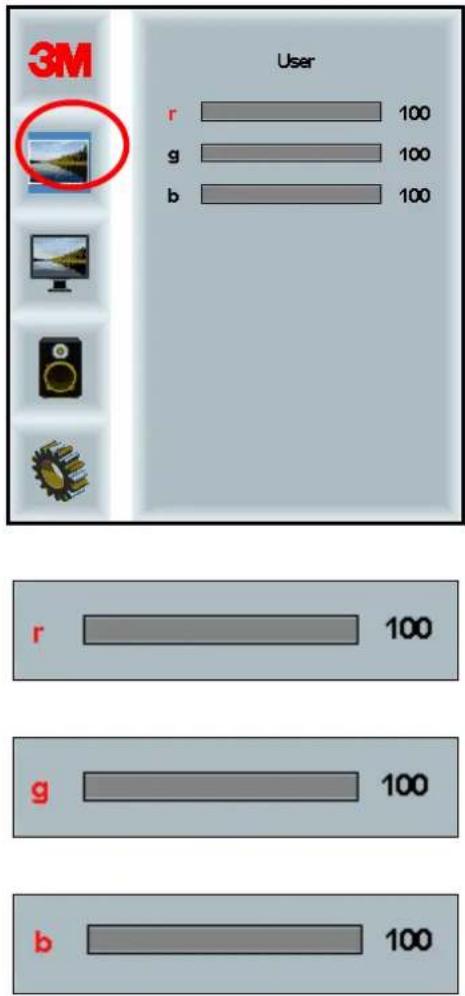
Настройва червения, зеления и синия канал според Вашите предпочитания.
Меню "Дисплей"
- FCC-B • CE • RCM (Австралия/Нова Зеландия) • ICES клас В (Канада)
Предупреждение на FCC
Руководство пользователя для емкостного сенсорного дисплея 3М™ мультитач моделей C3266PW, C4267PW, C4667PW, C5567PW, C6587PW Руководство пользователя для дисплея
Перед использованием данного устройства прочесть, понять и следовать всей информации по безопасности, содержащейся в кратком руководстве пользователя, размещенном по следующему адресу www.3M.co.uk/TouchUserGuides. Сохранить краткое руководство пользователя для дальнейшего использования.
Содержание
Важное примечание ....583
Показатели к обслуживанию и ремонту....584
Уход за датчиком касания и его очистка....585
Служба поддержки компании 3M Touch Systems ....585
Контакты компании 3M Touch Systems ....585
Глава 1
Настройка дисплея 3М мультитач
Требования к системе ....586
Распаковка сенсорного дисплея....586
Подключение сенсорного дисплея ....588
Функции мультимедиа....589
Проверка дисплея мультитач 589
Монтаж типа VESA....589
Доступ к органам контроля видеоизображением....590
Зазоры и вентиляция....590
Требования к видео-плате ....590
Использование стандартных органов управления видео-платой ....590
Поддерживаемые режимы отображения видео и частота обновления .....591
Изменение настроек дисплея ....591
Регулировка видео дисплея 3М мультитач....591
Органы управления....591
Навигация по меню....592
Меню Image (изображение)....593
Меню Display (дисплей)....595
Меню Audio (аудио)....596
Меню System (система)....598
Глава 2
Активация дисплея 3М мультитач
Операционная система Windows® 7 или более новая....603
Все остальные операционные системы (все операционные системы старше
Windows® 7)....603
Поддержка приложения мультитач....603
Установка программного обеспечения 3М™ MicroTouch™ ......603
Глава 3
Поиск и устранение неисправностей, обслуживание
Проблемы при монтаже дисплея 604
Поиск и устранение неисправностей датчика касания....606
Управление энергопотреблением....606
Глава 4
Нормативная информация
Одобрения надзорными органами....607
Предупреждение Федеральной комиссии по связи США....608
Соответствие директивам ЕС на территории Европы....608
Предназначение
Сенсорные дисплеи 3М™ разработаны для сенсорного ввода и проверены в качестве замены существующих дисплеев. Данные дисплеи предназначены для профессиональной установки и использования в помещениях в промышленной среде. Они не разрабатывались и не проверялись для использования в опасных зонах. Использование с иными целями не оценивалось компанией 3М и может привести к возникновению опасных условий. Изделие не предназначено для использования в быту или личного использования.
Важное примечание
- В условиях экстремальных температур и влажности возможна конденсация между датчиком и дисплеем. Для минимизации воздействия подобных условий разместить блок в месте использования и перед включением питания выдержать в течение 24 часов для стабилизации окружающих условий. Любая заметная конденсация является временной и не окажет долговременного воздействия на работу дисплея.
- Предупреждаем о том, что любые изменения и модификации оборудования, которые не были явным образом утверждены стороной, ответственной за соответствие, могут аннулировать гарантию.
- При отключении шнура питания держать за вилку, а не за шнур.
- Не подключать и не отключать данное устройство во время грозы и при ударах молнии.
- Принять во внимание тот факт, что эксплуатационная температура установки может быть выше комнатной. Устанавливать блок в окружении, совместимом с максимальной номинальной эксплуатационной температурой. Технические параметры приведены в листе технических данных на продукцию, размещенном на веб-сайте 3M Touch Systems по адресу http://www.3m.com/touch/.
- Дисплей 3М мультитач с монтажными опорами может не функционировать как ожидается при установке на высотах выше 2 000 метров.
- Компания 3M Touch Systems рекомендует очищать или заменять фильтр вентилятора, как минимум, каждые шесть месяцев, либо при заметном повышении температуры поверхности.
- При монтаже блока убедиться, что он не ограничивает необходимый для безопасной эксплуатации поток воздуха к любому другому входящему в состав установки оборудованию.
- Неотъемлемым признаком выступающего емкостного датчика 3М является тонкая сетка, которую может быть видно при определенном освещении.
- Устанавливать дисплей в хорошо вентилируемом месте. Всегда обеспечивать достаточную вентиляцию для защиты дисплея от перегрева и для обеспечения надежной и продолжительной эксплуатации.
- Не подвергать данный дисплей воздействию прямых солнечных лучей или тепла. Пассивный нагрев может привести к повреждению корпуса и других компонентов.
- Не устанавливать данный дисплей в зонах возможных сильных вибраций. Например, расположенное рядом производственное оборудование может генерировать сильные вибрации. Вибрации могут привести к пропаданию цветности картинки или к плохому качеству изображения.
- Упомянутые в данном руководстве сенсорные контроллеры 3М являются USB-совместимыми полноскоростными устройствами.
- 3M не гарантирует USB-совместимости в соответствии с параметрами USB.
- Включение встроенного вентилятора обусловливается внутренней температурой. Вентилятор включается после того, как внутренняя температура превысит внешнюю.
- Система отключится при достижении внутренней температурой критического уровня.
Показатели к обслуживанию и ремонту
Не пытайтесь обслуживать данный блок самостоятельно. Исключение составляет замена фильтра. Отключите дисплей и обратитесь к уполномоченному сервисному персоналу в том случае, если:
- На продукцию попала жидкость.
- Продукция не работает должным образом при соблюдении указаний по эксплуатации.
- Наблюдаются значительные изменения в работе, указывающие на необходимость сервисного обслуживания.
- Кабель питания или вилка повреждены или изношены.
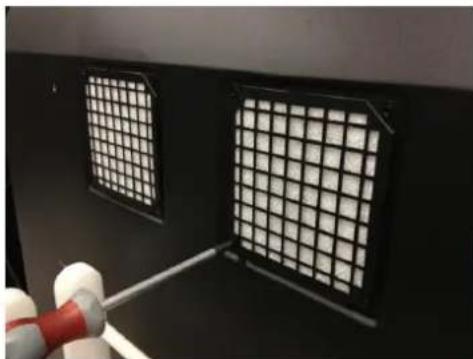
Порядок замены фильтра
Компания 3M Touch Systems рекомендует очищать или заменять фильтр вентилятора, как минимум, каждые шесть месяцев, либо при заметном повышении температуры поверхности.
- Удалить винты крышки фильтра; • Снять крышку фильтра и фильтр;
- Заменить фильтр (используйте фильтр 3М № 98-1100-0230-4);
- Установить крышку на место.
Уход за датчиком касания и его очистка
Периодически очищать стеклянную поверхность датчика касания. Перед очисткой отключить дисплей.
Лучшим средством для очистки датчика касания является смесь изопропилового спирта и воды в равных пропорциях.
- Наносить чистящее средство мягкой неворсистой тряпкой. Не использовать шкурку.
- Сначала смочите тряпку, затем протрите ею датчик. Нанесите чистящее средство на ткань, а не на датчик, чтобы предотвратить попадание капель внутрь дисплея или образование пятен на экране.
Служба поддержки компании 3M Touch Systems
Для загрузки программного обеспечения МТ 7, драйверов и технической документации воспользуйтесь веб-сайтом 3M Touch Systems: http://www.3m.com/touch/.
• «Горячая» линия: 978-659-9200 • Факс: 978-659-9400 • Бесплатный номер: 1-866-407-6666 (вариант 3) • Электронная почта: US-TS-techsupport@mmm.com
Контакты компании 3M Touch Systems
Контактная информация для всех офисов находится по адресу: http://www.3m.com/touch/.
Глава 1
Настройка дисплея 3М мультитач
Для настройки дисплея выполните следующее:
• Распакуйте компоненты; • Подключите видеокабель, кабели сенсорного дисплея и кабель питания; • Включите дисплей и проверьте настройки; - Если операционная система не поддерживает сенсорный ввод, установите программное обеспечение 3M MicroTouch™ MT7.
Требования к системе
Для данного дисплея необходим персональный компьютер (ПК).
- ПК должен иметь USB порт или порт для последовательного подключения RS-232 (только C3266PW). Подключите кабель датчика касания к коммуникационному порту.
- Персональный компьютер должен быть оснащен видеоплатой, на нем должен быть установлен драйвер дисплея.
Примечание. Перед настройкой дисплея 3М мультитач прочтите раздел «Важная информация по безопасности» в начале данного документа.
Распаковка сенсорного дисплея
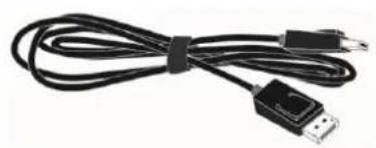
Осторожно распакуйте картонную упаковку и проверьте содержимое. Дисплей 3М мультитач включает следующее:
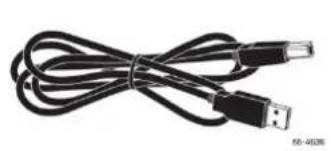
9-контактный последовательный кабель RS-232 (2 шт. только для C3266PW)
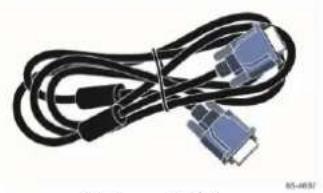
Кабель питания американского формата
Кабель питания европейского формата (дополнительно)
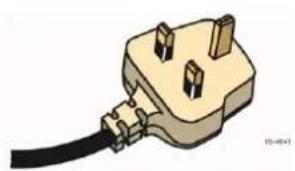
Кабель питания английского формата (дополнительно)
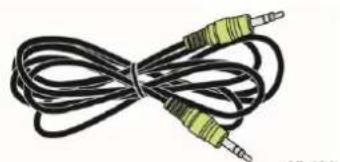
Кабель дисплейного порта
Подключение сенсорного дисплея
Примечание. Предупреждаем о том, что любые изменения и модификации оборудования, которые не были явным образом утверждены стороной, ответственной за соответствие, могут аннулировать гарантию.
Для подключения дисплея мультитач:
- Перед подключением или отключением сенсорного дисплея выключите компьютер.
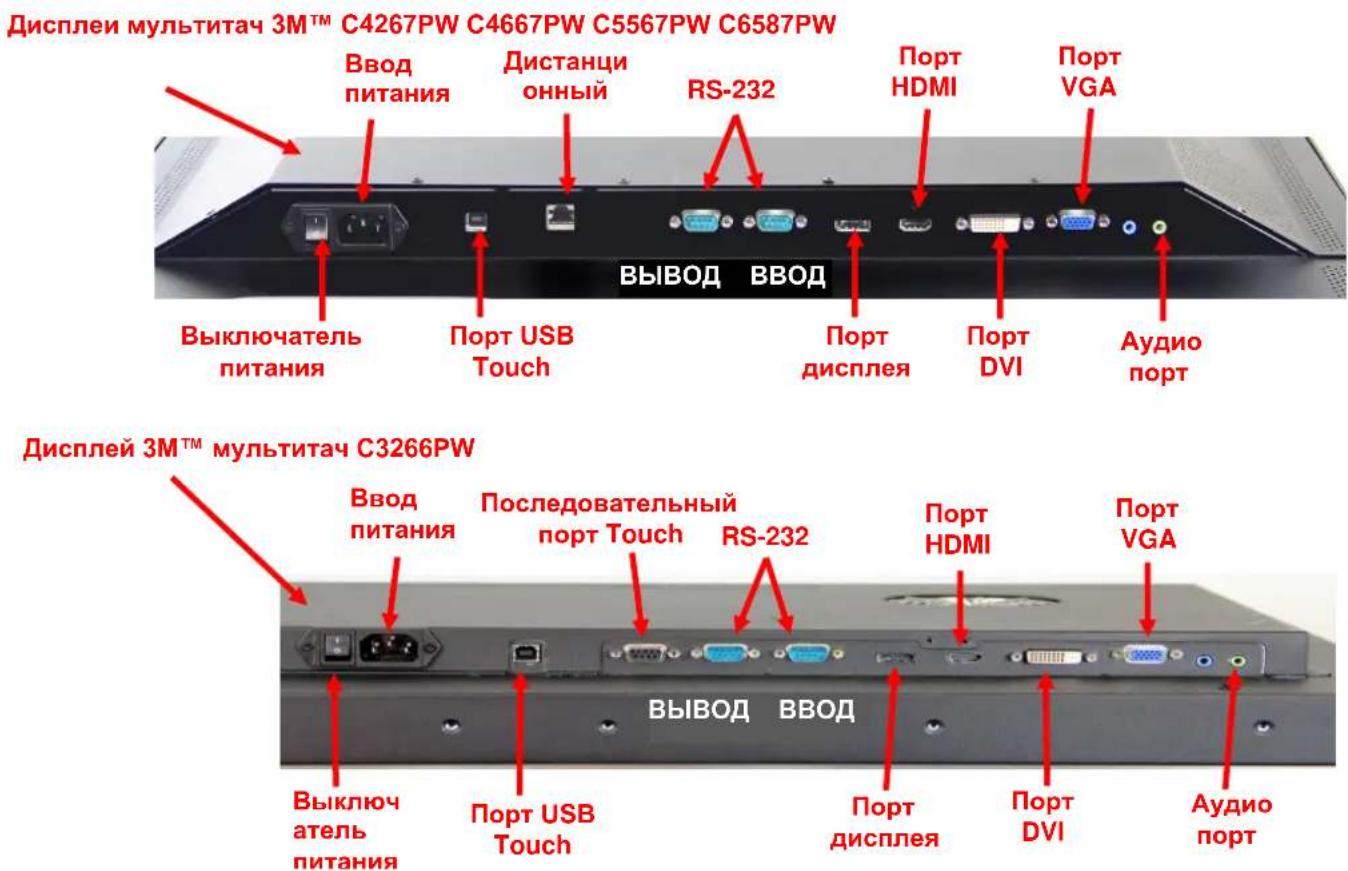
- Выберите подходящий видеокабель: Display Port, HDMI, DVI или VGA. Подключите один конец видеокабеля к видео-разъему дисплея. Подключите второй конец кабеля к видеоплате компьютера.
- Подключите один конец кабеля датчика касания USB к ЖК дисплею, подключите второй конец кабеля к имеющемуся порту вашего компьютера. Для дисплея C3266PW имеется возможность подключить последовательный порт RS-232 вместо USB.
Примечание. Не подключайте к дисплею одновременно последовательный кабель и кабель USB. Выбирайте только один из кабелей.
- Подключите шнур питания к соответствующим образом заземленному источнику питания.
Функции мультимедиа
Дисплей 3М мультитач поставляется со встроенными динамиками и аудиокабелями, которые можно подключить к ПК.
Проверка дисплея мультитач
Примечание. Дисплеи 3М мультитач оснащаются расположенными на боку дисплея световым индикатором питания и органами управления видеоизображением.
Убедитесь, что все кабели подключены правильно. Затяните все кабельные винты. Включите расположенный на задней поверхности дисплея выключатель питания.
Для проверки дисплея:
- Включите компьютер.
- Убедитесь в отображении видеоизображения. При отсутствии изображения проверьте светодиодный индикатор и убедитесь, что дисплей не находится в энергосберегающем режиме (янтарный цвет индикатора).
- Убедитесь, что видеоизображение расположено по центру экрана. При необходимости отрегулируйте изображение при помощи органов управления изображением.
Возможно отрегулировать органы управления изображением так, чтобы они соответствовали вашим предпочтениям. Дополнительную информацию см. далее в разделе «Настройка видеодисплея».
Монтаж типа VESA
| Модели сенсорных дисплеев 3М TM | Монтажные размеры VESA (мм) | Размезр винта и максимальная длина (мм) | Вес | Комплект вспомогательных компонентов |
| C3266PW | 200 X 200 | M4 x 8 | 15 кг (33 фунта) | X |
| C4267PW | 400 X 400 | M6 X 16 | 23 кг (50,7 фунта) | |
| C4667PW | 400 X 400 | M6 X 16 | 26 кг (57,3 фунта) | |
| C5567PW | 400 X 400 | M6 X 16 | 40 кг (88,2 фунта) | |
| C6587PW | 400 X 400 | M8 X 20 | 64 кг (141,1 фунта) |
Доступ к органам контроля видеоизображением
Дисплей 3М мультитач имеет семь кнопок, расположенных на боковой поверхности дисплея. Данные кнопки используются для навигации по экранному меню и для настройки дисплея. При монтаже дисплея 3М мультитач обеспечьте доступ к органам управления изображением.
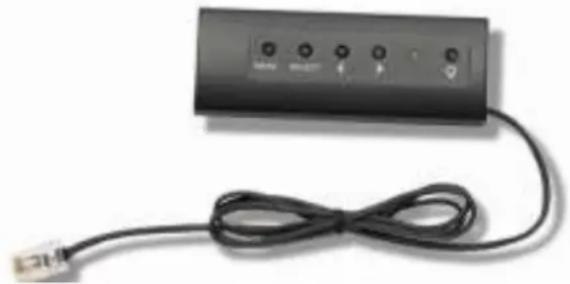
При установке в тесном пространстве и необходимости обеспечения доступа возможно применение дистанционного управления (компонент № 98-1100-0330-2) (только для моделей C4267PW, C4667PW, C5567PW, C6587PW).
Для обеспечения должной вентиляции при монтаже оставить с задней стороны дисплея 3М мультитач не менее двух дюймов свободного пространства. Блоки имеют вентиляционные отверстия в верхней и нижней частях задней стороны — не блокировать данные отверстия во время монтажа. Всегда обеспечивать достаточную вентиляцию для защиты дисплея от перегрева и для обеспечения надежной и продолжительной эксплуатации.
Примечание. Оставить около вводных отверстий вентилятора не менее 2 дюймов свободного пространства.
Данные по минимальной и максимальной эксплуатационной температуре, а также по влажности см. в опубликованных ТУ. Лист технических данных на сенсорные системы 3М см. на веб-сайте по адресу http://www.3m.com/touch/.
Требования к видео-плате
Для работы с дисплеями 3М мультитач ваш компьютер должен быть оснащен видео-платой, поддерживающей разрешение видеоизображения в 1 920 x 1 080. При наличии системы C65 с разрешением 4К возможно получить более высокое разрешение.
Использование стандартных органов управления видеоплатой
В дополнение к стандартным органам управления дисплея на каждой видеоплате имеются органы управления, позволяющие изменить настройки дисплея. Программное обеспечение и драйвер каждой видео-платы уникальны. В большинстве случаев возможно изменить подобные настройки с использованием программы или инструмента, предоставляемых изготовителем видео-платы.
Поддерживаемые режимы отображения видео и частота обновления
Ваша видео-плата должна поддерживать один из указанных далее режимов отображения. При выборе неподдерживаемого режима дисплей может прекратить работу, либо отображать неудовлетворительное изображение.
| Режим отображения | Частота обновления (Гц) |
| 640 x 480 | 60 |
| 800 x 600 | 60 |
| 1024 x 768 | 60 |
| 1152 x 864 | 70 |
| 1280 x 720 | 60 |
| 1280 x 768 | 60 |
| 1280 x 960 | 60 |
| 1280 x 1024 | 60 |
| 1360 x 768 | 60 |
| 1366 x 768 | 60 |
| 1600 x 1200 | 60 |
| 1680 x 1050 | 60 |
| 1920 x 1080 | 60 |
| 3840 x 2160 | 60 (только для C6587PW) |
Изменение настроек дисплея
После подключения дисплея 3М мультитач и включения компьютера может потребоваться изменить настройки дисплея. Для дисплея 3М мультитач идеальными являются следующие настройки (кроме С65 — см. значения в приведенной ранее таблице):
- Режим отображения (разрешение видео) 1920 x 1080 • Частота обновления (вертикальная синхронизация) 60 Гц • Глубина цвета (количество цветов) не менее 16 бит (высокой цветности)
Регулировка видео дисплея 3М мультитач
Органы управления для регулировки дисплея расположены на задней стороне дисплея 3М мультитач. Кнопки позволяют отображать экранное меню и настраивать видеоизображение. Перед выполнением регулировок:
- Отрегулировать органы управления при нормальном освещении.
- При выполнении настройки отображать проверочное изображение или шаблон.
Органы управления
Дисплей 3М мультитач имеет органы управления для настройки видеоотображения

• Power (Питание) — Включает и выключает дисплей. • Source (Источник) — Выбирает подходящий источник входного сигнала: VGA, HDMI, порт Display или DVI. Настройки сохраняются автоматически. • Up (Вверх) — Нажать для перемещения по меню и из меню в выбранный пункт. • Down (Вниз) — Нажать для перемещения по меню и из меню в выбранный пункт. • + (символ «плюс») — Нажать для увеличения громкости. • - (символ «минус») — Нажать для уменьшения громкости. • Menu (Меню) — Отображает или скрывает экранное меню, используется как кнопка Select (Выбор) при просмотре пунктов меню. Дополнительная информация приведена далее в разделе «Навигация по меню».
Если не будет нажата ни одна кнопка, время ожидания программы настройки дисплея истечет (настраивается в промежутке до 30 секунд), после чего меню будет скрыто. Для отображения меню необходимо в любое время нажать кнопку Menu (Меню) еще раз.
Нажатие кнопки Menu (Меню) открывает экранные меню, используемые для управления Picture (картинкой), Color (цветностью), Display (дисплеем), OSD Settings (настройками экранного меню) и Setup (настройками) так, как показано далее.
Навигация по меню
Для настройки экранного меню:
- Выбрать кнопку Menu (меню) для вызова экранного меню
- Использовать кнопки Up (вверх) и Down (вниз) для перемещения по пунктам меню:
- Меню Image (изображение)
- Меню Display (дисплей)
- Меню Audio (аудио)
- Меню Setup (настройка)
- После выделения желаемого меню нажать кнопку Menu (меню) еще раз для выбора данного меню.
- Использовать кнопки Up (вверх) и Down (вниз) для перемещения по пунктам меню: Например, после выбора меню Picture (изображение) использовать кнопки Up/Down (вверх/вниз) для выбора пунктов Brightness (яркость), Contrast (контраст) или Sharpness (четкость).
- После выделения желаемого пункта нажать кнопку Menu (меню) еще раз для выбора данного пункта.
- Использовать кнопки Up (вверх) и Down (вниз) для увеличения или уменьшения значения параметра.
- Выполненный выбор сохраняется автоматически.
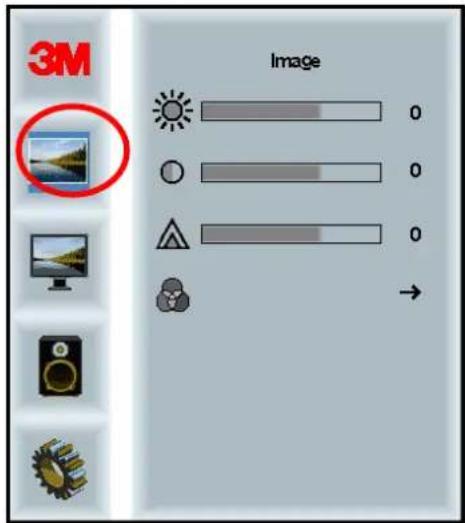
Меню Image (изображение)
Включает пункты Brightness (яркость), Contrast (контрастность) и Sharpness (четкость).
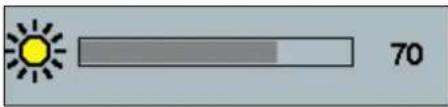
Выбор функции Brightness (яркость) позволяет отрегулировать яркость подсветки дисплея.
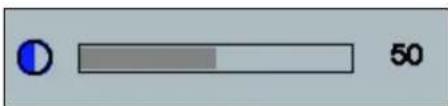
Contrast (контрастность)
Выбор функции Contrast (контрастность) увеличивает или уменьшает силу (осветление или затемнение) изображения.
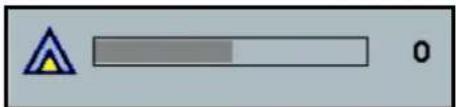
Sharpness (резкость)
Регулирует качество изображения, делая его более резким или более размытым (специально для текстового режима).
Color Settings (Настройки цветности)
Включает варианты 9300k, 6500k, и User Defined Color (определенный пользователем цвет).
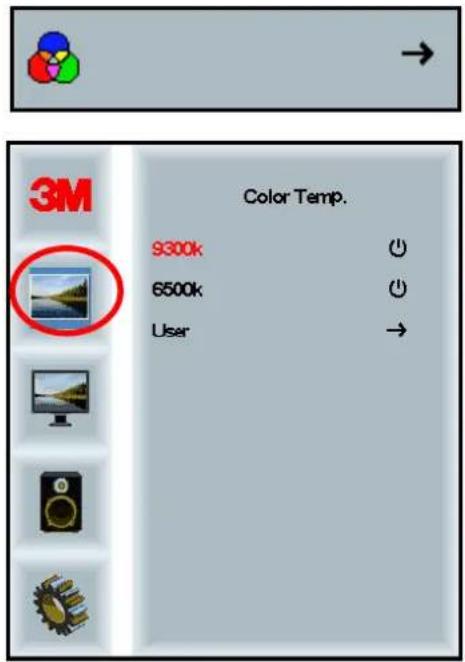
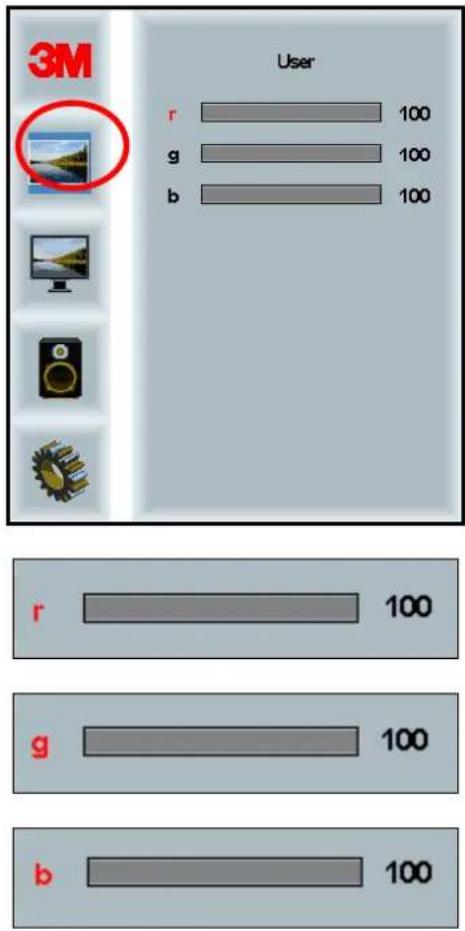
User Defined Settings (определяемые пользователем настройки)
Настройка каналов Red (красного), Green (зеленого) и Blue (синего) цвета по собственному желанию.
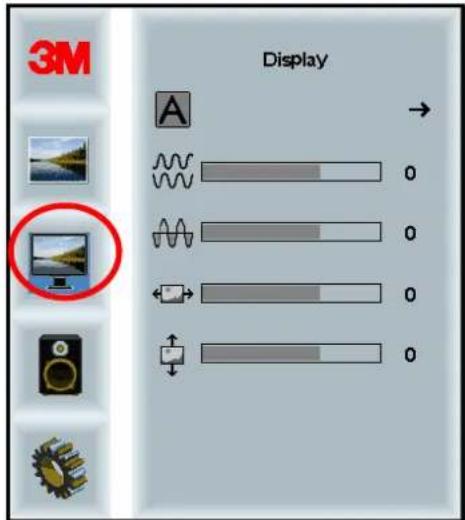
Меню Display (дисплей)
Включает пункты Auto Configure (автоматическая настройка), Horizontal Position (положение по горизонтали), Vertical Position (положение по вертикали), Clock (часы) и Phase (фаза).
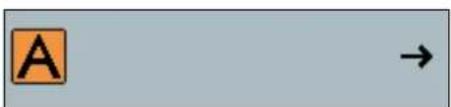
Auto Configure (автоматическая конфигурация)
Выполняет автоматическую настройку Clock (часов), Phase (фазы), Vertical (изменение положения по вертикали) и Horizontal (изменение положения по горизонтали). При выполнении Auto Configure (автоматической настройки) дисплей постарается обнаружить лучшие настройки. Если пользователь не удовлетворен автоматическими настройками, возможно выполнить ручную тонкую настройку так, как описано далее.
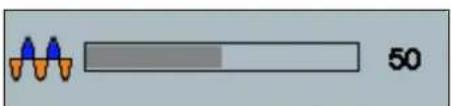
Phase (фаза)
Отрегулировать данную настройку таким образом, чтобы вертикальные полосы видео-помех были заменены равномерной картинкой по всему экрану, либо до полного пропадания помех.
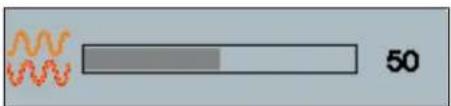
Clock (часы)
Если часы не будут настроены должным образом, могут наблюдаться регулярные вертикальные полосы или помехи изображения. Полосы помех обычно удаляются при выполнении Auto Adjust (автоматической регулировки). Если полосы помех по-прежнему присутствуют, настройку возможно выполнить вручную.
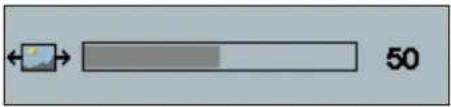
H Position (изменение положения по горизонтали)
Перемещает изображение на экране по горизонтали влево или вправо.
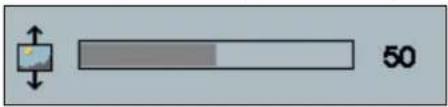
V Position (изменение положения по вертикали)
Перемещает изображение на экране по вертикали вверх или вниз.
Меню Audio (аудио)
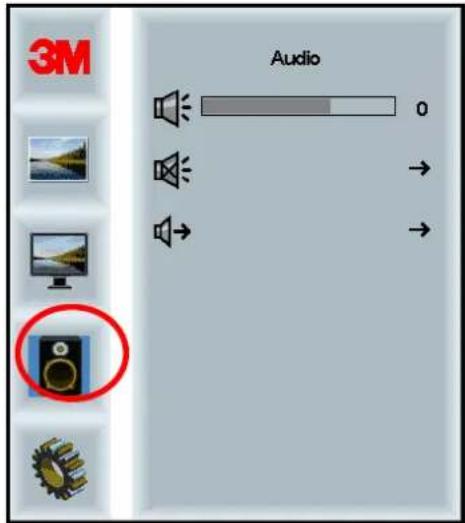
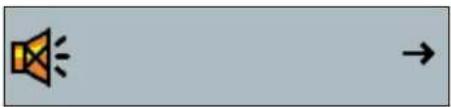
Mute (выключить звук)
Audio Select (выбор аудио)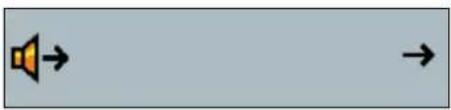
Входящие аудио сигналы поступают через цифровые видеовходы, порт HDMI и порт Display. Если не выбран внешний источник аудио сигнала, указанные ранее источники считаются приоритетными.
Меню System (система)
Включает следующие пункты: Input Source (источник входного сигнала), Menu Settings (настройки меню), Languages (язык), Aspect Ratio (соотношение сторон), Dynamic Contrast Ratio (динамическая контрастность), Factory Reset (сброс на заводские настройки) и Monitor ID (идентификационный номер монитора).
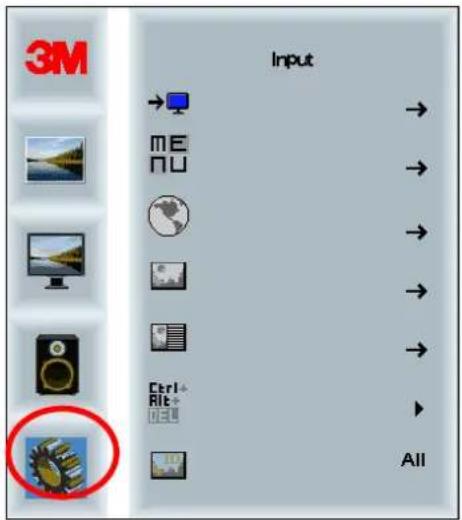
Данная функция позволяет выбрать в качестве источника сигнала дисплея VGA, DVI, HDMI или DP.
![graph LR A["→"] --> B["Computer"]](/content/2026/02/372082/images/34d2faea490ccd157f39f1462772287badd70fc9f55d4f536fec0bc41bb466e0.jpg)
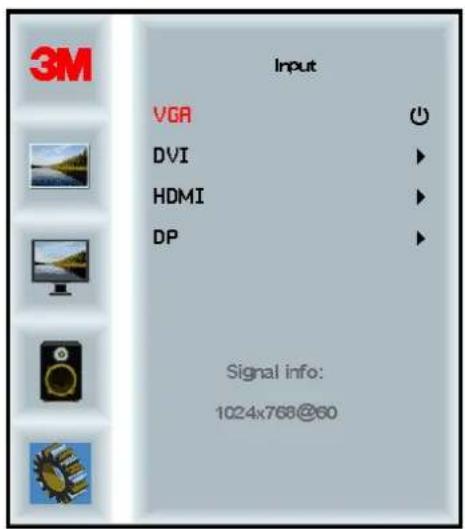
Menu Settings (настройки меню)
Изображения экрана могут отличаться в зависимости от модели дисплея, но основное содержание остается неизменным.
Включает следующие пункты: OSD Timer (таймер экранного меню), OSD Horizontal position (изменение положения экранного меню по горизонтали), OSD Vertical Position (изменение положения экранного меню по вертикали) и OSD Transparency (прозрачность экранного меню).
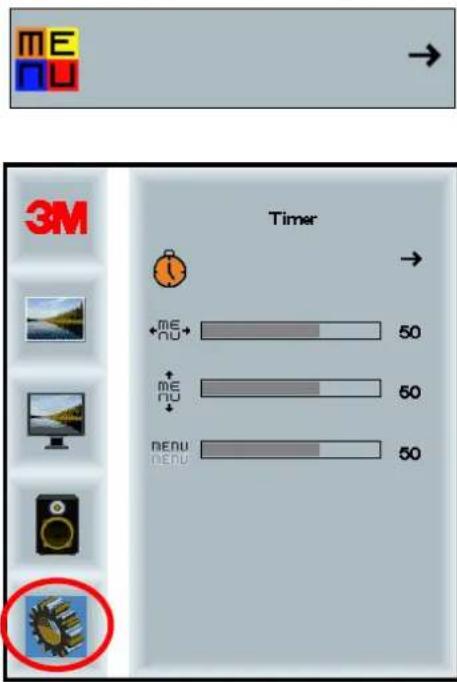
OSD Timer (таймер экранного меню)
Определяет, насколько долго меню отображается на экране.
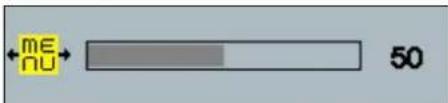
OSD H Position (изменение положения экранного меню по горизонтали)
Регулирует изменение положения экранного меню по горизонтали.
OSD V Position (изменение положения экранного меню по вертикали)
Регулирует изменение положения экранного меню по вертикали.
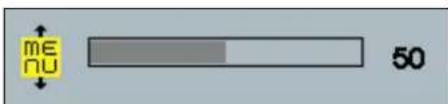
Transparency (прозрачность)
Регулирует прозрачность экранного меню.
Language (язык)
Задает язык экранного меню. Возможно выбрать English (английский), French (французский), German (немецкий), Italian (итальянский), Spanish (испанский), Japanese (японский) и Chinese (китайский) язык.
Aspect Ratio (соотношение сторон)
Задает предпочтительное соотношение сторон вашего дисплея -- либо Full (полное), 16:10 или 4:3.
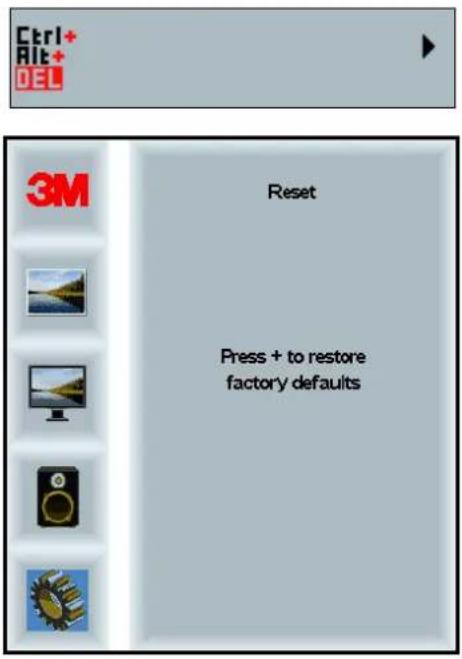
Factory Reset (сброс на заводские настройки)
Сбрасывает все функции управления на заданные на заводе настройки.
Активация дисплея 3М мультитач
Операционная система Windows® 7 или более новая
Дисплеи 3М мультитач совместимы с операционной системой Windows® 7 или более новой без использования дополнительного программного обеспечения. Дополнительную информацию см. в документации по системе Microsoft Windows.
Все остальные операционные системы (все операционные системы старше Windows® 7)
При использовании последовательного подключения с Windows® 7 или при использовании с операционными системами Windows® XP, Vista или Linux (при использовании последовательного подключения или USB-подключения), либо с системой, не поддерживающей сенсорную технологию, следует воспользоваться предоставляемым 3M программным обеспечением 3M MicroTouch™ MT 7 для драйверов мультитач. Информацию по написанию собственных драйверов для взаимодействия с технологией 3M мультитач см. в справочном руководстве по контроллеру выступающего емкостного датчика касания.
Поддержка приложения мультитач
Не все приложения поддерживают технологию мультитач. Поддержка данной технологии является функцией ВАШЕГО приложения. Узнайте у поставщика вашего приложения, поддерживает ли ваше программное обеспечение технологию мультитач.
Установка программного обеспечения 3M™ MicroTouch™
Помните, что операционные системы Windows® 7 и более новые не требуют дополнительного программного обеспечения для поддержания технологии мультитач.
При этом для операционных систем Windows® XP, Vista или Linux® для работы дисплея 3M мультитач с вашим компьютером необходимо программное обеспечение 3M™ MicroTouch™. Программное обеспечение 3M™
MicroTouch™ включает панель управления для настройки датчика касания, а также диагностическое приложение. При наличии проблем с датчиком касания возможно воспользоваться предоставляемым диагностическим приложением для проверки системы.
Дополнительную информацию по программному обеспечению 3M MicroTouch см. в руководстве пользователя по MT7.
Глава 3
Поиск и устранение неисправностей, обслуживание
При возникновении проблем с настройкой или использованием дисплея пользователь может устранить проблемы самостоятельно. Перед обращением в компанию 3M Touch Systems рассмотрите предложенные действия, подходящие для решения проблем с дисплеем. За дополнительными советами по поиску и устранению неисправностей также возможно обратиться к изготовителю вашей видео-платы.
Проблемы при монтаже дисплея
Обычные проблемы, возникающие при монтаже дисплея
| Проблема | Метод устранения |
| Изображение не отображается (черный экран) | Подается ли на дисплей питание?Проверить, что шнур питания дисплея подключен правильно и надежно вставлен в заземленную розетку.Проверить, что контакт подачи питания переменного тока плотно вставлен в дисплей.Проверить, что шнур питания дисплея подключен правильно и надежно вставлен в электрическую розетку.Воспользоваться другим шнуром питания.Воспользоваться другой электрической розеткой. |
| Изображение не отображается (черный экран) | Получает ли дисплей соответствующий видеосигнал с ПК?Проверить, включен ли компьютер.Проверить, что видеокабель подключен правильно и надежно вставлен в дисплей и компьютер.Проверить, что светодиод на задней стороне дисплея горит зеленым.Проверить, что в разъемах видеокабеля нет погнутых контактах ( с обоих концов).Проверить, что видео-плата надежно установлена в видео-слот компьютера. |
| Проверить, что входящий видеосигнал от видео-платы соответствует частоте обновления дисплея. См. раздел Поддерживаемые режимы отображения видео и частота обновления в главе 1.Проверить, что компьютер использует поддерживаемый режим отображения. См. раздел Поддерживаемые режимы отображения видео и частота обновления в главе 1. | |
| Изображение не отображается (черный экран) | Дисплей находится в режиме сохранения энергии?Если расположенный на задней стороне дисплея светодиод мигает янтарным цветом, коснуться экрана, нажать любую кнопку на клавиатуре или переместить мышь для восстановления работы.Проверить, правильно ли выбран источник видеосигнала (в экранном меню). |
| Изображение не отображается (черный экран) | Настроены слишком низкие яркость и контрастность?По необходимости отрегулировать данные параметры при помощи органов управления изображением. |
| Ненормальное изображение | Проверить, что входящий видеосигнал от видео-платы соответствует частоте обновления дисплея. См. раздел Поддерживаемые режимы отображения видео и частота обновления в главе 1.Проверить, что видеокабель подключен правильно и надежно вставлен в дисплей и компьютер. |
| Ненормальная цветность изображения | Проверить, что видеокабель подключен правильно и надежно вставлен в дисплей и компьютер.Проверить, что в разъемах видеокабеля нет погнутых контактах (с обоих концов). |
| Артефакты на экране | Неверные настройки видео-отображения. Порядок регулировки см. в главе 1. |
Поиск и устранение неисправностей датчика касания
При наличии проблем с датчиком касания проверьте следующий перечень обычных ошибок монтажа.
Обычные проблемы при монтаже датчика касания
| Обычные проблемы, возникающие при монтаже | Возможные решения |
| Датчик касания не реагирует на прикосновение | Проверить порядок монтажа. Кабели подключены правильно?Был ли компьютер перезагружен после установки программного обеспечения для активации драйвера датчика касания?Отключить и вновь включить коммуникационные кабели датчика касания.Отключить и вновь включить шнур питания. |
| Датчик касания работает не точно | Откалибровать датчик касания под текущее разрешение видео и операционную систему. Дополнительная информация приведена в главе 2 документа 25695. |
| Курсор не следует за движением пальца или не доходит до краев датчика касания | Откалибровать датчик касания под текущее разрешение видео и операционную систему. Дополнительная информация приведена в главе 2 документа 25695. |
| Курсор располагается не точно под пальцем | Открыть панель управления датчика касания и убедиться, что все отклонения курсора (вертикальные, края, горизонтальные) выключены.Откалибровать датчик касания под текущее разрешение видео и операционную систему. |
Управление энергопотреблением
Дисплей 3М мультитач соответствует стандарту Ассоциации производителей средств видео-электроники (VESA) по управлению энергопотреблением дисплея (DPMS). Для получения преимуществ от управления энергопотреблением дисплей необходимо использовать вместе с компьютером и видео-платой, в которых применяется стандарт VESA DPMS.
ПК автоматически включает функцию энергосбережения в том случае, если пользователь не прикасался к сенсорному датчику, мыши или клавиатуре в течение заранее заданного промежутка времени. Для возобновления отображения изображения необходимо коснуться датчика касания, нажать на кнопку или переместить мышь. Для настройки периода времени, по прошествии которого компьютер активирует функцию энергосбережения, см. руководство пользователя, поставляемое вместе с вашим компьютером. При этом датчик касания будет все время включен.
Глава 4
Нормативная информация
Одобрения надзорными органами
Продукция соответствует следующим нормативным стандартам:
- FCC-B • CE • RCM (Австралия/Новая Зеландия) • ICES, класс B (Канада)
Дисплей 3М мультитач может соответствовать и иным нормативным стандартам. При наличии вопросов по не указанной ранее сертификации свяжитесь со службой поддержки клиентов компании 3M Touch Systems или вашим инженером по применению на месте.
Данное оборудование было испытано и признано соответствующим предельным значениям для класса В цифровых устройств согласно части 15 правил федеральной комиссии по связи США. Данные предельные значения определены для обеспечения достаточной защиты от негативного воздействия на бытовые установки. Оборудование генерирует, использует и может излучать радиочастотное излучение. При монтаже и эксплуатации не в соответствии с инструкциями может негативно влиять на работу радиоаппаратуры. При этом нет гарантий того, что на определенную установку не будут наводиться помехи. Если оборудование создает помехи приемникам радио или телевизионного сигнала, что возможно определить путем включения и выключения оборудования, для устранения помех следует попробовать одну или несколько из указанных далее мер:
- Изменить ориентацию принимающей антенны или переместить ее.
- Переместить оборудование от оборудования.
- Обратиться к дилеру или опытному радио/телевизионному технику за дополнительными решениями.
Примечание. Предупреждаем о том, что любые изменения и модификации оборудования, которые не были явным образом утверждены стороной, ответственной за соответствие, могут аннулировать гарантию.
Данный цифровой аппарат класса В соответствует всем требованиям канадских нормативов по вызывающему помехи оборудованию.
Данное устройство соответствует части 15 правил Федеральной комиссии по связи США: эксплуатация соответствует следующим двум условиям: (1) данное устройство не может вызвать вредного вмешательства, и (2) данное устройство должно выдерживать любые вмешательства, включая вмешательства, которые могут вызвать нежелательную работу.
Предупреждение Федеральной комиссии по связи США
Для обеспечения соответствия требованиям Федеральной комиссии по связи США пользователь обязан использовать поставляемый заземленный шнур питания, а также предоставленный экранированный кабель видеоинтерфейса с соединенными ферритовыми жилами. Любые неразрешенные изменения и модификации, которые не были явно одобрены стороной, ответственной за обеспечение соответствия, могут аннулировать право пользователя на эксплуатацию устройства.
3M Touch Systems не несет ответственности за любые радио или телевизионные помехи, вызванные использованием кабелей и подключений, отличных от рекомендованных, либо неразрешенными изменениями или модификациями данного оборудования.
Соответствие директивам ЕС на территории Европы
Устройство соответствует требованиям директивы EC по ограничениям на использование опасных материалов в производстве электрического и электронного оборудования (RoHS) 2011/65/EU, директивы по электромагнитной совместимости (EMC) 2014/30/EU относительно «электромагнитной совместимости», а также директиве EC по низковольтному оборудованию 2014/35/EU относительно «безопасности».
Содержащаяся в данном документе информация может быть изменена без предварительного предупреждения. Никакую часть данного документа не разрешено воспроизводить или передавать любым способом, механическим или электронным, и для любых целей без явного письменного разрешения компании 3M Touch Systems, Inc. Компания 3M может обладать патентами или рассматриваемыми заявками на патент, торговыми марками, правами на копирование или иными правами на интеллектуальную собственность, охватывающими предмет данного документа. Получение данного документа не дает вам прав на данные патенты, торговые марки, права на копирование или иную интеллектуальную собственность, кроме явно предоставленных в письменном лицензионном соглашении, полученном от 3M Touch Systems, Inc.
Предоставленная в данном документе информация предназначена только для использования в качестве руководства. Самую последнюю обновленную информацию по инженерным параметрам возможно получить у вашего инженера по применению компании 3M Touch Systems, Inc. 3M Touch Systems, Inc. постоянно стремится улучшать конструкцию устройств, соответственно, технические условия продукции могут быть изменены без уведомления.
Утилизацию дисплея и его компонентов выполнять в соответствии с применимыми местными нормативами или правительственными нормативами.
«Соответствие директиве по ограничениям на использование опасных материалов в производстве электрического и электронного оборудования (RoHS) 2011/65/EU» обозначает, что продукция или ее часть не содержат никаких веществ в количествах, превышающих предельно допустимые концентрации, указанные в Директиве EC RoHS 2011/65/EU, за исключением случаев, когда применение данного вещества не регулируется директивой RoHS EC. Предельно допустимые концентрации определяются по весу в гомогенных материалах. Данная информация отражает знания и уверенность компании 3M, которые могут быть основаны целиком или частично на информации, предоставляемой компании 3M сторонними поставщиками.
УВЕДОМЛЕНИЕ. С учетом разнообразия факторов, которые могут повлиять на использование и работу продукции компании 3M Touch Systems, Inc. (далее «продукция»), включая тот факт, что полупроводниковое оборудование обладает эксплуатационными характеристиками, отличающимися от электромеханического оборудования, того, что некоторые из данных факторов известны только пользователю и находятся только под его контролем, крайне важно, чтобы пользователь оценил продукцию и программное обеспечение 3M Touch Systems, Inc. для определения того, подходят ли они для конкретных целей пользователя и характерного для пользователя метода применения. Утверждения, инженерная/техническая информация и рекомендации компании 3M Touch Systems, Inc. предоставляются для удобства пользователя, но их точность или полнота не гарантируются. Продукция и программное обеспечение компании 3M Touch Systems, Inc. не проектировались специально для использования в медицинских устройствах, как это определяется федеральным законодательством Соединенных Штатов Америки. Продукция и программное обеспечение 3M Touch Systems, Inc. не следует использовать подобным образом без специального письменного согласия компании 3M Touch Systems, Inc. Если применение пользователя предполагает использование в медицинских устройствах, пользователю необходимо связаться с торговым представителем компании.
ВАЖНОЕ УВЕДОМЛЕНИЕ ДЛЯ ПОКУПАТЕЛЯ: Технические параметры могут быть изменены без предварительного уведомления. Гарантия на соответствие данной продукции и программного обеспечения компании 3M Touch Systems, Inc. указанным параметрам действует с даты поставки в течение периода, указанного в ТУ. 3M Touch Systems, Inc. не дает дополнительных гарантий, явных или подразумеваемых, включая, но не ограничиваясь любой ограниченной гарантией коммерческой пригодности или соответствия конкретной цели. Пользователь отвечает за определение того, подходят ли продукция и программное обеспечение компании 3M Touch Systems, Inc. под конкретные цели пользователя, его метод производства, включая ответственность за интеллектуальную собственность, характерную для метода применения пользователя. Если будет доказано, что продукция, программное обеспечение или программная среда не соответствуют гарантии компании 3M Touch Systems, Inc., то компания 3M Touch Systems, Inc. берет на себя единственные обязательства, а пользователь и покупатель получают исключительную компенсацию, заключающуюся в том, что компания 3M Touch Systems, Inc. на свой выбор либо выполнит ремонт, либо замену продукции или программной среды, либо вернет потраченные на их покупку средства. 3M Touch Systems, Inc. в рамках гарантии 3M Touch Systems, Inc. не несет ответственности за любую продукцию, программное обеспечение или программную среду, которые были изменены или повреждены в результате неверного использования, аварии, небрежности или выполнения последующих работ по изготовлению и сборке не компанией 3M Touch Systems, Inc. 3M Touch Systems, Inc. не несет никакой ответственности, каким-либо образом касающейся продукции или программного обеспечения, и любым образом связанной с потерями или ущербом (прямыми, непрямыми, особыми, случайными или косвенными (включая простой, потерю прибыли или репутации), вне зависимости от указаний законодательства).
Копирайт © 2016 3M. Все права защищены.
Название документа: Руководство пользователя для дисплея 3М™ мультитач C3266CW, C4267PW, C4667PW, C5567PW, C6587PW PCT
Номер документа: TSD-47506, редакция E
3M и MicroTouch являются торговыми знаками 3M Company в Соединенных Штатах Америки и/или других странах.
Windows и/или прочая продукция Microsoft, упомянутая в данном документе, является зарегистрированным торговым знаком или торговым знаком компании Microsoft Corporation на территории США и/или иных стран.
Linux является зарегистрированным торговым знаком Linus Torvalds на территории США и/или иных стран.
Все прочие торговые знаки являются собственностью соответствующих владельцев.


- ГЛАВА
- ИНДИКАТОРИ ЗА СЕРВИС И РЕМОНТ
- ОПЦИЯ ЗА МОНТАЖ VESA
- ОТСТОЯНИЕ И ВЕНТИЛАЦИЯ
- ЕКРАННО МЕНЮ
- МЕНЮ "ДИСПЛЕЙ
- ПРЕДУПРЕЖДЕНИЕ НА FCC
- РУКОВОДСТВО ПОЛЬЗОВАТЕЛЯ ДЛЯ ЕМКОСТНОГО СЕНСОРНОГО ДИСПЛЕЯ 3М™ МУЛЬТИТАЧ МОДЕЛЕЙ C3266PW, C4267PW, C4667PW, C5567PW, C6587PW РУКОВОДСТВО ПОЛЬЗОВАТЕЛЯ ДЛЯ ДИСПЛЕЯ
- СОДЕРЖАНИЕ
- ПРЕДНАЗНАЧЕНИЕ
- ВАЖНОЕ ПРИМЕЧАНИЕ
- ПОКАЗАТЕЛИ К ОБСЛУЖИВАНИЮ И РЕМОНТУ
- УХОД ЗА ДАТЧИКОМ КАСАНИЯ И ЕГО ОЧИСТКА
- СЛУЖБА ПОДДЕРЖКИ КОМПАНИИ 3M TOUCH SYSTEMS
- КОНТАКТЫ КОМПАНИИ 3M TOUCH SYSTEMS
- НАСТРОЙКА ДИСПЛЕЯ 3М МУЛЬТИТАЧ
- ТРЕБОВАНИЯ К СИСТЕМЕ
- РАСПАКОВКА СЕНСОРНОГО ДИСПЛЕЯ
- ПОДКЛЮЧЕНИЕ СЕНСОРНОГО ДИСПЛЕЯ
- ФУНКЦИИ МУЛЬТИМЕДИА
- ПРОВЕРКА ДИСПЛЕЯ МУЛЬТИТАЧ
- ДОСТУП К ОРГАНАМ КОНТРОЛЯ ВИДЕОИЗОБРАЖЕНИЕМ
- ТРЕБОВАНИЯ К ВИДЕО-ПЛАТЕ
- ИСПОЛЬЗОВАНИЕ СТАНДАРТНЫХ ОРГАНОВ УПРАВЛЕНИЯ ВИДЕОПЛАТОЙ
- ПОДДЕРЖИВАЕМЫЕ РЕЖИМЫ ОТОБРАЖЕНИЯ ВИДЕО И ЧАСТОТА ОБНОВЛЕНИЯ
- ИЗМЕНЕНИЕ НАСТРОЕК ДИСПЛЕЯ
- РЕГУЛИРОВКА ВИДЕО ДИСПЛЕЯ 3М МУЛЬТИТАЧ
- ОРГАНЫ УПРАВЛЕНИЯ
- НАВИГАЦИЯ ПО МЕНЮ
- МЕНЮ IMAGE (ИЗОБРАЖЕНИЕ)
- CONTRAST (КОНТРАСТНОСТЬ)
- SHARPNESS (РЕЗКОСТЬ)
- COLOR SETTINGS (НАСТРОЙКИ ЦВЕТНОСТИ)
- USER DEFINED SETTINGS (ОПРЕДЕЛЯЕМЫЕ ПОЛЬЗОВАТЕЛЕМ НАСТРОЙКИ)
- МЕНЮ DISPLAY (ДИСПЛЕЙ)
- AUTO CONFIGURE (АВТОМАТИЧЕСКАЯ КОНФИГУРАЦИЯ)
- PHASE (ФАЗА)
- CLOCK (ЧАСЫ)
- H POSITION (ИЗМЕНЕНИЕ ПОЛОЖЕНИЯ ПО ГОРИЗОНТАЛИ)
- V POSITION (ИЗМЕНЕНИЕ ПОЛОЖЕНИЯ ПО ВЕРТИКАЛИ)
- МЕНЮ AUDIO (АУДИО)
- МЕНЮ SYSTEM (СИСТЕМА)
- MENU SETTINGS (НАСТРОЙКИ МЕНЮ)
- OSD TIMER (ТАЙМЕР ЭКРАННОГО МЕНЮ)
- OSD H POSITION (ИЗМЕНЕНИЕ ПОЛОЖЕНИЯ ЭКРАННОГО МЕНЮ ПО ГОРИЗОНТАЛИ)
- OSD V POSITION (ИЗМЕНЕНИЕ ПОЛОЖЕНИЯ ЭКРАННОГО МЕНЮ ПО ВЕРТИКАЛИ)
- TRANSPARENCY (ПРОЗРАЧНОСТЬ)
- LANGUAGE (ЯЗЫК)
- ASPECT RATIO (СООТНОШЕНИЕ СТОРОН)
- FACTORY RESET (СБРОС НА ЗАВОДСКИЕ НАСТРОЙКИ)
- АКТИВАЦИЯ ДИСПЛЕЯ 3М МУЛЬТИТАЧ
- ВСЕ ОСТАЛЬНЫЕ ОПЕРАЦИОННЫЕ СИСТЕМЫ (ВСЕ ОПЕРАЦИОННЫЕ СИСТЕМЫ СТАРШЕ WINDOWS® 7)
- ПОДДЕРЖКА ПРИЛОЖЕНИЯ МУЛЬТИТАЧ
- УСТАНОВКА ПРОГРАММНОГО ОБЕСПЕЧЕНИЯ 3M™ MICROTOUCH™
- ПОИСК И УСТРАНЕНИЕ НЕИСПРАВНОСТЕЙ, ОБСЛУЖИВАНИЕ
- ПРОБЛЕМЫ ПРИ МОНТАЖЕ ДИСПЛЕЯ
- ПОИСК И УСТРАНЕНИЕ НЕИСПРАВНОСТЕЙ ДАТЧИКА КАСАНИЯ
- УПРАВЛЕНИЕ ЭНЕРГОПОТРЕБЛЕНИЕМ
- НОРМАТИВНАЯ ИНФОРМАЦИЯ
- ОДОБРЕНИЯ НАДЗОРНЫМИ ОРГАНАМИ
- ПРЕДУПРЕЖДЕНИЕ ФЕДЕРАЛЬНОЙ КОМИССИИ ПО СВЯЗИ США
- СООТВЕТСТВИЕ ДИРЕКТИВАМ ЕС НА ТЕРРИТОРИИ ЕВРОПЫ
Марка : 3M
Модель : C6587PW
Категория : Монитор