
C6587PW - Monitor 3M - Gratis bruksanvisning och manual
Hitta enhetens manual gratis C6587PW 3M i PDF-format.
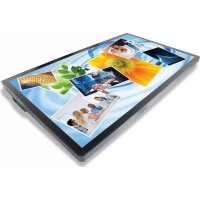



| Produkttyp | Multi-touch pekskärm med chassi |
| Märke | 3M |
| Modell | C6587PW |
| Skärmstorlek | 65 tum (diagonal) |
| Pekteknik | Projicerad kapacitiv (PCT) multi-touch |
| Ursprunglig upplösning | 1920 x 1080 (Full HD); stöder 3840 x 2160 (4K) vid 60 Hz |
| Vikt | 64 kg (141,1 lb) |
| VESA-montering | 400 x 400 mm, skruvar M8 x 20 mm |
| Videoanslutningar | VGA, DVI, HDMI, DisplayPort |
| Ljudanslutningar | Ljudingång (via HDMI/DP), ljudutgång |
| Inbyggda högtalare | Ja |
| Strömförsörjning | Växelström (AC) med jordning |
| Driftstemperatur | Se datablad (max- och mintemperatur tillgänglig på 3M:s webbplats) |
| Maximal höjd | 2000 meter |
| Underhåll och rengöring | Rengör med en mjuk, luddfri trasa fuktad med en lösning av isopropylalkohol och vatten (50/50); stäng av skärmen före rengöring |
| Utbytbart filter | Ja, artikelnummer 98-1100-0230-4; byt var 6:e månad eller vid för hög temperatur |
| Säkerhet | Öppna inte enheten förutom för filter; koppla bort vid åskväder eller vätska; använd med jordat uttag |
| Godkännanden | FCC klass B, CE, RCM (Australien/Nya Zeeland), ICES klass B (Kanada) |
| Operativsystem som stöds | Windows 7 och senare (inbyggt); Windows XP, Vista, Linux (med 3M MicroTouch-programvara) |
| Garanti | Endast professionell användning inomhus; obehöriga ändringar ogiltigförklarar garantin |
| Supportkontakt | 1-866-407-6666 (alternativ 3); US-TS-techsupport@mmm.com; webbplats: 3m.com/touch |
| Dokumentation | Användarmanual tillgänglig för nedladdning på notice-facile.com |
Vanliga frågor - C6587PW 3M
Användarfrågor om C6587PW 3M
0 fråga om denna apparat. Svara på dem du kan eller ställ din egen.
Ställ en ny fråga om denna apparat
Ladda ner instruktionerna för din Monitor i PDF-format gratis! Hitta din manual C6587PW - 3M och ta tillbaka ditt elektroniska enhet i hand. På denna sida publiceras alla dokument som behövs för att använda din enhet. C6587PW av märket 3M.
BRUKSANVISNING C6587PW 3M
3M™ projicerad kapacitiv beröring med flertryck (PCT) chassi C3266PW, C4267PW, C4667PW, C5567PW, C6587PW Bruksanvisning för display
Läs, förstå och följ all säkerhetsinformation i Snabbstartsguiden på www.3M.co.uk/TouchUserGuides innan du använder denna utrustning. Spara Snabbstartsguiden för framtida behov.
Innehåll
Viktiga anmärkningar....699
Reparations- och servicesindikatorer 700
Skötsel och rengöring av beröringsensor 700
Test av chassidisplay med flertryck 705
VESA monteringsalternativ 705
Åtkomst till videokontrollerna 706
Luftavständ och ventilation....706
Användning av standardkontroller för grafikkort....706
Understödda videovisningslägen och uppdateringsintervall 706
Konfiguration av bildskärmsinställningar....707
Justering av 3M chassivideodisplay med flertryck ....707
Visning på skärm....707
Menynavigering 708
Bildmeny 709
Användardefinierade inställningar 710
Displaymeny....711
Ljudmeny 712
Systemmeny 714
Kapitel 2
Aktivera din 3M chassidisplay med flertryck
Windows® 7 eller högre ....719
Alla andra plattformar (alla OS-versioner före Windows® 7) ...... 71
Programstöd för flertryck....719
Felsökning och underhåll
Problem vid installation av display 720
Felsökning av beröringssensor 722
Tillsynsmyndighetens godkännanden 723
FCC-varning....724
CE-överensstämmelse för Europa....724
Avsedd användning
The 3M ™ pekdisplayer är konstruerade för inmatning via pekdisplay och har provats som ersättning för en befintlig display. Dessa displayer är avsedda för professionell installation och användning i en inomhus- och affärsmiljöer. De är inte utformade eller testade för användning på farliga platser. Användning i andra applikationer har inte utvärderats av 3M och kan leda till en risksituation. Inte avsedd för hushållsbruk eller personlig användning.
Viktiga anmärkningar
- I förhållanden med extrem temperatur och luftfuktighet kan du observera kondens mellan sensorn och displayen. För att minimera detta tillstånd, placera enheten där den kommer att användas och tillåt en 24 timmars miljöstabiliseringsperiod innan du slår på displayen. Eventuell synlig kondens är tillfällig och kommer inte att ha någon långsiktig effekt på användningen av displayen.
- Notera att alla ändringar eller modifieringar av utrustningen som inte uttryckligen godkänts av parten som ansvarar för överensstämmelse kan upphäva garantin.
- När du kopplar bort strömkabeln, håll i kontakten, dra inte i sladden.
- Anslut inte eller koppla från denna produkt under ett åskväder eller vid blixtnedslag.
- Ta hänsyn till att installationens driftstemperatur kan vara högre än rumstemperaturen, och man bör överväga att installera enheten i en miljö som är förenlig med dess maximala driftstemperatur. Specifikationer finns i produktbladet på 3M Touch Systems webbplats på http://www.3m.com/touch/.
- 3M chassidisplay med flertryck kanske inte fungerar som förväntat på höjder över 2 000 meter.
- 3M Touch Systems rekommenderar att man dammsuger eller byter fläktfiltret minst var sjätte månad, eller om en märkbar höjning av yttemperaturen inträffar.
- När du installerar enheten, se till att den inte begränsar luftflödet till annan utrustning i installationen som krävs för säker drift.
- En inneboende egenskap hos sensorn 3M Projicerad kapacitiv beröring (PCT) är ett fint rutmönster som syns under vissa ljusförhållanden.
- Installera displayen i ett välventilerat utrymme. Upprätthåll alltid tillräcklig ventilation för att skydda displayen från överhettning och säkerställa tillförlitlig och fortsatt drift.
- Utsätt inte denna display för direkt solljus eller värme. Passiv värme kan orsaka skada på displayens hölje och andra delar.
-
Installera inte denna display i områden där det kan uppstå extrema vibrationer. Till exempel kan närliggande tillverkningsutrustning ge upphov till starka vibrationer. Vibrationerna kan orsaka att displayen uppvisar bildmissfärgning eller dålig videokvalitet.
-
3M Touch kontrollenheter som nämns i detta dokument är USB-kompatibla fullhastighetsenheter.
- 3M garanterar inte att vi är USB-kompatibla i enlighet med USB-specifikationer.
- Kylfläkten kommer att fungera utifrån intern temperatur. Fläkten startar när den interna temperaturen stiger högre än den omgivande.
- Systemet stängs av när innertemperaturen nätt en kritisk nivå.
Reparations- och servicesindikatorer
Försök inte underhålla enheten själv med undantag av filterbyte. Koppla bort bildskärmen och kontakta auktoriserad underhållspersonal om:
- Produkten har utsatts för vätska.
- Produkten inte fungerar korrekt när bruksanvisningen följs.
- Produkten uppvisar en tydlig förändring i prestanda som anger behov av service.
- Nätsladden eller kontakten är skadad eller nött.
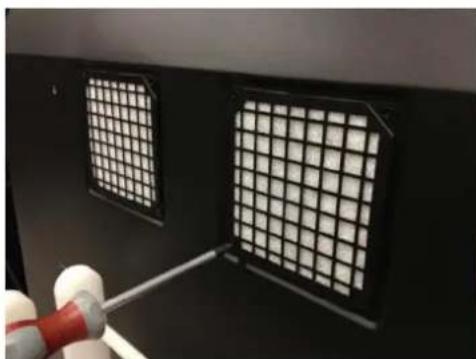
Förfarande vid filterbyte
3M Touch Systems rekommenderar att man dammsuger eller byter fläktfiltret minst var sjätte månad, eller om en märkbar höjning av yttemperaturen inträffar.
• Ta bort skruvarna från luftfilterkåpan
• Ta bort filterkåpa och filter
- Byt filter (använd 3M-filter # 98-1100-0230-4)
- Sätt tillbaka kåpan
Skötsel och rengöring av beröringsensor
Rengör regelbundet glasytan på beröringssensorn. Stäng av displayen före rengöring. En isopropylalkohol- och vattenlösning i förhållandet 50:50 är det bästa rengöringsmedlet för din beröringssensor.
- Applicera rengöringsmedlet med en mjuk, luddfri trasa. Undvik att använda smutsiga trasor.
- Fukta trasan och rengör sensorn. Spreja rengöringsmedlet på duken, inte sensorn, så att droppar inte rinner inuti displayen eller fläckar infattningen.
Besök 3M Touch Systems webbplats på http://www.3m.com/touch/ för att hämta MT 7 programvara, drivrutiner och få teknisk dokumentation.
• Hot Line: 978-659-9200
• Fax: 978-659-9400 Vart går detta fax
• Avgiftsfritt: 1-866-407-6666 (alternativ 3)
• E-post: US-TS-techsupport@mmm.com Vart går denna e-post
Kontakta 3M Touch Systems
Kontaktinformation för alla kontor finns på: http://www.3m.com/touch/.
Kapitel 1
Konfigurera din 3M chassisdisplay med flertryck
För att konfigurera din display måste du utföra följande uppgifter:
- Packa upp komponenterna
- Anslut videokabel, pekdisplaykablar och strömkabel
- Slå på displayen och testa din inställning
- Om ditt operativsystem inte stödjer optimal beröring, installera programvaran 3M MicroTouch™ MT7.
Systemkrav
Denna display kräver en persondator (PC).
- Din dator måste ha en ledig USB-port eller RS-232 seriell kommunikationsport (endast C3266PW). Anslut beröringssensorn till kommunikationsporten.
- Datorn måste redan ha ett grafikkort och videodrivrutin installerad för displayen.
OBS: Innan du konfigurerar din 3M chassisdisplay med flertryck, se avsnittet "Viktig säkerhetsinformation" i början av detta dokument.
Packa upp din pekdisplay
Packa varsamt upp kartongen och inspektera innehållet. Din 3M chassidisplay med flertryck innehåller följande:
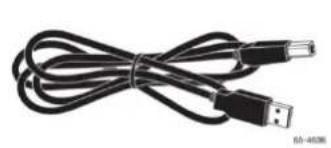
RS-232 seriell kabel med 9 stift (2 st. för C3266PW endast)
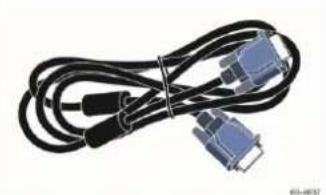
OBS: Notera att alla ändringar eller modifieringar av utrustningen som inte uttryckligen godkänts av parten som ansvarar för överensstämmelse kan upphäva garantin.
Ansluta chassidisplayen med flertryck:
- Stäng av datorn innan du ansluter eller kopplar bort pekdisplayen.
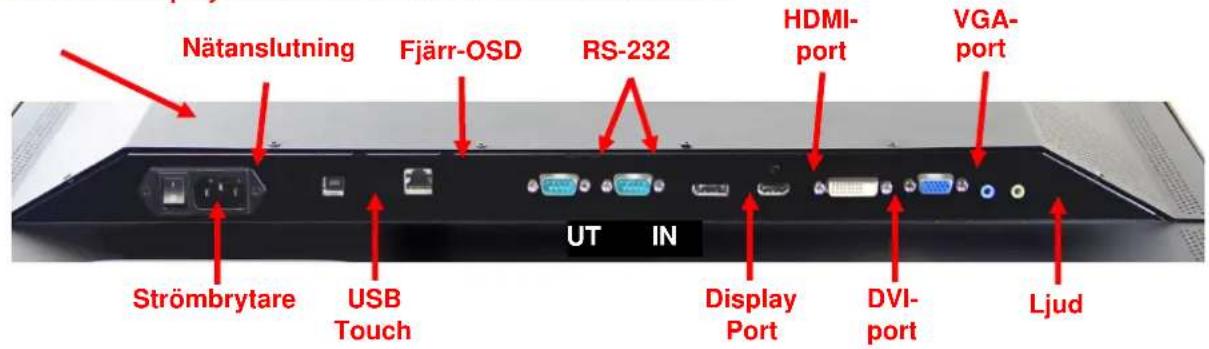
3M™ Multi-Touch Displays C4267PW C4667PW C5567PW C6587PW
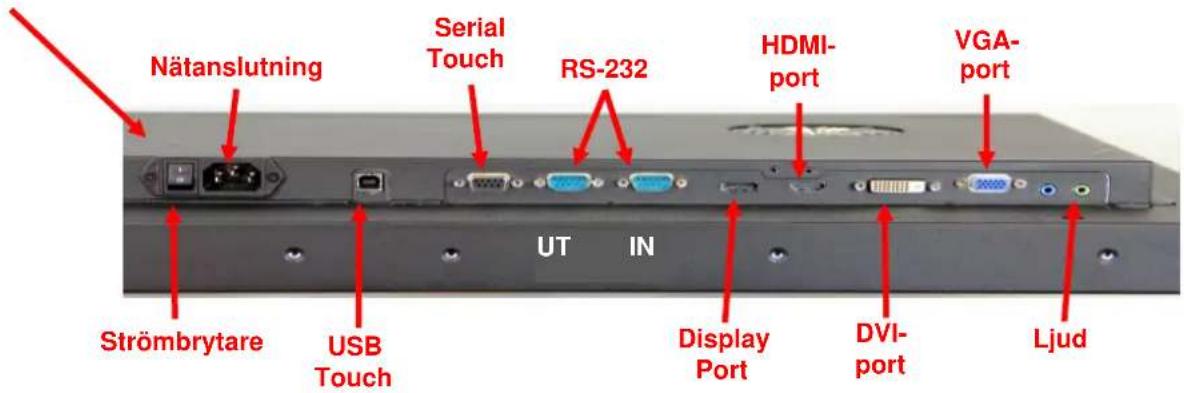
3M™ Multi-Touch Display C3266PW
-
Välj lämplig videokabel: Displayport, HDMI, DVI, eller VGA. Anslut ena änden av videokabeln till videokontakten på displayen. Anslut den andra änden till grafikkortet i datorn.
-
Anslut den ena änden av USB-beröringssensorkabeln till LCD-skärmen och den andra änden till en tillgänglig port på din dator. För C3266PW-displayen har du också möjlighet att ansluta RS-232 seriell kommunikation istället för USB.
OBS: Anslut inte både USB- och seriella kablar till displayen. Välja den ena eller den andra.
- Anslut strömkabeln till en lämplig jordad strömkälla.
3M chassidisplayen med flertryck levereras med inbyggda högtalare och ljudkablar som kan anslutas till datorn.
Test av chassidisplay med flertryck
OBS: 3M chassidisplayen med flertryck har en strömstatuslampa och videokontroller på sidan av displayen.
Kontrollera att alla kablar är ordentligt anslutna. Var noga med att dra åt alla kabelskruvar. Slå på strömbrytaren som sitter på baksidan av displayen.
Test av display:
- Starta din dator.
- Kontrollera att videobilden visas. Om inte, kontrollera LED-lampan för att säkerställa att displayen inte är i energisparläge (gul).
- Säkerställ att videobilden är centrerad i visningsområdet. Använd displaykontrollerna för att justera om det behövs.
Du kan justera videokontrollerna för att bättre passa din personliga smak. För ytterligare detaljer, se "Justera videovisning" senare i detta kapitel.
VESA monteringsalternativ
| 3MTM pekdispla ymodell | VESA- monteringsd imensioner (MM) | Skruv- storlek och max. längd (MM) | Vikt | Kit med hårdvaru- tillbehör |
| C3266PW | 200 x 200 | M4 X 8 | 15 kg | X |
| C4267PW | 400 X 400 | M6 X 16 | 23 kg | |
| C4667PW | 400 X 400 | M6 X 16 | 26 kg | |
| C5567PW | 400 X 400 | M6 X 16 | 40 kg | |
| C6587PW | 400 X 400 | M8 X 20 | 64 kg |
Åtkomst till videokontrollerna
3M chassidisplay med flertryck har sju knappar placerade på sidan av displayen för skärmmeny och för att justera videoskärmen. Se till att du kommer att kunna komma åt videokontrollerna när 3M chassidisplay med flertryck är installerad.
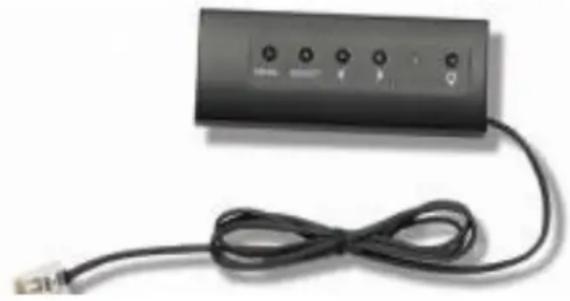
Om det är trångt om utrymme och åtkomst är viktigt, är en fjärrkontroll på skärmdisplayen (del nr 98-1100-0330-2) ett alternativ (C4267PW, C4667PW, C5567PW, C6587PW endast).
Luftavständ och ventilation
Lämna minst 5 cm fritt utrymme bakom 3M chassidisplay med flertryck för god ventilation. Enheterna har ventilationshål upptill och nertill på baksidan av chassit. Se till att dessa hål inte blockeras under installationen. Upprätthåll alltid tillräcklig ventilation för att skydda displayen från överhettning och säkerställa tillförlitlig och fortsatt drift.
OBS: Var noga med att lämna minst 5 cm fritt utrymmer runt fläktingångar.
Hänvisa till de publicerade specifikationerna för högsta och lägsta driftstemperatur och luftfuktighet. Läs produktbladet på 3M Touch Systems webbplats på http://www.3m.com/touch/.
Grafikkortkrav
Kontrollera att din dator har ett grafikkort som stöder en videoupplösning på 1 920 x 1 080 för 3M chassidisplay med flertryck. Näm något om att C65 är 4K och att du kommer att behöva kunna driva högre upplösning.
Användning av standardkontroller för grafikkort
Utöver standardkontrollerna på displayen, har varje grafikkort flera kontroller som låter dig justera displayinställningarna. Programvaran och drivrutinen för varje kort är unikt. I de flesta fall kan du ändra dessa inställningar genom att använda ett program eller verktyg som tillhandahålls av tillverkaren av grafikkortet.
Understödda videovisningslägen och uppdateringsintervall
Ditt grafikkort bör stödja ett av de visningslägen som anges nedan. Om du väljer ett visningsläge som inte stöds, kan displayen sluta att fungera eller visa en otillfredsställande bild.
| Visningsläge | Uppdateringsinte rvall (Hz) |
| 640 x 480 | 60 |
| 800 x 600 | 60 |
| 1 024 x 768 | 60 |
| 1 152 x 864 | 70 |
| 1 280 x 720 | 60 |
| 1 280 x 768 | 60 |
| 1 280 x 960 | 60 |
| 1 280 x 1 024 | 60 |
| 1 360 x 768 | 60 |
| 1 366 x 768 | 60 |
| 1 600 x 1 200 | 60 |
| 1 680 x 1 050 | 60 |
| 1 920 x 1 080 | 60 |
| 3 840 x 2 160 | 60 (endast C6587PW) |
Konfiguration av bildskärmsinställningar
När du anslutit din 3M chassidisplay med flertryck och startat datorn kan du behöva konfigurera displayinställningarna. Den perfekta inställningen för din 3M chassidisplay med flertryck är följande: (Förutom C65 – se tabellen ovan för värden)
- Displayläge (bildupplösning) 1 920 x 1 080
- Uppdateringsintervall (vertikal synkronisering) 60 Hz
- Färgdjup (antal färger) minst 16 bitar (high color)
Justering av 3M chassivideodisplay med flertryck
Kontrollerna för att justera videodisplayen finns på baksidan av 3M chassidisplayen med flertryck. Dessa knappar låter dig öppna skämmenyn för att justera videobilden. Innan du gör några justeringar:
- Justera kontrollerna i dina normala ljusförhållanden.
- Visa en testbild eller ett mönster när du justerar videon.
Visning på skärm
Din 3M chassidisplay med flertryck har sju kontroller för att justera bildskärmen.

- Ström -- Tänder och släcker skärmen.
-
Källa -- Väljer tillämplig indatakälla: VGA, HDMI, Displayport, eller DVI. Inställningarna sparas automatiskt.
-
Upp -- Tryck för att förflytta dig bland menyerna och från menyval till specifika val.
- Ner -- Tryck för att förflytta dig bland menyerna och från menyval till specifika val.
• + (plustecknet) – Tryck för att höja volymen. - (minustecken) -- Tryck för att sänka volymen.
- Meny -- Visar eller döljer menyn på skärmen och fungerar som valknapp när du bläddrar genom menyalternativen. Se Menynavigering nedan för ytterligare information.
Om du inte trycker på några knappar avbryts displayens justeringsprogram (justerbart upp till 30 sekunder) och döljer menyalternativen. Tryck på knappen Meny när som helst för att visa alternativen igen.
När du trycker på Meny öppnas menyerna Vising på skärm (On Screen Display, OSD) för att kontrollera Bild, Färg, Display, OSD-inställningar och Inställningar. Se Nedan.
Menynavigering
Justera Visning på skärm:
- Välj knappen Meny för att öppna Vising på skärm (OSD).
- Använd upp- och nerknapparna för att bläddra genom de olika menyalternativen:
• Bildmeny - Displaymeny
• Ljudmeny -
Inställningsmeny
-
När önskad meny markeras, tryck på Meny-knappen igen för att välja den menyn.
-
Använd upp- och nerknapparna för att bläddra genom de olika menyalternativen. Till exempel när du har valt bildmenyn använder du knapparna upp/ner för att välja antingen ljusstyrka, kontrast eller skärpa.
-
När önskat alternativ markeras, tryck på Meny-knappen igen för att välja det alternativet.
-
Använd upp- och nerknapparna för att öka eller minska alternativets värde.
-
Ditt val sparas automatiskt.
Bildmeny
Innehåller alternativ för ljusstyrka, kontrast och skärpa.
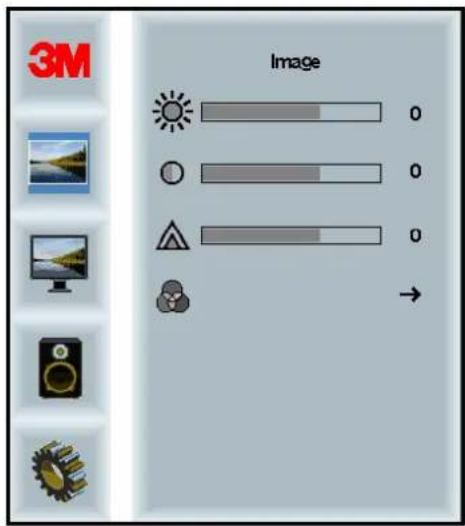
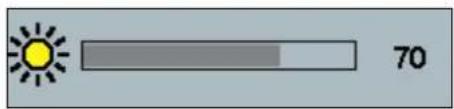
Genom att välja alternativet Ljusstyrka kan du justera displayens ljusstyrka.
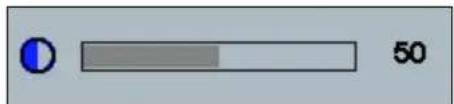
Kontrast
Genom att välja alternativet Kontrast ökas eller minskas bildens styrka (ljushet eller mörker).
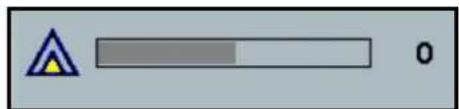
Skärpa
Justerar videokvaliteten så att den är skarp eller suddig (speciellt för textläge).
Innehåller alternativ för 9300k, 6500k och Användardefinierad färg.
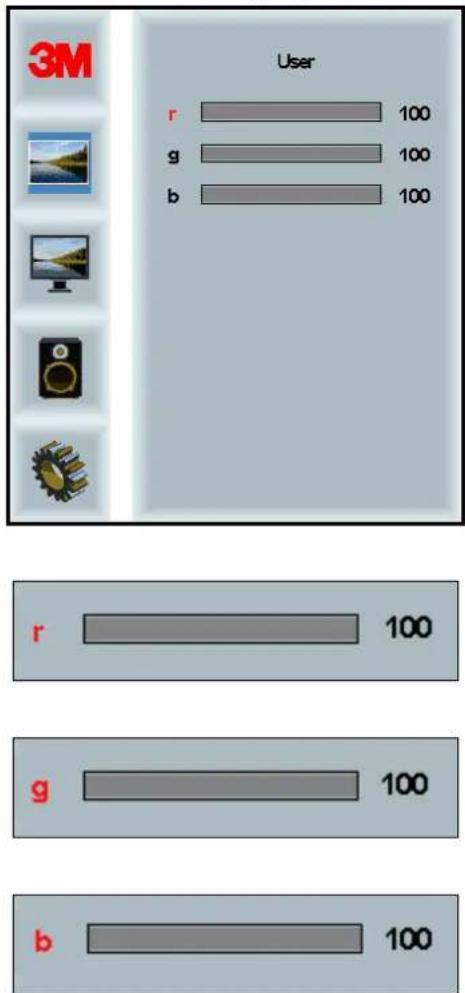
Användardefinierade inställningar
Justera de röda, gröna och blå kanalerna enligt eget val.
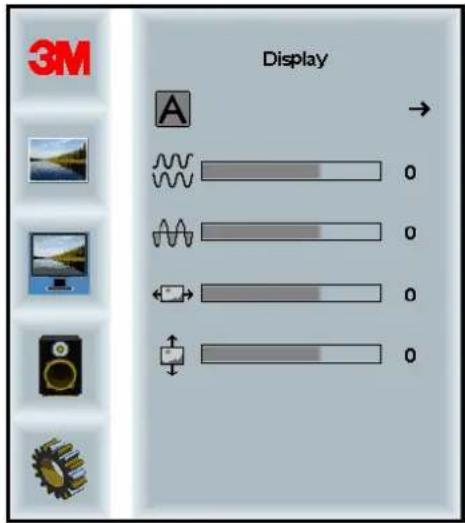
Displaymeny
Innehåller alternativ för Automatisk konfiguration, Horisontellt läge, Vertikalt läge, Klocka och Fas.
Utför automatisk konfiguration av Klocka, Fas, Vertikala och Horisontella lägen. Om du gör en automatisk konfiguration kommer displayen försöka hitta den bästa inställningen. Om du inte är nöjd med den automatiska justeringen kan du finjustera inställningarna manuellt enligt beskrivningen nedan.
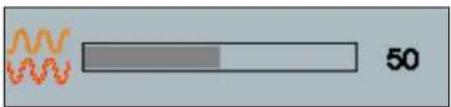
Fas
Justera den här inställningen så att antingen de vertikala stolparna för videobrus ersätts med en jämnare mängd brus över hela skärmen, eller bruset försvinner helt
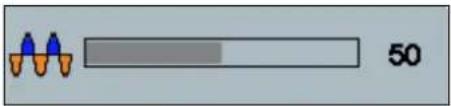
Klocka
Om klockinställningen inte är finjusterad kan du notera periodiska lodräta stolpar av videobrus på din bild. Dessa brusstolpar justeras oftast ut när en automatisk justering utförs. Om det forfarande finns bruslinjer kan den här inställningen justeras manuellt.
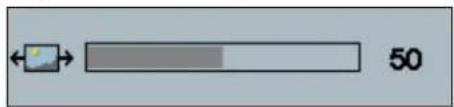
H-läge (Horisontellt läge)
Flyttar bilden horisontellt på skärmen antingen till vänster eller höger.
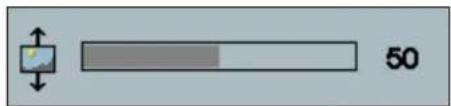
V-läge (Vertikal position)
Flyttar bilden vertikalt på skärmen antingen upp eller ner.
Ljudmeny
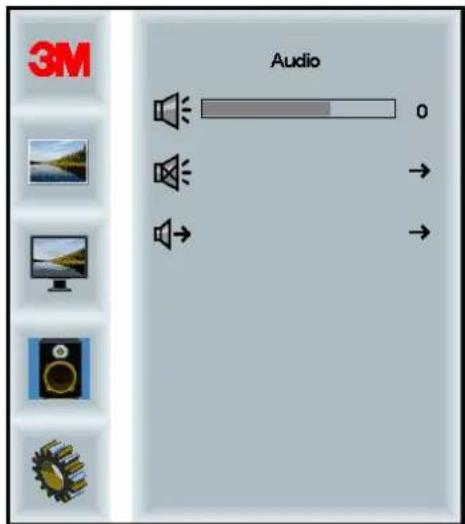
Digitala videosignalingångar, HDMI- och Displayport, tillhandahåll ljudingångar. De kommer att prioriteras om inte extern ljudingång är markerad.
Systemmeny
Innehåller alternativ för Indatakälla, Menyinställningar, Språk, Proportioner, Dynamiskt kontrastförhållande, Fabriksäterställning och Skärm-ID.
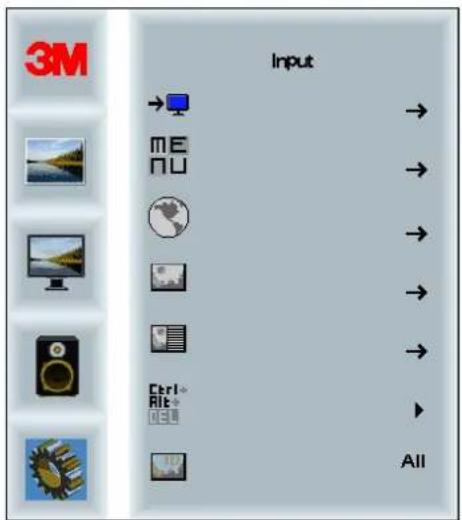
Källa anger indataläge för displayen som antingen VGA, DVI, HDMI eller DP.
Skärmdumparna kan variera beroende på skärmmodell, det huvudsakliga innehållet förblir detsamma.
Innehåller alternativ för OSD-timer, OSD horisontellt läge, OSD vertikalt läge och OSD-transparens.
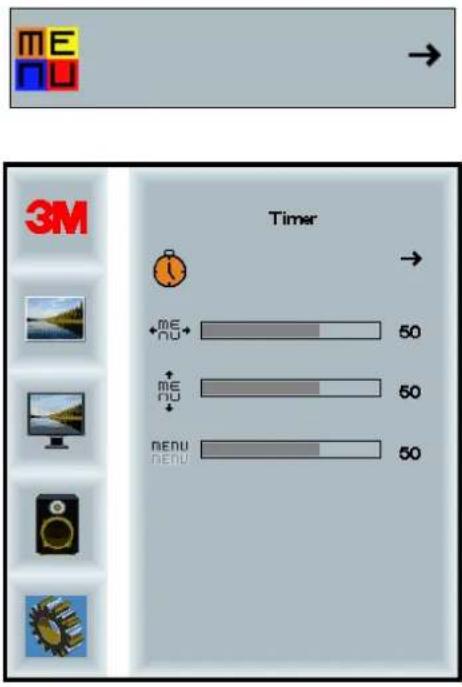
OSD-timer
Justerar hur länge menyn visas på skärmen.
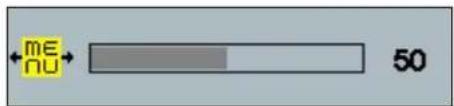
Justerar den horisontella placeringen av OSD-display på skärmen.
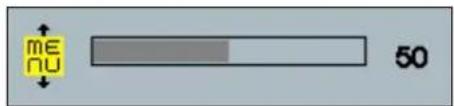
OSD V-läge
Justerar den vertikala placeringen av OSD-display på skärmen.
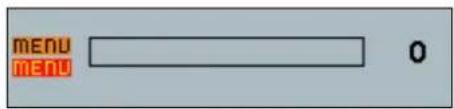
Transparens
Justerar OSD-skärmens transparens på din display.
Språk
Ställer in språket för OSD - alternativen är engelska, franska, tyska, italienska, spanska, japanska och kinesiska.
Ställ in önskade proportioner för din display - antingen Full, 16:10, eller 4:3
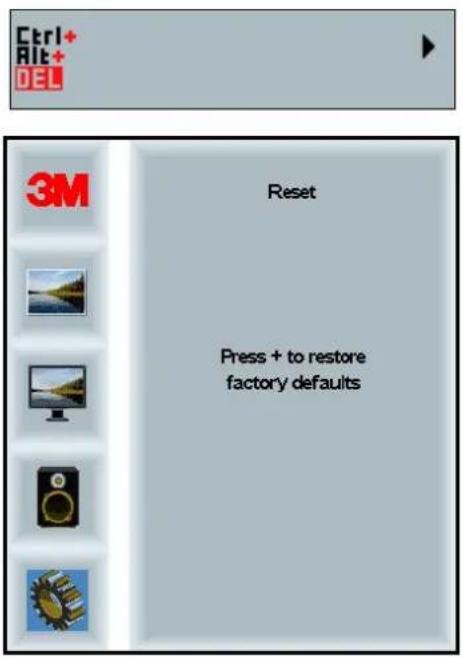
Fabriksåterställning
Äterställer kontrollfunktionerna tillbaka till de ursprungliga värden som förinställts på fabriken.
Windows® 7 eller högre
3M chassidisplay med flertryck är kompatibel med Windows® 7 eller högre utan extra programvara. Se Microsofts Windows-dokumentation för ytterligare information.
Alla andra plattformar (alla OS-versioner före Windows® 7)
När du använder en Windows® 7 seriell anslutning eller för Windows® XP, Vista eller Linux operativsystem (USB eller seriell) eller ett operativsystem som inte stödjer inbyggd beröring, tillhandahåller 3M MicroTouch™ MT 7-programvara för flertryckdrivrutiner. För information om hur du skriver dina egna drivrutiner till gränssnittet med 3M Multi-Touch-teknik, besöker du PCT Controller Reference Guide (Referensguide för PCT-kontroller).
Programstöd för flertryck
Kom ihåg att inte alla program är flertryckklara, flertrycksbeteende är en funktion i DITT program. Kontrollera med din programleverantör för att ta reda på om din programvara har flertryckskapacitet.
Installation av 3M TM MicroTouch TM programvara
Kom ihåg att Windows® 7 eller högre inte kräver någon extra programvara för att aktivera flertrycksfunktion.
För operativsystem Windows® XP, Vista eller Linux® krävs dock 3M™ MicroTouch™-programvara för att din 3M chassisdisplay med flertryck ska fungera med din dator. 3M™ MicroTouch™-programvara inkluderar en kontrollpanel för att ställa in dina beröringssensorinställningar och ett diagnostiskt verktyg. Om du upplever problem med beröringssensorn, kan du använda de diagnostiska verktygen som tillhandahållits för att testa systemet.
För ytterligare information om 3M MicroTouch-programvara, se MT7 Bruksanvisning.
Kapitel 3
Felsökning och underhåll
Om du har problem med att upprätta eller använda din display kanske du kan lösa problemet själv. Innan du ringer 3M Touch Systems, gå igenom de föreslagna åtgärderna som är lämpliga för det/de problem som du upplever med displayen. Du kan också läsa i bruksanvisningen för ditt grafikkort för ytterligare felsökningsråd.
Problem vid installation av display
Vanliga problem vid installation av display
| Problem | Åtgård |
| Ingen bild visas (blank skärm) | Får displayen ström?Kontrollera att displayens nätkabel är korrekt ansluten till ett jordat eluttag.Kontrollera att växelströmingången sitter fast ordentligt i displayen.Kontrollera att displayens nätkabel är korrekt ansluten till ett eluttag.Prova en annan nätkabel.Prova ett annat eluttag. |
| Ingen bild visas (blank skärm) | Får displayen en giltig videosignal från datorn?Kontrollera att datorn är påslagen.Kontrollera att videokabeln är korrekt och säkert ansluten till displayen och datorn.Kontrollera att LED-lampan på baksidan av displayen lyser grön.Kontrollera att inga stift är böjda på videokabelkontakten (båda ändar).Kontrollera att grafikkortet sitter ordentligt fast i kortplatsen i datorn. |
| Kontrollera att videoingången från grafikkortet faller inom displayens uppdateringsintervall. Hänvisa till Understödda videovisningslägen och uppdateringsintervall i kapitel 1.Kontrollera att din dator använder ett visningsläge som stöds. Hänvisa till Understödda videovisningslägen och uppdateringsintervall i kapitel 1. | |
| Ingen bild visas (blank skärm) | Är displayen i energisparläge?Om LED-lampan på baksidan av displayen blinkar gult, vidrör skärmen, tryck på valfri tangent på tangentbordet eller flytta musen för att återställa driften.Kontrollera att val av videokälla är korrekt (OSD) |
| Ingen bild visas (blank skärm) | Är inställningarna för ljusstyrka och kontrast för låga?Använd displaykontrollerna för att justera dessa värden. |
| Onormal bild | Kontrollera att videoingången från grafikkortet faller inom displayens uppdateringsintervall. Hänvisa tillUnderstödda videovisningslägen och uppdateringsintervalli kapitel 1.Kontrollera att videokabeln är korrekt och säkert ansluten till displayen och datorn. |
| Bildfärgerna är onormala | Kontrollera att videokabeln är korrekt och säkert ansluten till displayen och datorn.Kontrollera att inga stift är böjda på videokabelkontakten (båda ändar). |
| Störningar på skärmen | Videovisningsinställningarna är felaktiga. Se kapitel 1 för justeringar. |
Felsökning av beröringssensor
Om du upplever problem med beröringssensorn, kontrollera följande lista över vanliga installationsfel.
Vanliga installationsproblem hos beröringssensor
| Vanliga problem vid installation | Möjliga lösningar |
| Beröringssensorn svarar inte på beröring | Gå igenom installationsprocedurerna. Är alla kablar korrekt anslutna?När du installerade Touch Software, startade du om datorn för att aktivera beröringssensordrivrutinen?Ta bort beröringssensorns kommunikationskabel och anslut den igen.Koppla bort strömkabeln och anslut den igen. |
| Beröringssensorn är inte korrekt | Kalibrera beröringssensorn för den aktuella videouplösningen och operativsystemet. Se kapitel 2 i dokument 25695 för ytterligare information. |
| Markören följer inte fingerrörelsen eller när inte kanterna på sensorn | Kalibrera beröringssensorn för den aktuella videouplösningen och operativsystemet. Se kapitel 2 i dokument 25695 för ytterligare information. |
| Markören ligger inte direkt under fingret | Öppna beröringssensorns kontrollpanel och kontrollera att alla markörförskjutningar (vertikal, kant/horisontell) är avstängda.Kalibrera beröringssensorn för den aktuella videouplösningen och operativsystemet. |
Energisparfunktion
3M chassidisplay med flertryck överensstämmer med Video Electronics Standards Associations (VESA) standard Display Power Management Signaling (DPMS). För att dra nytta av energisparfunktionen måste displayen användas tillsammans med en dator och grafikkort som använder VESA DPMS-standarden.
Datorn startar automatiskt energisparfunktionen om du inte använder beröringssensor, mus eller tangentbord under en användardefinierad period. Om du vill återställa videobilden behöver du bara vidröra sensorn, trycka på en tangent eller flytta musen. Om du vill ställa in en tidsperiod efter vilken datorn kommer att utlösa energisparfunktionen, se bruksanvisningen som följde med din dator. Beröringssensorn kommer att vara aktiverad under detta händelseförlopp.
Kapitel 4
Regulatorisk information
Tillsynsmyndighetens godkännanden
Din produkt uppfyller följande regulatoriska standarder:
- FCC-B
• CE
• RCM (Australien/Nya Zeeland)
• ICES klass B (Kanada)
Din 3M chassidisplay med flertryck kan vara kompatibel med ytterligare lagstadgade normer. Kontakta 3M Touch Systems kundtjänst eller din Field Application Engineer om du har frågor som rör en certifiering som inte anges ovan.
Denna utrustning har testats och befunnits vara inom gränserna för en digital enhet av klass B, enligt del 15 i FCC-reglerna. Dessa gränser är avsedda att ge rimligt skydd mot skadliga störningar i bostadsinstallationer. Denna utrustning genererar, använder och kan utstråla radiofrekvensenergi och om den inte installeras och används enligt instruktionerna, kan den orsaka skadliga störningar på radiokommunikation. Det finns dock ingen garanti för att störning inte uppstår i en viss installation. Om denna utrustning stör radio- eller TV-utrustningens mottagning, vilket kan fastställas genom att slå på och av utrustningen, uppmanas användaren att försöka korrigera störningen genom en eller flera av följande åtgärder:
- Omorientera eller flytta den mottagande antennen.
- Flytta utrustningen från mottagaren.
- Kontakta återförsäljaren eller en erfaren radio/TV-tekniker för ytterligare förslag.
OBS: Notera att alla ändringar eller modifieringar av utrustningen som inte uttryckligen godkänts av parten som ansvarar för överensstämmelse kan upphäva garantin.
Denna digitala enhet av klass B uppfyller alla krav i de kanadensiska förordningarna om utrustning som orsakar störningar (Canadian Interference-Causing Equipment Regulations).
Denna utrustning överensstämmer med del 15 i FCC-reglerna. Användningen lyder under följande villkor: (1) Denna enhet får inte orsaka skadlig störning och (2) denna enhet måste acceptera alla mottagna störningar, inklusive störningar som kan orsaka oönskad funktion.
FCC-varning
För att säkerställa fortsatt FCC-överensstämmelse, måste användaren använda medföljande jordade strömkabel och den medföljande skärmade videostörningskabeln med bundna ferritkärnor. Alla otillåtna ändringar eller modifieringar som inte uttryckligen godkänts av parten som ansvarar för överensstämmelse kan upphäva användarens rätt att använda den här enheten.
3M Touch Systems ansvarar inte för någon radio- eller TV-störning som orsakas genom användning av kablar och kopplingar som inte rekommenderats eller av icke-auktoriserade ändringar eller modifieringar av denna utrustning.
CE-överensstämmelse för Europa
Enheten uppfyller kraven i EU:s RoHS-direktiv 2011/65/EU, EMC-direktivet 2014/30/EU med avseende på "Elektromagnetisk kompatibilitet", och EU:s lågspänningsdirektiv 2006/95/EG med avseende på "Säkerhet".
Informationen i detta dokument kan ändras utan föregående meddelande. Ingen del av detta dokument får kopieras eller överföras i någon form eller på något sätt, elektroniskt eller mekaniskt, av någon orsak, utan föregående skriftligt tillstånd från 3M Touch Systems, Inc.3M kan ha patent eller ha ansökt om patent, varumärken, upphovsrätt eller andra immateriella rättigheter som omfattar innehållet i detta dokument. Tillhandahållandet av detta dokument beviljar dig inte licens för dessa patent, varumärken, copyrights eller annan intellektuell egendom om detta inte uttryckligen medgivits i skriftligt licensöverenskommelse från 3M Touch Systems, Inc.
Informationen i detta dokument är tänkt som en vägledning. För de senaste detaljerade tekniska specifikationerna, vänligen kontakta 3M Touch systemen, Inc.Application Engineer. 3M Touch Systems, Inc. har åtagit sig att fortlöpande förbättra produktkonstruktioner. Som ett resultat av detta kan specifikationerna ändras utan föregående meddelande.
Avyttra display och komponenter i enlighet med alla tillämpliga lokala och statliga bestämmelser.
Överensstämmer med "RoHS 2011/65/EU" innebär att produkten eller delen inte innehåller ämnen i större mängder än maximala koncentrationsvärden enligt EU RoHS-direktiv 2011/65/EU, såvida inte ämnet finns i en tillämpning som är undantagen enligt EU RoHS. Maximala koncentrationsvärden är i enlighet med vikten i homogena material. Denna information representerar 3M:s kunskap och övertygelse som kan grunda sig helt eller delvis på information från tredjepartsleverantörer till 3M.
OBSERVERA: Med tanke på den mängd faktorer som kan påverka användningen av och prestanda för 3M Touch Systems, Inc. produkt ("produkten"), inklusive att solid state-utrustning har driftkarakteristika olik den för elektromekanisk utrustning, där vissa faktorer faller enbart inom användarens kunskap och kontroll, är det ytterst viktigt att användaren utvärderar 3M Touch Systems, Inc. produkt och programvara för att bedöma om den är lämpad för användarens speciella ändamål och lämplig för användarens tillämpningsmetod. 3M Touch Systems, Inc. uttalanden, konstruktions-/teknisk information och rekommendationer tillhandahålls för användarens bekvämlighet, men dess noggrannhet eller fullständighet garanteras inte. 3M Touch Systems, Inc. produkter och programvara är inte speciellt konstruerad för användning i medicinska apparater enligt angivelse i Förenta Staternas nationella lag. 3M Touch Systems, Inc. produkter och programvara får inte användas i sådana applikationer utan 3M Touch Systems, Inc. skriftliga medgivande. Användaren bör kontakta sin försäljningsrepresentant om användares avsikter omfattar tillämpning i samband med medicinska apparater.
VIKTIGT MEDDELANDE TILL KÖPAREN: Vi förbehåller oss rätten till ändringar av specifikationerna utan föregående meddelande. Dessa 3M Touch Systems, Inc. produkter och programvara garanteras att uppfylla de publicerade specifikationerna från utskeppningsdatum och för den i specifikationen angivna tidsperioden. 3M Touch Systems, Inc. ger inga ytterligare garantier, uttryckliga eller underförstådda, inklusive, men inte begränsat till, underförstådda garantier för säljbarhet eller lämplighet för ett särskilt ändamål. Användaren är ansvarig för att fastställa huruvida 3M Touch system, Inc. produkter och programvara är lämpliga för användarens särskilda ändamål och lämpar sig för dess produktionsmetod, inklusive immateriella ansvar för användarens applikation. Om produkten, programvaran eller programvarans media påvisas inte uppfylla 3M Touch Systems, Inc. garanti, kommer 3M Touch Systems, Inc. enda skyldighet och användarens eller köparens enda gottgörelse att vara att, enligt 3M Touch Systems, Inc. beslut, reparera eller byta produktmängden eller programvarans media eller att återbetala dess inköpspris. 3M Touch Systems, Inc. har under 3M Touch Systems, Inc. garanti ingen skyldighet för någon produkt, programvara eller programvaras media som har modifierats eller skadats till följd av missbruk, olycka, försummelse eller efterföljande tillverkningsprocedurer eller -enheter av någon annan än 3M Touch Systems, Inc. 3M Touch Systems, Inc. skall inte hållas ansvarig för någon åtgård som på något sätt är relaterad till produkterna eller programvaran och som lett till förlust eller skador, vare sig icke specificerade direkta, indirekta, särskilda, tillfälliga eller sekundära (inklusive stillestånd, utebliven vinst eller goodwill) oavsett juridisk teori som hävdas.
3M och MicroTouch och MicroTouch är varumärken som tillhör 3M Company i USA och/eller andra länder.
Windows och/eller andra Microsoft-produkter som refereras till häri är antingen registrerade varumärken eller varumärken som ägs av Microsoft Corporation i Förenta Staterna och/eller andra länder.
Linux är ett registrerat varumärke som tillhör Linus Torvalds i USA och i andra länder
Alla andra varumärken är egendom tillhörig respektive ägare.


- M™ PROJICERAD KAPACITIV BERÖRING MED FLERTRYCK (PCT) CHASSI C3266PW, C4267PW, C4667PW, C5567PW, C6587PW BRUKSANVISNING FÖR DISPLAY
- INNEHÅLL
- KAPITEL
- AVSEDD ANVÄNDNING
- VIKTIGA ANMÄRKNINGAR
- REPARATIONS- OCH SERVICESINDIKATORER
- SKÖTSEL OCH RENGÖRING AV BERÖRINGSENSOR
- KONTAKTA 3M TOUCH SYSTEMS
- KONFIGURERA DIN 3M CHASSISDISPLAY MED FLERTRYCK
- SYSTEMKRAV
- PACKA UPP DIN PEKDISPLAY
- TEST AV CHASSIDISPLAY MED FLERTRYCK
- ÅTKOMST TILL VIDEOKONTROLLERNA
- LUFTAVSTÄND OCH VENTILATION
- GRAFIKKORTKRAV
- ANVÄNDNING AV STANDARDKONTROLLER FÖR GRAFIKKORT
- UNDERSTÖDDA VIDEOVISNINGSLÄGEN OCH UPPDATERINGSINTERVALL
- KONFIGURATION AV BILDSKÄRMSINSTÄLLNINGAR
- JUSTERING AV 3M CHASSIVIDEODISPLAY MED FLERTRYCK
- VISNING PÅ SKÄRM
- MENYNAVIGERING
- BILDMENY
- KONTRAST
- SKÄRPA
- ANVÄNDARDEFINIERADE INSTÄLLNINGAR
- DISPLAYMENY
- FAS
- KLOCKA
- H-LÄGE (HORISONTELLT LÄGE)
- V-LÄGE (VERTIKAL POSITION)
- LJUDMENY
- SYSTEMMENY
- OSD-TIMER
- OSD V-LÄGE
- TRANSPARENS
- SPRÅK
- FABRIKSÅTERSTÄLLNING
- FELSÖKNING OCH UNDERHÅLL
- PROBLEM VID INSTALLATION AV DISPLAY
- FELSÖKNING AV BERÖRINGSSENSOR
- ENERGISPARFUNKTION
- REGULATORISK INFORMATION
- TILLSYNSMYNDIGHETENS GODKÄNNANDEN
- FCC-VARNING
- CE-ÖVERENSSTÄMMELSE FÖR EUROPA
Märke : 3M
Modell : C6587PW
Kategori : Monitor