
C6587PW - Monitors 3M - Bezmaksas lietošanas instrukcija
Atrodiet ierīces rokasgrāmatu bez maksas C6587PW 3M PDF formātā.
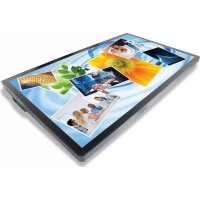



| Produkta veids | Daudzpunktu skārienekrāns ar rāmi |
| Zīmols | 3M |
| Modelis | C6587PW |
| Ekrāna izmērs | 65 collas (diagonāle) |
| Skārienjutīgā tehnoloģija | Projektētā kapacitīvā (PCT) daudzpunktu |
| Dabiskā izšķirtspēja | 1920 x 1080 (Full HD); atbalsta 3840 x 2160 (4K) pie 60 Hz |
| Svars | 64 kg (141,1 mārciņas) |
| VESA stiprinājums | 400 x 400 mm, M8 x 20 mm skrūves |
| Video savienotāji | VGA, DVI, HDMI, DisplayPort |
| Audio savienotāji | Audio ieeja (caur HDMI/DP), audio izeja |
| Iebūvētie skaļruņi | Jā |
| Barošana | Maiņstrāva (AC) ar zemējumu |
| Darba temperatūra | Skatīt tehnisko lapu (maks. un min. temperatūra pieejama 3M vietnē) |
| Maksimālais augstums | 2000 metri |
| Apkope un tīrīšana | Tīrīt ar mīkstu, neplūksnojošu drāniņu, kas samitrināta ar izopropilspirta un ūdens šķīdumu (50/50); pirms tīrīšanas izslēdziet ekrānu |
| Maināms filtrs | Jā, atsauce 98-1100-0230-4; nomainīt ik pēc 6 mēnešiem vai pārmērīgas temperatūras gadījumā |
| Drošība | Neatveriet ierīci, izņemot filtra nomaiņu; atvienojiet pērkona negaisa vai šķidruma gadījumā; izmantojiet ar zemējuma kontaktligzdu |
| Sertifikāti | FCC B klase, CE, RCM (Austrālija/Jaunzēlande), ICES B klase (Kanāda) |
| Atbalstītās operētājsistēmas | Windows 7 un jaunāka (native); Windows XP, Vista, Linux (ar 3M MicroTouch programmatūru) |
| Garantija | Tikai profesionālai lietošanai iekštelpās; jebkādas neatļautas izmaiņas anulē garantiju |
| Atbalsta kontakts | 1-866-407-6666 (3. opcija); US-TS-techsupport@mmm.com; vietne: 3m.com/touch |
| Dokumentācija | Lietošanas instrukcija pieejama lejupielādei vietnē notice-facile.com |
Bieži uzdotie jautājumi - C6587PW 3M
Lietotāju jautājumi par C6587PW 3M
0 jautājums par šo ierīci. Atbildiet uz tām, ko zināt, vai uzdodiet savu.
Uzdot jaunu jautājumu par šo ierīci
Lejupielādējiet instrukcijas savam Monitors PDF formātā bez maksas! Atrodiet savu rokasgrāmatu C6587PW - 3M un atgūstiet kontroli pār savu elektronisko ierīci. Šajā lapā ir publicēti visi dokumenti, kas nepieciešami jūsu ierīces lietošanai. C6587PW zīmola 3M.
LIETOŠANAS INSTRUKCIJA C6587PW 3M
Pirms šīs ierīces lietošanas, lūdzu, izlasiet, izprotiet un ievērojiet visu informāciju par drošību, kas iekļauta ātrās palaides rokasgrāmatā, kura pieejama vietnē: www.3M.co.uk/TouchUserGuides. Saglabājiet ātrās palaides rokasgrāmatu turpmākām uzziņām.
Saturs
Svarīgas piezīmes....409
Apkopes un remonta norādījumi 410
Skārienjutīgā sensora kopšana un tīrīšana....410
3M Touch Systems atbalsta servisi ....411
Jūsu Multi-Touch šasijas displeja iestatīšana
Sistēmas prasības....412
Skārienjutīgā displeja izpakošana 412
Skārienjutīgā displeja pieslēgšana....414
Multivides funkcijas....415
Multi-Touch šasijas displeja testēšana 415
VESA montāžas opcija....415
Piekluve video vadības ierīcēm....416
Attālums un ventilācija....416
Video kartes prasības....416
Standarta vadības ierīču izmantošana video kartei....416
Atbalstīti video displeja režīmi un atsvaidzināšanas ātrums ....416
Displeja iestatījumu konfigurēšana 417
3M Multi-Touch šasijas displeja regulēšana 417
Ekrāna displejs 417
Izvēlnes navigācija 418
Attēla izvēlne....419
Displeja izvēlne....421
Audio izvēlne 422
Sistēmas izvēlne 424
2. nodaļa
3M Multi-Touch šasijas displeja iespējošana
Windows® 7 vai jaunāka versija....429
Visas pārējās platformas (visas OS versijas līdz Windows® 7)......429
Multi-Touch lietotnes atbalsts....429
3M™ MicroTouch™ programmatūras instalēšana....429
3. nodaļa
Traucējummeklēšana un apkope
Displeja uzstādīšanas problēmas....430
Skārienjutīgā sensora traucējummeklēšana....432
Elektrības vadība....432
4. nodaļa
Reglamentējošā informācija
Regulējošo aģentūru apstiprinājums 433
FCC brīdinājums 434
CE atbilstība Eiropas teritorijā 434
Paredzētā lietošana
3M™ skārienjutīgie displeji ir paredzēti skārienjutīgai ievadei un testēti ar mērķi aizstāt esošo displeju. Šie displeji ir paredzēti profesionālai uzstādīšanai un lietošanai telpās, uzņēmējdarbības vidē. Tie nav paredzēti vai testēti lietošanai bīstamā vidē. 3M nav izvērtējis izmantošanu citos pielietojumos, tāpēc tā var radīt nedrošus apstākļus. Tie nav paredzēti lietošanai mājsaimniecībā vai personiskai lietošanai.
Svarīgas piezīmes
- Ārkārtas temperatūras un mitruma apstākļos starp sensoru un displeju var veidoties kondensāts. Lai līdz minimumam samazinātu tā veidošanos, novietojiet iekārtu vietā, kur tā tiks lietota, un pirms displeja pieslēgšanas elektrotīklam ļaujiet tai 24 stundas stabilizēties vidē. Jebkurš pamanāms kondensāts ir īslaicīga parādība un neietekmē displeja darbību ilgtermiņā.
- Brīdinām, ka jebkuras izmaiņas aprīkojumā vai tā pārveidojumi, ko nav apstiprinājusi puse, kas ir atbildīga par aprīkojuma atbilstību, anulē garantiju.
- Atvienojot elektrības kabeli no elektrotīkla, satveriet to aiz kontaktdakšas un nekad nevelciet aiz kabeļa.
- Nepieslēdziet un neatslēdziet šo izstrādājumu negaisa vai zibens laikā.
- Ņemiet vērā, ka darba temperatūra var būt augstāka par apkārtējo temperatūru, tāpēc jāapsver izstrādājuma uzstādīšana vidē, kas atbilst maksimālajai nominālajai darba temperatūrai. Specifikācijas atrodamas izstrādājuma datu lapā 3M Touch Systems tīmekļa vietnē http://www.3m.com/touch/.
- 3M Multi-Touch šasijas displejs var nedarboties atbilstoši, ja tiek izmantots vairāk nekā 2000 metru augstumā virs jūras līmeņa.
- 3M Touch Systems iesaka vismaz ik pēc sešiem mēnešiem vai, ja manāma ievērojama virsmas temperatūras paaugstināšanās, iztīrīt ventilatora filtru ar putekļusūcēju vai nomainīt to.
- Uzstādot iekārtu, nodrošiniet, lai tā neierobežotu gaisa pieplūdi citam aprīkojumam un neietekmētu tā drošu darbību.
- Projected Capacitive Touch (PCT) sensoram ir raksturīgs smalka sieta raksts, kas noteiktā apgaismojumā var būt saskatāms.
- Uzstādiet displeju vietā ar labu ventilāciju. Vienmēr nodrošiniet labu ventilāciju, lai aizsargātu displeju pret pārkaršanu un garantētu drošu un nepārtrauktu darbību.
- Nepakļaujiet displeju tiešai saules staru vai karstuma iedarbībai. Pasīvais karstums var radīt bojājumus korpusam un citām daļām.
- Neuzstādiet displeju vietās, kur var rasties pārmērīga vibrācija. Piemēram, blakus ražošanas aprīkojumam, kas var radīt spēcīgu vibrāciju. Vibrācija var radīt attēla krāsu zudumu vai sliktu video kvalitāti.
- 3M skārienjutīgās vadības ierīces, kas minētas šajā dokumentā, ir ar USB saderīgas pilnjaudas ierīces.
- 3M negarantē saderību ar USB atbilstoši USB specifikācijām.
- Dzesēšanas ventilators darbosies atkarībā no iekšējās temperatūras. Ja iekšējā temperatūra palielināsies virs vides temperatūras, ventilators ieslēgsies.
- Sistēma izslēgsies, kad iekšējā temperatūra sasniegs kritisko līmeni.
Apkopes un remonta norādījumi
Neveiciet šīs iekārtas apkopi pats, izņemot filtra nomaiņu. Atvienojiet displeju no elektrotīkla un vērsieties pie pilnvarota servisa personāla, ja:
- izstrādājums ir bijis pakļauts šķidruma iedarbībai;
- izstrādājums nedarbojas atbilstoši, lai gan jūs ievērojat lietošanas instrukcijas;
- izstrādājuma darbībā rodas acīmredzamas izmaiņas, kas norāda uz nepieciešamību veikt apkopi. • elektrības kabelis vai kontaktdakša ir bojāta vai nodilusi.
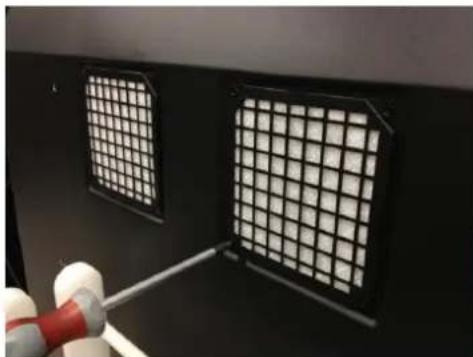
3M Touch Systems iesaka vismaz ik pēc sešiem mēnešiem vai, ja manāma ievērojama virsmas temperatūras paaugstināšanās, iztīrīt ventilatora filtru ar putekļusūcēju vai nomainīt to.
- Izņemiet skrūves no filtra pārsega
- Noņemiet filtra pārsegu un izņemiet filtru • Nomainiet filtru (izmantojiet 3M filtru # 98-1100-0230-4) • Uzlieciet atpakaļ pārsegu
Skārienjutīgā sensora kopšana un tīrīšana
Periodiski tīriet skārienjutīgā sensora stikla virsmu. Pirms tīrīšanas izslēdziet displeju. Labākais skārienjutīgā sensora tīrīšanas līdzeklis ir izopropilspirta šķīdums ūdenī attiecībā 50:50.
- Uzklājiet tīrīšanas līdzekli ar mīkstu bezšķiedras drāniņu. Neizmantojiet raupju drānu.
- Samitriniet drāniņu un notīriet sensoru. Uzsmidziniet tīrīšanas līdzekli uz drāniņas, nevis uz sensora tā, lai šķidrums neiekļūtu displejā un nenotraipītu apmali.
3M Touch Systems atbalsta servisi
Lai lejupielādētu MT 7 programmatūru, draiverus vai iegūtu tehnisko dokumentāciju, apmeklējiet 3M Touch Systems tīmekļa vietni http://www.3m.com/touch/.
• Karstā līnija: 978-659-9200 • Fakss: 978-659-9400 • Bezmaksas tālrunis: 1-866-407-6666 (3. opcija) • E-pasts: US-TS-techsupport@mmm.com
Jūsu Multi-Touch šasijas displeja iestatīšana
Lai iestatītu displeju, jums jāveic šādas darbības:
- Izņemiet no iepakojuma komponentus;
- Savienojiet video kabeli, skārienjutīgā displeja kabeļus un elektrības kabeli;
- Pieslēdziet displeju elektrotīklam un pārbaudiet iestatījumus;
- Ja jūsu izmantotā operētājsistēma neatbalsta esošās darbības ar displeju, uzinstalējiet 3M MicroTouch™ MT7 programmatūru.
Sistēmas prasības
Šim displejam ir nepieciešams personālais dators (PC).
- Jūsu PC ir jābūt brīvai USB pieslēgvietai vai RS-232 sērijas komunikācijas pieslēgvietai (tikai C3266PW). Skārienjutīgā sensora kabeli savienojiet ar komunikācijas pieslēgvietu.
- Jūsu PC ir jābūt aprīkotam ar video karti un jau uzinstalētu displeja video dzini.
Piezīme. Pirms 3M Multi-Touch šasijas displeja iestatīšanas skatiet sadaļu “Svarīga informācija par drošību” šī dokumenta sākumā.
Skārienjutīgā displeja izpakošana
Rūpīgi izpakojiet kasti un pārbaudiet saturu. Jūsu 3M Multi-Touch šasijas displeja komplektā ietilpst:
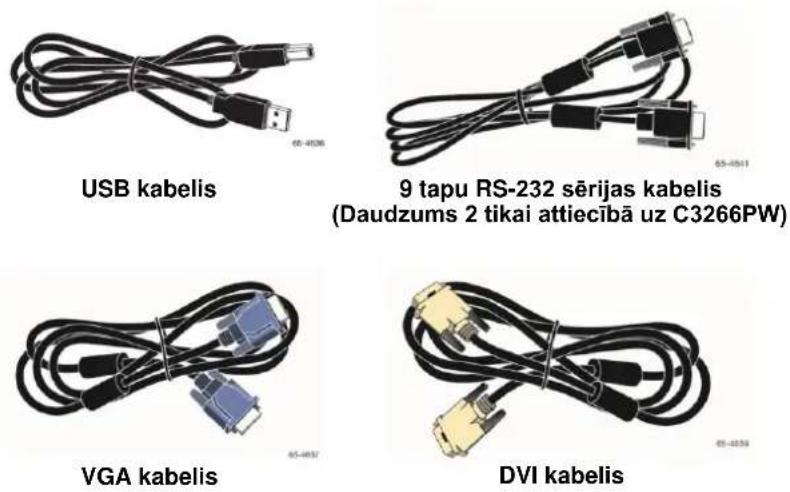
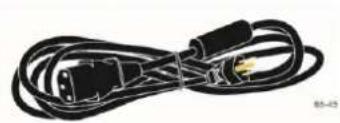
US elektrības kabelis
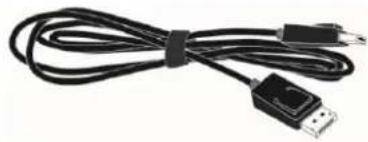
ES elektrības kabelis (papildaprīkojums)
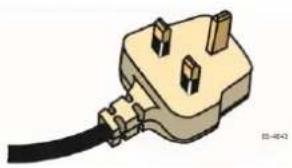
AK elektrības kabelis (papildaprīkojums)
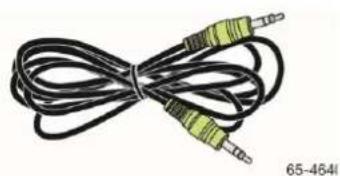
Skārienjutīgā displeja pieslēgšana
Piezīme. Brīdinām, ka jebkuras izmaiņas aprīkojumā vai tā pārveidojumi, ko nav apstiprinājusi puse, kas ir atbildīga par aprīkojuma atbilstību, anulē garantiju.
Lai pieslēgtu Multi-Touch šasijas displeju, rīkojieties šādi.
- Pirms skārienjutīgā displeja pieslēgšanas vai atslēgšanas izslēdziet datoru.
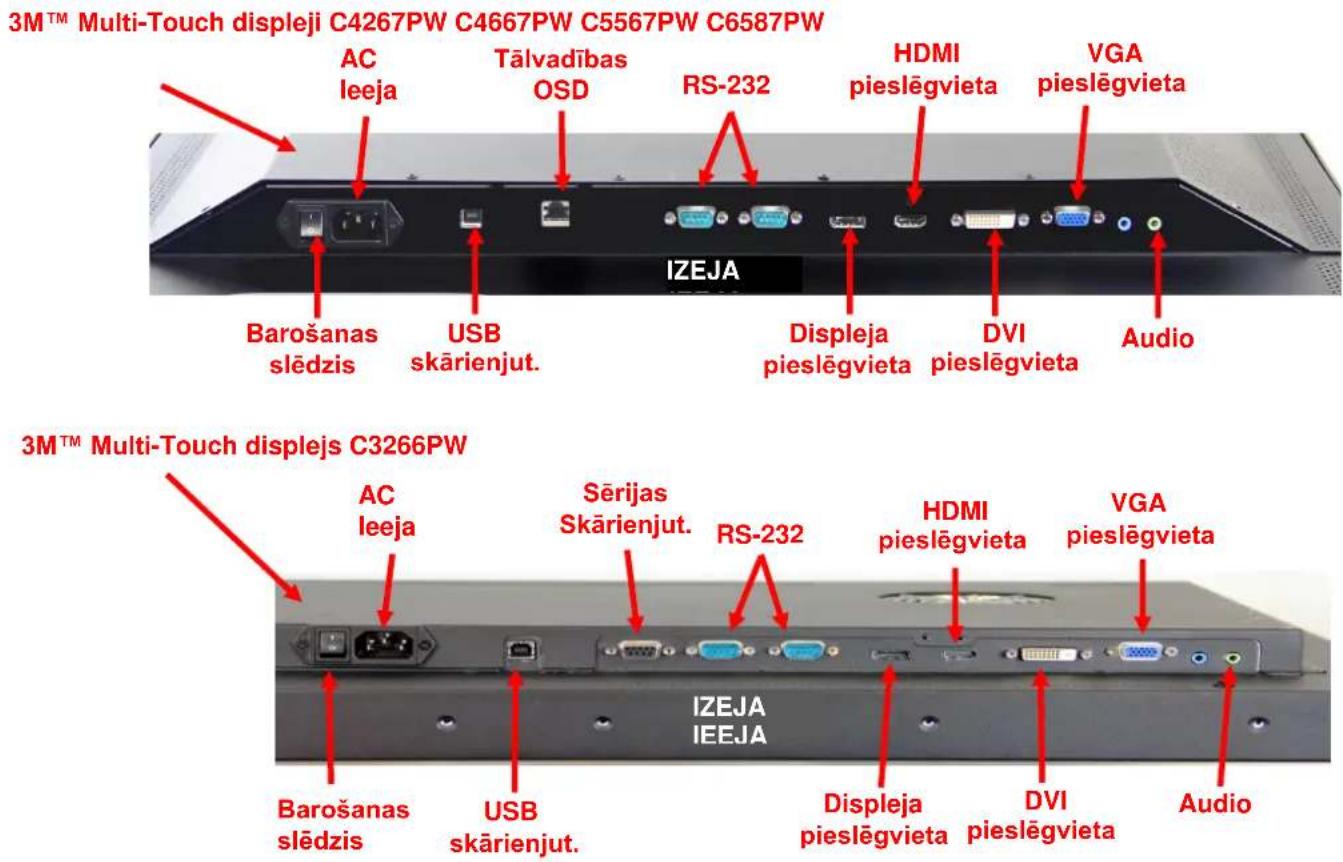
- Atlasiet atbilstošu video kabeli: displeja pieslēgvieta, HDMI, DVI vai VGA. Video kabeļa vienu galu savienojiet ar displeja video savienotāju. Otru galu pievienojiet video kartei savā datorā.
- USB skārienjutīgā sensora kabeļa vienu galu savienojiet ar LCD, bet otru galu – ar brīvu pieslēgvietu jūsu datorā. C3266PW displejs piedāvā iespēju USB vietā veidot savienojumu ar RS-232 sērijas komunikācijām.
Piezīme. Nesavienojiet gan displeja USB, gan sērijas kabeli. Izvēlieties vienu vai otru.
- Elektrības kabeli pievienojiet atbilstoši iezemētam strāvas avotam.
Multivides funkcijas
3M Multi-Touch šasijas displejs ir aprīkots ar iebūvētiem skaļruņiem un audio kabeļiem, kurus var pieslēgt personālajam datoram.
Multi-Touch šasijas displeja testēšana
Piezīme. 3M Multi-Touch šasijas displejam ir energijas statusa indikators un video vadības ierīces, kas atrodas displeja sānos.
Pārliecinieties, vai visi kabeļi ir pareizi pieslēgti. Pievelciet visas kabeļu skrūves. Ieslēdziet barošanas slēdzi, kas atrodas displeja aizmugurē.
Lai testētu displeju:
- ieslēdziet datoru;
- pārbaudiet, vai tiek attēlots video attēls; Ja nav, pārbaudiet LED, lai pārliecinātos, vai displejs neatrodas energijas taupīšanas režīmā (dzintarkrāsā);
- pārbaudiet, vai video attēls ir centrēts skata zonā. Izmantojiet displeja vadības ierīces, lai noregulētu attēlu, ja nepieciešams.
Jūs varat noregulēt video vadības ierīces, lai pielāgotu tās savām vajadzībām. Papildu informāciju skatiet tālāk šīs nodaļas sadaļā "Video displeja regulēšana".
VESA montāžas opcija
| 3MTM skārienjutīgā displeja modulis | VESA montāžas izmēri (MM) | Skrūvju izmērs un maksimālais garums (mm) | Svars | Aparatūras piederumu komplekts |
| C3266PW | 200 X 200 | M4 X 8 | 15 kg (33 lbs) | X |
| C4267PW | 400 X 400 | M6 X 16 | 23 kg (50,7 lbs) | |
| C4667PW | 400 X 400 | M6 X 16 | 26 kg (57,3 lbs) | |
| C5567PW | 400 X 400 | M6 X 16 | 40 kg (88,2 lbs) | |
| C6587PW | 400 X 400 | M8 X 20 | 64 kg (141,1 lbs) |
Piekļuve video vadības ierīcēm
3M Multi-Touch šasijas displejam sānā ir septiņas pogas, kas paredzētas ekrāna izvēlnei un video displeja regulēšanai. Pārliecinieties, ka varēsit piekļūt video vadības ierīcēm, kad 3M Multi-Touch šasijas displejs būs uzstādīts.
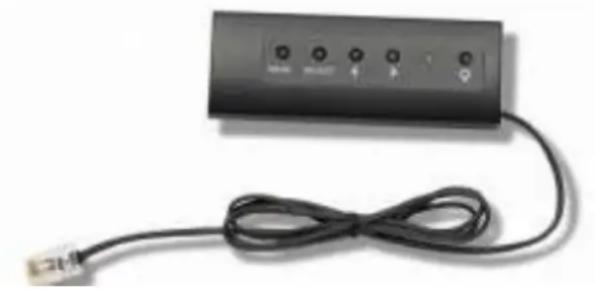
Ja vietas ir maz un piekļūšana ir būtiska, ir iespējams izmantot ekrāna displeja tālvadības opciju (daļa Nr. 98-1100-0330-2) (tikai C4267PW, C4667PW, C5567PW, C6587PW).
Attālums un ventilācija
Atstājiet vismaz divas collas lielu spraugu aiz 3M Multi-Touch šasijas displeja labākai ventilācijai. Iekārtas ir aprīkotas ar ventilācijas atverēm, kas atrodas šasijas aizmugurē, augšējā un apakšējā daļā - uzstādīšanas laikā nodrošiniet, lai šīs atveres netiktu bloķētas. Vienmēr nodrošiniet labu ventilāciju, lai aizsargātu displeju pret pārkaršanu un garantētu drošu un nepārtrauktu darbību.
Piezīme. Atstājiet vismaz 2 collas ap ventilatoru ievadēm.
Informāciju par maksimālo un minimālo darba temperatūru un mitruma apstākļiem meklējiet publicētajās specifikācijās. Specifikācijas atrodamas izstrādājuma datu lapā 3M Touch Systems tīmekļa vietnē http://www.3m.com/touch/.
Video kartes prasības
Pārliecinieties, ka jūsu datoram ir video karte, kas atbalsta 1920 x 1080 standarta izšķirtspēju 3M Multi-Touch šasijas displejam. Ja izmantojat C65 modeli, kas ir 4K, jums būs nepieciešama video karte, kas spēj vadīt augstāku izšķirtspēju.
Standarta vadības ierīču izmantošana video kartei
Papildus displeja standarta vadības ierīcēm katrai video kartei ir septiņas vadības ierīces, kas ļauj regulēt displeja iestatījumus. Programmatūra un draiveri ir unikāli katrai video kartei. Vairumā gadījumu šos iestatījumus regulē, izmantojot programmu vai iespējas, ko nodrošina video kartes ražotājs.
Atbalstīti video displeja režīmi un atsvaidzināšanas ātrums
Jūsu video kartei jāatbalsta tālāk norādītie displeja režīmi. Izvēloties video režīmu, kas netiek atbalstīts, displejs var pārtraukt darboties vai tas var attēlot neapmierinošas kvalitātes attēlu.
| Displeja režims | Atsvaidzināšanasātrums (Hz) |
| 640 X 480 | 60 |
| 800 X 600 | 60 |
| 1024 X 768 | 60 |
| 1152 X 864 | 70 |
| 1280 X 720 | 60 |
| 1280 X 768 | 60 |
| 1280 X 960 | 60 |
| 1280 X 1024 | 60 |
| 1360 X 768 | 60 |
| 1366 X 768 | 60 |
| 1600 X 1200 | 60 |
| 1680 X 1050 | 60 |
| 1920 X 1080 | 60 |
| 3840 X 2160 | 60 (tikai C6587PW) |
Displeja iestatījumu konfigurēšana
Pēc tam, kad pievienosit 3M Multi-Touch displeju un datoru, var būt nepieciešams konfigurēt displeja iestatījumus. 3M Multi-Touch šasijas displeja ideālais iestatījums ir (izņemot C65 - vērtības skatiet tabulā iepriekš):
• displeja režīms (video izšķirtspēja) 1920 x 1080; - atsvaidzināšanas ātrums (vertikālā sinhronizācija) 60 Hz; - krāsas dziļums (krāsu skaits) vismaz 16 biti.
3M Multi-Touch šasijas displeja regulēšana
Vadības ierīces, kas paredzētas video displeja regulēšanai, atrodas 3M Multi-Touch šasijas displeja aizmugurē. Šīs pogas ļauj jums attēlot ekrāna izvēlni, lai regulētu video attēlu. Pirms regulēšanas:
- noregulējiet vadības ierīces standarta apgaismojumā;
- regulējot video, attēlojiet testēšanas attēlu vai rakstu.
Ekrāna displejs
Jūsu 3M Multi-Touch šasijas displejam ir septiņas vadības ierīces, kas paredzētas video attēlošanai.

• Elektrība -- ieslēdz un izslēdz displeju. - Avots -- atlasa piemērojamo ievades avotu: VGA, HDMI, displeja pieslēgvieta vai DVI. Iestatījumi tiek saglabāti automātiski.
- Augšā -- nospiediet, lai pārvietotos starp izvēlnēm un no izvēlņu atlases uz specifiskām opcijām.
- Lejā -- nospiediet, lai pārvietotos starp izvēlnēm un no izvēlņu atlases uz specifiskām opcijām. • + (pluszīme) – nospiediet, lai palielinātu skalumu.
- (mīnuszīme) -- nospiediet, lai samazinātu skalumu.
- Izvēlne -- attēlo vai paslēpj ekrāna displeju un darbojas kā taustiņš Select (Atlasīt), ritinot cauri izvēlnes opcijām. Papildu informāciju skatiet sadaļā "Izvēlnes navigācija".
Ja nenospiedīsit nevienu pogu, displeja regulēšanas programmas laiks beigsies (regulējams līdz 30 sekundēm), bet izvēlnes opcijas tiks paslēptas. Jebkurā brīdī nospiediet pogu Menu (Izvēlne), lai vēlreiz attēlotu opcijas.
Nospiežot Menu (Izvēlne), tiks attēlotas ekrāna displeja (OSD) izvēlnes, kas ļauj vadīt attēla, krāsas, displeja, OSD iestatījumus un veikt iestatīšanu atbilstoši aprakstam iepriekš.
Izvēlnes navigācija
Lai regulētu ekrāna displeju:
- Izvēlieties pogu Menu (Izvēlne), lai aktivizētu ekrāna displeju (OSD).
- Izmantojiet pogas Up (Augšā) un Down (Lejā), lai ritinātu cauri dažādām izvēlnēm:
- Attēla izvēlne
- Displeja izvēlne
- Audio izvēlne
- Iestatīšanas izvēlne
- Kad vēlamā izvēlne ir izcelta, vēlreiz uzsitiet uz pogas Menu (Izvēlne), lai to atlasītu.
- Izmantojiet pogas Up (Augšā) un Down (Lejā), lai ritinātu cauri dažādām izvēlnēm. Piemēram, ja būsit izvēlējies attēlu izvēlni, izmantojiet pogas Up (Augšā) un Down (Lejā), lai atlasītu spilgtumu, kontrastu vai asumu.
- Kad vēlamā opcija ir izcelta, vēlreiz uzsitiet uz pogas Menu (Izvēlne), lai to atlasītu.
- Izmantojiet pogas Up (Augšā) un Down (Lejā), lai palielinātu vai samazinātu opcijas vērtību.
- Jūsu atlase tiks automātiski saglabāta.
Attēla izvēlne
Iekļauj spilgtumu, kontrastu un asumu.
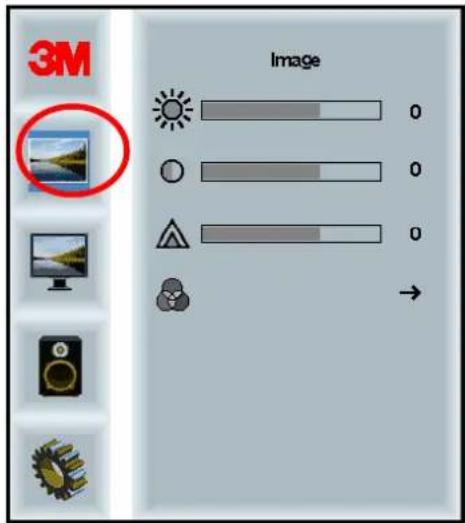
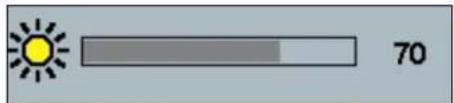
Izvēloties spilgtuma opciju, jūs varēsit noregulēt displeja luminiscenci.
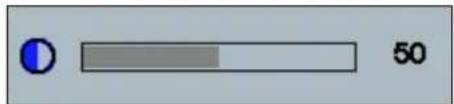
Kontrasts
Izvēloties kontrasta opciju, jūs varat palielināt vai samazināt attēla (košuma un blāvuma) vērtību.
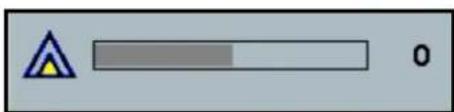
Asums
Noregulē video kvalitāti uz asu vai izplūdušu (jo īpaši teksta režīmam).
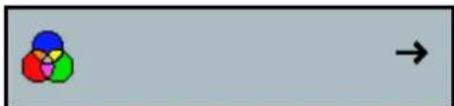
Iekļauj 9300k, 6500k un lietotāja definētu krāsu.
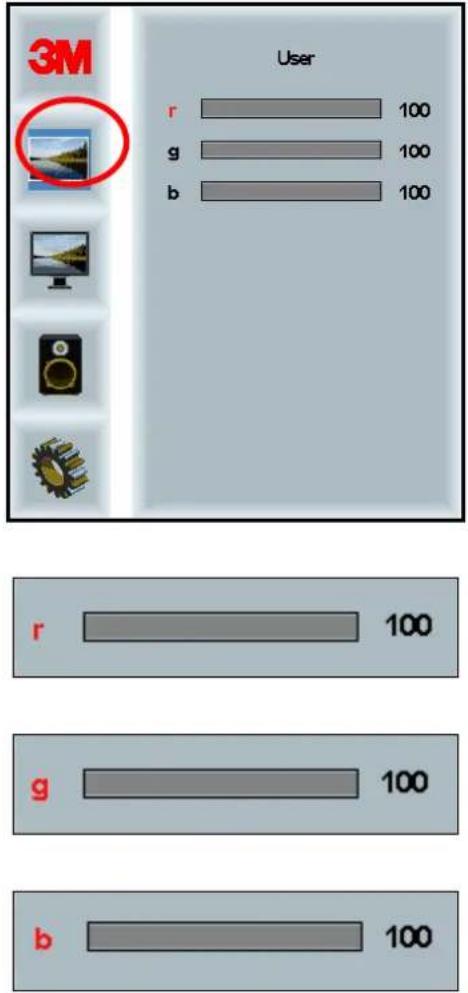
Lietotāja noteikti iestatījumi
Regulē sarkano, zaļo un zilo kanālu atbilstoši jūsu vajadzībām.
Displeja izvēlne
Iekļauj automātisko konfigurēšanu, horizontālo pozīciju, vertikālo pozīciju, pulksteni un fāzi.
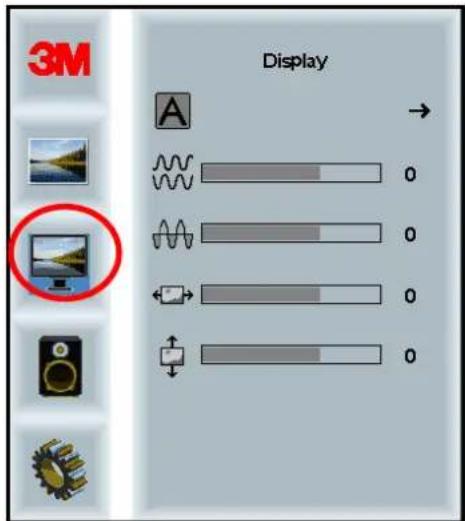
Automātiskā konfigurēšana
Veic pulksteņa, fāzes, vertikālās un horizontālās pozīcijas automātisko konfigurēšanu. Ja jūs veicat automātisko konfigurēšanu, displejs centīsies atrast labāko iestatījumu. Ja jūs neapmierina automātiskā regulēšana, regulējiet iestatījumus manuāli atbilstoši aprakstam tālāk.
Fāze
Regulējiet iestatījumus tā, lai video trokšņu vertikālās joslas nomainītu ar vienmērīgu traucējumu apjomu uz visa ekrāna vai novērstu trokšņus pilnībā.
Pulkstenis
Ja pulksteņa iestatījums nav noregulēts precīzi, jūs redzēsit attēlā periodiskas vertikālas video traucējumu joslas. Šīs traucējumu joslas parasti novērš, veicot automātisko regulēšanu. Ja joslas neizzūd, šo iestatījumu var noregulēt manuāli.
H pozīcija (horizontālā pozīcija)
Pārvieto attēlu uz ekrāna horizontāli pa kreisi vai pa labi.

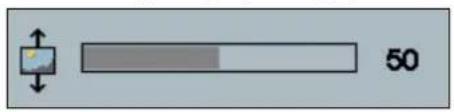
V pozīcija (vertikālā pozīcija)
Pārvieto attēlus uz ekrāna vertikāli uz augšu vai uz leju.
Audio izvēlne
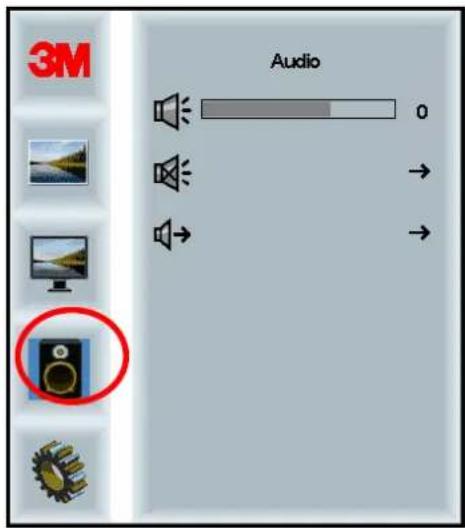
Digitālā video signāla ievades, HDMI un displeja pieslēgvieta nodrošina audio ievades. Tās tiks uzskatītas par prioritārām, ja tiks atlasīta ārējā audio ievade.
Sistēmas izvēlne
Ietver ievades avota, izvēlnes iestatījumu, valodas, malu attiecību, dinamiskā kontrasta attiecību, rūpnīcas iestatījumu atiestati un monitora ID.
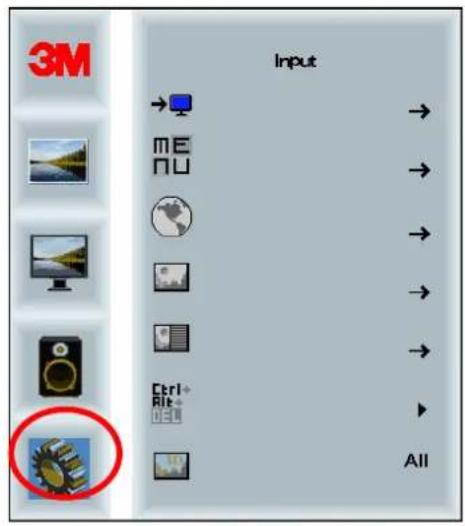
Izvēlnes iestatījumi
Ekrānšāviņi var atšķirties atkarībā no displeja modeļa, bet galvenais saturs paliks nemainīgs.
Iekļauj OSD taimera, OSD horizontālās pozīcijas, OSD vertikālās pozīcijas un OSD caurspīdīguma opcijas.
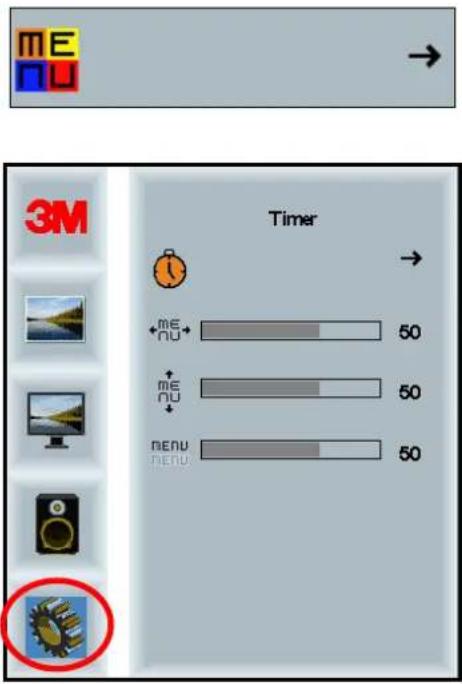
OSD taimeris
Regulē laiku, cik ilgi izvēlne tiek attēlota ekrānā.
Regulē OSD displeja horizontālo novietojumu jūsu ekrānā.
OSD V pozīcija
Regulē OSD displeja vertikālo novietojumu jūsu ekrānā.
Caurspīdīgums
Regulē OSD ekrāna caurspīdīgumu jūsu displejā.
Valoda
Iestata OSD valodu - izvēlne piedāvā angļu, franču, vācu, itāļu, spāņu, japāņu un ķīniešu valodas.
Iestata jūsu vēlamo malu attiecību - pilns 16:10 vai 4:3
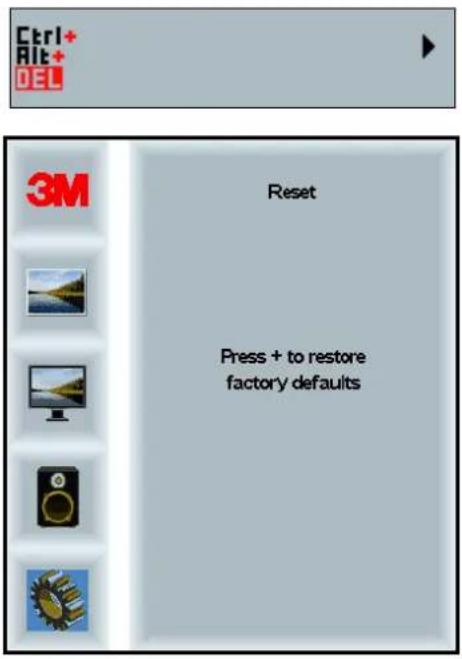
Rūpnīcas iestatījumu atiestate
Atiestata kontroles funkcijas uz oriģinālajām rūpnīcas iestatījumu vērtībām.
3M Multi-Touch šasijas displeja iespējošana
Windows® 7 vai jaunāka versija
3M Multi-Touch šasijas displejs ir savienojams ar Windows® 7 vai jaunāku versiju bez papildu programmatūras. Papildu informāciju skatiet Microsoft Windows dokumentācijā.
Visas pārējās platformas (visas OS versijas līdz Windows® 7)
Izmantojot Windows® 7 sērijas savienojumu vai Windows® XP, Vista vai Linux operētājsistēmas (USB vai sērijas) vai operētājsistēmu, kas neatbalsta esošo skārienjutīgumu, 3M nodrošina 3M MicroTouch™ MT 7 programmatūru, kura paredzēta vairākskārienu dziņiem. Informāciju par pašu dziņu rakstīšanu, lai nodrošinātu saskarni ar 3M Multi-Touch tehnoloģiju, skatiet PCT vadības ierīces uzzīņu rokasgrāmatu.
Multi-Touch lietotnes atbalsts
Ņemiet vērā, ka ne visām lietotnēm ir vairākskārienu funkcijas – Multi-touch ir JŪSU lietotnes funkcija. Pārbaudiet pie sava lietotnes tirgotāja, vai programmatūrai ir vairākskārienu funkcija.
3M™ MicroTouch™ programmatūras instalēšana
Nemiet vērā, ka Windows® 7 vai jaunākai versijai nav nepieciešama papildu programmatūra, lai iespējotu vairākskārienu funkcijas.
Tomēr Windows® XP vai Linux® operētājsistēmās 3M™ MicroTouch™ programmatūra nodrošina 3M Multi-Touch šasijas displeja darbu ar jūsu datoru. 3M™ MicroTouch™ programmatūra iekļauj vadības paneli jūsu skārienjutīgā sensora priekšrocību un diagnostikas iespēju iestatīšanai. Ja jums rodas problēmas ar skārienjutīgo sensoru, jūs varat izmantot diagnostikas iespējas, lai testētu sistēmu.
Papildu informāciju par 3M MicroTouch programmatūru, lūdzu, skatiet MT7 lietotāja rokasgrāmatā.
3. nodaļa
Traucējummeklēšana un apkope
Ja jums rodas problēmas, iestatot vai izmantojot displeju, jūs to, iespējams, varat novērst saviem spēkiem. Pirms sazināties ar 3M Touch Systems, pārskatiet ieteiktās darbības, kas piemērotas, lai risinātu problēmu(-as) ar jūsu displeju. Turklāt jūs varat skatīt savu video kartes lietotāja rokasgrāmatu, lai iegūtu citus padomus attiecībā uz traucējumu novēršanu.
Displeja uzstādīšanas problēmas
Vispārīgas displeja uzstādīšanas problēmas
| Problēma | Risinājums |
| Netiek attēlots attēls (tukšs ekrāns) | Vai displejs ir pieslēgts elektrības padevei?Pārbaudiet, vai displeja elektrības kabelis ir parcizi un droši pieslēgts iezemētā elektrības kontaktligzdā.Pārbaudiet, vai mainstrāvas ieejas spraudnis ir stingri ievietots displejā.Pārbaudiet, vai displeja elektrības kabelis ir pareizi un droši pieslēgts elektrības kontaktligzdai.Mēģiniet izmantot citu elektrības kabeli.Mēģiniet izmantot citu elektrības kontaktligzdu. |
| Netiek attēlots attēls (tukšs ekrāns) | Vai displejs uztver atbilstošu video signālu no PC?Pārbaudiet,vai dators ir ieslēgts.Pārbaudiet, vai video kabelis ir pareizi un droši pieslēgts displejam un datoram.Pārbaudiet, vai LED, kas atrodas displeja aizmugurē, deg zaļā krāsā.Pārbaudiet, vai video neviena video savienotāja tapa (abos galos) nav saliekta.Pārbaudiet, vai video karte ir stingri ievietota jūsu datora karšu ligzdā. |
| Pārbaudiet, vai video ievade no video kartes atbilst displeja atsvaidzināšanas ātrumam. Skatiet 1. nodaļas sadaļu Atbalstīti video displeja režīmi un atsvaidzināšanas ātrums.Pārbaudiet, vai jūsu dators izmanto atbalstīto displeja režīmu. Skatiet 1. nodaļas sadaļu Atbalstīti video displeja režīmi un atsvaidzināšanas ātrums. | |
| Netiek attēlots attēls (tukšs ekrāns) | Vai displejs atrodas elektrības vadības režīmā?Ja LED, kas atrodas displeja aizmugurē, mirgo dzintarkrāsā, pieskarieties ekrānam, nospiediet jebkuru taustiņu uz tastatūras vai pavirziet datorpeli, lai atsāktu darbību.Pārbaudiet, vai video avota atlase ir pareiza (OSD) |
| Netiek attēlots attēls (tukšs ekrāns) | Vai spilgtuma un kontrasta iestatījumi ir pārlieku zemi?Izmantojiet displeja vadības ierīces, lai noregulētu šīs vērtības. |
| Normai neatbilstošs attēls | Pārbaudiet, vai video ievade no video kartes atbilst displeja atsvaidzināšanas ātrumam. Skatiet 1. nodalas sadaļu Atbalstīti video displeja režīmi un atsvaidzināšanas ātrums.Pārbaudiet, vai video kabelis ir pareizi un droši pieslēgts displejam un datoram. |
| Attēla krāsas neatbilst normai | Pārbaudiet, vai video kabelis ir pareizi un droši pieslēgts displejam un datoram.Pārbaudiet, vai video neviena video savienotāja tapa (abos galos) nav saliekta. |
| Traucējumi ekrānā | Video displeja regulējumi ir nepareizi. Skatīt 1. nodalā informāciju par regulēšanu. |
Skārienjutīgā sensora traucējummeklēšana
Ja jums rodas problēmas ar skārienjutīgo sensoru, pārbaudiet tālāk sniegto biežāk sastopamo uzstādīšanas kļūdu sarakstu.
Vispārīgas skārienjutīgā sensora uzstādīšanas problēmas
| Vispārīgas uzstādīšanas problēmas | lespējamie risinājumi |
| Skārienjutīgais sensora nereagē uz pieskārienu | Pārskatiet uzstādīšanas procedūras. Vai visi kabeli ir atbilstoši savienoti?Vai restartējāt savu PC, lai aktivizētu skārienjutīgā sensora dzini, pēctam, kad uzstādījāt skārienjutīgo programmatūru?Atvienojiet skārienjutīgā sensora komunikācijas kabeli un pieslēdziet to atpakal.Atvienojiet elektrības kabeli un pievienojiet to atpakal. |
| Skārienjutīgais sensors nav precīzs | Kalibrējiet skārienjutīgo sensoru atbilstoši pašreizējā video izšķirtspējai un operētājsistēmai. Papildu informāciju skatiet dokumenta 25695 2. nodalā. |
| Kursors neseko pirksta kustībām vai nesasniedz sensora malas | Kalibrējiet skārienjutīgo sensoru atbilstoši pašreizējā video izšķirtspējai un operētājsistēmai. Papildu informāciju skatiet dokumenta 25695 2. nodalā. |
| Kursors neatrodas tieši zem jūsu pirksta | Atveriet skārienjutīgā sensora vadības paneli un pārliecinieties, vai visas kursora novirzes (vertikālā, malu/horizontālā) ir izslēgtas.Kalibrējiet skārienjutīgo sensoru atbilstoši pašreizējā video izšķirtspējai un operētājsistēmai. |
Elektrības vadība
3M Multi-Touch šasijas displeji atbilst Video elektronikas standartu asociācijas (VESA) displeju elektrības vadības signālu (DPMS) standartam. Lai izmantotu elektrības vadības priekšrocības, displeju izmanto apvienojumā ar datoru un video karti, kas atbilst VESA DPMS standartam.
PC automātiski aktivizē elektrības vadības funkciju, ja jūs neizmantojat skārienjutīgo sensoru, datorpeli vai tastatūru lietotāja noteikta perioda ietvaros. Lai atjaunotu video attēlu, vienkārši pieskarieties sensoram, nospiediet taustiņu vai pakustiniet peli. Lai iestatītu laika periodu, pēc kura PC aktivizē elektrības vadības funkciju, skatiet lietotāja rokasgrāmatu, kas pievienota jūsu PC. Šīs procedūras laikā skārienjutīgais sensors paliks ieslēgts.
4. nodaļa
Reglamentējošā informācija
Regulējošo aģentūru apstiprinājums
Jūsu izstrādājums atbilst šādiem regulējošiem standartiem:
- FCC-B • CE • RCM (Austrālija/Jaunzēlande) • ICES, B klase (Kanāda)
3M Multi-Touch šasijas displejs ir atbilstošs papildu regulatoru standartiem. Ja jums rodas kādi jautājumi par sertifikāciju, kas nav iepriekš uzskaitīta, lūdzu, sazinieties ar 3M Touch Systems Klientu apkalpošanas centru vai savu lauka lietotnes tehniķi.
Šis aprīkojums ir testēts un atzīts par atbilstošu B klases digitālo ierīču robežvērtībām atbilstoši FCC noteikumu 15. daļai. Šīm robežvērtībām jānodrošina saprātīga aizsardzība pret kaitīgiem traucējumiem, ko rada citas ierīces. Šis aprīkojums ģenerē, izmanto un var izstarot radiofrekvences enerģiju, tāpēc, ja to neuzstāda un nelieto atbilstoši norādījumiem, tas var radīt radio komunikācijai kaitīgus traucējumus.
Tomēr nav garantijas, ka konkrētajā uzstādīšanas vietā neradīsies traucējumi. Ja šis aprīkojums rada radio vai televīzijas signālu uztveršanas traucējumus, ko var noteikt, izslēdzot un atkal ieslēdzot aprīkojumu, iesakām lietotājam novērst traucējumus, veicot vienu vai vairākas šādas darbības:
- mainiet uztvērējantenas novietojumu vai atrašanās vietu;
- pārvietojiet aprīkojumu prom no uztvērēja;
- sazinieties ar izplatītāju vai pieredzējušu radio/televīzijas tehniķi, lai saņemtu papildu rekomendācijas.
Piezīme. Brīdinām, ka jebkuras izmaiņas aprīkojumā vai tā pārveidojumi, ko nav apstiprinājusi puse, kas ir atbildīga par aprīkojuma atbilstību, anulē garantiju.
Šī B klases digitālā iekārta atbilst visām Kanādas noteikumu par traucējumus izraisošo aprīkojumu prasībām.
Šī ierīce atbilst FCC noteikumu 15. daļas prasībām: Tās darbību regulē šādi divi noteikumi: (1) šī ierīce nevar radīt kaitīgus traucējumus un (2) šai ierīcei jāapstiprina jebkurus uztvertos traucējumus, tostarp traucējumus, kas var izraisīt nevēlamu darbību.
FCC brīdinājums
Lai nodrošinātu nepārtrauktu FCC atbilstību, lietotājam ir jāizmanto pievienotais iezemētais elektrības kabelis un pievienotais izolētais video interfeisa kabelis ar sapresētu dzīslojumu. Turklāt jebkuras neatļautas izmaiņas vai pārveidojumi, ko nav apstiprinājusi puse, kas ir atbildīga par atbilstību, var anulēt lietotāja pilnvaras izmantot šo ierīci.
3M Touch Systems neuzņemas atbildību par jebkuriem radio vai televīzijas signāla traucējumiem, izņemot tādus, kurus rada ieteikto kabeļu un savienotāju izmantošana, vai par neatļautām izmaiņām šajā aprīkojumā vai tā pārveidojumiem.
CE atbilstība Eiropas teritorijā
Šī ierīce atbilst ES RoHS Direktīvas 2011/65/ES, EMC direktīvas 2014/30/EK prasībām attiecībā uz "Elektromagnētiskā atbilstība" un ES Zemsprieguma Direktīvas 2014/35/EK prasībām attiecībā uz "Drošība".
Šajā dokumentā iekļautā informācija var tikt mainīta bez iepriekšēja brīdinājuma. Nevienu šī dokumenta daļu nav atļauts jebkādā veidā un ar jebkādiem līdzekļiem (elektroniskiem vai mehāniskiem) reproducēt vai pārraidīt bez 3M Touch Systems, Inc. iepriekšējas rakstiskas piekrišanas. 3M var būt patenti vai reģistrācijas procesā esoši patentu pieteikumi, preču zīmes, autortiesības vai citas intelektuālā īpašuma tiesības, kas attiecas uz šī dokumenta priekšmetu. Šis dokuments jums nenodrošina licenci uz šiem patentiem, preču zīmēm, autortiesībām vai citu intelektuālo īpašumu, izņemot to, kas skaidri noteikts jebkurā rakstiskā licences līgumā, ko nodrošina 3M Touch Systems, Inc.
Šajā dokumentā sniegtā informācija ir uzskatāma tikai par vadlīnijām. Lai iegūtu jaunāko informāciju par inženiertehniskajām specifikācijām, lūdzu, sazinieties ar savu 3M Touch Systems, Inc. lietotnes tehniķi. 3M Touch Systems, Inc. nepārtraukti uzlabo savu izstrādājumu dizainu, tāpēc izstrādājumu specifikācijas var mainīties bez iepriekšēja brīdinājuma.
Atbrīvojieties no displeja un tā komponentēm atbilstoši piemērojamiem vietējiem un valsts noteikumiem.
"RoHS 2011/65/ES atbilstība" nozīmē, ka izstrādājums vai tā daļa nesatur jebkādas vielas, kuru saturs pārsniedz maksimālās koncentrācijas vērtības ("MCV"), ko nosaka ES RoHS Direktīva 2011/65/ES, ja vien viela netiek izmantota pielietojumā, ko ES RoHS neparedz. MCV ir pēc svara viendabīgos materiālos. Šī informācija norāda uz 3M zināšanām un uzskatiem, kas kopumā vai daļēji var būt pamatoti ar informāciju, ko 3M sniedz trešo pušu piegādātāji.
PAZIŅOJUMS. Ņemot vērā faktoru daudzveidību, kuri var ietekmēt 3M Touch Systems, Inc. izstrādājuma (“Izstrādājums”) lietošanu un veiktspēju, tostarp to, ka cietvielu un elektromehāniskajam aprīkojumam ir atšķirīgas īpašības, kuru daži faktori ir zināmi lietotājam un atrodas viņa kontrolē, ir svarīgi, lai lietotājs izvērtētu 3M Touch Systems, Inc. izstrādājumu un programmatūru, lai noteiktu, vai tā ir piemērota lietotāja mērķiem un lietotāja izmantošanas veidam. 3M Touch Systems, Inc. paziņojumi, inženiertehniskā informācija un rekomendācijas ir sniegtas lietotāja ērtībai, bet to precizitāte un pilnīgums nav garantēts. 3M Touch Systems, Inc. izstrādājumi un programmatūra nav izstrādāta īpaši lietošanai medicīniskās ierīcēs Amerikas Savienoto Valstu Federālā likuma izpratnē. 3M Touch Systems, Inc. izstrādājumi un programmatūra nav paredzēti lietošanai šādos lietojumos bez 3M Touch Systems, Inc. skaidras rakstiskas piekrišanas. Ja lietotājs plāno izmantot šo izstrādājumu ar medicīniskām ierīcēm, lietotājam jāsazinās ar savu tirdzniecības pārstāvi.
SVARĪGS PAZIŅOJUMS PIRCĒJAM. Specifikācijas var tikt mainītas bez brīdinājuma. Šie 3M Touch Systems, Inc. izstrādājumi un programmatūra atbilst publicētajām specifikācijām no piegādes datuma specifikācijā noteiktā perioda ietvaros. 3M Touch Systems, Inc. nesniedz jebkādas papildu garantijas (tiešas vai netiešas), tostarp, bet ne tikai tirgus atbilstības vai atbilstības noteiktam mērķim garantijas. Lietotāja pienākums ir noteikt, vai 3M Touch Systems, Inc. izstrādājumi un programmatūra atbilst lietotāja mērķiem un ir piemērota attiecīgajam izmantošanas veidam, tostarp saistībā ar intelektuālā īpašuma tiesībām konkrētajā lietojumā. Ja izstrādājums, programmatūra vai programmatūras datu nesējs neatbilst 3M Touch Systems, Inc. garantijai, tad 3M Touch Systems, Inc. saistības un lietotāja un pircēja ekskluzīva kompensācija par zaudējumiem tiek noteikta pēc 3M Touch Systems, Inc. ieskatiem ar mērķi salabot vai nomainīt konkrēto izstrādājumu vai programmatūras datu nesēju vai atlīdzināt pirkuma cenu. 3M Touch Systems, Inc. nesniedz 3M Touch Systems, Inc. garantiju izstrādājumiem, programmatūrai vai programmatūras datu nesējiem, kas ir pārveidoti vai bojāti nepareizas izmantošanas, nelaimes gadījuma, nolaidības vai vēlāku rūpniecisku darbību vai montāžas rezultātā, ko veicis kāds cits, izņemot 3M Touch Systems, Inc.
3M Touch Systems, Inc. neuzņemas atbildību jebkurā pret to vērstā tiesvedībā, kas jebkādā veidā ir saistīta ar izstrādājumiem vai programmatūru, par jebkuru kaitējumu vai zaudējumiem (tiešiem, netiešiem, speciāliem, nejaušiem vai izrietošiem), tostarp dīkstāvi, peļņas zaudēšanu vai kaitējumu tēlam.
Autortiesības © 2016 3M Visas tiesības aizsargātas.
Dokumenta nosaukums: 3M™ Multi-Touch C3266CW, C4267PW, C4667PW, C5567PW PCT šasijas displeja lietotāja rokasgrāmata
Dokumenta numurs: TSD-47506, Pārskatīts izdevums E
3M un MicroTouch ir 3M reģistrētās preču zīmes un preču zīmes Amerikas Savienotajās Valstīs un/vai citās valstīs.
Windows un/vai citi Microsoft izstrādājumi, kas šeit minēti, ir Microsoft Corporation reģistrētās preču zīmes vai preču zīmes ASV un/vai citās valstīs.
Linux ir Linus Torvalds reģistrēta preču zīme ASV un/vai citās valstīs.
Pārējās preču zīmes ir to attiecīgo īpašnieku īpašums.
„3M™ Multi-Touch PCT Chassis“ C3266PW, C4267PW, C4667PW, C5567PW, C6587PW ekrano naudotojo vadovas


- SATURS
- NODAĻA
- PAREDZĒTĀ LIETOŠANA
- SVARĪGAS PIEZĪMES
- APKOPES UN REMONTA NORĀDĪJUMI
- SKĀRIENJUTĪGĀ SENSORA KOPŠANA UN TĪRĪŠANA
- M TOUCH SYSTEMS ATBALSTA SERVISI
- JŪSU MULTI-TOUCH ŠASIJAS DISPLEJA IESTATĪŠANA
- SISTĒMAS PRASĪBAS
- SKĀRIENJUTĪGĀ DISPLEJA IZPAKOŠANA
- SKĀRIENJUTĪGĀ DISPLEJA PIESLĒGŠANA
- MULTIVIDES FUNKCIJAS
- MULTI-TOUCH ŠASIJAS DISPLEJA TESTĒŠANA
- PIEKĻUVE VIDEO VADĪBAS IERĪCĒM
- ATTĀLUMS UN VENTILĀCIJA
- VIDEO KARTES PRASĪBAS
- STANDARTA VADĪBAS IERĪČU IZMANTOŠANA VIDEO KARTEI
- ATBALSTĪTI VIDEO DISPLEJA REŽĪMI UN ATSVAIDZINĀŠANAS ĀTRUMS
- DISPLEJA IESTATĪJUMU KONFIGURĒŠANA
- M MULTI-TOUCH ŠASIJAS DISPLEJA REGULĒŠANA
- EKRĀNA DISPLEJS
- IZVĒLNES NAVIGĀCIJA
- ATTĒLA IZVĒLNE
- KONTRASTS
- ASUMS
- LIETOTĀJA NOTEIKTI IESTATĪJUMI
- DISPLEJA IZVĒLNE
- AUTOMĀTISKĀ KONFIGURĒŠANA
- FĀZE
- PULKSTENIS
- H POZĪCIJA (HORIZONTĀLĀ POZĪCIJA)
- V POZĪCIJA (VERTIKĀLĀ POZĪCIJA)
- AUDIO IZVĒLNE
- SISTĒMAS IZVĒLNE
- IZVĒLNES IESTATĪJUMI
- OSD TAIMERIS
- OSD V POZĪCIJA
- CAURSPĪDĪGUMS
- VALODA
- RŪPNĪCAS IESTATĪJUMU ATIESTATE
- M MULTI-TOUCH ŠASIJAS DISPLEJA IESPĒJOŠANA
- TRAUCĒJUMMEKLĒŠANA UN APKOPE
- DISPLEJA UZSTĀDĪŠANAS PROBLĒMAS
- SKĀRIENJUTĪGĀ SENSORA TRAUCĒJUMMEKLĒŠANA
- ELEKTRĪBAS VADĪBA
- REGLAMENTĒJOŠĀ INFORMĀCIJA
- REGULĒJOŠO AĢENTŪRU APSTIPRINĀJUMS
- FCC BRĪDINĀJUMS
- CE ATBILSTĪBA EIROPAS TERITORIJĀ
- „3M™ MULTI-TOUCH PCT CHASSIS“ C3266PW, C4267PW, C4667PW, C5567PW, C6587PW EKRANO NAUDOTOJO VADOVAS
Zīmols : 3M
Modelis : C6587PW
Kategorija : Monitors