
C6587PW - Monitor 3M - Manual de utilização gratuito
Encontre gratuitamente o manual do aparelho C6587PW 3M em formato PDF.
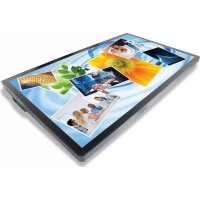



| Tipo de produto | Monitor touchscreen multiponto com chassi |
| Marca | 3M |
| Modelo | C6587PW |
| Tamanho da tela | 65 polegadas (diagonal) |
| Tecnologia touch | Capacitiva projetada (PCT) multiponto |
| Resolução nativa | 1920 x 1080 (Full HD); suporta 3840 x 2160 (4K) a 60 Hz |
| Peso | 64 kg (141,1 lb) |
| Montagem VESA | 400 x 400 mm, parafusos M8 x 20 mm |
| Conectores de vídeo | VGA, DVI, HDMI, DisplayPort |
| Conectores de áudio | Entrada de áudio (via HDMI/DP), saída de áudio |
| Alto-falantes integrados | Sim |
| Alimentação | Corrente alternada (CA) com aterramento |
| Temperatura de operação | Consulte a ficha técnica (temperatura máxima e mínima disponíveis no site da 3M) |
| Altitude máxima | 2000 metros |
| Manutenção e limpeza | Limpe com um pano macio sem fiapos umedecido com uma solução de álcool isopropílico e água (50/50); desligue a tela antes de limpar |
| Filtro substituível | Sim, referência 98-1100-0230-4; substituir a cada 6 meses ou se temperatura excessiva |
| Segurança | Não abra o dispositivo exceto para o filtro; desconecte em caso de tempestade ou líquido; use com uma tomada aterrada |
| Homologações | FCC Classe B, CE, RCM (Austrália/Nova Zelândia), ICES Classe B (Canadá) |
| Sistemas operacionais suportados | Windows 7 e posteriores (nativo); Windows XP, Vista, Linux (com software 3M MicroTouch) |
| Garantia | Uso profissional interno apenas; qualquer modificação não autorizada anula a garantia |
| Contato de suporte | 1-866-407-6666 (opção 3); US-TS-techsupport@mmm.com; site: 3m.com/touch |
| Documentação | Manual do usuário disponível para download em notice-facile.com |
Perguntas frequentes - C6587PW 3M
Perguntas dos utilizadores sobre C6587PW 3M
0 pergunta sobre este aparelho. Responda às que conhece ou faça a sua.
Faça uma nova pergunta sobre este aparelho
Baixe as instruções para o seu Monitor em formato PDF gratuitamente! Encontre o seu manual C6587PW - 3M e retome o controlo do seu dispositivo eletrónico. Nesta página estão publicados todos os documentos necessários para a utilização do seu dispositivo. C6587PW da marca 3M.
MANUAL DE UTILIZADOR C6587PW 3M
Guia do Utilizador do Ecrã PCT Multi-toque da 3M™
(C3266PW, C4267PW, C4667PW, C5567PW, C6587PW)
Antes de utilizar este dispositivo, leia, compreenda e siga todas as informações de segurança contidas no Guia de Inicialização Rápida, que pode encontrar no site www.3M.co.uk/TouchUserGuides. Guarde o Guia de Inicialização Rápida para consultas futuras.
Índice
Notas Importantes ....525
Indicadores de Manutenção e Reparação ....526
Conservação e Limpeza do Sensor de Toque....527
Serviços de Suporte da 3M Touch Systems ....527
Contactar a 3M Touch Systems....527
Capítulo 1
Instalar o seu Ecrã Multi-toque da 3M
Requisitos do Sistema ....528
Desembalar o seu Ecrã de Toque 528
Conectar o Ecrã de Toque ....530
Características Multimédia....531
Testar o Ecrã Multi-toque....531
Opção de Montagem VESA....531
Acesso aos Controlos de Vídeo....532
Espaço Livre e Ventilação....532
Requisitos da Placa de Vídeo....532
Utilizar os Controlos Padrão para a Placa de Vídeo....532
Modos de Exibição de Vídeo Suportados e Taxas de Atualização....532
Configurar as Definições do Ecrã....533
Ajustar a Exibição de Vídeo do Ecrã Multi-toque da 3M....533
Exibição no Ecrã (OSD)....533
Navegação nos Menus....534
Menu Image (imagem)....535
Menu Display (ecrã)....537
Menu Audio (áudio)....538
Menu System (sistema)....540
Capítulo 2
Ativar o seu Ecrã Multi-toque da 3M
Windows® 7 ou superior ....545
Todas as Outras Plataformas (Todas as versões de SO anteriores ao Windows® 7)....545
Suporte Multi-toque das Aplicações ....545
Instalar o Software MicroTouch™ da 3M™ ....545
Capítulo 3
Resolução de Problemas e Manutenção
Problemas de Instalação do Ecrã....546
Resolução de Problemas do Sensor de Toque....548
Gestão de Energia....548
Capítulo 4
Informações Regulamentares
Aprovações de Agências Regulamentares....549
Aviso FCC....550
Uso previsto
Os Ecrãs de Toque da 3M™ foram concebidos para a entrada por toque e foram testados para substituir um ecrã existente. Estes ecrãs deverão ser instalados por um profissional e deverão ser usados num ambiente empresarial interno. Eles não foram concebidos ou testados para serem usados em locais perigosos. O uso em qualquer outra aplicação não foi avaliado pela 3M e poderá comprometer a segurança. Não se destina a uso doméstico ou pessoal.
Notas Importantes
- Em situações extremas de temperatura e humidade, poderá observar a formação de condensação entre o sensor e o ecrã. Para minimizar essa situação, coloque a unidade no local onde será utilizada e aguarde um período de estabilização ambiental de 24 horas antes de ligar o ecrã. Qualquer condensação visível é temporária e não terá quaisquer efeitos a longo prazo no funcionamento do ecrã.
- Fica avisado de que qualquer alteração ou modificação no equipamento, que não tenha sido expressamente aprovada pela parte responsável pela conformidade, poderá invalidar a sua garantia.
- Ao desligar o cabo de alimentação, segure na ficha e não puxe pelo cabo.
- Não ligue ou desligue este produto durante tempestades ou em caso de presença de raios.
- Lembre-se que a temperatura de funcionamento da instalação poderá ser superior à temperatura ambiente, pelo que deverá ponderar instalar a unidade num ambiente compatível com a temperatura nominal máxima de funcionamento. Pode encontrar as especificações na ficha de dados do produto no site da 3M Touch Systems: http://www.3m.com/touch/.
- O Ecrã Multi-toque da 3M pode não funcionar como esperado a altitudes superiores a 2000 metros.
- A 3M Touch Systems recomenda que aspire ou substitua o filtro da ventoinha pelo menos de 6 em 6 meses ou caso ocorra um aumento significativo da temperatura superficial.
- Ao instalar a unidade, certifique-se de que esta não restringe o fluxo de ar para quaisquer outros equipamentos existentes na instalação necessários para um funcionamento seguro.
- Uma característica inerente do sensor de PCT (Projected Capacitive Touch ou toque capacitivo projetado) da 3M é um padrão de grelha fina que pode ser visível em determinadas condições de iluminação.
- Instale o ecrã numa área bem ventilada. Mantenha sempre uma ventilação adequada para proteger o ecrã contra o sobreaquecimento e assegurar um funcionamento fiável e contínuo.
- Não exponha este ecrã a fontes de calor ou luz solar direta. O calor passivo pode danificar a caixa ou outras peças.
- Não instale este ecrã em áreas onde possam ser geradas vibrações excessivas. Por exemplo, os equipamentos de produção existentes na proximidade podem produzir vibrações fortes. As vibrações podem fazer com que o ecrã apresente problemas como a descoloração da imagem ou uma fraca qualidade de vídeo.
- Os controladores de toque da 3M mencionados neste documento são dispositivos compatíveis com USB de alta velocidade.
- A 3M não garante que somos compatíveis com USB de acordo com as especificações USB.
- A ventoinha de arrefecimento irá funcionar com base na temperatura interna. Quando a temperatura interna aumenta acima da temperatura ambiente, a ventoinha é ativada.
- O sistema será encerrado quando a temperatura interna atingir um nível crítico.
Indicadores de Manutenção e Reparação
À exceção da substituição do filtro, não tente reparar sozinho a unidade. Desligue o ecrã e contacte o pessoal de manutenção autorizado nos seguintes casos:
- O produto foi exposto a líquidos.
- O produto não funciona corretamente quando as instruções de utilização são seguidas.
- O produto apresenta alterações no seu desempenho, indicando que o produto necessita de manutenção.
- A ficha ou cabo de alimentação estão danificados ou desgastados.
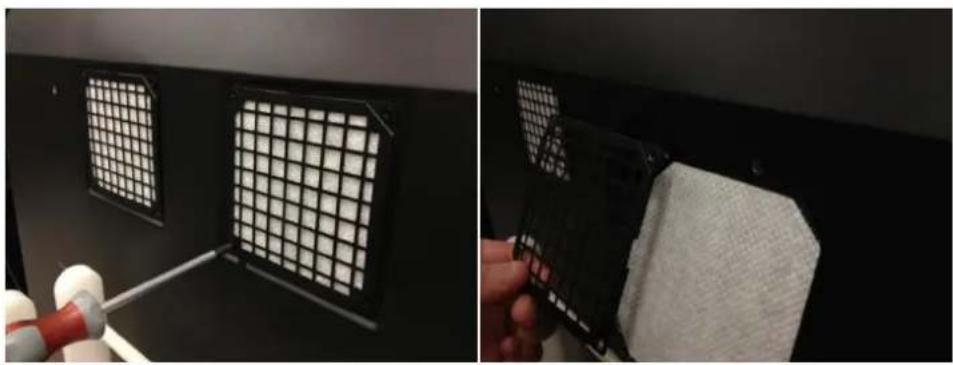
Procedimento de substituição do filtro
A 3M Touch Systems recomenda que aspire ou substitua o filtro da ventoinha pelo menos de 6 em 6 meses ou caso ocorra um aumento significativo da temperatura superficial.
- Remova os parafusos da tampa do filtro.
- Remova a tampa do filtro e o filtro.
- Substitua o filtro (Use um filtro da 3M # 98-1100-0230-4).
• Volte a instalar a tampa.
Conservação e Limpeza do Sensor de Toque
Limpe regularmente a superfície de vidro do sensor de toque. Desligue o seu ecrã antes de o limpar.
Uma solução de água e álcool isopropílico na proporção de 50:50 é o melhor agente de limpeza para o seu sensor de toque.
- Aplique a solução de limpeza com um pano macio que não largue pêlos. Evite utilizar panos ásperos.
- Humedeça sempre o pano e depois limpe o sensor. Pulverize a solução de limpeza no pano, não no sensor, para que os pingos não se infiltrem no ecrã ou manchem a moldura.
Serviços de Suporte da 3M Touch Systems
Visite o site da 3M Touch Systems através do seguinte endereço http://www.3m.com/touch/, para transferir os drivers e o software MT 7 e obter a documentação técnica.
• Linha direta: 978-659-9200 • Fax: 978-659-9400 • Número Gratuito: 1-866-407-6666 (Opção 3) • E-mail: US-TS-techsupport@mmm.com
Pode encontrar as informações de contacto de todos os escritórios no site: http://www.3m.com/touch/.
Capítulo 1
Instalar o seu Ecrã Multi-toque da 3M
Para instalar o seu ecrã, deve executar as seguintes tarefas:
- Desembalar os componentes.
- Ligar o cabo de vídeo, os cabos do ecrã de toque e o cabo de alimentação.
- Ligar o ecrã e testar a sua instalação.
- Se o seu sistema operativo não tiver suporte de toque nativo, instale o software MicroTouch™ MT7 da 3M.
Requisitos do Sistema
Este ecrã requer um computador pessoal (PC).
- O seu PC tem de ter disponível uma porta USB ou uma porta de comunicação serial RS-232 (apenas no modelo C3266PW). Ligue o cabo do sensor de toque à porta de comunicação.
- O seu PC tem de ter uma placa de vídeo ou driver de vídeo já instalado para o ecrã.
Nota: Antes de instalar o seu Ecrã Multi-toque da 3M, consulte a secção "Informações de Segurança Importantes" no início deste documento.
Desembalar o seu Ecrã de Toque
Desembale cuidadosamente a caixa de cartão e inspecione o seu conteúdo. O seu Ecrã de Multi-toque da 3M inclui os seguintes componentes:
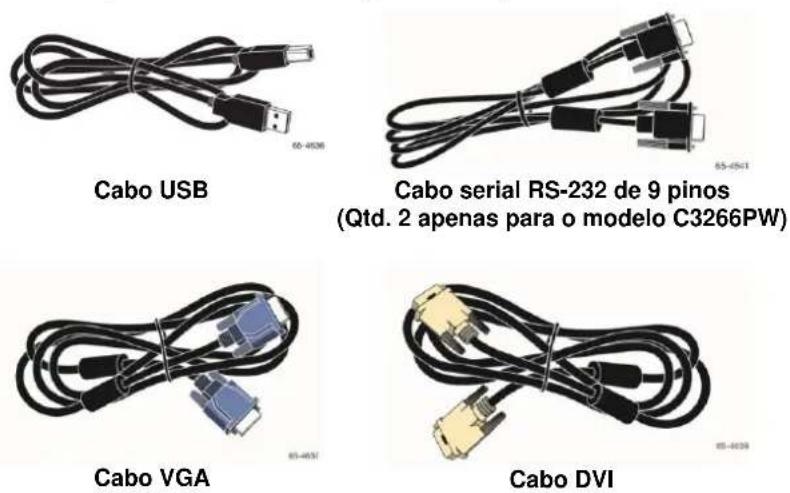
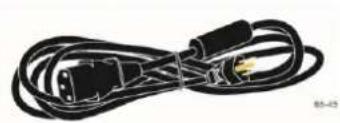
Cabo de alimentação EUA
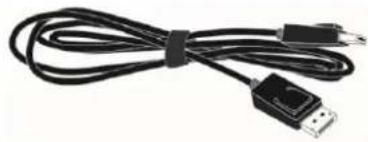
Cabo de alimentação Europa
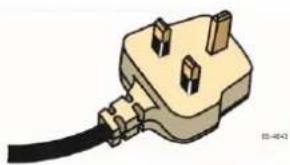
Cabo de alimentação Reino Unido
Nota: Fica avisado de que qualquer alteração ou modificação no equipamento, que não tenha sido expressamente aprovada pela parte responsável pela conformidade, poderá invalidar a sua garantia.
Para conectar o Ecrã Multi-toque:
- Desligue o computador antes de conectar ou desconectar o ecrã de toque.
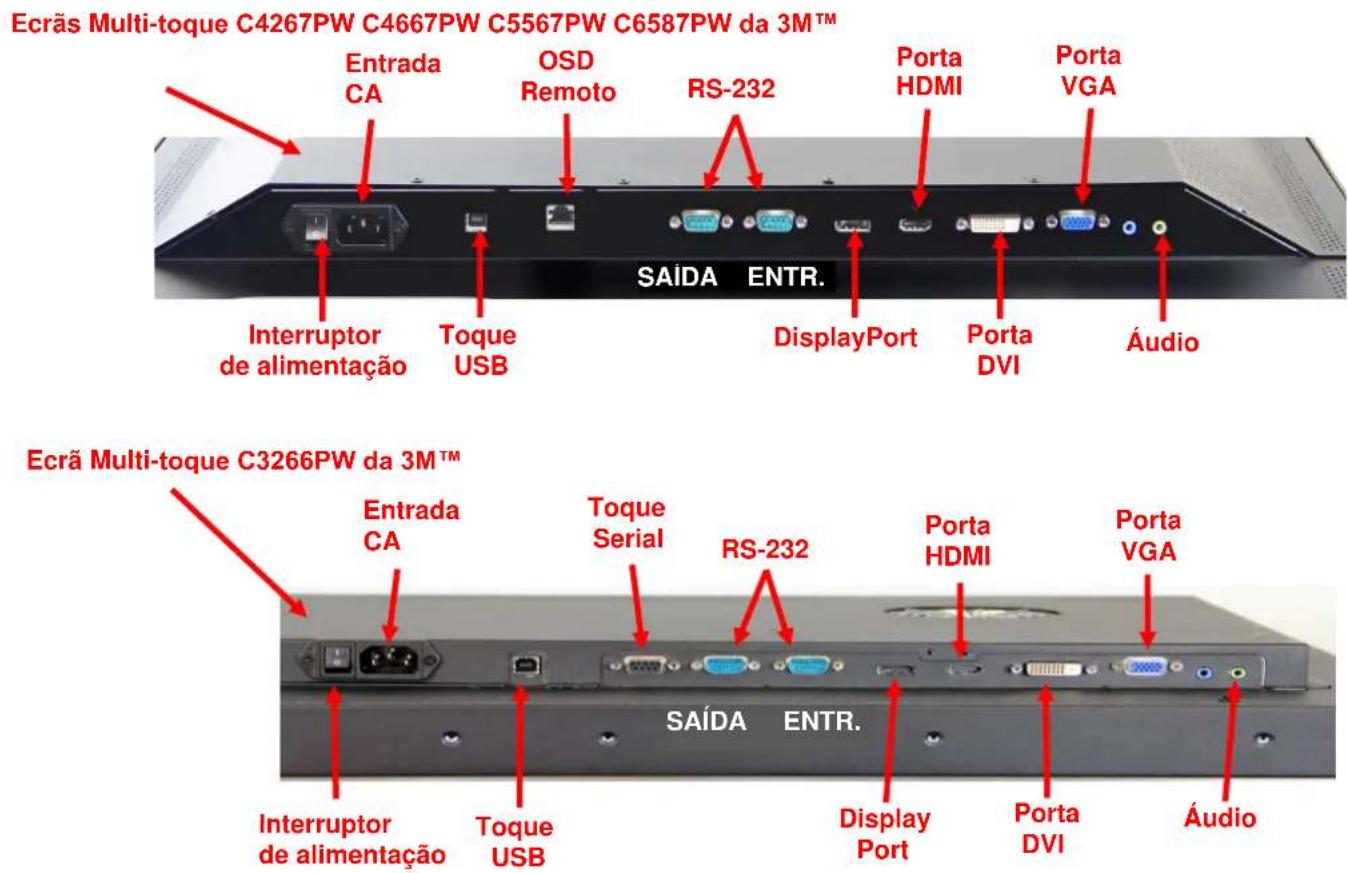
- Selecione o cabo de vídeo adequado: DisplayPort, HDMI, DVI ou VGA. Ligue uma das extremidades do cabo de vídeo ao conector de vídeo do ecrã. Ligue a outra extremidade à placa de vídeo do seu computador.
- Ligue uma das extremidades do cabo USB do sensor de toque ao LCD e a outra extremidade a uma porta disponível no seu computador. Para o ecrã C3266PW, também tem a opção de ligar o cabo de comunicação serial RS-232, em vez do cabo USB.
Nota: Não ligue ambos os cabos USB e serial no ecrã. Escolha um ou o outro.
- Ligue o cabo de alimentação a uma fonte de alimentação adequadamente aterrada.
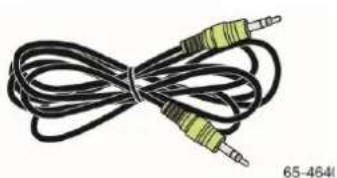
O Ecrã Multi-toque da 3M vem com altifalantes integrados e cabos de áudio que podem ser ligados ao PC.
Testar o Ecrã Multi-toque
Nota: O Ecrã Multi-toque da 3M possui uma luz de estado da alimentação e controlos de vídeo situados na parte lateral do equipamento.
Certifique-se de que todos os cabos estão corretamente ligados. Certifique-se de que os parafusos de todos os cabos estão bem apertados. Ligue o interruptor de alimentação situado na parte traseira do ecrã.
Para testar o ecrã:
- Ligue o seu computador.
- Certifique-se de que a imagem de vídeo é exibida. Caso contrário, verifique o LED para se certificar de que o ecrã não está a funcionar no modo de poupança de energia (âmbar).
- Confirme se a imagem de vídeo está centrada dentro da área de visualização. Use os controlos do ecrã para ajustar, caso seja necessário.
Pode ajustar os controlos de vídeo para melhor se adequarem às suas preferências pessoais. Para mais detalhes, consulte a secção “Ajustar a Exibição de Vídeo”, mais à frente neste capítulo.
Opção de Montagem VESA
| Modelo de Ecrã de Toque da 3MTM | Dimensões de montagem VESA (MM) | Tamanho do parafuso e Comprimento Máximo (MM) | Peso | Kit de Acessórios de Hardware |
| C3266PW | 200 X 200 | M4 X 8 | 15 kg(33 lbs) | X |
| C4267PW | 400 X 400 | M6 X 16 | 23 kg(50,7 lbs) | |
| C4667PW | 400 X 400 | M6 X 16 | 26 kg(57,3 lbs) | |
| C5567PW | 400 X 400 | M6 X 16 | 40 kg(88,2 lbs) | |
| C6587PW | 400 X 400 | M8 X 20 | 64 kg (141,1 lbs) |
Acesso aos Controlos de Vídeo
O Ecrã Multi-toque da 3M possui sete botões, situados na parte lateral do equipamento, para o menu exibido no ecrã e para ajustar a exibição de vídeo.
Certifique-se de que consegue aceder aos controlos de vídeo depois de instalar o Ecrã Multi-toque da 3M.
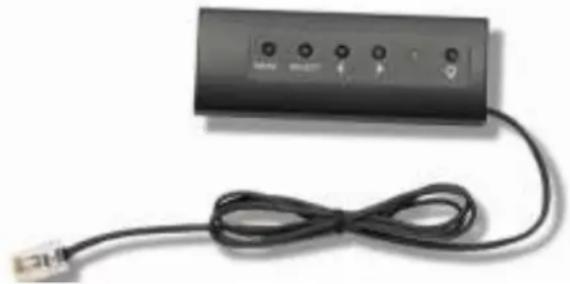
Se o espaço for apertado e o acesso for importante, pode utilizar um controlo remoto de exibição no ecrã (Peça N.º 98-1100-0330-2) (apenas nos modelos C4267PW, C4667PW, C5567PW, C6587PW).
Espaço Livre e Ventilação
Deixe, pelo menos, cerca de 5,08 cm (2 polegadas) de espaço livre atrás do Ecrã Multi-toque 3M para uma ventilação adequada. As unidades têm orifícios de ventilação na parte superior e inferior da traseira da estrutura. Certifique-se de que estes orifícios não ficam bloqueados durante a instalação. Mantenha sempre uma ventilação adequada para proteger o ecrã contra o sobreaquecimento e assegurar um funcionamento fiável e contínuo.
Nota: Certifique-se de que deixa, pelo menos, cerca de 5,08 cm (2 polegadas) de espaço livre à volta das entradas da ventoinha.
Consulte as especificações publicadas para as condições de temperatura e humidade de funcionamento mínimas e máximas. Consulte a ficha de dados do produto no site da 3M Touch Systems: http://www.3m.com/touch/.
Requisitos da Placa de Vídeo
Confirme que o seu computador possui uma placa de vídeo que suporta a resolução de vídeo nativa de 1920 x 1080 para o Ecrã Multi-toque da 3M. Mencione algo sobre o C65 ser 4K e que precisará de ser capaz de suportar resoluções mais altas.
Utilizar os Controlos Padrão para a Placa de Vídeo
Para além dos controlos padrão no ecrã, cada placa de vídeo tem vários controlos que lhe permitem ajustar as definições do ecrã. O software e driver para cada placa de vídeo são únicos. Na maioria dos casos, pode ajustar estas definições utilizando um programa ou utilitário fornecido pelo fabricante da placa de vídeo.
Modos de Exibição de Vídeo Suportados e Taxas de Atualização
A sua placa de vídeo deve suportar um dos modos de exibição abaixo especificados. Se selecionar um modo não suportado, o ecrã pode deixar de funcionar ou exibir uma imagem insatisfatória.
| Modo de Exibição | Taxa de Atualização (Hz) |
| 640 x 480 | 60 |
| 800 x 600 | 60 |
| 1024 x 768 | 60 |
| 1152 x 864 | 70 |
| 1280 x 720 | 60 |
| 1280 x 768 | 60 |
| 1280 x 960 | 60 |
| 1280 x 1024 | 60 |
| 1360 x 768 | 60 |
| 1366 x 768 | 60 |
| 1600 x 1200 | 60 |
| 1680 x 1050 | 60 |
| 1920 x 1080 | 60 |
| 3840 x 2160 | 60 (apenas no modelo C6587PW) |
Configurar as Definições do Ecrã
Depois de conectar o seu Ecrã Multi-toque da 3M e ligar o seu computador, pode precisar de configurar as definições do ecrã. A configuração ideal para o Ecrã Multi-toque da 3M é a seguinte: (Exceto para o C65 – Consulte a tabela acima para os valores)
- Modo de exibição (resolução de vídeo) 1920 x 1080
- Taxa de atualização (sincronização vertical) 60 Hz
- Profundidade de cor (número de cores) mínima 16 bits (elevada qualidade de cor)
Ajustar a Exibição de Vídeo do Ecrã Multi-toque da 3M
Os controlos para ajustar a exibição de vídeo encontram-se na parte traseira do Ecrã Multi-toque da 3M. Estes botões permitem-lhe exibir o menu no-ecrã para ajustar a imagem de vídeo. Antes de fazer quaisquer ajustamentos:
- Ajuste os controlos de acordo com as suas condições normais de iluminação.
- Exiba um padrão ou imagem de teste sempre que ajustar o vídeo.
Exibição no Ecrã (OSD)
O seu Ecrã Multi-toque possui sete controlos para ajustar a exibição de vídeo.

• Power -- Liga e desliga o ecrã.
- Source -- Seleciona a fonte de entrada aplicável: VGA, HDMI, DisplayPort ou DVI. As definições são automaticamente guardadas.
- Up -- Prima para se deslocar entre os menus e da seleção de menu para as opções específicas.
- Down -- Prima para se deslocar entre os menus e da seleção de menu para as opções específicas. • + (sinal mais)–Prima para aumentar o volume.
- (sinal menos) -- Prima para diminuir o volume.
- Menu -- Mostra ou oculta o menu de exibição no ecrã (On Screen Display ou OSD) e funciona como tecla de seleção quando percorre as opções de menus. Para mais informações, consulte a secção “Navegação nos Menus” abaixo apresentada.
Se não premir nenhum botão, o programa de ajustamento da exibição esgota o tempo limite (ajustável até 30 segundos) e oculta as opções de menus. Prima o botão Menu em qualquer altura para exibir novamente as opções.
Ao premir o botão Menu, irá aceder aos menus de exibição no ecrã (OSD) para controlar a Imagem, Cor, Ecrã, Definições de OSD e Sistema, tal como abaixo descrito.
Navegação nos Menus
Para ajustar a Exibição no Ecrã:
- Seleção o botão Menu para aceder aos menus de exibição no ecrã (OSD)
- Use os botões Up (para cima) e Down (para baixo) para percorrer as várias opções de menus:
- Menu Image (imagem)
- Menu Display (ecrã)
- Menu Audio (áudio)
- Menu System (sistema)
- Quando o menu desejado aparecer destacado, pressione novamente o botão Menu para selecionar esse menu.
- Use os botões Up (para cima) e Down (para baixo) para percorrer as várias opções de menus. Por exemplo, depois de escolher o Menu Picture (imagem), use os botões Up/Down para selecionar as opções Brilho, Contraste ou Nitidez.
- Quando a opção desejada aparecer destacada, pressione novamente o botão Menu para selecionar essa opção.
- Use os botões Up (para cima) e Down (para baixo) para aumentar ou diminuir o valor da opção.
- A sua seleção será automaticamente guardada.
Menu Image (imagem)
Inclui opções de Brilho, Contraste e Nitidez.
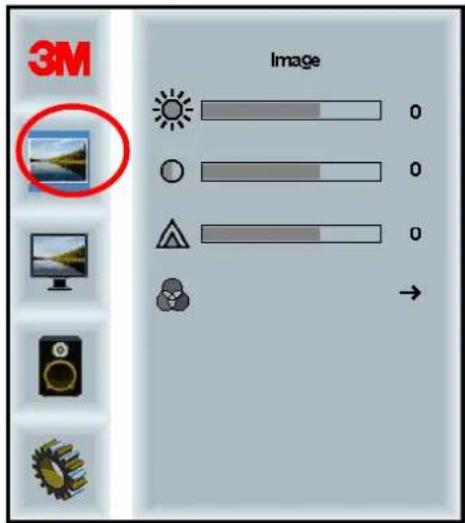
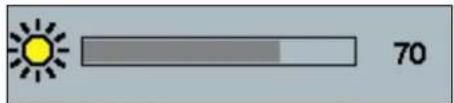
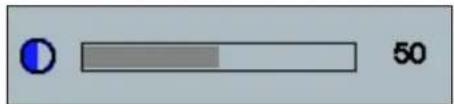
Ao selecionar a opção Brilho, poderá ajustar a luminosidade do ecrã.
Contraste
Ao selecionar a opção Contraste aumenta ou diminui a força (claridade ou escurecimento) da imagem.
Nitidez
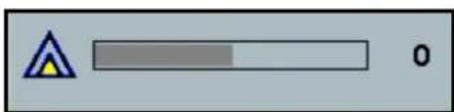
Ajusta a qualidade de vídeo para nítida ou tremida (especial para modo de texto).
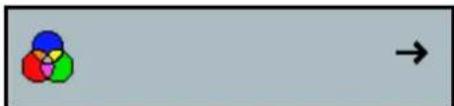
Inclui opções para 9300k, 6500k e User Defined Color (cor definida pelo utilizador).
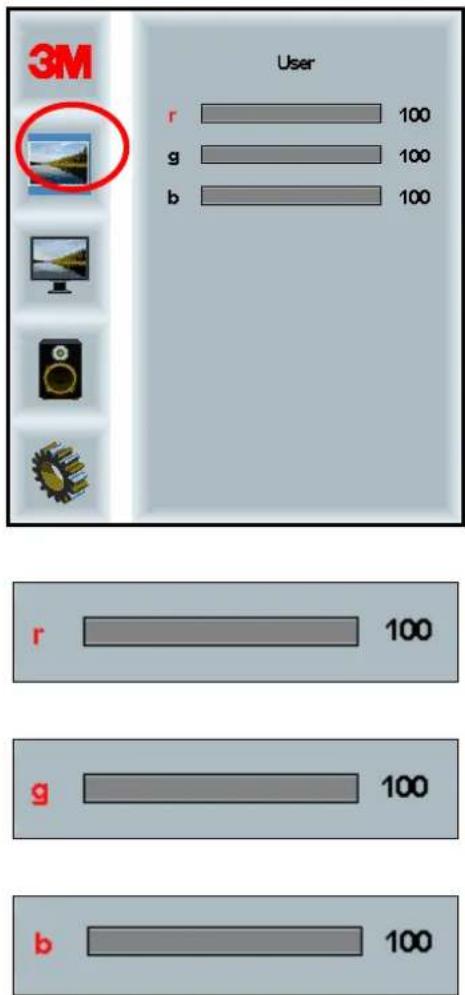
Definições Definidas pelo Utilizador
Ajuste os canais Vermelho (R), Verde (G) e Azul (B) de acordo com as suas preferências.
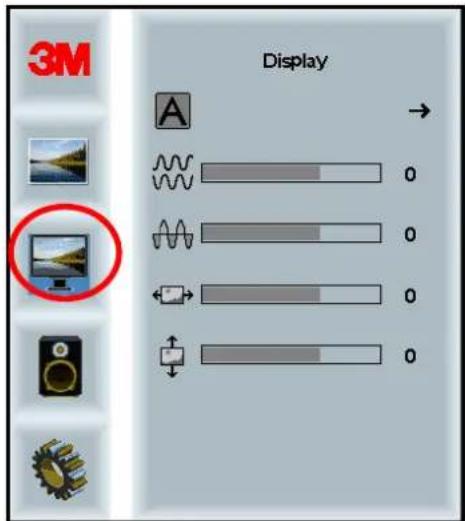
Menu Display (ecrã)
Inclui opções para Configuração Automática, Posição Horizontal, Posição Vertical, Relógio e Fase.
Configuração Automática
Executa a configuração automática do Relógio, Fase, posições Vertical e Horizontal. Se executar uma Configuração Automática, o ecrã tentará encontrar as melhores definições. Se não ficar satisfeito com o ajustamento automático, pode ajustar as definições manualmente, tal como abaixo descrito.
Fase
Ajuste esta definição para que as barras verticais de ruído de vídeo sejam substituídas por um nível de ruído uniforme em todo o ecrã ou para que o ruído desapareça por completo.

Relógio
Se a definição de relógio não estiver ajustada de forma precisa, poderá observar de forma periódica barras verticais periódicas de ruído de vídeo na sua imagem. Estas barras de ruído são normalmente removidas quando se executa um ajustamento automático. Se as barras de ruído persistirem, esta definição pode ser manualmente ajustada.
Posição H (Posição Horizontal)
Move a imagem horizontalmente no ecrã, para a esquerda ou para a direita.
Posição V (Posição Vertical)
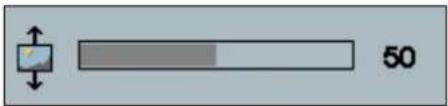
Move a imagem verticalmente no ecrã, para cima ou para baixo.
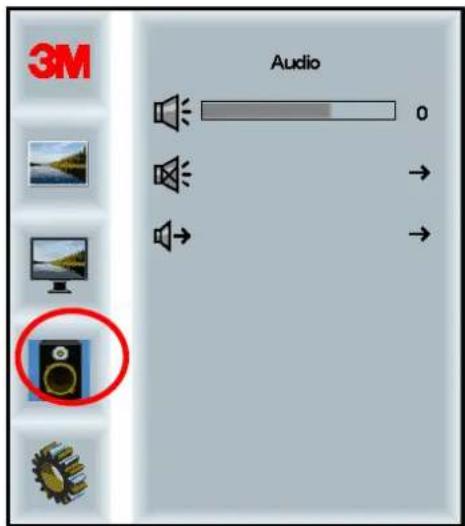
Menu Audio (áudio)
Audio Select (seleção de áudio)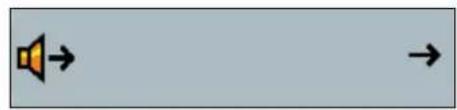
As entradas de sinal de vídeo digital, HDMI e DisplayPort, fornecem entradas de áudio. Estas serão prioritárias, exceto se for selecionada uma entrada de áudio externa.
Menu System (sistema)
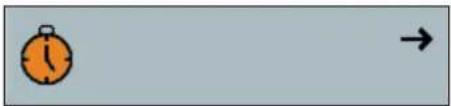
Inclui opções para Fonte de Entrada, Definições de Menus, Formato de Imagem, Rácio de Contraste Dinâmico, Definições de Fábrica e ID do Monitor.
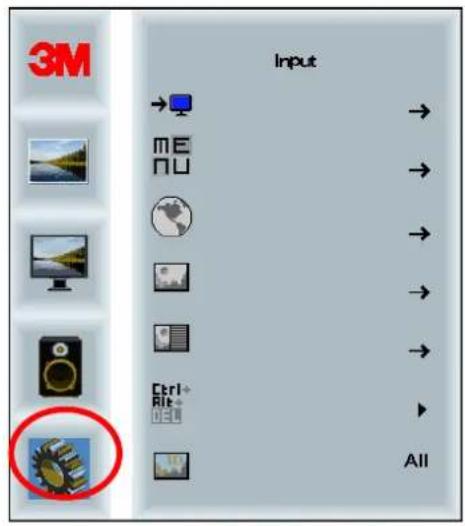
As imagens do ecrã podem variar em função do modelo do ecrã, mas os principais conteúdos mantêm-se.
Inclui opções para o Temporizador de OSD, Posição Horizontal de OSD, Posição Vertical de OSD e Transparência de OSD.
Temporizador de OSD
Defina quanto tempo o menu permanece no ecrã.
Ajusta a posição horizontal do menu de OSD no seu ecrã.
Posição V OSD
Ajusta a posição vertical do menu de OSD no seu ecrã.
Transparência
Ajusta a transparência do menu de OSD no seu ecrã.
Idioma
Define o idioma de visualização no ecrã -- as opções são Inglês, Francês, Alemão, Italiano, Espanhol, Japonês e Chinês.
Defina o formato de imagem preferido para o seu ecrã -- Full (ecrã completo), 16:10 ou 4:3
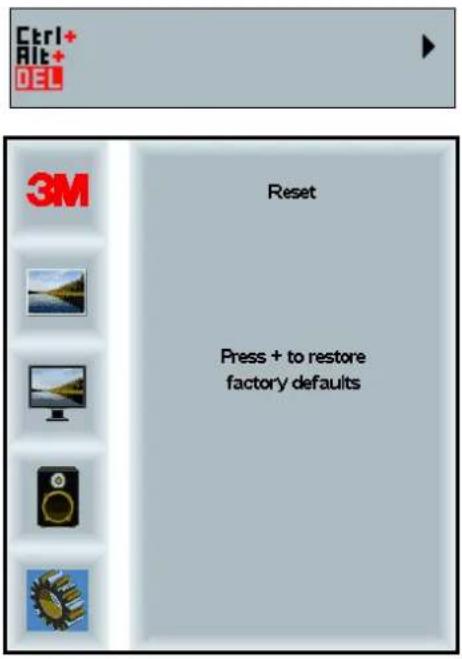
Definições de Fábrica
Repõe as funções de controlo para os valores predefinidos de fábrica.
Ativar o seu Ecrã Multi-toque da 3M
Windows® 7 ou superior
O Ecrã Multi-toque é compatível com o Windows® 7 ou superior sem necessitar de software adicional. Para mais informações, consulte a documentação do Microsoft Windows 7.
Todas as Outras Plataformas (Todas as versões de SO anteriores ao Windows® 7)
Quando utilizar uma ligação serial do Windows® 7 ou para os sistemas operativos Windows® XP, Vista ou Linux (com USB ou serial) ou um sistema operativo sem suporte de toque nativo, a 3M fornece o Software 3M MicroTouch™ MT 7 para drivers multi-toque. Para obter informações sobre como escrever os seus próprios drivers para servirem de interface com a Tecnologia Multi-toque da 3M, consulte o Guia de Referência do Controlador de PCT.
Suporte Multi-toque das Aplicações
Lembre-se que nem todas as aplicações dispõem de suporte multi-toque – O comportamento multi-toque é uma função da SUA aplicação. Contacte o fornecedor da sua aplicação para determinar se o seu software tem a funcionalidade multi-toque.
Instalar o Software MicroTouch™ da 3M™
Lembre-se que o Windows® 7 ou superior não requer qualquer software adicional para ativar a funcionalidade multi-toque.
Contudo, para os sistemas operativos Windows® XP, Vista ou Linux®, o Software MicroTouch™ da 3M permite que o seu Ecrã Multi-toque funcione com o seu computador. O Software MicroTouch™ da 3M™ inclui um painel de controlo para configurar as preferências do seu sensor de toque e um utilitário de diagnóstico. Se tiver problemas com o sensor de toque, pode utilizar os utilitários de diagnóstico fornecidos para testar o sistema.
Para mais informações sobre o Software MicroTouch™ da 3M, consulte o Guia do Utilizador do MT7.
Capítulo 3
Resolução de Problemas e Manutenção
Se tiver um problema durante a instalação ou utilização do seu ecrã, poderá ser capaz de o resolver sozinho. Antes de contactar a 3M Touch Systems, reveja as ações sugeridas que são adequadas para o(s) problema(s) que está a ter com o ecrã. Poderá também consultar o manual do utilizador da sua placa de vídeo, para obter conselhos adicionais de resolução de problemas.
Problemas de Instalação do Ecrã
Problemas comuns de instalação do ecrã
| Problema | Solução |
| Não é exibida nenhuma imagem (ecrã vazio) | O ecrã está a receber energia?Verifique se o cabo de alimentação do ecrã está ligado de forma correta e segura a uma tomada elétrica aterrada.Verifique se o conector de entrada CA está bem ligado ao ecrã.Verifique se o cabo de alimentação do ecrã está ligado de forma correta e segura a uma tomada elétrica.Tente utilizar outro cabo de alimentação.Tente utilizar outra tomada elétrica. |
| Não é exibida nenhuma imagem (ecrã vazio) | O ecrã está a receber um sinal de vídeo válido do PC?Verifique se o computador está ligado.Verifique se o cabo de vídeo está ligado de forma correta e segura ao ecrã e ao computador.Verifique se o LED na parte traseira do ecrã está verde.Verifique que nenhum pino do conector do cabo de vídeo está dobrado (ambas as extremidades).Verifique se a placa de vídeo está firmemente encaixada no slot de placa do seu computador. |
| Verifique se a entrada de vídeo da placa de vídeo está de acordo com a taxa de atualização do ecrã. Consulte a secção Modos de Exibição de Vídeo Suportados e Taxas de Atualização no Capítulo 1.Verifique se o seu computador está a utilizar um modo de exibição suportado. Consulte a secção Modos de Exibição de Vídeo Suportados e Taxas de Atualização no Capítulo 1. | |
| Não é exibida nenhuma imagem (ecrã vazio) | O ecrã está no modo de Gestão de Energia?Se o LED na parte traseira do ecrã estiver a piscar a âmbar, toque no ecrã, prima qualquer tecla no teclado ou mova o rato para restabelecer o funcionamento.Verifique se a seleção da fonte de vídeo está correta (OSD). |
| Não é exibida nenhuma imagem (ecrã vazio) | As definições de brilho e contraste estão demasiado baixas?Use os controlos do ecrã para ajustar estes valores. |
| Imagem anormal | Verifique se a entrada de vídeo da placa de vídeo está de acordo com a taxa de atualização do ecrã. Consulte a secção Modos de Exibição de Vídeo Suportados e Taxas de Atualização no Capítulo 1.Verifique se o cabo de vídeo está ligado de forma correta e segura ao ecrã e ao computador. |
| Cores da imagem anormais | Verifique se o cabo de vídeo está ligado de forma correta e segura ao ecrã e ao computador.Verifique que nenhum pino do conector do cabo de vídeo está dobrado (ambas as extremidades). |
| Perturbações no ecrã | Os ajustamentos da exibição de vídeo estão incorretos. Consulte o Capítulo 1 para os procedimentos de ajustamento. |
Resolução de Problemas do Sensor de Toque
Se tiver problemas com o sensor de toque, verifique a seguinte lista de erros comuns de instalação.
Problemas comuns de instalação do sensor de toque
| Problemas comuns de instalação | Soluções possíveis |
| O sensor de toque não responde ao toque. | Reveja os procedimentos de instalação. Todos os cabos estão corretamente ligados?Depois de instalar o Software de Toque, reiniciou o seu PC para ativar o driver do sensor de toque?Desligue o cabo de comunicação do sensor de toque e volte a ligá-lo.Desligue o cabo de alimentação e volte a ligá-lo. |
| Sensor de toque impreciso. | Calibre o sensor de toque para a atual resolução de vídeo e sistema operativo. Para mais informações, consulte o Capítulo 2 do documento n.° 25695. |
| O cursor não acompanha o movimento dos dedos ou não chega às extremidades do sensor. | Calibre o sensor de toque para a atual resolução de vídeo e sistema operativo. Para mais informações, consulte o Capítulo 2 do documento n.° 25695. |
| O cursor não se encontra diretamente por baixo do seu dedo. | Abra o painel de controlo do sensor de toque e certifique-se de que todos os deslocamentos do cursor (vertical, extremidade/horizontal) estão desligados.Calibre o sensor de toque para a atual resolução de vídeo e sistema operativo. |
Gestão de Energia
O Ecrã Multi-toque da 3M está conforme a norma DPMS (Display Power Management Signaling ou sinalização de gestão de energia do ecrã) da VESA (Video Electronics Standards Association ou Associação de Normas Electrónicas de Vídeo). Para beneficiar da gestão de energia, o ecrã deve ser utilizado em conjunto com um computador e placa de vídeo que implementem a norma DPMS da VESA.
O PC ativa automaticamente a função de gestão de energia se não utilizar o sensor de toque, o rato ou o teclado durante um período de tempo definido pelo utilizador. Para restaurar a imagem de vídeo, basta tocar no sensor, premir uma tecla ou mover o rato. Para definir o período de tempo, após o qual o PC ativa a função de gestão de energia, consulte o manual do utilizador fornecido com o seu PC. O sensor de toque permanecerá ligado durante esta sequência.
Capítulo 4
Informações Regulamentares
Aprovações de Agências Regulamentares
O seu produto cumpre com as seguintes normas regulamentares:
- FCC-B • CE • RCM (Austrália/Nova Zelândia) • ICES Classe B (Canadá)
O seu Ecrã Multi-toque da 3M poderá cumprir com normas regulamentares adicionais. Se tiver questões relacionadas com uma certificação não incluída na lista acima, contacte o Serviço de Apoio ao Cliente da 3M Touch Systems ou o seu Engenheiro de Aplicação em Campo.
Este equipamento foi testado e considerado como estando em conformidade com os limites de um dispositivo digital de Classe B, de acordo com a Parte 15 das normas da FCC (Comissão Federal das Comunicações). Estes limites foram concebidos para fornecer uma proteção razoável contra interferências nocivas numa instalação doméstica. Este equipamento gera, utiliza e pode emitir energia de radiofrequências e, se não for instalado e utilizado de acordo com as instruções, pode causar interferências nocivas nas comunicações de rádio. No entanto, não há garantia de que não ocorrerá qualquer interferência numa determinada instalação. Se este equipamento causar interferências nocivas na receção de rádio ou televisão, o que poderá ser determinado desligando e voltando a ligar o equipamento, o utilizador deverá tentar corrigir as interferências, através de uma ou mais das seguintes ações:
- Alterar a orientação ou a localização da antena recetora.
- Aumentar a distância entre o equipamento e o recetor.
- Consultar o representante ou um técnico de rádio/TV experiente, para obter mais sugestões.
Nota: Fica avisado de que qualquer alteração ou modificação no equipamento, que não tenha sido expressamente aprovada pela parte responsável pela conformidade, poderá invalidar a sua garantia.
Este aparelho digital de Classe B cumpre com todos os requisitos das Normas Canadianas sobre Equipamentos Causadores de Interferências.
Este dispositivo cumpre com a Parte 15 das normas da FCC: A utilização está sujeita às duas condições seguintes: (1) Este dispositivo pode não causar interferências nocivas, e (2) este dispositivo deve aceitar qualquer interferência recebida, incluindo interferências que possam provocar um funcionamento indesejado.
Aviso FCC
Para garantir a conformidade contínua com as normas da FCC, o utilizador deve usar o cabo de alimentação com ligação terra fornecido e o cabo de interface de vídeo blindado fornecido com núcleos de ferrite soldado. Para além disso, quaisquer alterações ou modificações, que não tenham sido expressamente autorizadas pela parte responsável pela conformidade, poderão anular a autorização do utilizador para operar este dispositivo.
A 3M Touch Systems não é responsável por qualquer interferência de rádio ou televisão causada pela utilização de cabos e conectores não recomendados ou por alterações ou modificações não autorizadas neste equipamento.
Conformidade CE para a Europa
O dispositivo cumpre com os requisitos da Diretiva RoHS 2011/65/UE, relativa à restrição do uso de determinadas substâncias perigosas, da Diretiva CEM 2014/30/CE, relativa à “Compatibilidade Eletromagnética”, e da Diretiva de Baixa Tensão 2014/35/CE, no que respeita à "Segurança".
As informações contidas no presente documento poderão ser modificadas sem qualquer prévio aviso. Nenhuma parte deste documento poderá ser reproduzida ou enviada, sob qualquer forma ou por qualquer meio, eletrónico ou mecânico, para qualquer finalidade, sem o consentimento prévio escrito da 3M Touch Systems, Inc. A 3M poderá ser titular de patentes ou de pedidos de patente pendentes, marcas registadas, direitos de autor ou outros direitos de propriedade intelectual que cobrem o argumento deste documento. A entrega do presente documento não lhe fornecerá a licença dessas patentes, marcas registadas, direitos de autor ou outros direitos de propriedade intelectual, com exceção daquelas fornecidas expressamente em qualquer acordo de licença escrito pela 3M Touch Systems, Inc.
A informação contida neste documento deverá ser entendida somente como um guia. Para as especificações de engenharia detalhadas mais recentes, contacte o seu Engenheiro de Aplicação da 3M Touch Systems, Inc. A 3M Touch Systems, Inc. empenha-se para melhorar continuamente os projetos dos produtos, pelo que as especificações do produto poderão ser modificadas, sem a obrigação de notificação por parte da empresa.
Proceda à eliminação do ecrã e dos respetivos componentes em conformidade com todas as normas locais e governamentais aplicáveis.
"Compatibilidade com a Diretiva RoHS 2011/65/UE" significa que não contém nenhuma substância acima dos valores máximos de concentração ("MCVs") determinados pela Diretiva RoHS 2011/65/UE da União Europeia, a menos que a substância se encontre numa aplicação não abrangida pela RoHS (restrição do uso de determinadas substâncias perigosas). Os MCVs são calculados por peso em materiais homogéneos. Esta informação representa a convicção e conhecimento da 3M, que poderá ser baseada, total ou parcialmente, em informações fornecidas por fornecedores terceiros da 3M.
AVISO: Devido à variedade de fatores que podem afetar o uso e o desempenho de um Produto da 3M Touch Systems, Inc. (o "Produto"), incluindo que o equipamento de estado sólido possui características operacionais diferentes dos equipamentos eletromecânicos, alguns de tais fatores são unicamente de conhecimento e controlo do Utilizador, portanto é importante que o Utilizador avalie o produto e o software da 3M Touch Systems, Inc., para determinar se é adequado para as suas finalidades e para os seus métodos de aplicação. As declarações, informações técnicas/de engenharia e recomendações da 3M Touch Systems, Inc. são fornecidas para uma maior comodidade do Utilizador, mas a sua exatidão e integridade não são garantidas. Os softwares e produtos da 3M Touch Systems, Inc. não foram concebidos especificamente para serem utilizados em dispositivos médicos, como definido pela lei federal dos Estados Unidos. Os softwares e produtos da 3M Touch Systems, Inc. não deverão ser utilizados em tais aplicações sem o consentimento expresso escrito da 3M Touch Systems, Inc. O utilizador deverá contactar o seu representante de vendas caso a sua finalidade envolva a aplicação de um dispositivo médico.
AVISO IMPORTANTE PARA O COMPRADOR: As especificações estão sujeitas a alteração sem prévio aviso. Estes softwares e produtos da 3M Touch Systems, Inc. são garantidos para atender às especificações publicadas a partir da data de envio e pelo período declarado na especificação. A 3M Touch Systems, Inc. não fornece garantias adicionais, expressas ou implícitas, incluindo, mas não se limitando a eventuais garantias implícitas de comercialização ou adequação para uma finalidade específica. O Utilizador deverá verificar se os softwares ou produtos da 3M Touch Systems, Inc. são apropriados para as suas finalidades específicas e para os seus métodos de produção, incluindo a responsabilidade pela propriedade intelectual para a aplicação do Utilizador. Caso se comprove que o produto, software ou suporte de software não cumpre com a garantia da 3M Touch Systems, Inc., a única obrigação da 3M Touch Systems, Inc. e a única solução para o Comprador e Utilizador será, a critério da 3M Touch Systems Inc., reparar ou substituir aquele produto ou suporte de software ou restituir o valor da compra. A 3M Touch Systems, Inc. não tem nenhuma obrigação coberta pela garantia da 3M Touch Systems, Inc. para qualquer produto, software ou suporte de software que tenha sido modificado ou danificado como resultado de uso inadequado, acidente, negligência, montagens ou operações de transformação subsequentes efetuadas por alguém que não a 3M Touch Systems, Inc. A 3M Touch Systems, Inc. não será responsabilizada por nenhuma ação proposta contra si, de qualquer forma relacionada com os produtos ou software, por quaisquer perdas ou danos, quer não especificados, diretos, indiretos, especiais, acidentais ou consequenciais (incluindo períodos de inatividade, perda de lucros ou perda de reputação), independentemente da teoria jurídica imposta.
Direitos de Autor © 2016 3M. Todos os direitos reservados.
Título do documento: Guia do Utilizador do Ecrã PCT Multi-toque da 3M™ (C3266CW, C4267PW, C4667PW, C5567PW, C6587PW)
Número do Documento: TSD-47506, Revisão E
3M e MicroTouch são marcas registadas ou marcas comerciais da 3M nos Estados Unidos e/ou noutros países.
Windows e/ou outros produtos da Microsoft aqui referenciados são marcas registadas ou marcas comerciais da Microsoft Corporation nos Estados Unidos e/ou noutros países.
Linux é uma marca registada da Linus Torvalds nos Estados Unidos e/ou noutros países.
Todas as restantes marcas comerciais são propriedade dos seus respetivos titulares.
Şasiu multi-tactil capacitiv proiectat 3M™ (PCT) C3266PW, C4267PW, C4667PW, C5567PW, C6587PW Ghid de utilizare
Avisos importantes....670


- GUIA DO UTILIZADOR DO ECRÃ PCT MULTI-TOQUE DA 3M™
- (C3266PW, C4267PW, C4667PW, C5567PW, C6587PW)
- ÍNDICE
- CAPÍTULO
- USO PREVISTO
- NOTAS IMPORTANTES
- INDICADORES DE MANUTENÇÃO E REPARAÇÃO
- CONSERVAÇÃO E LIMPEZA DO SENSOR DE TOQUE
- SERVIÇOS DE SUPORTE DA 3M TOUCH SYSTEMS
- INSTALAR O SEU ECRÃ MULTI-TOQUE DA 3M
- REQUISITOS DO SISTEMA
- DESEMBALAR O SEU ECRÃ DE TOQUE
- TESTAR O ECRÃ MULTI-TOQUE
- OPÇÃO DE MONTAGEM VESA
- ACESSO AOS CONTROLOS DE VÍDEO
- ESPAÇO LIVRE E VENTILAÇÃO
- REQUISITOS DA PLACA DE VÍDEO
- UTILIZAR OS CONTROLOS PADRÃO PARA A PLACA DE VÍDEO
- MODOS DE EXIBIÇÃO DE VÍDEO SUPORTADOS E TAXAS DE ATUALIZAÇÃO
- CONFIGURAR AS DEFINIÇÕES DO ECRÃ
- AJUSTAR A EXIBIÇÃO DE VÍDEO DO ECRÃ MULTI-TOQUE DA 3M
- EXIBIÇÃO NO ECRÃ (OSD)
- NAVEGAÇÃO NOS MENUS
- MENU IMAGE (IMAGEM)
- CONTRASTE
- NITIDEZ
- DEFINIÇÕES DEFINIDAS PELO UTILIZADOR
- MENU DISPLAY (ECRÃ)
- CONFIGURAÇÃO AUTOMÁTICA
- FASE
- RELÓGIO
- POSIÇÃO H (POSIÇÃO HORIZONTAL)
- POSIÇÃO V (POSIÇÃO VERTICAL)
- MENU AUDIO (ÁUDIO)
- MENU SYSTEM (SISTEMA)
- TEMPORIZADOR DE OSD
- POSIÇÃO V OSD
- TRANSPARÊNCIA
- IDIOMA
- DEFINIÇÕES DE FÁBRICA
- ATIVAR O SEU ECRÃ MULTI-TOQUE DA 3M
- WINDOWS® 7 OU SUPERIOR
- TODAS AS OUTRAS PLATAFORMAS (TODAS AS VERSÕES DE SO ANTERIORES AO WINDOWS® 7)
- SUPORTE MULTI-TOQUE DAS APLICAÇÕES
- INSTALAR O SOFTWARE MICROTOUCH™ DA 3M™
- RESOLUÇÃO DE PROBLEMAS E MANUTENÇÃO
- PROBLEMAS DE INSTALAÇÃO DO ECRÃ
- RESOLUÇÃO DE PROBLEMAS DO SENSOR DE TOQUE
- GESTÃO DE ENERGIA
- INFORMAÇÕES REGULAMENTARES
- APROVAÇÕES DE AGÊNCIAS REGULAMENTARES
- AVISO FCC
- CONFORMIDADE CE PARA A EUROPA
- ŞASIU MULTI-TACTIL CAPACITIV PROIECTAT 3M™ (PCT) C3266PW, C4267PW, C4667PW, C5567PW, C6587PW GHID DE UTILIZARE
Marca : 3M
Modelo : C6587PW
Categoria : Monitor