
C6587PW - 모니터 3M - 무료 사용 설명서
기기 매뉴얼을 무료로 찾기 C6587PW 3M PDF 형식.
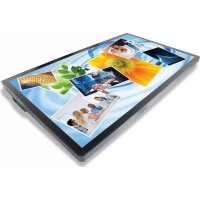



| 제품 유형 | 섀시형 멀티터치 모니터 |
| 브랜드 | 3M |
| 모델 | C6587PW |
| 화면 크기 | 65인치 (대각선) |
| 터치 기술 | 정전식 멀티터치 (PCT) |
| 기본 해상도 | 1920 x 1080 (Full HD) ; 3840 x 2160 (4K) @ 60Hz 지원 |
| 무게 | 64kg |
| VESA 마운트 | 400 x 400mm, M8 x 20mm 나사 |
| 비디오 커넥터 | VGA, DVI, HDMI, DisplayPort |
| 오디오 커넥터 | 오디오 입력 (HDMI/DP 통해), 오디오 출력 |
| 내장 스피커 | 예 |
| 전원 | 접지형 교류(AC) |
| 작동 온도 | 기술 사양 참조 (최대/최소 온도는 3M 웹사이트에서 확인 가능) |
| 최대 고도 | 2000미터 |
| 유지 관리 및 청소 | 부드러운 보푸라기 없는 천에 이소프로필 알코올과 물(50/50) 용액을 적셔 청소하십시오. 청소 전에 화면을 끄십시오. |
| 교체 가능 필터 | 예, 부품 번호 98-1100-0230-4; 6개월마다 또는 과도한 온도 발생 시 교체 |
| 안전 | 필터 교체 외에는 기기를 열지 마십시오. 뇌우 시 또는 액체 접촉 시 전원 플러그를 뽑으십시오. 접지된 콘센트를 사용하십시오. |
| 인증 | FCC Class B, CE, RCM (호주/뉴질랜드), ICES Class B (캐나다) |
| 지원되는 운영 체제 | Windows 7 이상 (기본 지원); Windows XP, Vista, Linux (3M MicroTouch 소프트웨어 필요) |
| 보증 | 실내 전문가용 전용; 무단 개조 시 보증 무효 |
| 지원 문의 | 1-866-407-6666 (옵션 3); US-TS-techsupport@mmm.com; 웹사이트: 3m.com/touch |
| 문서 | 사용 설명서는 notice-facile.com에서 다운로드 가능 |
자주 묻는 질문 - C6587PW 3M
사용자 질문 C6587PW 3M
0 질문 이 기기에 대해. 알고 있는 것에 답하거나 자신의 질문을 하세요.
이 기기에 대한 새로운 질문하기
기기 설명서 다운로드 모니터 무료 PDF 형식! 매뉴얼 찾기 C6587PW - 3M 전자 기기를 다시 손에 넣으세요. 이 페이지에는 기기 사용에 필요한 모든 문서가 게시되어 있습니다. C6587PW 브랜드 3M.
사용 설명서 C6587PW 3M
www.3M.co.uk/TouchUserGuides 에서 빠른 시작 안내서에
포함된 모든 안전 정보를 읽고, 이해하고, 따르십시오.
나중에 참조할 수 있도록 빠른 시작 안내서를
보관하십시오.
목차
중요 사항 380
정비 및 수리 지표 381
터치 센서 관리 및 청소....381
3M Touch Systems 지원 서비스....382
3M Touch Systems 문의처 382
1장
3M 멀티더치 새시 디스플레이 설정
시스템 요구 사항 383
터치 디스플레이 포장 풀기 383
더치 디스플레이 연결....385
멀티미디어 기능 386
멀티터치 새시 디스플레이 테스트 386
VESA 장착 옵션....386
비디오 컨트롤에 액세스....387
간격 및 통풍 387
비디오 카드 요구 사항....387
비디오 카드의 표준 컨트롤....387
지원되는 비디오 디스플레이 모드 및 재생률 387
디스플레이 설정 구성....388
3M 멀티터치 새시 비디오 디스플레이 조정 388
화면 표시 디스플레이....388
메뉴 탐색 389
이미지 메뉴 390
디스플레이 메뉴 392
오디오 메뉴 393
시스템 메뉴 395
2장
3M 빌티터치 새시 디스플레이 활성화
Windows® 7 이상....400
기타 모든 플랫폼(Windows® 7 이전의 모든 OS)....400
멀티터치 에플리케이션 지원....400
3M™ MicroTouch™ 소프트웨어 설치 400
3장
문제 해결 및 유지 보수
디스플레이 설치 문제....401
터치 센서 문제 해결....403
전원 관리 403
4장
규제 정보
규제 기관 승인 404
FCC 경고....405
유럽 CE 적합성 405
용도
3M™ 터치 디스플레이는 터치식 입력을 위해 고안되었으며, 기존 디스플레이를 대체할 수 있는 시험을 거쳤습니다. 이러한 디스플레이는 전문가가 설치하고 실내 업무 환경에서 사용하도록 제작되었으며, 위험한 장소에서 사용할 수 있도록 설계되거나 테스트되지 않았습니다. 3M에서 검증되지 않은 방식으로 사용할 경우 안전하지 않을 수 있습니다. 개인 또는 가정용이 아닙니다.
중요 사항
- 극단적인 온도와 습도 상황에서 센서와 디스플레이 간에 응결이 발생할 수 있습니다. 이 상태를 최소화하기 위해 디스플레이 전원을 켜기 전에 장치를 사용할 위치에 놓고 24시간의 환경 안정화 시간 동안 그대로 두십시오. 눈에 띄는 응결은 일시적인 현상이며, 디스플레이 작동에 장기적인 영향을 미치지 않습니다.
- 규정을 관리하는 기관으로부터 명시적으로 승인받지 않고 장비를 변경 또는 수정하면 보증이 무효가 될 수 있습니다.
- 전원 공급 장치 코드를 뽑을 경우, 플러그를 잡고 코드를 당기지 마십시오.
- 천둥이나 번개가 칠 때에는 이 제품을 연결하거나 분리하지 마십시오.
- 설치 후 작동 온도가 실내 온도보다 높을 수 있다는 점을 고려하고, 최대 정격 동작 온도에 맞는 환경에 장치를 설치해야 합니다. 3M Touch Systems 웹 사이트(http://www.3m.com/touch/)에 있는 제품 데이터시트에서 사양을 확인할 수 있습니다.
- 고도가 2000미터를 넘으면 3M 멀티터치 새시 디스플레이가 정상적으로 작동하지 않을 수 있습니다.
- 3M Touch Systems는 최소한 6개월마다 또는 지상 기온이 급상승할 경우 펜 필터를 교체하거나 청소할 것을 권장합니다.
- 장치를 설치할 때 안전한 작동을 위해 필요한 설치 공간 내에서 다른 장비의 공기 흐름을 방해하지 않아야 합니다.
- 3M 정전용량방식(PCT) 센서의 고유 특성은 특정 조명 조건에서 볼 수 있는 미세한 그리드 패턴입니다.
- 환기가 잘 되는 장소에 디스플레이를 설치하십시오. 디스플레이가 과열되지 않도록 보호하고 계속 안정적으로 작동하도록 항상 적절히 환기하십시오.
- 디스플레이를 직사광선이나 열에 노출하지 마십시오. 간접 열로 인해 하우징 및 기타 부품이 손상될 수 있습니다.
- 극심한 진동이 발생할 수 있는 장소에 이 디스플레이를 설치하지 마십시오. 예를 들어, 제조 장비 근처에서는 강한 진동이 발생할 수 있습니다. 진동으로 인해 디스플레이에서 사진이 왜곡되거나 비디오 품질이 저하될 수 있습니다.
- 본 문서에 언급된 3M 터치 컨트롤러는 USB 호환 전속력 장치입니다.
- 3M은 USB 사양에 따라 USB 호환을 보장하지 않습니다.
- 냉각팬은 내부 온도를 기반으로 순환합니다. 내부 온도가 주위보다 계속 더 높아지면 팬이 커집니다.
- 내부 온도가 임계 고도에 도달해 시스템이 종료됩니다.
정비 및 수리 지표
필터 교체를 제외하고 이 장치를 직접 정비하려고 시도하지 마십시오. 다음 상황이 발생하면 디스플레이의 플러그를 뽑고 공인 서비스 직원에게 문의하십시오.
- 제품이 액체에 노출된 경우 - 작동 지침을 따를 때 제품이 제대로 작동하지 않는 경우 제품의 성능이 확인히 변한 경우(정비가 필요한 경우 포함)
- 전원 케이블 또는 플러그가 손상되거나 마모된 경우
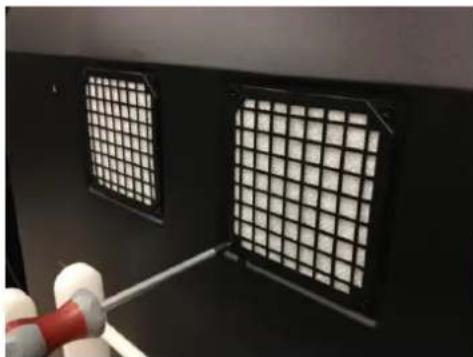
필터 교체 절차
3M Touch Systems는 최소한 6개월마다 또는 지상 기온이 급상승할 경우 팬 필터를 교체하거나 청소할 것을 권장합니다.
• 필터 넓개에서 나사 분리 - 필터 넓개와 필터 분리 • 필터 교체(3M 필터 사용 # 98-1100-0230-4) • 넷개 재장착
유리 터치 센서면을 주기적으로 청소하고, 청소하기 전에는 디스플레이를 끕니다.
이소프로필 알코올과 수용액을 50:50 비율로 사용하면 터치 센서에 사용 가능한 최적의 세척액이 됩니다.
- 부드럽고 보풀이 없는 천에 세정제를 묻혀 사용하고, 더러움이 너무 잘 보이는 천을 사용하지 마십시오.
- 천을 물에 적신 후 센서를 청소합니다. 액체 방울이 디스플레이 안으로 스며들거나 베젤이 더러워지지 않도록 센서가 아닌 천에 세제를 뿌리십시오.
3M Touch Systems 지원 서비스
3M Touch Systems 웹 사이트(http://www.3m.com/touch/)를 방문하여 MT 7 소프트웨어 및 드라이버를 다운로드하고 기술 문서를 받으십시오.
- 직통 전화: 978-659-9200 • 팩스: 978-659-9400 팩스 수신처 - 무료 전화: 1-866-407-6666(옵션 3) • 이메일: US-TS-techsupport@mmm.com 이메일 수신자
3M Touch Systems 문의처
전체 사무소의 연락처 정보는 http://www.3m.com/touch/.
1장
3M 멀티터치 새시 디스플레이 설정
디스플레이를 설정하려면 다음 작업을 완료해야 합니다.
- 구성품 포장 풀기
- 비디오 케이블, 터치 디스플레이 케이블 및 전원 케이블 연결 • 디스플레이 전원을 켜고 설정 테스트
- 운영 체제가 기존 터치를 지원하지 않는 경우 3M MicroTouch™ MT7 소프트웨어 설치
시스템 요구 사항
이 디스플레이를 사용하려면 개인용 컴퓨터(PC)가 필요합니다.
- PC에 사용 가능한 USB 포트 또는 RS-232 직렬 통신 포트가 있어야 합니다(C3266PW만 해당). 터치 센서 케이블을 통신 포트에 연결합니다.
- PC에 디스플레이에 맞는 비디오 카드와 비디오 드라이버가 이미 설치되어 있어야 합니다.
참고: 3M 멀티터치 새시 디스플레이를 설정하기 전에 본 문서의 앞 부분에 있는 "중요한 보안 정보" 섹션을 참조하십시오.
터치 디스플레이 포장 풀기
조심히 상자의 포장을 풀고 내용물을 검사합니다. 3M 멀티터치 새시 디스플레이에 포함된 항목은 다음과 같습니다.
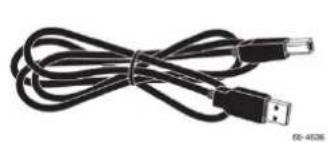
9핀 RS-232 직렬 케이블 (C3266PW의 경우에만 2개)
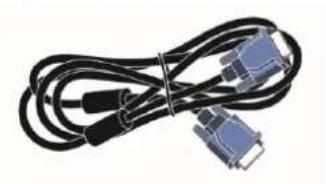
참고: 규정을 관리하는 기관으로부터 명시적으로 승인받지 않고 장비를 변경 또는 수정하면 보증이 무효가 될 수 있습니다.
멀티터치 새시 디스플레이 연결:
- 터치 디스플레이를 연결하거나 분리하기 전에 먼저 컴퓨터를 끕니다.
3M™ 미니 터치 디스플레이 C4267PW C4667PW C5567PW C6587PW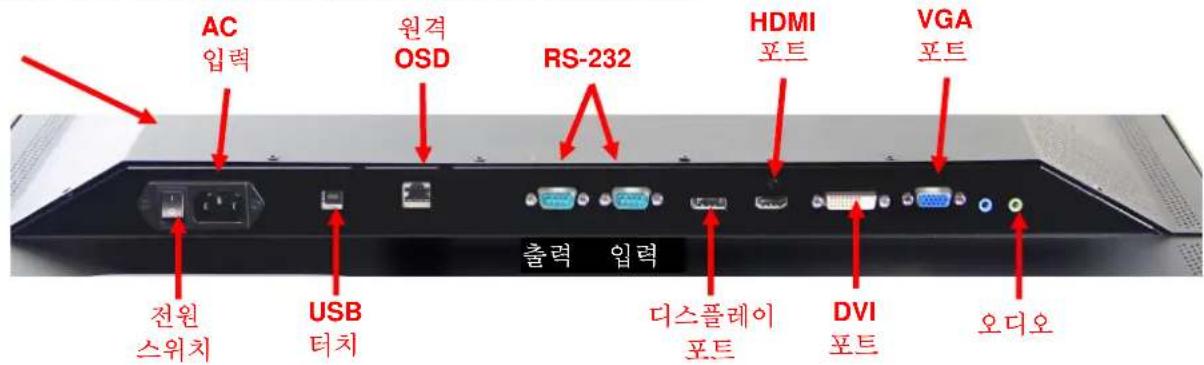
3M™ 멀티터치 디스플레이 C3266PW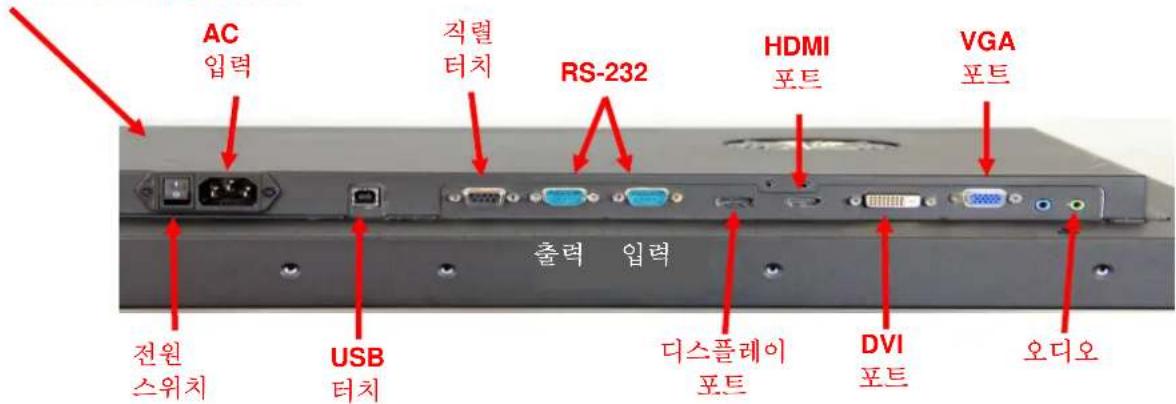
- 적절한 비디오 케이블 선택: 디스플레이 포트, HDMI, DVI 또는 VGA 비디오 케이블의 한쪽 끝을 디스플레이의 비디오 커넥터에 연결합니다. 다른 쪽 끝을 컴퓨터에 있는 비디오 카드에 연결합니다.
- USB 터치 센서 케이블의 한쪽 끝을 LCD에 연결하고, 다른 쪽 끝을 컴퓨터에서 사용 가능한 포트에 연결합니다. C3266PW 디스플레이의 경우 USB 대신 RS-232 직렬 통신을 연결하는 옵션도 있습니다.
참고: 디스플레이 하나에 USB와 직렬 케이블을 동시에 연결하지 마십시오. 둘 중 하나만 선택하십시오.
- 전원 코드를 적절한 접지 전원에 연결합니다.
멀티미디어 기능
3M 멀티터치 섀시 디스플레이는 PC에 연결 가능한 내장형 스피커 및 오디오 케이블이 함께 제공됩니다.
멀티터치 섀시 디스플레이 테스트
참고: 3M 멀티터치 섀시 디스플레이의 측면에 전원 상태 및 비디오 컨트롤이 있습니다.
모든 케이블이 제대로 연결되어 있는지 확인하십시오. 모든 케이블 나사를 단단히 조입니다. 디스플레이의 뒷면에 있는 전원 스위치를 켭니다.
디스플레이 설정:
- 컴퓨터를 켭니다.
- 비디오 이미지가 표시되는지 확인합니다. 표시되지 않으면 LED를 확인하여 디스플레이가 절전 모드(황색) 상태가 아닌지 확인하십시오.
- 보기 영역 내에서 비디오 이미지가 중심에 있는지 확인합니다. 디스플레이 제어 장치를 조정합니다(필요한 경우).
개인의 기호에 더 맞게 비디오 컨트롤을 조정할 수 있습니다. 추가 세부 사항은 이 장의 뒷부분에서 비디오 디스플레이 조정을 참조하십시오.
VESA 장착 옵션
| 3MTM 터치디스플레이모델 | VESA 장착치수(MM) | 나사 크기 및최대길이(MM) | 무게 | 하드웨어 액세서리키트 |
| C3266PW | 200 X 200 | M4 X 8 | 15kg(33lbs) | X |
| C4267PW | 400 X 400 | M6 X 16 | 23kg(50.7lbs) | |
| C4667PW | 400 X 400 | M6 X 16 | 26kg(57.3lbs) | |
| C5567PW | 400 X 400 | M6 X 16 | 40kg(88.2lbs) | |
| C6587PW | 400 X 400 | M8 X 20 | 64kg(141.1lbs) |
비디오 컨트롤에 액세스
3M 멀티터치 새시 디스플레이는 화면상 메뉴 및 비디오 디스플레이를 조절할 수 있는 7개의 버튼이 디스플레이의 측면에 있습니다. 3M 멀티터치 새시 디스플레이가 설치되어 있으면 비디오 컨트롤에 액세스할 수 있습니다.
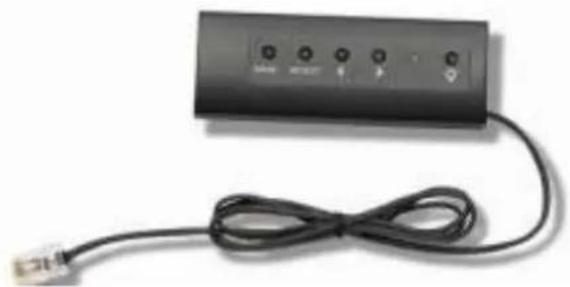
공간이 좁고 액세스가 중요하면 화면의 디스플레이 원격 컨트롤(부품 번호 98-1100-0330-2)이 옵션입니다(C4267PW, C4667PW, C5567PW, C6587PW만 해당).
통풍이 원활하도록 3M 멀티터치 새시 디스플레이 뒤쪽에 간격을 최소한 2인치 남겨 두십시오. 장치에서 새시 뒤쪽의 맨 위와 맨 아래에 환기구가 있으며, 설치하는 동안 이러한 구멍이 막혀 있지 않아야 합니다. 디스플레이가 과열되지 않도록 하고 계속 안정적으로 작동하도록 항상 적절히 환기하십시오.
참고: 팬 입구 주위에 최소한 2인치의 간격을 남겨 두십시오.
최대 및 최소 작동 온도와 습도 조건은 게시된 사양을 참조하십시오. 3M Touch Systems 웹 사이트(http://www.3m.com/touch/)에 있는 제품 데이터시트를 참조하십시오.
비디오 카드 요구 사항
컴퓨터에 3M 멀티터치 새시 디스플레이에 대해 기본 비디오 해상도인 1920 x 1080을 지원하는 비디오 카드가 있는지 확인하십시오. 4K 상태의 C65 및 해상도를 향상해야 하는 사항에 대해 설명합니다.
비디오 카드의 표준 컨트롤
디스플레이의 표준 컨트롤 외에도 각 비디오 카드에 디스플레이 설정을 조정할 수 있는 여러 가지 컨트롤이 있습니다. 각 비디오 카드의 소프트웨어와 드라이버는 고유합니다. 대부분의 경우 비디오 카드의 제조업체에서 제공하는 유틸리티 또는 프로그램을 사용하여 이러한 설정을 조정합니다.
지원되는 비디오 디스플레이 모드 및 재생률
비디오 카드가 아래에 규정된 디스플레이 모드 중 하나를 지원해야 합니다. 지원되지 않는 모드를 선택하는 경우 디스플레이의 작동이 중지되거나 만족스럽지 않은 이미지가 표시될 수 있습니다.
| 디스플레이 모드 | 재생률(Hz) |
| 640 x 480 | 60 |
| 800 x 600 | 60 |
| 1024 x 768 | 60 |
| 1152 x 864 | 70 |
| 1280 x 720 | 60 |
| 1280 x 768 | 60 |
| 1280 x 960 | 60 |
| 1280 x 1024 | 60 |
| 1360 x 768 | 60 |
| 1366 x 768 | 60 |
| 1600 x 1200 | 60 |
| 1680 x 1050 | 60 |
| 1920 x 1080 | 60 |
| 3840 x 2160 | 60(C6587PW만 해당) |
디스플레이 설정 구성
3M 멀티터치 디스플레이를 연결한 후 컴퓨터를 켜면 디스플레이 설정을 구성해야 할 수도 있습니다. 3M 멀티터치 새시 디스플레이에 이상적인 설정은 다음과 같습니다. (C65 제외 - 값은 위의 표 참조)
• 디스플레이 모드(비디오 해상도) 1920 x 1080 - 재생률(수직 동기화) 60Hz • 색 깊이(색의 수) 최소 16비트(하이 컬러)
3M 멀티터치 새시 비디오 디스플레이 조정
3M 멀티터치 새시 디스플레이의 뒷면에 비디오 디스플레이를 조정할 수 있는 컨트롤이 있습니다. 이러한 버튼을 사용하면 비디오 이미지를 조정할 수 있는 화면상 메뉴를 표시할 수 있습니다. 내용을 조정하기 전에 다음을 수행합니다.
- 일반적인 조명 상태에서 컨트롤을 조정합니다.
- 비디오를 조정할 때마다 테스트 이미지나 패턴을 표시합니다.
화면 표시 디스플레이
3M 멀티터치 새시 디스플레이는 비디오 디스플레이를 조정할 수 있는 7가지 컨트롤을 제공합니다.

- 전원 -- 디스플레이를 켜고 끕니다.
- 소스 -- 애플리케이션 입력 소스인 VGA, HDMI, Display port 또는 DVI를 선택합니다. 설정이 자동으로 저장됩니다.
- 위 -- 메뉴 간에 이동하거나, 메뉴 선택 항목에서 특정 선택 항목으로 이동하려는 경우 누릅니다.
- 아래 -- 메뉴 간에 이동하거나, 메뉴 선택 항목에서 특정 선택 항목으로 이동하려는 경우 누릅니다. • + (더하기 부호) - 볼륨을 늘리려면 누릅니다. --(빼기 부호)-- 볼륨을 줄이려면 누릅니다.
- 메뉴 -- 화면 표시 디스플레이 메뉴를 표시하거나 숨기고, 메뉴 옵션을 스크롤할 때 Select 키 역할을 수행합니다. 자세한 내용은 아래의 메뉴 탐색을 참조하십시오.
버튼을 누르지 않으면 디스플레이 조정 프로그램 시간이 초과(최대 30초까지 조정 가능)되고 메뉴 옵션이 숨겨집니다. 언제든지 메뉴 버튼을 눌러 옵션을 다시 표시할 수 있습니다.
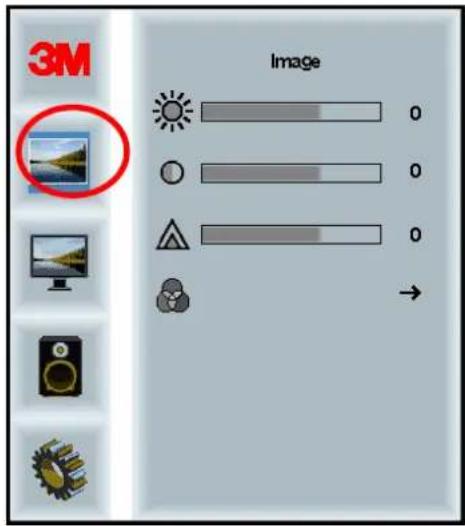
메뉴를 누르면 아래에 표시된 대로 사진, 색상, 디스플레이, OSD 설정값 및 설정을 제어할 수 있도록 OSD(On Screen Display) 메뉴가 표시됩니다.
메뉴 탐색
On-Screen Display를 조정하려면 다음을 수행합니다.
- 메뉴 버튼을 선택하여 OSD(On Screen Display)를 표시합니다.
- 위로 및 아래로 버튼을 사용하여 다양한 메뉴 선택 항목을 스크롤합니다.
- 이미지 메뉴
- 디스플레이 메뉴
- 오디오 메뉴
- 설정 메뉴
- 원하는 메뉴가 강조 표시되면 메뉴 버튼을 다시 눌러 해당 메뉴를 선택합니다.
- 위로 및 아래로 버튼을 사용하여 다양한 메뉴 옵션을 스크롤합니다. 예를 들어, 사진 메뉴를 선택한 경우 위로/아래로 버튼을 사용하여 밝기, 대비 또는 선명도를 선택합니다.
- 원하는 옵션이 강조 표시되면 메뉴 버튼을 다시 눌러 해당 옵션을 선택합니다. 6. 위로 및 아래로 버튼을 사용하여 옵션의 값을 늘리거나 줄입니다.
- 선택한 항목이 자동으로 저장됩니다.
이미지 메뉴
밝기, 대비 및 선명도에 대한 선택 항목을 포함합니다.
밝기 옵션을 선택하면 디스플레이의 발광을 조정할 수 있습니다.
대비
대비 옵션을 선택하면 이미지의 강도(밝음 또는 어두움)가 증가되거나 감소됩니다.
선명도
비디오 품질을 선명하거나 흐린 상태로 조정합니다(특히 텍스트 모드).
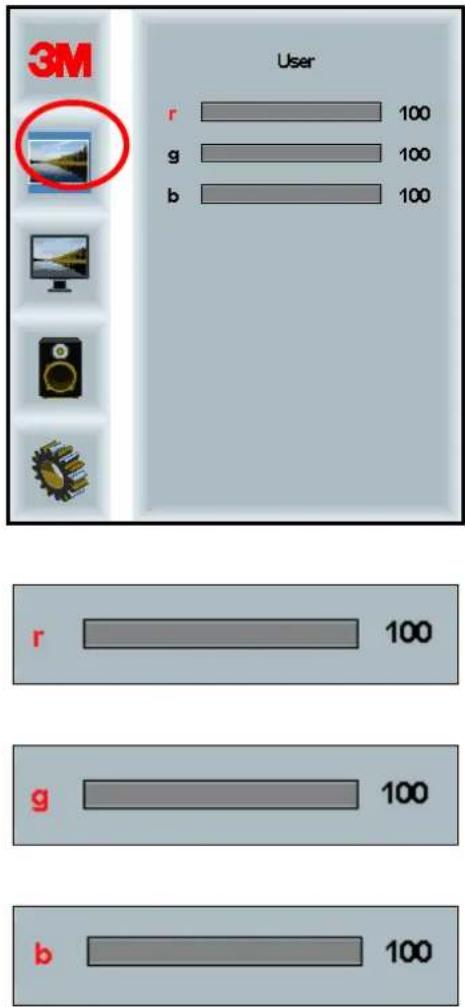
9300K, 6500K 및 사용자 정의 색에 대한 선택 항목을 포함합니다.
빨간색, 녹색 및 파란색 채널을 기호에 맞게 조정할 수 있습니다.
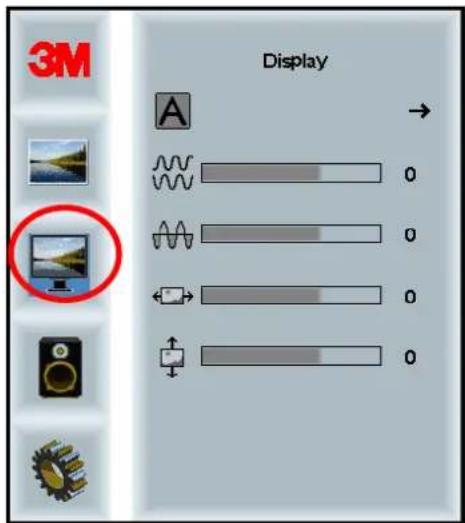
디스플레이 메뉴
자동 구성, 수평 상태, 수직 상태, 클록 및 위상에 대한 선택 항목을 포함합니다.
클록, 위상, 수직 및 수평 상태의 자동 구성을 수행합니다. 자동 구성을 수행하면 디스플레이가 최적의 설정을 찾도록 시도합니다. 자동 조정 결과가 마음에 들지 않는 경우 아래에 설명된 대로 설정을 수동으로 미세 조정합니다.
위상
비디오 노이즈의 수직 막대가 전체 화면의 노이즈 크기로 대체되거나 노이즈가 완전히 사라지도록 이 설정을 조정할 수 있습니다.
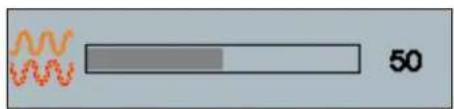
클록
클록 설정이 미세 조정되지 않은 경우 이미지에서 비디오 노이즈의 주기 수직 막대를 살펴볼 수 있습니다. 자동 조정이 수행되면 노이즈 막대가 보통 조정됩니다. 노이즈의 막대가 계속 표시되면 이 설정을 수동으로 조정할 수 있습니다.
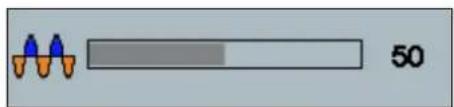
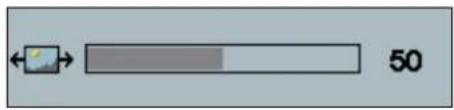
H 상태(수평 상태)
화면에서 이미지가 왼쪽 또는 오른쪽으로 수평 이동합니다.
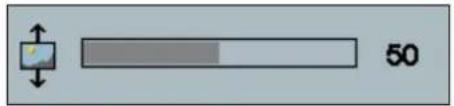
V 상태(수직 상태)
화면에서 이미지가 위쪽 또는 아래쪽으로 수직 이동합니다.
오디오 메뉴
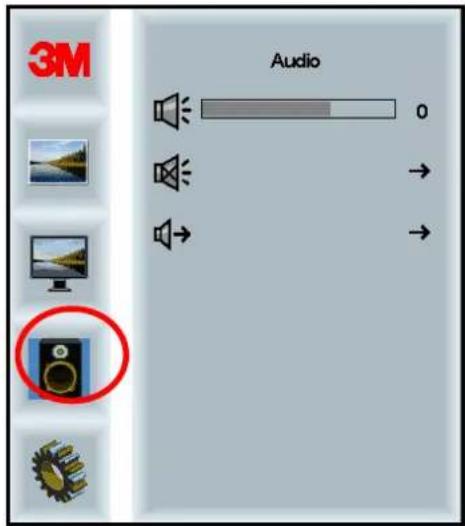
디지털 비디오 신호 입력, HDMI 및 Display Port가 오디오 입력을 제공합니다. 외부 오디오 입력이 선택되어 있지 않으면 우선 적용됩니다.
시스템 메뉴
입력 소스, 메뉴 설정 언어, 가로 세로 비율, 동적 대비율, 기본값으로 재설정 및 모니터 ID에 대한 선택 항목을 포함합니다.
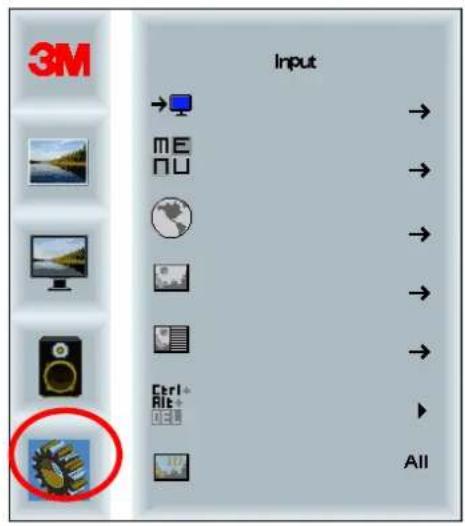
소스가 VGA, DVI, HDMI 또는 DP와 같이 디스플레이에 대한 입력 모드를 설정합니다.
스크린 샘은 디스플레이 모델에 따라 달라질 수 있으며, 기본 내용은 그대로 남아 있게 됩니다.
OSD 타이며, OSD 수평 상태, OSD 수직 상태 및 OSD 투명도에 대한 선택 항목을 포함합니다.
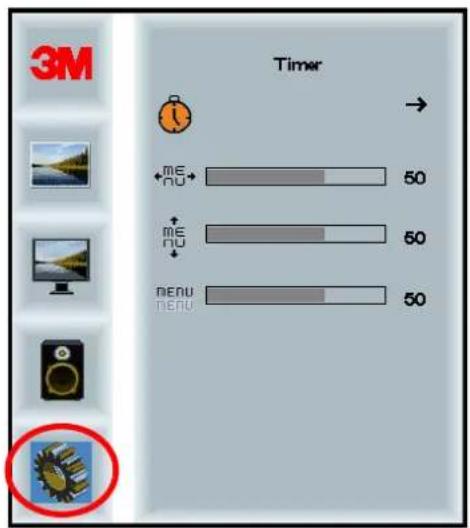
OSD 타이머
화면에서 메뉴가 남아 있는 시간을 조정합니다.
화면에서 OSD 디스플레이의 수평 배치를 조정합니다.
OSD V 상태
화면에서 OSD 디스플레이의 수직 배치를 조정합니다.
투명도
디스플레이에서 OSD 화면의 투명도를 조정합니다.
언어
OSD에 사용할 언어를 설정합니다. 선택 항목으로 영어, 프랑스어, 독일어, 이탈리아어, 스페인어, 일본어 및 중국어가 있습니다.
디스플레이에 대해 적합한 가로 세로 비율을 설정합니다(전체, 16:10 또는 4:3).
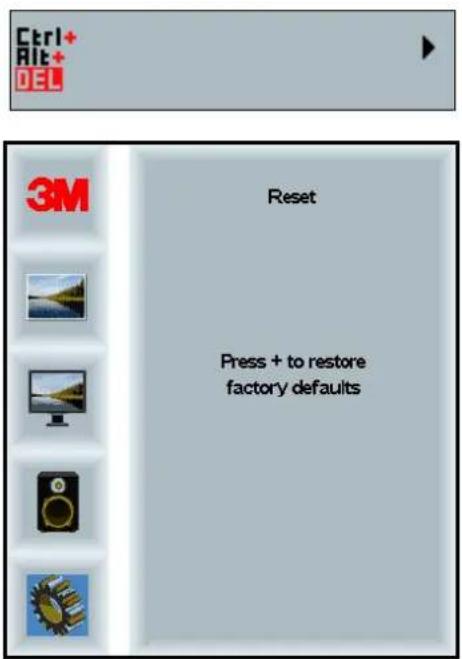
제어 기능을 원래 미리 설정된 기본값으로 재설정합니다.
3M 멀티터치 새시 디스플레이 활성화
Windows® 7 이상
3M 멀티터치 새시 디스플레이는 추가 소프트웨어 없이 Windows® 7 이상과 호환됩니다. 자세한 내용은 Microsoft의 Windows 문서를 참조하십시오.
기타 모든 플랫폼(Windows® 7 이전의 모든 OS)
Windows® 7 직접 연결을 사용하는 경우 또는 Windows® XP, Vista 또는 Linux 운영 체제(USB 또는 직렬), 기본 터치를 지원하지 않는 운영 체제에 대해 3M은 멀티터치 드라이버의 3M MicroTouch™ MT 7 소프트웨어를 제공합니다. 3M 멀티터치 기술과 연결할 자체 드라이버 작성에 대한 정보를 보려면 RCT 컨트롤러 참조 가이드를 참조하십시오.
멀티터치 애플리케이션 지원
일부 애플리케이션에서는 멀티터치를 사용할 수 없으며, 멀티터치 동작은 해당 애플리케이션의 고유한 기능입니다. 소프트웨어에 멀티터치 기능이 있는지 확인하려면 사용 중인 애플리케이션 공급업체에 문의하십시오.
3M™ MicroTouch™ 소프트웨어 설치
Windows® 7 이상에서 멀티터치 기능을 활성화하려는 경우 추가 소프트웨어가 필요하지 않습니다.
그러나 Windows® XP, Vista 또는 Linux® 운영 체제에서는 3M™ MicroTouch™ 소프트웨어를 통해 3M 멀티터치 새시 디스플레이를 활성화하여 컴퓨터에서 작업할 수 있습니다. 3M™ MicroTouch™ 소프트웨어에는 터치 센서 기본 설정 및 진단 유틸리티를 설정할 수 있는 제어판이 포함되어 있습니다. 터치 센서에 문제가 발생할 경우 시스템에 제공된 진단 유틸리티를 사용할 수 있습니다.
3M MicroTouch 소프트웨어에 대한 추가 정보는 MT7 사용 설명서를 참조하십시오.
3장
문제 해결 및 유지 보수
디스플레이를 설정하거나 사용하는 데 문제가 있는 경우 직접 해결할 수 있습니다. 3M Touch Systems에 문의하기 전에 디스플레이에서 발생하는 문제에 맞는 제안된 조치를 검토하십시오. 또한 추가 문제 해결 조언은 비디오 카드 사용자 매뉴얼을 참조할 수 있습니다.
디스플레이 설치 문제
일반적인 디스플레이 설치 문제
| 문제 | 해결 방법 |
| 표시되는 이미지 없음(빈화면) | 디스플레이에 전원이 수신游玩니까?• 디스플레이의 진원 케이블이 접지 콘센트로 제대로 안전하게 연결되어 있는지 확인하십시오.• AC 입력 색이 디스플레이에 완전히 꽃혀 있는지 확인하십시오.• 디스플레이의 진원 케이블이 콘센트에 제대로 안전하게 연결되어 있는지 확인하십시오.• 다른 전원 케이블을 사용해보십시오.• 다른 콘센트를 사용해보십시오. |
| 표시되는 이미지 없음(빈화면) | 디스플레이가 PC로부터 유효한 비디오 신호를 수신합니까?• 컴퓨터의 진원이 커져 있는지 확인합니다• 비디오 케이블이 디스플레이 및 컴퓨터에 디스플레이의 전원 케이블이 콘센트에 제대로 안전하게 연결되어 있는지 확인하십시오.• 디스플레이 후면의 LED가 녹색인지 확인하십시오.• 비디오 케이블 커넥터에서 구부러진 핀이 없는지 확인하십시오(들 다).• 비디오 카드가 회사의 카드 슬롯에 확실히 있는지 확인하십시오. |
| • 비디오 카드의 비디오 입력이 디스플레이의 재생률 내에 속하는지 확인하십시오. 1장에서 지원되는 비디오 디스플레이 모드 및 재생률을 참조하십시오.• 컴퓨터가 지원되는 디스플레이 모드를 사용하는지 확인합니다. 1장에서 지원되는 비디오 디스플레이 모드 및 재생률을 참조하십시오. | |
| 표시되는 이미지 없음(빈화면) | 디스플레이가 전원 관리 모드에 있습니까?• 디스플레이의 후면에 있는 LED가 황색으로 깜박이면 화면을 터치하거나, 키보드에서 임의의 키를 누르거나, 마우스를 이동하여 작업을 복원하십시오.• 비디오 소스 선택 항목이 올바른지 확인합니다(OSD). |
| 표시되는 이미지 없음(빈화면) | 밝기 및 대시 설정이 너무 낮습니까?• 디스플레이 컨트롤을 사용하여 이러한 값을 조정합니다. |
| 비정상 이미지 | • 비디오 카드의 비디오 입력이 디스플레이의 재생률 내에 속하는지 확인하십시오. 1장에서 지원되는 비디오 디스플레이 모드 및 재생률을 참조하십시오.• 비디오 케이블이 디스플레이 및 컴퓨터에 디스플레이의 전원 케이블이 콘센트에 제대로 안전하게 연결되어 있는지 확인하십시오. |
| 이미지 색이 비정상임 | • 비디오 케이블이 디스플레이 및 컴퓨터에 디스플레이의 전원 케이블이 콘센트에 제대로 안전하게 연결되어 있는지 확인하십시오.• 비디오 케이블 컨넥터에서 구부러진 핀이 없는지 확인하십시오(둘 다). |
| 화면의 장애 | • 비디오 디스플레이 조정이 올바르지 않습니다. 조정 절차에 대해서는 1장을 참조하십시오. |
터치 센서 문제 해결
터치 센서에 문제가 발생한 경우 다음 일반적인 설치 오류 목록을 확인하십시오.
확인하십시오.
일반적인 터치 센서 설치 문제
| 일반적인 설치 문제 | 가능한 해결 방법 |
| 터치 센서가 터치에 반응하지 않음 | 설치 절차를 검토하십시오. 모든 테이블이 제대로 연결되어 있습니까?터치 소프트웨어를 설치한 후 터치 센서 드라이버르 활성화하기 위해 PC를 다시 시작했습니다?터치 센서 통신 케이블을 분리하고 다시 연결하십시오.진원 케이블을 분리하고 다시 연결하십시오. |
| 터치 센서가 정확하지 않음 | 현재 비디오 해상도 및 운영 체제에 맞게 터치 센서를 보정하십시오. 추가 정보는 문서 25695에서 2장을 참조하십시오. |
| 커서가 손가락의 움직임을 따르지 않거나 센서의 가장자리에 도달하지 않음 | 현재 비디오 해상도 및 운영 체제에 맞게 터치 센서를 보정하십시오. 추가 정보는 문서 25695에서 2장을 참조하십시오. |
| 커서가 손가락 바로 아래에 배치되지 않음 | 센서 제어판을 열고 모든 커서 오프셋(수직, 모서리/수평)이 끼져 있는지 확인합니다.현재 비디오 해상도 및 운영 체제에 맞게 터치 센서를 보정하십시오. |
전원 관리
3M 멀티터치 새시 디스플레이는 VESA(Video Electronics Standards Association) DPMS(Display Power Management Signaling) 표준을 따릅니다.
Association) DPMS(Display Power Management Signaling) 표준을 따릅니다.
사용자 정의 기간 동안 터치 센서, 마우스 또는 키보드를 사용하지 않는 경우 PC에서 전원 관리 기능을 자동으로 호출합니다. 비디오 이미지를 복원하려면 센서를 터치하거나, 키를 누르거나, 마우스를 이동하기만 하면 됩니다. PC에서 전원 관리 기능을 호출하는 기간을 설정하려면 PC와 함께 제공된 사용자 매뉴얼을 참조하십시오. 터치 센서가 이 시퀀스 전체에서 그대로 남아 있게 됩니다.
4장
규제 정보
규제 기관 승인
제품은 다음 규제 기준을 따릅니다.
FCC-B • CE • RCM (오스트레일리아/뉴질랜드) • ICES B등급(캐나다)
3M 멀티터치 새시 디스플레이는 부가 규제 기준을 준수할 수도 있습니다. 위에 나열되지 않은 인증에 관한 문의 사항이 있는 경우 3M Touch Systems 고객 서비스 또는 현장 애플리케이션 엔지니어에게 문의하십시오.
- 이 장치는 테스트를 통해 FCC 규정 제15부에 따른 B등급 디지털 장치의 한도를 준수하는 것으로 확인되었습니다. 이러한 제한은 장비를 가정용으로 사용할 경우 유해한 간섭으로부터 보호하기 위해 지정된 것입니다. 이 장비는 무선 주파수 에너지를 생성 및 사용하고 방사할 수 있습니다. 지침에 따라 설치 및 사용하지 않는 경우 무선 통신에 유해한 간섭을 유발할 수 있습니다. 그러나 특정 설치에서 간섭이 발생하지 않는 것은 아닙니다. 이 장비가 라디오 또는 텔레비전 장비 수신에 간섭을 유발하는 경우(장비 끄기 및 켜기를 통해 판별 가능) 사용자에게 다음 방법을 하나 이상 수행하여 간섭을 해결하도록 합니다.
수신 안테나 재정렬 또는 재배치
장비를 수신기에서 멀리 이동
- 추가 제안 사항은 숙련된 라디오/텔레비전 기술자에게 문의하십시오.
- 장비를 수신기에서 멀리 이동
- 추가 제안 사항은 숙련된 라디오/텔레비전 기술자에게 문의하십시오.
참고: 규정을 관리하는 기관으로부터 명시적으로 승인받지 않고 장비를 변경 또는 수정하면 보증이 무효가 될 수 있습니다.
이 B등급 디지털 장비는 캐나다 간섭 유발 장비 규정의 모든 요건을 충족합니다.
이 장치는 FCC 규정 제15부를 준수하며, 다음 두 가지 조건이 작동에 적용됩니다. (1) 이 장비는 유해한 간섭을 유발하지 않을 수 있으며, (2) 이 장치는 원하지 않는 작동을 유발할 수 있는 간섭을 포함하여 수신된 간섭을 모두 허용해야 합니다.
FCC 경고
지속적으로 FCC 적합성을 보장하기 위해 사용자는 제공된 접지 전원 공급 장치 코드 및 접착 페라이트 코어와 함께 제공된 차폐형 비디오 인터페이스 케이블을 사용해야 합니다. 또한 규정을 관리하는 기관으로부터 명시적으로 승인받지 않고 장비를 변경 또는 수정하면 장비를 운영하는 권한이 무효가 될 수 있습니다.
3M Touch Systems는 권장되지 않은 케이블 및 커넥터를 사용하거나 이 장비에 대한 무단 변경 또는 수정에 의해 라디오 또는 텔레비전 간섭에 대해 책임을 지지 않습니다.
유럽 CE 적합성
장비는 EU RoHS 지침 2011/65/EU, “전자 환경 적합성”에 관한 EMC 지침 2014/30/EU 및 “안전”에 관한 EU 저전압 지침 2014/35/EU의 요건을 준수합니다.
본 문서의 정보는 통지 없이 변경될 수 있습니다. 본 문서의 어떠한 부분도 복제하거나 전송할 수 없습니다. 본 출판물을 포함한 모든 출판물은 사전 서면 승인 없이 모든 형태 또는 전자적 또는 기계적 수단을 통해 전재될 수 없습니다. 3M은 본 문서에 적용된 특허권 또는 출원 중인 특허, 상표, 저작권 또는 기타 지적 재산권을 보유하고 있습니다. 3M Touch Systems, Inc.의 서면 라이센스 계약에서 명시적으로 제공하는 경우를 제외하고, 본 문서가 제공되더라도 해당 특허, 상표, 저작권 또는 기타 지적 재산에 대한 라이센스를 제공하는 것은 아닙니다.
본 문서의 정보는 안내용으로만 제공됩니다. 최신 상세 기술 사양은 3M Touch Systems, Inc.의 애플리케이션 엔지니어에게 문의하십시오. 3M Touch Systems, Inc.는 제품 설계를 향상하기 위해 항상 최선을 다하고 있으며, 제품 사양이 공지 없이 변경될 수 있습니다.
디스플레이 및 구성품의 폐기는 모든 준거법 및 정부 규제를 준수해야 합니다.
"RoHS 2011/65/EU 준수"는 EU RoHS에 따라 면제되는 부문의 물질이 아니면 제품 또는 부품에 EU RoHS 지침 2011/65/EU의 최대 함유량("MCV")을 초과하는 물질을 포함하지 않음을 의미합니다. MCV는 균질 물질의 무게를 기준으로 합니다. 이 정보는 3M의 지식과 신념을 대신하지 않으며, 3M에 타사 공급업체가 제공한 정보의 일부 및 전체를 기반으로 작성될 수 있습니다.
알림: 3M Touch Systems, Inc. 제품(이하 “제품”)의 사용 및 성능에 영향을 미칠 수 있는 다양한 요인이 있으며, 반도체 장비는 전자 기계 장비와 다른 작동 특성을 가지고 있으며, 사용자의 특정 용도 및 사용자의 적용 방법에 적합한지 여부를 판별하기 위해 사용자가 3M Touch Systems, Inc. 제품 및 소프트웨어를 평가해야 합니다. 3M Touch Systems, Inc.는 엔지니어링/기술 정보를 제공하며, 사용자의 편의를 위해 권장 사항을 제공하지만, 이에 대한 정확성과 완전성은 보장되지 않습니다. 3M Touch Systems, Inc. 제품 및 소프트웨어는 미국 연방법에 따라 규정된 의료기기에 사용하도록 특별히 고안되지 않았습니다. 3M Touch Systems, Inc. 제품 및 소프트웨어는 3M Touch Systems, Inc.의 명시적인 서면 승인 없이 어떠한 부분에서도 사용하지 않아야 합니다. 사용자의 기회가 의료 기기 분야와 연관되어 있는 경우 사용자는 판매 담당자에게 연락해야 합니다.
구매자 중요 공지: 사양은 통지 없이 변경될 수 있습니다. 이러한 3M Touch Systems, Inc. 제품 및 소프트웨어는 선적 날짜를 기준으로 명세서에 기재된 기간 동안 게시된 사양을 충족하도록 보장됩니다. 3M Touch Systems, Inc.는 시장성, 특정 목적에 대한 적합성에 대하여 모든 암시적인 보장을 포함하되 이에 국한하지 않고, 명시적으로 표현하는 암시적이든 어떠한 보장도 하지 않습니다. 3M Touch Systems, Inc. 제품 및 소프트웨어가 사용자의 특정 목적에 적합성 및 지적 재산을 포함한 생산 방법에 적합한지 판별할 책임은 사용자에게 있습니다. 제품, 소프트웨어 또는 소프트웨어 매체가 3M Touch Systems, Inc. 보증을 충족하지 않는 것으로 판명된 경우 3M Touch Systems, Inc.가 제공한 소프트웨어와 관련된 단독 권한으로 사용자 및 구매자의 독점적인 구제책은 결함이 확인된 해당 소프트웨어의 교체로 제한됩니다. 3M Touch Systems, Inc.는 제품, 소프트웨어 또는 소프트웨어 미디어의 3M Touch Systems, Inc. 보증에 따라 부주의, 정비 부족, 사고, 비정상적인 작동, 설치 또는 서비스 잘못으로 인해 초래된 손상에 대해 어떠한 의무도 없습니다. 3M Touch Systems, Inc.는 제품 및 소프트웨어와 관련하여 어떠한 법리에도 상관없이 전보적, 부수적, 직접적, 간접적, 특별, 징별적 또는 결과적 손해나 이용 기회 상실, 수익이나 이익 손실에 대해서도 책임을 지지 않습니다.
문서 제목: 3M™ Multi-Touch C3266CW, C4267PW, C4667PW, C5567PW, C6587PW PCT 새시 디스플레이 사용 설명서
문서 번호: TSD-47506, 개정판 E
3M 및 MicroTouch는 미국 및/또는 기타 국가에서 3M Company의 상표입니다.
이 문서에서 참조되는 Windows 및/또는 기타 Microsoft 제품은 미국 및/또는 기타 국가에서 Microsoft Corporation의 등록 상표 또는 상표입니다.
Linux는 미국 및/또는 기타 국가에서 Linus Torvalds의 등록상표입니다.
기타 모든 상표는 해당 소유자의 재산입니다.
3M™ 멀티터치 정전용량 방식 터치( PCT) C3266PW, C4267PW, C4667PW, C5567PW, C6587PW 디스플레이 사용자 가이드


- 목차
- 장
- 용도
- 중요 사항
- 정비 및 수리 지표
- M TOUCH SYSTEMS 지원 서비스
- M TOUCH SYSTEMS 문의처
- M 멀티터치 새시 디스플레이 설정
- 시스템 요구 사항
- 터치 디스플레이 포장 풀기
- 멀티미디어 기능
- 멀티터치 섀시 디스플레이 테스트
- VESA 장착 옵션
- 비디오 컨트롤에 액세스
- 비디오 카드 요구 사항
- 비디오 카드의 표준 컨트롤
- 지원되는 비디오 디스플레이 모드 및 재생률
- 디스플레이 설정 구성
- M 멀티터치 새시 비디오 디스플레이 조정
- 화면 표시 디스플레이
- 메뉴 탐색
- 이미지 메뉴
- 디스플레이 메뉴
- 위상
- 클록
- H 상태(수평 상태)
- V 상태(수직 상태)
- 오디오 메뉴
- 시스템 메뉴
- OSD 타이머
- OSD V 상태
- 투명도
- 언어
- M 멀티터치 새시 디스플레이 활성화
- 문제 해결 및 유지 보수
- 디스플레이 설치 문제
- 터치 센서 문제 해결
- 전원 관리
- 규제 기관 승인
- 제품은 다음 규제 기준을 따릅니다
- FCC-B • CE • RCM (오스트레일리아/뉴질랜드) • ICES B등급(캐나다)
- FCC 경고
- 유럽 CE 적합성
- M™ 멀티터치 정전용량 방식 터치( PCT) C3266PW, C4267PW, C4667PW, C5567PW, C6587PW 디스플레이 사용자 가이드
브랜드 : 3M
모델 : C6587PW
카테고리 : 모니터