
C6587PW - Monitor 3M - Gratis gebruiksaanwijzing en handleiding
Vind de handleiding van het apparaat gratis C6587PW 3M in PDF-formaat.
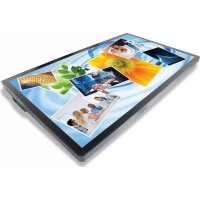



| Producttype | Multipoint touchscreenmonitor met chassis |
| Merk | 3M |
| Model | C6587PW |
| Schermdiagonaal | 65 inch (diagonaal) |
| Aanraaktechnologie | Projectieve capacitieve (PCT) multipoint |
| Native resolutie | 1920 x 1080 (Full HD); ondersteunt 3840 x 2160 (4K) @ 60 Hz |
| Gewicht | 64 kg (141,1 lb) |
| VESA-montage | 400 x 400 mm, schroeven M8 x 20 mm |
| Video-aansluitingen | VGA, DVI, HDMI, DisplayPort |
| Audio-aansluitingen | Audio-ingang (via HDMI/DP), audio-uitgang |
| Ingebouwde luidsprekers | Ja |
| Voeding | Wisselstroom (AC) met aarding |
| Bedrijfstemperatuur | Raadpleeg de technische fiche (max. en min. temperatuur beschikbaar op de 3M-website) |
| Maximale hoogte | 2000 meter |
| Onderhoud en reiniging | Reinigen met een zachte, pluisvrije doek bevochtigd met een oplossing van isopropylalcohol en water (50/50); schakel het scherm uit voor reiniging |
| Vervangbaar filter | Ja, referentie 98-1100-0230-4; vervangen om de 6 maanden of bij overmatige temperatuur |
| Veiligheid | Open het apparaat niet behalve voor het filter; ontkoppelen bij onweer of vloeistof; gebruik met een geaard stopcontact |
| Goedkeuringen | FCC Klasse B, CE, RCM (Australië/Nieuw-Zeeland), ICES Klasse B (Canada) |
| Ondersteunde besturingssystemen | Windows 7 en hoger (native); Windows XP, Vista, Linux (met 3M MicroTouch-software) |
| Garantie | Alleen professioneel gebruik binnenshuis; niet-geautoriseerde wijzigingen maken de garantie ongeldig |
| Supportcontact | 1-866-407-6666 (optie 3); US-TS-techsupport@mmm.com; website: 3m.com/touch |
| Documentatie | Gebruikershandleiding beschikbaar voor download op notice-facile.com |
Veelgestelde vragen - C6587PW 3M
Gebruikersvragen over C6587PW 3M
0 vraag over dit apparaat. Beantwoord die u kent of stel uw eigen vraag.
Stel een nieuwe vraag over dit apparaat
Download de handleiding voor uw Monitor in PDF-formaat gratis! Vind uw handleiding C6587PW - 3M en neem uw elektronisch apparaat weer in handen. Op deze pagina staan alle documenten die nodig zijn voor het gebruik van uw apparaat. C6587PW van het merk 3M.
GEBRUIKSAANWIJZING C6587PW 3M
Gelieve alle veiligheidsinformatie uit de Snelle startershandleiding die te vinden is op www.3M.co.uk/TouchUserGuides voorafgaand aan het gebruik van dit apparaat te lezen, te begrijpen en op te volgen. Bewaar de Snelle startershandleiding voor toekomstig gebruik.
Inhoud
Belangrijke opmerkingen 148
Aanwijzingen voor onderhoud en reparatie 149
Verzorging en reiniging van de aanraaksensor 150
3M Touch Systems Ondersteuningsdiensten....150
Contact opnemen met 3M Touch Systems....150
Hoofdstuk 1
Instellen van uw 3M Multi-Touch Chassis Display
Systeemvereisten....151
Uw aanraakscherm uitpakken 151
Het aanraakscherm aansluiten....153
Multimediakenmerken....154
Testen van het Multi-Touch Chassis Display:....154
Optie VESA-bevestiging....154
Toegang tot de video-besturingselementen....155
Vrije ruimte en ventilatie....155
Gebruik van de standaardbediening voor de videokaart 155
Ondersteunde weergavemodi voor het beeldscherm en vernieuwingsfrequenties. ... 156
De beeldscherminstellingen configureren ....156
Aanpassen van het 3M Multi-Touch Chassis Video Display: 156
Weergave op het scherm 156
Menunavigatie....157
Beeld-menu 158
Weergave-menu 160
Audio-menu....161
Systeemmenu 163
Hoofdstuk 2
Inschakelen van uw 3M Multi-Touch Chassis Display:
Windows® 7 of hoger....168
Alle andere platforms (alle OS-versies voorafgaand aan Windows® 7) ...... 168
Multi-aanraking toepassingsondersteuning....168
Installeren van 3M™ MicroTouch™ software ....168
Hoofdstuk 3
Probleemoplossing en onderhoud
Problemen met de installatie van het beeldscherm....169
Probleemoplossing voor de aanraaksensor....171
Energiebeheer....171
Hoofdstuk 4
Wet- & regelgeving
Officiële goedkeuringen....172
FCC-waarschuwing....173
CE-conformiteit voor Europa....173
Beoogd gebruik
De 3M™ aanraakdisplays zijn ontworpen voor aanraakinvoer en getest om een bestaand display te vervangen. Deze beeldschermen zijn bestemd voor professionele installatie en gebruik in zakelijke binnenruimtes. Ze zijn niet ontworpen of getest voor gebruik op gevaarlijke locaties. Gebruik in een andere applicatie is niet door 3M geëvalueerd en kan leiden tot een onveilige situatie. Niet bedoeld voor huishoudelijk of persoonlijk gebruik.
Belangrijke opmerkingen
- In situaties met extreme temperatuur of vochtigheid kan condensvorming tussen de sensor en het beeldscherm worden waargenomen. Om dit zoveel mogelijk te beperken, plaatst u het apparaat op de plaats waar het wordt gebruikt en wacht u 24 uur voordat u het beeldscherm inschakelt, zodat de omgeving kan stabiliseren. Waarneembare condensvorming is tijdelijk en heeft geen gevolgen op lange termijn voor de werking van het beeldscherm.
- U wordt gewaarschuwd dat elke wijziging of aanpassing aan de apparatuur die niet uitdrukkelijk is goedgekeurd door de partij die verantwoordelijk is voor naleving, ertoe kan leiden dat uw garantie vervalt.
- Wanneer u de stekker uit het stopcontact haalt, houd dan de stekker vast en trek niet aan het snoer.
- Sluit dit product niet aan of koppel het niet los tijdens onweer of bliksem.
- Vergeet niet dat de bedrijfstemperatuur van de installatie hoger kan zijn dan de kamertemperatuur. Houd er rekening mee dat het apparaat moet worden geïnstalleerd in een omgeving die compatibel is met de maximale nominale bedrijfstemperatuur. De specificaties vindt u op het productinformatieblad op de website van 3M: http://www.3m.com/touch/.
- Het 3M Multi-Touch Chassis Display functioneert mogelijk niet naar verwachting op een hoogte van meer dan 2000 meter.
- 3M Touch Systems raadt aan om het ventilatorfilter ten minste elke zes maanden te vervangen, of eerder als er een merkbare stijging van de oppervlaktetemperatuur optreedt.
- Zorg er bij het installeren van het apparaat voor dat de luchtstroom naar andere apparatuur van de installatie die nodig is voor een veilige werking niet wordt beperkt.
- Een inherent kenmerk van de 3M Projected Capacitive Touch (PCT)-sensor is een fijn rasterpatroon dat onder bepaalde omstandigheden zichtbaar kan zijn.
- Installeer het display in een goed geventileerde ruimte. Zorg altijd voor voldoende ventilatie om het display te beschermen tegen oververhitting en om een betrouwbare en ononderbroken werking te verzekeren.
- Stel dit beeldscherm niet bloot aan direct zonlicht of warmte. Passieve warmte kan schade aan de behuizing en andere onderdelen veroorzaken.
- Installeer dit beeldscherm niet op plaatsen waar extreme trillingen kunnen optreden. In de buurt van productieapparatuur kunnen bijvoorbeeld sterke trillingen worden gegenereerd. Trillingen kunnen leiden tot slechte beeldkwaliteit of verkleuringen.
- De in dit document vermelde aanraakbedieningen van 3M zijn USB-compatibele full speed-apparaten.
- 3M garandeert niet dat wij op grond van USB-specificaties USB-compatibel zijn.
- De koelventilatorcyclus is op basis van de interne temperatuur. Wanneer de interne temperatuur hoger wordt dan de omgevingstemperatuur, wordt de ventilator ingeschakeld.
- Het systeem wordt uitgeschakeld wanneer de interne temperatuur een kritisch niveau bereikt.
Aanwijzingen voor onderhoud en reparatie
Probeer niet om dit apparaat zelf te repareren, met uitzondering van vervangen van het filter. Koppel het beeldscherm los en wendt u tot bevoegd onderhoudspersoneel in het geval dat:
- Het product blootgesteld wordt aan vloeistof.
- Het product niet naar behoren werkt wanneer de gebruiksaanwijzing opgevolgd wordt.
- Het product een duidelijke verandering in de prestaties vertoont, wat wijst op een behoefte aan onderhoud.
- Het stroomsnoer en/of de stekker beschadigd of versleten is.
Procedure voor vervanging van het filter
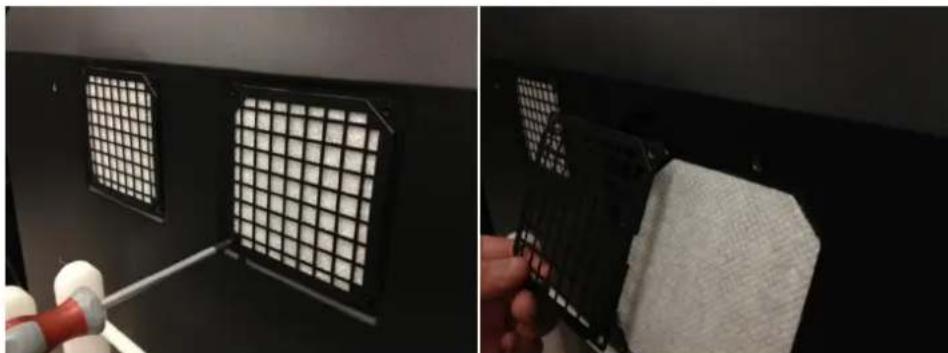
3M Touch Systems raad aan om het filter van de ventilator ten minste elke zes maanden of indien een merkbare stijging van de oppervlaktetemperatuur optreedt te vervangen.
- Verwijder de schroeven van het filterdeksel.
- Verwijder het filterdeksel en het filter. • Vervang het filter (Gebruik 3M filter 98-1100-0230-4)
- Plaats het deksel weer terug.
Verzorging en reiniging van de aanraaksensor
Het oppervlak van de glazen aanraaksensor regelmatig reinigen. Schakel uw beeldscherm uit vóór het reinigen.
Een oplossing van isopropylalcohol en water in een verhouding van 50:50 is het beste reinigingsmiddel voor uw aanraaksensor.
- Breng het reinigingsmiddel aan met een zachte, niet-pluizende doek. Gebruik geen korrelige doeken.
- Maak de doek vochtig en reinig vervolgens de sensor. Spuit het reinigingsmiddel op de doek en niet op de sensor, zodat er geen druppels in het display sijpelen of vlekken op de ring ontstaan.
3M Touch Systems Ondersteuningsdiensten
Bezoek de website van 3M Touch Systems op http://www.3m.com/touch/ om MT 7-software en stuurprogramma's te downloaden en voor technische informatie.
• Direct nummer: 978-659-9200
• Fax: 978-659-9400
• Gratis: 1-866-407-6666 (Optie 3)
• E-mail: US-TS-techsupport@mmm.com
Contact opnemen met 3M Touch Systems
Contactgegevens voor alle vestigingen zijn te vinden op: http://www.3m.com/touch/.
Hoofdstuk 1
Instellen van uw 3M Multi-Touch Chassis Display
Om het beeldscherm te installeren moeten de volgende stappen uitgevoerd worden:
- De onderdelen uitpakken
- De video-kabel, de kabels van het aanraakscherm en de voedingskabel aansluiten
- Het beeldscherm inschakelen en uw installatie controleren.
- Als uw besturingssysteem systeemeigen aanraking niet ondersteunt, 3M MicroTouch™ MT7 installeren.
Systeemvereisten
Voor dit beeldscherm is een personal computer (pc) nodig.
- Uw computer moet beschikken over een vrije USB-poort of RS-232 seriële communicatiepoort (uitsluitend C3266PW). De kabel van de aanraaksensor aansluiten op de communicatiepoort.
- Uw pc moet beschikken over reeds voor het beeldscherm geïnstalleerd(e) videokaart en videostuurprogramma.
Opmerking: Alvorens uw 3M Multi-Touch Chassis Display te installeren, de "Belangrijke veiligheidsinformatie" aan het begin van dit document raadplegen.
Uw aanraakscherm uitpakken
De doos uitpakken en de inhoud te inspecteren. Uw 3M Multi-Touch Chassis Display bevat het volgende:
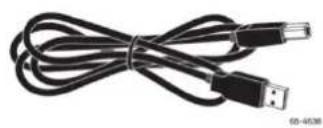
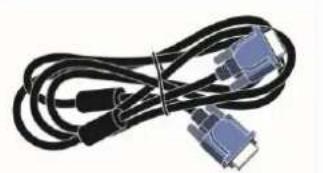
9-polige RS-232 seriële kabel (2 stuks uitsluitend voor C3266PW)
Het aanraakscherm aansluiten
Opmerking: U wordt gewaarschuwd dat iedere wijziging van of aanpassing aan de apparatuur die niet uitdrukkelijk goedgekeurd is door de partij die verantwoordelijk is voor naleving ertoe kan leiden dat uw garantie vervalt.
Om het Multi-Touch Chassis Display aan te sluiten:
- Schakel de computer uit alvorens het aanraakscherm aan te sluiten.
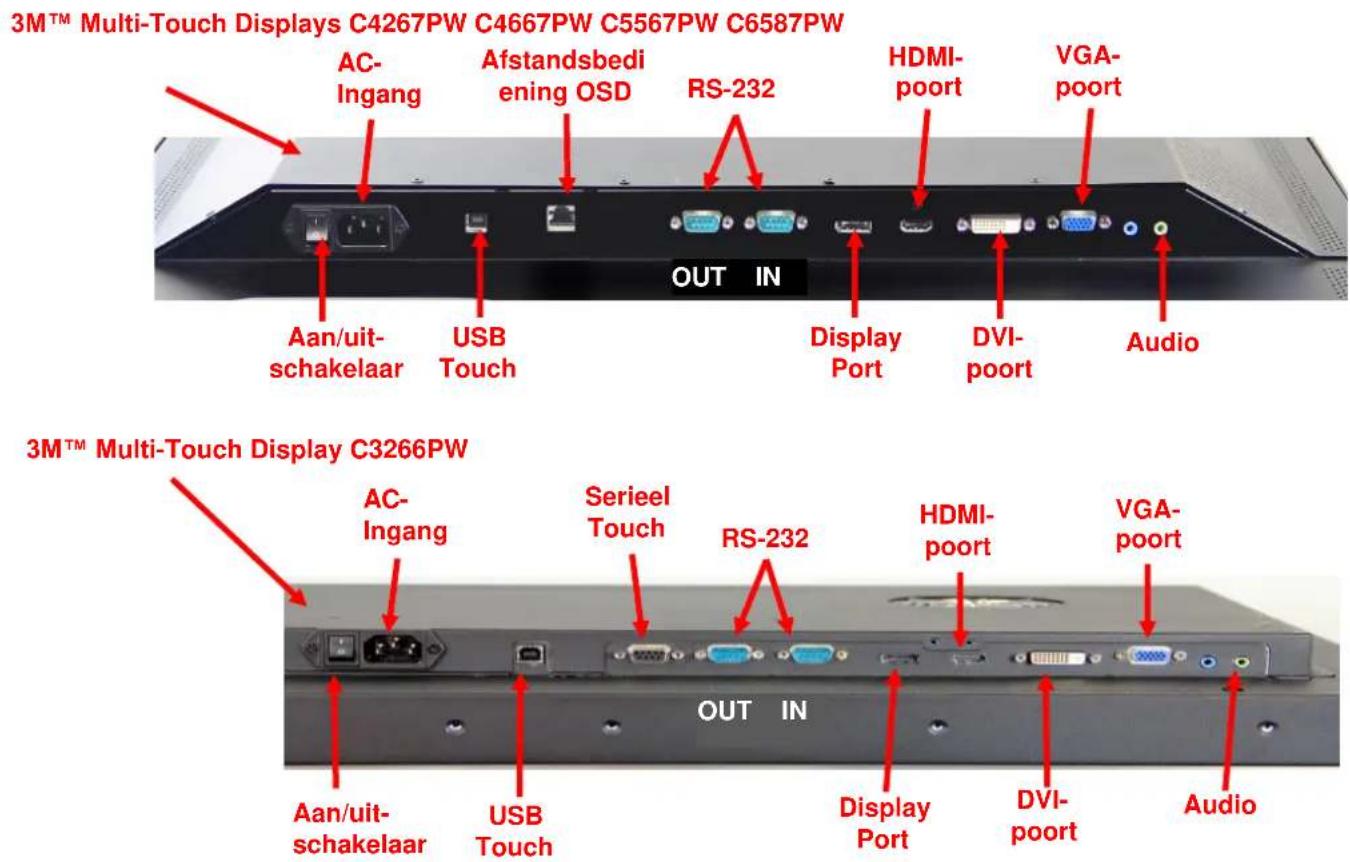
- Selecteer de juiste videokabel: DisplayPort, HDMI, DVI of VGA. Sluit het ene uiteinde van de videokabel aan op de video-aansluiting op het beeldscherm. Sluit het andere uiteinde van de videokaart aan op uw computer.
- Sluit het ene uiteinde van de USB aanraaksensor-kabel aan op het LCD-scherm en het andere uiteinde op een beschikbare poort op de computer. Voor het C3266PW-beeldscherm heeft u ook mogelijkheid om de RS-232 seriële communicatiekabel aan te sluiten in plaats van USB.
Opmerking: Niet zowel USB als seriële kabels op het beeldscherm aansluiten. De ene of de andere mogelijkheid kiezen.
- Het netsnoer aansluiten op een geschikt geaard stopcontact.
Multimediakenmerken
Het Multi-Touch Chassis Display wordt geleverd met ingebouwde luidsprekers en audiokabels die op de pc kunnen worden aangesloten.
Testen van het Multi-Touch Chassis Display:
Opmerking: Het Multi-Touch Chassis Display heeft een stroomstatus-lampje en videobediening aan de zijkant van het beeldscherm.
Zorg ervoor dat alle kabels goed zijn aangesloten. Zorg dat alle schroeven strak zijn aangedraaid. Zet de aan/uit-schakelaar aan de achterkant van het beeldscherm aan.
Om het beeldscherm te testen:
- Zet uw computer aan.
- Zorg dat het videobeeld weergegeven is. Zo niet, controleer het LED-lampje en zorg dat het display niet in stroomspaarstand staat (amber).
- Controleer of het videobeeld in het midden van het beeldkader staat. Gebruik de beeldschermbediening indien aanpassingen nodig zijn.
U kunt de beeldschermbediening aanpassen aan uw persoonlijke voorkeuren. Zie voor meer informatie 'Aanpassen van het beeldscherm' verderop in dit hoofdstuk.
Optie VESA-bevestiging
| 3MTM Touch Display Model | VESA bevestigingsafmetingen (mm) | Schroefafmeting & Maximale lengte (mm) | Gewicht | Hardware Accessoire Kit |
| C3266PW | 200 X 200 | M4 X 8 | 15 kg (33 lbs) | X |
| C4267PW | 400 X 400 | M6 X 16 | 23 kg (50,7 lbs) | |
| C4667PW | 400 X 400 | M6 X 16 | 26 kg (57,3 lbs) | |
| C5567PW | 400 X 400 | M6 X 16 | 40 kg (88,2 lbs) | |
| C6587PW | 400 X 400 | M8 X 20 | 64 kg (141,1 lbs) |
Toegang tot de video-besturingselementen
Het Multi-Touch Chassis Display heeft zeven toetsen aan de zijkant van het scherm voor het beeldschermmenu en het aanpassen van het beeldscherm. Zorg ervoor dat u toegang heeft tot de beeldschermbediening zodra het 3M Multi-Touch Chassis Display geïnstalleerd is.
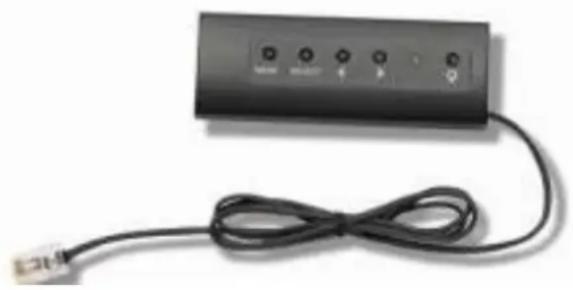
Als de ruimte krap is en toegang belangrijk is, is afstandsbediening op het beeldscherm (onderdeelnummer 98-1100-0330-2) een optie (uitsluitend C4267PW, C4667PW, C5567PW en C6587PW).
Vrije ruimte en ventilatie
Laat voor een goede ventilatie een vrije ruimte van minstens vijf centimeter vrij achter het 3M Multi-Touch Chassis Display. De apparaten hebben aan de boven- en onderzijde aan de achterkant van het onderstel ventilatieopeningen - zorg ervoor dat deze openingen tijdens de installatie niet geblokkeerd worden. Altijd voldoende ventilatie behouden om het display te beschermen tegen oververhitting en om een betrouwbare en continue werking te garanderen.
Opmerking: Zorg ervoor dat u ten minste 5 cm ruimte rondom de ventilatoringangen vrijlaat.
Raadpleeg de gepubliceerde specificaties voor de maximale en minimale temperatuur en vochtigheidsgraad. Raadpleeg het informatieblad van het product op de website van 3M Touch Systems op http://www.3m.com/touch/.
Controleer of uw computer een videokaart heeft die de systeemeigen beeldschermresolutie van 1920 x 1080 voor het 3M Multi-Touch Chassis Display ondersteunt. Vermeld dat C65 4K moet zijn en dat een hogere resolutie gebruikt moet worden.
Gebruik van de standaardbediening voor de videokaart
In aanvulling op de standaardbediening op het beeldscherm, heeft elke videokaart een aantal bedieningselementen waarmee u de weergave-instellingen aan kunt passen. De software en het stuurprogramma voor elke videokaart zijn uniek. Meestal worden deze instellingen aangepast met behulp van een programma of hulpprogramma van de fabrikant van de videokaart.
Ondersteunde weergavemodi voor het beeldscherm en vernieuwingsfrequenties.
Uw videokaart moet een van de hieronder vermelde weergavemodi ondersteunen. Als u een niet-ondersteunde modus selecteert, kan het beeldscherm stoppen met werken of een onbevredigende afbeelding weergeven.
| Weergavemodus | Vernieuwingsfrequentie (Hz) |
| 640 x 480 | 60 |
| 800 x 600 | 60 |
| 1024 x 768 | 60 |
| 1152 x 864 | 70 |
| 1280 x 720 | 60 |
| 1280 x 768 | 60 |
| 1280 x 960 | 60 |
| 1280 x 1024 | 60 |
| 1360 x 768 | 60 |
| 1366 x 768 | 60 |
| 1600 x 1200 | 60 |
| 1680 x 1050 | 60 |
| 1920 x 1080 | 60 |
| 3840 x 2160 | 60 (alleen C6587PW) |
De beeldscherminstellingen configureren
Nadat u uw 3M Multi-Touch Display aangesloten heeft en de computer aanzet, kan het zijn dat u de beeldscherminstellingen in moet stellen. De ideale instelling voor het 3M Multi-Touch Chassis Display is als volgt: (Met uitzondering van de C65 - Zie bovenstaande tabel voor de waarden)
- Weergavemodus (beeldschermresolutie) 1920 x 1080
- Vernieuwingsfrequentie (verticale synchronisatie) 60 Hz
- Kleurdiepte (aantal kleuren) ten minste 16-bits (hoge kleurweergave)
Aanpassen van het 3M Multi-Touch Chassis Video Display:
De bedieningselementen voor het aanpassen van het beeldscherm bevinden zich aan de achterzijde van het 3M Multi-Touch Chassis Display. Met deze toetsen kunt u het beeldschermmenu weergeven om het videobeeld aan te passen. Voordat u aanpassingen uitvoert:
- De bedieningselementen instellen op uw normale lichtomstandigheden.
- Een testafbeelding of testpatroon weergeven telkens als u het beeldscherm aanpast.
Weergave op het scherm
Uw 3M Multi-Touch Chassis Display heeft zeven toetsen voor het aanpassen van het beeldscherm.

- Aan/uit -- Zet het beeldscherm aan en uit.
- Bron -- Selecteert de toepasselijke ingangsbron: VGA, HDMI, DisplayPort of DVI. De instellingen worden automatisch opgeslagen.
- Omhoog -- Hierop drukken om tussen de menu's te schakelen en vanaf de menuselectie naar specifieke keuzes te gaan.
- Omlaag -- Hierop drukken om tussen de menu's te schakelen en vanaf de menuselectie naar specifieke keuzes te gaan. • + (plusteken) – Hierop drukken om het volume te verhogen.
- (minteken) -- Hierop drukken om het volume te verlagen.
- Menu - Toont of verbergt het OSD-menu en fungeert als de Selecteren-toets bij het bladeren door de menu-opties. Raadpleeg Menunavigatie hieronder voor meer informatie.
Als u niet op een toets drukt, vindt een time-out (instelbaar tot 30 seconden) van het installatieprogramma voor het beeldscherm plaats en worden de menu-opties verborgen. Druk op de Menu-toets om de opties opnieuw weer te geven.
Door het indrukken van Menu verschijnen de beeldscherm (OSD)-menu's voor het bedienen van Beeld, Kleur, Weergave, OSD-instellingen, en Instellingen, zoals hieronder weergegeven.
Menunavigatie
Voor het aanpassen van de het beeldschermmenu:
- Selecteer de Menu-toets om het beeldschermmenu (OSD) te laten verschijnen.
- Gebruik de toetsen Omhoog en Omlaag om door de verschillende menu- opties te bladeren:
- Beeld-menu
- Weergave-menu
- Audio-menu
- Instellen-menu
- Zodra het gewenste menu gemarkeerd is, nogmaals op de Menu-toets drukken om dit menu te selecteren.
- Gebruik de toetsen Omhoog en Omlaag om door de verschillende menu-opties te bladeren: Als u bijvoorbeeld het Beeld-menu gekozen hebt, gebruikt u de omhoog/omlaag-toetsen om Helderheid, Contrast of Scherpte te selecteren.
- Zodra de gewenste optie gemarkeerd is, nogmaals op de Menu-toets drukken om dit menu te selecteren.
- Gebruik de toetsen Omhoog en Omlaag om de waarde van de optie te verhogen of te verlagen.
- Uw keuze wordt automatisch opgeslagen.
Beeld-menu
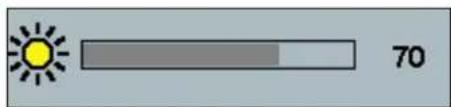
Omvat keuzes voor helderheid, contrast en scherpte.
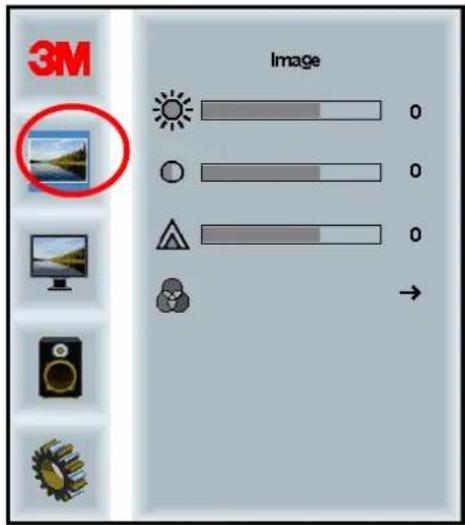
Door de optie Helderheid te selecteren kunt u de luminescentie van het beeldscherm aanpassen.
Contrast
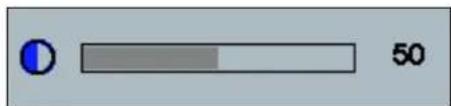
Door de optie Contrast te kiezen kunt u de sterkte (lichtheid of donkerheid) van het beeld aanpassen.
Scherpte
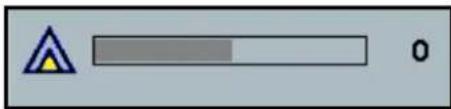
Voor het aanpassen van de beeldschermkwaliteit van scherp tot onscherp (speciaal voor tekstmodus).
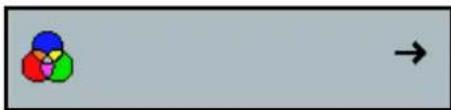
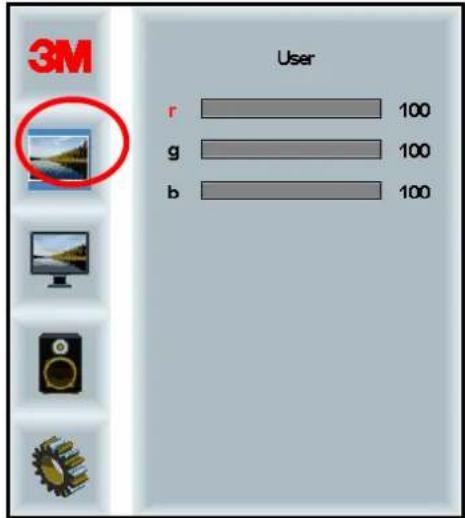
Omvat keuzes voor de 9300K, 6500K en door de gebruiker gedefinieerde kleur.
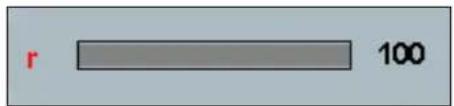
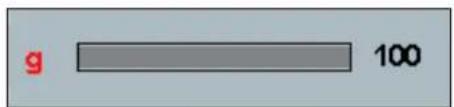
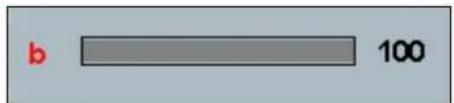
Door de gebruiker gedefinieerde instellingen
Pas de rode, groene en blauwe kanalen aan op basis van uw voorkeur.
Weergave-menu
Omvat keuzes voor Automatisch instellen, Horizontale positie, Verticale positie, Klok en Fase.
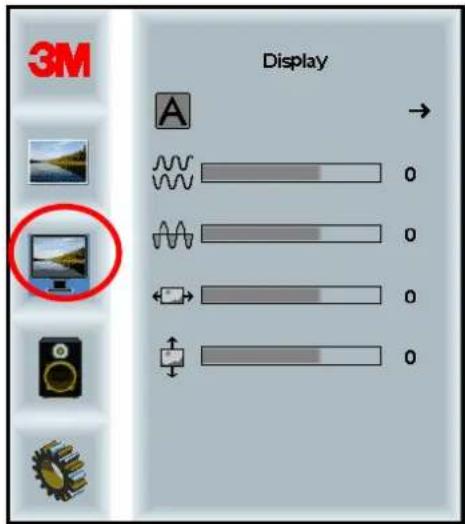
Voert automatische instelling uit van de Klok, Fase, Verticale en Horizontale posities. Als u een Automatische instelling uitvoert, probeert het beeldscherm de beste instelling te vinden. Als u niet tevreden bent met de automatische aanpassing, kunt u de instellingen handmatig afstellen zoals hieronder beschreven.
Fase
Pas deze instelling aan zodat de verticale balken voor beeldschermgeluid vervangen worden door een gelijkmatige hoeveelheid geluid over het hele scherm, of het geluid volledig verdwijnt.
Klok
Als de instelling van de klok niet wordt afgestemd, kunnen periodiek verticale balken voor beeldschermgeluid op uw beeld verschijnen. Deze geluidsbalken verdwijnen meestal wanneer een Automatische instelling uitgevoerd wordt. Als de geluidsbalken nog steeds aanwezig blijven, kan deze instelling handmatig worden aangepast.
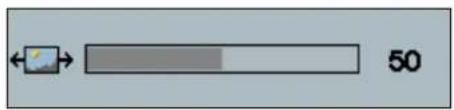
H-positie (horizontale positie)
Beweegt het beeld horizontaal over het scherm, naar links of naar rechts.
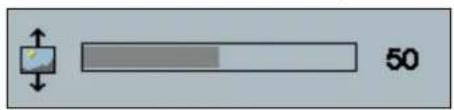
V-positie (verticale positie)
Beweegt het beeld verticaal over het scherm, omhoog of omlaag.
Audio-menu
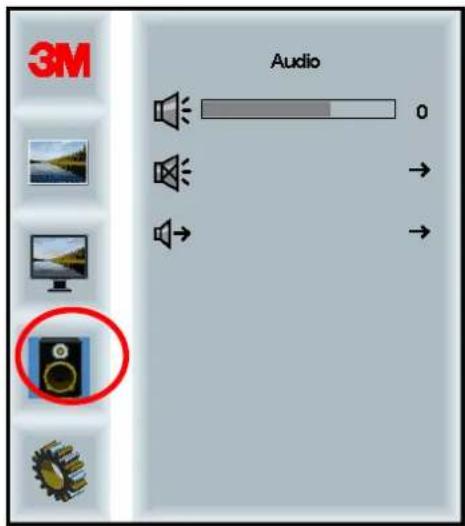
Digitale ingangen voor videosignalen, HDMI en DisplayPort verschaffen audio-ingangen. Zij hebben voorrang, tenzij een externe audio-ingang geselecteerd is.
Systeemmenu
Omvat keuzes voor de Ingangsbron, Menu-instellingen, Talen, Hoogte-breedteverhouding, Dynamische contrastverhouding, Terug naar fabrieksinstellingen en Monitor ID.
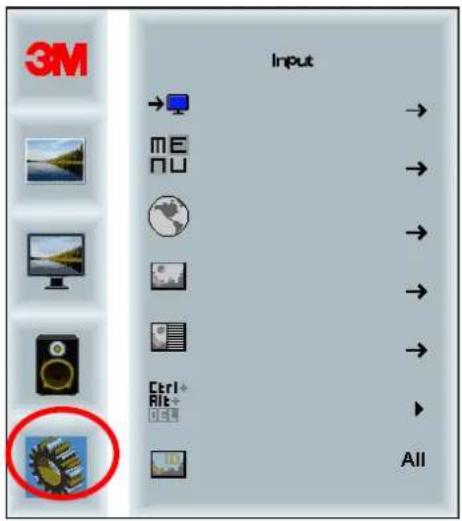
Bron stelt de ingangsmodus in voor het beeldscherm: VGA, DVI, HDMI of DP.
Screenshots kunnen op basis van het beeldschermmodel variëren: de algemene inhoud blijft hetzelfde.
Omvat keuzes voor de OSD Timer, OSD Horizontale positie, OSD Verticale positie en OSD Transparantie.
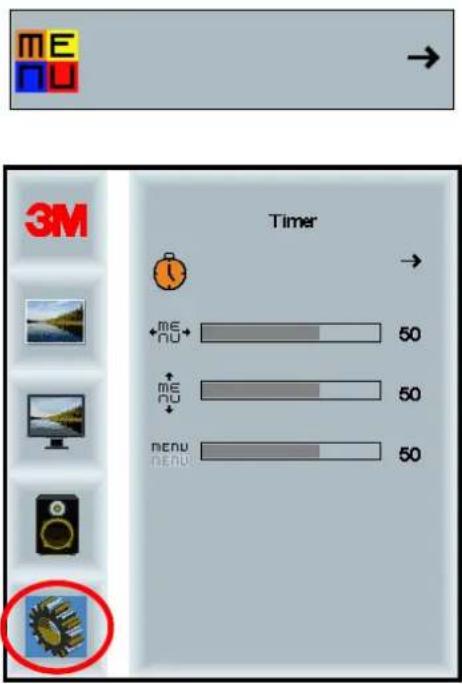
OSD Timer
Aanpassen hoe lang het menu op het scherm blijft.
Stelt de horizontale plaatsing van de OSD-weergave op uw beeldscherm in.
OSD V-positie
Stelt de verticale plaatsing van de OSD-weergave op uw beeldscherm in.
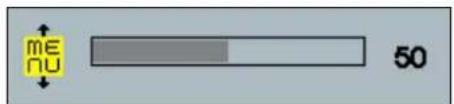
Transparantie
Stelt de transparantie van de OSD-weergave op uw beeldscherm in.
Taal
Stelt de taal voor de OSD in -- keuze tussen Engels, Frans, Duits, Italiaans, Spaans, Japans en Chinees.
Hoogte-breedteverhouding
Stelt de gewenste hoogte-breedteverhouding voor uw beeldscherm in - Volledig, 16:10 of 4:3
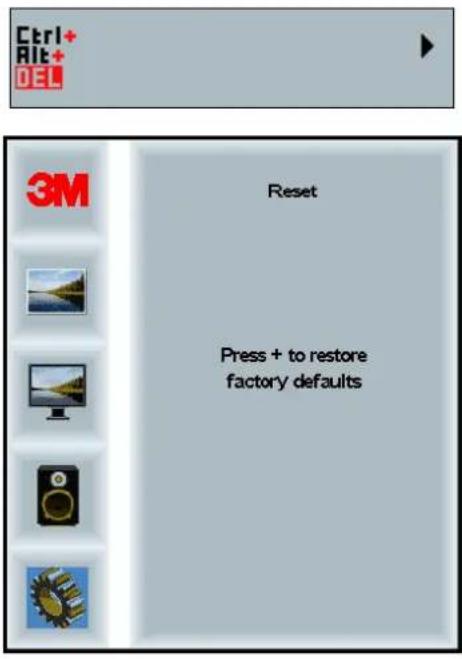
Terug naar fabrieksinstellingen
Zet de bedieningsfuncties terug naar de oorspronkelijke fabrieksinstellingen.
Het 3M Multi-Touch Chassis Display is zonder extra software compatibel met Windows® 7 of hoger. Raadpleeg de documentatie van Microsoft Windows voor meer informatie.
Alle andere platforms (alle OS-versies voorafgaand aan Windows® 7)
Bij gebruik van een Windows® 7 seriële verbinding of voor Windows® XP, Vista of Linux-besturingssystemen (USB of serieel) of een besturingssysteem dat niet systeemeigen aanraking niet ondersteunt, biedt 3M 3M MicroTouch™ MT 7 software voor multi-aanraking besturingsprogramma's. Voor informatie over het schrijven van uw eigen besturingsprogramma's voor communicatie met de 3M Multi-Touch-technologie, wordt verwezen naar de PCT Controller handleiding.
Multi-aanraking toepassingsondersteuning
Vergeet niet dat niet alle toepassingen klaar zijn voor multi-aanraking - Multi-aanraking-gedrag is een functie van UW toepassing. Neem contact op met de leverancier van uw toepassing om te bepalen of uw software mogelijkheden voor multi-aanraking heeft.
Installeren van 3M™ MicroTouch™ software
Vergeet niet dat Windows 7 geen extra software nodig heeft om de multi-aanraking-functionaliteit in te schakelen.
Voor Windows® XP, Vista of Linux-besturingssystemen, zorgt 3M™ MicroTouch™ software ervoor dat uw Multi-Touch Chassis Display met uw computer kan werken. 3M™ MicroTouch™ software bevat een bedieningspaneel voor het instellen van uw aanraaksensor-voorkeuren en een diagnostisch hulpprogramma. Als u problemen ondervindt met de aanraaksensor, kunt u de diagnostische hulpprogramma's gebruiken om het systeem te testen.
Raadpleeg voor meer informatie over 3M Microtouch Software, de MT7 Gebruikershandleiding.
Hoofdstuk 3
Probleemoplossing en onderhoud
Als u een probleem ondervindt bij het instellen of gebruiken van uw beeldscherm, kunt u dit misschien zelf oplossen. Controleer alvorens contact op te nemen met 3M Touch Systems de voorgestelde acties voor het/de betreffende proble(e)m(en) die u met het scherm ondervindt. U kunt ook de gebruikershandleiding van de videokaart raadplegen voor aanvullend advies met betrekking tot het oplossen van problemen.
Problemen met de installatie van het beeldscherm
Veel voorkomende problemen met installatie van het beeldscherm
| Probleem | Oplossing |
| Geen beeldweergave (leeg scherm) | Ontvangt het beeldscherm stroom?Controleer of de stroomkabel van het beeldscherm goed en stevig aangesloten is op een geaard stopcontact.Controleer of de AC-ingangsaansluiting goed aangesloten is op het beeldscherm.Controleer of de stroomkabel van het beeldscherm goed en stevig aangesloten is op een stopcontact.Probeer een andere stroomkabel.Probeer een ander stopcontact. |
| Geen beeldweergave (leeg scherm) | Ontvangt het beeldscherm een sterk videosignaal van de pc?Controleer of de computer ingeschakeld is.Controleer of de videokabel correct verbonden en stevig bevestigd is op het display en de computer.Controleer of de led aan de achterkant van het scherm groen is.Controleer of in de video-kabel aansluiting geen pennen verbogen zijn (beide uiteinden).Controleer of de videokaart stevig in de kaartgleuf in uw computer zit. |
| Controleer of de video-ingang van de videokaart binnen de vernieuwingsfrequentie van het display valt. Raadpleeg de Ondersteunde weergavemodi voor het beeldscherm en vernieuwingsfrequenties in Hoofdstuk 1.Controleer of uw computer gebruik maakt van een ondersteunde weergavemodus. Raadpleeg de Ondersteunde weergavemodi voor het beeldscherm en vernieuwingsfrequenties in Hoofdstuk 1. | |
| Geen beeldweergave (leeg scherm) | Is het beeldscherm in de Energiebeheer-modus?Als de led aan de achterkant van het beeldscherm amberkleurig knippert, het scherm aanraken, een willekeurige toets op het toetsenbord aanraken of de muis bewegen om de werking te herstellen.Controleer of de selectie van de videobron correct is (OSD) |
| Geen beeldweergave (leeg scherm) | Zijn de instellingen voor helderheid en contrast te laag?Gebruik de display bedienelementen om deze waarden aan te passen. |
| Abnormaal beeld | Controleer of de video-ingang van de videokaart binnen de vernieuwingsfrequentie van het display valt. Raadpleeg de Ondersteunde weergavemodi voor het beeldscherm en vernieuwingsfrequenties in Hoofdstuk 1.Controleer of de videokabel goed en stevig aangesloten is op het beeldscherm en de computer. |
| De kleuren van het beeld zijn abnormaal | Controleer of de videokabel correct verbonden en stevig bevestigd is op het display en de computer.Controleer of in de video-kabel aansluiting geen pennen verbogen zijn (beide uiteinden). |
| Verstoringen op het scherm | De instellingen van de video-weergave zijn onjuist. Zie Hoofdstuk 1 voor het uitvoeren van aanpassingen. |
Probleemoplossing voor de aanraaksensor
Als u problemen ondervindt met de aanraaksensor, controleer dan de volgende lijst van veel voorkomende installatiefouten.
Veel voorkomende problemen met de aanraaksensor
| Veel voorkomende installatieproblemen | Mogelijke oplossingen |
| De aanraaksensor reageert niet op aanraking | Controleer de stappen van de installatieprocedure. Zijn alle kabels goed aangesloten?Heeft u nadat u Touch-software geïnstalleerd heeft uw pc opnieuw opgestart om het stuurprogramma van de aanraaksensor te activeren?Verwijder de communicatie-kabel van de aanraaksensor en sluit hem opnieuw aan.Koppel de voedingskabel los en sluit hem opnieuw aan. |
| De aanraaksensor is niet nauwkeurig. | Kalibreer de aanraaksensor voor de huidige beeldschermresolutie en het huidige besturingssysteem. Raadpleeg hoofdstuk 2 in document 25695 voor meer informatie. |
| De cursor volgt niet vingerbeweging of bereikt de randen van de sensor niet. | Kalibreer de aanraaksensor voor de huidige beeldschermresolutie en het huidige besturingssysteem. Raadpleeg hoofdstuk 2 in document 25695 voor meer informatie. |
| De cursor bevindt zich niet direct onder uw vinger | Open het bedieningspaneel van de aanraaksensor en zorg ervoor dat alle mogelijke afwijkingen van de cursor (verticaal, rand/horizontaal) uitgeschakeld zijn.Kalibreer de aanraaksensor voor de huidige videoresolutie en het huidige besturingssysteem. |
Energiebeheer
Het Multi-Touch Chassis Display voldoet aan de Video Electronics Standards Association (VESA) Display Power Management Signaling (DPMS)-standaard. Om te profiteren van energiebeheer, moet het beeldscherm gebruikt worden in combinatie met een computer en videokaart die de VESA DPMS-standaard toepassen.
De pc schakelt de energiebeheerfunctie automatisch in als u de aanraaksensor, de muis of het toetsenbord gedurende een door de gebruiker gedefinieerde tijd niet gebruikt. Om het videobeeld te herstellen, gewoon de sensor aanraken, op een toets drukken of de muis bewegen. Raadpleeg voor het instellen van de tijd waarna uw pc de energiebeheerfunctie inschakelt de gebruikershandleiding die bij uw pc geleverd is. De aanraaksensor blijft tijdens het uitvoeren van deze handelingen aan.
Hoofdstuk 4
Wet- & regelgeving
Officiële goedkeuringen
Uw product voldoet aan de volgende normen:
- FCC-B • CE • RCM (Australië/Nieuw-Zeeland) • ICES klasse B (Canada)
Uw 3M Multi-Touch Chassis display voldoet mogelijk aan aanvullende wettelijke normen. Neem contact op met de Klantenservice van 3M Touch Systems of uw plaatselijke technicus als u vragen heeft over een certificering die hierboven niet vermeld is.
Deze apparatuur is getest en conform bevonden aan de eisen voor digitale apparaten van Klasse B, krachtens Deel 15 van de FCC-regels. Deze limieten zijn opgesteld om een redelijke bescherming tegen schadelijke storingen in thuisapparatuur te bieden. Deze apparatuur genereert en gebruikt radiofrequentie-energie en kan deze ook uitstralen en kan, indien niet geïnstalleerd overeenkomstig de instructies, schadelijke interferentie met radiocommunicatie veroorzaken. Er is echter geen garantie dat in een bepaalde installatie geen interferentie op zal treden. Als deze apparatuur geen interferentie veroorzaakt met radio- of televisieapparatuur, wat vastgesteld kan worden door de apparatuur uit te schakelen, wordt de gebruiker aangeraden te proberen de storing te verhelpen door een of meer van de volgende maatregelen:
- Draai of verplaats de ontvangende antenne:
- Plaats de apparatuur uit de buurt van de ontvanger.
- Neem contact op met de verkoper of een ervaren radio/tv-technicus voor aanvullende tips.
Opmerking: U wordt gewaarschuwd dat iedere wijziging van of aanpassing aan de apparatuur die niet uitdrukkelijk goedgekeurd is door de partij die verantwoordelijk is voor naleving ertoe kan leiden dat uw garantie vervalt.
Dit digitale apparaat uit klasse B voldoet aan alle vereisten van de Canadese wetgeving inzake radiostoring.
Dit apparaat voldoet aan Deel 15 van de FCC-regels: De werking is onderworpen aan de volgende twee voorwaarden: (1) Dit apparaat mag geen schadelijke interferentie veroorzaken, en (2) dit apparaat moet alle ontvangen interferentie accepteren, inclusief interferentie die ongewenste werking kan veroorzaken.
FCC-waarschuwing
Om blijvende naleving van de FCC te garanderen, moet de gebruiker het meegeleverde geaarde netsnoer en de meegeleverde afgeschermde video-interfacekabel met gebonden ferrietkernen gebruiken. Ook ongeoorloofde wijzigingen of aanpassingen die niet uitdrukkelijk goedgekeurd zijn door de partij die verantwoordelijk is voor de naleving, kunnen de bevoegdheid van de gebruiker om dit apparaat te bedienen ongeldig maken.
3M Touch Systems is niet verantwoordelijk voor radio- of televisiestoringen die veroorzaakt worden door het gebruik van andere dan de aanbevolen kabels en aansluitingen of door niet-geautoriseerde wijzigingen of aanpassingen aan deze apparatuur.
CE-conformiteit voor Europa
Het apparaat voldoet aan de eisen van de EU RoHS-richtlijn 2011/65/EU, de EMC-richtlijn 2014/30/EG met betrekking tot "elektromagnetische compatibiliteit" en de EU Laagspanningsrichtlijn 2014/35/EG met betrekking tot "Veiligheid".
De informatie in dit document is onderhevig aan veranderingen zonder voorafgaande mededeling. Geen enkel deel van dit document mag worden gereproduceerd of verzonden in welke vorm of door welk middel ook, elektronisch of mechanisch, voor welk doel ook, zonder de uitdrukkelijke schriftelijke toestemming van 3M Touch Systems, Inc. 3M kan patenten of hangende patentaanvragen, handelsmerken, auteursrechten of andere intellectuele eigendomsrechten hebben die gelden voor de onderwerpen van dit document. Het leveren van dit document geeft u geen licentie voor deze patenten, handelsmerken, auteursrechten of ander intellectueel eigendom behalve zoals uitdrukkelijk verstrekt in een schriftelijke licentieovereenkomst van 3M Touch Systems, Inc.
De informatie die in dit document is verstrekt, is alleen als richtlijn bedoeld. Voor actuele gedetailleerde technische specificaties kunt u contact opnemen met uw toepassingstechnicus van 3M Touch Systems, Inc. 3M Touch Systems, Inc. streeft ernaar haar productontwerpen constant te verbeteren. Als gevolg hiervan kunnen productspecificaties onderhevig zijn aan verandering zonder kennisgeving.
Het display en onderdelen hiervan in overeenstemming met alle toepasselijke lokale- en overheidsvoorschriften verwijderen.
"Voldoet aan RoHS 2011/65/EU" betekent dat de stoffen in het product of onderdeel de maximale concentratiewaarden van de Europese RoHS-richtlijn 2011/65/EU niet overschrijden, tenzij de stof in een toepassing zit die niet onder de Europese RoHS-richtlijn valt. De MCV's zijn per gewicht in homogene materialen. Deze informatie vertegenwoordigt de kennis en de overtuiging van 3M, die geheel of gedeeltelijk gebaseerd kan zijn op informatie verstrekt door externe leveranciers aan 3M.
MEDEDELING: Gezien de verscheidenheid aan factoren die het gebruik en de prestatie van een 3M Touch Systems, Inc. product (het "Product") kunnen beïnvloeden, waaronder het feit dat vaste apparatuur andere werkingskenmerken heeft dan elektromechanische apparatuur, waarvan sommige factoren alleen bekend bij en onder controle van de Gebruiker zijn, is het essentieel dat de Gebruiker het Product en de software van 3M Touch Systems, Inc. evalueert om vast te stellen of ze geschikt zijn voor het doel van de Gebruiker en geschikt voor de toepassingsmethode van de Gebruiker. De verklaringen, technische informatie en aanbevelingen van 3M Touch Systems, Inc. worden verstrekt voor het gemak van de Gebruiker, maar hun accuratesse of volledigheid worden niet gegarandeerd. Producten en software van 3M Touch Systems, Inc. zijn niet specifiek ontworpen voor gebruik in medische apparaten zoals bepaald door de federale wetgeving van de Verenigde Staten. Producten en software van 3M Touch Systems, Inc. dienen niet te worden gebruikt in dergelijke toepassingen zonder de uitdrukkelijke schriftelijke toestemming van 3M Touch Systems, Inc. De gebruiker moet contact opnemen met zijn verkoopvertegenwoordiger als de gebruiker het product en de software voor een toepassing met een medisch apparaat wil gebruiken.
Belangrijke mededeling voor de koper: De specificaties zijn onderhevig aan veranderingen zonder voorafgaande mededeling. Deze Producten en software van 3M Touch Systems, Inc. hebben de garantie dat zij voldoen aan de gepubliceerde specificaties vanaf de datum van verzending en gedurende de periode aangegeven in de specificatie. 3M Touch Systems, Inc. geeft geen aanvullende garanties, uitdrukkelijk of impliciet, waaronder maar niet beperkt tot geïmpliceerde garanties van verkoopbaarheid of geschiktheid voor een bepaald doel. De Gebruiker is er verantwoordelijk voor vast te stellen of de Producten en software van 3M Touch Systems, Inc. geschikt zijn voor het specifieke doel van de Gebruiker en geschikt voor zijn productiemethode, waaronder aansprakelijkheid op grond van intellectueel eigendom voor de toepassing van de Gebruiker. Als is aangetoond dat het Product, de software of de softwaremedia niet voldeden aan de garantie van 3M Touch Systems, Inc. dan is de enige verplichting van 3M Touch Systems, Inc. en het exclusieve rechtsmiddel van de Gebruiker en de Koper dat zij, naar keuze van 3M Touch Systems, Inc., die Producthoeveelheid of softwaremedia repareert of vervangt of de aankoopprijs terugbetaalt. 3M Touch Systems, Inc. is niet verplicht op grond van de garantie van 3M Touch Systems voor een Product, software of software media dat/die is gewijzigd of beschadigd door verkeerd gebruik, ongeluk, verwaarlozing of daaropvolgende productiewerkzaamheden of assemblages door iemand anders dan 3M Touch Systems, Inc. 3M Touch Systems, Inc. kan niet aansprakelijk worden gesteld in een rechtszaak tegen haar die op enigerlei wijze samenhangt met de Producten of software voor verlies of schade, ofwel niet-gespecificeerd, direct, indirect, bijzonder, bijkomend of als gevolg (waaronder uitvaltijd, verlies van winst of goodwill) ongeacht de vastgestelde rechtstheorie.
Copyright © 2016 3M Alle rechten voorbehouden.
Documenttitel: 3M™ Multi-Touch C3266CW, C4267PW, C4667PW, C5567PW, C6587PW PCT Chassis Display Gebruikershandleiding
Documentnummer: TSD-47506, Versie E
3M en MicroTouch zijn handelsmerken van 3M Company in de Verenigde Staten en/of andere landen.
Windows en/of andere Microsoft-producten die hierin worden genoemd zijn ofwel geregistreerde handelsmerken of handelsmerken van Microsoft Corporation in de V.S. en/of andere landen.
Linux is een geregistreerd handelsmerk van Linus Torvalds in de Verenigde Staten en andere landen.
Alle andere handelsmerken zijn het eigendom van hun respectievelijke eigenaren.


- INHOUD
- HOOFDSTUK
- BEOOGD GEBRUIK
- BELANGRIJKE OPMERKINGEN
- AANWIJZINGEN VOOR ONDERHOUD EN REPARATIE
- VERZORGING EN REINIGING VAN DE AANRAAKSENSOR
- M TOUCH SYSTEMS ONDERSTEUNINGSDIENSTEN
- CONTACT OPNEMEN MET 3M TOUCH SYSTEMS
- INSTELLEN VAN UW 3M MULTI-TOUCH CHASSIS DISPLAY
- SYSTEEMVEREISTEN
- UW AANRAAKSCHERM UITPAKKEN
- HET AANRAAKSCHERM AANSLUITEN
- MULTIMEDIAKENMERKEN
- TESTEN VAN HET MULTI-TOUCH CHASSIS DISPLAY
- TOEGANG TOT DE VIDEO-BESTURINGSELEMENTEN
- VRIJE RUIMTE EN VENTILATIE
- GEBRUIK VAN DE STANDAARDBEDIENING VOOR DE VIDEOKAART
- ONDERSTEUNDE WEERGAVEMODI VOOR HET BEELDSCHERM EN VERNIEUWINGSFREQUENTIES
- DE BEELDSCHERMINSTELLINGEN CONFIGUREREN
- AANPASSEN VAN HET 3M MULTI-TOUCH CHASSIS VIDEO DISPLAY
- WEERGAVE OP HET SCHERM
- MENUNAVIGATIE
- BEELD-MENU
- CONTRAST
- SCHERPTE
- DOOR DE GEBRUIKER GEDEFINIEERDE INSTELLINGEN
- WEERGAVE-MENU
- FASE
- KLOK
- H-POSITIE (HORIZONTALE POSITIE)
- V-POSITIE (VERTICALE POSITIE)
- AUDIO-MENU
- SYSTEEMMENU
- OSD TIMER
- OSD V-POSITIE
- TRANSPARANTIE
- TAAL
- HOOGTE-BREEDTEVERHOUDING
- TERUG NAAR FABRIEKSINSTELLINGEN
- ALLE ANDERE PLATFORMS (ALLE OS-VERSIES VOORAFGAAND AAN WINDOWS® 7)
- MULTI-AANRAKING TOEPASSINGSONDERSTEUNING
- INSTALLEREN VAN 3M™ MICROTOUCH™ SOFTWARE
- PROBLEEMOPLOSSING EN ONDERHOUD
- PROBLEMEN MET DE INSTALLATIE VAN HET BEELDSCHERM
- PROBLEEMOPLOSSING VOOR DE AANRAAKSENSOR
- ENERGIEBEHEER
- WET- & REGELGEVING
- OFFICIËLE GOEDKEURINGEN
- FCC-WAARSCHUWING
- CE-CONFORMITEIT VOOR EUROPA
Merk : 3M
Model : C6587PW
Categorie : Monitor