
C6587PW - Monitor 3M - Manual de utilizare gratuit
Găsiți gratuit manualul dispozitivului C6587PW 3M în format PDF.
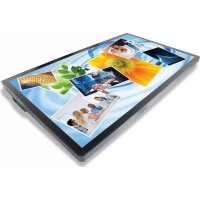



| Tip de produs | Monitor tactil multipunct cu carcasă |
| Marcă | 3M |
| Model | C6587PW |
| Dimensiune ecran | 65 inci (diagonală) |
| Tehnologie tactilă | Capacitiv proiectat (PCT) multipunct |
| Rezoluție nativă | 1920 x 1080 (Full HD); suportă 3840 x 2160 (4K) la 60 Hz |
| Greutate | 64 kg (141,1 lb) |
| Montare VESA | 400 x 400 mm, șuruburi M8 x 20 mm |
| Conectori video | VGA, DVI, HDMI, DisplayPort |
| Conectori audio | Intrare audio (prin HDMI/DP), ieșire audio |
| Difuzoare integrate | Da |
| Alimentare | Curent alternativ (CA) cu împământare |
| Temperatură de funcționare | Consultați fișa tehnică (temperatură max. și min. disponibile pe site-ul 3M) |
| Altitudine maximă | 2000 de metri |
| Întreținere și curățare | Curățați cu o cârpă moale, fără scame, umezită cu o soluție de alcool izopropilic și apă (50/50); opriți ecranul înainte de curățare |
| Filtru înlocuibil | Da, referință 98-1100-0230-4; înlocuiți la fiecare 6 luni sau la temperatură excesivă |
| Siguranță | Nu deschideți dispozitivul decât pentru filtru; deconectați în caz de furtună sau lichid; utilizați cu o priză împământată |
| Omologări | FCC Clasa B, CE, RCM (Australia/Noua Zeelandă), ICES Clasa B (Canada) |
| Sisteme de operare suportate | Windows 7 și ulterior (nativ); Windows XP, Vista, Linux (cu software 3M MicroTouch) |
| Garanție | Utilizare profesională în interior numai; orice modificare neautorizată anulează garanția |
| Contact suport | 1-866-407-6666 (opțiunea 3); US-TS-techsupport@mmm.com; site: 3m.com/touch |
| Documentație | Manual de utilizare disponibil pentru descărcare pe notice-facile.com |
Întrebări frecvente - C6587PW 3M
Întrebările utilizatorilor despre C6587PW 3M
0 întrebare despre acest aparat. Răspundeți la cele pe care le cunoașteți sau puneți-vă propria.
Pune o întrebare nouă despre acest aparat
Descărcați instrucțiunile pentru Monitor în format PDF gratuit! Găsiți manualul dvs. C6587PW - 3M și luați din nou în mână dispozitivul dvs. electronic. Pe această pagină sunt publicate toate documentele necesare pentru utilizarea dispozitivului dvs. C6587PW mărcii 3M.
MANUAL DE UTILIZARE C6587PW 3M
Vă rugăm să citiți, să înțelegeți și să respectați toate informațiile referitoare la siguranță conținute în Ghidul de pornire rapidă care se găsește la www.3M.co.uk/TouchUserGuides înainte de utilizarea acestui dispozitiv. Păstrați Ghidul de pornire rapidă pentru consultare ulterioară.
Cuprins
Note importante....554
Indicații pentru service și reparații 555
Îngrijirea și curățarea senzorului tactil ....555
Servicii de asistență ale 3M Touch Systems ....556
Contactați 3M Touch Systems ....556
Capitolul 1
Setarea afișajului multi-tactil 3M pe șasiu
Cerințele sistemului....557
Despachetarea afișajului tactil....557
Conectarea afișajului tactil 559
Funcții multimedia ....560
Testarea afișajului multi-tactil pe șasiu....560
Opțiunea de montaj VESA....560
Accesul la comenzile video....561
Distanță și ventilație....561
Cerințe referitoare la placa video ....561
Folosirea comenzilor standard pentru placa video....561
Moduri și rate de împrospătare acceptate ale afișajului video....561
Configurarea setărilor afișajului....562
Reglarea afișajului video multi-tactil pe șasiu 3M....562
Afișare pe ecran....562
Navigarea prin meniu....563
Meniu Imagine ....564
Meniu Afișaj....566
Meniu Audio 567
Meniul sistemului....569
Capitolul 2
Activarea afișajului multi-tactil pe șasiu 3M
Windows® 7 sau superior....574
Toate celelalte platforme (Toate versiunile SO anterioare Windows® 7) ...... 574
Asistența pentru aplicația multi-tactilă....574
Instalarea software-ului 3M™ MicroTouch™....574
Capitolul 3
Depanare și întreținere
Probleme la instalarea afișajului....575
Depanarea senzorului tactil 577
Managementul energiei 577
Capitolul4
Informații privind reglementarea
Aprobări din partea agențiilor de reglementare....578
Avertisement FCC....579
Conformitatea CE pentru Europa....579
Destinație
Afișajele tactile 3M™ sunt proiectate pentru introducerea datelor în sistem tactil și sunt testate pentru a înlocui un afișaj existent. Aceste afișaje sunt destinate instalării profesioniste și utilizării în interior. Acestea nu sunt proiectate sau testate pentru utilizarea în locuri periculoase. Utilizarea în orice alte aplicații nu a fost evaluată de 3M și poate conduce la situații nesigure. Nu sunt destinate uzului casnic sau personal.
Note importante
- În situații în care există temperaturi extreme și umiditate, puteți observa apariția condensului între senzor și afișaj. Pentru minimizarea acestei situații, așezați echipamentul în locul în care va fi folosit și alocați o perioadă de 24 de ore pentru stabilizarea în mediu anterior pornirii afișajului. Orice semne observabile de condens sunt temporare și vor avea efect pe termen lung asupra funcționării afișajului.
- Vă atenționăm că orice schimbare sau modificare asupra echipamentului care nu este aprobată în mod expres de către partea responsabilă pentru conformare poate anula garanția echipamentului.
- La deconectarea de la sursa electrică a cablului electric, trageți de ștecher, nu de cablu.
- Nu conectați sau deconectați acest produs în timpul furtunilor cu descărcări electrice sau al trăznetelor.
- Țineți cont că temperatura de funcționare a instalației poate fi mai mare decât temperatura ambiantă a camerei și trebuie să se țină cont de instalarea echipamentului într-un mediu compatibil cu temperatura de operare nominală maximă. Specificații se găsesc în fișa cu date tehnice de pe site-ul web al 3M Touch Systems, la adresa http://www.3m.com/touch/.
- Este posibil ca afișajul șasiului multi-tactil 3M să nu funcționeze conform așteptărilor la altitudini mai mari de 2.000 de metri.
- 3M Touch Systems recomandă aspirarea sau înlocuirea filtrului ventilatorului cel puțin la fiecare șase luni sau dacă apare o creștere observabilă a temperaturii suprafeței.
- La montarea produsului, asigurați-vă că acesta nu obturează debitul de aer către oricare alte echipamente din cadrul instalației, necesar pentru funcționarea în siguranță.
- O caracteristică inerentă a senzorului tactil capacitiv proiectat (PCT) 3M este un șablon cu caroiaj fin care poate fi vizibil în anumite condiții de iluminat.
- Montați afișajul într-o zonă bine ventilată. Păstrați întotdeauna ventilația adecvată pentru a proteja afișajul împotriva supraîncălzirii și a asigura funcționarea fiabilă și continuă.
- Nu expuneți acest afișaj la lumina directă a soarelui sau la căldură. Căldura pasivă poate avaria carcasa și alte piese.
- Nu montați acest afișaj în zone în care se pot genera vibrații extreme. De exemplu, echipamentul de producție din apropiere poate produce vibrații puternice. Vibrațiile pot face ca afișajul să prezinte decolorarea imaginii sau calitate slabă a semnalului video.
- Controlerele tactile 3M menționate în acest document sunt compatibile prin USB cu dispozitivele cu viteză maximă.
• 3M nu garantează conformitatea USB conform specificațiilor USB.
- Ventilatorul de răcire va funcționa ciclic pe baza temperaturii interne. Când temperatura internă crește peste temperatura ambiantă, ventilatorul va porni.
- Sistemul se va opri când temperatura internă atinge un nivel critic.
Indicații pentru service și reparații
Nu încercați să realizați dvs. înșivă operațiuni de service asupra acestei unități, cu excepția înlocuirii filtrului. Deconectați afișajul de la alimentarea electrică și adresați-vă personalului autorizat pentru service în cazul în care:
• Produsul nu funcționează corect când se respectă instrucțiunile de operare.
- Produsul manifestă o schimbare distinctă a performanțelor, indicând necesitatea realizării service-ului.
• Cablul electric sau fișa sunt avariate sau destrămate.
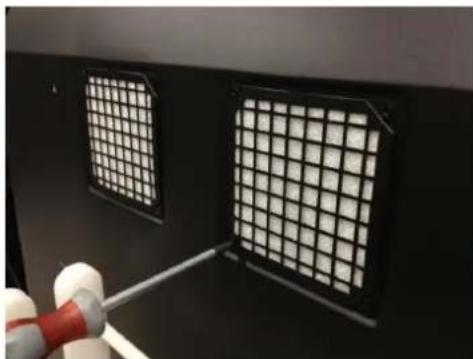
Procedura de înlocuire a filtrului 3M Touch Systems recomandă aspirarea sau înlocuirea filtrului ventilatorului cel puțin la fiecare șase luni sau dacă apare o creștere observabilă a temperaturii suprafeței.
- Scoateți șuruburile din capacul filtrului
- Scoateți capacul filtrului și filtrul
- Înlocuiți filtrul (Folosiți filtrul 3M # 98-1100-0230-4)
• Montați la loc capacul
Îngrijirea și curățarea senzorului tactil
Curățați periodic suprafața din sticlă a senzorului tactil. Opriți afișajul înainte de a-l curăța.
O soluție de alcool izopropilic și apă de 50-50 este cel mai bun agent de curățare pentru senzorul dvs. tactil.
- Aplicați agentul de curățare cu o lavetă moale, care nu lasă scame. Evitați folosirea lavetelor abrazive.
- Umeziți laveta și apoi curățați senzorul. Pulverizați agent de curățare pe lavetă, nu pe senzor, așa încât picăturile să nu se prelingă în interiorul afișajului sau să păteze rama.
Servicii de asistență ale 3M Touch Systems
Vizitați site-ul web al 3M Touch Systems la adresa http://www.3m.com/touch/ pentru a descărca software-ul MT 7, driverele și pentru a obține documentația tehnică.
• Linia de asistență telefonică: 978-659-9200 • Fax: 978-659-9400 • Apel gratuit: 1-866-407-6666 (Opțiunea 3) • E-mail: US-TS-techsupport@mmm.com
Contactați 3M Touch Systems
Informații de contact pentru toate birourile se găsesc la: http://www.3m.com/touch/.
Capitolul 1
Setarea afișajului multi-tactil 3M pe șasiu
Pentru setarea afișajului trebuie să realizați următoarele activități:
- Despachetați componentele
- Conectați cablul video, cablurile afișajului tactil și cablul electric.
- Porniți alimentarea electrică a afișajului și testați configurația.
- Dacă sistemul de operare nu acceptă manevrarea tactilă în limba nativă, instalați software-ul MT7 MicroTouch™.
Cerințele sistemului
Pentru acest afișaj este necesar un computer personal (PC).
- PC-ul trebuie să aibă un port USB disponibil sau un port de comunicații seriale RS-232 (numai C3266PW). Conectați cablul senzorului tactil la portul de comunicații.
- PC-ul dvs. trebuie să aibă o placă video și un driver video deja instalate pentru afișaj.
Observație: Înainte de setarea afișajului multi-tactil 3M pe șasiu, consultați secțiunea „Informații importante referitoare la siguranță” de la începutul acestui document.
Despachetarea afișajului tactil
Despachetați cu grijă cutia de carton și inspectați conținutul. Afișajul multi-tactil pe șasiu 3M include următoarele:
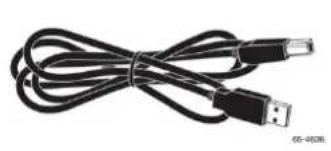
Cablu serial cu pini RS-232 (Cantitate 2, numai pentru C3266PW)
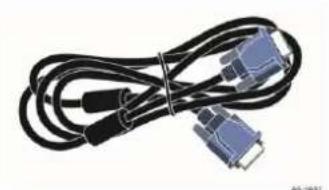
Cablu de alimentare electrică SUA
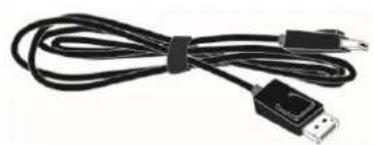
Cablu de alimentare electrică UE (opțional)
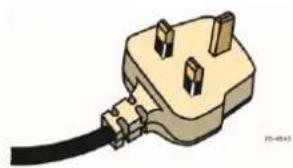
Cablu de alimentare electrică UK (opțional)
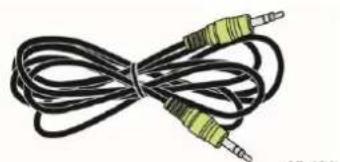
Cablu pentru portul afișajului
Conectarea afișajului tactil
Observație: Vă atenționăm că orice schimbare sau modificare asupra echipamentului care nu este aprobată în mod expres de către partea responsabilă pentru conformare poate anula garanția echipamentului.
Pentru conectarea afișajului multi-tactil pe șasiu:
- Opriți computerul înainte de conectarea sau deconectarea afișajului tactil.
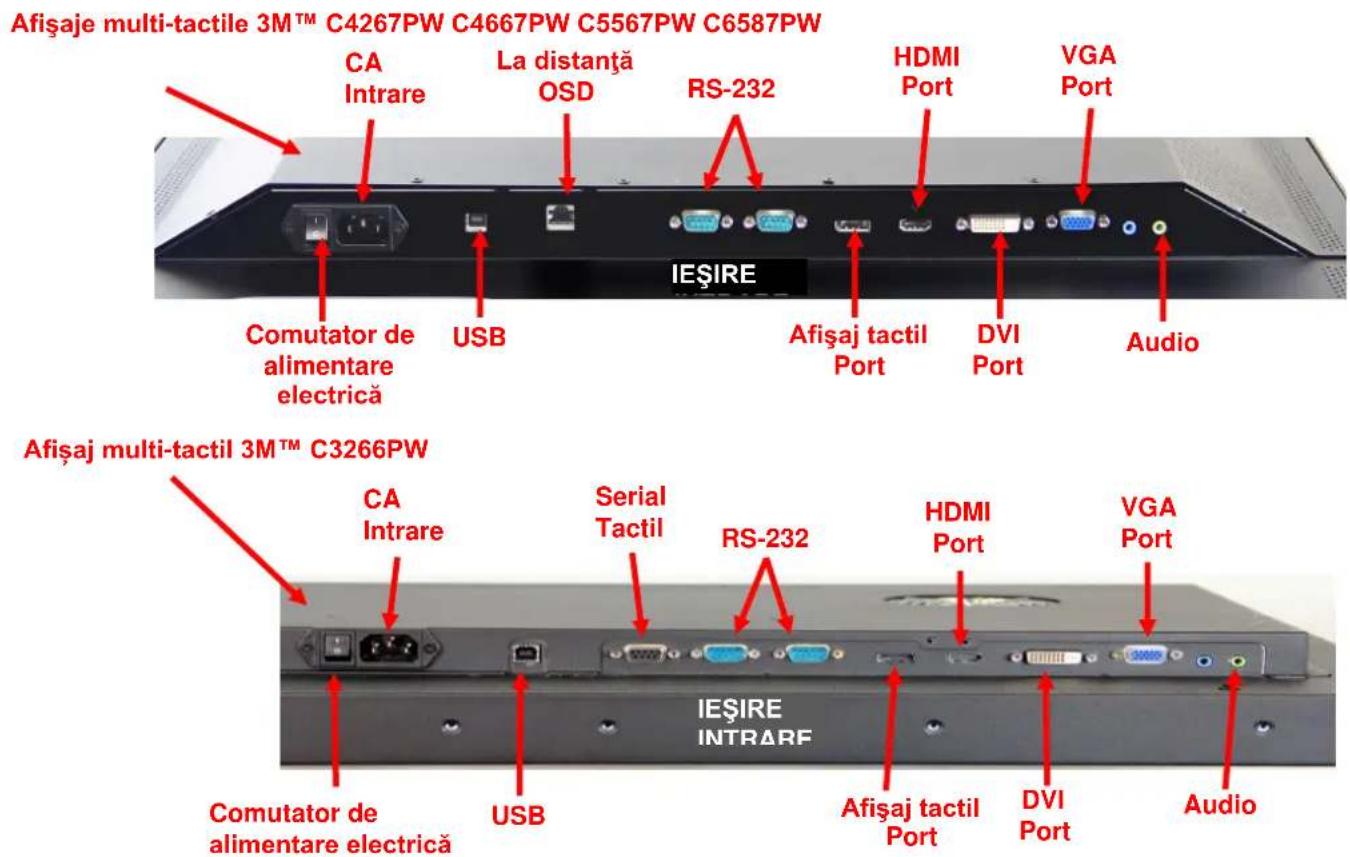
- Selectați cablul video adecvat: Port afișaj, HDMI, DVI sau VGA. Conectați un capăt al cablului video la conectorul video de pe afișaj. Conectați celălalt capăt la cardul video al computerului.
- Conectați un capăt al cablului senzorului tactil USB la LCD și celălalt capăt la un port disponibil de pe computer. Pentru afișajul C3266PW aveți de asemenea opțiunea de a conecta comunicațiile seriale RS-232 în locul USB.
Observație: Nu conectați atât cablul USB, cât și pe cel serial la afișaj. Alegeți unul sau pe celălalt.
- Conectați cablul electric de alimentare la o sursă electrică împământată corespunzător.
Funcții multimedia
Afişajul multi-tactil pe şasiu 3M este prevăzut cu difuzoare încorporate și cabluri audio care pot fi conectate la PC.
Testarea afişajului multi-tactil pe şasiu
Observație: Afișajul multi-tactil 3M are o lampă de stare și comenzi video amplasate pe partea laterală a afișajului.
Verificați dacă toate cablurile sunt conectate corect. Asigurați-vă că ați strâns toate şuruburile cablurilor. Porniți comutatorul electric amplasat în partea din spate a afișajului.
Pentru testarea afișajului:
- Porniți computerul.
- Asigurați-vă că se afișează imaginea video. Dacă nu se afișează, verificați LED-ul pentru a vă asigura că afișajul nu este în modul de economisire a energiei (portocaliu).
- Asigurați-vă că imaginea video este centrată pe suprafața ecranului. Folosiți comenzile afișajului pentru a regla dacă este necesar.
Puteți regla comenzile video pentru a le adapta preferințelor personale. Pentru detalii suplimentare, consultați secțiunea „Reglarea afișajului video” din acest capitol.
Opțiunea de montaj VESA
| Modelul afișajului tactil 3MTM | Dimensiuni de montaj VESA (MM) | Dimensiunea șurubului și lungimea maximă (MM) | Greutate | Set de accesorii hardware |
| C3266PW | 200 X 200 | M4 X 8 | 15 kg (33 lbs) | X |
| C4267PW | 400 X 400 | M6 X 16 | 23 kg (50,7 lbs) | |
| C4667PW | 400 X 400 | M6 X 16 | 26 kg (57,3 lbs) | |
| C5567PW | 400 X 400 | M6 X 16 | 40 kg (88,2 lbs) | |
| C6587PW | 400 X 400 | M8 X 20 | 64 kg (141,1 lbs) |
Accesul la comenzile video
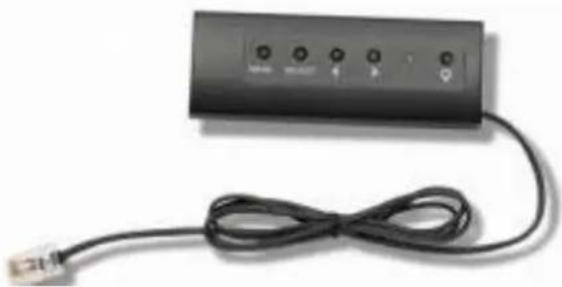
Afișajul multi-tactil pe șasiu 3M are șapte butoane amplasate pe partea laterală a afișajului pentru meniul pe ecran și reglarea afișajului video. Verificați dacă veți putea accesa comenzile video după instalarea afișajului multi-tactil pe șasiu 3M.
Dacă spațiul este strâmt, iar accesul este important, o opțiune o reprezintă telecomanda pe ecran a afișajului (cod piesă 981100-0330-2) (numai C4267PW, C4667PW, C5567PW, C6587PW).
Distanță și ventilație
Lăsați cel puțin o distanță de doi inci în spatele afișajului multi-tactil pe șasiu 3M pentru o ventilare corectă. Produsele au orificii de ventilare în partea superioară și cea inferioară a spatele șasiului. Asigurați-vă că aceste orificii nu sunt blocate în timpul instalării. Păstrați întotdeauna o ventilație adecvată pentru a proteja afișajul împotriva supraîncălzirii și pentru a asigura funcționarea fiabilă și continuă.
Observație: Asigurați-vă că lăsați o distanță minimă de 2 inci în jurul intrărilor la ventilatoare.
Consultați specificațiile publicate pentru temperatura maximă și minimă de operare și condițiile de umiditate. Consultați fișa cu date a produsului de pe site-ul web al 3M Touch Systems, la adresa http://www.3m.com/touch/.
Cerințe referitoare la placa video
Confirmați că respectivul computer are o placă video care acceptă rezoluția video nativă de 1920 x 1080 pentru afișajul multi-tactil pe șasiu 3M. Menționați că elementul C65 este 4K și că va trebui să puteți dispune de o rezoluție mai înaltă.
Folosirea comenzilor standard pentru placa video
În plus față de comenzile standard de pe afișaj, fiecare placă video are câteva comenzi care vă permit reglarea setărilor afișajului. Software-ul și driver-ul pentru fiecare placă video sunt unice. În majoritatea cazurilor, reglați aceste setări cu ajutorul unui program sau utilitar furnizat de către producătorul plăcii video.
Moduri și rate de împrospătare acceptate ale afișajului video
Placa video ar trebui să accepte unul dintre modurile de afișare specificate mai jos. Dacă ați selectat un mod neacceptat, este posibil ca afișajul să nu mai funcționeze sau să afișeze o imagine nesatisfăcătoare.
| Mod de afișare | Rată de reîmprospătare (Hz) |
| 640 x 480 | 60 |
| 800 x 600 | 60 |
| 1024 x 768 | 60 |
| 1152 x 864 | 70 |
| 1280 x 720 | 60 |
| 1280 x 768 | 60 |
| 1280 x 960 | 60 |
| 1280 x 1024 | 60 |
| 1360 x 768 | 60 |
| 1366 x 768 | 60 |
| 1600 x 1200 | 60 |
| 1680 x 1050 | 60 |
| 1920 x 1080 | 60 |
| 3840 x 2160 | 60 (numai C6587PW) |
Configurarea setărilor afișajului
După ce ați conectat afișajul multi-tactil 3M și ați pornit computerul, poate fi necesar să configurați setările afișajului. Setarea ideală pentru afișajul multi-tactil pe șasiu 3M este următoarea: (Cu excepția elementului C65 - Vezi tabelul de mai sus pentru valori)
• Mod afișaj (rezoluție video) 1920 x 1080 - Rată de reîmprospătare (sincronizare verticală) 60 Hz - Adâncimea culorii (numărul de culori) cel puțin 16 biți (culoare înaltă)
Reglarea afișajului video multi-tactil pe șasiu 3M
Comenzile pentru reglarea afișajului video sunt amplasate pe partea din spate a afișajului multi-tactil pe șasiu 3M. Aceste butoane vă permit să afișați meniul pe ecran pentru reglarea imaginii video. Înainte de a realiza orice reglaje:
- Reglați comenzile în condițiile de iluminat normal.
- Afișați o imagine sau un șablon de testare ori de câte ori reglați semnalul video.
Afișare pe ecran
Afișajul multi-tactil pe ecran 3M are șapte comenzi pentru reglarea afișajului video.

- Energie electrică -- Pornește și oprește afișajul.
- Sursă -- Selectează sursa de intrare respectivă: VGA, HDMI, port afișaj sau DVI. Setările sunt salvate automat.
- Sus -- Apăsați pentru a vă deplasa prin meniuri și de la selectarea meniului la alegeri specifice.
- Jos -- Apăsați pentru a vă deplasa prin meniuri și de la selectarea meniului la alegeri specifice. • + (semn plus) – Apăsați pentru a crește volumul.
- (semn minus) -- Apăsați pentru a reduce volumul.
- Meniu -- Prezintă sau ascunde meniul de afișare pe ecran și acționează ca tastă de selectare la derularea prin opțiunile de meniu. Pentru informații suplimentare, consultați Navigarea prin meniu de mai jos.
Dacă nu apăsați niciun buton, timpul programului de reglare a afișajului expiră (reglabil la maximum 30 de secunde) și ascunde opțiunile de meniu. Apăsați butonul Meniu în orice moment pentru a afișa din nou opțiunile.
Apăsarea Meniului va trage în sus meniurile Afișarea pe ecran (On Screen Display, OSD) pentru a comanda imaginea, culoarea, afișajul, setările OSD și setarea, așa cum se prezintă mai jos.
Navigarea prin meniu
Pentru a regla afișarea pe ecran:
- Selectați butonul Meniu pentru a aduce în prim plan afișarea pe ecran (OSD)
- Folosiți butoanele Sus și Jos pentru a derula prin diversele variante de Meniu:
- Meniu Imagine
- Meniu Afișaj
- Meniu Audio
- Meniu Setare
- După ce se evidențiază Meniul pe care îl doriți, apăsați din nou butonul Meniu pentru a selecta respectivul Meniu.
- Folosiți butoanele Sus și Jos pentru a derula prin diversele opțiuni de Meniu. De exemplu, după ce ați ales Meniul Imagine, folosiți butoanele Sus/Jos pentru a selecta fie strălucirea, contrastul sau claritatea.
- După ce se evidențiază opțiunea pe care o doriți, apăsați din nou butonul Meniu pentru a selecta respectiva opțiune.
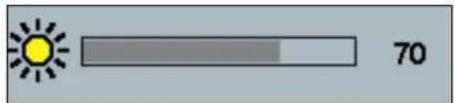
- Folosiți butoanele Sus și Jos pentru a crește sau a scădea valoarea opțiunii.
- Selecția dvs. va fi salvată automat.
Meniu Imagine
Include posibilitatea de selectare pentru strălucire, contrast și claritate.
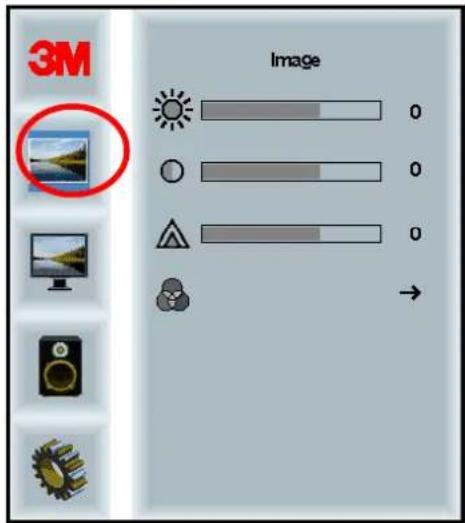
Selectarea opțiunii de strălucire vă va permite să reglați luminozitatea afișajului.
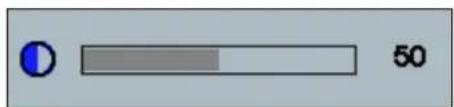
Contrast
Selectarea opțiunii de contrast crește sau scade puterea (luminozitatea sau atenuarea) imaginii.
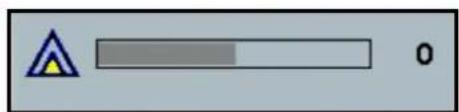
Claritate
Reglează calitatea semnalului video pentru a fi clară sau încețoșată (special pentru modul text).
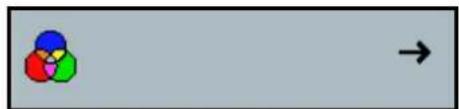
Include posibilități de selecție pentru 9300k, 6500k și culoare definită de utilizator.
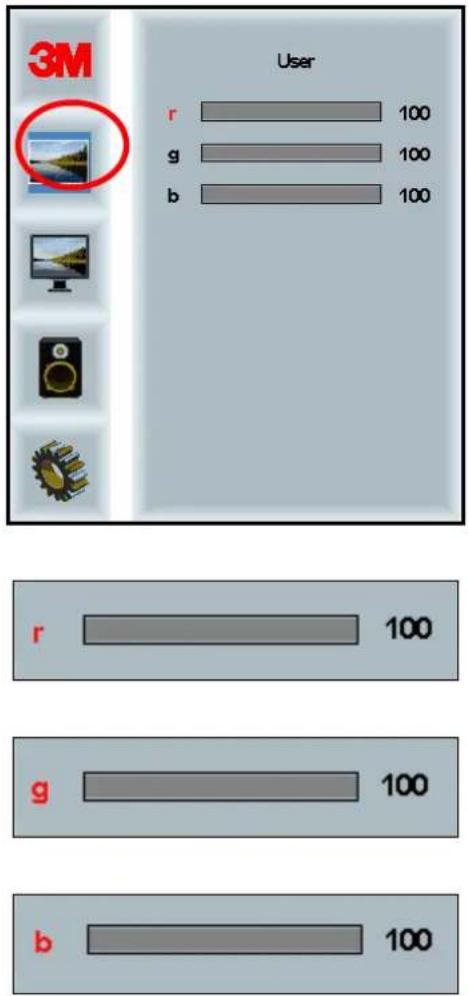
Setări definite de utilizator
Reglați canalele de roșu, verde și albastru conform propriilor preferințe.
Meniu Afișaj
Include posibilități de selecție pentru configurare automată, poziție orizontală, poziție verticală, ceas și fază.
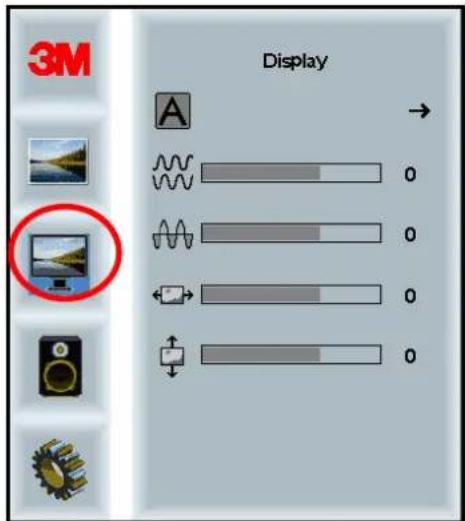
Configurare automată
Realizează configurarea automată a ceasului, fazei, pozițiilor verticală și orizontală. Dacă realizați o configurare automată, afișajul va încerca să găsească setarea optimă. Dacă nu sunteți mulțumit de reglarea automată, reglați fin manual setările așa cum se descrie mai jos.
Fază
Reglați această setare așa încât fie barele verticale ale zgomotului video sunt înlocuite de o cantitate uniformă de zgomot pe întregul ecran, fie zgomotul dispare complet.
Ceas
Dacă setarea ceasului nu este reglată fin, este posibil să observați bare verticale periodice ale zgomotului video pe imagine. Aceste bare de zgomot sunt de obicei îndepărtate când se realizează o reglare automată. Dacă barele de zgomot persistă, această setare poate fi reglată manual.
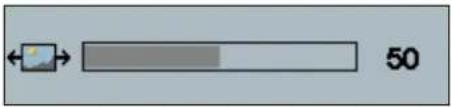
Poziția H (poziție orizontală)
Deplasează imaginea pe orizontală pe ecran, fie către stânga, fie către dreapta.
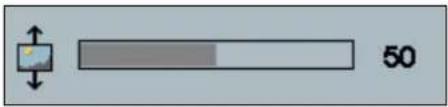
Poziția V (poziție verticală)
Deplasează imaginea pe verticală pe ecran, fie în sus, fie în jos.
Meniu Audio
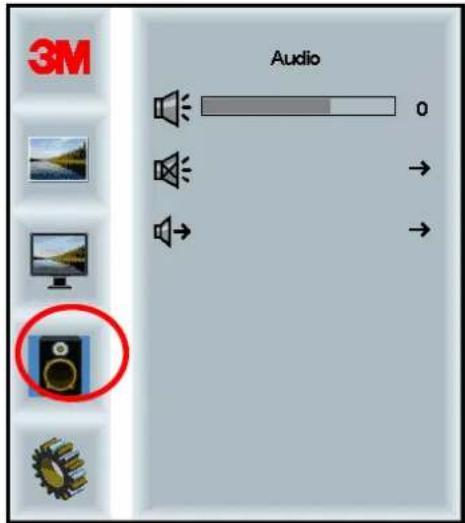
Intrări semnal video digital, HDMI și port afișaj, asigurare intrări audio. Acestea vor constitui o prioritate dacă nu este selectată intrarea audio externă.
Meniul sistemului
Include variante pentru sursa de intrare, setările meniului, limbi, raportul aspectului, raportul de contrast dinamic, resetare la setările din fabrică și ID monitor.
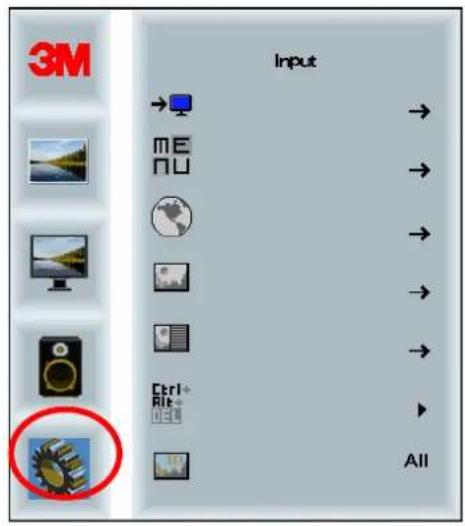
Sursa setează modul de intrare pentru afișaj, fie ca VGA, DVI, HDMI sau DP.
Capturile de ecran pot fi diferite, în funcție de modelul afișajului, conținutul principal va rămâne același.
Include variante pentru temporizator OSD, poziție orizontală OSD, poziție verticală OSD și transparentă OSD.
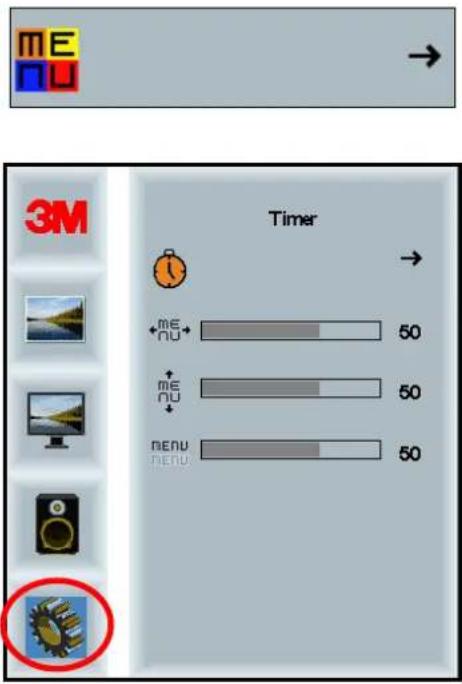
Temporizator OSD
Reglează durata rămânerii pe ecran a meniului.
Reglează amplasarea pe orizontală a afișajului OSD pe ecran.
Pozitia V OSD
Reglează amplasarea pe verticală a afișajului OSD pe ecran.
Transparentă
Reglează transparenta afișajului OSD pe ecran.
Limbă
Setează limba pentru OSD -- variantele sunt: engleză, franceză, germană, italiană, japoneză și chineză.
Setați raportul preferat al aspectului pentru afișaj -- fie complet, 16:10 sau 4:3
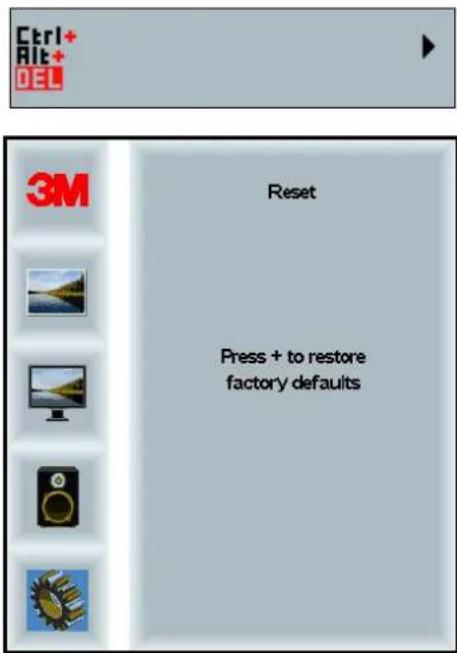
Resetare la setările din fabrică
Resetează funcțiile de comandă la loc la valorile originale, presetate din fabrică.
Activarea afişajului multi-tactil pe şasiu 3M
Windows® 7 sau superior
Afişajul multi-tactil pe şasiu 3M este compatibil cu Windows® 7 sau superior, fără niciun software suplimentar. Pentru informații suplimentare, consultați documentația Windows de la Microsoft.
Toate celelalte platforme (Toate versiunile SO anterioare Windows® 7)
Când folosiți o conexiune serială Windows® 7 sau pentru sistemele de operare Windows® XP, Vista sau Linux (fie USB, fie seriale) sau pentru un sistem de operare care nu acceptă manevrarea tactilă în limba nativă, 3M pune la dispoziție software-ul 3M MicroTouch™ MT 7 pentru drivere multi-tactile. Pentru informații referitoare la scrierea propriilor drivere pentru interfața cu tehnologia multi-tactilă 3M, consultați Ghidul de referință al controlerului PCT.
Asistența pentru aplicația multi-tactilă
Țineți minte că nu toate aplicațiile sunt pregătite pentru sistem multi-tactil: comportamentul multi-tactil este o funcție a aplicației dvs. Verificați la furnizorul aplicației pentru a stabili dacă software-ul are capacitate multi-tactilă.
Instalarea software-ului 3M™ MicroTouch™
Rețineți că Windows® 7 sau superior nu are nevoie de niciun software suplimentar pentru activarea funcționalității multi-tactile.
Cu toate acestea, pentru sistemele de operare care rulează Windows® XP, Vista sau Linux®, software-ul 3M™ MicroTouch™ face posibil ca afișajul multi-tactil pe șasiu 3M să funcționeze cu computerul. Software-ul 3M™ MicroTouch™ include un panou de comandă pentru setarea preferințelor senzorului tactil și a unui utilitar pentru diagnoză. Dacă vă confruntați cu probleme la senzorul tactil, puteți folosi utilitarele de diagnoză furnizate pentru testarea sistemului.
Pentru informații suplimentare asupra software-ului 3M MicroTouch, consultați Ghidul de utilizare MT7.
Capitolul 3
Depanare și întreținere
Dacă întâmpinați probleme la setarea sau utilizarea afișajului, este posibil să rezolvați dumneavoastră înșivă aceste probleme. Înainte de a vă adresa companiei 3M Touch Systems, analizați acțiunile recomandate care sunt adecvate pentru problemele pe care le întâmpinați în legătură cu afișajul. Ați putea, de asemenea, dori să consultați manualul de utilizare a plăcii video pentru sfaturi suplimentare în legătură cu depanarea.
Probleme la instalarea afișajului
Aspecte obișnuite la instalarea afișajului
| Problemă | Soluție |
| Nu se afișează nicio imagine (ecran gol) | Afișajul este alimentat electric?Verificați conectarea corectă și sigură a cablului de alimentare electrică într-o priză electrică împământată.Verificați dacă fișa de intrare pentru CA este bine conectată la afișaj.Verificați conectarea corectă și sigură a cablului de alimentare electrică într-o priză electrică.Încercați un alt cablu electric.Încercați o altă priză electrică. |
| Nu se afișează nicio imagine (ecran gol) | Afișajul primește un semnal video valabil de la PC?Verificați dacă este pornit computerul.Verificați conectarea corectă și sigură a cablului video la afișaj și computer.Verificați dacă LED-ul din spatele afișajului este verde.Verificați să nu fie îndoiți pinii din conectorul cablului video (ambele capete).Verificați dacă placa video este bine așezată în fanta plăcii din computer. |
| Verificați dacă intrarea video de la placa video se încadrează în rata de reîmprospătare a afișajului. Consultați Moduri și rate de împrospătare acceptate ale afișajului video din Capitolul 1.Verificați dacă computerul folosește un mod de afișare acceptat. Consultați Moduri și rate de împrospătare acceptate ale afișajului video din Capitolul 1. | |
| Nu se afișează nicio imagine (ecran gol) | Afișajul este în modul Management energie?Dacă LED-ul din partea din spate a afișajului clipește în portocaliu, atingeți ecranul, apăsați orice tastă de pe tastatură sau deplasați mouse-ul pentru a restabili funcționarea.Verificați dacă este corectă selectarea sursei video (OSD) |
| Nu se afișează nicio imagine (ecran gol) | Setările de strălucire și contrast sunt prea reduse?Folosiți comenzile afișajului pentru a regla aceste valori. |
| Abnormal image | Verificați dacă intrarea video de la placa video se încadrează în rata de reîmprospătare a afișajului. Consultați Moduri și rate de împrospătare acceptate ale afișajului video din Capitolul 1.Verificați conectarea corectă și sigură a cablului video la afișaj și computer. |
| Culorile imaginii sunt anormale | Verificați conectarea corectă și sigură a cablului video la afișaj și computer.Verificați să nu fie îndoiți pinii din conectorul cablului video (ambele capete). |
| Deranjamente pe ecran | Reglajele afișajului video sunt incorrecte. Consultați Capitolul 1 pentru procedurile de reglare. |
Depanarea senzorului tactil
Dacă vă confruntați cu probleme la senzorul tactil, verificați următoarea listă de erori de instalare obișnuite.
Aspecte obișnuite la instalarea senzorului tactil
| Aspecte obișnuite la instalare | Soluții posibile |
| Senzorul tactil nu răspunde semnalului tactil | Recitiți procedurile de instalare. Toate cablurile sunt conectate corect?După ce ați instalat software-ul tactil, ați repornit PC-ul pentru a activa driverul senzorului tactil?Scoateți cablul de comunicații al senzorului tactil și reintroduceți-l.Deconectați cablul de alimentare electrică și reconectați-l. |
| Senzorul tactil nu este exact | Calibrați senzorul tactil pentru rezoluția video curentă și sistemul de operare folosit în prezent. Consultați Capitolul 2 din documentul 25695 pentru informații suplimentare. |
| Cursorul nu urmărește mișcarea degetului sau nu ajunge la muchiile senzorului | Calibrați senzorul tactil pentru rezoluția video curentă și sistemul de operare folosit în prezent. Consultați Capitolul 2 din documentul 25695 pentru informații suplimentare. |
| Cursorul nu este amplasat direct sub deget | Deschideți panoul de comandă a senzorului tactil și asigurați-vă că toate deviațiile cursorului (verticală, muchie/orizontală) sunt dezactivate.Calibrați senzorul tactil pentru rezoluția video curentă și sistemul de operare folosit în prezent. |
Managementul energiei
Afișajul multi-tactil pe șasiu 3M este conform cu standardul de semnalizare a managementului energiei pentru afișaje (DPMS) al Asociației pentru standarde în domeniul electronicii video (VESA). Pentru a beneficia de managementul energiei, afișajul trebuie folosit împreună cu un computer și o placă video care folosesc standardul VESA DPMS.
PC-ul invocă automat funcția de management al energiei dacă nu folosiți senzorul tactil, mouse-ul sau tastatura pentru o perioadă de timp definită de utilizator. Pentru a restabili imaginea video, trebuie doar să atingeți senzorul, să apăsați o tastă sau să deplasați mouse-ul. Pentru a seta perioada de timp după care PC-ul va invoca funcția de management al energiei, consultați manualul de utilizare livrat împreună cu PC-ul. Senzorul tactil va rămâne activat pe întreaga perioadă a acestei secvențe.
Capitolul 4
Informații privind reglementarea
Aprobări din partea agențiilor de reglementare
Produsul dvs. este conform cu următoarele standarde de reglementare:
- FCC-B • EC • RCM (Australia/Noua Zeelandă) • ICES Clasa B (Canada)
Este posibil ca afișajul multi-tactil pe șasiu 3M să fie conform cu standarde de reglementare suplimentare. Vă rugăm să vă adresați Serviciilor pentru clienți 3M Touch Systems sau inginerului pentru aplicații de teren dacă aveți întrebări referitoare la o certificare nemenționată mai sus.
Acest echipament a fost testat și s-a constatat că este conform cu limitele pentru un dispozitiv digital de Clasa B, în conformitate cu Partea 15 a regulilor FCC. Aceste limite sunt proiectate pentru a asigura protecție rezonabilă împotriva interferențelor dăunătoare în instalațiile casnice. Acest echipament generează, folosește și poate radia energie cu frecvențe radio și, dacă nu este instalat și folosit în conformitate cu instrucțiunile, poate produce interferențe dăunătoare pentru comunicațiile radio. Cu toate acestea, nu se garantează că nu vor avea loc interferențe într-o anumită instalație. Dacă acest echipament produce interferențe față de recepția echipamentelor radio sau de televiziune, care poate fi determinată prin oprirea și pornirea echipamentelor, utilizatorul este încurajat să încerce să corecteze interferențele printr-una sau mai multe dintre măsurile următoare:
- Reorientarea sau reamplasarea antenei receptoare.
- Deplasarea echipamentului la distanță de receptor.
- Pentru recomandări suplimentare, adresați-vă dealerului sau unui tehnician experimentat în domeniul radio sau al televiziunii.
Observație: Vă atenționăm că orice schimbare sau modificare asupra echipamentului care nu este aprobată în mod expres de către partea responsabilă pentru conformare poate anula garanția echipamentului.
Acest aparat digital de Clasa B respectă toate cerințele Reglementărilor pentru echipamentele care produc interferențe.
Acest dispozitiv este conform cu Partea 15 a regulilor FCC: Operarea face obiectul următoarelor două condiții: (1) Este posibil ca acest dispozitiv să nu producă interferențe dăunătoare, și (2) acest dispozitiv trebuie să accepte orice interferențe primite, inclusiv interferențele care pot produce funcționarea nedorită.
Avertisment FCC
Pentru asigurarea conformității continue cu FCC, utilizatorul trebuie să folosească cablul de alimentare electrică împământat care v-a fost pus la dispoziție și cablul de interfață video ecranat cu miezuri unite de ferită. De asemenea, orice schimbări sau modificări neautorizate care nu sunt aprobate în mod expres de partea responsabilă pentru conformitate pot anula autoritatea utilizatorului de a opera acest dispozitiv.
Compania 3M Touch Systems nu este responsabilă pentru nicio interferență radio sau de televiziune prin folosirea cablurilor și conectorilor diferiți de cei recomandați sau prin schimbări sau modificări neautorizate asupra acestui echipament.
Conformitatea CE pentru Europa
Dispozitivul este conform cu cerințele Directivei UE RoHS Directive 2011/65/UE, ale Directivei EMC 2014/30/CE cu privire la „Compatibilitatea electromagnetică“ și Directivei UE privind joasa tensiune 2014/35/CE cu privire la „Siguranță“.
Informațiile din acest document se pot schimba fără preaviz. Nicio parte a acestui document nu poate fi reprodusă sau transmisă sub orice formă sau prin orice metode, electronice sau mecanice, în niciun scop, fără permisiunea expresă, obținută în scris din partea 3M Touch Systems, Inc. 3M poate avea brevete sau solicitări în așteptare pentru brevete, mărci comerciale, drepturi de autor sau alte drepturi de proprietate intelectuală care tratează respectivul subiect din prezentul document. Furnizarea acestui document nu vă dă o licență asupra acestor brevete, mărci comerciale, drepturi de autor sau alte metode de proprietate intelectuală, cu excepția celor exprimate explicit în orice acord de licență scris din partea 3M Touch Systems, Inc.
Informațiile furnizate în acest document au doar rol de ghid. Pentru cele mai recente informații de inginerie detaliate, vă rugăm să vă adresați inginerului responsabil cu aplicația din partea 3M Touch Systems, Inc. 3M Touch Systems, Inc. se angajează să îmbunătățească continuu proiectarea produselor, ca urmare, specificațiile produselor pot face obiectul schimbărilor fără preaviz.
Eliminarea afișajului și a componentelor în conformitate cu toate reglementările locale și guvernamentale aplicabile.
„Conform cu regulamentul RoHS 2011/65/UE“ înseamnă că produsul sau piesa nu conține niciuna dintre substanțele care depășesc valorile concentrațiilor maxime („MCV-uri“) din Directiva UE RoHS 2011/65/UE, decât dacă substanța este într-o aplicație exceptată de la RoHS UE. MCV-urile sunt calculate ca greutate din materialele omogene. Aceste informații reprezintă cunoștințele și opiniile companiei 3M, care se pot baza în totalitate sau parțial pe informațiile puse la dispoziție de furnizorii de terță parte ai 3M.
NOTĂ: Dată fiind varietatea factorilor care pot afecta utilizarea și performanța unui produs 3M Touch Systems, Inc. („Produsul”), inclusiv aceea că echipamentul cu semiconductori are caracteristici de operare diferite față de echipamentele electromecanice, unii dintre factori fiind deținuți și sub controlul unic al Utilizatorului, este esențial ca utilizatorul să evalueze produsul și software-ul 3M Touch Systems, Inc. pentru a stabili dacă acesta este adecvat pentru scopul anumit în care îl folosește utilizatorul și este adecvat metodei de aplicare a Utilizatorului. Declarațiile, informațiile tehnice/de inginerie și recomandările 3M Touch Systems, Inc. sunt furnizate pentru ușurința Utilizatorului, dar corectitudinea sau caracterul complet al acestora nu sunt garantate. Produsele și software-ul 3M Touch Systems, Inc. nu sunt proiectate special pentru utilizare în dispozitive medicale, conform definiției din legislația federală a Statelor Unite. Produsele și software-ul 3M Touch Systems, Inc. nu trebuie folosite în aceste aplicații fără acordul expres exprimat în scris din partea 3M Touch Systems. Utilizatorul trebuie să își contacteze reprezentantul de vânzări dacă utilizarea pe care i-o dă Utilizatorul implică o aplicație într-un dispozitiv medical.
NOTĂ IMPORTANTĂ PENTRU ACHIZITOR: Specificațiile se pot schimba fără preaviz. Aceste produse și acest software 3M Touch Systems, Inc. sunt garantate să respecte specificațiile publicate ale acestora de la data livrării și pe perioada precizată în specificație. 3M Touch Systems, Inc. nu garantează suplimentar, explicit sau implicit, inclusiv, dar fără a se limita la orice garanții implicite referitoare la posibilitatea de punere pe piață sau caracter adecvat pentru un anumit scop. Utilizatorul este responsabil pentru a stabili dacă produsele și software-ul 3M Touch Systems, Inc. sunt adecvate scopului special al utilizatorului și sunt adecvate pentru metoda sa de producție, inclusiv responsabilitatea asupra proprietății intelectuale pentru aplicația Utilizatorului. Dacă se dovedește că produsul, software-ul sau mediul software-ului nu respectă garanția 3M Touch Systems, Inc., atunci unica obligație din partea 3M Touch Systems, Inc. și măsura de remediere exclusivă a Utilizatorului și Achizitorului va fi, în funcție de opțiunea 3M Touch Systems, Inc., de a repara sau înlocui respectiva cantitate de produse sau medii software sau de a rambursa prețul de achiziție al acestuia. 3M Touch Systems, Inc. nu are nicio obligație în conformitate cu garanția 3M Touch Systems, Inc. pentru niciun produs, software sau mediu software care a fost modificat sau avariat prin utilizare greșită, accident, neglijență sau operații ulterioare de producție sau asamblări de către orice altă persoană, cu excepția 3M Touch Systems, Inc. Compania 3M Touch Systems, Inc. nu va fi responsabilă de nicio acțiune împotriva sa legată în orice fel de Produse sau software pentru orice pierderi sau software, fie nespecificate direct, indirect, speciale, incidentale sau pe cale de consecință (inclusiv perioade de nefuncționare din cauza defectărilor, pierderea profiturilor sau a fondului comercial), indiferent de teoria legală declarată.
Drepturi de autor © 2016 3M Toate drepturile rezervate.
Titlul documentului: Ghid de utilizare a afișajului pentru șasiul multi-tactil 3M™ C3266CW, C4267PW, C4667PW, C5567PW, C6587PW PCT
Numărul documentului: TSD-47506, Revizia E
3M și MicroTouch sunt mărci comerciale ale 3M Company din Statele Unite ale Americii și/sau din alte țări.
Windows și/sau alte produse Microsoft la care se face referire în prezentul document sunt fie mărci comerciale înregistrate, fie mărci comerciale ale Microsoft Corporation din S.U.A. și/sau alte țări.
Linux este o marcă comercială înregistrată a Linus Torvalds din S.U.A. și/sau alte țări.
Toate celelalte mărci comerciale sunt proprietatea respectivilor lor proprietari.


- CUPRINS
- CAPITOLUL
- DESTINAȚIE
- NOTE IMPORTANTE
- INDICAȚII PENTRU SERVICE ȘI REPARAȚII
- ÎNGRIJIREA ȘI CURĂȚAREA SENZORULUI TACTIL
- SERVICII DE ASISTENȚĂ ALE 3M TOUCH SYSTEMS
- CONTACTAȚI 3M TOUCH SYSTEMS
- SETAREA AFIȘAJULUI MULTI-TACTIL 3M PE ȘASIU
- CERINȚELE SISTEMULUI
- DESPACHETAREA AFIȘAJULUI TACTIL
- CONECTAREA AFIȘAJULUI TACTIL
- FUNCȚII MULTIMEDIA
- TESTAREA AFIŞAJULUI MULTI-TACTIL PE ŞASIU
- OPȚIUNEA DE MONTAJ VESA
- ACCESUL LA COMENZILE VIDEO
- DISTANȚĂ ȘI VENTILAȚIE
- CERINȚE REFERITOARE LA PLACA VIDEO
- FOLOSIREA COMENZILOR STANDARD PENTRU PLACA VIDEO
- MODURI ȘI RATE DE ÎMPROSPĂTARE ACCEPTATE ALE AFIȘAJULUI VIDEO
- CONFIGURAREA SETĂRILOR AFIȘAJULUI
- REGLAREA AFIȘAJULUI VIDEO MULTI-TACTIL PE ȘASIU 3M
- AFIȘARE PE ECRAN
- NAVIGAREA PRIN MENIU
- MENIU IMAGINE
- CONTRAST
- CLARITATE
- SETĂRI DEFINITE DE UTILIZATOR
- MENIU AFIȘAJ
- CONFIGURARE AUTOMATĂ
- FAZĂ
- CEAS
- POZIȚIA H (POZIȚIE ORIZONTALĂ)
- POZIȚIA V (POZIȚIE VERTICALĂ)
- MENIU AUDIO
- MENIUL SISTEMULUI
- TEMPORIZATOR OSD
- POZITIA V OSD
- TRANSPARENTĂ
- LIMBĂ
- RESETARE LA SETĂRILE DIN FABRICĂ
- ACTIVAREA AFIŞAJULUI MULTI-TACTIL PE ŞASIU 3M
- WINDOWS® 7 SAU SUPERIOR
- TOATE CELELALTE PLATFORME (TOATE VERSIUNILE SO ANTERIOARE WINDOWS® 7)
- ASISTENȚA PENTRU APLICAȚIA MULTI-TACTILĂ
- INSTALAREA SOFTWARE-ULUI 3M™ MICROTOUCH™
- DEPANARE ȘI ÎNTREȚINERE
- PROBLEME LA INSTALAREA AFIȘAJULUI
- DEPANAREA SENZORULUI TACTIL
- MANAGEMENTUL ENERGIEI
- INFORMAȚII PRIVIND REGLEMENTAREA
- APROBĂRI DIN PARTEA AGENȚIILOR DE REGLEMENTARE
- AVERTISMENT FCC
- CONFORMITATEA CE PENTRU EUROPA
Marcă : 3M
Model : C6587PW
Categorie : Monitor