
C6587PW - Monitor 3M - Bezplatný návod na obsluhu
Nájdite návod k zariadeniu zdarma C6587PW 3M vo formáte PDF.
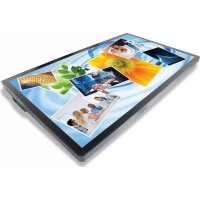

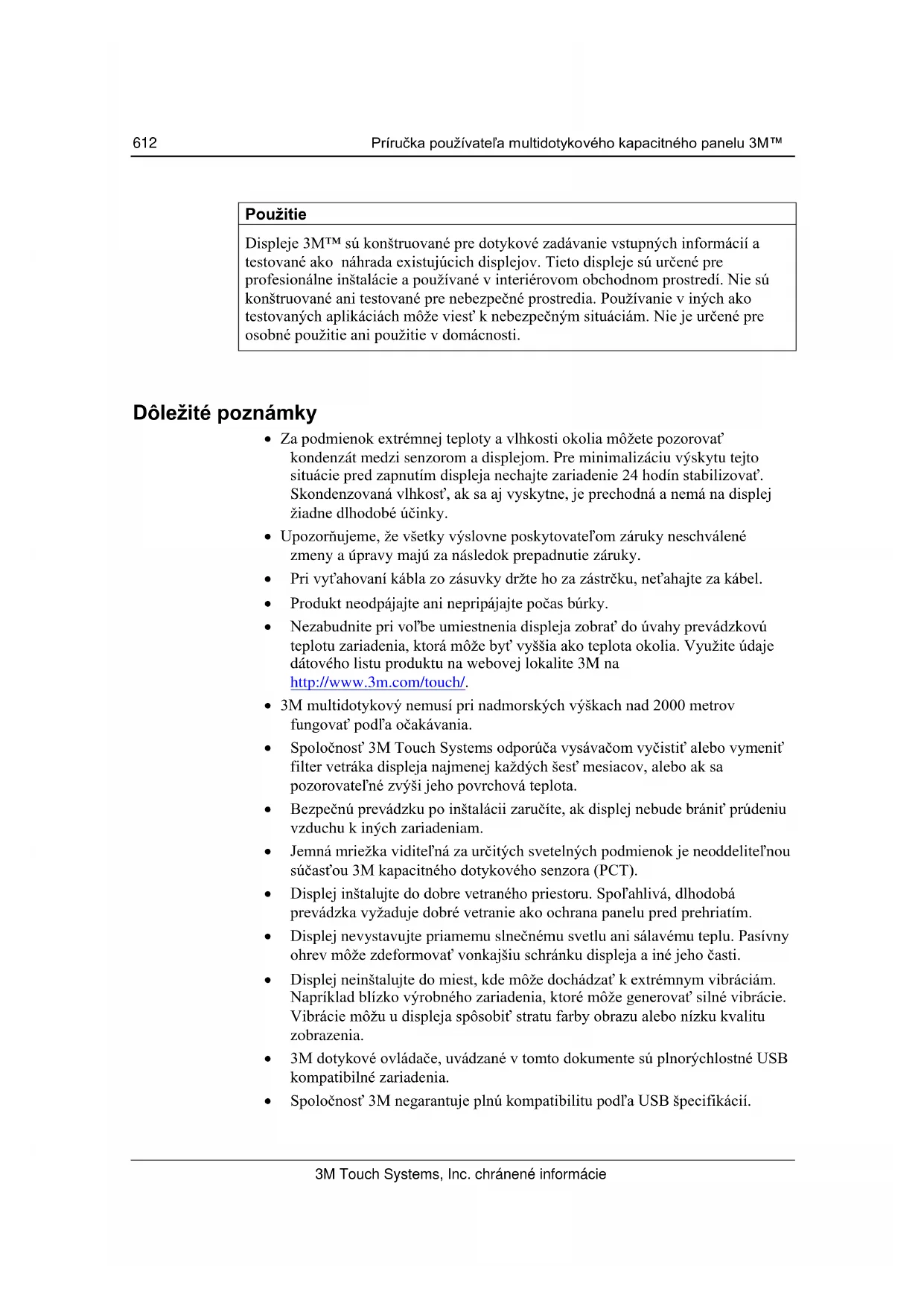


| Typ produktu | Multidotykový monitor s rámom |
| Značka | 3M |
| Model | C6587PW |
| Veľkosť obrazovky | 65 palcov (uhlopriečka) |
| Dotyková technológia | Projekčná kapacitná (PCT) multidotyková |
| Natívne rozlíšenie | 1920 x 1080 (Full HD); podporuje 3840 x 2160 (4K) pri 60 Hz |
| Hmotnosť | 64 kg (141,1 lb) |
| Montáž VESA | 400 x 400 mm, skrutky M8 x 20 mm |
| Video konektory | VGA, DVI, HDMI, DisplayPort |
| Audio konektory | Audio vstup (cez HDMI/DP), audio výstup |
| Zabudované reproduktory | Áno |
| Napájanie | Striedavý prúd (AC) s uzemnením |
| Prevádzková teplota | Pozrite si technický list (max. a min. teplota dostupné na stránke 3M) |
| Maximálna nadmorská výška | 2000 metrov |
| Údržba a čistenie | Čistite jemnou handričkou nepúšťajúcou vlákna navlhčenou roztokom izopropylalkoholu a vody (50/50); pred čistením vypnite obrazovku. |
| Vymeniteľný filter | Áno, referencia 98-1100-0230-4; vymieňajte každých 6 mesiacov alebo pri nadmernej teplote. |
| Bezpečnosť | Neotvárajte zariadenie okrem výmeny filtra; odpojte v prípade búrky alebo tekutiny; používajte s uzemnenou zásuvkou. |
| Schválenia | FCC trieda B, CE, RCM (Austrália/Nový Zéland), ICES trieda B (Kanada) |
| Podporované operačné systémy | Windows 7 a novší (natívne); Windows XP, Vista, Linux (so softvérom 3M MicroTouch) |
| Záruka | Iba profesionálne vnútorné použitie; akákoľvek neoprávnená úprava ruší záruku. |
| Kontakt na podporu | 1-866-407-6666 (možnosť 3); US-TS-techsupport@mmm.com; web: 3m.com/touch |
| Dokumentácia | Používateľská príručka na stiahnutie na notice-facile.com |
Často kladené otázky - C6587PW 3M
Otázky používateľov k C6587PW 3M
0 otázka o tomto zariadení. Odpovedzte na tie, ktoré poznáte, alebo položte vlastnú.
Položte novú otázku o tomto zariadení
Stiahnite si návod pre váš Monitor vo formáte PDF zadarmo! Nájdite svoj návod C6587PW - 3M a vezmite svoje elektronické zariadenie späť do rúk. Na tejto stránke sú zverejnené všetky dokumenty potrebné na používanie vášho zariadenia. C6587PW značky 3M.
NÁVOD NA OBSLUHU C6587PW 3M
3M™ kapacitné dotykové (PCT) panely C3266PW, C4267PW, C4667PW, C5567PW, C6587PW Príručka používateľa displeja
Skôr ako začnete toto zariadenie používať, oboznámte sa prosím so všetkými bezpečnostnými informáciami uvedenými v Príručke rýchleho spustenia na www.3M.co.uk/TouchUserGuides a dodržiavajte ich. Príručku rýchleho spustenia si uchovajte pre neskoršie použitie.
Obsah
Ošetrovanie a čistenie dotykového senzora....613
Podporné služby 3M Touch Systems....614
Kontaktujte firmu 3M Touch Systems....614
Kapitola 1
Zostavenie vášho 3M multidotykového panelu
Požiadavky na systém 615
Vybalenie dotykového displeja....615
Pripojenie dotykového displeja....617
Prístup k ovládacím prvkom videa....619
Odstup od okolia a vetranie....619
Požiadavky na video kartu 619
Použitie štandardných ovládacích prvkov video karty....619
Podporované video rozlíšenia a obnovovacie frekvencie....619
Aktivácia vášho 3M multidotykového panelu
Windows® 7 alebo vyššie....632
Ostatné platformy (všetky verzie OS pred Windows® 7)......632
Podpora multidotykových aplikácií....632
Inštalovanie softvéru 3M TM MicroTouch TM ......632
Kapitola 3:
Problémy pri inštalácii displeja....633
Odstraňovanie porúch dotykového senzora....635
Správa napájania 635
Kapitola 4:
Informácie o predpisoch
Schválenia regulačných agentúr....636
FCC varovanie....637
CE súlad pre Európu....637
Použitie
Displeje 3M™ sú konštruované pre dotykové zadávanie vstupných informácií a testované ako náhrada existujúcich displejov. Tieto displeje sú určené pre profesionálne inštalácie a používané v interiérovom obchodnom prostredí. Nie sú konštruované ani testované pre nebezpečné prostredia. Používanie v iných ako testovaných aplikáciách môže viesť k nebezpečným situáciám. Nie je určené pre osobné použitie ani použitie v domácnosti.
Dôležité poznámky
- Za podmienok extrémnej teploty a vlhkosti okolia môžete pozorovať kondenzát medzi senzorom a displejom. Pre minimalizáciu výskytu tejto situácie pred zapnutím displeja nechajte zariadenie 24 hodín stabilizovať. Skondenzovaná vlhkosť, ak sa aj vyskytne, je prechodná a nemá na displej žiadne dlhodobé účinky.
- Upozorňujeme, že všetky výslovne poskytovateľom záruky neschválené zmeny a úpravy majú za následok prepadnutie záruky.
- Nezabudnite pri voľbe umiestnenia displeja zobrať do úvahy prevádzkovú teplotu zariadenia, ktorá môže byť vyššia ako teplota okolia. Využite údaje dátového listu produktu na webovej lokalite 3M na http://www.3m.com/touch/.
- 3M multidotykový nemusí pri nadmorských výškach nad 2000 metrov fungovať podľa očakávania.
- Spoločnosť 3M Touch Systems odporúča vysávačom vyčistiť alebo vymeniť filter vetráka displeja najmenej každých šesť mesiacov, alebo ak sa pozorovateľne zvýši jeho povrchová teplota.
- Bezpečnú prevádzku po inštalácii zaručíte, ak displej nebude brániť prúdeniu vzduchu k iným zariadeniam.
- Jemná mriežka viditeľná za určitých svetelných podmienok je neoddeliteľnou súčasťou 3M kapacitného dotykového senzora (PCT).
- Displej inštalujte do dobre vetraného priestoru. Spoľahlivá, dlhodobá prevádzka vyžaduje dobré vetranie ako ochrana panelu pred prehriatím.
- Displej nevystavujte priamemu slnečnému svetlu ani sálavému teplu. Pasívny ohrev môže zdeformovať vonkajšiu schránku displeja a iné jeho časti.
- Displej neinštalujte do miest, kde môže dochádzať k extrémnym vibráciám. Napríklad blízko výrobného zariadenia, ktoré môže generovať silné vibrácie. Vibrácie môžu u displeja spôsobiť stratu farby obrazu alebo nízku kvalitu zobrazenia.
- 3M dotykové ovládače, uvádzané v tomto dokumente sú plnorýchlostné USB kompatibilné zariadenia.
- Spoločnosť 3M negarantuje plnú kompatibilitu podľa USB špecifikácií.
- Otáčky interného vetráka sa menia podľa vnútornej teploty displeja. Ak vnútorná teplota stúpne nad teplotu okolia, vetrák sa zapne.
- Ak teplota dosiahne kritickú hodnotu, systém sa vypne.
Nepokúšajte sa toto zariadenie sami opravovať, s výnimkou výmeny filtra vetráka. Displej odpojte od siete a zavolajte servis v prípade ak:
- Produkt je poliaty kvapalinou.
- Produkt nepracuje správne, ak sa obsluhuje podľa pokynov.
- Produkt vykazuje výraznú zmenu fungovania, čo signalizuje potrebu servisného zásahu.
- Sieťový kábel alebo zástrčka sú poškodené.
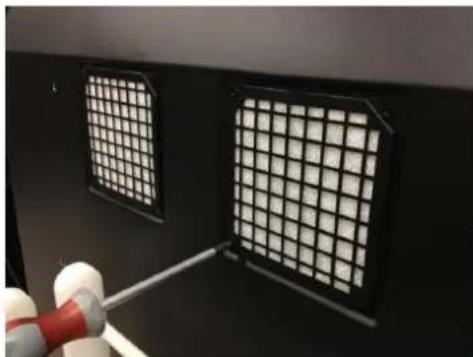
Spoločnosť 3M Touch Systems odporúča vysávačom vyčistiť alebo vymeniť filter vetráka displeja najmenej každých šesť mesiacov, alebo ak sa pozorovateľne zvýši jeho povrchová teplota.
• Vyskrutkujte skrutky krytu filtra - Odoberte kryt filtra a samotný filter • Filter vymeňte (používajte 3M filter č. 98-1100-0230-4) • Filter opäť nainštalujte
Ošetrovanie a čistenie dotykového senzora
Sklenú plochu dotykového senzora pravidelne čistite. Pred čistením displej vypnite. Najlepšie sa osvedčila 1:1 zmes vody a izopropylalkoholu.
- Čistiace činidlo nanášajte mäkkou handričkou, ktorá neuvoľňuje vlákna. Vyhýbajte sa drsným tkaninám.
- Tkaninu navlhčite a potom očistite senzor. Čistič nastriekajte na tkaninu, nie na senzor, inak kvapalina vnikne do displeja alebo poškodí hmotu rámčeka displeja.
Podporné služby 3M Touch Systems
Navštívte webovú lokalitu 3M Touch Systems na http://www.3m.com/touch/a stiahnite si softvér MT 7, ovládače a získajte technickú dokumentáciu.
• Horúca linka: 978-659-9200 - Fax: 978-659-9400, kde sa fax prijíma bezplatne: - Bezplatná linka: 1-866-407-6666 (voľba 3) • E-mail: US-TS-techsupport@mmm.com, kde mail odchádza na
Kontaktujte firmu 3M Touch Systems
Kontaktné informácie všetkých zastúpení nájdete na: http://www.3m.com/touch/.
Kapitola 1
Zostavenie vášho 3M multidotykového panelu
Pri zostavovaní vášho displeja postupujte nasledovne:
Požiadavky na systém
Tento displej vyžaduje osobný počítač (PC).
- Váš počítač musí disponovať USB portom alebo sériovým RS-232 komunikačným portom (iba model C3266pW). Kábel dotykového senzora pripojte do komunikačného portu. • Vaše PC musí mať video kartu s nainštalovaným ovládačom.
Poznámka: Pred zostavením 3M multidotykového displeja sa zoznámte s časťou "Dôležité bezpečnostné informácie" na začiatku tohto dokumentu.
Vybalenie dotykového displeja
Poznámka: Upozorňujeme, že všetky výslovne poskytovateľom záruky neschválené zmeny a úpravy majú za následok prepadnutie záruky.
Pripojenie vášho 3M multidotykového panelu:
- Zvoľte vhodný video kábel: DisplayPort, HDMI, DVI alebo VGA. Jeden koniec video kábla pripojte do video konektoru na displeji. Druhý koniec kábla zapojte do video karty vášho počítača.
- Jeden koniec USB kábla dotykového senzora pripojte k LCD a druhý koniec do dostupného portu vášho počítača. Pri displeji C3266PW máte možnosť pripojiť namiesto USB komunikačný port RS-232.
- Druhý koniec napájacej šnúry zapojte do vhodnej uzemnenej zásuvky.
Multimediálne funkcie
3M Multidotykový panel sa dodáva so zabudovanými reproduktormi a audio káblami, ktoré možno pripojiť do PC.
Testovanie 3M multidotykového panelu
Skontrolujte, či sú pripojené všetky káble. Dotiahnite všetky skrutky káblov. Zapnite displej stlačením spínača na jeho dolnej strane.
Testovanie displeja:
Ovládacie prvky môžete nastaviť podľa vlastných preferencií. Viac podrobností nájdete v kapitole Úprava video displeja v ďalšej časti tejto kapitoly.
| 3MTM Dotykový Model | Montážne rozmery VESA (mm) | DÍžky a priemery skrutiek (mm) | Hmotnosť | Súprava hardvérového príslušenstva |
| C3266PW | 200 X 200 | M4 X 8 | 15 kg | X |
| C4267PW | 400 X 400 | M6 X 1.0 | 23 kg | |
| C4667PW | 400 X 400 | M6 X 1.0 | 26 kg | |
| C5567PW | 400 X 400 | M6 X 1.0 | 40 kg | |
| C6587PW | 400 X 400 | M8 X 1.25 | 64 kg |
Prístup k ovládacím prvkom videa
3M Multidotykový panel má sedem tlačidiel na bočnej strane na ovládanie obrazovkovej ponuky a nastavenia video displeja. Po inštalovaní 3M multidotykového displeja musíte mať prístup k ovládacím prvkom videa.
Ak je málo miesta a prístup je dôležitý, je možné použiť obrazovkové diaľkové ovládanie (diel č. 98-1100-0330-2) (iba u modelov C4267PW, C4667PW, C5567PW, C6587PW).
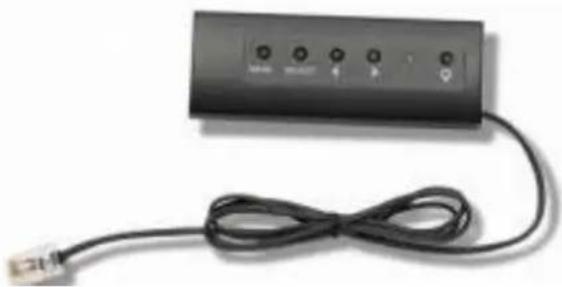
Za 3M multidotykovým panelom nechajte voľný priestor najmenej 6 cm pre dobré vetranie. Jednotky majú vetracie otvory na hornej a dolnej strane panelu – postarajte sa, aby tieto otvory neboli počas inštalácie zablokované. Spoľahlivá, dlhodobá prevádzka vyžaduje dobré vetranie ako ochrana panelu pred prehriatím.
Riaďte sa zverejnenými špecifikáciami maximálnej a minimálnej prevádzkovej teploty a vlhkosti. Využite údaje dátového listu produktu na webovej lokalite 3M na http://www.3m.com/touch/.
Požiadavky na video kartu
Presvedčte sa, že váš počítač má video kartu podporujúcu natívne rozlíšenie 3M multidotykového panelu 1920 x 1080. Majte na pamäti, že C65 je 4K a že budete musieť poháňať vyššie rozlíšenie.
Použitie štandardných ovládacích prvkov video karty
Okrem štandardných ovládacích prvkov má každá video karta niekoľko možností pre úpravu nastavenia displeja. Každá video karta používa unikátny softvér a ovládač. Vo väčšine prípadov môžete nastavenia upravovať pomocou programu alebo utility, dodanej výrobcom video karty.
Podporované video rozlíšenia a obnovovacie frekvencie
Vaša video karta by mala podporovať jeden zo zobrazovacích režimov uvedených nižšie. Ak zvolíte nepodporovaný video režim, displej buď prestane pracovať, alebo zobrazí nepoužiteľný obraz.
| Režimzobrazenia nadispleji | Obnovovaciafrekvencia (Hz) |
| 640 x 480 | 60 |
| 800 x 600 | 60 |
| 1024 x 768 | 60 |
| 1152 x 864 | 70 |
| 1280 x 720 | 60 |
| 1280 x 768 | 60 |
| 1280 x 960 | 60 |
| 1280 x 1024 | 60 |
| 1360 x 768 | 60 |
| 1366 x 768 | 60 |
| 1600 x 1200 | 60 |
| 1680 x 1050 | 60 |
| 1 920 x 1 080 | 60 |
| 3840 x 2160 | 60 (iba modelC6587PW) |
Potom, čo váš 3M multidotykový displej pripojíte a zapnete počítač, možno budete musieť nakonfigurovať nastavenia displeja. Ideálne nastavené parametre 3M multidotykového displeja vyzerajú takto: (Okrem C65 – pozri hodnoty v tabuľke vyššie)
• Zobrazovací režim (video rozlíšenie) 1920 x 1080 - Obnovovacia frekvencia (vertikálna synchronizácia) 60 Hz - Farebná hĺbka (počet farieb) najmenej 16-bitová (high color)
Naladenie 3M multidotykového video panelu
Ovládacie prvky pre nastavenie videa sa nachádzajú na zadnej strane 3M multidotykového displeja. Týmito tlačidlami zobrazíte obrazovkovú ponuku pre nastavenie video obrazu. Skôr ako urobíte úpravy:
- Úpravy urobte za normálnych svetelných podmienok.
- Pri nastavovaní videa používajte kontrolný obrazec.
- Zdroj – voľba zdroja na vstupe: VGA, HDMI, Display port, alebo DVI. Nastavenia sa automaticky uložia.
- Hore – stlačením sa pohybuje v ponukách a voľby ponuky na špecifickú voľbu.
- Dolu – stlačením sa pohybuje v ponukách a voľby ponuky na špecifickú voľbu. • + (znamienko plus) – Stlačením zvyšujete hlasitosť.
- (znamienko mínus) -- Stlačením znižujete hlasitosť.
- Ponuka -- Zobrazuje alebo skrýva obrazovkovú ponuku a funguje ako tlačidlo voľby pri rolovaní cez možnosti ponuky. Viac informácií nájdete nižšie v časti Navigácie v ponuke.
Ak nestlačíte žiadne tlačidlo, program nastavenia displeja expiruje (nastaviteľný počas 30 sekúnd) a možnosti ponuky skryje. Tlačidlo ponuky stlačte kedykoľvek, keď potrebujete opäť zobraziť možnosti.
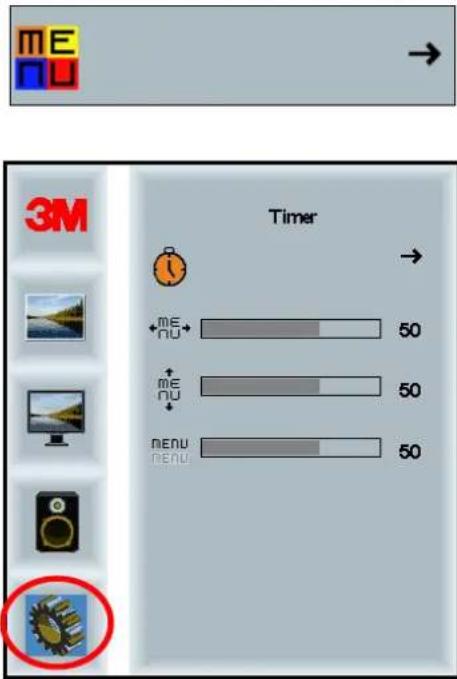
Stlačením ponuky (Menu) otvorí obrazovkové ponuky (OSD) na ovládanie obrazu, farby, displeja, OSD nastavení a setup, ako vidieť nižšie.
Navigácia v ponuke
Úprava obrazovkovej ponuky:
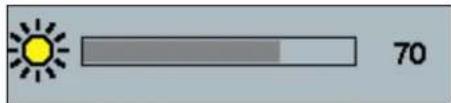
Zvolením možnosti jasu môžete nastavovať svietivosť displeja.
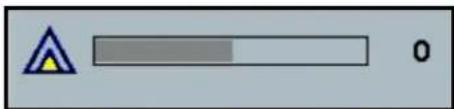
Kontrast
Nastavuje kvalitu videa zväčšovaním alebo zmenšovaním hranovej ostrosti (špeciálne pre textový režim).
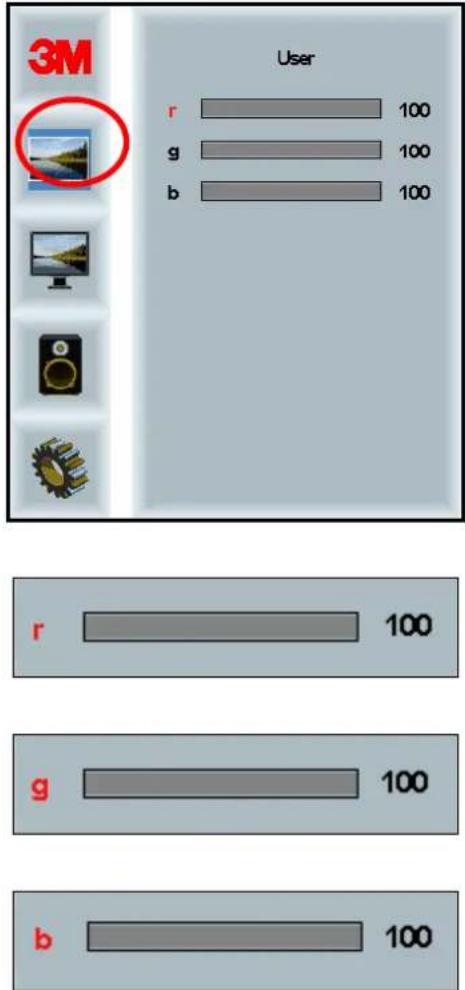
Nastavujú sa farebné kanály - červený, modrý a zelený - podľa vašich preferencií.
Zahŕňa voľby ako autokonfigurovanie, horizontálna poloha, vertikálna poloha, frekvencia a fáza.
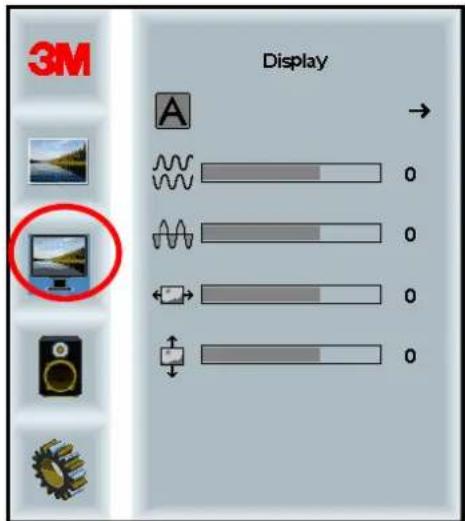
Autokonfigurovanie Vykoná automatickú konfiguráciu frekvencie a fázy, vertikálnej a horizontálnej polohy. Pri autokonfigurácii sa displej pokúša nájsť optimálne (analógové) nastavenia. Ak s výsledkom autokonfigurovania nie ste spokojní, použite ručné nastavenie popísané nižšie.
Fáza
Fázu nastavte tak, aby buď video šum zmizol úplne, alebo aby boli zvislé čiary video šumu nahradené rovnomerným šumom po celej obrazovke.
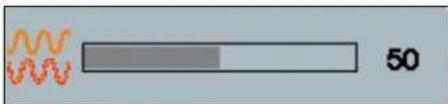
Hodiny
Ak nie je hodnota frekvencie jemne vyladená, na obraze sa nachádza jemné vertikálne čiary video šumu. Tieto čiary obvykle zmiznú po spustení autokonfigurácie. Ak čiary pretrvávajú, dajú sa odstrániť ručným nastavením hodnoty frekvencie.
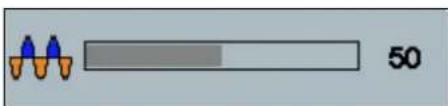
H Poloha (horizontálna poloha)
Pohybuje obraz v horizontálnom smere doľava alebo doprava.
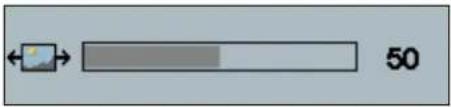
V Poloha (vertikálna poloha)
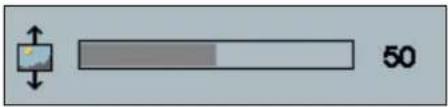
Pohybuje obraz vo zvislom smere hore alebo dole.
Ponuka zvuku
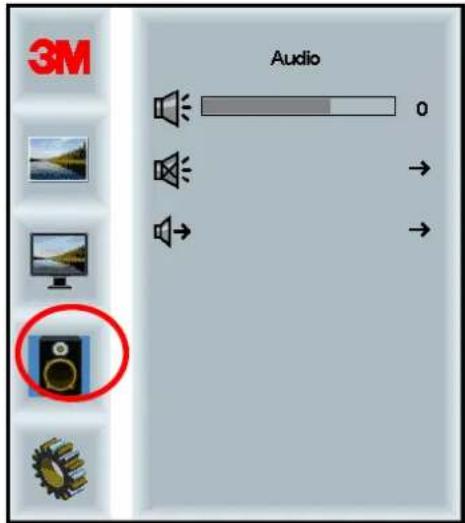
Audio vstupy zabezpečujú digitálne video signály HDMI a DisplayPort. Tieto majú prioritu, okrem prípadov, kedy je zvolený externý audio vstup.
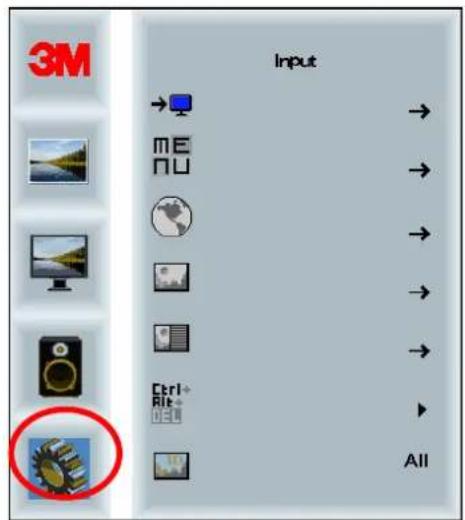
Systémová ponuka
Zahŕňa voľbu zdroja vstupného signálu, nastavenia ponuky, jazyky, pomer strán, dynamický kontrast, reset na pôvodné nastavenia a ID monitora.
Zdroj nastavuje režim vstupu buď na VGA, DVI, HDMI alebo DP.
Vzorové obrazovky sa môžu v závislosti na modeli meniť, ale obsah zostáva rovnaký. Zahŕňa voľbu OSD časovača, OSD horizontálnej polohy, OSD vertikálnej polohy a OSD priesvitnosti.
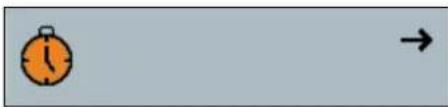
OSD Časovač
Nastavuje, ako dlho zostane obrazovková ponuka zobrazená.
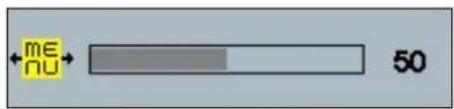
Nastavuje horizontálnu polohu obrazovkovej ponuky na obrazovke vášho displeja.
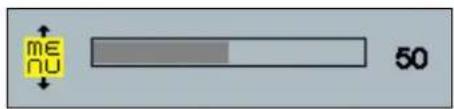
OSD V poloha
Nastavuje vertikálnu polohu obrazovkovej ponuky na obrazovke vášho displeja.
Transparency (Priehľadnosť)
Nastavuje transparentnosť obrazovkovej ponuky na obrazovke vášho displeja.
Jazyk
Nastavuje obrazovkovej (OSD) ponuky - voľba je medzi angličtinou, francúzštinou, taliančinou, španielčinou, japončinou a čínštinou.
Nastavuje zvolený pomer strán obrazu – buď na plný, 16 : 10 alebo 4 : 3.
Aktivácia vášho 3M multidotykového panelu
Windows® 7 alebo vyššie
3M multidotykový panel je kompatibilný s Windows® 7 a vyššími bez potreby ďalšieho softvéru. Viac informácií nájdete v dokumentácii k Windows.
Ostatné platformy (všetky verzie OS pred Windows® 7)
Ak používate sériové pripojenie vo Windows® 7 alebo OS Windows® XP, Vista alebo Linux (sériové alebo USB) prípadne OS, ktorý nepodporuje natívne dotykové ovládanie, spoločnosť 3M poskytuje softvér 3M MicroTouch™ MT 7 pre multidotykové ovládače. V PCT referenčnej príručke ovládačov nájdete informácie ako napísať vlastné ovládače pre rozhranie.
Podpora multidotykových aplikácií
Uvedomte si, že nie všetky aplikácie sú pripravené pre multidotykové ovládanie – multidotykové chovanie je funkciou VAŠEJ aplikácie. Informujte sa u predajcu aplikácie, či má softvér zabudované multidotykové ovládanie.
Inštalovanie softvéru 3M™ MicroTouch™
Uvedomte si, že u verzie Windows® 7 alebo vyššej fungovanie multidotykového ovládania nevyžaduje žiadny ďalší softvér.
U OS ako Windows® XP, Vista, Linux multidotykový displej potrebuje softvér 3M™ MultiTouch na vašom počítači. Softvér 3M™ MultiTouch zahŕňa ovládací panel pre nastavenie preferencií vášho dotykového senzora a diagnostickú utilitu. Ak máte s dotykovým senzorom problém, diagnostickou utilitou môžete urobiť test systému.
Ďalšie informácie o softvéri 3M™ MultiTouch nájdete v príručke používateľa MT7.
Kapitola 3:
Ak máte problém s používaním alebo nastavením displeja, môžete sa pokúsiť ho sami odstrániť. Skôr než zavoláte do 3M Touch Systems, preskúmajte navrhované činnosti pre riešenie vašich problémov. Užitočné tipy môžete získať aj z príručky používateľa vašej grafickej karty.
Problémy pri inštalácii displeja
Bežné problémy s inštaláciou displeja
| Problém | Riešenie |
| Nezobrazuje sa žiadny obraz (prázdna obrazovka) | Je displej napájaný?Skontrolujte správne pripojenie napájacieho kábla do uzemnenej zásuvky.Druhý koniec kábla musí byť pevne zastrčený do displeja.Skontrolujte správne pripojenie napájacieho kábla do uzemnenej zásuvky.Vyskúšajte iný napájací káble.Vyskúšajte inú zásuvku. |
| Nezobrazuje sa žiadny obraz (prázdna obrazovka) | Dostáva displej platný video signál z počítača?Skontrolujte, či je počítač zapnutý.Skontrolujte správne pripojenie video kábla do displeja a video karty počítača.Overte, či LED na zadnej strane displeja svieti zeleno.U oboch konektorov video kábla skontrolujte, či nie sú ohnuté kolíky.Skontrolujte riadne osadenie video karty vo vašom počítači. |
| Skontrolujte, či má vstupné video obnovovaciu frekvenciu vhodnú pre displej. Pozrite Podporované video rozlíšenia a obnovovacie frekvencie v Kapitole 1Overte, či váš počítač používa podporovaný zobrazovací režim. Pozrite Podporované video rozlíšenia a obnovovacie frekvencie v Kapitole 1 | |
| Nezobrazuje sa žiadny obraz (prázdna obrazovka) | Nenachádza sa displej v režime spánku?Ak LED na zadnej strane displeja bliká oranžovo, dotknite sa obrazovky, stlačte kláves na klávesnici alebo pohnite myšou - displej sa zobudí.Overte, či bola správna vol’ba zdroja signálu (OSD) |
| Nezobrazuje sa žiadny obraz (prázdna obrazovka) | Sú jas a kontrast príliš nízke?V prípade potreby použite ovládacie prvky a hodnoty upravte. |
| Abnormálny obraz | Skontrolujte, či má vstupné video obnovovaciu frekvenciu vhodnú pre displej. Pozrite Podporované video rozlíšenia a obnovovacie frekvencie v Kapitole 1Skontrolujte správne pripojenie video kábla do displeja a video karty počítača. |
| Obraz nemá správne farby | Skontrolujte správne pripojenie video kábla do displeja a video karty počítača.U oboch konektorov video kábla skontrolujte, či nie sú ohnuté kolíky. |
| Poruchy na obrazovke | Nesprávne nastavenia videa. Pozri Kapitolu 1, postupy nastavovania. |
Odstraňovanie porúch dotykového senzora
Ak sa vyskytnú problémy s dotykovým senzorom, prejdite zoznam bežných chýb pri inštalácii.
Bežné problémy s inštaláciou dotykového senzora
| Bežné problémy s inštaláciou displeja | Možné riešenia |
| Dotykový senzor nereaguje na dotyk | Prejdite ešte raz postup inštalácie. Sú správne pripojené všetky káble?Po inštalovaní dotykového softvéru reštartovali ste počítač, aby sa aktivoval ovládač dotykového senzora?Odpojte a opät' pripojte komunikačný káble senzora.Odpojte a znovu pripojte napájací kábel. |
| Dotykový senzor je nepresný | Kalibrujte dotykový senzor pre aktuálne video rozlíšenie a operačný systém. V Kapitole 2 dokumentu 25695 nájdete viac |
| Kurzor nesleduje pohyb prsta alebo nedosiahne okraj senzor | Kalibrujte dotykový senzor pre aktuálne video rozlíšenie a operačný systém. V Kapitole 2 dokumentu 25695 nájdete viac |
| Kurzor sa nenachádza priamo pod prstom | Otvorte ovládací panel dotykového senzoru a uistite, že sú všetky offsety (vertikálny, hranový/horizontálny) vypnuté.Kalibrujte dotykový senzor pre aktuálne video rozlíšenie a operačný systém. |
Správa napájania
3M multidotykový displej spĺňa normu signalizácia správy napájania (DPMS) asociácie elektronických video štandardov (VESA). Aby ste využili možnosti správy napájania, displej musí byť používaný v spojení s počítačom a grafickou kartou, ktorá podporuje normu VESA DPMS.
Počítač automaticky začne používať funkciu správy napájania, ak používateľom definovaný čas nepoužijete myš, klávesnicu a nedotknete sa dotykového senzora. Obraz sa obnoví jednoducho dotykom senzora, stlačením klávesu alebo pohybom myši. Nastavenie doby, po ktorej sa spustí šetrenie napájania, nájdete v používateľskej príručke vášho počítača. Počas tejto sekvencie zostáva dotykový senzor zapnutý.
Kapitola 4:
Informácie o predpisoch
Schválenia regulačných agentúr
Váš produkt spĺňa nasledovné regulačné normy:
Váš 3M multidotykový displej môže spĺňať aj ďalšie regulačné normy. Ak máte pochybnosti ohľadne certifikátov neuvedených vyššie, obráťte sa na zákaznícke služby spoločnosti 3M Touch Systems alebo na vášho aplikačného inžiniera.
Toto zariadenie bolo preskúšané a bolo zistené, že je v zhode s limitnými hodnotami pre digitálne zariadenia triedy B, a to v súlade s časťou 15 Pravidiel FCC. Tieto limity sú vytvorené pre primeranú ochranu voči škodlivej interferencii na mieste inštalácie. Toto zariadenie vytvára, využíva a môže vysielať výkon v oblasti rádiových frekvencií, a ak nie je nainštalované a nepoužíva sa v súlade s pokynmi, môže spôsobovať škodlivé rušenie v rámci rádiovej komunikácie. Toto zariadenie bolo testované a je v súlade s limitmi pre digitálne zariadenie triedy B článku 15 Pravidiel FCC. Ak toto zariadenie spôsobuje škodlivé rušenie rádiového alebo televízneho príjmu, čo je možné zistiť zapnutím a vypnutím zariadenia, používateľ je oprávnený pokúsiť sa toto rušenie napraviť jedným alebo viacerými nasledujúcimi opatreniami:
- Zmeňte orientáciu alebo premiestnite prijímaciu anténu.
- Presuňte zariadenie preč od prijímača.
- V prípade pochybností sa obráťte na predajcu alebo kvalifikovaného rádiového/televízneho technika.
Poznámka: Upozorňujeme, že všetky zmeny a úpravy, ktoré neboli výslovne schválené poskytovateľom záruky, majú za následok prepadnutie záruky.
Tento digitálny prístroj triedy A spĺňa všetky požiadavky kanadskej normy Canadian Interference-Causing Equipment Regulations.
Toto zariadenie je v súlade s Časťou 15 pravidiel FCC. Používanie zariadenia je možné po splnení nasledujúcich dvoch podmienok: (1) Toto zariadenie nesmie spôsobovať škodlivé rušenie a (2) toto zariadenie musí akceptovať všetky prijaté rušenia, vrátane toho, ktoré môže spôsobiť jeho nežiadúcu prevádzku.
FCC varovanie
Trvalé plnenie FCC pravidiel vyžaduje, aby používateľ používal dodaný zemnený napájací kábel, ako aj tienený prepojovací video kábel s naviazanými feritovými jadrami. Zmeny alebo úpravy, ktoré neboli jednoznačne schválené osobou kompetentnou pre zhodu, by mohli mať za následok zrušenie oprávnenia užívateľa prevádzkovať zariadenie.
Spoločnosť 3M Touch Systems nezodpovedá za akékoľvek rušenie televízneho či rozhlasového signálu spôsobené použitím iného než odporúčaného napájacieho a video kábla, alebo v dôsledku neoprávnených zmien či modifikácií tohto zariadenia.
CE súlad pre Európu
Zariadenie spĺňa požiadavky EÚ RoHS Smernice 2011/65/EU, EMC Smernice 2014/30/EÚ ohľadom „Elektromagnetickej kompatibility“ a EÚ Smernice pre nízke napätie 2014/35/EÚ ohľadom „Bezpečnosti“.
Informácie v tejto príručke sú predmetom zmeny bez upozornenia. Žiadnu časť tohto dokumentu nie je povolené za akýmkoľvek účelom reprodukovať či prenášať žiadnym spôsobom, formou mechanickou či elektronickou bez písomného súhlasu spoločnosti 3M Touch Systems, Inc. Spoločnosť môže vlastniť alebo mať podané prihlášky patentov, obchodné známky, autorské práva alebo iné práva duševného vlastníctva, týkajúce sa obsahu tohto dokumentu. Dodanie vám tohto dokumentu neznamená, že získavate licenciu k týmto patentom, obchodným známkam, autorským právam či iným právam duševného vlastníctva, okrem prípadov, kedy od spoločnosti 3M Touch Systems, Inc. získate písomný súhlas.
Informácie poskytované v tomto dokumente sú iba orientačné. Najnovšie technické podrobnosti získate po kontakte na aplikačného inžiniera spoločnosti 3M Touch Systems, Inc. Firma 3M Touch Systems, Inc. sa snaží svoje produkty neustále zlepšovať, v dôsledku čoho sa špecifikácie produktov môžu meniť bez upozornenia.
Panel a jeho diely likvidujte v súlade s platnými miestnymi a vládnymi nariadeniami.
"RoHS 2011/65/EU Compliant" znamená, že produkt ani jeho časti neobsahujú látky s vyššími ako maximálnymi koncentráciami ("MCVs") povolenými v Smernici RoHS 2011/65/EÚ, okrem aplikácií, ktoré majú z EU RoHS výnimku. Hodnoty MCV sa udávajú v jednotkách hmotnosti na hmotnosť homogénneho materiálu. Táto informácia predstavuje znalosti a presvedčenie firmy 3M, ktoré sa sčasti alebo úplne zakladajú na informáciách získaných od dodávateľských tretích strán.
POZNÁMKA: Vzhľadom na množstvo faktorov, ktoré ovplyvňujú výkon systémov 3M Touch Systems, Inc. produkt (Produkt), vrátane polovodičovej výbavy sa prevádzkovými charakteristikami líši od elektromechanických zariadení, pričom niektoré faktory používateľ pozná a ovláda, je nevyhnutné, aby používateľ vyhodnotil produkt a softvér 3M Touch Systems, Inc. z hľadiska vhodnosti pre daný účel a daný spôsob použitia. Všetky prehlásenia, inžiniersko-technické informácie a odporúčania spoločnosti 3M Touch Systems, Inc. sú poskytované ako pomôcka používateľovi bez záruky ich presnosti či úplnosti. Produkty a softvér spoločnosti 3M Touch Systems, Inc. neboli špecificky navrhnuté pre použitie v medicínskych zariadeniach tak, ako ich definuje federálny zákon USA. Produkty a softvér spoločnosti 3M Touch Systems, Inc. v takýchto aplikáciách nepoužívajte, ak vám k tomu spoločnosť 3M Touch Systems, Inc. nedá výslovný písomný súhlas. Ak má byť zariadenie využívané pre medicínske účely, odporúčame používateľovi obrátiť sa na miestneho predajcu.
DÔLEŽITÁ POZNÁMKA PRE KUPUJÚCEHO: Zmena špecifikácií vyhradená. Tieto produkty a softvér spoločnosti 3M Touch Systems, Inc. obsahujú záruku dodržania ich zverejnených špecifikácií od dátumu expedície a počas doby, uvedenej v nich. Spoločnosť 3M Touch Systems, Inc. neposkytuje žiadne dodatočné záruky, priame či nepriame, vrátane, bez obmedzenia, priamych záruk obchodovateľnosti či vhodnosti pre konkrétny účel. Je na zodpovednosti používateľa zistiť, či sa produkty a softvér spoločnosti 3M Touch Systems, Inc. hodia pre konkrétny účel a metódu výroby, vrátane možnosti využitia autorských práv pre aplikáciu používateľa. Ak sa ukáže, že produkt, softvér alebo softvérové médiá nespĺňajú záruku spoločnosti 3M Touch Systems, Inc., bude jediným záväzkom a jedinou možnou nápravou používateľa a kupujúceho možnosť, že spoločnosť 3M Touch Systems, Inc. opraví či nahradí množstvo produktov či softvérových médií, prípadne refunduje ich nákupnú cenu. Spoločnosti 3M Touch Systems, Inc. z jej záruky za ktorýkoľvek produkt, softvér či softvérové médiá nevyplývajú žiadne záručné povinnosti, ak bol produkt upravený, či poškodený nesprávnym používaním, nehodou, nedbanlivosťou alebo následnými výrobnými operáciami či montážou kýmkoľvek okrem 3M Touch Systems, Inc. Spoločnosť 3M Touch Systems, Inc. nepreberá žiadnu zodpovednosť v rámci žaloby súvisiacej so stratami či škodami, či už nešpecifikovanými priamymi, nepriamymi, špeciálnymi, náhodnými alebo následnými (vrátane prestojov, straty zisku či dobrej vôle) spôsobenými produktom či softvérom, nezávisle od aplikovaného právneho systému.
Copyright © 2016 Nuance Communications, Všetky práva vyhradené.
Názov dokumentu: 3M™ multidotykové kapacitné PCT displeje C3266CW, C4267PW, C4667PW, C5567PW, C6587PW Príručka používateľa
Číslo dokumentu: TSD-47506, revízia E
3M a MicroTouch sú ochranné známky alebo registrované ochranné známky spoločnosti Microsoft Corporation v Spojených štátoch a/alebo iných krajinách.
Windows a/alebo iné produkty firmy Microsoft sú ochranné známky alebo registrované ochranné známky spoločnosti Microsoft Corporation v Spojených štátoch a/alebo iných krajinách.
Linux je registrovaná obchodná známka Linusa Torvaldsa v USA a/alebo iných krajinách.
Všetky ostatné ochranné známky sú ochranné známky ich príslušných vlastníkov.


- M™ KAPACITNÉ DOTYKOVÉ (PCT) PANELY C3266PW, C4267PW, C4667PW, C5567PW, C6587PW PRÍRUČKA POUŽÍVATEĽA DISPLEJA
- OBSAH
- KAPITOLA
- POUŽITIE
- DÔLEŽITÉ POZNÁMKY
- OŠETROVANIE A ČISTENIE DOTYKOVÉHO SENZORA
- PODPORNÉ SLUŽBY 3M TOUCH SYSTEMS
- KONTAKTUJTE FIRMU 3M TOUCH SYSTEMS
- ZOSTAVENIE VÁŠHO 3M MULTIDOTYKOVÉHO PANELU
- POŽIADAVKY NA SYSTÉM
- VYBALENIE DOTYKOVÉHO DISPLEJA
- MULTIMEDIÁLNE FUNKCIE
- TESTOVANIE 3M MULTIDOTYKOVÉHO PANELU
- PRÍSTUP K OVLÁDACÍM PRVKOM VIDEA
- POŽIADAVKY NA VIDEO KARTU
- POUŽITIE ŠTANDARDNÝCH OVLÁDACÍCH PRVKOV VIDEO KARTY
- PODPOROVANÉ VIDEO ROZLÍŠENIA A OBNOVOVACIE FREKVENCIE
- NALADENIE 3M MULTIDOTYKOVÉHO VIDEO PANELU
- NAVIGÁCIA V PONUKE
- KONTRAST
- FÁZA
- HODINY
- H POLOHA (HORIZONTÁLNA POLOHA)
- V POLOHA (VERTIKÁLNA POLOHA)
- PONUKA ZVUKU
- SYSTÉMOVÁ PONUKA
- OSD ČASOVAČ
- OSD V POLOHA
- TRANSPARENCY (PRIEHĽADNOSŤ)
- JAZYK
- AKTIVÁCIA VÁŠHO 3M MULTIDOTYKOVÉHO PANELU
- PROBLÉMY PRI INŠTALÁCII DISPLEJA
- ODSTRAŇOVANIE PORÚCH DOTYKOVÉHO SENZORA
- SPRÁVA NAPÁJANIA
- INFORMÁCIE O PREDPISOCH
- SCHVÁLENIA REGULAČNÝCH AGENTÚR
- FCC VAROVANIE
- CE SÚLAD PRE EURÓPU
Značka : 3M
Model : C6587PW
Kategória : Monitor