
C6587PW - Monitor 3M - Bezpłatna instrukcja obsługi
Znajdź bezpłatnie instrukcję urządzenia C6587PW 3M w formacie PDF.
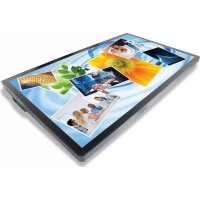



| Typ produktu | Wielodotykowy monitor dotykowy w obudowie |
| Marka | 3M |
| Model | C6587PW |
| Rozmiar ekranu | 65 cali (przekątna) |
| Technologia dotykowa | Pojemnościowa projekcyjna (PCT) wielodotykowa |
| Rozdzielczość natywna | 1920 x 1080 (Full HD); obsługuje 3840 x 2160 (4K) przy 60 Hz |
| Waga | 64 kg (141,1 funta) |
| Montaż VESA | 400 x 400 mm, śruby M8 x 20 mm |
| Złącza wideo | VGA, DVI, HDMI, DisplayPort |
| Złącza audio | Wejście audio (przez HDMI/DP), wyjście audio |
| Wbudowane głośniki | Tak |
| Zasilanie | Prąd przemienny (AC) z uziemieniem |
| Temperatura robocza | Sprawdź arkusz danych (temp. maks. i min. dostępne na stronie 3M) |
| Maksymalna wysokość | 2000 metrów |
| Konserwacja i czyszczenie | Czyścić miękką, niestrzępiącą się szmatką zwilżoną roztworem alkoholu izopropylowego i wody (50/50); wyłączyć ekran przed czyszczeniem |
| Wymienny filtr | Tak, numer referencyjny 98-1100-0230-4; wymieniać co 6 miesięcy lub przy nadmiernej temperaturze |
| Bezpieczeństwo | Nie otwierać urządzenia z wyjątkiem filtra; odłączać podczas burzy lub rozlania cieczy; używać z uziemionym gniazdkiem |
| Atesty | FCC Class B, CE, RCM (Australia/Nowa Zelandia), ICES Class B (Kanada) |
| Obsługiwane systemy operacyjne | Windows 7 i nowsze (natywnie); Windows XP, Vista, Linux (z oprogramowaniem 3M MicroTouch) |
| Gwarancja | Tylko do użytku profesjonalnego w pomieszczeniach; wszelkie nieautoryzowane modyfikacje unieważniają gwarancję |
| Kontakt z pomocą techniczną | 1-866-407-6666 (opcja 3); US-TS-techsupport@mmm.com; strona: 3m.com/touch |
| Dokumentacja | Instrukcja obsługi dostępna do pobrania na notice-facile.com |
Często zadawane pytania - C6587PW 3M
Pytania użytkowników dotyczące C6587PW 3M
0 pytanie dotyczące tego urządzenia. Odpowiedz na te, które znasz, lub zadaj własne.
Zadaj nowe pytanie dotyczące tego urządzenia
Pobierz instrukcję dla swojego Monitor w formacie PDF za darmo! Znajdź swoją instrukcję C6587PW - 3M i weź swoje urządzenie elektroniczne z powrotem w ręce. Na tej stronie opublikowane są wszystkie dokumenty niezbędne do korzystania z urządzenia. C6587PW marki 3M.
INSTRUKCJA OBSŁUGI C6587PW 3M
3M™ Ekrany wielodotykowe w technologii Projected Capacitive Touch (PCT) w sztywnej obudowie C3266PW, C4267PW, C4667PW, C5567PW, C6587PW Podręcznik użytkownika
Przed użyciem niniejszego urządzenia należy przeczytać i zrozumieć wszystkie informacje dotyczące bezpieczeństwa znajdujące się w instrukcji na www.3M.co.uk/TouchUserGuides, a następnie postępować zgodnie z nimi. Należy zachować tę instrukcję na przyszłość.
Spis treści
Ważne uwagi....496
Wskazówki dotyczące serwisowania i naprawy....497
Pielęgnacja i czyszczenie czujnika dotyku....498
Usługi wsparcia od firmy 3M Touch Systems ....498
Kontakt z 3M Touch Systems ....498
Rozdział 1
Konfigurowanie ekranu wielodotykowego 3M w obudowie
Wymagania systemowe....499
Rozpakowanie ekranu dotykowego....499
Podłączanie ekranu dotykowego....501
Funkcje multimedialne 502
Sprawdzanie działania ekranu wielodotykowego w obudowie....502
Opcja mocowania na uchwycie w standardzie VESA.... 502
Dostęp do przycisków regulacji obrazu ....503
Odstępy i wentylacja ....503
Wymagania dotyczące karty graficznej....503
Korzystanie ze standardowych możliwości regulacji karty graficznej ....503
Obsługiwane tryby wyświetlania obrazu oraz częstotliwości odświeżania .....503
Konfiguracja ustawień ekranu....504
Regulowanie ekranu wielodotykowego 3M w obudowie .... 504
Informacje wyświetlane na ekranie....504
Nawigacja po menu....505
Menu Image (obraz)....506
Menu Display (wyświetlanie) 508
Menu Audio (dźwięk) 509
Menu System....511
Rozdział 2
Aktywowanie ekranu wielodotykowego 3M w obudowie
Windows® 7 lub nowsza wersja....516
Wszystkie inne platformy (wszystkie wersje systemu operacyjnego przed
Windows® 7)....516
Obsługa aplikacji wielokrotnego dotyku....516
Instalacja oprogramowania 3M™ MicroTouch™ ....516
Rozdział 3
Rozwiązywanie problemów i konserwacja
Problemy z instalacją ekranu dotykowego....517
Rozwiązywanie problemów z czujnikiem dotyku....519
Zarządzanie energią....519
Rozdział 4
Informacje prawne
Aprobaty urzędów regulacyjnych ....520
Ostrzeżenie FCC 521
Znak zgodności CE 521
Przeznaczenie
Ekrany dotykowe firmy 3M zostały zaprojektowane i sprawdzone z myślą o wprowadzaniu dotykowym oraz w celu zastąpienia istniejących wyświetlaczy. Ekrany te przeznaczone są do profesjonalnej instalacji i użytkowania w pomieszczeniach w środowisku biznesowym. Nie zostały zaprojektowane ani przetestowane do stosowania w strefach niebezpiecznych. Inne zastosowania nie zostały ocenione przez firmę 3M i mogą prowadzić do niebezpiecznych sytuacji. Ekrany te nie są przeznaczone do użytku osobistego lub w gospodarstwach domowych.
Ważne uwagi
- W warunkach występowania skrajnej temperatury i wilgotności można zauważyć, że w przestrzeni pomiędzy czujnikiem i ekranem dochodzi do skroplenia pary wodnej. W celu ograniczenia tego zjawiska do minimum należy przed włączeniem zasilania wyświetlacza ustawić go w miejscu, w którym będzie użytkowany i odczekać 24 godziny w celu stabilizacji środowiskowej wyświetlacza. Dająca się zauważyć kondensacja ma charakter przejściowy i nie będzie miała długotrwałego wpływu na działanie ekranu dotykowego.
- Ostrzegamy, że wszelkie zmiany lub modyfikacje urządzenia wprowadzone bez wyraźnej zgody strony odpowiedzialnej za zgodność mogą spowodować utratę ważności gwarancji.
- Odłączając od sieci przewód zasilający, należy trzymać wtyczkę i nie ciągnąć za przewód.
- Nie podłączać i nie odłączać tego urządzenia w trakcie burzy z piorunami lub wyładowań atmosferycznych.
- Należy pamiętać, że temperatura robocza instalacji może być wyższa od temperatury panującej w pomieszczeniu, a także zwrócić uwagę na to, aby zainstalować urządzenie w otoczeniu zgodnym z maksymalną znamionową temperaturą roboczą. Specyfikacje można znaleźć w karcie charakterystyki produktu dostępnej na stronie internetowej firmy 3M Touch Systems http://www.3m.com/touch/.
- Na wysokościach powyżej 2000 metrów ekran wielodotykowy 3M w obudowie może działać w sposób niezgodny z oczekiwaniami.
- Firma 3M Touch Systems zaleca odkurzanie lub wymianę filtra wentylatora co najmniej raz na sześć miesięcy lub w przypadku wystąpienia znacznego wzrostu temperatury powierzchni ekranu.
- Podczas instalowania ekranu dotykowego upewnić się, że nie ogranicza on przepływu powietrza do żadnych innych urządzeń w ramach instalacji, jakiej wymaga bezpieczna praca ekranu.
- Nieodłączną cechą czujnika dotyku 3M Projected Capacitive Touch (PCT) jest wzorek drobnej siatki widoczny w niektórych warunkach oświetleniowych.
- Ekran dotykowy zainstalować w dobrze wentylowanym miejscu. Należy zawsze utrzymywać odpowiednią wentylację, aby chronić ekran dotykowy przed przegrzaniem i zapewnić niezawodną, ciągłą pracę.
- Nie narażać ekranu dotykowego na bezpośrednie działanie promieni słonecznych lub ciepła. Bierne ciepło może uszkodzić obudowę i inne części.
- Nie instalować ekranu dotykowego w miejscach, w których mogą być wytwarzane ekstremalne drgania. Na przykład znajdujące się w pobliżu urządzenia produkcyjne mogą wytwarzać silne wibracje. Z powodu drgań kolory na ekranie mogą zblednąć lub wyświetlane filmy mogą mieć słabą jakość.
- Wymieniane w niniejszym dokumencie sterowniki dotykowe 3M są urządzeniami o pełnej prędkości, kompatybilnymi ze standardem USB.
- Firma 3M nie gwarantuje zgodności ze standardem USB według specyfikacji standardu USB.
- Wentylator chłodzący będzie pracować cyklicznie w zależności od temperatury wewnętrznej. Gdy temperatura wewnętrzna przewyższy temperaturę otoczenia, wówczas wentylator włączy się.
- Ekran dotykowy wyłączy się, gdy temperatura wewnętrzna osiągnie krytyczny poziom.
Wskazówki dotyczące serwisowania i naprawy
Nie próbować serwisować tego urządzenia samemu z wyjątkiem wymiany filtra. Odłączyć ekran dotykowy od sieci zasilania i zwrócić się do pracowników autoryzowanego serwisu, jeśli:
- produkt został zmoczony/zalany,
- produkt nie działa prawidłowo pomimo postępowania według instrukcji obsługi,
- nastąpiła wyraźna zmiana właściwości użytkowych produktu, co wskazuje na konieczność przeprowadzenia serwisu,
- uszkodził się przewód zasilający lub wtyczka.
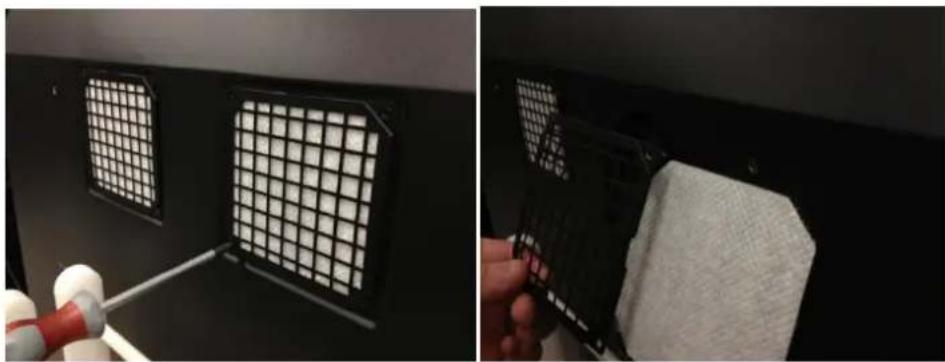
Procedura wymiany filtra
Firma 3M Touch Systems zaleca odkurzanie lub wymianę filtra wentylatora co najmniej raz na sześć miesięcy lub w przypadku wystąpienia znacznego wzrostu temperatury powierzchni.
- Wykręcić wkręty z pokrywy filtra.
- Zdjąć pokrywę filtra i wyjąć filtr.
- Założyć nowy filtr (użyć filtra 3M nr 98-1100-0230-4). • Zamontować pokrywę z powrotem.
Pielęgnacja i czyszczenie czujnika dotyku
Należy okresowo czyścić szklaną powierzchnię czujnika dotyku. Wyłączyć ekran dotykowy przed przystąpieniem do czyszczenia.
Najlepszym środkiem do czyszczenia czujnika dotyku jest roztwór alkoholu izopropylowego i wody w stosunku 50:50.
- Nakładać środek czyszczący przy użyciu miękkiej ścierki niepozostawiającej klaczków. Unikać używania szorstkich ścierek.
- Nawilżyć ścierkę, a następnie wyczyścić czujnik dotyku. Spryskać środkiem czyszczącym ścierkę, a nie czujnik, aby krople nie przesącały się do wnętrza ekranu ani nie plamiły maskownicy.
Usługi wsparcia od firmy 3M Touch Systems
Na stronie firmy 3M Touch Systems pod adresem http://www.3m.com/touch/ można pobrać oprogramowanie MT 7, sterowniki i dokumentację techniczną.
• Informacja telefoniczna: 978-659-9200 • Faks: 978-659-9400 • Linia bezpłatna: 1-866-407-6666 (opcja 3) • E-mail: US-TS-techsupport@mmm.com
Kontakt z 3M Touch Systems
Dane kontaktowe wszystkich biur można znaleźć na stronie internetowej: http://www.3m.com/touch/.
Rozdział 1
Konfigurowanie ekranu wielodotykowego 3M w obudowie
W celu skonfigurowania ekranu należy wykonać następujące czynności:
- Rozpakować komponenty.
- Podłączyć kabel wideo, kable ekranu dotykowego oraz kabel zasilający.
- Włączyć zasilanie ekranu i przetestować swoją konfigurację.
- Jeżeli posiadany system operacyjny nie obsługuje natywnego dotyku, zainstalować oprogramowanie 3M MicroTouch™ MT7.
Wymagania systemowe
Ten ekran dotykowy wymaga komputera osobistego (PC).
- W komputerze musi być dostępny port USB lub szeregowy port komunikacyjny RS-232 (tylko C3267PW). Podłączyć kabel czujnika dotyku do portu komunikacyjnego.
- W komputerze należy wcześniej zainstalować kartę graficzną oraz sterownik wideo dla ekranu.
Ważne: Przed skonfigurowaniem ekranu wielodotykowego 3M w obudowie zapoznać się z punktem „Ważne informacje na temat bezpieczeństwa” na początku niniejszego dokumentu.
Rozpakowanie ekranu dotykowego
Ostrożnie rozpakować karton i sprawdzić jego zawartość. W skład zestawu ekranu dotykowego 3M w obudowie wchodzą następujące elementy:
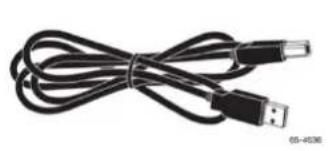
9-wtykowy kabel szeregowy RS-232 (2 szt. — tylko dla C3266PW)
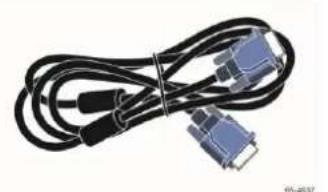
kabel zasilający z wtykiem amerykańskim
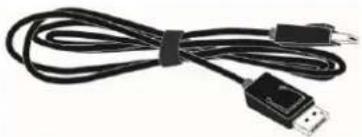
kabel zasilający z wtykiem europejskim (opcjonalny)
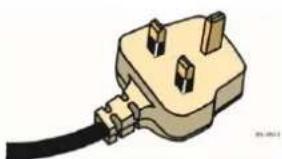
kabel zasilający z wtykiem brytyjskim (opcjonalny)
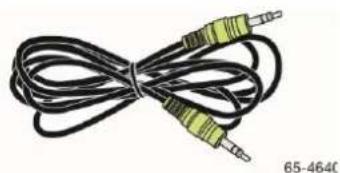
Podłączanie ekranu dotykowego
Ważne: Ostrzegamy, że wszelkie zmiany lub modyfikacje sprzętu wprowadzone bez wyraźnej zgody osoby odpowiedzialnej za zgodność mogą spowodować utratę ważności gwarancji.
W celu podłączenia ekranu wielodotykowego w obudowie wykonać:
- Przed podłączeniem lub odłączeniem ekranu dotykowego należy wyłączyć komputer.
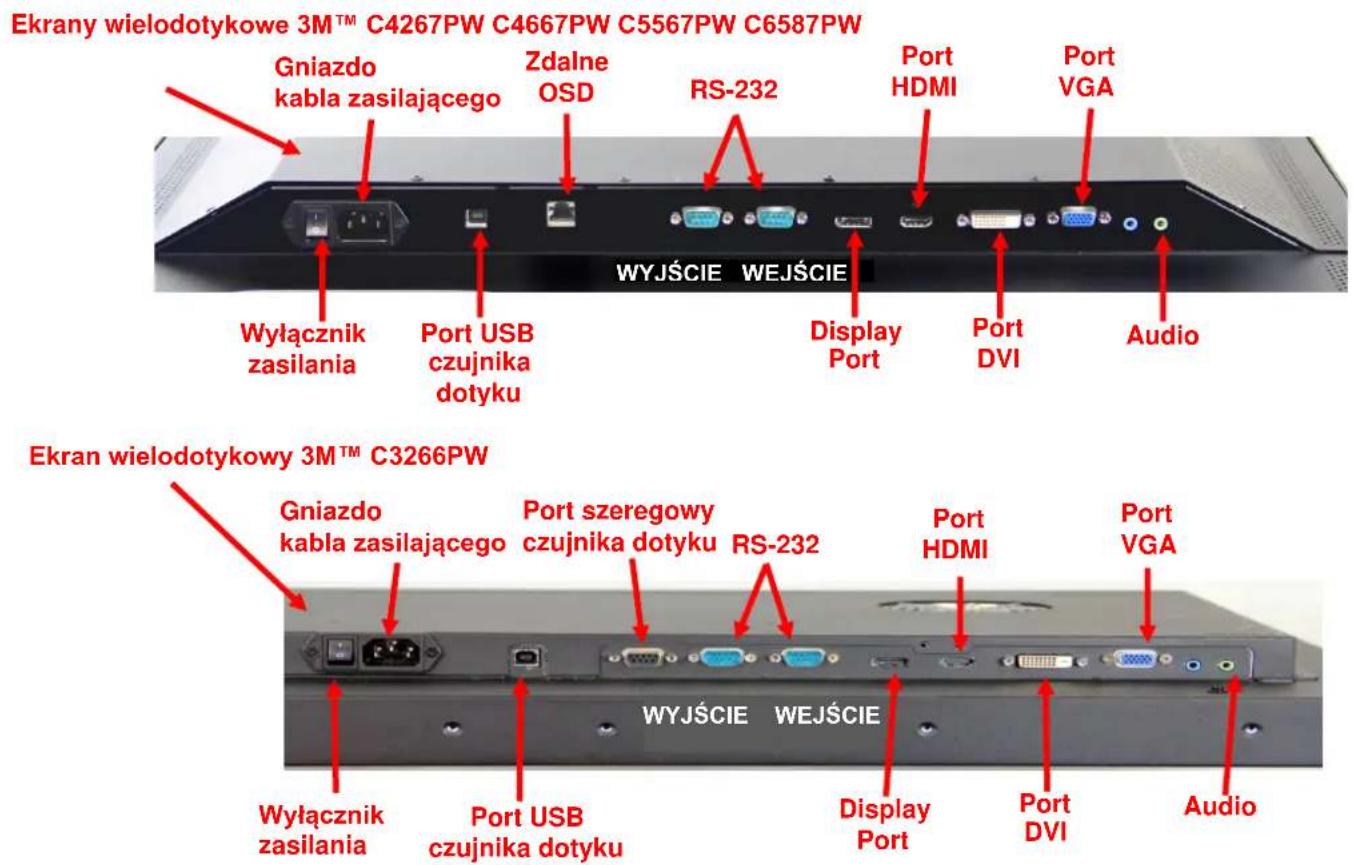
- Wybrać odpowiedni kabel wideo: DisplayPort, HDMI, DVI lub VGA. Podłączyć jeden koniec kabla wideo do złącza wideo ekranu dotykowego. Podłączyć drugi koniec do karty graficznej komputera.
- Podłączyć jeden koniec kabla USB czujnika dotyku do ekranu dotykowego, a drugi koniec do dostępnego portu w komputerze. W przypadku ekranu dotykowego C3266PW możliwe jest również podłączenie kabla komunikacji szeregowej RS-232 zamiast kabla USB.
Ważne: Nie podłączać obu kabli USB i szeregowego do tego samego ekranu. Wybrać tylko jeden z tych kabli.
- Podłączyć kabel zasilający do odpowiedniego, uziemionego źródła zasilania.
Funkcje multimedialne
Ekran wielodotykowy 3M w obudowie wyposażony jest we wbudowane głośniki oraz kable audio, które można podłączyć do komputera PC.
Sprawdzanie działania ekranu wielodotykowego w obudowie
Ważne: Z boku ekranu wielodotykowego 3M w obudowie znajduje się dioda LED wskazująca stan zasilania oraz przyciski regulacji obrazu.
Upewnić się, że wszystkie kable zostały podłączone prawidłowo. Sprawdzić, czy wszystkie wkręty mocujące przewodów są dobrze dokręcone. Włączyć wyłącznik zasilania znajdujący się z tyłu ekranu dotykowego.
Sprawdzanie ekranu:
- Włączyć komputer.
- Upewnić się, czy wyświetla się obraz wideo. Jeżeli nie, sprawdzić, czy dioda LED nie wskazuje, że ekran znajduje się w trybie oszczędzania energii (kolor bursztynowy).
- Sprawdzić, czy obraz wideo jest wyśrodkowany. W razie potrzeby wyregulować obraz przyciskami regulacji obrazu.
Ustawienia obrazu można regulować i dostosowywać do osobistych preferencji. Więcej szczegółowych informacji podano w punkcie „Regulowanie ekranu wideo” w dalszej części niniejszego rozdziału.
Opcja mocowania na uchwycie w standardzie VESA
| Model ekranu dotykowego 3M TM | Uchwyt VESA wymiary (mm) | Rozmiar i maks. długość wkrętów (mm) | Masa | Zestaw akcesoriów |
| C3266PW | 200 x 200 | M4 x 8 | 15 kg (33 lbs) | X |
| C4267PW | 400 x 400 | M6 x 16 | 23 kg (50,7 lbs) | |
| C4667PW | 400 x 400 | M6 x 16 | 26 kg (57,3 lbs) | |
| C5567PW | 400 x 400 | M6 x 16 | 40 kg (88,2 lbs) | |
| C6587PW | 400 x 400 | M8 x 20 | 64 kg (141,1 lbs) |
Dostęp do przycisków regulacji obrazu
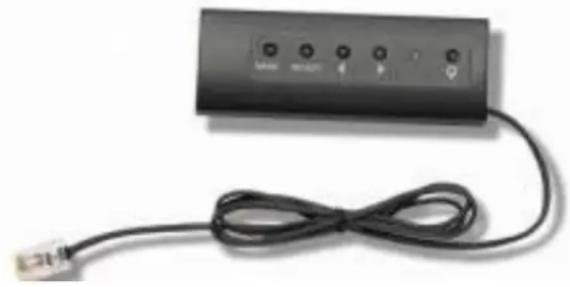
Ekran wielodotykowy 3M w obudowie ma siedem przycisków umieszczonych z boku ekranu, służących do poruszania się po menu ekranowym oraz do regulowania wyświetlanego obrazu wideo. Upewnić się, że przyciski regulacji obrazu będą dostępne po tym, jak ekran wielodotykowy 3M w obudowie zostanie zainstalowany.
Gdy jest bardzo mało miejsca, a kwestia dostępu jest ważna, można skorzystać z pilota (nr części 98-1100-0330-2) do ekranu (tylko C4267PW, C4667PW, C5567PW, C6587PW).
Odstępy i wentylacja
Z tyłu ekranu wielodotykowego 3M w obudowie należy pozostawić odstęp wynoszący co najmniej 5 cm (2 cale), aby zapewnić właściwą wentylację. Urządzenia mają otwory wentylacyjne na górze i na dole tyłu obudowy — upewnić się, że podczas instalacji nie doszło do zatkania tych otworów. Należy zawsze utrzymywać odpowiednią wentylację, aby chronić wyświetlacz przed przegrzaniem i zapewnić niezawodną, ciągłą pracę.
Ważne: Zapewnić, aby wokół wejść wentylatorów pozostały odstępy wynoszące co najmniej 5 cm (2 cale).
Sprawdzić maksymalną i minimalną temperaturę oraz warunki wilgotności pracy w opublikowanych specyfikacjach. Patrz karta charakterystyki produktu dostępna na stronie internetowej firmy 3M Touch Systems http://www.3m.com/touch/.
Wymagania dotyczące karty graficznej
Upewnić się, że komputer ma kartę graficzną obsługującą natywną rozdzielczość obrazu wynoszącą 1920 x 1080 dla ekranu wielodotykowego 3M w obudowie. Należy pamiętać, że wyświetlacz C65 jest urządzeniem w standardzie 4K i że użytkownik musi mieć możliwość sterowania większą rozdzielczością.
Korzystanie ze standardowych możliwości regulacji karty graficznej
Oprócz standardowych przycisków regulacji umieszczonych na wyświetlaczu każda karta graficzna ma wbudowane funkcje umożliwiające regulację ustawień ekranu. Oprogramowanie i sterownik danej karty są unikalne. W większości przypadków ustawienia można regulować za pomocą oprogramowania lub programu narzędziowego dostarczonego przez producenta karty graficznej.
Obsługiwane tryby wyświetlania obrazu oraz częstotliwości odświeżania
Karta graficzna powinna obsługiwać jeden z wymienionych poniżej trybów wyświetlania. Wybór nieobsługiwanego trybu może spowodować przerwanie pracy ekranu lub wyświetlanie niezadowalającego obrazu.
| Tryb wyświetlania | Częstotliwość odświeżania (Hz) |
| 640 x 480 | 60 |
| 800 x 600 | 60 |
| 1024 x 768 | 60 |
| 1152 x 864 | 70 |
| 1280 x 720 | 60 |
| 1280 x 768 | 60 |
| 1280 x 960 | 60 |
| 1280 x 1024 | 60 |
| 1360 x 768 | 60 |
| 1366 x 768 | 60 |
| 1600 x 1200 | 60 |
| 1680 x 1050 | 60 |
| 1920 x 1080 | 60 |
| 3840 x 2160 | 60 (tylko C6587PW) |
Konfiguracja ustawień ekranu
Po podłączeniu wyświetlacza wielodotykowego 3M i włączeniu komputera konieczne może być skonfigurowanie ustawień ekranu. Poniżej przedstawiono idealne ustawienie dla ekranu wielodotykowego 3M w obudowie: (Z wyjątkiem C65 – patrz wartości w tabeli powyżej)
• Tryb wyświetlania (rozdzielczość wideo) 1920 x 1080 - Częstotliwość odświeżania (synchr. pionowa) 60 Hz • Głębia kolorów (liczba kolorów) co najmniej 16-bitowa (high color)
Regulowanie ekranu wielodotykowego 3M w obudowie
Przyciski służące do regulacji wyświetlania obrazu znajdują się z tyłu ekranu wielodotykowego 3M w obudowie. Za pomocą tych przycisków można wyświetlić menu ekranowe, aby wyregulować obraz wideo. Przed przystąpieniem do regulacji:
- Wyregulować obraz w normalnych warunkach oświetleniowych.
- Podczas regulowania obrazu wideo zawsze wyświetlać obraz lub wzór testowy.
Informacje wyświetlane na ekranie
Ekran wielodotykowy 3M w obudowie ma siedem przycisków regulacji służących do regulowania obrazu wideo.

• Power (zasilanie) — włączanie i wyłączanie zasilania ekranu dotykowego
- Source (źródło obrazu) — wybór odpowiedniego źródła sygnału wejściowego: VGA, HDMI, DisplayPort lub DVI. Ustawienia zostają zapisane automatycznie
- Up (do góry) — naciskanie tego przycisku umożliwia poruszanie się pomiędzy różnymi menu, a także przejście z wyboru menu do konkretnych opcji
- Down (do dołu) — naciskanie tego przycisku umożliwia poruszanie się pomiędzy różnymi menu, a także przejście z wyboru menu do konkretnych opcji • + (znak plusa) — naciśnięcie tego przycisku zwiększa głośność
- (znak minusa) — naciśnięcie tego przycisku zmniejsza głośność
- Menu — wyświetlanie lub ukrywanie menu ekranowego oraz funkcja przycisku wyboru podczas przewijania opcji w menu. Dodatkowe informacje można znaleźć w punkcie „Nawigacja po menu” poniżej.
Jeżeli nie jest naciskany żaden przycisk, to program regulacji ekranu zaczyna odmierzać czas (nastawiany na maksymalnie 30 sekund) i po jego upływie opcje menu zostają ukryte. Nacisnąć przycisk Menu w dowolnym momencie, aby ponownie wyświetlić opcje.
Naciśnięcie przycisku Menu spowoduje wyświetlenie menu ekranowych (On Screen Display, OSD) służących do regulowania obrazu, koloru, ekranu, ustawień menu ekranowych oraz konfiguracji, przedstawionych poniżej.
Nawigacja po menu
Sposób korzystania z menu wyświetlanego na ekranie:
- Wybrać przycisk Menu, aby wyświetlić menu ekranowe (OSD)
- Za pomocą przycisków Up (do góry) i Down (do dołu) przewijać poszczególne menu do wyboru:
- Menu Image (obraz)
- Menu Display (ekran)
- Menu Audio (dźwięk)
- Menu Setup (konfiguracja)
- Gdy zostanie podświetlone żądane menu, ponownie nacisnąć przycisk Menu, aby je wybrać.
- Za pomocą przycisków Up (do góry) i Down (do dołu) przewijać różne opcje w danym menu. Na przykład po wybraniu menu Image (obraz) należy za pomocą przycisków Up (do góry)/Down (do dołu) wybrać jasność, kontrast lub ostrość.
- Gdy zostanie podświetlona żądana opcja, należy ponownie nacisnąć przycisk Menu, aby wybrać tę opcję.
- Za pomocą przycisków Up (do góry) i Down (do dołu) zwiększać lub zmniejszać wartość tej opcji.
- Wybór zostanie zapisany automatycznie.
Menu Image (obraz)
Zawiera opcje jasności, kontrastu i ostrości.
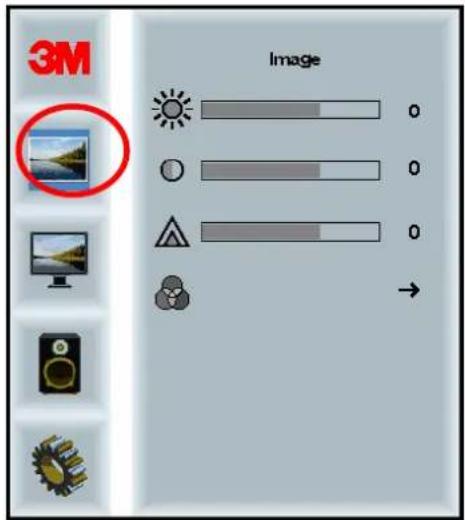
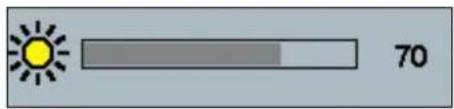
Wybór opcji jasności umożliwia wyregulowanie luminescencji ekranu.
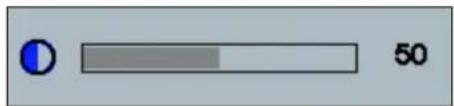
Kontrast
Wybór opcji kontrastu zwiększa lub zmniejsza moc (jasność lub przyciemnienie) obrazu.
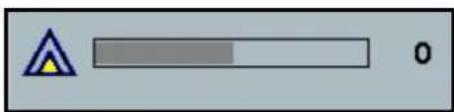
Ostrość
Reguluje jakość obrazu wideo na ostrość lub rozmazanie (specjalnie dla trybu tekstowego).
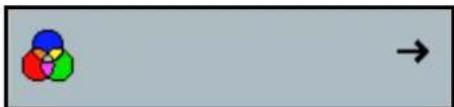
Zawiera opcje 9300k, 6500k oraz kolor zdefiniowany przez użytkownika (User).
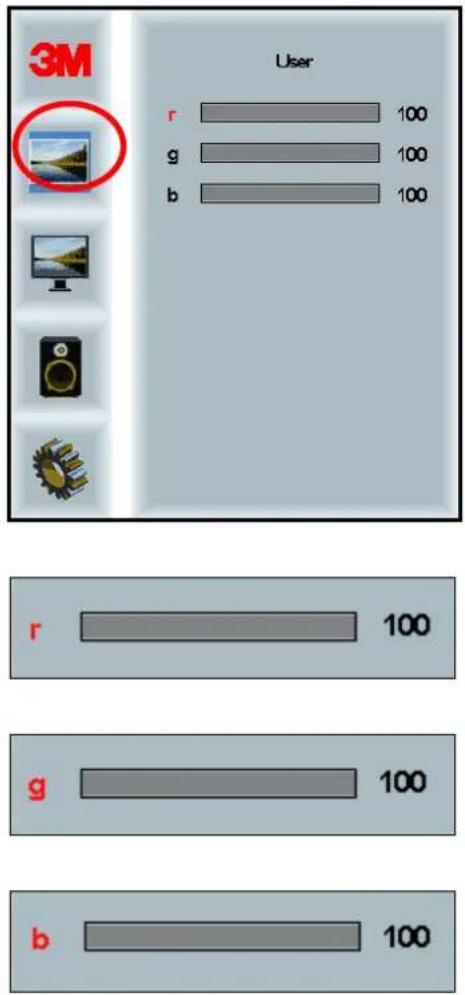
Ustawienia definiowane przez użytkownika
Użytkownik może wyregulować poziomy kolorów składowych Red (czerwony), Green (zielony) i Blue (niebieski) zgodnie ze swoimi preferencjami.
Menu Display (wyświetlanie)
Zawiera opcje automatycznej konfiguracji, położenia w poziomie, położenia w pionie, zegara oraz fazy.
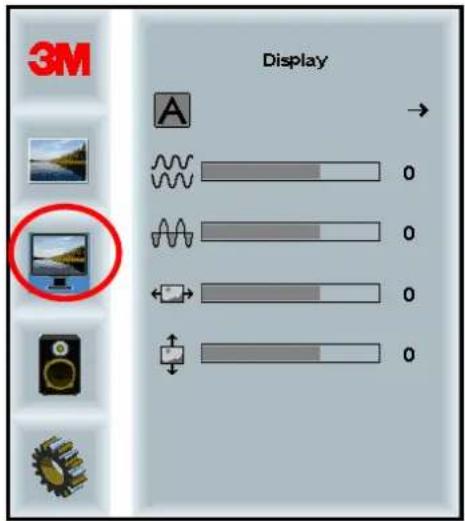
Konfiguracja automatyczna
Przeprowadzana jest automatyczna konfiguracja zegara, fazy, położenia w pionie i poziomie. Wykonanie automatycznej konfiguracji spowoduje, że ekran spróbuje wykryć najlepsze ustawienie. Gdy użytkownik nie jest zadowolony z automatycznej regulacji, może precyzyjnie dostroić ustawienia ręcznie w sposób opisany poniżej.
Faza
Wyregulować to ustawienie tak, aby albo pionowe prążki szumów wideo zostały zastąpione równomiernym rozłożeniem szumów poprzez cały ekran, albo szum całkowicie zniknął.

Zegar
Jeżeli ustawienie zegara nie zostanie dostrojone precyzyjnie, można wówczas będzie zauważyć pionowe prążki szumów wideo na obrazie. Zazwyczaj te prążki szumów zostają wyregulowane w momencie wykonania automatycznej regulacji. Jeżeli prążki szumów są nadal obecne, można wyregulować to ustawienie ręcznie.
Położenie obrazu w poziomie
Przesuwanie obrazu na ekranie w poziomie w lewo lub w prawo
Położenie obrazu w pionie
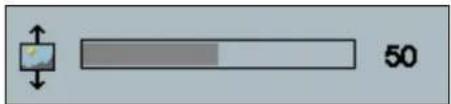
Przesuwanie obrazu na ekranie w pionie w górę lub w dół
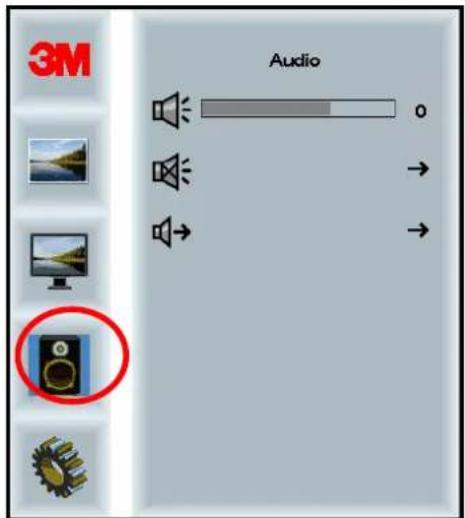
Menu Audio (dźwięk)
Wybór źródła sygnału audio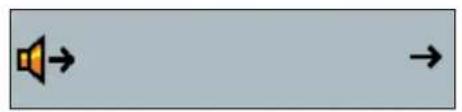
Wejściowe sygnały audio pochodzą z cyfrowych wejściowych sygnałów wideo, HDMI i DisplayPort. Te źródła mają pierwszeństwo, jeżeli nie został wybrany zewnętrzny sygnał wejściowy audio.
Menu System
Zawiera opcje źródła sygnału wejściowego, ustawień menu, języków, współczynnika proporcji obrazu, współczynnika kontrastu dynamicznego, przywracania ustawień fabrycznych oraz identyfikatora monitora.
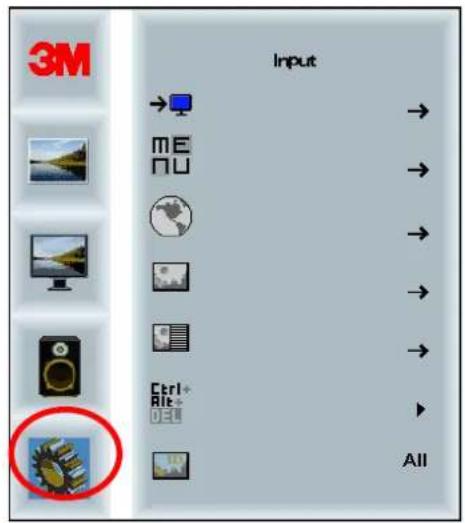
Źródło pozwala na ustawienie trybu wejścia dla ekranu: VGA, DVI, HDMI lub DisplayPort.
Przedstawione tu zrzuty ekranu mogą się różnić w zależności od modelu wyświetlacza, lecz główna zawartość pozostaje taka sama.
Zawiera opcje timera czasu wyświetlania menu ekranowych, położenia menu w poziomie i w pionie oraz przezroczystości wyświetlanych menu.
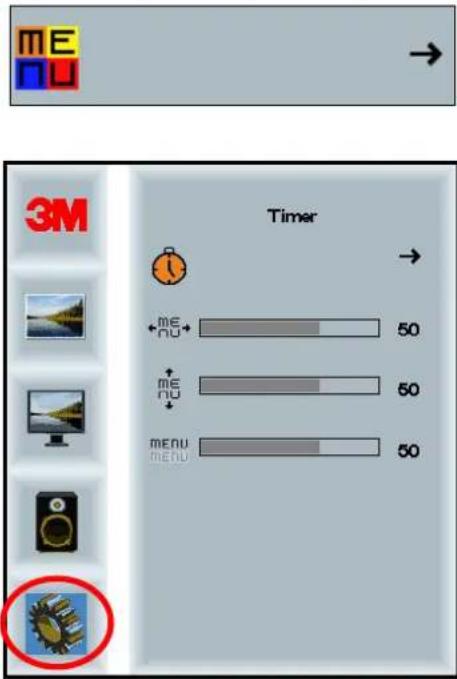
Timer menu ekranowych
Regulowanie czasu, przez który menu pozostaje widoczne na ekranie
Położenie menu ekranowego w poziomie
Regulowanie położenia w poziomie wyświetlania na ekranie menu ekranowych
Położenie menu ekranowego w pionie
Regulowanie położenia w pionie wyświetlania na ekranie menu ekranowych
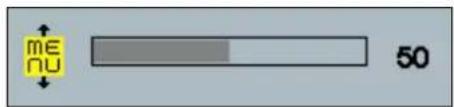
Przezroczystość
Regulowanie przezroczystości menu ekranowych wyświetlanych na ekranie
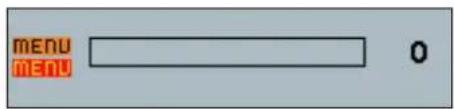
Język
Ustawianie języka menu ekranowych — do wyboru jest angielski, francuski, niemiecki, włoski, hiszpański, japoński oraz chiński
Współczynnik proporcji obrazu
Ustawianie preferowanego współczynnika proporcji obrazu — Full (pełny), 16:10 lub 4:3
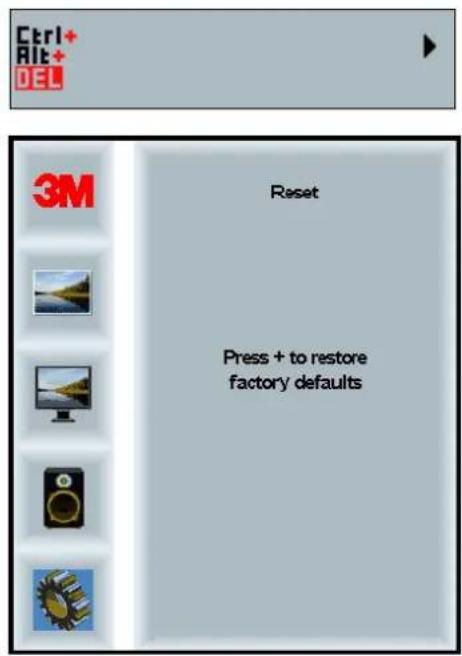
Przywracanie ustawień fabrycznych
Przywracanie pierwotnych, nastawionych fabrycznie wartości dla funkcji regulacji wyświetlacza
Aktywowanie ekranu wielodotykowego 3M w obudowie
Windows® 7 lub nowsza wersja
Ekran wielodotykowy 3M w obudowie jest kompatybilny z systemem operacyjnym Windows® 7 lub w nowszej wersji bez potrzeby żadnego dodatkowego oprogramowania. Dodatkowe informacje można znaleźć w dokumentacji systemu operacyjnego Windows firmy Microsoft.
Wszystkie inne platformy (wszystkie wersje systemu operacyjnego przed Windows® 7)
W przypadku korzystania z portu szeregowego Windows® 7 lub z systemów operacyjnych Windows® XP, Vista lub Linux (przez USB lub port szeregowy) lub innego systemu operacyjnego, który nie obsługuje natywnego dotyku, firma 3M udostępnia oprogramowanie MicroTouch™ MT 7 do sterowników wielokrotnego dotyku. Informacje na temat pisania własnych sterowników na potrzeby interfejsu z technologią multi-touch firmy 3M można znaleźć w „Krótkim przewodniku po sterownikach PCT”.
Obsługa aplikacji wielokrotnego dotyku
Należy pamiętać, że nie wszystkie aplikacje są przygotowane do wielokrotnego dotyku – działanie wielokrotnego dotyku to funkcja aplikacji, którą posiada UŻYTKOWNIK. Należy sprawdzić u dostawcy aplikacji, czy oprogramowanie umożliwia wielokrotny dotyk.
Instalacja oprogramowania 3M™ MicroTouch™
Należy pamiętać, że w przypadku systemu Windows® w wersji 7 i nowszej do aktywowania funkcjonalności wielokrotnego dotyku nie jest wymagane żadne dodatkowe oprogramowanie.
Jednakże w przypadku systemów operacyjnych Windows® XP, Vista czy Linux® współpracę ekranu wielodotykowego z komputerem umożliwia oprogramowanie 3M™ MicroTouch™. W skład oprogramowania 3M™ MicroTouch™ wchodzi panel sterowania służący do ustawiania preferencji czujnika dotyku oraz narzędzie diagnostyczne. Jeśli pojawią się problemy z czujnikiem dotyku, za pomocą dostarczonych narzędzi diagnostycznych można przetestować system.
Dodatkowe informacje na temat oprogramowania 3M MicroTouch można znaleźć w „Podręczniku użytkownika oprogramowania MT7”.
Rozdział 3
Rozwiązywanie problemów i konserwacja
W przypadku problemów ze skonfigurowaniem ekranu lub korzystaniem z niego użytkownik może spróbować samodzielnie rozwiązać takie problemy. Przed skontaktowaniem się z firmą 3M Touch Systems należy przejrzeć sugerowane działania odpowiednie dla występujących problemów z ekranem. Można również poszukać dodatkowych porad dotyczących rozwiązywania problemów w podręczniku użytkownika karty graficznej.
Problemy z instalacją ekranu dotykowego
Typowe problemy z instalacją ekranu
| Objawy | Rozwiązanie |
| Obraz nie jest wyświetlany (pusty ekran) | Czy ekran jest zasilany?Sprawdzić, czy kabel zasilający ekranu został podłączony prawidłowo i solidnie do uziemionego gniazda elektrycznego.Sprawdzić, czy wtyczka przewodu zasilania została prawidłowo podłączona do ekranu.Sprawdzić, czy kabel zasilający ekranu został podłączony prawidłowo i solidnie do gniazda elektrycznego.Wypróbować inny kabel zasilający.Wypróbować inne gniazdo elektryczne. |
| Obraz nie jest wyświetlany (pusty ekran) | Czy do ekranu dociera prawidłowy sygnał wideo z komputera?Sprawdzić, czy zasilanie komputera zostało włączone.Sprawdzić, czy kabel wideo został podłączony prawidłowo i solidnie do ekranu i do komputera.Sprawdzić, czy dioda z tyłu ekranu świeci się na zielono.Sprawdzić, czy żadne piny w złączu kabla wideo (na obu końcach) nie są zgięte.Sprawdzić, czy karta graficzna jest dobrze włóżona do gniazda w komputerze. |
| Sprawdzić, czy sygnał wideo wychodzący z karty graficznej jest zgodny z częstotliwością odświeżania obrazu ekranu. Patrz punkt „Obsługiwane tryby wyświetlania obrazu oraz częstotliwości odświeżania” w rozdziale 1.Sprawdzić, czy komputer używa obsługiwanego trybu wyświetlania. Patrz punkt „Obsługiwane tryby wyświetlania obrazu oraz częstotliwości odświeżania” w rozdziale 1. | |
| Obraz nie jest wyświetlany (pusty ekran) | Czy ekran jest w trybie oszczędzania energii?Jeżeli dioda z tyłu ekranu miga kolorem bursztynowym, dotknąć ekranu, nacisnąć dowolny klawisz na klawiaturze lub poruszyć myszką, aby przywrócić działanie ekranu.Sprawdzić, czy wybrano prawidłową opcję źródła wideo (menu ekranowe). |
| Obraz nie jest wyświetlany (pusty ekran) | Czy ustawienia jasności i kontrastu nie mają zbyt niskich wartości?Wyregulować te wartości za pomocą przycisków regulacji ekranu. |
| Nieprawidłowy obraz | Sprawdzić, czy sygnał wideo wychodzący z karty graficznej jest zgodny z częstotliwością odświeżania obrazu ekranu. Patrz punkt „Obsługiwane tryby wyświetlania obrazu oraz częstotliwości odświeżania” w rozdziale 1.Sprawdzić, czy kabel wideo został podłączony prawidłowo i solidnie do ekranu i do komputera. |
| Nieprawidłowe kolory obrazu | Sprawdzić, czy kabel wideo został podłączony prawidłowo i solidnie do ekranu i do komputera.Sprawdzić, czy żadne piny w złączu kabla wideo (na obu końcach) nie są zgięte. |
| Zakłócenia na ekranie | Nieprawidłowo wyregulowano ustawienia obrazu. Sprawdzić procedury regulacji opisane w rozdziale 1. |
Rozwiązywanie problemów z czujnikiem dotyku
Jeśli pojawią się problemy z czujnikiem dotyku, sprawdzić poniższą listę typowych błędów instalacji.
Typowe objawy związane z instalacją czujnika dotyku
| Typowe objawy | Możliwe rozwiązania |
| Czujnik dotyku nie reaguje na dotyk | Przejrzeć procedury instalacji. Czy wszystkie kable zostały podłączone prawidłowo?Czy po zainstalowaniu oprogramowania Touch komputer został ponownie uruchomiony, aby aktywować sterownik czujnika dotyku?Odłączyć kabel czujnika dotyku i podłączyć go ponownie.Odłączyć kabel zasilający i podłączyć go ponownie. |
| Czujnik dotyku nie jest dokładny | Skalibrować czujnik dotyku dla obecnej rozdzielczości wideo i systemu operacyjnego. Dodatkowe informacje można znaleźć w rozdziale 2 w dokumencie 25695. |
| Kursor nie podąża za ruchami palca lub nie dociera do krawędzi czujnika | Skalibrować czujnik dotyku dla obecnej rozdzielczości wideo i systemu operacyjnego. Dodatkowe informacje można znaleźć w rozdziale 2 w dokumencie 25695. |
| Kursor nie znajduje się bezpośrednio pod palcem użytkownika | Otworzyć panel sterowania czujnika dotyku i upewnić się, że wszystkie przesunięcia (offset) kursora (w pionie, do krawędzi/w poziomie) są wyłączone.Skalibrować czujnik dotyku dla obecnej rozdzielczości wideo i systemu operacyjnego. |
Zarządzanie energią
Ekran wielodotykowy 3M w obudowie jest zgodny z normą dotyczącą sygnalizacji zarządzania energią przez ekrany (DPMS, Display Power Management Signaling) organizacji VESA (Video Electronics Standards Association). Aby ekran mógł korzystać z funkcji zarządzania energią, należy go używać z komputerem i kartą graficzną zgodnymi ze standardem VESA DPMS.
Komputer automatycznie przywołuje funkcję zarządzania energią, jeżeli użytkownik nie korzysta z czujnika dotyku, myszki lub klawiatury przez czas określony przez użytkownika. W celu przywrócenia obrazu wideo wystarczy dotknąć czujnika, nacisnąć klawisz lub poruszyć myszką. W podręczniku użytkownika dołączonym do komputera należy sprawdzić, jak nastawić czas, po upływie którego komputer włączy funkcję zarządzania energią. Czujnik dotyku pozostanie włączony przez cały czas trwania tej sekwencji.
Rozdział 4
Informacje prawne
Aprobaty urzędów regulacyjnych
Nabyty produkt spełnia wymagania następujących norm:
- FCC-B • CE • RCM (Australia/Nowa Zelandia) • ICES Klasa B (Kanada)
Zakupiony ekran wielodotykowy 3M w obudowie może spełniać wymagania dodatkowych norm. W przypadku pytań dotyczących certyfikacji niewymienionych powyżej prosimy skontaktować się z działem obsługi klienta firmy 3M lub technikiem ds. zastosowań.
Niniejsze urządzenie poddano próbom i stwierdzono, że jest zgodne z wartościami granicznymi dla urządzenia cyfrowego Klasy B, zgodnie z częścią 15 przepisów FCC (Federal Communications Commission — amerykańska Federalna Komisja Łączności). Te wartości graniczne opracowano z myślą o zapewnieniu odpowiedniego zabezpieczenia przed szkodliwymi zakłóceniami w przypadku instalacji domowych. Niniejsze urządzenie generuje, wykorzystuje lub może promieniować energię fal radiowych i może powodować szkodliwe zakłócenia w komunikacji radiowej, jeżeli nie zostanie zainstalowane lub nie będzie użytkowane zgodnie z instrukcjami. Nie ma jednak gwarancji, że zakłócenia nie wystąpią w konkretnej instalacji. Jeżeli urządzenie faktycznie zakłóci odbiór w urządzeniach radiowych lub telewizyjnych, co można stwierdzić włączając je i wyłączając, zachęcamy, aby użytkownik spróbował wówczas skorygować zakłócenia za pomocą jednego lub kilku następujących środków:
- przekierowanie lub przeniesienie anteny odbiorczej,
- odsunięcie urządzenia od odbiornika,
- skonsultowanie się z dystrybutorem lub z doświadczonym technikiem zajmującym się urządzeniami radiowo-telewizyjnymi, aby uzyskać dodatkowe sugestie.
Ważne: Ostrzegamy, że wszelkie zmiany lub modyfikacje sprzętu wprowadzone bez wyraźnej zgody strony odpowiedzialnej za zgodność mogą spowodować utratę ważności gwarancji.
Niniejsze urządzenie Klasy B spełnia wszystkie wymagania kanadyjskich przepisów dotyczących urządzeń powodujących zakłócenia.
Niniejsze urządzenie jest zgodne z częścią 15 przepisów FCC: Eksploatacja podlega następującym dwóm warunkom: (1) niniejsze urządzenie nie może powodować szkodliwych zakłóceń oraz (2) niniejsze urządzenie musi przyjmować wszelkie odbierane zakłócenia, w tym zakłócenia, które mogą spowodować niepożądane działanie.
Ostrzeżenie FCC
Aby zapewnić ciągłą zgodność z przepisami FCC, użytkownik musi używać dostarczonego kabla zasilającego z przewodem ochronnym oraz dostarczonego kabla interfejsu wideo z przeciwzakłóceniowymi filtrami ferrytowymi. Ponadto wszelkie nieuprawnione zmiany lub modyfikacje wprowadzane bez wyraźnej zgody podmiotu odpowiedzialnego za zgodność z przepisami mogą spowodować, że użytkownik straci uprawnienie do używania niniejszego urządzenia.
Firma 3M Touch Systems nie jest odpowiedzialna za żadne zakłócenia radiowe ani telewizyjne spowodowane użyciem kabli i złączy innych niż zalecane lub nieuprawnionymi zmianami lub modyfikacjami niniejszego urządzenia.
Znak zgodności CE
Urządzenie jest zgodne z wymaganiami unijnej dyrektywy RoHS 2011/65/UE, dyrektywy 2014/30/UE w odniesieniu do „kompatybilności elektromagnetycznej” oraz dyrektywy niskonapięciowej 2014/35/UE w odniesieniu do „bezpieczeństwa”.
Informacje zawarte w niniejszym dokumencie mogą ulec zmianie bez uprzedzenia. Powielanie lub przekazywanie jakiejkolwiek części niniejszego dokumentu w jakiejkolwiek formie i jakąkolwiek metodą, w tym metodą elektroniczną lub mechaniczną, w jakimkolwiek celu bez pisemnej zgody firmy 3M Touch Systems, Inc jest zabronione. Firma 3M może znajdować się w posiadaniu patentów lub oczekujących wniosków patentowych, znaków towarowych lub praw autorskich lub innych praw własności intelektualnej do przedmiotu niniejszego dokumentu. Przekazanie niniejszego dokumentu użytkownikowi nie jest równoznaczne z przekazaniem użytkownikowi prawa do takich patentów, znaków towarowych, praw autorskich lub własności intelektualnej, o ile pisemna umowa licencyjna od firmy 3M Touch Systems, Inc. wyraźnie nie stanowi inaczej.
Informacje zawarte w niniejszym dokumencie mają charakter wyłącznie informacyjny. Aby uzyskać najnowsze szczegółowe specyfikacje techniczne, należy skontaktować się z technikiem ds. zastosowań firmy 3M Touch Systems, Inc. 3M Touch Systems, Inc. nieustannie pracuje nad doskonaleniem swoich produktów, w związku z czym specyfikacje mogą ulegać zmianie bez uprzedzenia.
Ekran i jego komponenty należy zutylizować zgodnie z wszelkimi obowiązującymi przepisami lokalnymi i państwowymi.
„Zgodny z RoHS 2011/65/UE” oznacza, że produkt lub część nie zawiera żadnej substancji w ilości przekraczającej maksymalne dopuszczalne zawartości dla materiałów szkodliwych określone w unijnej dyrektywie RoHS 2011/65/UE, jeśli substancja nie ma zastosowania, które jest wyłączone z obowiązywania dyrektywy RoHS. Maksymalne wartości zawartości określane są jako procent wagi materiału jednorodnego. Podane informacje są zgodne z wiedzą i przekonaniem firmy 3M, które mogą w całości lub w części opierać się na informacjach przekazanych przez zewnętrznych dostawców firmy 3M.
UWAGA: Ze względu na różnorodność czynników, które mogą wpływać na użytkowanie i działanie produktu firmy 3M Touch Systems, Inc. („Produkt”), w tym ze względu na fakt, że charakterystyka działania urządzeń półprzewodnikowych różni się od charakterystyki działania urządzeń elektromechanicznych, oraz że o niektórych z tych czynników może wiedzieć wyłącznie użytkownik lub tylko użytkownik może mieć nad nimi kontrolę, kluczowe znaczenie ma przeprowadzenie przez użytkownika oceny przydatności produktu i oprogramowania firmy 3M Touch Systems, Inc. do określonego celu oraz do planowanego sposobu jego wykorzystania przez użytkownika. Oświadczenia, informacje techniczne i zalecenia firmy 3M Touch Systems, Inc. podawane są dla wygody użytkownika, ale firma 3M Touch Systems, Inc. nie gwarantuje ich dokładności i kompletności. Produkty i oprogramowanie 3M Touch Systems, Inc. nie są przeznaczone do stosowania w urządzeniach medycznych według ich definicji zawartej w przepisach prawa federalnego Stanów Zjednoczonych. Produkty i oprogramowanie 3M Touch Systems, Inc. nie powinny być wykorzystywane do takich zastosowań bez wyraźniej pisemnej zgody firmy 3M Touch Systems, Inc. Jeśli użytkownik chciałby stosować produkt lub oprogramowanie firmy 3M Touch Systems, Inc. w połączeniu z urządzeniem medycznym, musi skontaktować się z przedstawicielem handlowym firmy.
WAŻNE INFORMACJE DLA NABYWCY: Specyfikacje mogą ulec zmianie bez uprzedzenia. Firma 3M Touch Systems, Inc. gwarantuje zgodność produktów i oprogramowania, o których mowa w niniejszym dokumencie, z opublikowaną specyfikacją począwszy od daty wysyłki przez okres wskazany w specyfikacji. Firma 3M Touch Systems, Inc. nie udziela żadnych dodatkowych gwarancji, wyraźnych lub domniemanych, w tym, lecz nie tylko, domniemanych gwarancji zgodności z przeznaczeniem lub przydatności do określonego celu. Użytkownik odpowiada za ustalenie, czy produkty i oprogramowanie firmy 3M Touch Systems, Inc. są przydatne dla określonego celu oraz odpowiednie do stosowanej przez użytkownika metody produkcji, włączając odpowiedzialność z tytułu naruszenia praw własności intelektualnej w wyniku korzystania przez użytkownika z produktu. W przypadku gdy produkt, oprogramowanie lub nośnik oprogramowania nie spełniają zapewnień gwarancyjnych firmy 3M Touch Systems, Inc., wyłącznym obowiązkiem firmy 3M Touch Systems, Inc. i wyłącznym zadośćuczynieniem przysługującym użytkownikowi i kupującemu będzie, wedle uznania firmy 3M Touch Systems, Inc., naprawa lub wymiana odnośnej ilości produktu lub nośnika oprogramowania albo zwrot ceny zakupu. Firma 3M Touch Systems, Inc. nie ponosi żadnej odpowiedzialności z tytułu udzielonej gwarancji na produkty, oprogramowanie lub nośniki oprogramowania, które zostały zmodyfikowane lub uszkodzone wskutek niewłaściwego użytkowania, wypadku, zaniedbania lub późniejszych działań produkcyjnych lub montażowych prowadzonych przez jakąkolwiek osobę lub podmiot inny niż 3M Touch Systems, Inc. W postępowaniu przeciwko 3M Touch Systems, Inc. związanym z produktami lub oprogramowaniem firma 3M Touch Systems, Inc. nie będzie ponosić żadnej odpowiedzialności za straty lub szkody bezpośrednie, nieokreślone pośrednie, szczególne, nieprzewidziane lub wtórne (w tym za przestój, utratę zysków lub wartości przedsiębiorstwa), niezależnie od podstawy prawnej, na jaką powołuje się druga strona.
Copyright © 2016 3M Wszelkie prawa zastrzeżone.
Tytuł dokumentu: Ekran wielodotykowy 3M™ w technologii PCT, w sztywnej obudowie C3266CW, C4267PW, C4667PW, C5567PW, C6587PW — Podręcznik użytkownika Numer dokumentu: TSD-47506, wersja E
3M i MicroTouch są znakami towarowymi firmy 3M w USA i/lub innych państwach.
Windows i/lub inne produkty firmy Microsoft wymieniane w niniejszym dokumencie są zarejestrowanymi znakami towarowymi lub znakami towarowymi firmy Microsoft Corporation w Stanach Zjednoczonych i/lub w innych krajach. Linux jest zarejestrowanym znakiem towarowym firmy Linus Torvalds w USA i/lub innych krajach Wszystkie znaki towarowe są własnością odpowiednich właścicieli.
Funkcje multimedialne 618
Testowanie panelu multidotykowego 3M....618
Wyświetlanie na ekranie
Twój wyświetlacz multidotykowy 3M posiada siedem elementów do ustawień wideo.

- Zasilanie – włącza i wyłącza wyświetlacz.


- M™ EKRANY WIELODOTYKOWE W TECHNOLOGII PROJECTED CAPACITIVE TOUCH (PCT) W SZTYWNEJ OBUDOWIE C3266PW, C4267PW, C4667PW, C5567PW, C6587PW PODRĘCZNIK UŻYTKOWNIKA
- SPIS TREŚCI
- ROZDZIAŁ
- PRZEZNACZENIE
- WAŻNE UWAGI
- WSKAZÓWKI DOTYCZĄCE SERWISOWANIA I NAPRAWY
- PIELĘGNACJA I CZYSZCZENIE CZUJNIKA DOTYKU
- USŁUGI WSPARCIA OD FIRMY 3M TOUCH SYSTEMS
- KONTAKT Z 3M TOUCH SYSTEMS
- KONFIGUROWANIE EKRANU WIELODOTYKOWEGO 3M W OBUDOWIE
- WYMAGANIA SYSTEMOWE
- ROZPAKOWANIE EKRANU DOTYKOWEGO
- PODŁĄCZANIE EKRANU DOTYKOWEGO
- FUNKCJE MULTIMEDIALNE
- SPRAWDZANIE DZIAŁANIA EKRANU WIELODOTYKOWEGO W OBUDOWIE
- OPCJA MOCOWANIA NA UCHWYCIE W STANDARDZIE VESA
- DOSTĘP DO PRZYCISKÓW REGULACJI OBRAZU
- ODSTĘPY I WENTYLACJA
- WYMAGANIA DOTYCZĄCE KARTY GRAFICZNEJ
- KORZYSTANIE ZE STANDARDOWYCH MOŻLIWOŚCI REGULACJI KARTY GRAFICZNEJ
- OBSŁUGIWANE TRYBY WYŚWIETLANIA OBRAZU ORAZ CZĘSTOTLIWOŚCI ODŚWIEŻANIA
- KONFIGURACJA USTAWIEŃ EKRANU
- REGULOWANIE EKRANU WIELODOTYKOWEGO 3M W OBUDOWIE
- INFORMACJE WYŚWIETLANE NA EKRANIE
- NAWIGACJA PO MENU
- MENU IMAGE (OBRAZ)
- KONTRAST
- OSTROŚĆ
- USTAWIENIA DEFINIOWANE PRZEZ UŻYTKOWNIKA
- MENU DISPLAY (WYŚWIETLANIE)
- KONFIGURACJA AUTOMATYCZNA
- FAZA
- ZEGAR
- POŁOŻENIE OBRAZU W POZIOMIE
- POŁOŻENIE OBRAZU W PIONIE
- MENU AUDIO (DŹWIĘK)
- MENU SYSTEM
- TIMER MENU EKRANOWYCH
- POŁOŻENIE MENU EKRANOWEGO W POZIOMIE
- POŁOŻENIE MENU EKRANOWEGO W PIONIE
- PRZEZROCZYSTOŚĆ
- JĘZYK
- WSPÓŁCZYNNIK PROPORCJI OBRAZU
- PRZYWRACANIE USTAWIEŃ FABRYCZNYCH
- AKTYWOWANIE EKRANU WIELODOTYKOWEGO 3M W OBUDOWIE
- WSZYSTKIE INNE PLATFORMY (WSZYSTKIE WERSJE SYSTEMU OPERACYJNEGO PRZED WINDOWS® 7)
- OBSŁUGA APLIKACJI WIELOKROTNEGO DOTYKU
- INSTALACJA OPROGRAMOWANIA 3M™ MICROTOUCH™
- ROZWIĄZYWANIE PROBLEMÓW I KONSERWACJA
- PROBLEMY Z INSTALACJĄ EKRANU DOTYKOWEGO
- ROZWIĄZYWANIE PROBLEMÓW Z CZUJNIKIEM DOTYKU
- ZARZĄDZANIE ENERGIĄ
- INFORMACJE PRAWNE
- APROBATY URZĘDÓW REGULACYJNYCH
- OSTRZEŻENIE FCC
- ZNAK ZGODNOŚCI CE
- WYŚWIETLANIE NA EKRANIE
Marka : 3M
Model : C6587PW
Kategoria : Monitor