
C6587PW - Monitori 3M - Ilmainen käyttöohje ja opas
Löydä laitteen käyttöohje ilmaiseksi C6587PW 3M PDF-muodossa.
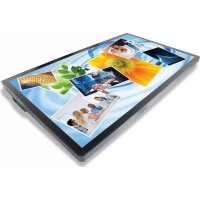



| Tuotetyyppi | Runkoon asennettava monikosketusnäyttö |
| Merkki | 3M |
| Malli | C6587PW |
| Näytön koko | 65 tuumaa (diagonaali) |
| Kosketusteknologia | Projektiivinen kapasitiivinen (PCT) monikosketus |
| Alkuperäinen resoluutio | 1920 x 1080 (Full HD); tukee 3840 x 2160 (4K) 60 Hz:llä |
| Paino | 64 kg (141,1 lb) |
| VESA-kiinnitys | 400 x 400 mm, ruuvit M8 x 20 mm |
| Videoliittimet | VGA, DVI, HDMI, DisplayPort |
| Ääniliittimet | Äänitulo (HDMI/DP:n kautta), äänilähtö |
| Sisäänrakennetut kaiuttimet | Kyllä |
| Virtalähde | Vaihtovirta (AC) maadoituksella |
| Käyttölämpötila | Katso tekniset tiedot (enimmäis- ja vähimmäislämpötilat saatavilla 3M:n verkkosivuilta) |
| Maksimikorkeus | 2000 metriä |
| Huolto ja puhdistus | Puhdista pehmeällä nukkaamattomalla liinalla, joka on kostutettu isopropyylialkoholin ja veden seoksella (50/50); sammuta näyttö ennen puhdistusta |
| Vaihdettava suodatin | Kyllä, osanumero 98-1100-0230-4; vaihda 6 kuukauden välein tai jos lämpötila on liian korkea |
| Turvallisuus | Älä avaa laitetta paitsi suodattimen vaihtoa varten; irrota pistoke ukkosen tai nesteen läikkyessä; käytä maadoitettua pistorasiaa |
| Hyväksynnät | FCC Class B, CE, RCM (Australia/Uusi-Seelanti), ICES Class B (Kanada) |
| Tuetut käyttöjärjestelmät | Windows 7 ja uudemmat (natiivisti); Windows XP, Vista, Linux (3M MicroTouch-ohjelmistolla) |
| Takuu | Vain sisäkäyttöön; luvaton muokkaus mitätöi takuun |
| Tukiyhteys | 1-866-407-6666 (valinta 3); US-TS-techsupport@mmm.com; verkkosivu: 3m.com/touch |
| Asiakirjat | Käyttöohje ladattavissa osoitteesta notice-facile.com |
Usein kysytyt kysymykset - C6587PW 3M
Käyttäjien kysymyksiä aiheesta C6587PW 3M
0 kysymys tästä laitteesta. Vastaa tuntemiisi tai esitä omasi.
Esitä uusi kysymys tästä laitteesta
Lataa ohjeet laitteellesi Monitori PDF-muodossa ilmaiseksi! Löydä käyttöohjeesi C6587PW - 3M ja ota elektroninen laitteesi takaisin hallintaan. Tällä sivulla julkaistaan kaikki laitteidesi käyttöön tarvittavat asiakirjat. C6587PW merkiltä 3M.
KÄYTTÖOHJE C6587PW 3M
3M:n monikosketusnäytöllisen runko-näytön videokuvan säätäminen ....185
Näyttökuva....185
Kosketusnäytön purkaminen pakkauksesta
EU-virtajohto (valinnainen)
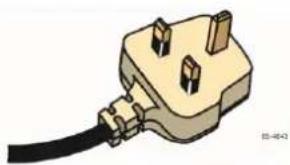
UK-virtajohto (valinnainen)
3M:n monikosketusnäytöllisen runko-näytön videokuvan säätäminen
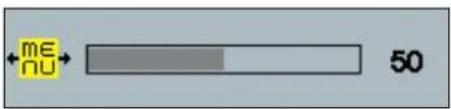
3M Multi-Touch -runko-näytössä on seitsemän säätöpainiketta videokuvan asetuksia varten

Säätää OSD-näytön vaakasuuntaista sijaintia näytöllä.
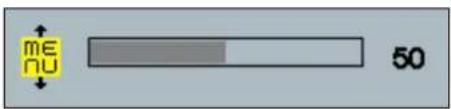
OSD:n pystysuuntainen sijainti
Säätää OSD-näytön pystysuuntaista sijaintia näytöllä.
Läpinäkyvyys
CE-vaatimustenmukaisuus Euroopassa
3M™ Multi-Touch Projected Capacitive Touch (PCT) -runko-näytöt C3266PW, C4267PW, C4667PW, C5567PW, C6587PW - Näytön käyttöopas
Lue, ymmärrä ja noudata kaikkia turvallisuusohjeita tässä osoitteessa www.3M.co.uk/TouchUserGuides saatavilla olevassa pika-aloitusoppaassa ennen laitteen käyttöä. Säilytä pika-aloitusopas tulevaa käyttöä varten.
Sisältö
Tärkeät huomautukset ....206
Huollon ja korjauksen ilmaisimet....207
Kosketusanturin hoito ja puhdistus 207
3M Touch Systems tukipalvelut....208
Ota yhteyttä 3M Touch Systemsiin....208
Kappale 1
Tee 3M Multi-Touch Chassis -näytön asetukset
Järjestelmävaatimukset....209
Kosketusnäytön poistaminen pakkauksesta 209
Kosketusnäytön liittäminen....211
Multimedia-ominaisuudet 212
Multi-Touch Chassis -näytön testaaminen 212
VESA-kiinnitysvaihtoehto 212
Video-ohjaimien käyttö....213
Asennustila ja ilmanvaihto 213
Videokortin vaatimukset 213
Videokortin vakio-ohjaimien käyttö 213
Tuetut videotilat ja virkistystaajuudet 213
Näyttöasetusten määrittäminen 214
3M Multi-Touch Chassis -videonäytön säätö 214
Ruutunäyttö 214
Valikossa navigointi 215
Kuvavalikko 216
Näyttövalikko 218
Äänivalikko 219
Järjestelmävalikko 221
Luku 2
3M Multi-Touch Chassis -näytön käyttöönotto
Windows® 7 tai korkeampi 226
Kaikki muut käyttöjärjestelmät (kaikki Windows® 7 edeltävät versiot) 226
Multi-Touch -sovelluksen tuki 226
3M™ MicroTouch™ -ohjelmiston asennus....226
Luku 3
Vianetsintä ja huolto
Näytön asennusongelmat....227
Kosketusanturin vianetsintä 229
Virranhallinta 229
Luku 4
Lainsäädäntöä koskevat tiedot
Lakisääteiset viraston hyväksynnät 230
FCC-varoitus....231
Euroopan CE-yhdenmukaisuus....231
Käyttötarkoitus
3M™ Touch Systems Touch -näyttö on suunniteltu kosketussyöttöä varten ja se on testattu korvaamaan olemassa oleva. Nämä näytöt on tarkoitettu ammattimaiseen asennukseen ja käyttöön sisätiloissa, liiketoimintaympäristössä. Niitä ei ole tarkoitettu tai testattu käyttöön vaarallisissa ympäristöissä. 3M ei ole arvioinut käyttöä muissa sovelluksissa ja tämä voi johtaa vaarallisiin olosuhteisiin. Ei tarkoitettu kotitalouksille tai henkilökohtaiseen käyttöön.
Tärkeät huomautukset
- Äärilämpötiloissa ja kosteissa olosuhteissa anturin ja näytön väliin voi muodostua kondensaatiota. Tämän estämiseksi sijoita laite sen tulevaan käyttöpaikkaan ja anna sen sopeutua ympäristöolosuhteisiin 24 tuntia ennen virran kytkemistä päälle. Mahdollinen näkyvä kondensaatio on tilapäinen eikä vaikuta näytön toimintaan.
- Huomaa, että muutokset tai muokkaukset, joita yhdenmukaisuudesta vastaava kolmas osapuoli ei ole nimenomaisesti hyväksynyt, voivat mitätöidä takuun.
- Irrota virtajohto vetämällä pistokkeesta, älä johdosta.
- Älä liitä tätä laitetta verkkovirtaan tai irrota sitä ukkosmyrskyn tai salamoinnin aikana.
- Huomioi, että asennuksen käyttölämpötila ei saa koskaan olla huonelämpötilaa korkeampi, ja laite on asennettava ympäristöön, jonka lämpötila on nimellisen maksimikäyttölämpötilan rajoissa. Tekniset tiedot löytyvät tuotteen tietolomakkeesta 3M Touch Systems -verkkosivustolta osoitteesta http://www.3m.com/touch/.
- 3M Multi-Touch -näyttö ei välttämättä toimi toivotulla tavalla yli 2 000 metrin korkeudessa.
- 3M Touch Systems suosittelee, että tuulettimen suodatin imuroidaan tai vaihdetaan kuuden kuukauden välein tai jos pintalämpötila nousee huomattavasti.
- Varmista laitteen asennuksen yhteydessä, että ilmavirtaus muihin kokoonpanon laitteisiin ei esty.
- Yksi PCT-anturin ominaisuuksista on pieni ruutukuvio, joka voi esiintyä tietyissä valaistusolosuhteissa.
- Asenna näyttö hyvin tuuletettuun tilaan. Varmista riittävä ilmanvaihto näytön suojaamiseksi ylikuumenemiselta ja luotettavan sekä jatkuvan toiminnan varmistamiseksi.
- Älä altista näyttöä suoralle auringonvalolle tai kuumuudelle. Passiivinen lämpö voi vaurioittaa koteloa tai muita osia.
- Älä asenna näyttöä paikkaan, jossa esiintyy voimakasta tärinää, kuten valmistuskoneiden läheisyyteen. Tärinä voi aiheuttaa kuvan vääristymistä tai heikkoa kuvanlaatua.
- Tässä asiakirjassa mainitut 3M-kosketusohjaimet ovat USB-yhteensopivia täyden nopeuden laitteita.
- 3M ei takaa, että ne ovat USB-määritysten mukaisesti USB-yhteensopivia.
- Jäähdytystuuletin toimii sisälämpötilan mukaan. Kun sisälämpötila nousee ympäristölämpötilaa korkeammaksi, tuuletin käynnistyy.
- Järjestelmä sammutetaan, jos sisälämpötila saavuttaa kriittisen tason.
Huollon ja korjauksen ilmaisimet
Älä yritä huoltaa tätä laitetta itse, lukuun ottamatta suodattimen vaihtoa. Kytke näyttö irti virransyötöstä ja ota yhteyttä valtuutettuun huoltohenkilöön, jos:
• Tuote on altistunut nesteille. - tuote ei toimi oikein, vaikka käyttöohjeita on noudatettu, - tuotteen toiminta on muuttunut huomattavasti, jolloin se voi olla huollon tarpeessa, - virtajohto tai -pistoke on viallinen tai rispaantunut.
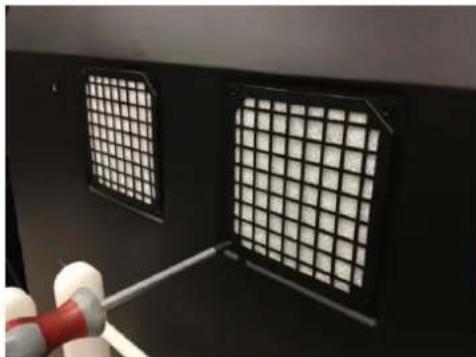
Suodattimen vaihtotoiminto
3M Touch Systems suosittelee, että tuulettimen suodatin imuroidaan tai vaihdetaan kuuden kuukauden välein tai jos pintalämpötila kasvaa huomattavasti.
- Irrota kaksi ruuvia suodattimen kannesta.
- Irrota suodattimen kansi ja suodatin. • Vaihda suodatin (Käytä 3M-suodatinta # 98-1100-0230-4)
- Asenna kansi
Kosketusanturin hoito ja puhdistus
Puhdista lasin kosketusanturin pinta säännöllisesti. Sammuta näyttö ennen puhdistusta.
Isopropyylialkoholin ja veden 50:50 sekoitus on paras puhdistusaine kosketusanturille.
- Levitä puhdistusaine pehmeälle, nukkaamattomalle pyyhkeelle. Vältä hankaavien pyyhkeiden käyttämistä.
- Kostuta pyyhettä ja puhdista anturi. Suihkuta puhdistusainetta pyyhkeeseen, ei anturiin, niin ettei sitä valu näytön sisään tai se tahraa koteloa.
3M Touch Systems tukipalvelut
Vieraile 3M Touch Systems verkkosivulla, osoitteessa http://www.3m.com/touch/ladataksesi MT 7 -ohjelmiston, ohjaimet ja tekniset asiakirjat.
• Palvelunumero: 978-659-9200 • Faksi: 978-659-9400, jonne tämä faksi menee • Maksuton numero: 1-866-407-6666 (Valinta 3) • Sähköposti: US-TS-techsupport@mmm.com Jonne tämä sähköposti menee
Ota yhteyttä 3M Touch Systemsiin
Kaikkien toimistojen yhteystiedot löytyvät osoitteesta: http://www.3m.com/touch/.
Kappale 1
Tee 3M Multi-Touch Chassis -näytön asetukset
Näytön asettamiseksi on suoritettava seuraavat toimenpiteet:
- Poista komponentit pakkauksesta.
- Liitä videokaapeli, kosketusnäytön kaapelit ja virtakaapeli.
- Kytke näyttö päälle ja testaa asetukset.
- Jos käyttöjärjestelmäsi ei tue alkuperäistä kosketusta, asenna 3M MicroTouch™ MT7 -ohjelmisto.
Järjestelmävaatimukset
Näyttö vaatii tietokoneen (PC).
- Tietokoneessa on oltava vapaa USB-liitin tai RS-232-sarjayhteysportti (vain C3266PW). Liitä anturikaapeli yhteysporttiin.
- Tietokoneessa on oltava videokortti ja video-ohjain asennettuna näytölle.
Huomautus: Ennen Multi-Touch Chassis -näytön asennusta, katso luku "Tärkeät turvallisuustiedot" tämän asiakirjan alussa.
Kosketusnäytön poistaminen pakkauksesta
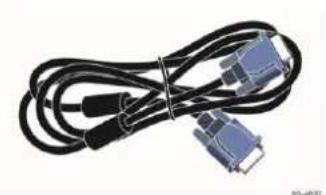
Poista komponentit varovasti pakkauksesta ja tarkista ne. 3M Multi-Touch Chassis -näyttö sisältää seuraavat osat:
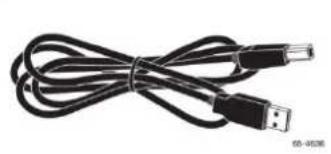
9-pin RS-232 sarjakaapeli (määrä 2 ainoastaan C3266PW:lle)
EU-virtajohto (valinnainen)
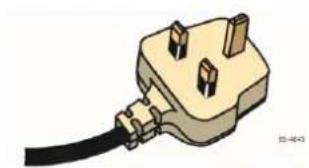
UK-virtajohto (valinnainen)
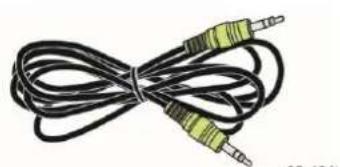
Kosketusnäytön liittäminen
Huomautus: Huomaa, että mahdolliset yhdenmukaisuudesta vastaavan kolmannen osapuolen nimenomaisesti hyväksymättömät muutokset tai muokkaukset voivat mitätöidä takuun.
Multi-Touch -näytön liittäminen:
- Sammuta tietokone ennen kosketusnäytön liitäntää tai irrotusta.
3M™ Multi-Touch -näytöt C4267PW C4667PW C5567PW C6587PW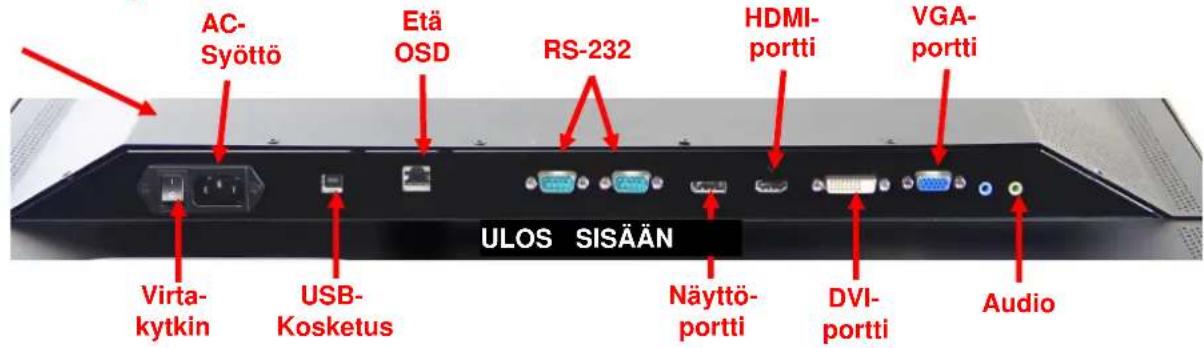
3M™ Multi-Touch -näyttö C3266PW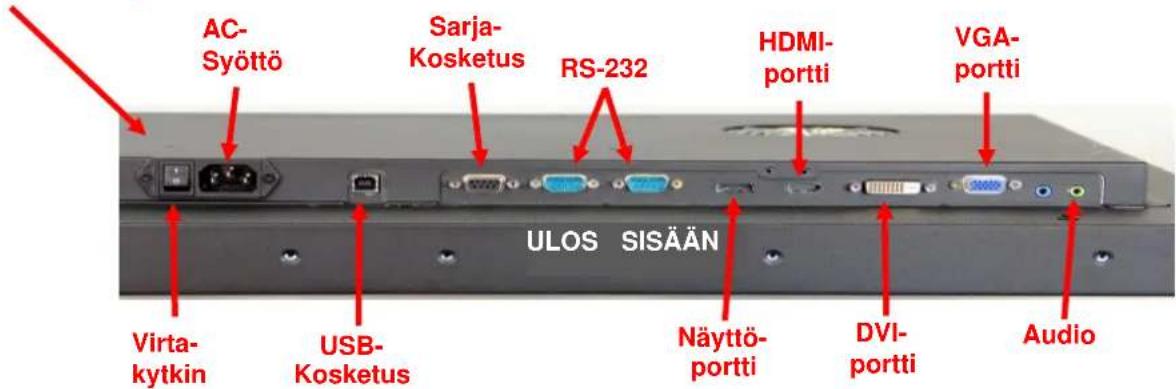
- Valitse sopiva videokaapeli: Näyttöportti, HDMI, DVI tai VGA. Liitä videokaapelin toinen pää näytön videoliitäntään. Liitä kaapelin toinen pää tietokoneesi näyttösovittimeen.
- Liitä USB-kosketusanturin kaapelin yksi pää LCD-näyttöön ja toinen vapaaseen liitäntään tietokoneessa. C3266PW-näytössä on myös mahdollisuus käyttää RS-232 -sarjayhteyttä USB:n sijaan.
Huomautus: Älä liitä USB- ja sarjakaapelia yhtä aikaa näyttöön. Käytä jompaakumpaa.
- Liitä virtajohto asianmukaiseen maadoitettuun virtalähteeseen.
Multimedia-ominaisuudet
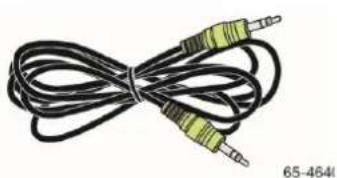
3M Multi-Touch Chassis -näyttö toimitetaan sisäänrakennetuilla kaiuttimilla ja äänikaapeleilla, jotka voidaan liittää tietokoneeseen.
Multi-Touch Chassis -näytön testaaminen
Huomautus: 3M Multi-Touch Chassis -näytön reunassa on virrankäyttötilan merkkivalo ja videosäädöt.
Varmista, että kaikki sähköjohdot on kytketty oikein. Kiristä kaikki kaapeliruuvit. Kytke virta päälle näytön takana olevasta virtakatkaisimesta.
Näytön testaaminen:
- Käynnistä tietokoneesi.
- Tarkista, että videokuvaa näytetään. Jos videokuvaa ei ole, tarkista merkkivalo nähdäksesi onko näyttö virransäästötilassa (kullanruskea).
- Varmista, että videokuva on keskitetty näytön alueelle. Säädä kuvaa näytön ohjaimilla tarpeen mukaan.
Voit säätää video-ohjaimia mieltymyksiesi mukaiseksi. Lisätietoja tästä on kohdassa videonäytön säätö, jäljempänä tässä luvussa.
VESA-kiinnitysvaihtoehto
| 3MTM Touch - näytön malli | VESA asennusmitat (MM) | Ruuvin koko & Maks. pituus (MM) | Paino | Lisävarustesarja |
| C3266PW | 200 X 200 | M4 X 8 | 15 kg (33 lbs) | X |
| C4267PW | 400 X 400 | M6 X 16 | 23 kg (50,7 lbs) | |
| C4667PW | 400 X 400 | M6 X 16 | 26 kg (57,3 lbs) | |
| C5567PW | 400 X 400 | M6 X 16 | 40 kg (88,2 lbs) | |
| C6587PW | 400 X 400 | M8 X 20 | 64 kg (141,1 lbs) |
Video-ohjaimien käyttö
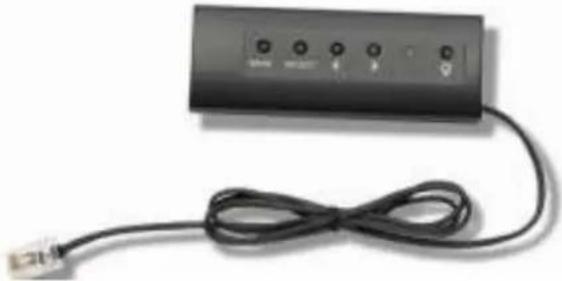
3M Multi-Touch Chassis -näytön reunassa on seitsemän painiketta ruutunäyttövalikolle ja videonäytön säätöön. Varmista, että voit käyttää video-ohjaimia, kun 3M Multi-Touch Chassis -näyttö on asennettu.
Jos tila on ahdas ja pääsy ohjaimiin välttämätöntä, on kaukosäädin (Osanro. 98-1100-0330-2) saatavissa (vain C4267PW, C4667PW, C5567PW, C6587PW).
Asennustila ja ilmanvaihto
Jätä vähintään 5 cm rako 3M Multi-Touch Chassis -näytön taakse, riittävän tuuletuksen varmistamiseksi. Laitteissa on tuuletusaukot kotelon takana, ylä- ja alaosassa - varmista, ettei näitä tukita asennuksen yhteydessä. Varmista riittävä ilmanvaihto näytön suojaamiseksi ylikuumenemiselta ja luotettavan ja jatkuvan toiminnan varmistamiseksi.
Huomautus: Jätä vähintään 5 cm rako tuulettimien eteen.
Katso teknisistä tiedoista minimi- ja maksimikäyttölämpötila ja kosteusolosuhteet. Katso tuotteen tietolomake 3M Touch Systems verkkosivulta, osoitteessa http://www.3m.com/touch/.
Videokortin vaatimukset
Varmista, että tietokoneen videokortti tukee 1920 x 1080 resoluutiota 3M Multi-Touch Chassis -näytölle. Mainitse, että C65 on 4K ja että sinun on voitava käyttää korkeampaa resoluutiota.
Videokortin vakio-ohjaimien käyttö
Näytön vakio-ohjaimien lisäksi, jokaisella videokortilla on useita ohjaimia, joiden avulla voit säätää näytön asetuksia. Jokaisen videokortin ohjelma ja ohjain on ainutlaatuinen. Useimmiten nämä asetukset säädetään videokortin valmistajan toimittamilla ohjelmilla tai apuohjelmilla.
Tuetut videotilat ja virkistystaajuudet
Videokortin on tuettava yhtä alla mainituista näyttötiloista. Jos valitse tukemattoman tilan, näyttö voi lopettaa toimimasta tai sen kuva ei ole tyydyttävä.
| Näyttötila | Virkistystaajuus (Hz) |
| 640 x 480 | 60 |
| 800 x 600 | 60 |
| 1024 x 768 | 60 |
| 1152 x 864 | 70 |
| 1280 x 720 | 60 |
| 1280 x 768 | 60 |
| 1280 x 960 | 60 |
| 1280 x 1024 | 60 |
| 1360 x 768 | 60 |
| 1366 x 768 | 60 |
| 1600 x 1200 | 60 |
| 1680 x 1050 | 60 |
| 1920 x 1080 | 60 |
| 3840 x 2160 | 60 (vain C6587PW) |
Näyttöasetusten määrittäminen
Kun Multi-Touch -näyttö on liitetty ja tietokone kytketty päälle, näyttöasetuksia on ehkä säädettävä. Ihanteelliset Multi-Touch Chassis -näytön asetukset ovat seuraavat: (Paitsi c65 — katso yllä olevaa taulukkoa)
- Näyttötila (videoresoluutio) 1920 x 1080 • Virkistystaajuus (pystytason synkronointi) 60 Hz
- Värisyvyys (värien määrä) vähintään 16-bittiä (korkeat värit)
3M Multi-Touch Chassis -videonäytön säätö
Videonäytön säätöohjaimet sijaitsevat 3M Multi-Touch Chassis -näytön takaosassa. Näillä painikkeilla voit avata ruutunäytön valikon, josta voit säätää videokuvaa. Ennen säätämistä:
- säädä ohjaimia normaalissa valaistuksessa.
- näytä testikuva tai -kuvio videoon säädön aikana.
Ruutunäyttö
3M Multi-Touch Chassis -näytössä on seitsemän videonäytön säädön ohjainta.

- Virta -- Kytkee näytön päälle ja pois.
- Lähde -- Valitsee käytettävän tulolähteen: VGA, HDMI, Näyttöportti tai DVI. Asetukset tallennetaan automaattisesti.
- Ylös - Paina valikoissa liikkumiseksi ja valikkovalinnoissa tiettyyn vaihtoehtoon.
- Alas - Paina valikoissa liikkumiseksi ja valikkovalinnoissa tiettyyn vaihtoehtoon. • + (plus-merkki) - Paina äänentason lisäämiseksi. • (miinus-merkki) - Paina äänentason alentamiseksi.
- Valikko - Näyttää tai piilottaa ruutunäytön valikon ja toimii valintanäppäimenä valikkovaihtoehtojen selaamisessa. Katso lisätietoja valikon navigoinnista alla.
Jos mitään painiketta ei paineta, näytön säätöohjelma keskeytyy (säädettävissä enintään 30 sekuntiin) ja piilottaa valikkovaihtoehdot. Paina Menu-painiketta milloin tahansa vaihtoehtojen näyttämiseksi uudestaan.
Painamalla Menu-painiketta avaat ruutunäytön (OSD) valikot kuvan, värien, näytön, ruutunäytön asetusten ja asetuksien asettamiseksi.
Valikossa navigointi
Ruutunäytön säätäminen:
- Paina Menu-painiketta ruutunäytön (OSD) avaamiseksi.
- Käytä ylös- tai alas-painikkeita eri valikkovaihtoehtojen selaamiseksi:.
- Kuvavalikko
- Näyttövalikko
- Äänivalikko
- Asetusvalikko
- Kun haluamasi valikko on korostettu, paina Menu-painiketta uudestaan sen valitsemiseksi.
- Käytä ylös- tai alas-painikkeita eri valikkovaihtoehtojen selaamiseksi. Kun esimerkiksi olet avannut Kuvavalikon, käytä ylös/alas painikkeita valitaksesi Kirkkaus, Kontrasti tai Terävyys.
- Kun haluamasi vaihtoehto on korostettu, paina Menu-painiketta uudestaan sen valitsemiseksi.
- Käytä Ylös / alas nuolia arvon lisäämiseksi / pienentämiseksi.
- Valinta tallennetaan automaattisesti.
Kuvavalikko
Sisältää Kirkkaus-, Kontrasti- ja Terävyysvaihtoehdot.
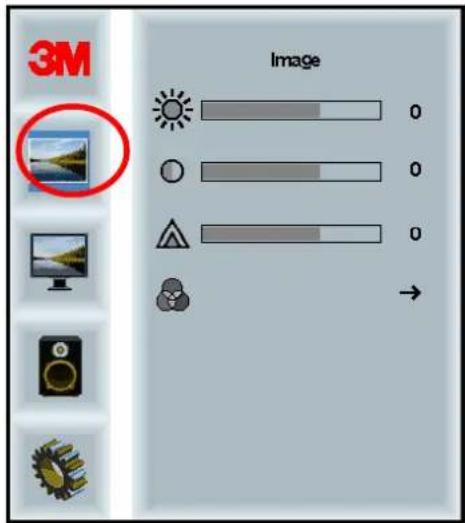
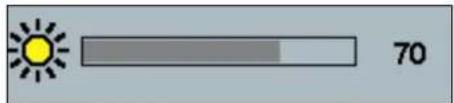
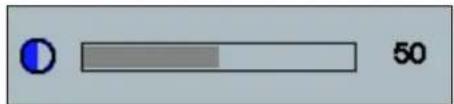
Valitsemalla Kirkkausvaihtoehdon voit säätää näytön kirkkautta.
Kontrasti
Kun valitset Kontrastivaihtoehdon voit lisätä tai pienentää kuva voimakkuutta (kirkkaus tai tummuus).
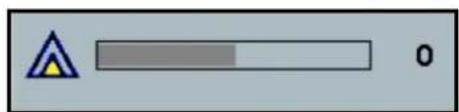
Terävyys
Säädä videolaadun terävyyttä tai sameutta (erityisesti tekstitilassa).
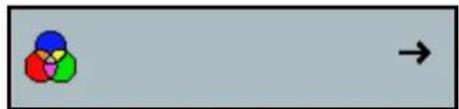
Sisältää valinnat 9300k, 6500k ja Käyttäjän määrittämät värit.
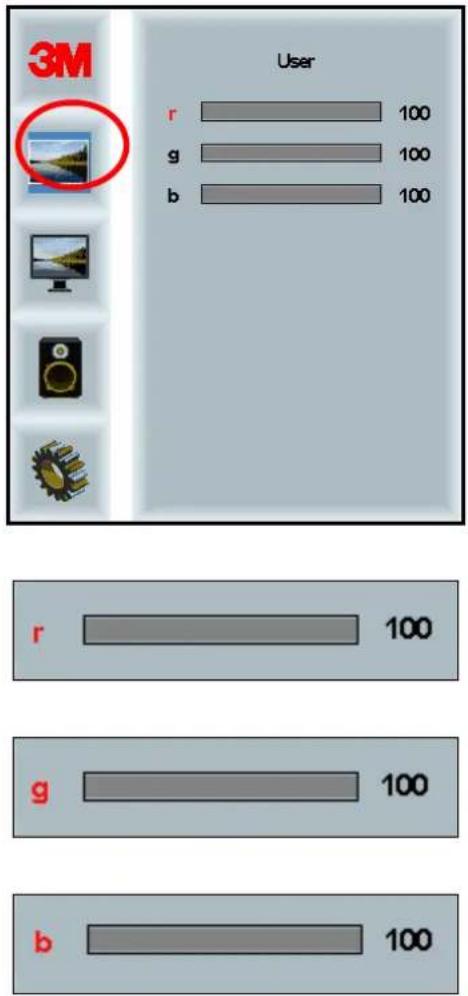
Käyttäjän määrittämät asetukset
Säädä punaista, vihreää ja sinistä sävyä.
Näyttövalikko
Sisältää automaattiasetukset, vaakasuunnan, pystysuunnan, kellon ja vaiheen asetukset.
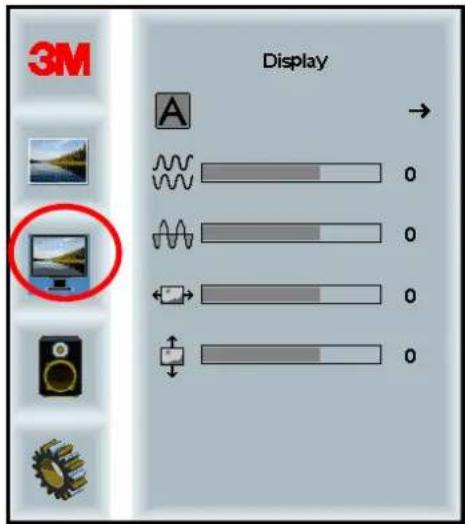
Suorittaa kellon, vaiheen, vaaka- ja pystyasennon asetukset automaattisesti. Jos suoritat automaattiasetukset, näyttö yrittää löytää parhaat asetukset. Jos et ole tyytyväinen automaattiasetuksiin, voit hienosäätää niitä manuaalisesti.
Vaihe
Säädä tätä asetusta niin, että videokohinan pystyraidat korvataan kohinalla tasaisesti koko näytöllä tai kohina katoaa kokonaan.
Kello
Jos kelloasetusta ei hienosäädetä, voi kuvassa esiintyä ajoittain pystyraitoja. Nämä kohinaraidat säädetään yleensä pois, kun automaattisäätö suoritetaan. Jos kohina jatkuu, voidaan tämä asetus säätää manuaalisesti.
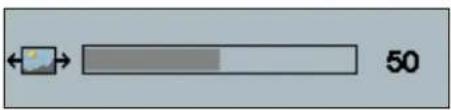
H-asento (Vaakasuunta)
Liikuttaa kuvaa vaakasuunnassa näytöllä oikealle tai vasemmalle.
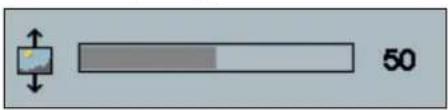
V-asento (Pystysuunta)
Liikuttaa kuvaa pystysuunnassa näytöllä ylös tai alas.
Äänivalikko
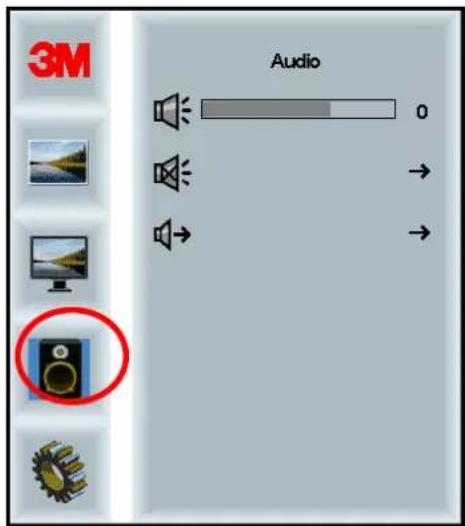
Digitaaliset videosignaalitulot, HDMI- ja näyttöliitäntä tarjoavat äänen sisääntulot. Niillä on prioriteetti, ellei ulkoista äänen sisääntuloa valita.
Järjestelmävalikko
Sisältää Sisääntulolähde, Valikkoasetukset, Kieli, Kuvasuhde, Dynaaminen kontrastisuhde, Tehdasasetukset ja Näytön tunnus -valinnat.
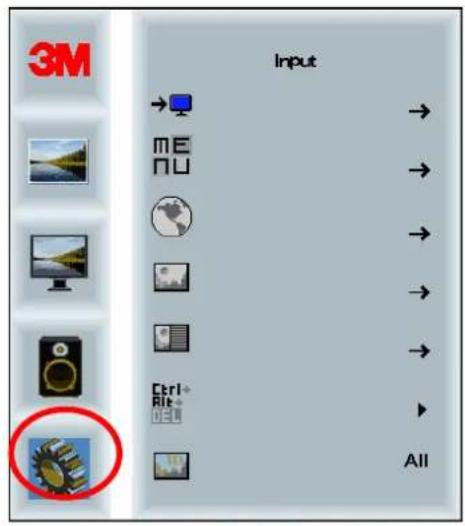
Lähde asettaa näytön sisääntulolähteeksi joko VGA, DVI, HDMI tai DP.
Ruutukuva voi vaihdella näytön mallista, mutta sisältö pysyy samana.
Sisältää Ruutunäytön ajastimen, vaakasuunnan, pystysuunnan ja läpinäkyvyyden valinnat.
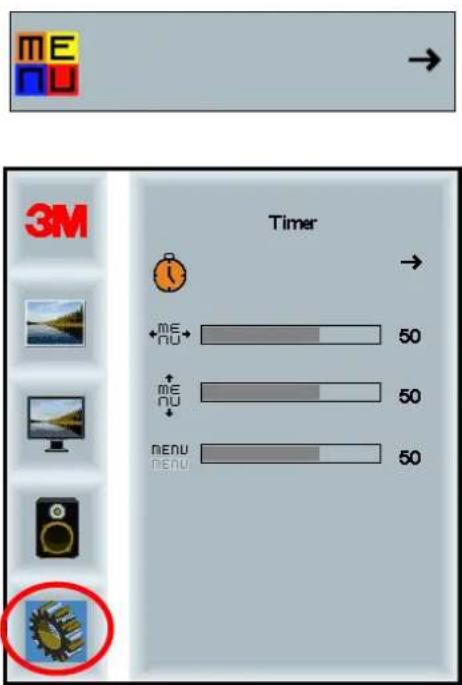
Ruutunäytön ajastin
Säätää, kuinka kauan valikko näkyy näytöllä.
Ruutunäytön H-asento
Säätää ruutunäytön sijoitusta vaakasuunnassa näytöllä.
Ruutunäytön V-asento
Säätää ruutunäytön sijoitusta pystysuunnassa näytöllä.
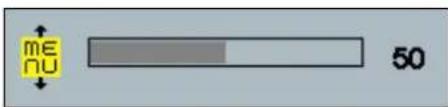
Läpinäkyvyys
Säätää ruutunäytön läpinäkyvyyttä näytöllä.
Kieli
Asettaa ruutunäytön kielen - vaihtoehdot ovat englanti, ranska, italia, espanja, japani ja kiina.
Asettaa näytön kuvasuhteen - joko kokonäyttö, 16:10 tai 4:3.
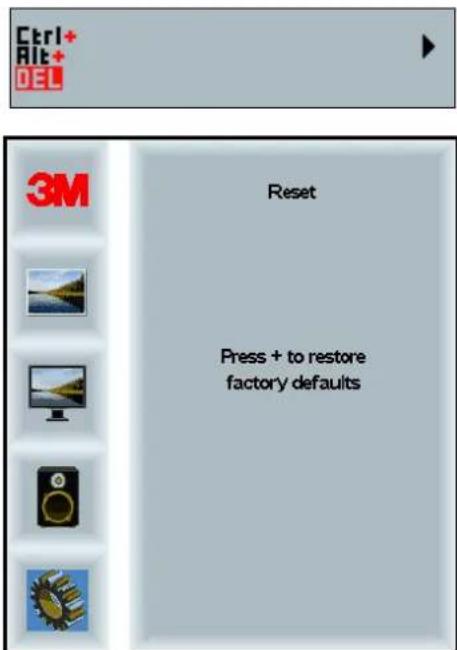
Nollaa ohjaustoiminnot alkuperäisiin asetusarvoihin.
3M Multi-Touch Chassis -näytön käyttöönotto
Windows® 7 tai uudempi
3M Multi-Touch Chassis -näyttö on yhteensopiva Windows® 7 tai uudemman käyttöjärjestelmän kanssa ilman lisäohjelmia. Katso lisätietoja Microsoft Windows -asiakirjoista.
Kaikki muut käyttöjärjestelmät (kaikki Windows® 7:tä edeltävät versiot)
Kun käytät Windows® 7 -sarjayhteyttä tai Windows® XP, Vista tai Linux -käyttöjärjestelmää (USB tai sarja) tai käyttöjärjestelmää, joka ei tue alkuperäistä kosketustoimintoa, 3M tarjoaa MicroTouch™ MT 7 -ohjelman multi-touch-ohjaimille. Lisätietoja omien ohjaimien kirjoittamisesta käyttöliittymään 3M Multi-Touch -tekniikalla on PCT-ohjaimen viiteoppaassa.
Multi-Touch-sovelluksen tuki
Muista, että kaikki sovellukset eivät ole multi-touch-valmiita - Multi-touch on SINUN sovelluksesi toiminto. Kysy sovelluksen myyjältä, onko ohjelmassasi multi-touch-toimintoa.
3M™ MicroTouch™ -ohjelmiston asennus
Muista, että Windows® 7 ei tarvitse mitään lisäohjelmistoja multitouch-toiminnon käyttöönottamiseksi.
Windows® XP tai Linux® -käyttöjärjestelmillä 3M™ MicroTouch™ -ohjelmisto ottaa kuitenkin 3M Multi-Touch Chassis -näytön käyttöön tietokoneesi kanssa. 3M™ MicroTouch™ -ohjelma sisältää ohjauspaneelin kosketusanturin ominaisuuksien asettamiseksi ja diagnosointiohjelman. Jos koet ongelmia kosketusanturin käytön kanssa, voit testata järjestelmän diagnosointiohjelmalla.
Lisätietoja 3M MicroTouch -ohjelmasta on MT7-käyttöoppaassa.
Luku 3
Vianetsintä ja huolto
Jos näytön asetuksessa tai käytössä esiintyy ongelmia, voit mahdollisesti ratkaista ne itse. Ennen kuin soitat 3M Touch Systemsille, katso ehdotetut toimenpiteet, jotka soveltuvat kokemiisi näyttöongelmiin. Voit myös katsoa lisää vianetsintäohjeita videokortin käyttöohjeessa.
Näytön asennusongelmat
Yleiset näytön asennusongelmat
| Ongelma | Ratkaisu |
| Näytöllä ei näy kuvaa (tyhjä näyttö) | Onko näytön virta kytketty päälle?Tarkista, että virtajohto on liitetty oikein maadoitettuun pistorasiaan.Tarkista, että AC-sisääntuloliitin on liitetty näyttöön.Tarkista, että näytön virtajohto on liitetty oikein maadoitettuun pistorasiaan.Kokeile toisella virtajohdolla.Kokeile toista pistorasiaa. |
| Näytöllä ei näy kuvaa (tyhjä näyttö) | Vastaanottaako näyttö hyvän videosignaalin tietokoneesta?Tarkasta, että tietokone on kytketty päälle.Tarkista, että videojohto on liitetty oikein näyttöön ja tietokoneeseen.Tarkista, että LED-valo näytön takaosassa palaa vihreänä.Tarkista, että mikään nasta ei ole taipunut videokaapelin liittimessä (molemmat päät).Tarkista, että videokortti on asennettu kunnolla liitäntään tietokoneessa. |
| Tarkista, että videotulo videokortista on näytön virkistystaajuuden puitteissa. Katso Tuetut videotilat ja virkistystaajuudet luvussa 1.Tarkista, että tietokone käyttää tuettua näyttötilaa. Katso Tuetut videotilat ja virkistystaajuudet luvussa 1. | |
| Näytöllä ei näy kuvaa (tyhjä näyttö) | Onko näyttö virranhallintatilassa?Jos LED-valo näytön takaosassa vilkkuu keltaisena, kosketa näyttöä, paina jotain näppäintä näppäimistössä tai liikuta hiirtä käytön jatkamiseksi.Varmista, että videolähteen valinta on oikea (OSD). |
| Näytöllä ei näy kuvaa (tyhjä näyttö) | Kirkkaus- ja kontrastiasetukset eivät ole sopivat.Säädä arvoja näytön ohjaimilla tarpeen mukaan. |
| Epänormaali kuva | Tarkista, että videotulo videokortista on näytön virkistystaajuuden puitteissa. Katso Tuetut videotilat ja virkistystaajuudet luvussa 1.Tarkista, että videojohto on liitetty oikein näyttöön ja tietokoneeseen. |
| Kuvan värit ovat epätavalliset | Tarkista, että videojohto on liitetty oikein näyttöön ja tietokoneeseen.Tarkista, että mikään nasta ei ole taipunut videokaapelin liittimessä (molemmat päät). |
| Häiriöitä näytöllä | Videonäytön säädöt virheelliset. Katso säätötoiminnot kohdasta Luku 1. |
Kosketusanturin vianetsintä
Jos kosketusanturissa esiintyy ongelmia, tarkista seuraava luettelo yleisistä asennusvirheistä.
Yleiset kosketusanturin asennusongelmat
| Yleiset asennusongelmat | Mahdollisia ratkaisuja |
| Kosketusanturi i vastaakosketukseen | Tarkista asennus. Onko kaikki kaapelit liitetty oikein?Kun Touch-ohjelma on asennettu, käynnistitkö tietokoneen uudestaankosketusanturin ohjaimen aktivoimiseksi?Irrota kosketusanturin yhteyskaapeli ja liitä se uudestaan.Irrota virtajohto verkkovirrasta ja kytke takaisin. |
| Kosketusanturi ei ole tarkka | Kalibroi kosketusanturi nykyiselle videoresoluutiolle jakäyttöjärjestelmälle. Katso lisätietoja asiakirjan 25695 luvusta 2. |
| Osoitin ei seuraa sormenliikettä tai saavuta anturinreunoja. | Kalibroi kosketusanturi nykyiselle videoresoluutiolle jakäyttöjärjestelmälle. Katso lisätietoja asiakirjan 25695 luvusta 2. |
| Osoitin ei sijaitse sormen alla. | Avaa kosketusanturin ohjauspaneeli ja varmista, että kaikki osoittimenpoikkeamat (pysty, reuna/vaaka) on pois päältä.Kalibroi kosketusanturi nykyiselle videoresoluutiolle jakäyttöjärjestelmälle. |
Virranhallinta
3M Multi-Touch Chassis -näyttö noudattaa Video Electronics Standards Association (VESA) Display Power Management Signaling (DPMS) -standardeja. Virranhallinnan hyödyntämiseksi näyttöä on käytettävä tietokoneen ja videokortin kanssa, jotka käyttävät VESA DPMS -standardia.
Tietokone avaa automaattisesti virranhallintatoiminnon, jos et käytä kosketusanturia, hiirtä tai näppäimistöä tiettyyn aikaan. Videokuvan palauttamiseksi kosketa anturiin, paina näppäintä tai liikuta hiirtä. Asettaaksesi ajan, jonka jälkeen tietokone käyttää virranhallintatoimintoa, katso tietokoneen mukana toimitettu käyttöohje.
Kosketusanturi on päällä tämän vaiheen aikana.
Luku 4
Lainsäädäntöä koskevat tiedot
Lakisääteiset viraston hyväksynnät
Tuote vastaa seuraavien standardien vaatimuksia:
- FCC-B • CE • RCM (Australia/Uusi-Seelanti) • ICES Luokka B (Kanada)
3M Multi-Touch Chassis -näyttösi voi noudattaa lakisääteisiä lisästandardeja. Ota yhteyttä 3M Touch Systemsin Asiakaspalveluun tai Kenttäinsinööriisi, jos sinulla on kysymyksiä hyväksynnästä, jota ei ole mainittu yllä.
Tämä laite on testattu ja sen on todettu täyttävän luokan B digitaalilaitteen raja-arvot FCC-määräysten osan 15 mukaisesti. Nämä raja-arvot takaavat kohtuullisen suojan haitallisia häiriöitä vastaan asuinhuoneistoissa. Tämä laite tuottaa, käyttää ja voi säteillä radiotaajuista energiaa. Jos laitetta ei ole asennettu oikein tai jos sitä ei käytetä käyttöohjeiden mukaisesti, seurauksena saattaa olla häiriöitä radioliikenteessä. Ei kuitenkaan voida taata, ettei häiriöitä voisi esiintyä jossakin tietyissä asennuksissa. Jos tämä laite aiheuttaa häiriötä radio- ja televisiovastaanottoon, mikä voidaan määrittää kytkemällä laite päälle ja pois päältä, käyttäjää kehotetaan korjaamaan häiriö yhdellä tai useammalla seuraavista toimenpiteistä:
- Muuttamalla vastaanottoantennin suuntaa tai paikkaa.
- Siirrä laite etäälle vastaanottimesta.
- Kysymällä neuvoa jälleenmyyjältä tai kokeneelta radio- tai televisioasentajalta.
Huomautus: Huomaa, että mahdolliset yhdenmukaisuudesta vastaavan kolmannen osapuolen nimenomaisesti hyväksymättömät muutokset tai muokkaukset voivat mitätöidä takuun.
Tämä luokan B digitaalilaite täyttää kaikki häiriöitä aiheuttavia laitteita koskevat Kanadan säännökset.
Tämä laite on FCC-säännösten osassa 15 asetettujen määräysten mukainen. Käytölle asetetaan kaksi ehtoa: (1) Tämä laite ei saa aiheuttaa häiriötä ja (2) tämän laitteen on hyväksyttävä vastaanotettu häiriö, myös sellaisen, joka voi aiheuttaa epätoivotun toiminnan.
FCC-varoitus
FCC-yhdenmukaisuuden varmistamiseksi käyttäjän on käytettävä mukana toimitettua maadoitettua virtajohtoa ja suojattua videoyhteyskaapelia liitetyillä ferriittiytimillä. Muutokset tai muunnokset, jotka eivät ole suoraan hyväksytty yhdenmukaisuusvakuutukseen, voivat mitätöidä käyttäjän valtuudet laitteiston käyttämiseen.
3M Touch Systems ei ole vastuussa mistään radio- tai televisioliikenteen häiriöistä, jotka aiheutuvat muiden kuin suositeltujen kaapelien tai liittimien käytöstä tai laitteeseen tehdyistä luvattomista muutoksista.
Euroopan CE-yhdenmukaisuus
Laite noudattaa EU:n RoHS-direktiivin 2011/65/EU, EMC-direktiivin 2014/30/EU vaatimuksia koskien "Sähkömagneettista yhteensopivuutta" ja 2014/35/EU ja EU:n jännitealueen rajoittamista koskevan direktiivin 2014/35/EU vaatimuksia koskien "Turvallisuutta".
Tämän asiakirjan tiedot voivat muuttua ilman etukäteisilmoitusta. Mitään tämän asiakirjan osaa ei saa kopioida tai lähettää missään muodossa eikä millään tavalla, sähköisesti tai mekaanisesti, mitään tarkoitusta varten ilman 3M Touch Systems, Inc:n nimenomaan antamaa kirjallista lupaa. 3M:lla voi olla patentteja tai vireillä olevia patenttihakemuksia, tavaramerkkejä, tekijänoikeuksia tai muita tämän asiakirjan aiheita koskevia immateriaalioikeuksia. Tämän asiakirjan sisältö ei anna sinulle näiden patenttien, tavaramerkkien, tekijänoikeuksien tai muiden immateriaalioikeuksien käyttöoikeutta paitsi mikäli ne nimenomaisesti myönnetään jossakin 3M Touch Systems, Inc.:n kirjallisessa käyttöoikeussopimuksessa.
Tämän asiakirjan tiedot ovat tarkoitettu vain ohjeeksi. Uusimmat yksityiskohtaiset tekniset tiedot ovat saatavissa omalta 3M Touch Systems, Inc. -sovellusinsinööriltäsi. 3M Touch Systems, Inc. on sitoutunut tuotesuunnittelun jatkuvaan parantamiseen. Tästä johtuen tuotteiden tekniset tiedot voivat muuttua ilman etukäteen annettavaa ilmoitusta.
Hävitä näyttö ja sen osat kaikkien sovellettavien paikallisten ja valtakunnallisten sääntöjen mukaisesti.
"RoHS 2011/65/EU yhdenmukaisuus" tarkoittaa, että tuote tai osa ei sisällä mitään aineita EU:n RoHS-direktiivin 2011/65/EU ilmoittamien pitoisuuksien enimmäisarvoja (MCV) ylittäviä määriä, ellei aine ole sovellus, joka on poikkeus EU RoHS -direktiivistä. MCV-arvot on ilmoitettu painon mukaan homogeenisissä materiaaleissa. Nämä tiedot edustavat 3M:n tietämystä ja uskomusta, jotka voivat perustua kokonaan tai osittain kolmansien osapuolten toimittajien 3M:lle antamiin tietoihin.
HUOMAUTUS: Ottaen huomioon erilaiset tekijät, jotka voivat vaikuttaa 3M Touch Systems, Inc. -tuotteen ("Tuote") käyttöön ja suorituskykyyn, mukaan lukien, että kiinteiden laitteiden käyttöominaisuudet eroavat sähkömekaanisista laitteista, joista jotkut ovat vain Käyttäjän tiedossa ja hallinnassa, on ehdottoman tärkeää, että Käyttäjä arvioi 3M Touch Systems, Inc. -tuotteen soveltuvuuden Käyttäjän aiottuun käyttötarkoitukseen ennen käyttöönottoa. 3M Touch Systems, Inc. -lausunnot, tekninen asiantuntemus/tekniset tiedot ja suositukset tarjotaan Käyttäjän mukavuudeksi, mutta niiden paikkansapitävyyttä tai kattavuutta ei taata. 3M Touch Systems, Inc. -tuotteita ja -ohjelmistoa ei ole erityisesti suunniteltu käytettäviksi lääketieteellisissä laitteissa Yhdysvaltain liittovaltiollisen lain määrittämällä tavalla. 3M Touch Systems, Inc. -tuotteita ja -ohjelmistoa ei pidä käyttää lääketieteellisissä sovelluksissa ilman 3M Touch Systems, Inc.:n nimenomaista kirjallista lupaa. Käyttäjän tulee ottaa yhteyttä myyntiedustajaan, mikäli Käyttäjä aikoo käyttää lääketieteellisiä laitesovelluksia.
Tärkeä ilmoitus ostajalle: Teknisiin tietoihin voidaan tehdä muutoksia ilman etukäteisilmoitusta. Nämä 3M Touch Systems, Inc. -tuotteet ja -ohjelmistot on taattu vastaamaan niiden julkaistuja teknisiä tietoja lähetyspäivämäärästä lähtien ja tiedoissa ilmoitetun ajanjakson ajan. 3M Touch Systems, Inc. ei anna muita takuita, nimenomaisia tai epäsuoria, mukaan lukien kaikki epäsuorat takuut soveltuvuudesta kaupankäynnin kohteeksi tai soveltuvuudesta tiettyyn tarkoitukseen. Käyttäjän vastuulla on määrittää, sopivatko 3M Touch Systems, Inc. -tuotteet ja -ohjelmistot Käyttäjän tarkoituksiin ja tuotantotapaan, mukaan lukien henkisen omaisuuden vastuu Käyttäjän sovellukselle. Jos Tuotteen, ohjelmiston tai ohjelmistotietovälineen todistetaan olevan vastaamatta 3M Touch Systems, Inc.:n takuuta, 3M Touch Systems, Inc.:n ainoa velvollisuus ja Käyttäjän ainoa oikeussuojakeino on 3M Touch Systems, Inc.:n valinnan mukaan joko korjata tai korvata kyseinen Tuote tai ohjelmistotietoväline tai hyvittää sen ostohinta. 3M Touch Systems, Inc:llä ei ole velvollisuutta 3M Touch Systems, Inc.:n takuun nojalla mistään Tuotteesta, ohjelmistosta tai ohjelmistotietovälineestä, jota on muokattu tai joka on vahingoittunut väärinkäytön, onnettomuuden, laiminlyönnin tai myöhempien valmistustöiden tai kokoamisten, jotka on suorittanut muu kuin 3M Touch Systems, Inc. 3M Touch Systems, Inc. ei ole vastuussa mistään sitä vastaan tehdystä toimesta, joka liittyy Tuotteisiin tai ohjelmistoihin, koskien tappioita tai vahinkoja, olivatpa ne suoria, oheisia tai epäsuoria (mukaan lukien käyttämättömyysaika, tuottojen menetys tai hyvä tahto) huolimatta lakiteoriasta, johon vedotaan.
Tekijänoikeus © 2016 3M. Kaikki oikeudet pidätetään.
Asiakirjan otsikko: 3M™ Multi-Touch C3266CW, C4267PW, C4667PW, C5567PW, C6587PW PCT -runkoinen näyttö Käyttöopas
Asiakirjan numero: TSD-47506, tarkistus E
3M ja MicroTouch ovat 3M-yrityksen tavaramerkkejä Yhdysvalloissa ja/tai muissa maissa.
Windows ja/tai Microsoft-tuotteet tässä käyttöohjeessa ovat Microsoft Corporationin rekisteröityjä tavaramerkkejä tai tavaramerkkejä Yhdysvalloissa ja/tai muissa maissa.
Linux on rekisteröity Linus Torvaldsin tavaramerkki Yhdysvalloissa ja/tai muissa maissa.
Kaikki muut tavaramerkit ovat omistajiensa omaisuutta.


- KOSKETUSNÄYTÖN PURKAMINEN PAKKAUKSESTA
- M:N MONIKOSKETUSNÄYTÖLLISEN RUNKO-NÄYTÖN VIDEOKUVAN SÄÄTÄMINEN
- OSD:N PYSTYSUUNTAINEN SIJAINTI
- LÄPINÄKYVYYS
- CE-VAATIMUSTENMUKAISUUS EUROOPASSA
- M™ MULTI-TOUCH PROJECTED CAPACITIVE TOUCH (PCT) -RUNKO-NÄYTÖT C3266PW, C4267PW, C4667PW, C5567PW, C6587PW - NÄYTÖN KÄYTTÖOPAS
- SISÄLTÖ
- KAPPALE
- LUKU
- KÄYTTÖTARKOITUS
- TÄRKEÄT HUOMAUTUKSET
- HUOLLON JA KORJAUKSEN ILMAISIMET
- KOSKETUSANTURIN HOITO JA PUHDISTUS
- M TOUCH SYSTEMS TUKIPALVELUT
- OTA YHTEYTTÄ 3M TOUCH SYSTEMSIIN
- TEE 3M MULTI-TOUCH CHASSIS -NÄYTÖN ASETUKSET
- JÄRJESTELMÄVAATIMUKSET
- KOSKETUSNÄYTÖN POISTAMINEN PAKKAUKSESTA
- KOSKETUSNÄYTÖN LIITTÄMINEN
- MULTIMEDIA-OMINAISUUDET
- MULTI-TOUCH CHASSIS -NÄYTÖN TESTAAMINEN
- VIDEO-OHJAIMIEN KÄYTTÖ
- ASENNUSTILA JA ILMANVAIHTO
- VIDEOKORTIN VAATIMUKSET
- VIDEOKORTIN VAKIO-OHJAIMIEN KÄYTTÖ
- TUETUT VIDEOTILAT JA VIRKISTYSTAAJUUDET
- NÄYTTÖASETUSTEN MÄÄRITTÄMINEN
- M MULTI-TOUCH CHASSIS -VIDEONÄYTÖN SÄÄTÖ
- RUUTUNÄYTTÖ
- VALIKOSSA NAVIGOINTI
- RUUTUNÄYTÖN SÄÄTÄMINEN
- KUVAVALIKKO
- KONTRASTI
- TERÄVYYS
- KÄYTTÄJÄN MÄÄRITTÄMÄT ASETUKSET
- NÄYTTÖVALIKKO
- VAIHE
- KELLO
- H-ASENTO (VAAKASUUNTA)
- V-ASENTO (PYSTYSUUNTA)
- ÄÄNIVALIKKO
- JÄRJESTELMÄVALIKKO
- RUUTUNÄYTÖN AJASTIN
- RUUTUNÄYTÖN H-ASENTO
- RUUTUNÄYTÖN V-ASENTO
- KIELI
- M MULTI-TOUCH CHASSIS -NÄYTÖN KÄYTTÖÖNOTTO
- KAIKKI MUUT KÄYTTÖJÄRJESTELMÄT (KAIKKI WINDOWS® 7:TÄ EDELTÄVÄT VERSIOT)
- MULTI-TOUCH-SOVELLUKSEN TUKI
- M™ MICROTOUCH™ -OHJELMISTON ASENNUS
- VIANETSINTÄ JA HUOLTO
- NÄYTÖN ASENNUSONGELMAT
- KOSKETUSANTURIN VIANETSINTÄ
- VIRRANHALLINTA
- LAINSÄÄDÄNTÖÄ KOSKEVAT TIEDOT
- LAKISÄÄTEISET VIRASTON HYVÄKSYNNÄT
- FCC-VAROITUS
- EUROOPAN CE-YHDENMUKAISUUS
Merkki : 3M
Malli : C6587PW
Kategoria : Monitori