
CAM360AHDHD - Câmara de ré DOMETIC - Manual de utilização gratuito
Encontre gratuitamente o manual do aparelho CAM360AHDHD DOMETIC em formato PDF.


| Tipo de produto | Câmera de ré |
| Marca | Dometic |
| Modelo | CAM360AHDHD |
| Categoria | Sistema de câmera de ré 360° |
| Tensão de serviço | 12 V CC (faixa 10-16 V) |
| Corrente de funcionamento | ~1 A / 12 V |
| Temperatura de funcionamento | -20 °C a +70 °C |
| Resolução máxima de vídeo | 1920x1080p |
| Ângulo de visão por câmera | 180° |
| Número de câmeras | 4 (dianteira, traseira, esquerda, direita) |
| Modo de exibição | Visão panorâmica 360°, modos 2D/3D, visão superior |
| Gravação de vídeo | Sim, em cartão SD (máx 128 GB), buffer circular |
| Detecção de pedestres | Sim, função ADAS integrada |
| Controle remoto | Incluído com teclas numéricas e de navegação |
| Conectividade | Entradas de acionamento (setas, marcha ré), saída de vídeo universal |
| Garantia | Garantia legal |
| Manutenção e limpeza | Limpar as câmeras com um pano macio e seco. Evitar solventes. |
| Segurança | Não abrir a câmera. Respeitar as instruções de montagem e cabeamento. |
| Peças de reposição e reparabilidade | Peças de reposição disponíveis: cabos, suportes, anéis de vedação. Reparo por pessoal qualificado. |
Perguntas frequentes - CAM360AHDHD DOMETIC
Perguntas dos utilizadores sobre CAM360AHDHD DOMETIC
0 pergunta sobre este aparelho. Responda às que conhece ou faça a sua.
Faça uma nova pergunta sobre este aparelho
Baixe as instruções para o seu Câmara de ré em formato PDF gratuitamente! Encontre o seu manual CAM360AHDHD - DOMETIC e retome o controlo do seu dispositivo eletrónico. Nesta página estão publicados todos os documentos necessários para a utilização do seu dispositivo. CAM360AHDHD da marca DOMETIC.
MANUAL DE UTILIZADOR CAM360AHDHD DOMETIC
Notas importantes......QKY I Explicação dos símbolos.....QKY T Documentos relacionados..... QKZ V Indicações de segurança...... QKZ K Material fornecido...... QWQ W Acessórios.... QWI X Utilização adequada.....QWI Y Descrição técnica.....QWI Z Instalação.....QXV QJ Operação.....QYK QQ Resolução de falhas....QZT QI Garantia.....QZV QT Eliminação.....QZV QV Dados técnicos.....QZK
Leia atentamente as presentes instruções e siga todas as instruções, orientações e avisos incluídos neste manual, de modo a garantir a correta instalação, utilização e manutenção do produto. É obrigatório manter estas instruções junto com o produto.
Ao utilizar o produto, está a confirmar que leu atentamente todas as instruções, orientações e avisos, e que compreende e aceita cumprir os termos e condições estabelecidos no presente manual. Aceita utilizar este produto exclusivamente para o fim e a aplicação a que se destina e de acordo com as instruções, orientações e avisos estabelecidos neste manual, assim como de acordo com todas as leis e regulamentos aplicáveis. Caso não leia nem siga as instruções e os avisos aqui estabelecidos, poderá sofrer ferimentos pessoais ou causar ferimentos a terceiros e o produto ou outros materiais nas proximidades poderão ficar danificados. Este manual do produto, incluindo as instruções, orientações e avisos, bem como a documentação relacionada, podem estar sujeitos a alterações e atualizações. Para consultar as informações atualizadas do produto, visite documents.dometic.com.
Explicação dos símbolos
As palavras de advertência identificam mensagens de segurança e mensagens de danos à propriedade, assim como o grau ou nível de seriedade do perigo.

PERIGO
Indica uma situação perigosa que, se não for evitada, resultará em morte ou ferimentos graves.

AVISO
Indica uma situação perigosa que, se não for evitada, pode causar a morte ou ferimentos graves.

CUIDADO
Indica uma situação perigosa que, se não for evitada, pode causar ferimentos ligeiros ou moderados.

NOTA
Indica uma situação que, se não for evitada, pode causar danos materiais.

Informações suplementares para a utilização do produto.
3 D, c1me) t, s relaci,) ad, s
Para mais informações sobre o funcionamento consulte o guia de configuração em _r.dometic.com/beaeYa.
reste ate) cj, às), rmas leEais em - iE, rP

ERI3( L eriE, de el Dl, sj ,
O incumprimento destes avisos resultará em morte ou ferimentos graves.
A câmara não isenta o condutor do seu dever de ter atenção ao conduzir.
O condutor é totalmente responsável pela condução do veículo e pelo cumprimento das obrigações de segurança rodoviária e pelo cumprimento dos requisitos legais de segurança rodoviária.

A' IS( L eriE, de Jerime) t, s
O incumprimento destes avisos poderá resultar em morte ou ferimentos graves.
Esta câmara pode ser utilizada por crianças a partir dos 8 anos e pessoas com capacidades físicas, sensoriais ou mentais reduzidas ou sem experiência e conhecimento, se forem supervisionadas ou receberem instruções sobre a utilização do aparelho de forma segura e compreenderem os perigos implicados.
Fixe as peças montadas no veículo de forma a que não se soltem em circunstância alguma, em travagem brusca, acidente de viação ou o que poderia causar ferimentos aos ocupantes do veículo.
Não monte peças no veículo na área de atuação de um airbag. Isso pode causar ferimentos se o airbag for ativado.
A ligação inadequada de cabos pode causar curtos-circuitos, provocando
e queimadura de cabos.
e ativação do airbag
e danos nos dispositivos de controlo eletrónicos
e várias elétricas: indicador de mudança de direção, luz de travagem, buzina, ignição, luzes

O incumprimento destas advertências poderá resultar em ferimentos ligeiros ou moderados.
Fixe as peças do sistema instaladas por baixo da carroçaria de modo a que não se soltem ou danifiquem outras peças ou cabos e não limitem as funções do veículo (direção, pedais, etc.). Preste sempre atenção às indicações de segurança do fabricante do veículo. Alguns trabalhos (por exemplo, em sistemas de retenção como o airbag, etc.) apenas podem ser realizados por técnicos qualificados.

N(!AL Risc, de da), s
Durante a perfuração, assegure-se de que existe espaço suficiente do outro lado para a saída da broca, de modo a evitar danos. Remova as rebarbas de todos os furos perfurados e aplique nos furos um produto anti-corrosão. Ao trabalhar no sistema elétrico, as baterias têm de ser separadas da terra do veículo. Isto aplica-se às baterias principais e adicionais. Em trabalhos nos seguintes cabos, utilize apenas terminais de cabos isolados, fichas e mangas de encaixe planas.
e TJ: entrada direta do polo positivo da bateria; e QK: polo positivo ligado por detrás da bateria; e TQ: cabo de retorno a partir da bateria, terra; e KY: faróis de marcha-atrás
Não utilize quaisquer barras de junção de porcelana.
Utilize um alicate de crimpar para ligar os cabos. Aparafuse o cabo ao ligar o cabo TQ (ligação à terra).
Utilizando um terminal de cabos e um parafuso de porca, aparafuse o cabo a um dos parafusos de ligação à terra do veículo ou aparafuse o cabo à chapa da carroçaria usando um terminal de cabos e um parafuso autorroscante.
Garanta que existe uma boa ligação à terra.
Se a bateria for desligada, todos os dados armazenados em todas as memórias voláteis serão perdidos. Os dados poderão ter de ser repostos. Neste caso, siga as instruções do fabricante do veículo. Pode encontrar as instruções para proceder a estas definições no manual de instruções. Para verificar a tensão em cabos elétricos, utilize apenas uma lâmpada de verificação com díodos ou um voltímetro. As lâmpadas de verificação com um corpo luminoso consomem demasiada tensão, pelo que o sistema elétrico do veículo pode ficar danificado. Ao efetuar as ligações elétricas, certifique-se de que
não estão dobradas nem torcidas. Não roçam nas arestas. Não passem por aberturas com arestas afiadas sem proteção.
Isole todas as conexões.
Proteja os cabos contra esforços mecânicos, por exemplo, relativamente a linhas existentes, p. ex., usando braçadeiras para cabos ou fita de isolamento. Siga o manual de montagem e operação para o monitor. Não abra a câmara. Não puxe os cabos. Não exponha os cabos a solventes como benzeno durante longos períodos de tempo. Não utilize as câmaras debaixo de água.
Instale os cabos a uma distância suficiente das peças quentes ou em movimento do veículo (tubos de escape, eixos de transmissão, luzes, ventiladores, aquecedores, etc.).
| NPh C, mD,) e) te R1a) tidade |
| I f ontrolador Q |
| T f ontrolo remoto Q |
| V Uecetor Ia Q |
| K f abo de ligação do veículo Q |
| W f onector para os cabos da câmera Q |
| X f abo de ligação universal Q |
| Y O-rings V |
| Z f abo de ligação do monitor Q |
L Disponível como acessório não incluído no material fornecido.
| C, mD, ) e) te NPh artP | |
| /it de calibraçãoP V tapetes ZWI J J QTI TJ |
6 Utilização adequada
O sistema de câmaras destina-se a utilização em veículos. As câmaras transmitem imagens numa perspetiva panorâmica de 360° que oferece uma vista das imediações do veículo para os lados, à frente e à traseira.
O sistema de câmaras é utilizado para monitorizar as imediações do veículo, por exemplo, durante a condução, ao mudar de faixa, em manobras ou durante o estacionamento. A apresentação da imagem da câmara é determinada por sinais de acionamento.
Este produto destina-se exclusivamente à aplicação e aos fins pretendidos com base nestas instruções.
Este manual fornece informações necessárias para proceder a uma instalação e/ou a uma operação adequadas do produto. Uma instalação e/ou uma operação ou manutenção incorretas causarão um desempenho insatisfatório e uma possível avaria.
O Fabricante não aceita qualquer responsabilidade por danos ou prejuízos no produto resultantes de:
Instalação, montagem ou ligação incorretas, incluindo sobretensões;
Manutenção incorreta ou utilização de peças sobressalentes não originais fornecidas pelo fabricante;
Alterações ao produto sem autorização expressa do Fabricante;
Utilização para outras finalidades que não as descritas no presente manual.
O fabricante reserva-se o direito de alterar o design e as especificações do produto.
O sistema de câmera é composto por quatro câmeras grande-angular localizadas na dianteira, na traseira, no lado esquerdo e no lado direito do veículo. O sistema de vídeo apresenta um gráfico do veículo no ecrã do monitor ligado que pode ser personalizado. Um processador de vídeo junta as imagens gravadas numa vista panorâmica que mostra as imediações do veículo. O sistema de câmeras pode apresentar as imagens das câmeras em vista única, em vista dividida ou combinadas. A vista única apresenta as imagens das câmeras numa imagem de ângulo elevado. A imagem de cada câmera é apresentada em separado. A vista dividida apresenta as imagens das câmeras como uma vista surround combinada ou separadamente na vista olho de peixe ou área. As câmeras criam
uma câmera virtual que se desloca pelo veículo, dependendo das definições selecionadas e dos sinais de acionamento.
O sistema de câmeras está equipado com uma função de detecção de peões nas áreas de sobreposição de imagens da câmera nos cantos do veículo para suportar o nível de segurança.
O sistema de câmeras liga-se quando o veículo arranca.
Em função das definições, cada uma das câmeras pode ser ativada por sinais de acionamento, por exemplo, quando é acionado um indicador de mudança de direção ou a marcha-atrás.
A unidade de controlo oferece várias funções, tais como:
um ecrã permanentemente dividido ou um ecrã dividido acionado por um sinal de controlo;
um modo de ecrã inteiro automático para a câmera de marcha-atrás como função de espelho retrovisor;
um modo de ecrã inteiro permanente para a vista panorâmica;
Os vídeos das câmeras podem ser guardados segundo o princípio do buffer circular e reproduzidos no sistema de câmeras. Ao usar uma sequência de gravação, quando termina, a sequência de gravação seguinte é iniciada automaticamente. A duração da sequência de gravação pode ser ajustada. Ao usar a memória, quando está cheia, o ficheiro mais antigo é automaticamente substituído.
Os vídeos podem ser reproduzidos num monitor doméstico, num monitor externo ou através de um computador utilizando cartões SD. Para reproduzir vídeos num computador, a tampa do cartão SD no controlador tem de estar facilmente acessível e o formato de vídeo AVI tem de ser suportado pelo computador.
| NPh 2, tj, Descriçj, | ||
| Q | DEV | Sem ônção. |
| I J ImIZ | e " Iterna entre os modos da câmara na interace principal P dependendo da vista predefinida.e Seleciona v( rias opções de menu no menu principal.e Introduza os n, meros correspondentes _ue se encontram gravados nos botões. | |
| T | CLEAR | Rlimina o , Itimo n, mero P letra ou car( ter introduzido selecionado. |
| V | MULTI | Muda para a vista olho de peiSe na interace principal. É apresentada apenas uma imagem da câmara. |
| K | ENTER | " bre o menu principal ou confirma a seleção do menu selecionado. |
| W | ESC | Sai do menu principal ou regressa ao menu principal. |
| X | Sem ônção. | |
| Y | ||
| Z | ||
| QJ | FN | |
| QI | MUTE | |
| QT | VOIP | |
| QV | ||
| QK | ||
| QW | ||
| QX | REC | |
| QY | SHIFT | e " presenta o modo Quad bconsulte Modos da câmara na p( ginalQXI c.e " bre ou ûecha o menu principal.e " lterna entre as definições e configurações em algumas janelas. |
| QZ | e " bre a vista surround na interace principal e roda a vista da câmara para a es_uer-da o ou para a direita o ▷ e muda-a para a traseira b ▽ c ou a dianteira b△ c.e " lterna entre as definições e configurações em algumas janelas. | |
| I J | MENU | Sem ∅nção. |
| I Q | PTZ | Introduz um ponto decimal. |
| I I | POWER | oiga e desliga o sistema de câmaras.Rsta ∅nção est( blo_ueada na interace de início de sessão? nos menus e nas defini-ções. |
Os seguintes ícones são apresentados no canto superior direito da interface principal quando estão ativados.
| nc,) e Descriçj, | |
| O sinal de MDS + bom. | |
| O sinal de MDS + m+dio. | |
| O sinal de MDS + óraco. | |
| 'ão foi detetado _ual_uer sinal de MDS. | |
| . ma unidade nash est( ligada e a cuncionar. | |
| 'ão foi detetada nenhuma unidade nash. | |
| "unidade nash ligada não est( a cuncionar corretamente. | |
| . m cartão SL est( ligado e a cuncionar. | |
| 'ão foi detetado nenhum cartão SL . | |
| O cartão SL ligado não est( a cuncionar corretamente. | |
| O sistema de câmara grava aosc imagemensc da câmara apresentada. | |
| ↑ | " imagem da câmara frontal + apresentada à es_uerda da seta. |
| → | " imagem da câmara direita + apresentada à es_uerda da seta. |
| ↓ | " imagem da câmara de visão traseira + apresentada à es_uerda da seta. |
| ↔ | " imagem da câmara es_uerda + apresentada à es_uerda da seta. |
O menu principal pode ser dividido em 4 categorias.
Função Descrição
| Guidance | f ont+m guias para e#etuar a calibraçãop definir a vista surround e a hora o " L " S bsistema avançado de assistência ao condutorc e o L aU bgravação de vídeo digitalc. |
| Setup | f ont+m definições gerais para a vista I L /TL P o proporção do ecrã para vistas combinadas e a definição para ativar e desativar funções. |
| AVM | Sistema de monitorização de visão em volta b" aMcf ont+m as definições de calibraçãop alteração do modelo do veículoP definições de visualizaçãoLinha de estacionamento e resolução de imagem. |
| Storage f ont+m informações sobre a gestão do armazenamento. | |
| Video f ont+m a gestão de gravações para verificar e eSportar vídeos. | |
| Info f ont+m os dados de informação sobre a versão da f D. e da Mf . . | |
Guidance
O sistema de vídeo tem uma função de orientação que orienta o utilizador através das definições mais importantes e explica-as com imagens animadas.
[ ]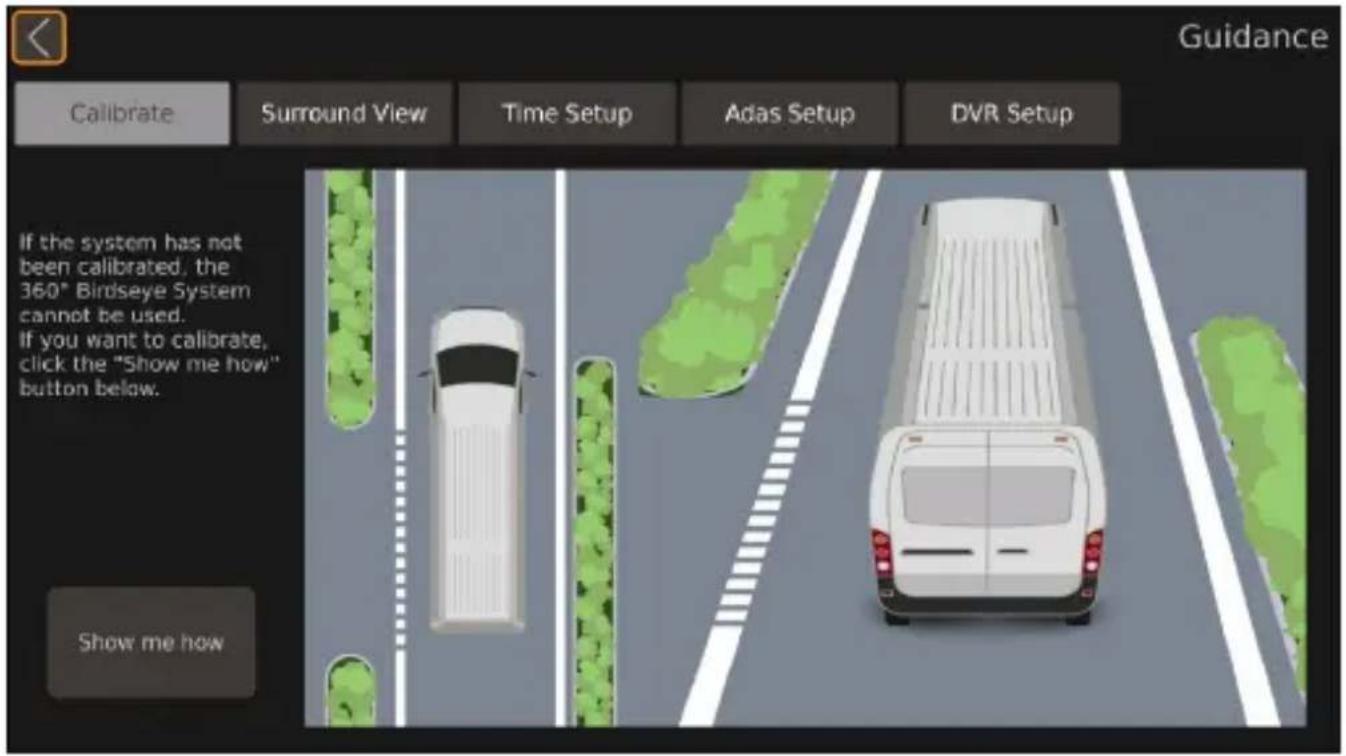
Calibrate: use o guia para calibrar o sistema de câmaras.
Surround View: use o guia para definir a vista surround.
Time Setup: use o guia para definir a hora.
Adas Setup: use o guia para o sistema de detecção de peões.
DVR Setup: use o guia para definir as gravações de vídeo.
[ ]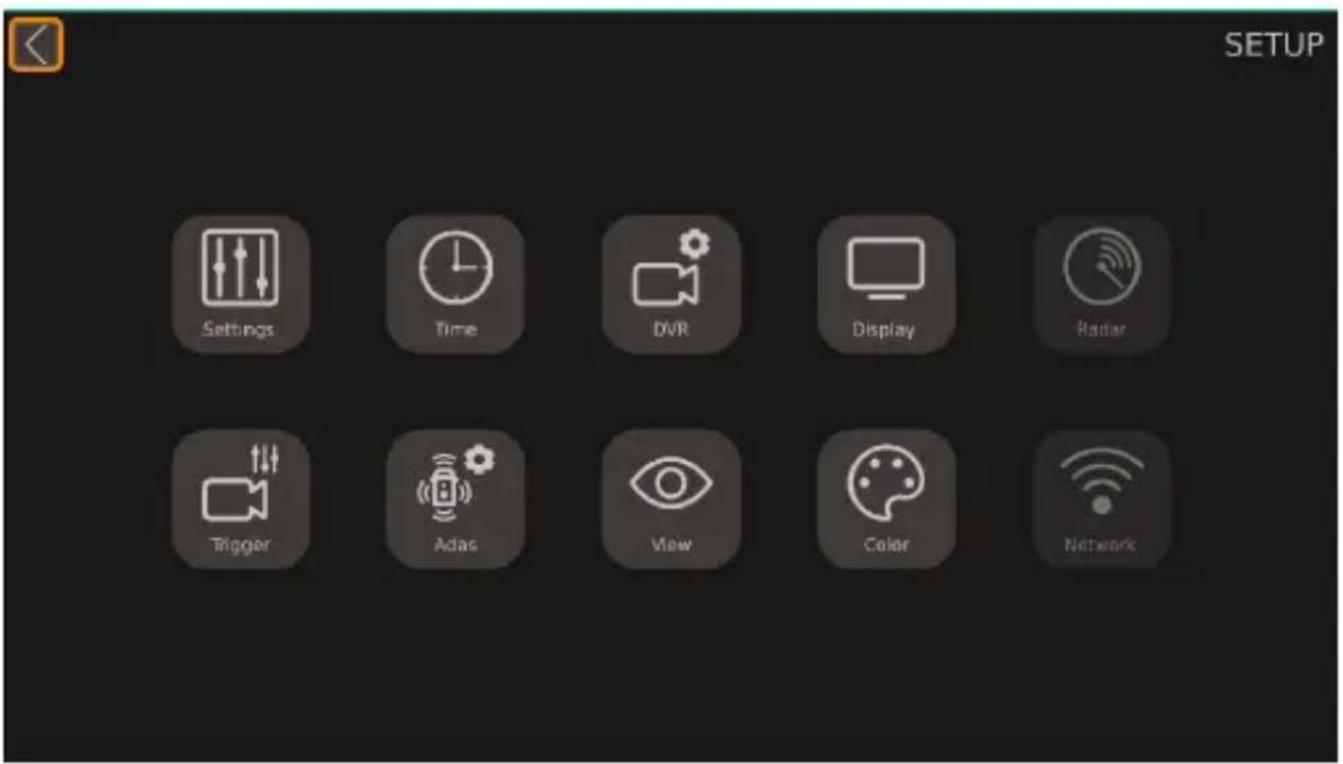
| arâmetr, s Descriçj, | |
| Settings f ont+m as definições b(sicas. | |
| Time f ont+m as definições de hora. | |
| DVR f ont+m as definições de gravação de vídeo digital. | |
| Display f ont+m as definições gerais para a vista da câmara apresentada. | |
| Radar 'ão disponível. | |
| Trigger f ont+m as definições datsc imagembnsc da câmara apresentada _uando + apresentado um sinal de acionamento. | |
| Adas f ont+m a configuração do "L" SP incluindo as definições para o sistema de detecção de peões bDL Sc. | |
| View f ont+m as definições para a vista olho de peiSe p a resolução da imagem da câmara e a vista do retrovisor. | |
| Color f ont+m as definições para a resolução de cor. | |
| Network 'ão disponível. |

[ ]
| arâmetr, s Descriçj, | |
| Basic Setup | f ont+m as definições b(sicas para gravação de vídeo digitalp tais como compressão de vídeopgra-vação autom(ticapduração da gravaçãop tipo de gravaçãop formato e outras definições. |
| DVR Setup'ão disponível. | |
| Parking Record | f ont+m definições para a gravação ao estacionar. |
| Audio Setup'ão disponível. | |
[ ]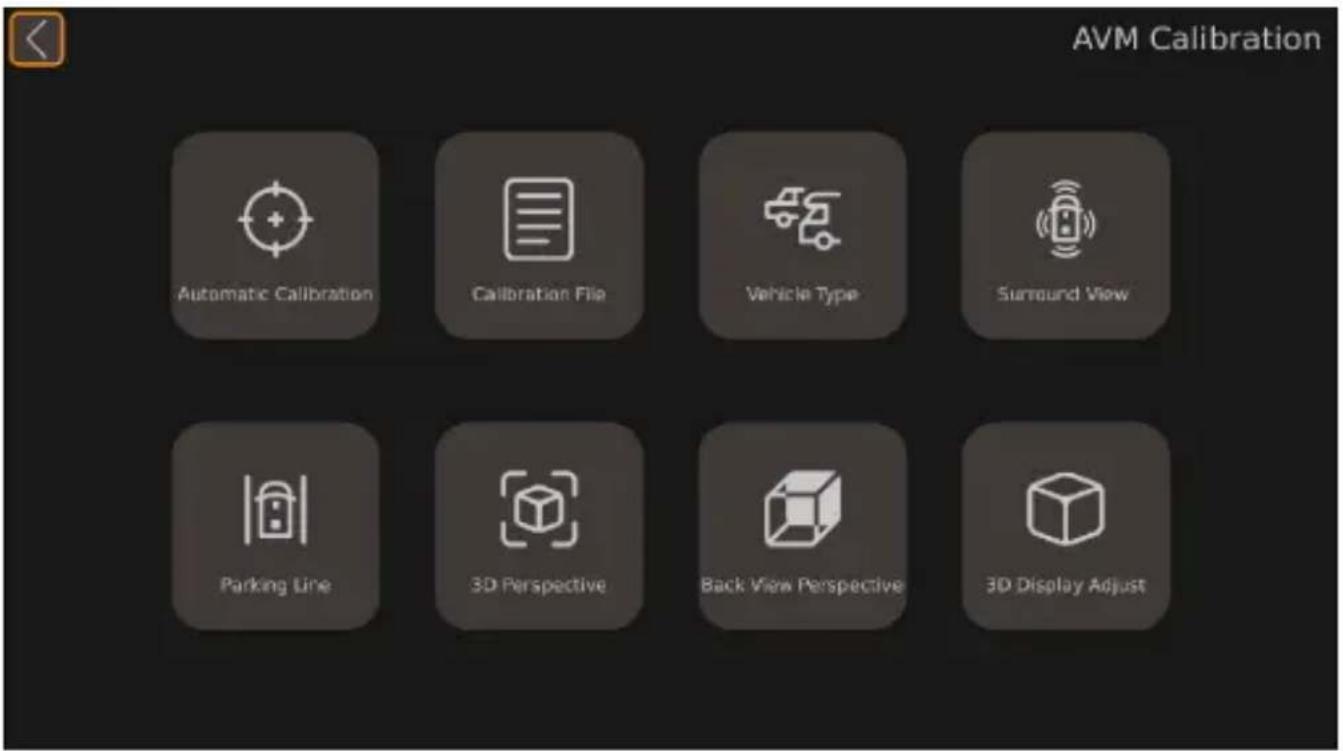
| arâmetr, s Descriçj, | |
| Automatic Cali-bration | f ont+m as definições de calibração do sistema de câmaras. |
| Calibration Fi-le | f ont+m as dunções para eSportar e importar cicheiros de calibração de e para um Df . |
| Vehicle Type f ont+m as definições do tipo de veículo. | |
| Surround View f ont+m o ângulo de sobreposição e as definições da (rea de visualização em volta. | |
| Parking Line f ont+m as definições para as linhas de estacionamento. | |
| 3D Perspective | f ont+m as definições gerais da vista TL tapenas disponíveis _uando a vista TL est(ativadac. |
| Back View Pers-pective | f ont+m as definições da vista TL para a câmara de vista traseira tapenas disponíveis _uando a vis-ta TL est(ativadac. |
| 3D Display Ad-just | f ont+m as definições da vista a+rea tapenas disponíveis _uando a vista TL est(ativadac. |

| arâmetr, s Descriçj, | |
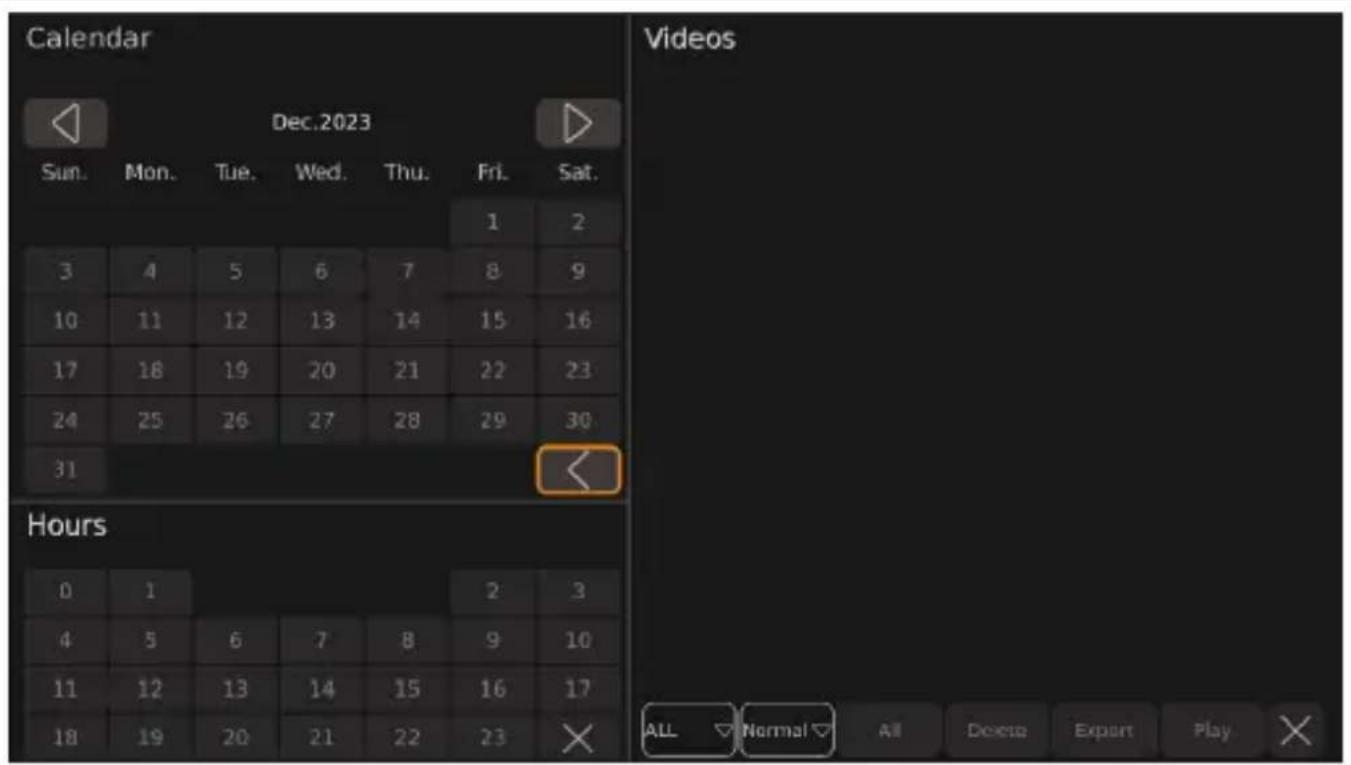
| Calendar | "presenta o período de tempo em dias durante o _ual os vídeos apresentados Óoram guardados. |
| Hours | "presenta o período de tempo em horas durante o _ual os vídeos apresentados Óoram gravados. |
| Videos "presenta os vídeos guardados no período apresentado. | |
[ ]
| arâmetr, s Descriçj , | |
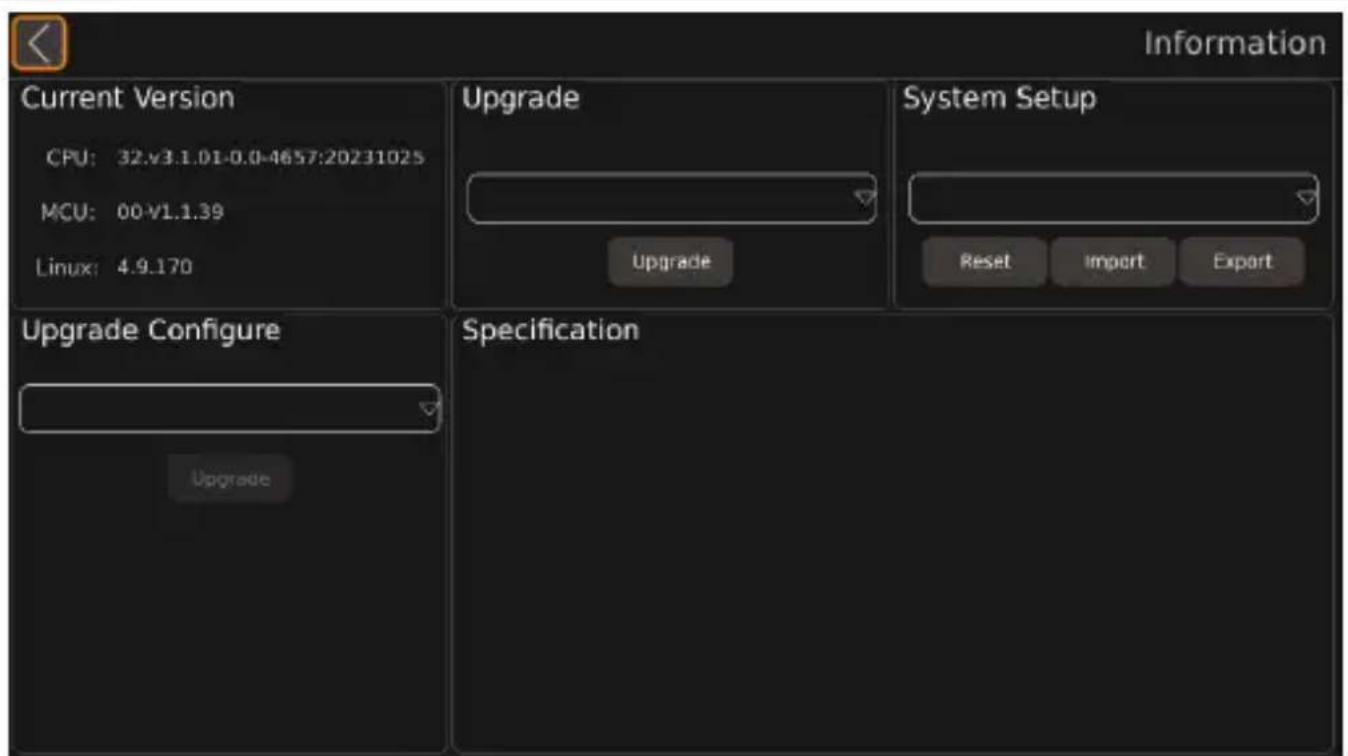
| Current Versione CPU:e MCU:e Linux: | Informações sobre a versão atual da f D. bunidade de processamento central.Informações sobre a versão atual da Mf . bunidade de microcontrolador.Informações sobre a versão atual do sistema oinuS. |
| Upgrade Secção para atualizar o software do sistema de vídeo. | |
| System Setup Secção para reporto importar e eSportar icheiros de configuração. | |
| Upgrade Configure Secção para atualizar o icheiro de configuração. | |
SPN M, d, s da câmara

(2SER'Akl)
Se as imagens da câmara forem apresentadas fora das definições, tal é referido como a interface principal. Em todos os modos da câmara, podem ser definidos em todas as definições dos modos da câmara. Dependendo da vista predefinida, o modo da câmara pode ser alterado na interface principal utilizando os botões de números, SHIFT ou MULTI.
| 'ista da câmara Descriçj, DisD,) d-el) as | seE1i) tes deJi) i-çmes | |
| Dual+2D_Left | " vista a+rea + apresentada no lado es_uerdo do ecrã do monitor. " imagem da câmara es_uerda + apresentada na vista | L no lado direito do ecrã do monitor. | Display Mode SetupTrigger Setup |
| Dual+2D_Right | " vista a+rea + apresentada no lado es_uerdo do ecrã do monitor. " imagem da câmara direita + apresentada na vista | L no lado direito do ecrã do monitor. | |
| Dual+2D_Front | " vista a+rea + apresentada no lado es_uerdo do ecrã do monitor. " imagem da câmara frontal + apresentada na vista | L no lado direito do ecrã do monitor. | |
| Dual+2D_Back | " vista a+rea + apresentada no lado es_uerdo do ecrã do monitor. " imagem da câmara de visão traseira + apresentada na vista | L no lado direito do ecrã do monitor. | |
| Dual+3D_Left | " vista a+rea + apresentada no lado es_uerdo do ecrã do monitor. " vista surround + apresentada no lado direito do ecrã do monitor a partir da perspetiva traseira es_uerda. | |
| Dual+3D_Right | " vista a+rea + apresentada no lado es_uerdo do ecrã do monitor. " vista surround + apresentada no lado direito do ecrã do monitor a partir da perspetiva traseira direita. | |
| Dual+3D_Front | " vista a+rea + apresentada no lado es_uerdo do ecrã do monitor. " vista surround + apresentada no lado direito do ecrã do monitor a partir da perspetiva dianteira. | |
| Dual+3D_Back | " vista a+rea + apresentada no lado es_uerdo do ecrã do monitor. " vista surround + apresentada no lado direito do ecrã do monitor a partir da perspetiva traseira. | |
| Quad Nodas as V imagens da câmara são apresentadas como uma vista olho de peiSe no ecrã do monitor. | ||
| 3D Full View | " vista surround + apresentada a partir da perspetiva dianteira. | |
| Super Rear View | " vista surround + apresentada a partir da perspetiva traseira. | |
| Full Dual " vista a+rea + apresentada no ecrã do monitor. O veículo est( alinhado na vertical. | ||
| Horizontal Full Dual | " vista a+rea + apresentada no ecrã do monitor. O veículo est( alinhado na horizontal. | |
| IPC View 'ão disponível. | ||
| Scan Loop Display Modea + apresentada no lado es_uerdo do ecrã do monitor. " vista surround + apresentada no lado direito do ecrã do monitor. " vista surround roda em torno do veículo. | SetupTrigger Setup | |
| Scan | ||
| Dual+Quad " vista a+rea + apresentada no lado es_uerdo do ecrã do monitor. " s V imagens da câmara são apresentadas na vista olho de peiSe no lado direito do ecrã do monitor. | Display Mode SetupTrigger Setup | |
| Dual+IPC 'ão disponível. | ||
| Dual+RearView | " vista a+rea + apresentada no lado es_uerdo do ecrã do monitor. " imagem da câmara de visão traseira + apresentada na vista | L no lado direito do ecrã do monitor.uuando a marcha-atr(s est( engatadap o sistema de câmaras muda para uma vista de retrovisor. " posição do retrovisor pode ser aumentadap reduzida e movida conforme necess( rio. | Display Mode Setup |
| Single_Rear-View | " imagem da câmara de visão traseira + apresentada na vista | L no ecrã completo do monitor.uuando a marcha-atr( s est( engatadap o sistema de câmaras muda para uma vista de retrovisor. " posição do retrovisor pode ser aumentadap reduzida e movida conforme necess( rio. | Display Mode Setup |
| Single_Back " | imagem da câmara direita + apresentada na vista | L no ecrã completo do monitor. | Trigger Setup |
| Single_Left " | imagem da câmara es_uerda + apresentada na vista | L no ecrã completo do monitor. | |
| Single_Right " | imagem da câmara direita + apresentada na vista olho de peiSe no ecrã completo do monitor. | |
| Single_Front " | imagem da câmara Orontal + apresentada na vista olho de peiSe no ecrã completo do monitor. | |

Monte a câmara de modo a que esta não possa cair em circunstância alguma e ferir os transeuntes, por exemplo, devido a ramos que embatam no tejadilho do veículo. Fixe os componentes do sistema de câmaras instalados no veículo de modo a que não se possam soltar em travagens bruscas ou acidentes e causar ferimentos aos ocupantes do veículo. Fixe as peças do sistema de câmaras instaladas por baixo da carroçaria de modo a que não se possam soltar e danificar outras peças ou cabos ou interferir com as funções do veículo, direção, pedais, etc.

A instalação permanente do sistema só é possível se puder ser realizado com sucesso um teste de calibração. Antes de perfurar ou aparafusar, certifique-se de que os comprimentos dos respetivos cabos são suficientemente longos para o efeito. Não inverta a polaridade dos cabos de extensão.

AVISO: Se a montagem da câmara alterar a dimensão do veículo registada nos respetivos documentos, o veículo deve ser homologado pela entidade competente. Esta entidade deve anotar as alterações nos documentos do veículo.
Observe as seguintes instruções:
Se possível, utilize a calha original ou outras opções adequadas, tais como extremidades de acabamento, grelhas de ventilação ou bujões roscados para encaminhar os cabos. Se não existirem aberturas, devem ser efetuados furos para os cabos. Se possível, instale os cabos dentro do veículo. Se um cabo tiver de ser instalado fora do veículo, certifique-se de que este fica bem preso, use braçadeiras de cabos adicionais, fita de isolamento, etc.
Proteja todos os orifícios na carroçaria do veículo para evitar a penetração de água, por exemplo, utilizando um cabo com massa de vedação e pulverizando o cabo e a manga com massa de vedação.

AVISO: Não comece a vedar os orifícios até que todo o trabalho de montagem da câmara esteja concluído.
Respeite o seguinte:
A superfície de instalação da câmara deve ser firme.
O local na carroçaria do veículo onde a câmara vai ser montada deve ser suficientemente firme para que a câmara possa ser montada de forma segura.
As câmaras devem ser montadas o mais alto possível e o mais próximo possível do centro do veículo.
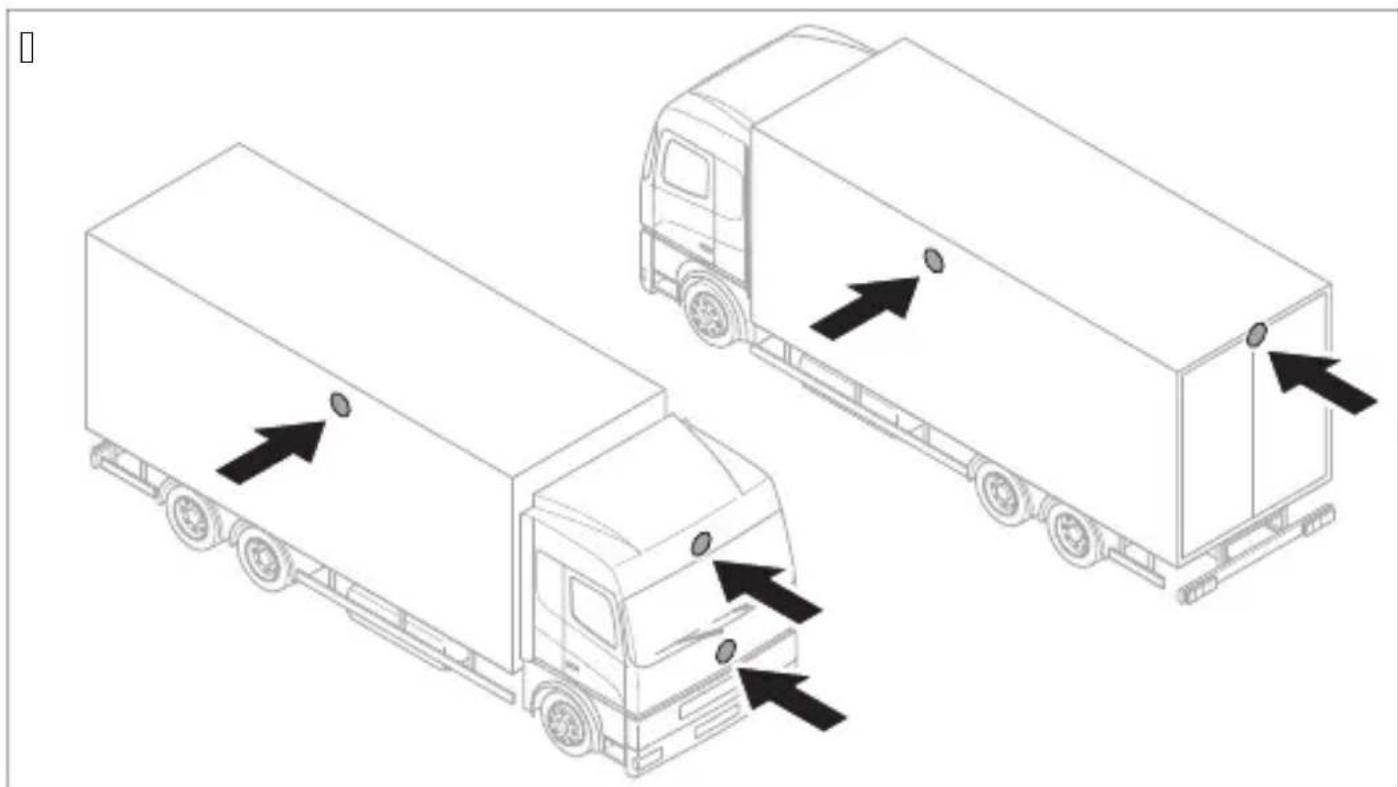
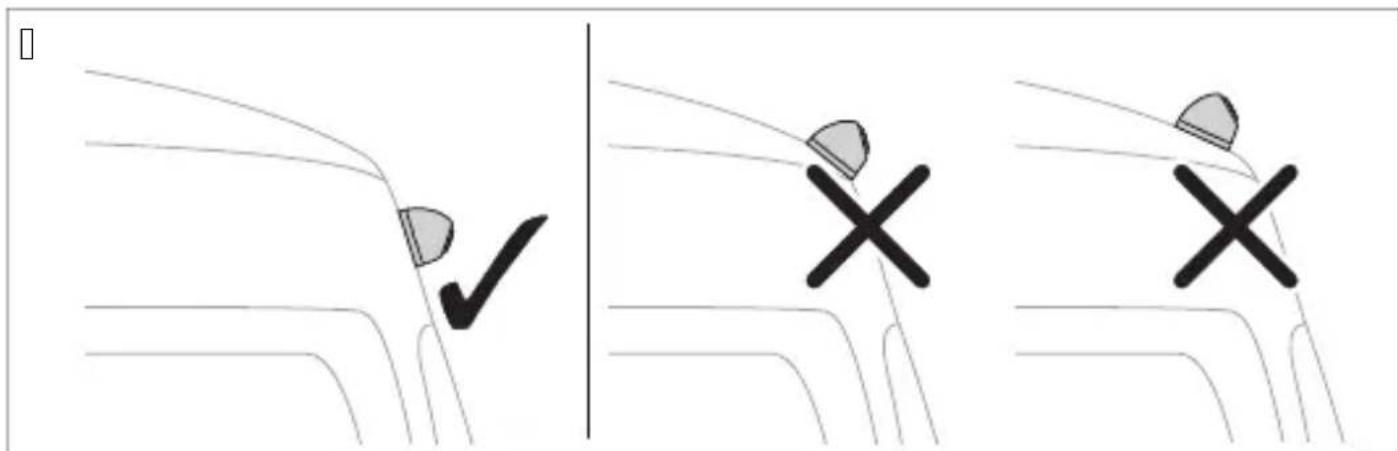
O local de montagem da câmara deve ser o mais perpendicular possível.
Siga o sistema da câmara (fig. na página 1QXWc) de acordo com o esquema de ligações (fig. na página 1QXXc).
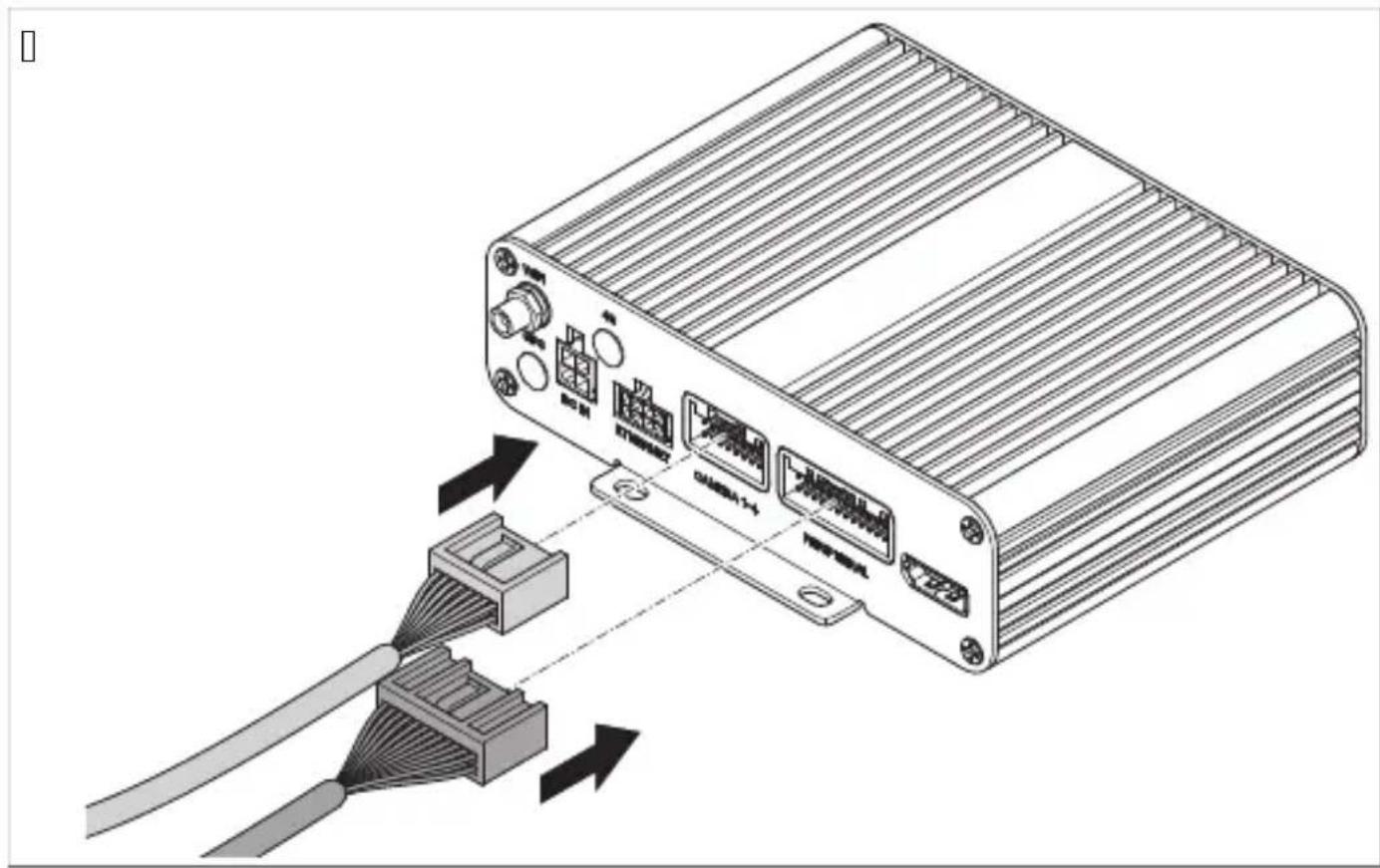
| Item Descriçj , | |
| Q | Rntrada f " ' bnão utilizadac |
| I | |
| T U" L " U bnão utilizadac | |
| V Saída de vídeo universal f a BS tcompostac | |
| K oigação do monitor " I L | |
| W f abo de ligação do monitor | |
| X Rntrada . SB | |
| Y Micro . SB onão utilizadac | |
| Z f abos de acionamento | |
| QJ Ficha preta bpFront f " Mpcd f âmara dianteira | |
| QQ Ficha preta bpoei f " Mpcd f âmara es_uerda | |
| QI Ficha preta bpUight f " Mpcd f âmara direita | |
| QT Ficha preta bpUear f " Mpcd f âmara de visão traseira | |
| QV Uecetor Ia | |
| QK f ontrolador | |
| bn | f abo de acionamento castanho bpNUIMs W" UL pod oigação ao cabo positivo da luz de marcha-atr( s.uuando a marcha-atr( s + engrenadaP o controlador e a câmara de visão traseira são ativados atrav+s deste cabo. |
| bu | f abo de acionamento azul bpNUIMs Rt NR' L pod entrada do sinal de comando para visualização da vista a+rea em ecrã inteiro osinal de QI la c. |
| p f abo de acionamento rosad saída do sinal de comando para ligar um monitor osinal de QI la c. | |
| wh | f abo de acionamento branco bpNUIMs opcd oigação ao cabo positivo do pisca-pisca es_uerdo.uuando o indicador de mudança de direção es_uerdo + ativadoP o aparelho de comando e a câmara correspondente são ativados atrav+s deste cabo. |
| ye | f abo de acionamento amarelo bpNUIMs Upcd oigação ao cabo positivo do pisca-pisca direito.uuando o indicador de mudança de direção direito + ativadoP o aparelho de comando e a câmara correspondente são ativados atrav+s deste cabo. |
| b f abo preto bpM' L pcd oigação à terra bborne TQc | |
| rd | f abo vermelho bpL f QI mTI a pcd ligação ao positivo permanente da bateria borne TJ c Rntre ou-tras cunçõesP permite guardar a data e a hora oûnção de gravadora. |
| ye f abo amarelo bp" f f pcd ligação à ignição " f f bborne QKc. | |
- Neste sistema de câmaras, realizando um teste de calibração, consulte a secção "Calibrar o sistema de câmaras" na página 1QZQc.
Marque as posições das câmaras.
Selecione a posição de instalação das câmaras.
Respeite as distâncias especificadas.
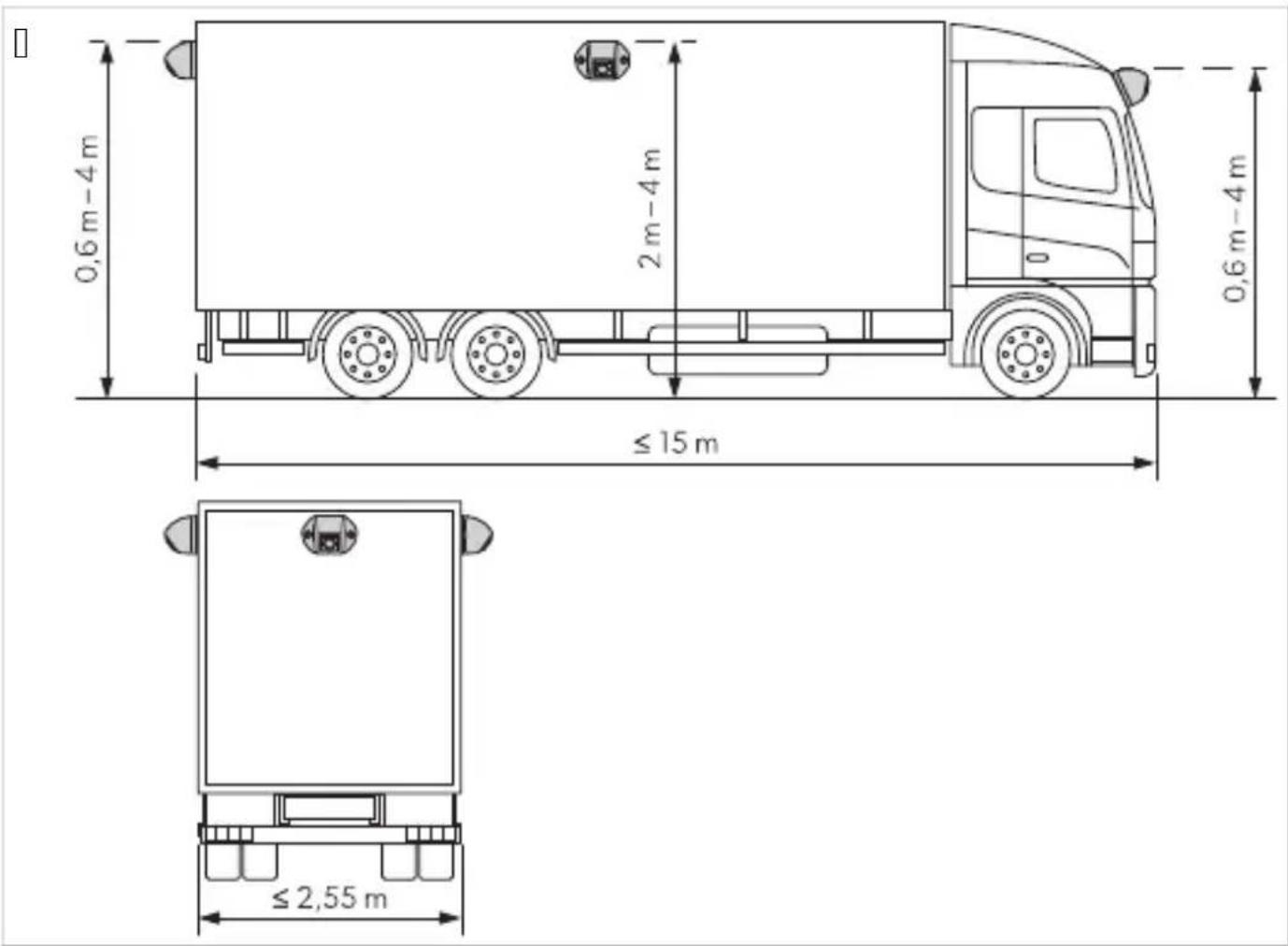
Marque as posições das câmaras.
Perfure o centro dos pontos previamente marcados para evitar que a broca deslize.
Faça um furo com ∅ 6,1 mm para as entradas dos cabos.
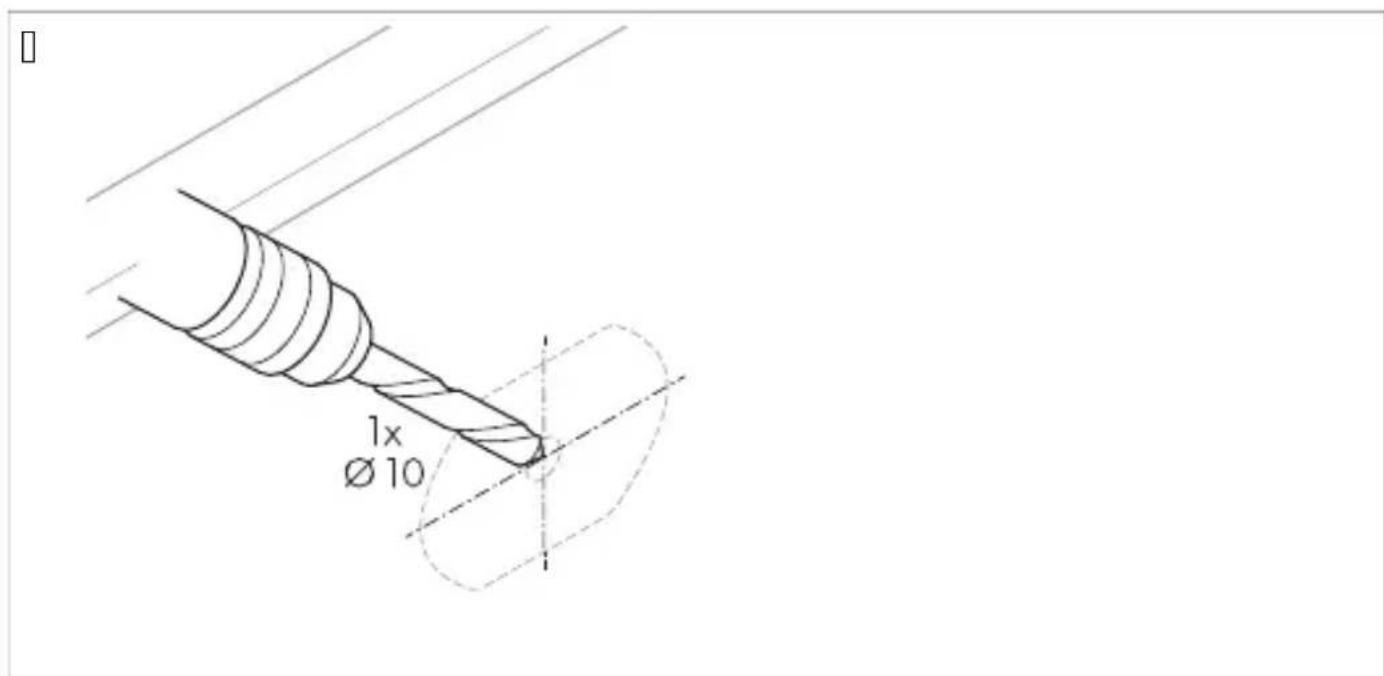
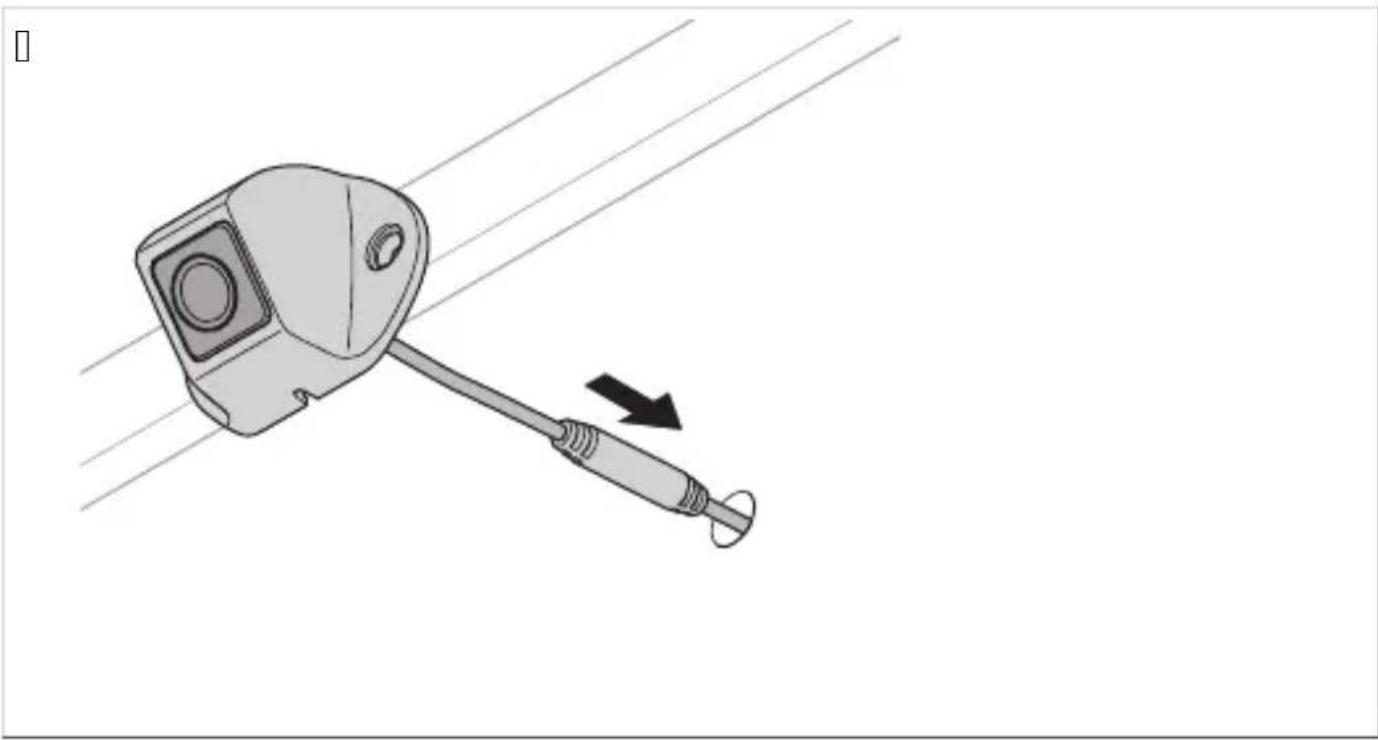
Conduza o cabo da câmara para o interior do veículo.
Marque os furos para os parafusos de montagem.
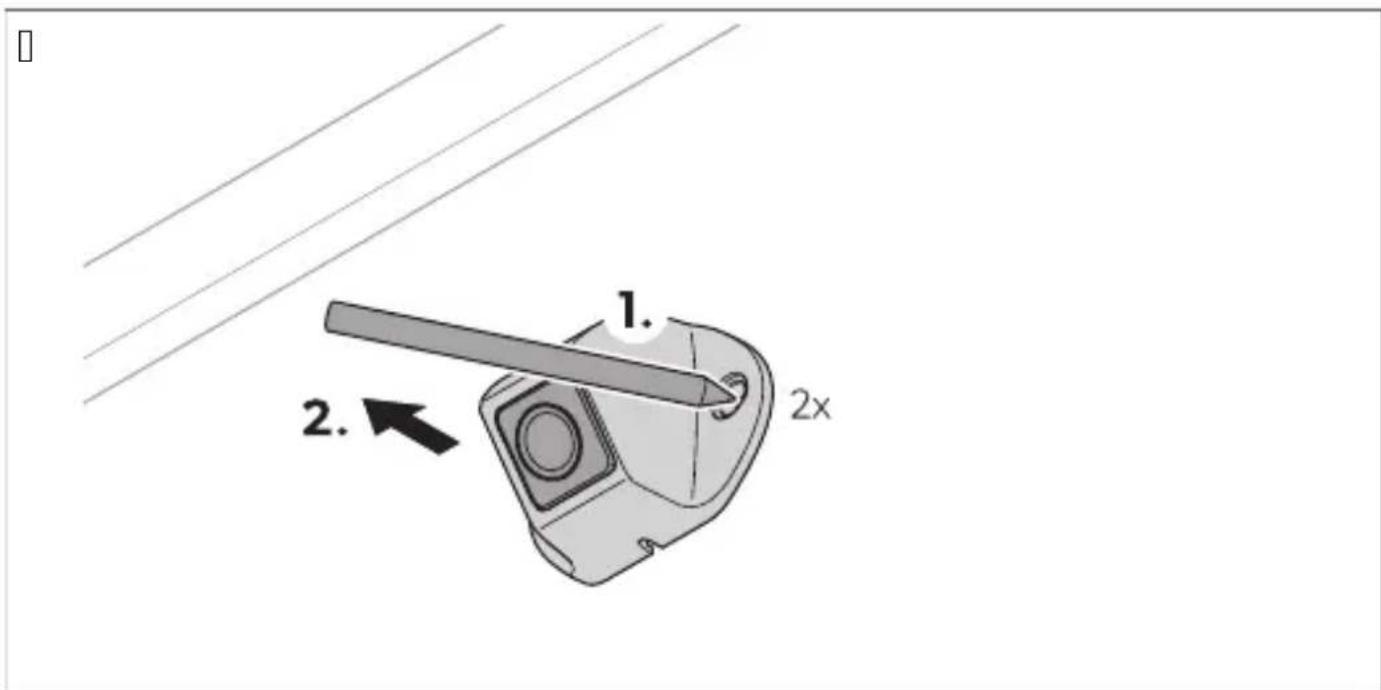
Retire a câmara.
Faça dois furos com ∅ 6,1 mm para o suporte da câmara.
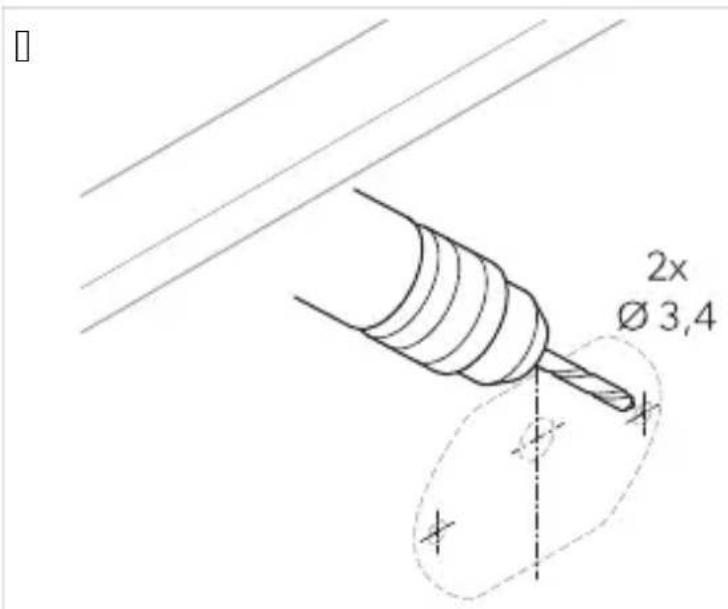
Conduza o cabo da câmara para o interior do veículo.
Parafuse a câmara e o suporte da câmara utilizando os parafusos autorroscantes incluídos ou parafusos roscados M5 x 1 mm.

Dependendo da espessura da construção, podem ser necessários parafusos roscados mais compridos.

Não monte o aparelho de comando num local exposto à luz solar direta.

(2SER'Akl)
Certifique-se de que a parte posterior do controlador está acessível após a instalação e de que existe espaço suficiente para inserir um cartão SD (consulte Inserir um cartão SD na página |QYI). Se for utilizada uma unidade flash para armazenar os dados de vídeo, desloque a entrada (ver fig.10 na página |QXXP) para um local de fácil acesso.
Monte o aparelho de comando num local protegido contra a entrada de água, perto do monitor, por exemplo, por baixo do painel de instrumentos ou por baixo do banco do condutor (ver página |QXXP, 3c).
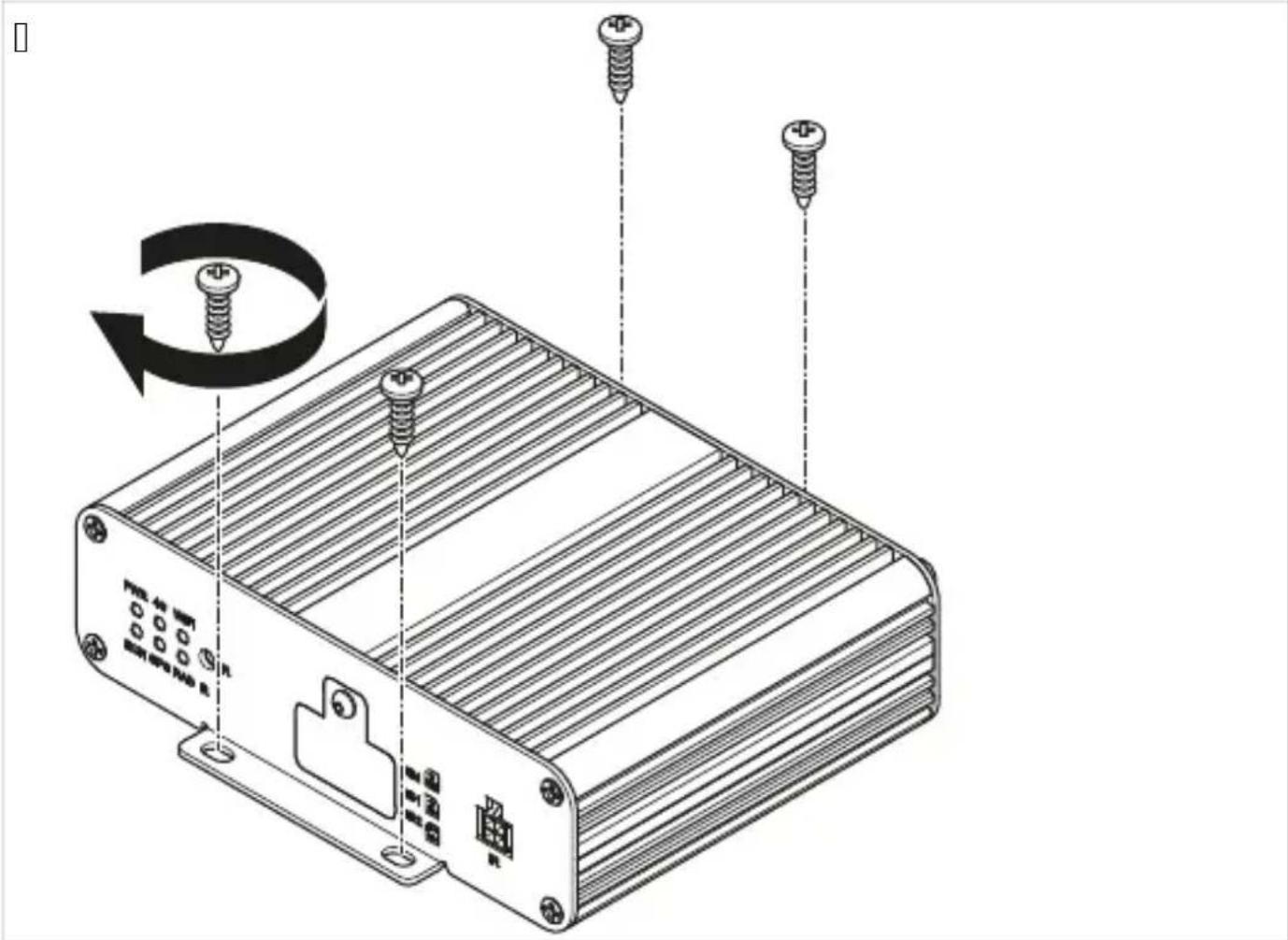
- Fixe o aparelho de comando com os parafusos fornecidos.
Desaperte a tampa do cartão SD do controlador.
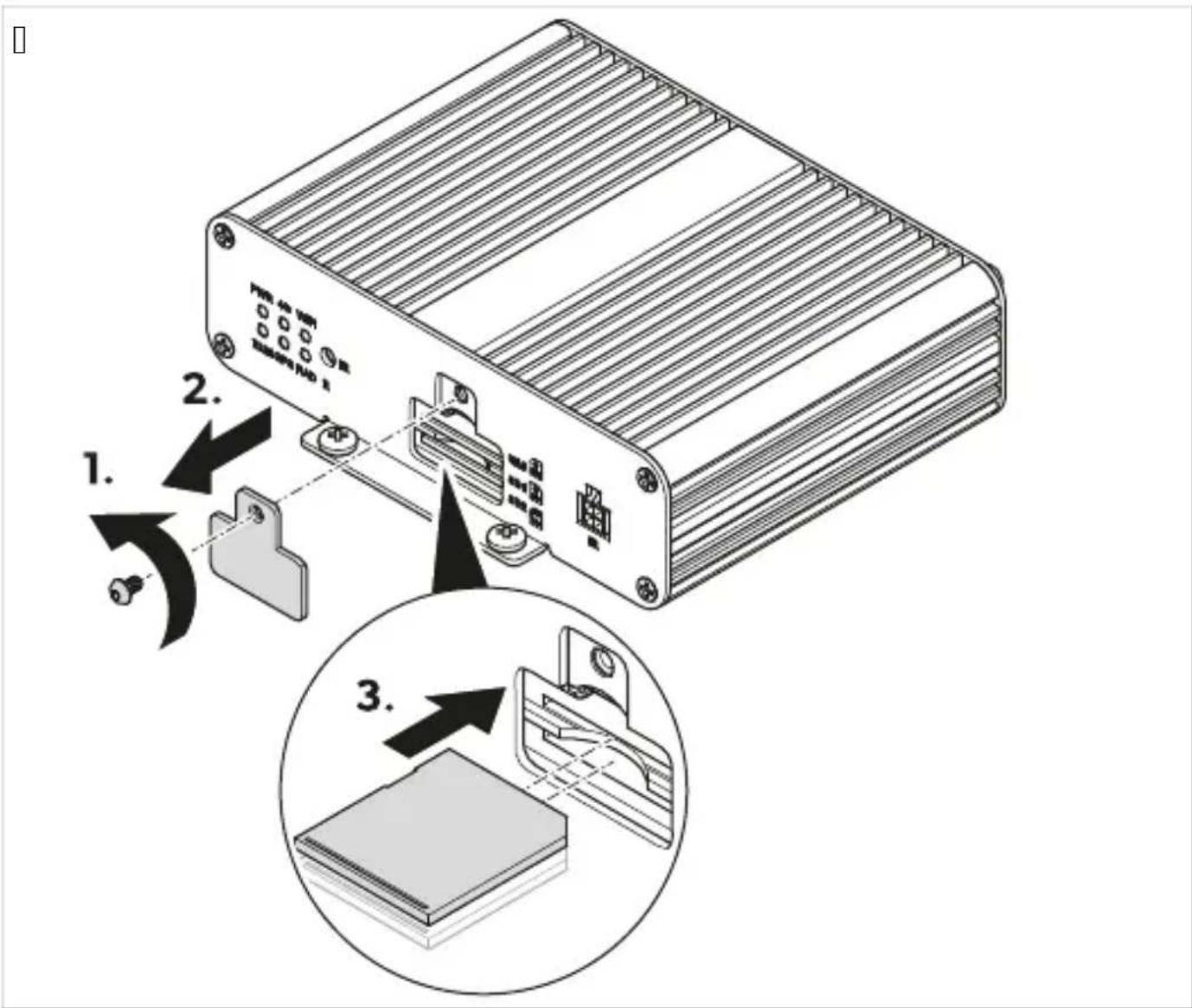
Insira 0 ou 1 cartões SD.
Aperte a tampa do cartão SD no controlador.
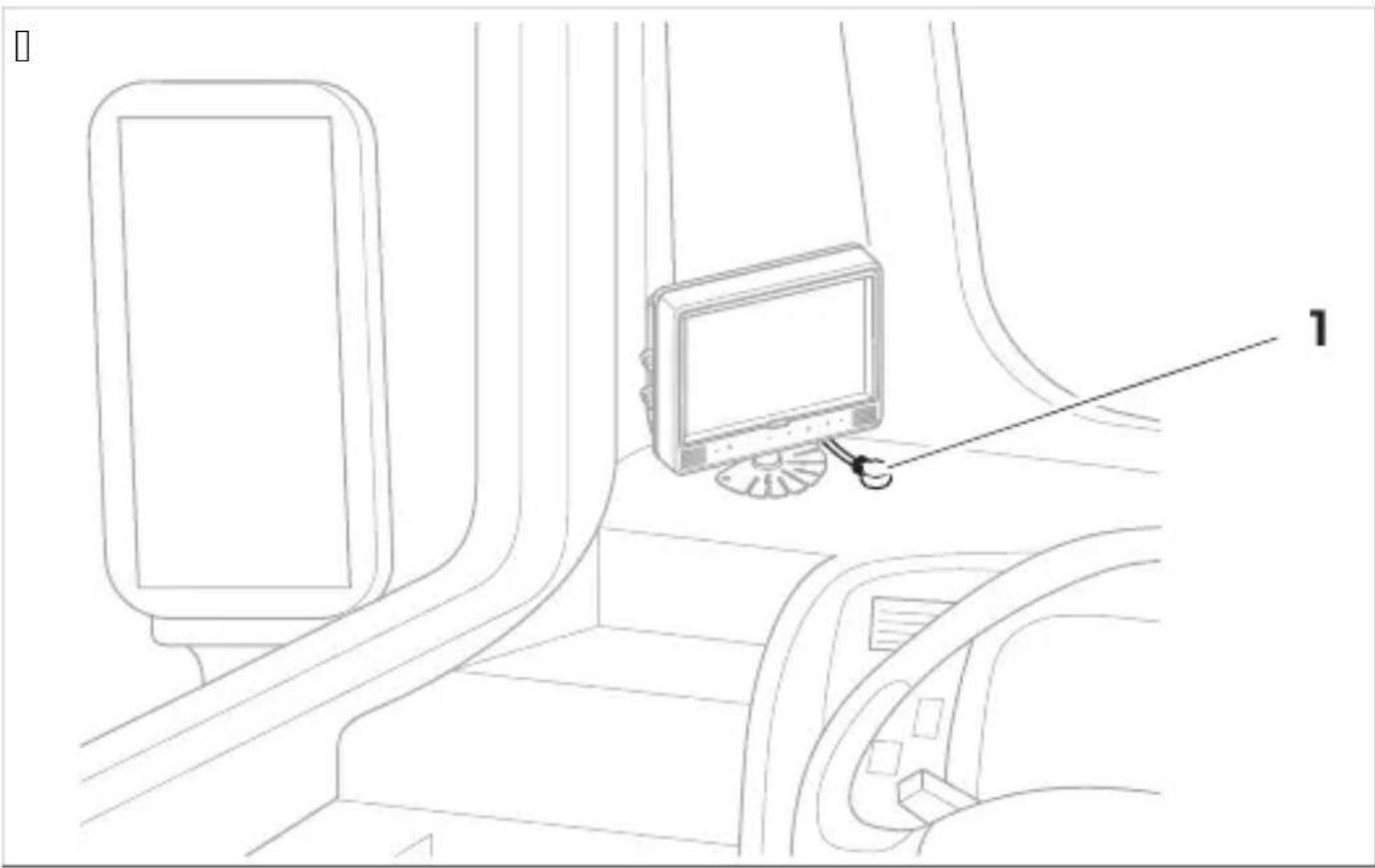
Escolha um local onde o recetor de IR (ver fig.10 na página |QYVP, Gc) esteja visível para o controlo remoto.
Ligar a ligação elétrica das câmaras

Certifique-se de que os cabos e as ligações estão corretamente ligados para garantir um funcionamento permanente e sem problemas dos componentes equipados. A instalação incorreta de cabos e ligações pode provocar o funcionamento incorreto ou danos nos componentes. Certifique-se de que os cabos para o borne QK TI" P indicador de mudança de direção esquerdo, indicador de mudança de direção direito e marcha-atrás estão protegidos no lado do veículo com um fusível de capacidade ) j , superior a b fig.10 na página QXXc. Se não for esse o caso, deve ser utilizado um fusível adicional no ponto de consumo correspondente. Se a ligação pMO' INOU f NUo O. Np não for utilizada, a extremidade de cobre deve ser isolada. A carga desta saída ) j , deve exceder OKJ lm".

OBSERVAÇÃO: Encaminhe o cabo da câmara de modo a que a ligação entre a câmara e o cabo de extensão seja de fácil acesso.
Ligue o sistema de câmaras conforme indicado no esquema de ligações (fig.10 na página 10XXX).
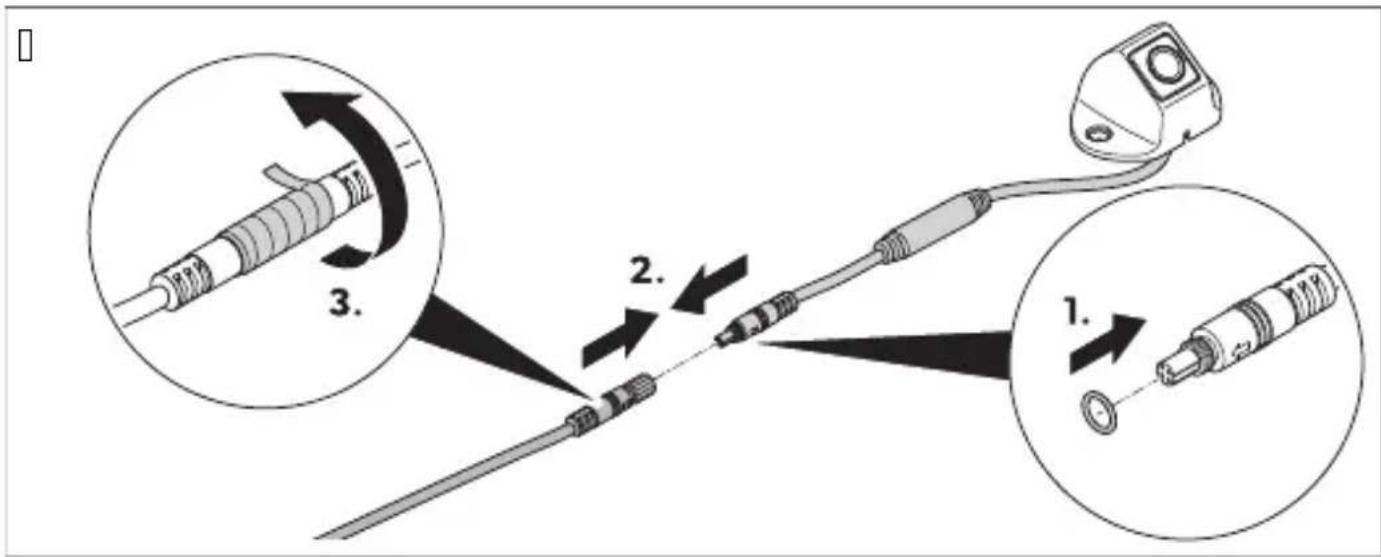
- Proteja a ligação da ficha entre o cabo de extensão e as câmaras, cada uma com um O-ring e fita vulcanizada.

PERIGO: Risco de danos
Use os O-rings e a fita vulcanizada para proteger os conectores da água e cumprir os requisitos de vedação IDWX.
OBSERVAÇÃO: A fita vulcanizada tem de ter, pelo menos, 10 cm de comprimento para cada ligação de ficha.
Utilize o controlo remoto e, se disponível, os botões do monitor ou o ecrã tátil para utilizar e ajustar o sistema de câmaras (consulte a secção Controlo remoto na página ]QWVc).
Siga as instruções do fabricante do monitor.

OBSERVAÇÃO:
É possível que o monitor tenha menos botões do que o controlo remoto. Com os botões no monitor, existem menos opções para utilizar e ajustar o sistema de câmaras. Ao abrir ou ajustar as definições, pode demorar alguns segundos até que o sistema de câmaras as carregue e execute.
UPG Ligar, sistema de câmaras
Certifique-se de que o monitor está ligado.
- Prima o botão POWER no controlo remoto. O sistema de câmaras liga-se.
UPHPG Modo, sistema de câmaras Para, modo, desta) dKy
Q. Verifique se a interface principal é apresentada. 1. Prima o botão POWER no controlo remoto.
Prima o botão Enter no controlo remoto.
Se a interface principal tiver estado aberta durante vários minutos ou se o sistema de câmaras tiver sido reiniciado, é apresentado o menu de início de sessão.
Se as definições tiverem sido abertas alguns minutos antes, é apresentado o menu principal.
Não é possível utilizar as letras acima dos botões numéricos.
Prima os botões numéricos no controlo remoto para introduzir texto nos campos de texto. Prima o botão PTZ no controlo remoto para introduzir um ponto decimal. Prima o botão CLEAR no controlo remoto para eliminar a última entrada.
Utilizar teclado.

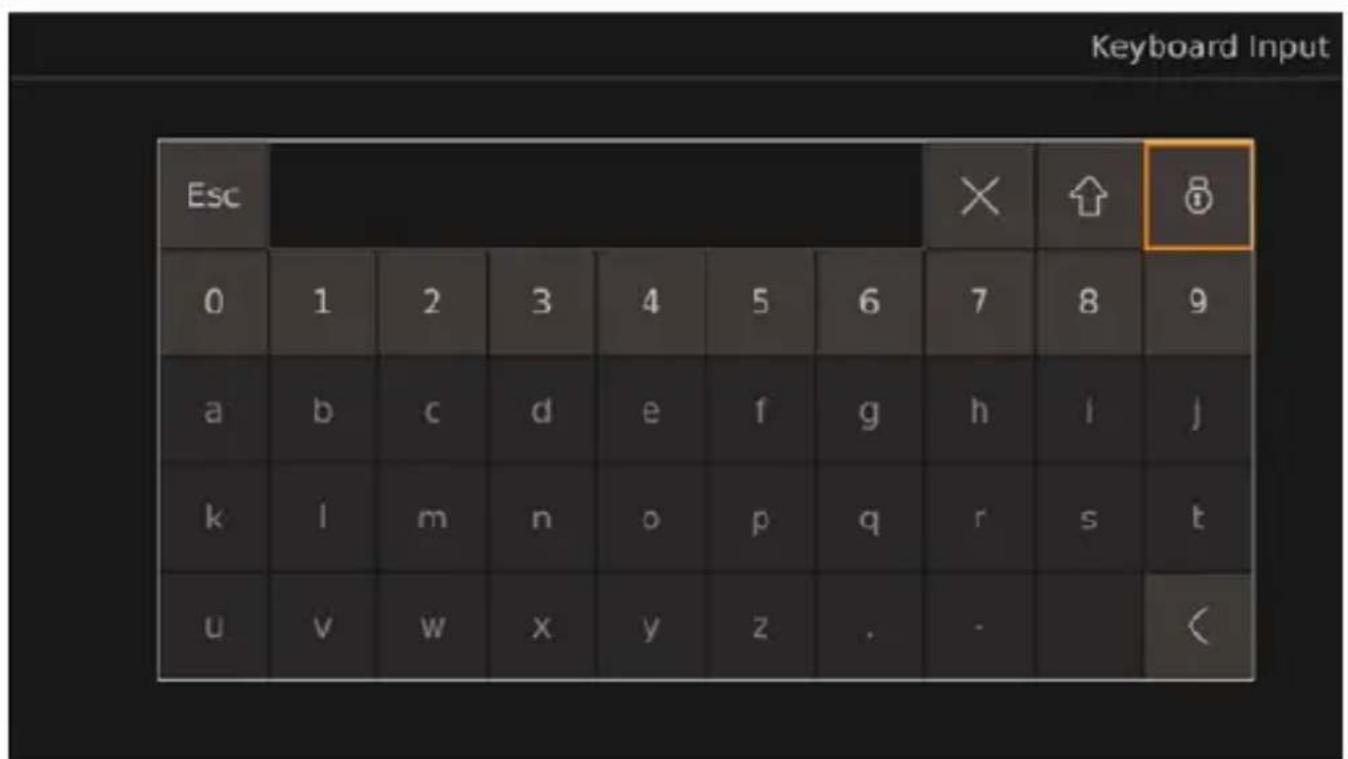
Q. Prima o botão ENTER no controlo remoto para abrir o teclado.
Utilize os botões do teclado para introduzir as letras ou números pretendidos.

Os campos de texto são fornecidos com um número limitado de letras, números e carateres, dependendo do campo de texto. Se o limite for atingido, a entrada tem de ser eliminada antes de ser possível adicionar um novo texto. Ao selecionar o campo de texto no teclado, os valores também podem ser alterados utilizando os botões numéricos no controlo remoto ou premindo o botão CLEAR no controlo remoto. Se forem introduzidas letras ou carateres em pontos decimais e/ou hífens num campo de texto reservado para valores numéricos, as letras e os carateres são automaticamente removidos do campo de texto depois de sair das definições correspondentes e o campo de texto é definido para 0.
√ ✗ / CLEAR: a última entrada é eliminada.
As letras minúsculas tornam-se maiúsculas. As letras maiúsculas tornam-se carateres. Os carateres tornam-se letras minúsculas.
As letras e os botões de carateres no teclado estão bloqueados. Os números e os botões Esc, P, <, X e de bloqueio estão desbloqueados. Todos os botões do teclado estão desbloqueados.

Para desbloquear as letras e os caracteres, estes serão novamente bloqueados quando o teclado for reaberto.
1. Prima o botão ENTER no controlo remoto. 2. Utilize os botões △ e ▽ no controlo remoto para alternar entre as opções do menu pendente. 3. Prima o botão ENTER para confirmar a seleção. 4. Prima o botão SHIFT para sair do menu pendente.
Utilize os botões ◀ e ▷ no controlo remoto para percorrer as seleções do menu pendente.
Prima o botão SHIFT para sair do menu pendente.
Guardar definições e configurações
Prima o botão Save (Guardar) para guardar as definições e configurações definidas.
É apresentada uma janela para confirmar e cancelar o processo de gravação.
Confirme ou cancele o processo de gravação.
Sim: as definições foram guardadas. A janela de confirmação é fechada.
Não: as definições são eliminadas. A janela de confirmação é fechada.
Saia das definições ou configurações; consulte "Sair de menus de definições e configurações" na página indicada.
Sair de menus de definições e configurações
Prima o botão ESC no controlo remoto ou, se disponível, use o botão < para sair do menu de definições ou configurações apresentado.
Se as definições tiverem sido efetuadas e não tiverem sido guardadas, é apresentada uma janela para confirmar e cancelar o processo de gravação e saída.
Se as definições tiverem sido guardadas ou se tiver saído de um menu ou de configurações, é apresentado o ecrã anterior.
- Se necessário, confirme ou cancele o processo de gravação.
Sim, as definições foram guardadas. A janela de confirmação é fechada. É apresentado o ecrã anterior.
Não, as definições não foram guardadas. A janela de confirmação é fechada. É apresentado o ecrã anterior.

Algumas definições necessitam de um reinício após a gravação ao voltar ao menu principal ou à interface principal. O sistema de câmaras reinicia-se automaticamente.
Se se esquecer da palavra-passe, contacte o fabricante para solicitar uma chave para repor a palavra-passe.
Depois de iniciar sessão, a palavra-passe tem de ser introduzida novamente se o menu do sistema de câmaras, as definições ou as calibrações não tiverem sido utilizados durante 1 minuto, para reiniciar o sistema de câmaras, desativar o modo standby, ou se o sistema de câmaras for novamente ligado depois de ser desligado.
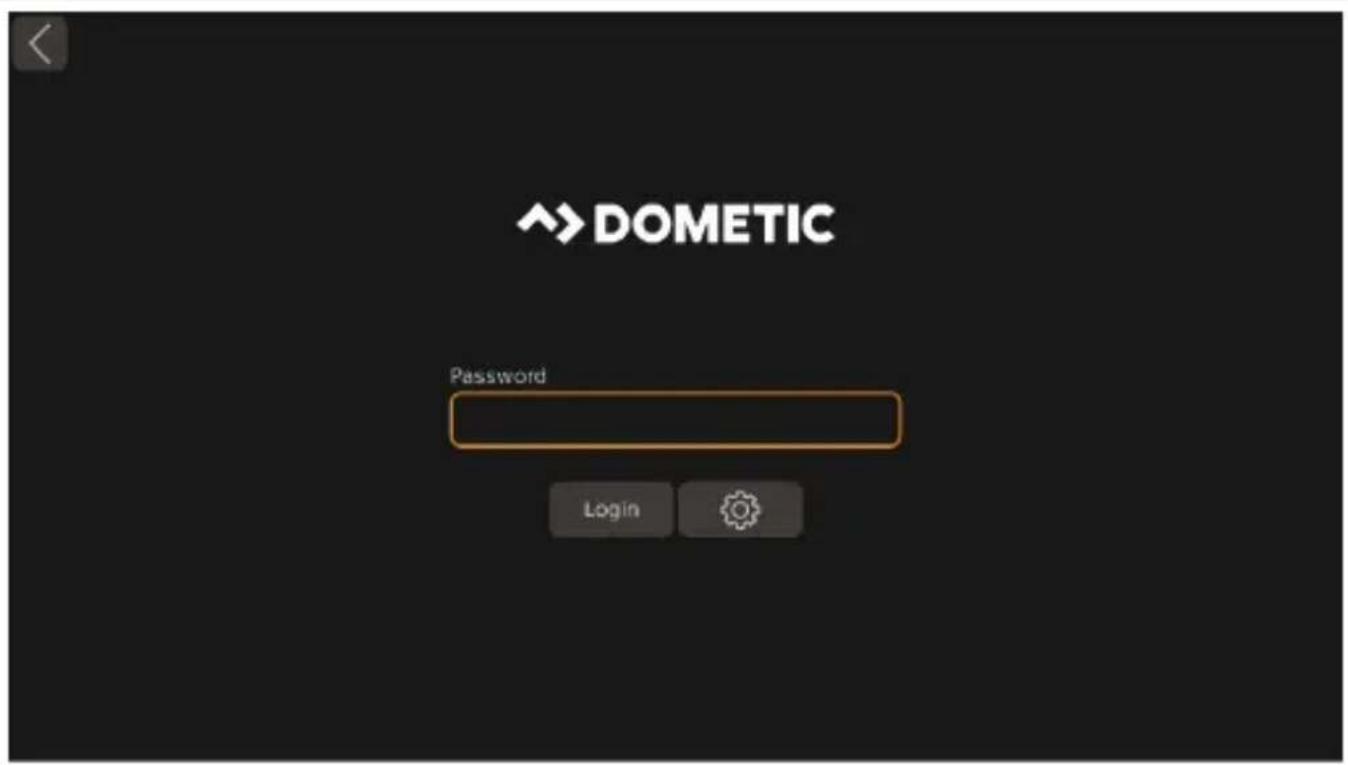
Iniciar sessão.
Introduza a palavra-passe.

A palavra-passe predefinida é 88888888.
Utilize o botão Login (Iniciar sessão).
Usando a palavra-passe incorreta, é apresentada a mensagem "Login failed" (Falha no início de sessão).
Depois de introduzir a palavra-passe correta, é apresentado o menu principal.
Se necessário, reinicie no passo Q na página XYZ.
Alterar a palavra-passe.
Utilize o botão.
É apresentada a janela Password Setup (Configuração da palavra-passe).
- Introduza a palavra-passe antiga no campo de texto Current (Atual).
Introduza a nova palavra-passe no campo de texto New (Nova) e selecione Confirm (Confirmar).

A palavra-passe pode ser composta por números e letras. A palavra-passe está limitada a 20 carateres.
Ao sair de Password Setup (Configuração da palavra-passe) sem guardar, a alteração da palavra-passe é eliminada.
Utilize o botão Save (Guardar).
É apresentada uma janela para confirmar a alteração.
Se necessário, utilize o botão No (Não) para cancelar a alteração.
Utilize o botão Yes para guardar a alteração.
Inicie sessão. Consulte "Iniciar sessão" na página 10.
Abra Setup (Configuração).
As definições de SETUP (Configuração) são apresentadas.
- Abra as definições de Time (Hora).
É apresentada a janela System Time Setup para configuração da hora do sistema.

Selecione as definições pretendidas.
Definir a data e a hora.
Utilize os botões △ e ▽ no controlo remoto para definir a hora pretendida.
A posição do cursor é realçada.
Utilize o botão ▷ ou SHIFT no controlo remoto para mudar para a unidade de hora seguinte.
Se necessário, utilize o botão ◀ no controlo remoto para se deslocar para a unidade de hora anterior.
Se necessário, repita os passos Q na página [QZ] a T na página [QZ].
Utilize o botão Set Time para guardar a hora definida.
Definir a sincronização GPS Time.
Ative ou desative a sincronização da hora através do MDS.
ON: a configuração automática da hora é ativada.
OFF: a configuração automática da hora é desativada.
Defina o fuso horário utilizando o menu pendente UTC.
Ative ou desative o ajuste automático para a hora de verão através dos botões Switch.
√ O ajuste automático da hora de verão foi ativado.
OFF do ajuste automático da hora de verão foi desativado.
Defina a apresentação do intervalo de hora de verão utilizando os botões Mode e Modo.
√ O formato da definição de início e fim da hora de verão muda.
Week: a hora apresentada + mês-dia-semana-hora-minuto.
Date: a hora apresentada + mês-dia-hora-minuto.
Utilize os botões △ e ▽ no controlo remoto ou o teclado para definir o desfasamento temporal da hora de verão através do botão Offset (desfasamento). A opção Offset (desfasamento) muda em passos de meia hora. Utilize os menus pendentes correspondentes para definir a hora de início e de fim para a hora de verão (consulte Utilizar os menus pendentes na página 10).
UP3 Calibrar sistema de câmaras

Aviso: Risco para a saúde
Certifique-se de que o sistema de vídeo apresenta todas as áreas em torno do veículo. Os ângulos mortos representam um risco para a segurança.

(2SER'Akl)
Evite sombras cortadas nos tapetes de calibração. Assegure uma iluminação uniforme, de preferência com luz do dia. Os tapetes de calibração devem estar totalmente visíveis em cada câmara. Utilize as vistas olho de peixe apresentadas para orientação.
Fixe os tapetes de calibração em cada canto do veículo.
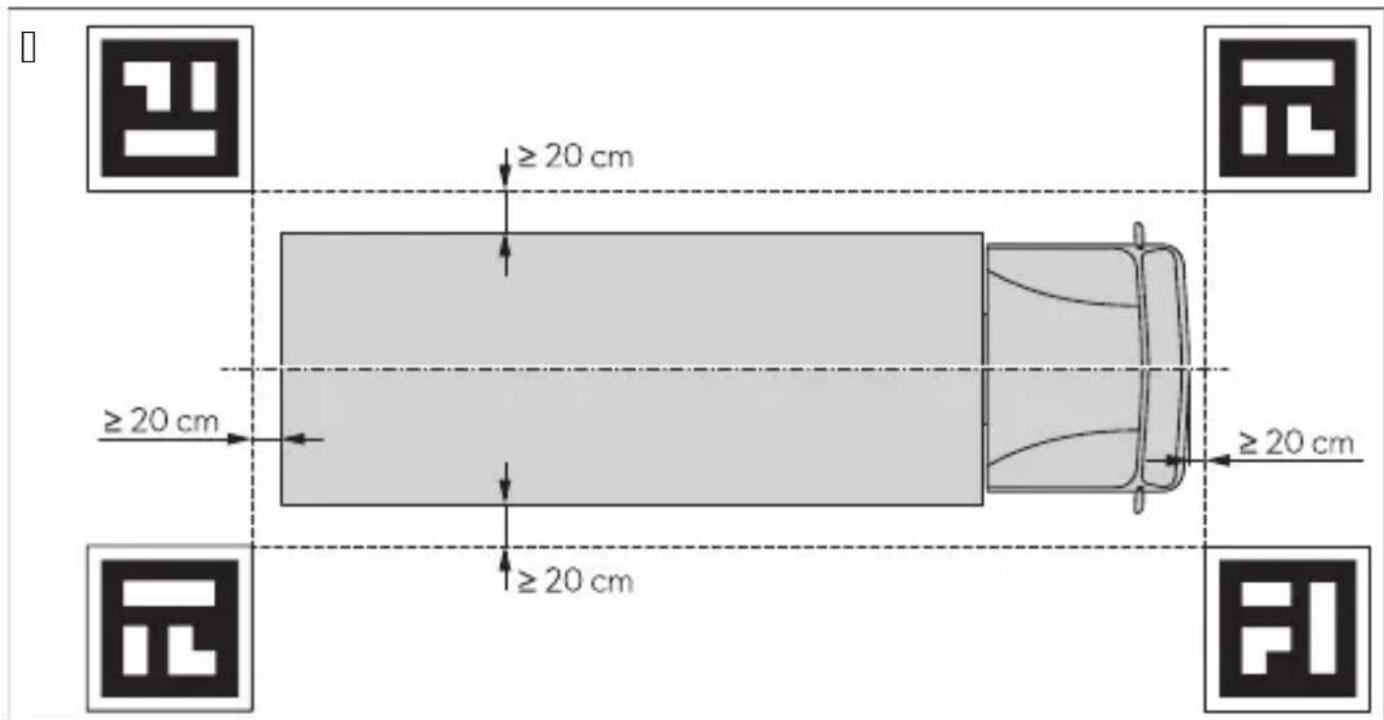
- Se necessário, aplique fita colorida em linhas retas a uma distância de 100 cm em redor do veículo.

(2SER'Akl) A fita ajuda a ajustar a largura e o comprimento dos gráficos do veículo.
Ligue a ignição do veículo para ativar o sistema de câmaras.
Prepare e configure o sistema de câmaras.
Siga as instruções no guia de configuração e consulte a secção de documentos relacionados na página final.
Abra as definições de vídeo.
É apresentada a interface de gestão de vídeo.
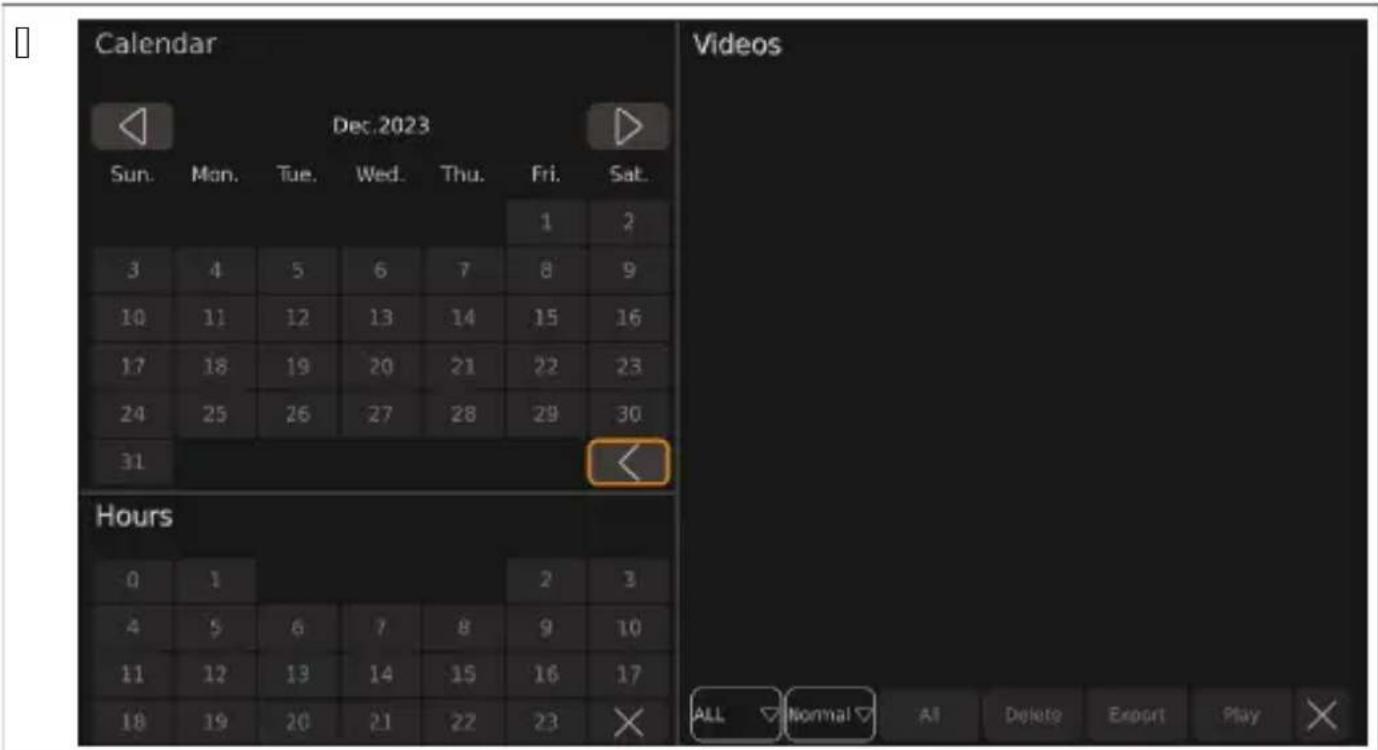
- Selecione as definições pretendidas.
O calendário apresenta o mês anterior.
O calendário apresenta o mês seguinte.
O calendário e as horas são fechados.
É apresentado um menu pendente no qual é possível selecionar o número de contas de vídeo apresentadas.
É apresentado um menu pendente no qual é possível selecionar as categorias de vídeo a apresentar.
A última conta de vídeo selecionada é eliminada.
A última conta de vídeo selecionada é exportada para a unidade USB.
A última conta de vídeo selecionada é reproduzida.
Utilize o botão ou prima o botão no controlo remoto para mudar para o vídeo anterior. Utilize o botão para colocar o vídeo apresentado em pausa. Utilize o botão ▶ ou prima o botão ▷ no controlo remoto para mudar para o vídeo seguinte. Utilize o botão para regressar à interface de gestão de vídeo ou prossiga conforme descrito em Sair de menus, definições e configurações na página QYY. Prima o botão CLEAR no controlo remoto para apresentar ou ocultar a barra de progresso.
Apenas monitor externo: ligue um monitor à saída de vídeo universal (fig. 10 na página QXX). Siga as instruções em "Mergir as fontes de vídeo" na página QZI.
Desligue o monitor.
Remova os cartões SD do controlador (consulte a secção "Inserir um cartão SD" na página QYI).
Ligue os cartões SD a um computador.
Abra os vídeos pretendidos no computador.

Nota: Os vídeos podem ser reproduzidos através de um leitor de vídeo normal.
| FalFa , ssd- el ca1sa S1Eestj , de s, 11cj , | ||
| É apresentado na interace principal e em Storage Management. | 'enhuma unidade nash detetada. | > oigue uma unidade nash ao sistema de câmaras. |
| "unidade nash Qunciona de Corma an- mala. | Q. aolte a ligar a unidade nash.I. Se necess( rioP substitua a unidade nash por uma nova. | |
| É apresentado na interace principal e em Storage Management. | 'enhum cartão SL detetado. | > oigue um cartão SL ao sistema de câmaras. |
| O cartão SL Qunciona de Corma an- - mala. | Q. aolte a ligar o cartão SL.I. Se necess( rioP substitua o cartão SL por um novo. | |
| É apresentado na interace principal e em Storage Management. | "unidade nash não est( ligada corretamente. | > aolte a ligar a unidade nash. |
| "unidade nash Qunciona de Corma an- mala. | Q. aolte a ligar a unidade nash.I. Se necess( rioP substitua a unidade nash por uma nova. | |
| É apresentado na interace principal e em Storage Management. | O cartão SL não est( ligado corretamente. | > aolte a ligar o cartão SL . |
| O cartão SL Qunciona de Corma an- - mala. | Q. aolte a ligar o cartão SL.I. Se necess( rioP substitua o cartão SL por um novo. | |
| " o eSportar o hist- rico de calibração ou os Úicheiros de calibração a janela p U Disk lost. p + apresentada.FalFa , ssd- el ca1sa S1Eestj, de s, l1cj, | 'ão est( ligada nenhuma unidade nash ao sistema de câmaras. | Q. . tilize o botão Yes . |
| I. oigue uma unidade nash ao sistema de câmaras bconsultefig. ID na p( ginalQXXc.T. Ueinicie o processo de eSportação. | ||
| " o guardar a hora de verãoP + apresentada a mensagem p The date setting for DST is invalid. p. | " data de início + definida ap- s a data de fim. | Q.. tilize o botão Yes .I. f orrija a data definida. |
| L epois de configurar as definiçõesP o ecrã do monitor muda para preto. | O sistema de câmaras + reiniciado. | O sistema de câmaras apresenta uma ou mais imagens das câmaras ap- s alguns segundosP dependendo das definições selecionadas. |
| 'ão + possível introduzir dados num campo de teSto utilizando o teclado. | O limite de n, merosp letras e carate-res foi atingido. | > Rlimine a entrada consulte Dre-encher campos de teSto na p( ginalQYwc. |
Aplica-se o prazo de garantia legal. Se o produto apresentar defeitos, contacte a filial do fabricante no seu país (consulte dometic.com/dealer) ou o seu revendedor.
Para fins de reparação ou de garantia, terá de enviar também os seguintes documentos:
Uma cópia da fatura com a data de aquisição.
e. motivo de reclamação ou uma descrição da calha
Tenha em atenção que as reparações feitas por si ou por não profissionais podem ter consequências sobre a segurança e anular a garantia.
Para eliminar definitivamente o produto, informe-se junto do centro de reciclagem ou distribuidor mais próximo sobre as disposições de eliminação aplicáveis. O produto pode ser eliminado gratuitamente.
Se o produto contiver quaisquer pilhas ou baterias recarregáveis ou fontes de luz não substituíveis, não tem de as remover antes da eliminação.

Sempre que possível, coloque o material de embalagem no respetivo contentor de reciclagem. Informe-se junto do centro de reciclagem ou distribuidor mais próximo sobre como eliminar este produto de acordo com as disposições de eliminação aplicáveis. O produto pode ser eliminado gratuitamente.
Parâmetros de controlo principais
| CAM360AHDHD | |
| Nensão de Ouncionamento QJ Iv TI la | |
| Intervalo de tensão de Ouncionamento para sinais de aci-onamento eSternos | QJ Iv TI la |
| f orrente el+trica em Ouncionamento | w l l" l/ QI la |
| Intervalo de temperatura de Ouncionamento m | I J Ijf lv XJ ij f |
| arâmetr, de - dde, Da), râmic, | |
| Rntrada de vídeo M( S. de V canais × QJ YJ IpS I KI0ps l/ TJ 10ps y Q canal IDf | |
| Modo de visualização I L /TL | |
| Saída I L | |
| e Uesolução | QJ YJ IpS |
| e NaSa de atualização | TJ 10ps |
| Saída SL | |
| e Uesolução | L Q |
| e NaSa de atualização | I KI0ps l/ TJ 10ps |
| arâmetr, d, Era- ad, r | |
| " rmazenamento M( S. de I x cartão SL de KQI IMB | |
| f odição comprimida M( S. de V canais × codição QJ YJ IpS I .I WV | |
| L escompressão e decodiicação M( S. de V canais × codição QJ YJ IpS I .I WV | |
| Ntransmissão de vídeo QJ I V b/sP I J VY b/sP VJ ZW b/s | |
Parâmetros da câmara
| CAM360AHDHD | |
| L ispositivo de imagem f MOS de Q/I PZp de l megapíSeis | |
| NaSa de transmissão I KI0ps I/ TJ I0ps | |
| Uesolução QZI J IpS i x QJ YJ IpS | |
| Namanho dos píSeis I PYI | μmIX I PYI μm |
| f ompressão QJ YJ IpS | |
| Saída vídeo | Qiapp P XKIOhm |
| R_uilíbrio de brancos | " utom( tico |
| Ângulo de visão | z QXJ bl c |
| Fonte de alimentação QI la | |
| Intervalo de temperatura de funcionamento | mIJ jflv XJ ljf PI U ZKI% no m(S. |
| Nemperatura de armazenamento m | TJ ijflv YJ ljf PI U ZK1% no m(S. |
| f lasse de proteção IDWZ/ | |
| ČP ! lačidl, ( Dis | ||
| Q | DEV | Žiadna 0un cia. |
| ČP!lačidl, ( Dis | ||
| I J lmIZ | e Drepínanie medzi re) imami amery vlhlavnom rozhraní viz( vislosti od predvolen+ho nastavenia zobrazenia.e a' ber rôznych mo) ností vlhlavnej ponu e.e Zadanie čísel p tor+ s, napísan+ na tlačidl( ch. | |
| T | CLEAR | Odstr( nenie naposledy zadan+ho čísla p písmena alebo vybrat+ho zna u. |
| V | MULTI | Drepnutie na pohl'ad zlvt( čej perspe tívy vlhlavnom rozhraní. Zobrazí sa len obraz jednej amery. |
| K | ENTER | Otvorenie hlavnej ponu y alebo potvrdenie zvolen+ho v' beru ponu y. |
| W | ESC | . ončenie hlavnej ponu y alebo n( vrat do hlavnej ponu y. |
| X | Žiadna cun cia. | |
| Y | ||
| Z | ||
| QJ | FN | |
| QI | MUTE | |
| QT | VOIP | |
| QV | ||
| QK | ||
| QW | ||
| QX | REC | |
| QY | SHIFT | e Zobrazenie re) imu Quad bpozrite si čast' Ue) imy amery na straneIVXQc.e Otvorenie alebo zatvorenie hlavnej ponu y.e Drepínanie nastavení a' ončigur( cií vlnie tor' ch o n( ch. |
| QZ | e Otvorenie priestorov+ho pohl'adu vlhlavnom rozhraní a'lotočenie z( beru amery dol'ava o c alebo doprava b c a'prepnutie z( beru amery dozadu b c alebo dopredu b e Drepínanie nastavení a' ončigur( cií vlnie tor' ch o n( ch. | |
| I J | MENU | Žiadna cun cia. |
| I Q | PTZ | Zadanie desatinnej bod y. |
| I I | POWER | Zapnutie alvypnutie amerov+ho syst+mu.N( to ñun cia je zablo ovan( v' prihlasovacom rozhraní p ponu ( ch a' nastaveniach. |


- EXPLICAÇÃO DOS SÍMBOLOS
- PERIGO
- AVISO
- CUIDADO
- D, C1ME) T, S RELACI,) AD, S
- N(!AL RISC, DE DA), S
- UTILIZAÇÃO ADEQUADA
- GUIDANCE
- SPN M, D, S DA CÂMARA
- (2SER'AKL)
- LIGAR A LIGAÇÃO ELÉTRICA DAS CÂMARAS
- OBSERVAÇÃO
- UPG LIGAR, SISTEMA DE CÂMARAS
- UPHPG MODO, SISTEMA DE CÂMARAS PARA, MODO, DESTA) DKY
- GUARDAR DEFINIÇÕES E CONFIGURAÇÕES
- SAIR DE MENUS DE DEFINIÇÕES E CONFIGURAÇÕES
- ALTERAR A PALAVRA-PASSE
- DEFINIR A DATA E A HORA
- DEFINIR A SINCRONIZAÇÃO GPS TIME
- UP3 CALIBRAR SISTEMA DE CÂMARAS
Marca : DOMETIC
Modelo : CAM360AHDHD
Categoria : Câmara de ré