
CAM360AHDHD - Backkamera DOMETIC - Gratis bruksanvisning och manual
Hitta enhetens manual gratis CAM360AHDHD DOMETIC i PDF-format.


| Produkttyp | Backkamera |
| Märke | Dometic |
| Modell | CAM360AHDHD |
| Kategori | 360° backkamerasystem |
| Driftspänning | 12 V DC (område 10-16 V) |
| Driftström | ~1 A / 12 V |
| Driftstemperatur | -20 °C till +70 °C |
| Maximal videoupplösning | 1920x1080p |
| Synvinkel per kamera | 180° |
| Antal kameror | 4 (fram, bak, vänster, höger) |
| Visningsläge | 360° panoramavy, 2D/3D-lägen, fågelperspektiv |
| Videoinspelning | Ja, på SD-kort (max 128 GB), cirkulär buffert |
| Fotgängardetektering | Ja, inbyggd ADAS-funktion |
| Fjärrkontroll | Ingår med siffer- och navigeringstangenter |
| Anslutningar | Utlösningsingångar (blinkers, backväxel), universell videoutgång |
| Garanti | Lagstadgad garanti |
| Underhåll och rengöring | Rengör kamerorna med en mjuk, torr trasa. Undvik lösningsmedel. |
| Säkerhet | Öppna inte kameran. Följ monterings- och kablaganvisningarna. |
| Reservdelar och reparerbarhet | Reservdelar finns: kablar, fästen, o-ringar. Reparation av kvalificerad personal. |
Vanliga frågor - CAM360AHDHD DOMETIC
Användarfrågor om CAM360AHDHD DOMETIC
0 fråga om denna apparat. Svara på dem du kan eller ställ din egen.
Ställ en ny fråga om denna apparat
Ladda ner instruktionerna för din Backkamera i PDF-format gratis! Hitta din manual CAM360AHDHD - DOMETIC och ta tillbaka ditt elektroniska enhet i hand. På denna sida publiceras alla dokument som behövs för att använda din enhet. CAM360AHDHD av märket DOMETIC.
BRUKSANVISNING CAM360AHDHD DOMETIC
Styreenheten har några funktioner såsom
en permanent splitscreen eller en splitscreen som aktiveras av en styrsignal, automatiskt, med funktion för båda kamerorna, med funktion som en backspegel, en permanent bakre kamera till TWJ, och panoramavisningen
Kameran ska monteras så vindrutan som möjligt.
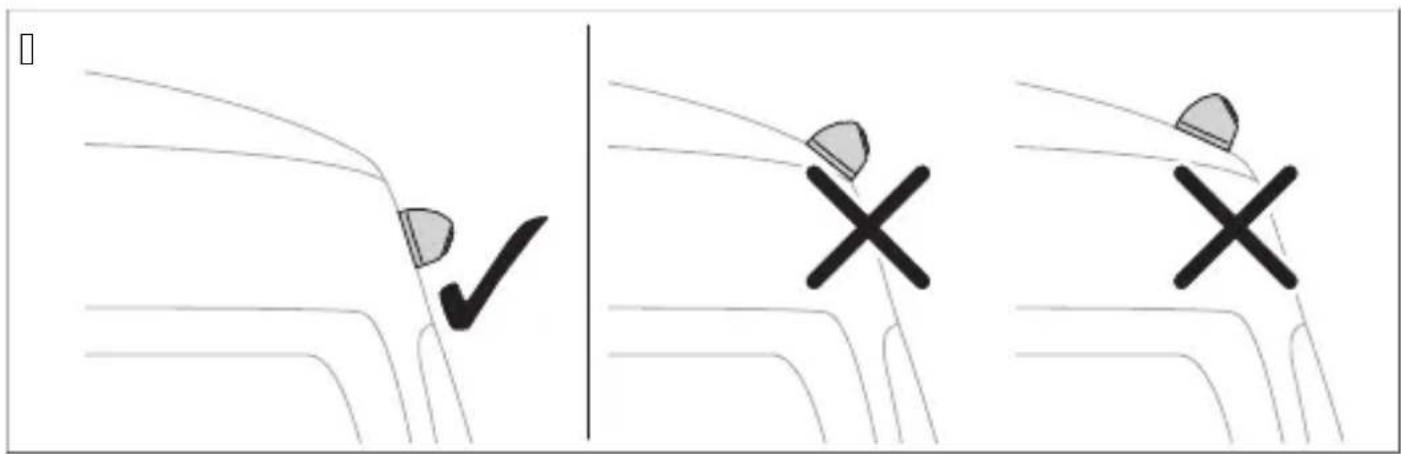
Tryck på knappen SL - kort på styreenheten.
- Tryck på knappen POWER på fjärrkontrollen.
GOP3 Ssda) sK) er d1 F, -edme) 1e)
Tryck på knappen Enter på fjärrkontrollen.
Förklaring av symboler......TQQ
Tillhörande dokument....TQI
Säkerhetsanvisningar....TQI
Kontrollsammanfattning....TQV
Tillbehör....TQK
Avsedd användning....TQK
Menyns beskrivning....TQK
Installation.... TI K
Användning
Läs och följ noggrant alla instruktioner, direktiv och varningar i den här produkthandboken för att säkerställa att du alltid installerar, använder och underhåller produkten på rätt sätt. Dessa instruktioner MÅSTE förvaras tillsammans med produkten.
Genom att använda produkten bekräftar du härmed att du noggrant har läst alla instruktioner, direktiv och varningar och att du förstår och är införstådd med att följa de villkor som anges häri. Du är införstådd med att endast använda denna produkt i avsett syfte och i enlighet med instruktionerna, direktiven och varningarna som anges i denna produkthandbok samt i enlighet med alla gällande lagar och bestämmelser. Om du inte läser och följer instruktionerna och varningarna som anges här kan det leda till personskador på dig eller andra, på produkten eller annan egendom i närheten. Denna produkthandbok inklusive instruktionerna, direktiven och varningarna samt relaterad information kan ändras och uppdateras. Aktuell produktinformation finns på documents.dometic.com.
Förklaring av symboler
Ett signalord identifierar säkerhetsmeddelanden och meddelanden om egendomsskada och indikerar även farans allvarlighetsgrad.

FARA
Anger en farlig situation som, om den inte undviks, leder till döden eller allvarlig personskada.

VARNING
Anger en farlig situation som, om den inte undviks, kan leda till döden eller allvarlig personskada.

AKTA
Anger en farlig situation som, om den inte undviks, leder till lindrig eller måttlig personskada.

OBSERVERA
Anger en situation som, om den inte undviks, kan leda till materiell skada.
Mer information om användning finns i konfigurationshandboken på _r.dometic.com/beaeYa.
Beakta säkerhetsanvisningarna och riktlinjerna samt låt underhåll och reparationer utföras av auktoriserade verkstäder.
Beakta gällande lagar och bestämmelser.

FARA! Risk för dödsfall eller allvarlig personskada.
Om man underlåter att följa de här varningarna blir följden dödsfall eller allvarlig personskada.
Kameran befriar inte föraren från ansvaret vid körning. Föraren är helt och hållet ansvarig för framförandet av fordonet, för att följa trafikbestämmelserna och uppfylla de lagstadgade kraven på trafiksäkerhet.

VARNING! Risk för personskada.
Om man underlåter att följa de här varningarna kan följden bli dödsfall eller allvarlig personskada.
Barn från 8 års ålder, personer med nedsatt fysisk, sensorisk eller mental förmåga eller personer med bristande erfarenhet och kunskaper får använda den här kameran förutsatt att de hålls under uppsikt eller om de har fått anvisningar om hur man använder kameran på ett säkert sätt och känner till vilka risker som är förknippade med användningen.
Fäst de delar som monteras i fordonet så att de inte kan lossna, t.ex. vid kraftiga inbromsningar, trafikolyckor och skada personerna i fordonet.
Installera inte delar någonstans i fordonet där en krockkudde kan utlösas. Annars finns det risk för skador när krockkudden löser ut.
Felaktigt utförda anslutningar kan leda till kortslutning som i sin tur kan orsaka kabelbrand.
och utlösning av krockkudden.
AKTA! Risk för personskada.
Om man underlåter att följa de här försiktighetsåtgärderna kan följden bli lindrig eller måttlig personskada.
Fäst de delar av systemet som monteras under täckplattor eller liknande på så sätt att de inte kan lossna, eller skada andra delar och ledningar, resp. störa några fordonsfunktioner, styrning, pedaler, o.s.v.
Beakta fordonstillverkarens säkerhetsanvisningar. Vissa arbeten, t.ex. på säkerhetsutrustningen, som krockkudde etc., får endast utföras av kvalificerade specialister.

GENERAL RISK FÖR SKADA
Se till att det finns tillräckligt mycket plats för borrspetsen på andra sidan så att inga delar skadas av misstag.
Rada av borrhålen och behandla hålen med rostskyddsmedel.
När man arbetar med elsystemet måste batterierna vara separerade från fordonets jord. Detta gäller för huvud- och tilläggsbatterierna.
Använd endast isolerade kablar, plastkontakter och nätbyglar vid arbeten med de nedanstående kablarna.
Anslut direkt ingång från batteri-pluspolen.
Använd inte anslutningsplintar av porslin.
Använd en crimptång för att förbinda kablarna.
Skruva fast kabeln i samband med att kabeln ansluts till jord.
Skruva fast kabeln med en kabelsko och låsbricka i någon av fordonets jordskruvar eller
Skruva på kabeln på karosseriplåten med hjälp av en kabelsko och en plåtskruv.
Se till att jordanslutningen är bra.
Om batteriet kopplas bort försvinner alla data ur allt nytigt minne. Larmet måste återställas. Följ fordonstillverkarens anvisningar i det här fallet. Anvisningar för hur du gör inställningarna finns i bruksanvisningen.
Använd endast en diod-testlampa eller en voltmeter för att testa spänningen i elkablar. Testlampor med andra ljuskällor förbrukar för mycket ström och kan på så sätt skada fordonets elsystem.
Se till när elledningar dras att
De får inte böjas eller vridas för mycket.
De får inte slå mot kanter.
Skyddet används om de dras genom genomföringar med vassa kanter.
Isolera alla kopplingar och anslutningar.
Säkra kablarna mot mekanisk påfrestning med buntband eller isoleringsband, till exempel i befintliga ledningar.
Följ monterings- och bruksanvisningen för bildskärmen.
Öppna inte kameran.
Luta inte på kablarna.
Utsätt inte kablarna för lösningsmedel som bensen under längre perioder.
Använd inte kamerorna under vatten.
Montera kablarna tillräckligt långt bort från heta eller rörliga fordonsdelar, såsom avgasrör, drivaxlar, lampor, nätaggregat, värmare osv.
| , sP K, mD,) e) t Mä) Ed |
| Q /amera V |
| I Styrenhet Q |
| T Fjärr ontroll Q |
| V IU-mottagare Q |
| K Fordonsanslutnings abel Q |
| W " nslutningshärva gör amera ablarna Q |
| X . niversalanslutnings abel Q |
| Y O-ringar V |
| Z " nslutnings abel till bilds ärm Q |
Följande tillbehör finns tillgängliga men ingår inte i leveransen.
| K, mD, ) e) t ArtP) r | |
| /alibreringssats V mattor ZWI J J QTI TJ |
Kamer systemet är avsett för användning i fordon. Kamerorna visar bilder i en panoramavy som visar fordonets omgivning åt sidorna, framåt och bakåt.
Kamer systemet används för att övervaka fordonets omedelbara omgivning, till exempel vid körning, filbyte, manövrering och parkering. Visningen av kamerabilden bestäms av utlösningssignaler.
Den här produkten lämpar sig endast för avsedd användning i enlighet med denna bruksanvisning.
Den här manualen informerar om vad som krävs för att installera och/eller använda produkten på rätt sätt. Felaktig installation eller användning eller felaktigt underhåll kommer leda till att produkten inte fungerar optimalt och riskerar gå sönder.
Tillverkaren åtar sig inget ansvar för personskador eller materiella skador på produkten som uppstår till följd av
felaktig installation, montering eller anslutning, inklusive för hög spänning
felaktigt underhåll eller användning av reservdelar som inte är originaldelar från tillverkaren
ändringar som utförts utan uttryckligt medgivande från tillverkaren
användning för andra ändamål än de som beskrivs i denna bruksanvisning
Lomestic förbehåller sig rätten att ändra produktens utseende och specifikationer.
Kamerasystemet består av fyra vidvinkelkameror som är placerade framtill, baktill, till vänster och till höger på fordonet. Vide systemet visar en fordonsgrafik på den anslutna bildskärmen som kan anpassas. En videoprocessor slår samman de upptagna bilderna till en panoramavy på skärmen som visar fordonets omgivning. Kamerasystemet kan visa kamerabilderna i fågelperspektiv eller kombinerat. Fågelperspektiv-vyn visar kamerabilderna i en bild från hög vinkel. Varje kamerabild visas separat. 3D-vyn visar kamerabilderna som en kombinerad surroundvy eller separat i fisheye-vyn eller vyn med fågelperspektiv. De fyra kamerorna skapar en virtuell kamera som rör sig runt fordonet beroende på vilka inställningar som gjorts och utlöser signaler.
Kamerasystemet är utrustat med en funktion för detektering av fotgängare i kamerans bildöverlappningsdelar i fordonets hörn till stöd för säkerhetsnivån.
Kamerasystemet slås på när fordonet startas.
Beroende på inställningarna kan enskilda kameror aktiveras med utlösningssignaler, t.ex. med blinkers eller backväxel.
Styrenheten har flera funktioner, till exempel:
en permanent delad skärm eller en delad skärm som aktiveras av en styrsignal
ett automatiskt helskärmsläge gör backkameran som backspegel funktion
Permanent helskärmsläge för panoramavyn
Videoklipp från kamerorna kan sparas enligt principen för cirkulär buffert och spelas upp inom kamerasystemet. När en inspelningssekvens avslutas startar nästa inspelningssekvens automatiskt. Inspelningssekvensens varaktighet kan justeras. När minnet är fullt skrivs den äldsta filen över automatiskt.
Videoklipp kan spelas upp på en Cometic-bildskärm, en extern bildskärm eller via en dator med SL-porten. För att kunna spela upp videoklipp på en dator måste SL-porten på styrenheten vara lättillgänglig och datorn måste ha stöd för M-JPEG-videoformatet.
SPG Fjärrkontroll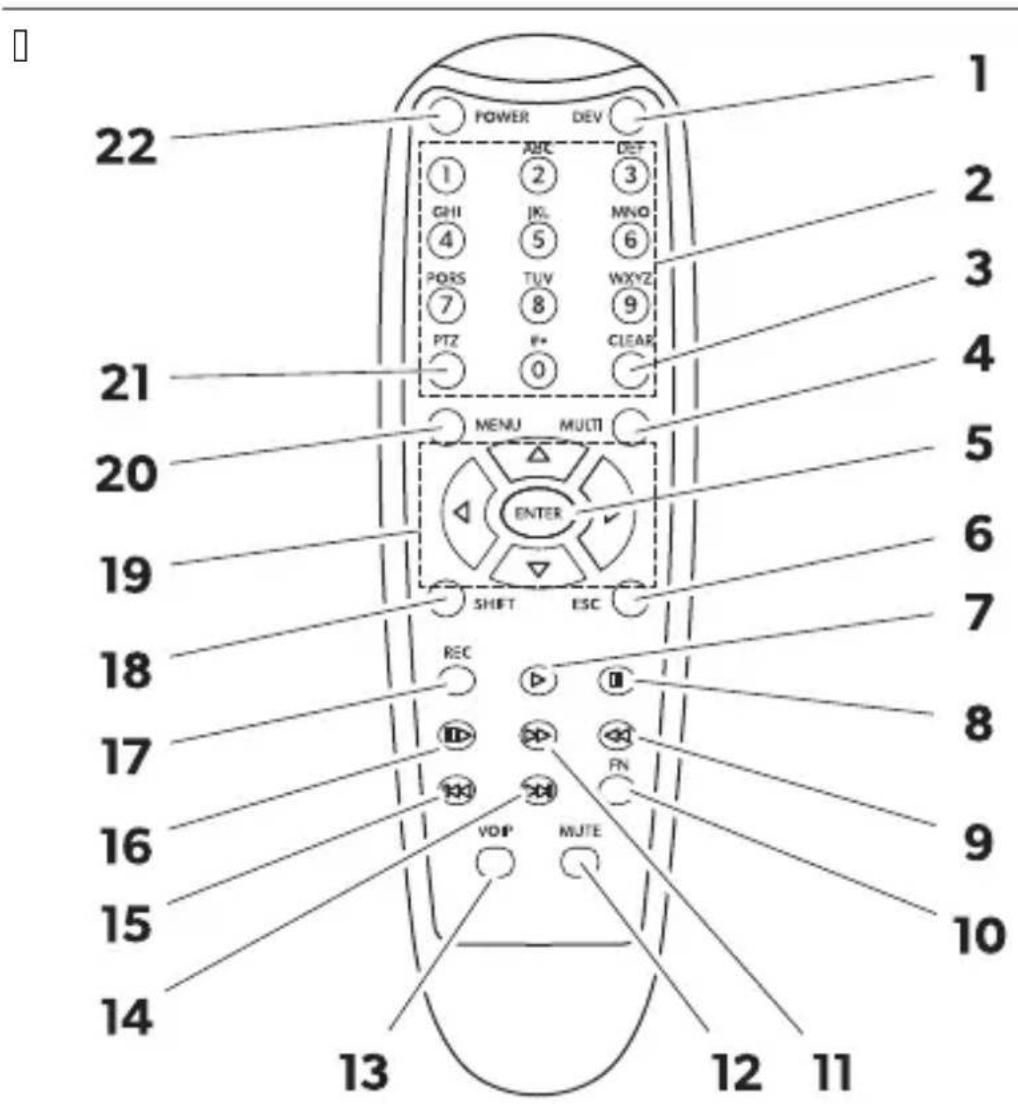
| , sP K) aDD 2eskri-) i) E | ||
| Q | DEV | Ingen ∩ un tion. |
| ,spK) aDD 2eskri-) i) E | ||
| I J lmIZ | e ääSlar mellan ameralägen i huvudgränssnittet p beroende på vil en standardvy som ställts in.e ääljer oli a menyalternativ på huvudmenyn.e "nge motsvarande siöror som står på napparna. | |
| T | CLEAR | Nar bort den senast angivna siöran p bo staven eller tec net. |
| V | MULTI | aäSlar till vyn med Cågelperspe tiv i huvudgränssnittet. Rndast en amerabild visas. |
| K | ENTER | Öppnar huvudmenyn eller be rätar det valda menyalternativet. |
| W | ESC | Stänger huvudmenyn eller återgår till huvudmenyn. |
| X | ▷ | Ingen ün tion. |
| Y | ||| | |
| Z | ◀◀ | |
| QJ | FN | |
| ▷▷ | ||
| QI | MUTE | |
| QT | VOIP | |
| QV | ▷▷ | |
| QK | ◀◀ | |
| QW | |||▷ | |
| QX | REC | |
| QY | SHIFT | e aisar det Quad läget öse /ameralägen sidalTI Vc.e Öppnar eller stänger huvudmenyn.e ääSlar mellan inställningar och onügurationer i vissa önster. |
| QZ | ◀ | e Öppnar surroundvyn i huvudgränssnittet och roterar ameravyn till vänster o ◀ c eller höger b ▷ c och väSlar den till ba re b ▼ c eller crämre b △ c.e ääSlar mellan inställningar och onügurationer i vissa önster. |
| ▷ | ||
| △ | ||
| ▽ | ||
| I J | MENU | Ingen ün tion. |
| I Q | PTZ | "nger ett decimaltec en. |
| I I | POWER | Slår på och av amerasystemet.L en här ün tionen är spärrad i inloggningsgränssnittet p menyer och inställningar. |
Följande ikoner visas i det övre högra hörnet av huvudgränssnittet när de har aktiverats.
| Ik, ) 2eskri- ) i) E | |
| MDS-signalen är bra. | |
| MDS-signalen är genomsnittlig. | |
| MDS-signalen är dålig. | |
| Ingen MDS-signal upptäc tes. | |
| Rtt ∅lashminne är anslutet och i drii . | |
| Inget ∅lashminne upptäc tes. | |
| L et anslutna ∅lashminnet ∅ungerar inte som det s a. | |
| Rtt SL - ort är anslutet och i drii . | |
| Inget SL - ort upptäc tes. | |
| L et anslutna SL - ortet ∅ungerar inte som det s a. | |
| /amerasystemet spelar in visade amerabilder. | |
| /amerabilden ∅rån ∅ront ameran visas till vänster om pilen. | |
| /amerabilden ∅rån den högra ameran visas till vänster om pilen. | |
| /amerabilden ∅rån bac ameran visas till vänster om pilen. | |
| /amerabilden ∅rån den vänstra ameran visas till vänster om pilen. | |
Huvudmenyn är indelad i sex kategorier.
| F1) kti, ) 2eskri- ) i) E | |
| Guidance | Innehåller guider Cör alibreringp inställning av surroundvy och tidp " das b" dvanced L rivers " ssi-stant Systemc och L aU bL igital aideo Sourcec. |
| Setup | Innehåller allmänna inställningar Oör | L /TL -vyn P s ärmörhållandet Oör ombinerade vyer och inställning av Oun tioner Oör a tivering och ava tivering. |
| AVM | "aM-system b" ll " round aiew MonitorInnehåller inställningar Oör alibrering P ändring av Gordonsmodell P visningsinställningar P par e-ringslinje och bildupplösning. |
| Storage Innehåller information om lagringshantering. | |
| Video Innehåller inspelningshantering Oör att titta på och eSportera videor. | |
| Info Innehåller informationsdata om f D. - och Mf . -versionen. | |
Guidance
Videosystemet har en guidefunktion som vägleder användaren genom de viktigaste inställningarna och förklarar dem med animerade bilder.

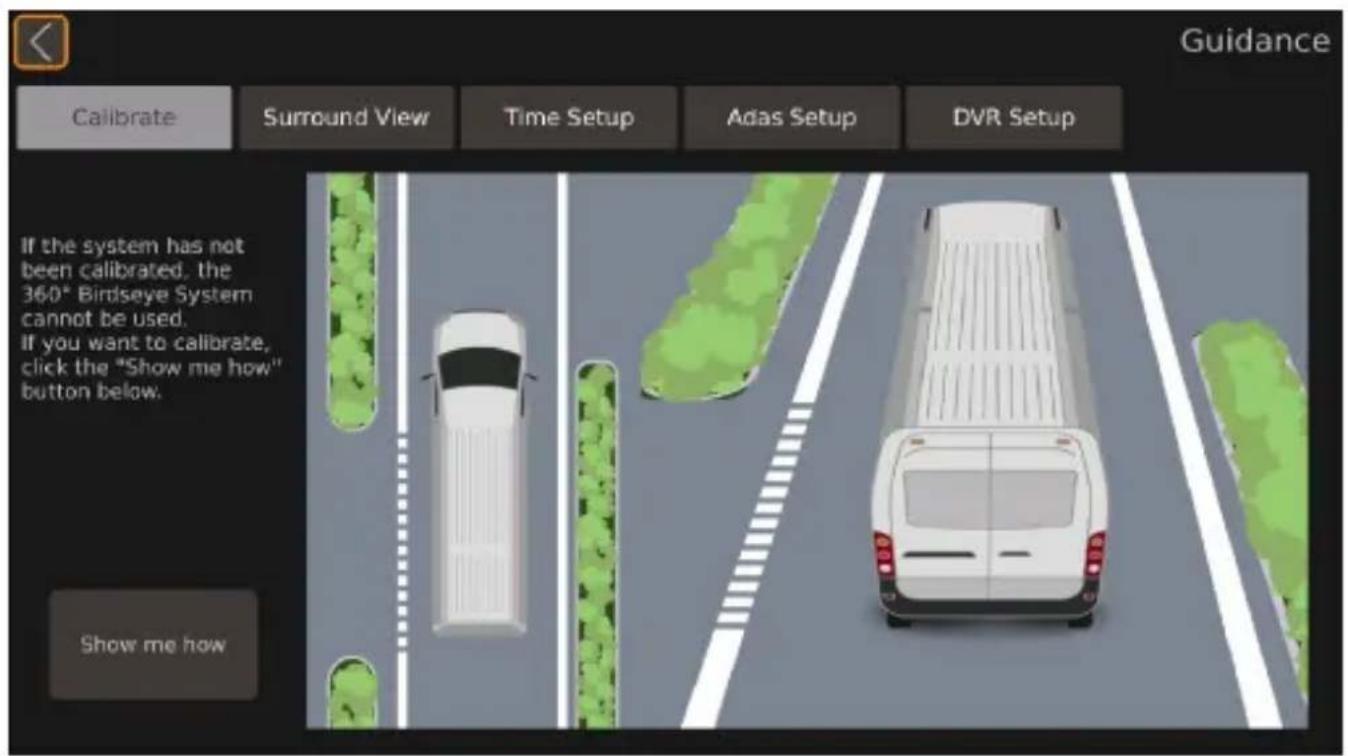
| F1) kti,) 2eskri-) i) E | |
| Calibrate Innehåller en guide Gör alibrering av amerasystemet. | |
| Surround View Innehåller en guide Gör inställning av surroundvy. | |
| Time Setup Innehåller en guide Gör inställning av tid. | |
| Adas Setup Innehåller en guide till systemet Gör dete tering av cotgångare. | |
| DVR Setup Innehåller en guide Gör inställning av videoinspelning. | |
[ ]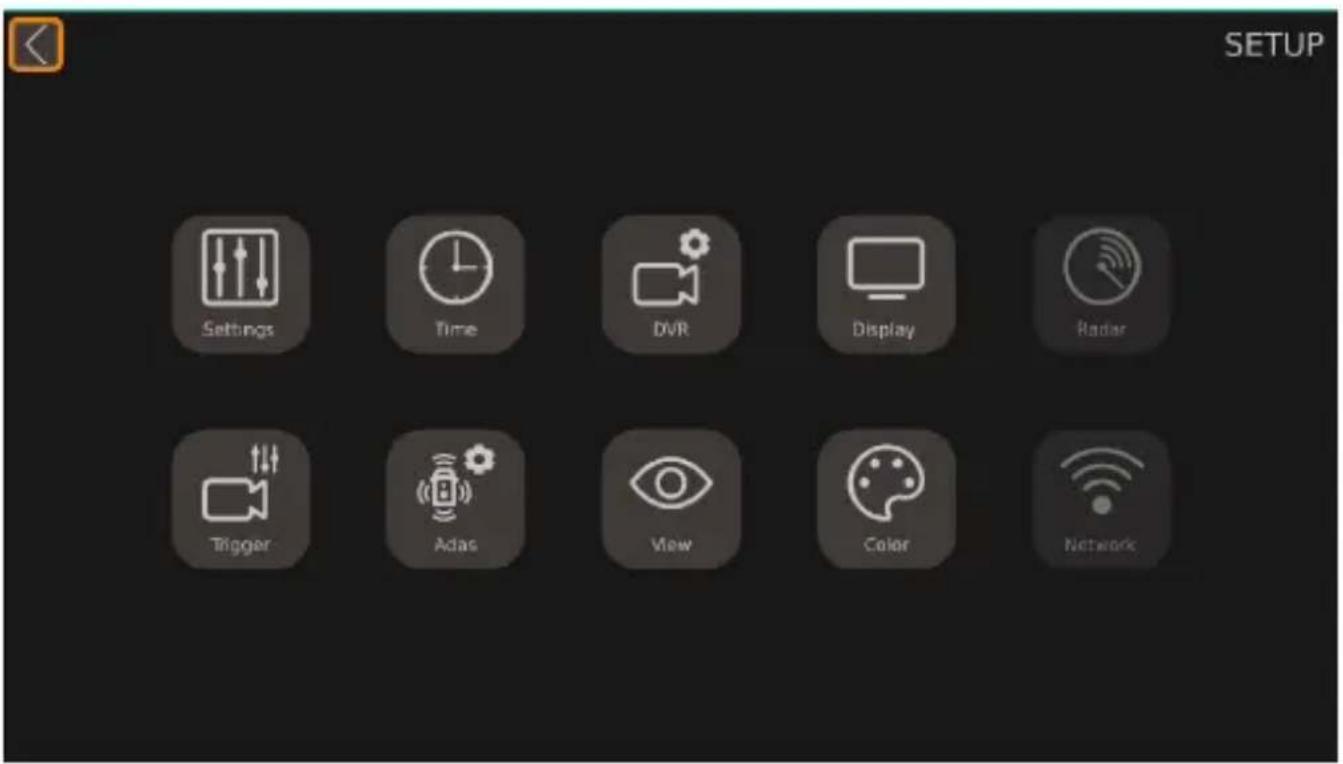
| arameter 2eskri-) i) E | |
| Settings Innehåller grundinställningar. | |
| Time Innehåller tidsinställningar. | |
| DVR Innehåller inställningar gör digital videoinspelning. | |
| Display Innehåller allmänna inställningar gör den visade ameravyn. | |
| Radar Rj tillgängligt. | |
| Trigger | Innehåller inställningar gör de visade amerabilderna när en utlösningssignal Öre ommer. |
| Adas | Innehåller " das-inställningar" in lusive inställningar gör systemet gör dete tering av cotgångare bDL Sc. |
| View Innehåller inställningar Gör fisheye-vyp amerans bildupplösning och bac spegelvyn. | |
| Color Innehåller inställningar Gör Cärgupplösning. | |
| Network Rj tillgängligt. | |


[ ]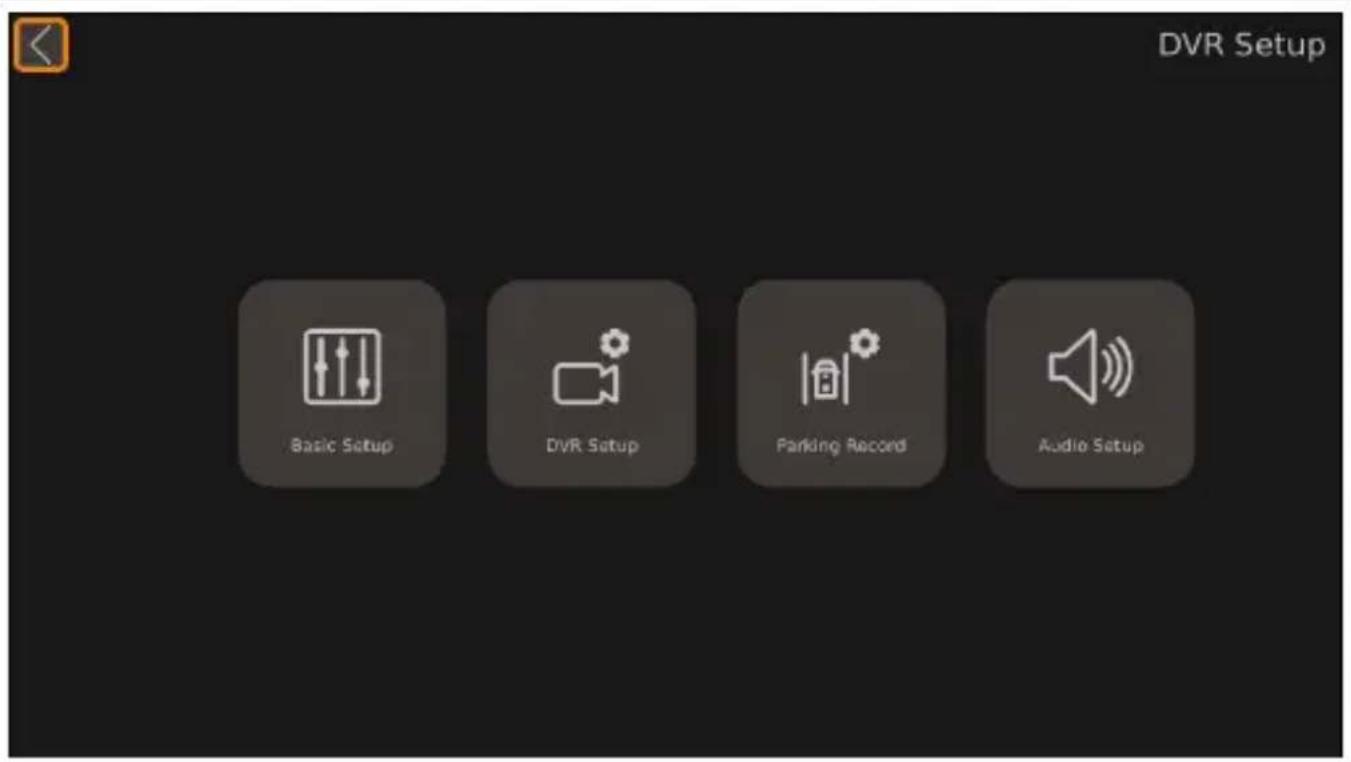
| arameter 2eskri-) i) E | |
| Basic Setup | Innehåller grundläggande inställningarna för digital videoinspelningp t.eS. video omprimeringp automatis inspelningp inspelningslängdp inspelningstypp format och ytterligare inställningar. |
| DVR Setup Rj tillgängligt. | |
| Parking Record | Innehåller inställningar för inspelning vid par ering. |
| Audio Setup Rj tillgängligt. | |
[]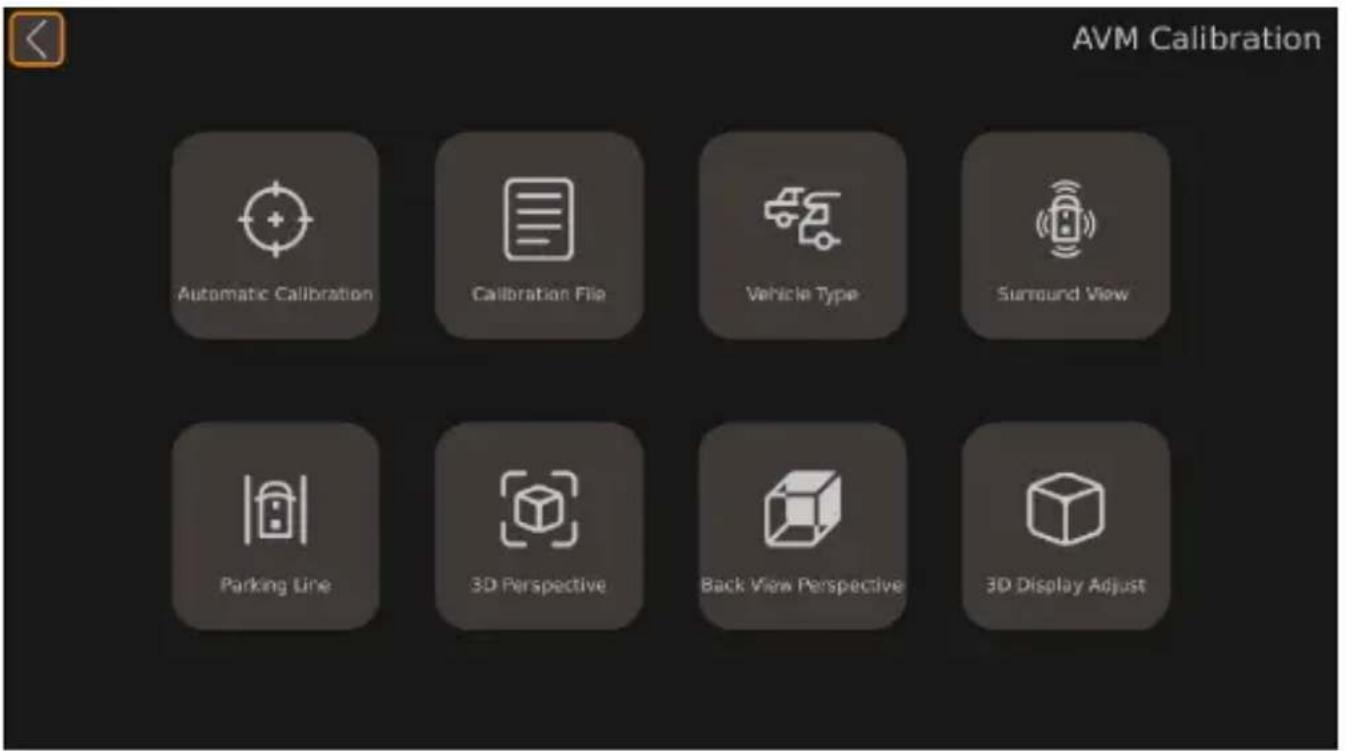
| arameter 2eskri-) i) E | |
| Automatic Calibration | Innehåller inställningar Oör alibrering av amerasystemet. |
| Calibration File | Innehåller Oun tioner Oör att eSportera och importera alibreringsöller till och Orån en dator. |
| Vehicle Type Innehåller inställningar Oör Gordonstyp. | |
| Surround View Innehåller inställningar Oör överlappningsvin el och omgivande visningsområde. | |
| Parking Line Innehåller inställningar Oör par eringslinjer. | |
| 3D Perspective Innehåller allmänna TL -vyinställningar bfinns endast när TL -vyn är a tiveradc. | |
| Back View Perspective | Innehåller TL -vyinställningar Oör bac ameran bfinns endast när TL -vyn är a tiveradc. |
| 3D Display Adjust | Innehåller inställningar Oör Cågelperspe tiv bfinns endast när TL -vyn är a tiveradc. |
| arameter 2eskri-) i) E | |
| Calendar aisar tidsperioden i dagar då videorna i listan sparades. | |
| Hours aisar tidsperioden i timmar då videorna i listan spelades in. | |
| Videos aisar de videor som sparats under den visade perioden. | |
Information
[ ]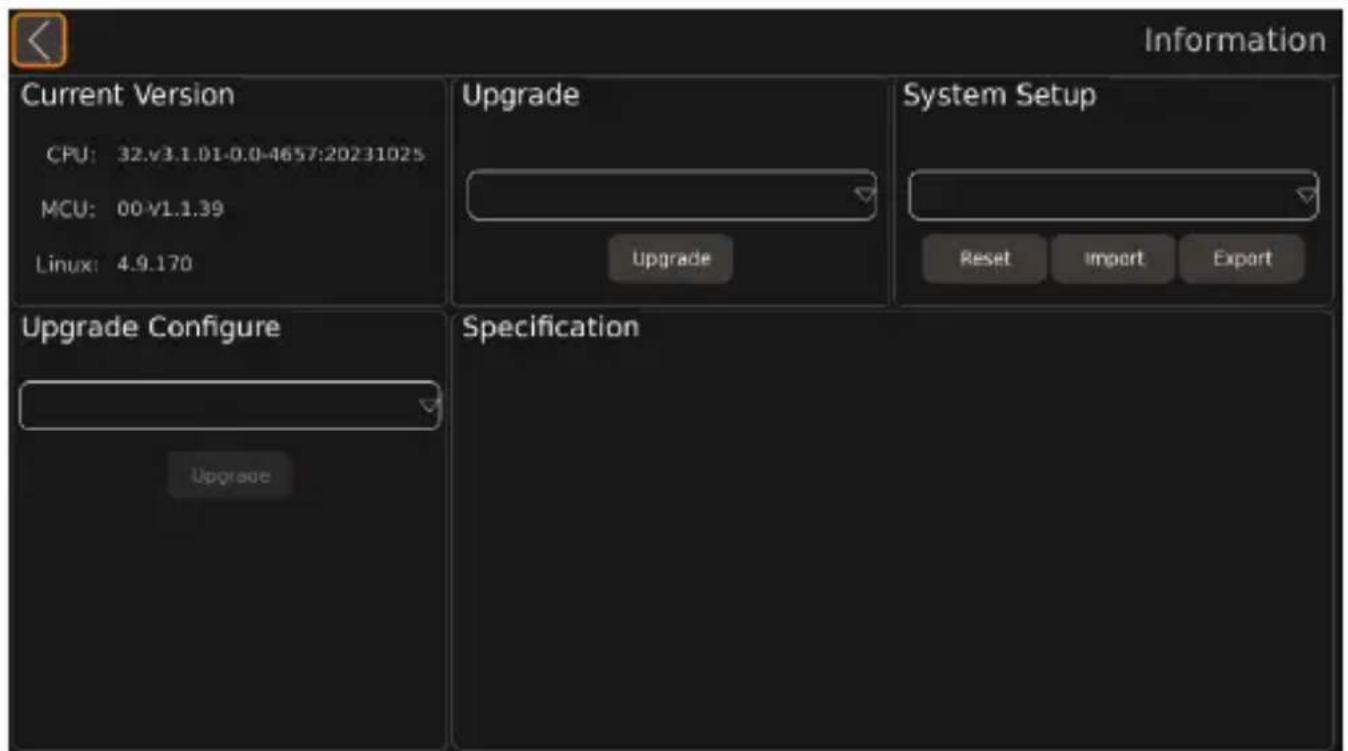
| arameter 2eskri-) i) E | |
| Current Version | |
| e CPU: | Information om a tuell f D. -version bf entral Drocessing . nitc. |
| e MCU: | Information om a tuell Mf . -version bMicrocontroller . nitc. |
| e Linux: | Information om a tuell oinuS-systemversion. |
| Upgrade " vsnitt för uppdatering av videosystemets programvara. | |
| System Setup " vsnitt för återställningP import och eSport av onigurationsøiler. | |
| Upgrade Configure " vsnitt för uppdatering av onigurationsøilen. | |
SPN Kameraläge

AN' ISNIN3
Om kamerabilderna visas utanför inställningarna kallas detta huvudgränssnittet. Det är inte alla kameralägen som kan ställas in i alla kameralägesinställningar. Beroende på vilken standardvy som ställts in kan kameraläget växlas i huvudgränssnittet med hjälp av knapparna SHIFT eller MULTI.
| Kamera- y 2eskri-) i) E ! illEä) EliE i Jöl- | ja) de i) ställ-) i) Ear | |
| Dual+2D_Left ayn med ågelperspe tiv visas på vänster sida av bilds ärmen. /amerabilden Orån den vänstra ameran visas i l -vyn på höger sida av bilds ärmen. | Display Mode SetupTrigger Setup | |
| Dual+2D_Right ayn med ågelperspe tiv visas på vänster sida av bilds ärmen. /amerabilden Orån den högra ameran visas i l -vyn på höger sida av bilds ärmen. | ||
| Dual+2D_Front ayn med ågelperspe tiv visas på vänster sida av bilds ärmen. /amerabilden Orån Oront ameran visas i l -vyn på höger sida av bilds ärmen. | ||
| Dual+2D_Back ayn med ågelperspe tiv visas på vänster sida av bilds ärmen. /amerabilden Orån bac ameran visas i l -vyn på höger sida av bilds ärmen. | ||
| Dual+3D_Left ayn med ågelperspe tiv visas på vänster sida av bilds ärmen. Surroundvyn visas på höger sida av bilds ärmen sett Orån vänster och ba iörån. | ||
| Dual+3D_Right ayn med ågelperspe tiv visas på vänster sida av bilds ärmen. Surroundvyn visas på höger sida av bilds ärmen sett Orån höger och ba iörån. | ||
| Dual+3D_Front ayn med ågelperspe tiv visas på vänster sida av bilds ärmen. Surroundvyn visas på höger sida av bilds ärmen sett OramiOrån. | ||
| Dual+3D_Back ayn med ågelperspe tiv visas på vänster sida av bilds ärmen. Surroundvyn visas på höger sida av bilds ärmen sett ba iörån. | ||
| Quad "lla öyra amerabilderna visas som en fisheye-vy på bilds ärmen. | ||
| 3D Full View Surroundvyn visas OramiOrån. | ||
| Super Rear View Surroundvyn visas ba iörån. | ||
| Full Dual ayn med ågelperspe tiv visas på bilds ärmen. Fordonet är inri tat verti alt. | ||
| Horizontal Full Dual ayn med ågelperspe tiv visas på bilds ärmen. Fordonet är inri tat horisontellt. | ||
| IPC View Rj tillgängligt. | ||
| Scan Loop Display Modgelperspe tiv visas på vänster sida av bilds ärmen. Surroundvyn visas på höger sida av bilds ärmen. Surroundvyn roterar runt Õordonet. | Setup | |
| Scan | Trigger Setup | |
| Dual+Quad ayn med lågelperspe tiv visas på vänster sida av bilds ärmen. " llla cyra amerabil- derna visas i fisheye-vy på höger sida av bilds ärmen. | Display Mode Setup | |
| Dual+IPC Rj tillgängligt. | Trigger Setup | |
| Dual+RearView | ayn med lågelperspe tiv visas på vänster sida av bilds ärmen. /amerabilden crån bac ameran visas i | L -vyn på höger sida av bilds ärmen. 'är bac väSeln läggs i väSlar amerasystemet till bac spegelvyn. Bac spegelvyns position an Öörstorasp Öörmins as och Ölyttas eöter behov. | Display Mode Setup |
| Single_Rear- View | /amerabilden Orån bac ameran visas i | L -vyn på hels ärm. 'är bac väSeln läggs i väSlar amerasystemet till bac spegelvyn. Bac spegelvyns position an Öörstorasp Öörmins as och Ölyttas eöter behov. | Display Mode Setup |
| Single_Back /amerabilden Orån den högra ameran visas i | L -vyn på hels ärm. | Trigger Setup | |
| Single_Left /amerabilden Orån den vänstra ameran visas i | L -vyn på hels ärm. | ||
| Single_Right /amerabilden Orån den högra ameran visas i fisheye-vy på hels ärm. | ||
| Single_Front /amerabilden Orån Oront ameran visas i fisheye-vy på hels ärm. | ||
T I) stallati,)

AK! AL Risk för personskada
Montera kameran på ett sådant sätt att den inte under några omständigheter kan falla ned och skada åskådare, t.ex. genom att grenar slår över fordonets tak. Säkra de kamerasystemkomponenter som är monterade i fordonet så att de inte kan lossna vid plötslig inbromsning, olyckor och skada fordonets passagerare. Säkra delar av kamerasystemet som döljs av karossen så att de inte kan lossna och skada andra delar eller kablar eller störa fordonets funktioner, styrning, pedaler osv.

( 2SER' ERAL Risk för skada
Systemet får bara monteras permanent efter lyckad provkalibrering. Se till att kablar är tillräckligt långa innan du börjar borra eller skruva. Se till att polerna ansluts rätt.

AN' ISNIN3 Om fordonets storlek inte längre stämmer överens med uppgifterna i fordonshandlingarna när kameran har monterats, måste en fordonsbesiktning göras. Låt ansvarig bilprovning skriva in de nya uppgifterna i fordonshandlingarna.
Beakta nedanstående anvisningar:
Använd om möjligt originalkabelrännor eller andra lämpliga alternativ som lister, ventilationsgaller eller blindkontakter för att dra kablarna. Om det inte finns några öppningar måste du borra hål för kablarna.
Om möjligt ska kablarna alltid dras inuti fordonet. Om kabeln måste dras på utsidan, se till att den sätts fast ordentligt med extra kabelhäst, isoleringsband osv. Skydda borrhål i fordonets kaross så att det inte kan komma in vatten, t.ex. genom att sätta in kabeln med tätningsmassa och spruta tätningsmassa på kabeln och genomföringen.
AN' ISNIN3 Börja inte täta genom hålen förrän allt monteringsarbete för kameran har slutförts.
TPH lats Jör i) stallati,)
Observera följande:
Kamerans installationsyta måste vara stadig. Den plats på fordonets kaross där kameran ska installeras måste vara tillräckligt stabil för att kameran ska kunna monteras på ett säkert sätt. Kamerorna måste monteras så högt som möjligt och så nära fordonets mitt som möjligt.
□
Installationsplatsen måste vara så vågrät som möjligt.
TP3, sätt ihop kameran.
Anslut kamerasystemet enligt kopplingsschemat, se bild på sidan X.
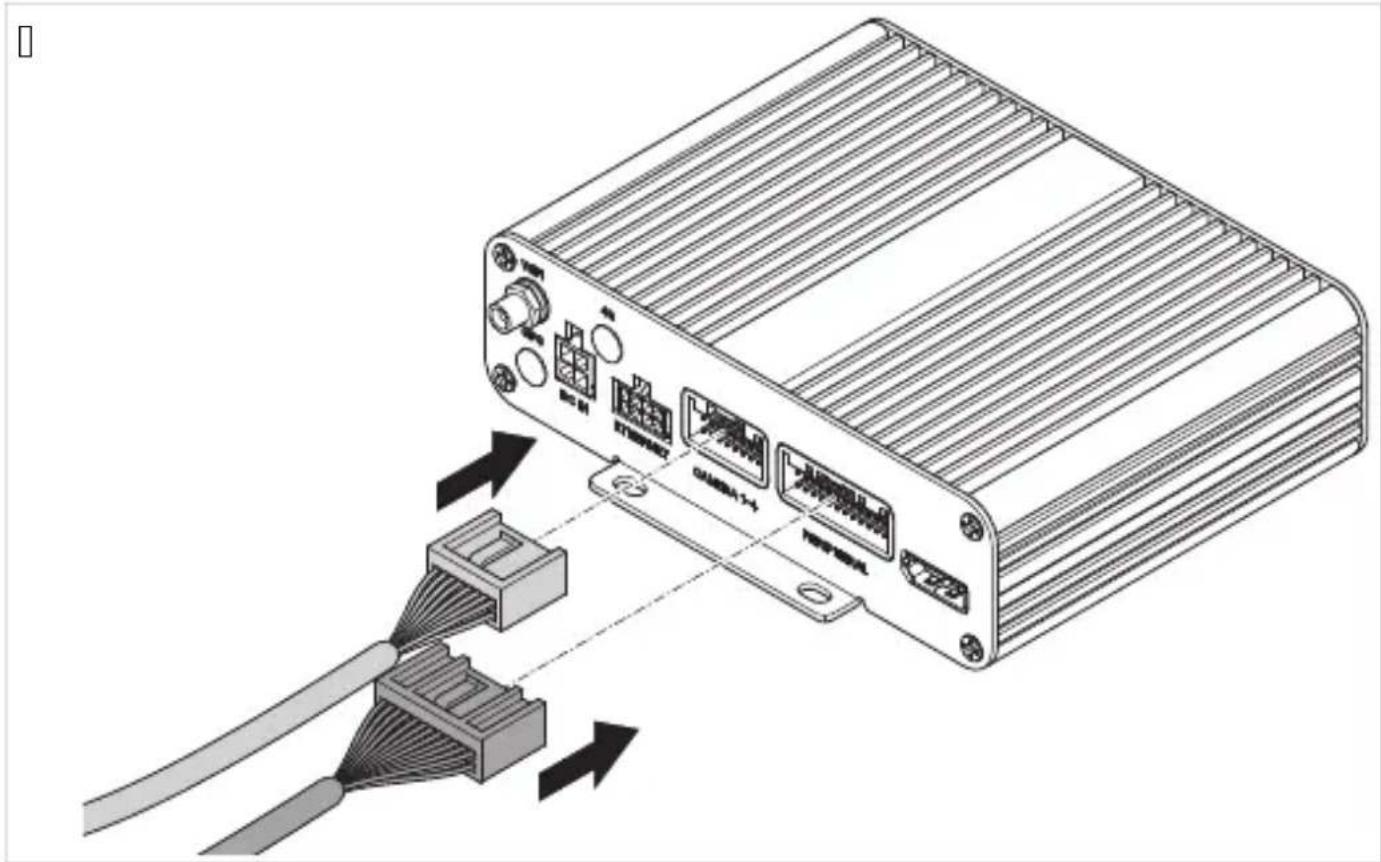
| Del 2eskri-) i) E | |
| Q | f '' -ingång tanvänds intec |
| I | |
| T U" L " U tanvänds intec | |
| V f a BSP universell videoutgång b ompositc | |
| K " nslutning Gör " I L -bilds ärm | |
| W " nslutnings abel till bilds ärm | |
| X . SB-ingång | |
| Y Mi ro-. SB banvänds intec | |
| Z . tlösar ablar | |
| QJ Svart onta t bpFront f " Mr cd Front amera | |
| QQ Svart onta t bpoei f " Mrcd aänster amera | |
| QI Svart onta t bpUight f " Mrcd l öger amera | |
| QT Svart onta t bpUear f " Mrcd Bac amera | |
| QV IU-mottagare | |
| QK Styrenhet | |
| bn | Brun utlösar abel bNUIMs W" UL cd " nslutning till bac ljusets plus abel.‘ är bac en läggs i a tiveras styrenheten och bac ameran via den här abeln. |
| bu | Blå utlösar abel bNUIMs Rt NR' L cc /ontrollsignalingång gör visning av Oågelperspe tiv i hels ärm b QI 1a -styrsignalc. |
| p Uosa utlösar abeld Styrsignalutgång Gör att slå på en monitor b QI 1a -styrsignalc. | |
| wh | ait utlösnings abel bNUIMs ocd " nslutning till vänster blin ers plus abel.‘ är den vänstra ri tningsindi atorn a tiveraspa tiveras styrenheten och motsvarande amera via den här abeln. |
| ye | Mul utlösar abel bNUIMs Ucd " nslutning till höger blin ers plus abel.‘ är den högra ri tningsindi atorn a tiveraspa tiveras styrenheten och motsvarande amera via den här abeln. |
| b Svart abel bpM' L rcd " nslutning till jord bplint TQc | |
| rd | Uöd abel bpL f QI mTI arcd " nslutning till onstant batteriplus bplintiTJ c. Mör det bland annat möjligt att spara datum och tid binspelningsoun tionc. |
| ye Mul abel bp" f f rcd " nslutning till " f f -tändning aplint QKc. | |
Testa kamerasystemet genom att utföra ett kalibreringstest, se "Kalibrera kamerasystemet" på sidan Y.
Markera kameralägena.
TPN Fästa kameran.
Välj installationsposition för kamerorna.
Lägg märke till specificerade avstånd.
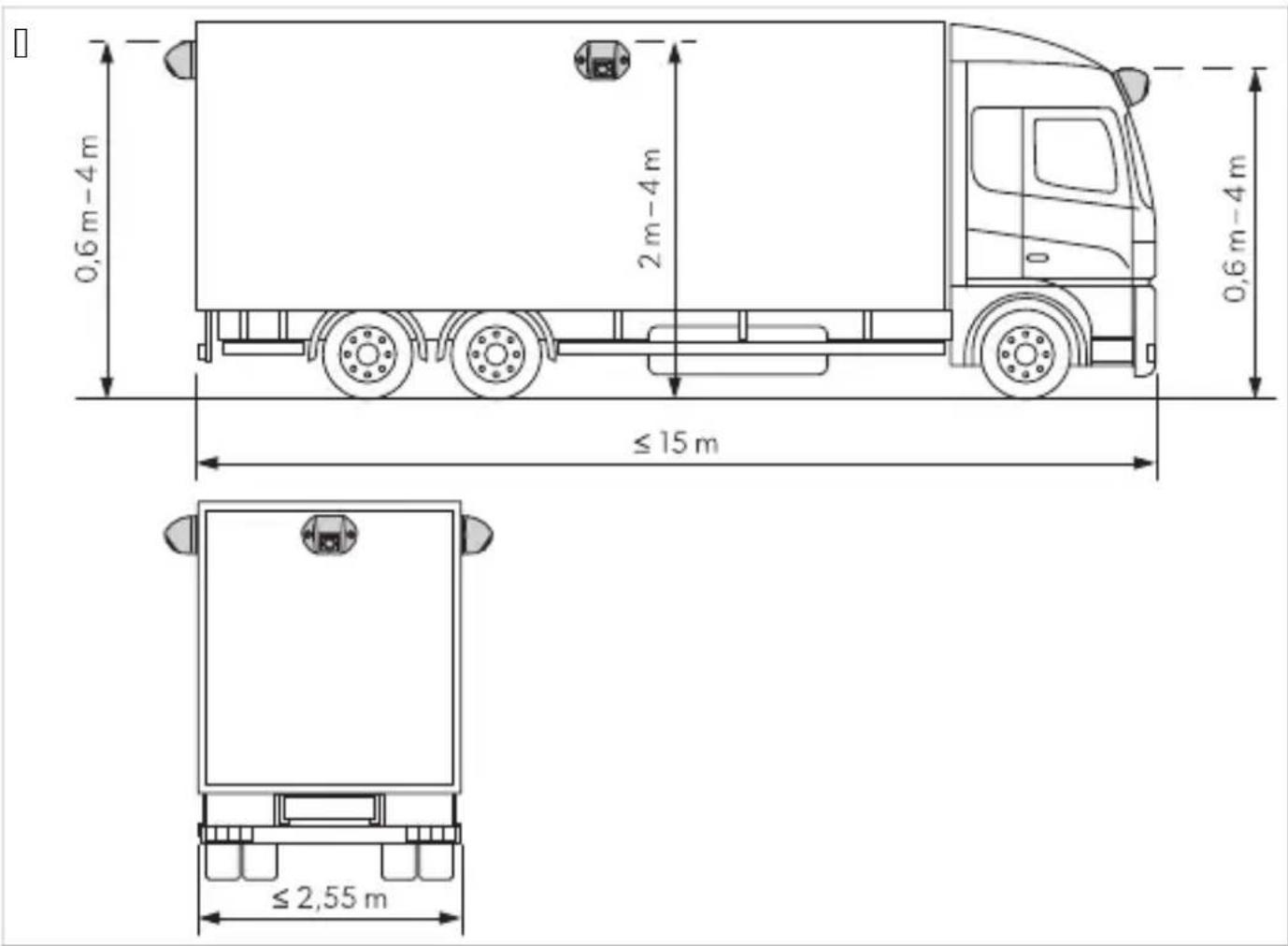
Markera kamerornas positioner.
Borra hål i de tidigare markerade punkterna för att förhindra att borrhuvudet glider.
Borra ett ∅ 1 mm hål för kabelingångarna.
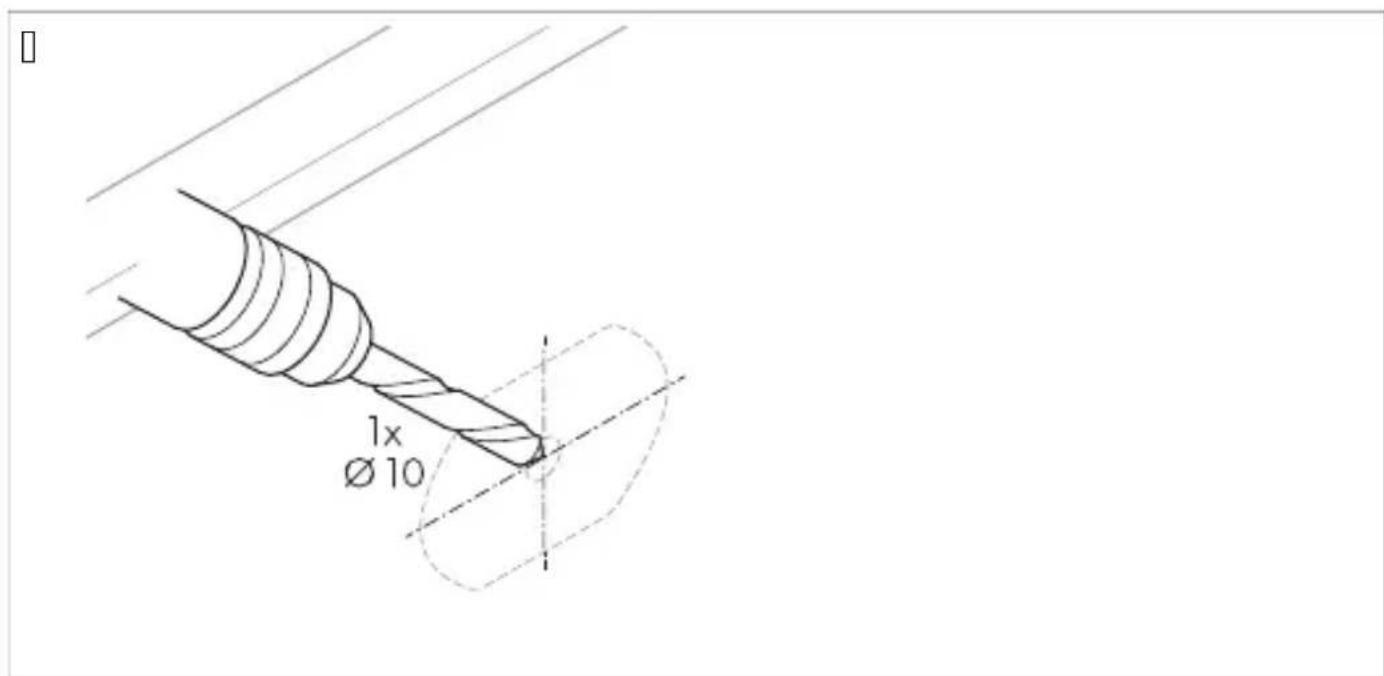
Mata in kamera kabeln i kabelkanalen.
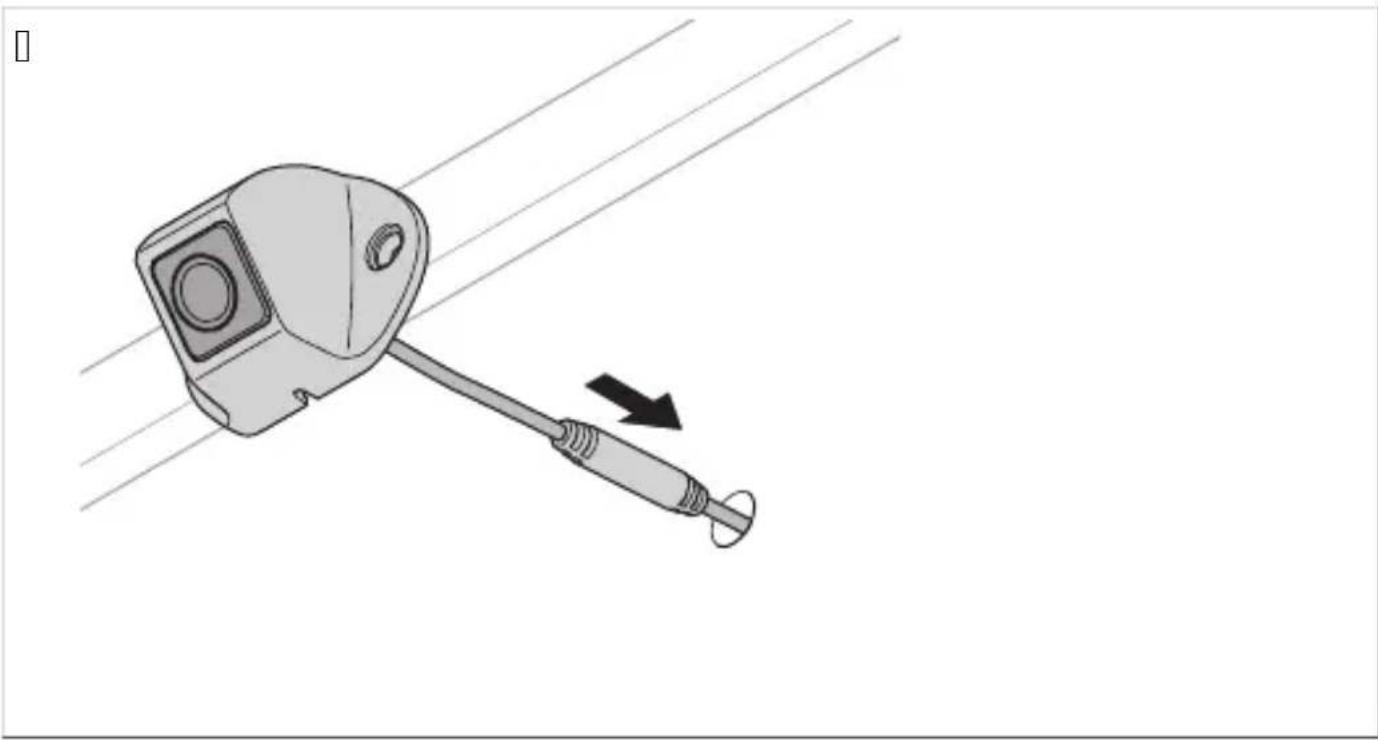
Borra två hål på ∅ 1 mm för kamerahållaren.
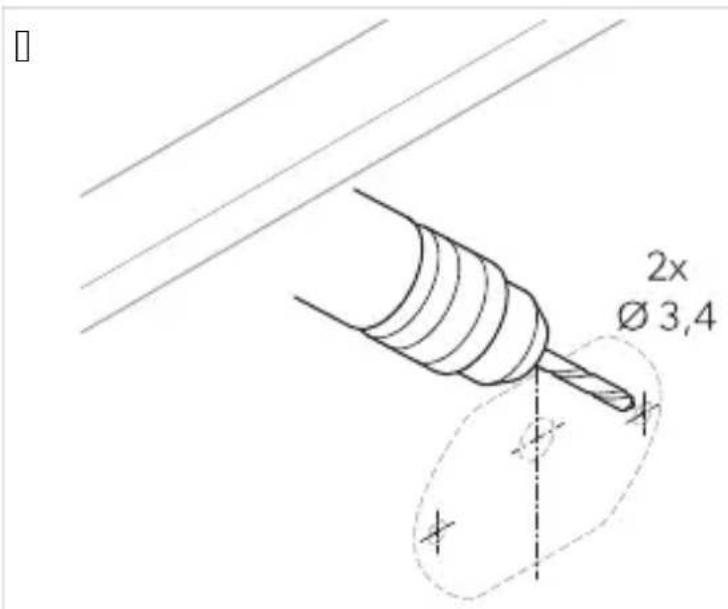
Lägg in kamera kabeln i kabelkanalen.
Skruva på kameran och kamerahållaren med de medföljande självgängande skruvarna eller M3 x 6 mm gängade skruvarna.

ANMÄRKNING: På grund av konstruktionens tjocklek krävs längre gängade skruvar.
Montera inte styrenheten på en plats som utsätts för direkt solljus.

ANMÄRKNING:
Kontrollera att styrenhetens baksida är åtkomlig efter installation och att det finns tillräckligt med utrymme för att sätta i ett SD-kort. Om ett minneskort ska användas för att lagra videodata nyttjar du SD-ingången (bild 10, sida 71) på en lättillgänglig plats.
Montera styrenheten på ett vattenskyddat ställe i närheten av bildskärmen, som under instrumentbrädan eller
under förarsätet (bild 10, sida 71).
- Fäst styrenheten med de medföljande bultarna.
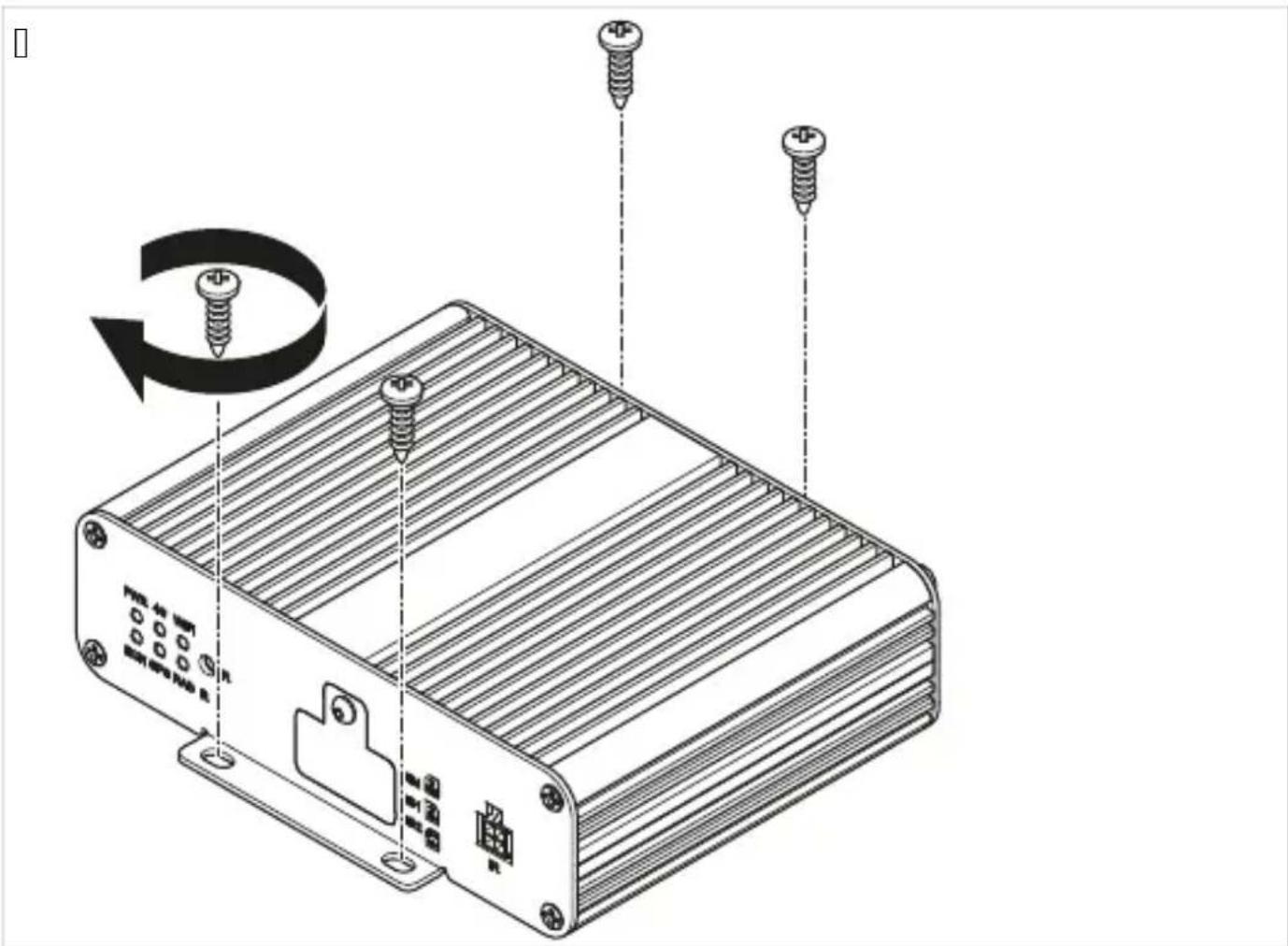
Sätta i ett SD-kort
Skruva loss SD-korthöljet från styrenheten.
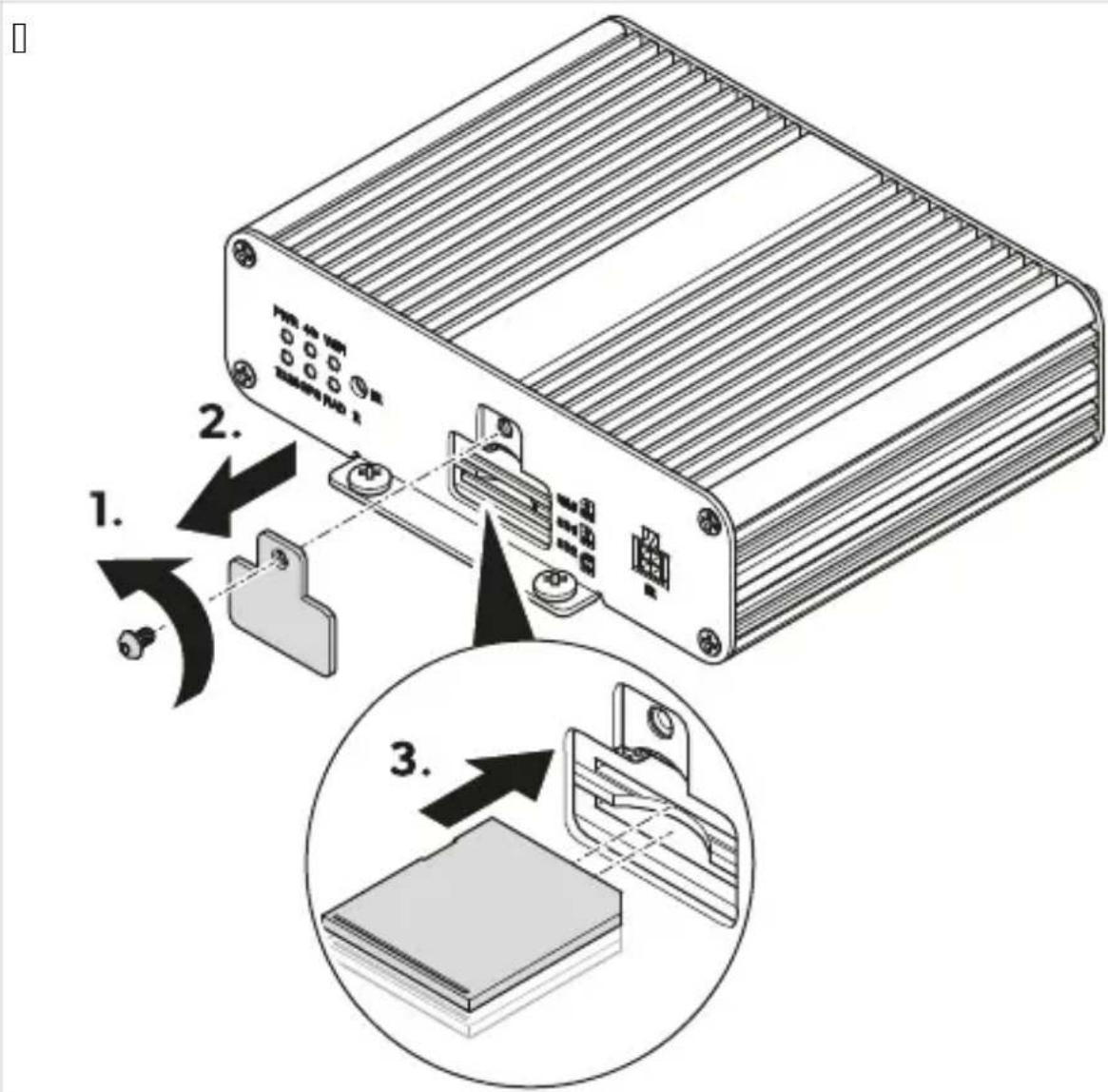
Sätt i ett eller två SD-kort.
Skruva fast SD-korthöljet på styrenheten.
Montera IR-mottagaren
Välj en plats där IR-mottagaren (bild 1, sida 71) är inom synhåll för fjärrkontrollen.
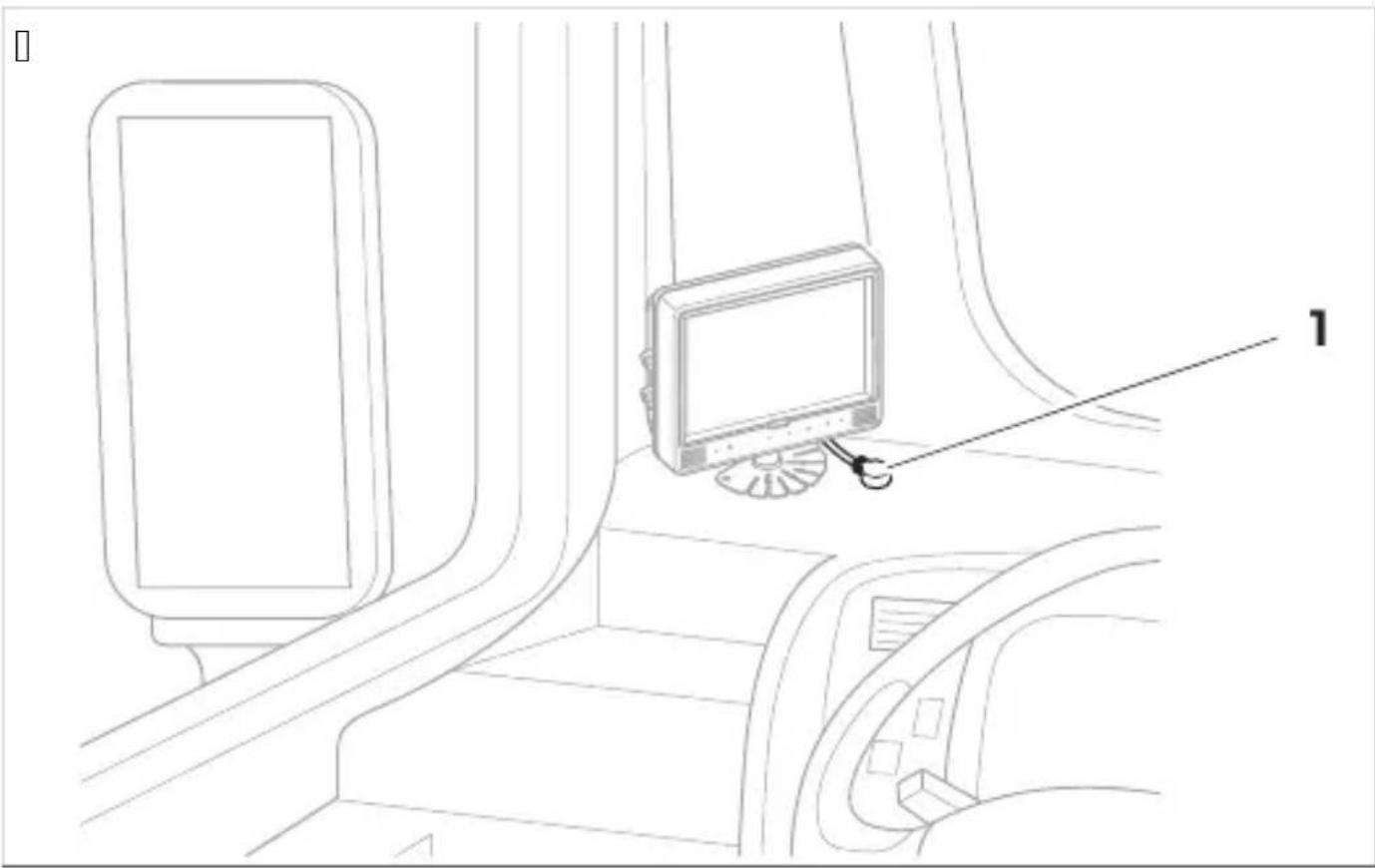
- Fäst IR-mottagaren med den medföljande dubbelhäftande tejpen.
TPT A) slå på kameran, r) en elektrisk

( 2SER' ERAL Risk för skada
Kontrollera att kablar och anslutningar är korrekt anslutna för att säkerställa permanent och problemfri drift av de ej monterade komponenterna. Felaktigt installerade kablar och anslutningar kan leda till funktionsfel eller skador på komponenterna. Se till att ledningarna till terminal QK T1" P vänster indikatorP höger indikator och back är säkrade på Cordonssidan med en säkring som inte är högre än o bild.10 sidaT1 Yc. Om så inte är fallet måste en extra säkring användas vid motsvarande förbrukningspunkt. Om inte anslutningen pMO' INOU f NUo O. Nr används måste kopparänden isoleras. Lasten på den här utgången får inte vara mer än QKJ 1m".

AN' ISNIN3 L dra kamerakabeln så att anslutningen mellan kameran och förlängningskabeln är lätt att nå.
Q. " Anslut kamerasystemet enligt kopplingsschemat b h 10 sidaTl Yc.
I. Skydda kontaktanslutningen mellan förlängningskabeln och kamerorna med en O-ring och vulkaniseringstejp.

( 2SER' ERAL Risk för skada
Fäst O-ringarna och vulkaniseringstejpen för att skydda kontakterna från vatten och uppfyllande IDWX- krav.
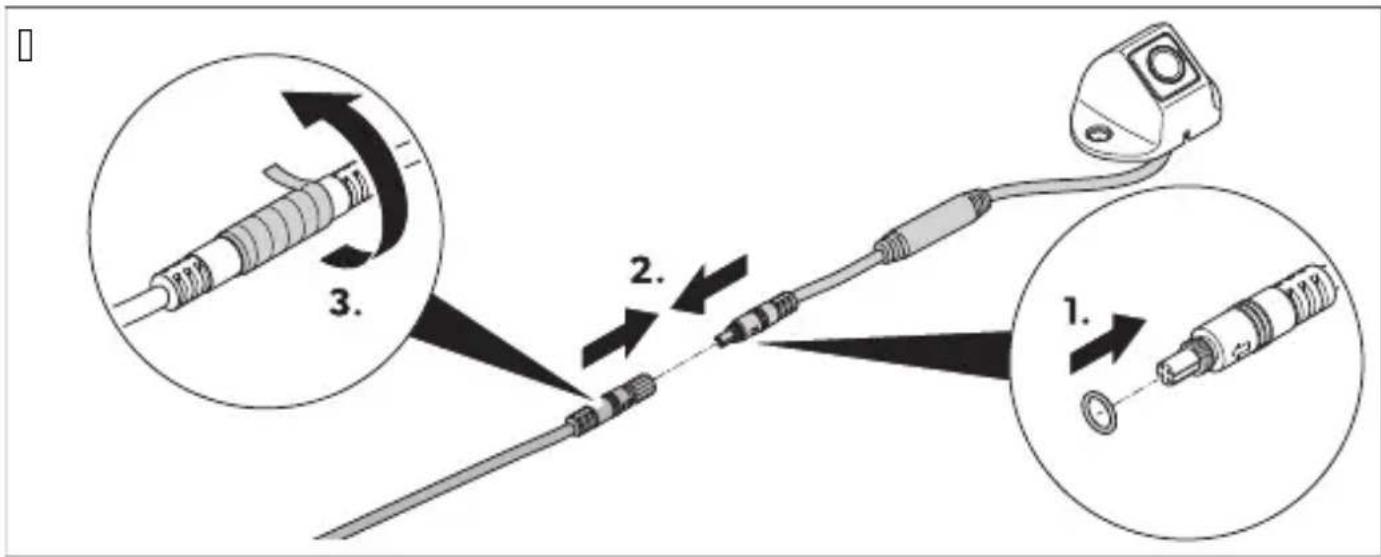
"Använd Fjärrkontrollen och P om möjligt P skärmknapparna eller pekskärmen för att använda och justera kamerasystemet. Se Fjärrkontroll sidaTQWc.
Följ skärmtillverkarens anvisningar.

AN' ISNIN3
Det är möjligt att monitorn har färre knappar än fjärrkontrollen. Med knapparna på skärmen finns det färre alternativ för att använda och justera kamerasystemet. När du öppnar eller justerar inställningar kan det ta några sekunder innan kamerasystemet läses in och utför inställningarna.
UPG Sls Ds kamerasystemet
Q. /Kontrollera att monitorn är påslagen.
- Tryck på POWER på fjärrkontrollen. Kamerasystemet slås på.
UPHPG 'äl la kamerasystemet till sta) dKyläEe
Kontrollera att huvudgränssnittet visas. Tryck på POWER på fjärrkontrollen.
Tryck på Enter på fjärrkontrollen.
- Om huvudgränssnittet har varit öppet i några minuter eller om kamerasystemet har startats om visas inloggningsmenyn.
Om inställningarna var öppna några minuter tidigare visas huvudmenyn.
UPHP3 Fylla i textfält
Välj textfältet.
AN' ISNIN3 Bo stäverna ovanör en siker napp an inte användas.
Tryck på sifferknapparna på fjärrkontrollen för att skriva in text i textfälten. Tryck på knappen PTZ på fjärrkontrollen för att ange ett decimaltecken. Tryck på knappen CLEAR på fjärrkontrollen för att ta bort den senaste inmatningen.
Tryck på knappen ENTER på fjärrkontrollen för att öppna tangentbordet.
Använd tangentbordet för att mata in önskade bokstäver eller siffror.

AN' ISNIN3
Textfälten är försedda med ett begränsat antal bokstäver, siffror och tecken beroende på textfältet. Om gränsen nås måste inmatningen först tas bort innan ny text kan läggas till.
När du väljer textfältet på tangentbordet kan du även ändra värdena med hjälp av sifferknapparna på fjärrkontrollen eller ta bort dem genom att trycka på knappen CLEAR på fjärrkontrollen. Om bokstäver eller tecken som decimaltecken eller bindestreck anges i ett textfält som är reserverat för värden (siffror), tas bokstäverna och tecknen automatiskt bort från textfältet när motsvarande inställningar har avslutats och textfältet är inställt på J.
√ ✕/ CLEAR d L en senaste inmatningen tas bort.
Memener blir versaler. Versaler blir tecken. Tecken blir gemener.
Bokstäverna och tecknen på tangentbordet är låsta. Siffrorna och Esc och låsknapparna är olåsta.
Alla knappar på tangentbordet är olåsta.

När du har låst upp bokstäver och tecken läses de igen när tangentbordet öppnas nästa gång.
Välj listruta.
Tryck på ENTER på fjärrkontrollen.
Använd knapparna △ och ▽ på fjärrkontrollen för att växla mellan listrutorna.
Tryck på knappen ENTER för att bekräfta valet.
Tryck på knappen SHIFT för att lämna listrutan.
Alternativ 2
Välj listruta.
- Använd knappen ◀ och ▷ på fjärrkontrollen för att gå igenom alternativen i listrutan.
Tryck på knappen SHIFT för att lämna listrutan.
Tryck på knappen Spara för att spara de inställda inställningarna och konfigurationerna.
Ett fönster visas för att bekräfta och avbryta processen med att spara.
- Bekräfta eller avbryt processen med att spara.
Ja: Inställningarna har sparats. Bekräftelsefönstret stängs.
Nej: Inställningarna ignoreras. Bekräftelsefönstret stängs.
För att avsluta inställningarna eller konfigurationerna, se "Avsluta menyer, inställningar och konfigurationer" sidan 77.
Tryck på knappen ESC på fjärrkontrollen eller använd knappen < om sådan finns för att avsluta den visade menyn, inställningen eller konfigurationen.
Om du har gjort inställningar som inte sparats visas ett fönster för att bekräfta och avbryta processen med att spara och avsluta.
Om inställningarna har sparats eller en meny eller konfiguration har avslutats visas föregående skärm.
- Om det behövs bekräftar eller avbryter du processen med att spara.
Ja: Inställningarna har sparats. Bekräftelsefönstret stängs. Föregående skärm visas.
Nej: Inställningarna sparas inte. Bekräftelsefönstret stängs. Föregående skärm visas.

Vissa inställningar kräver en omstart efter att ha sparats vid växling tillbaka till huvudmenyn eller huvudgränssnittet. Kamerasystemet startar om.
Om du har glömt lösenordet, kontakta tillverkaren för att begära en nyckel eller för återställning av lösenordet.
Vid inloggning måste lösenordet anges igen om kamerans meny, inställningar eller kalibreringar inte har använts på 10 minuter, om kameran startas om, om standbyläget aktiveras, eller om kameran slås på igen efter att ha stängts av.
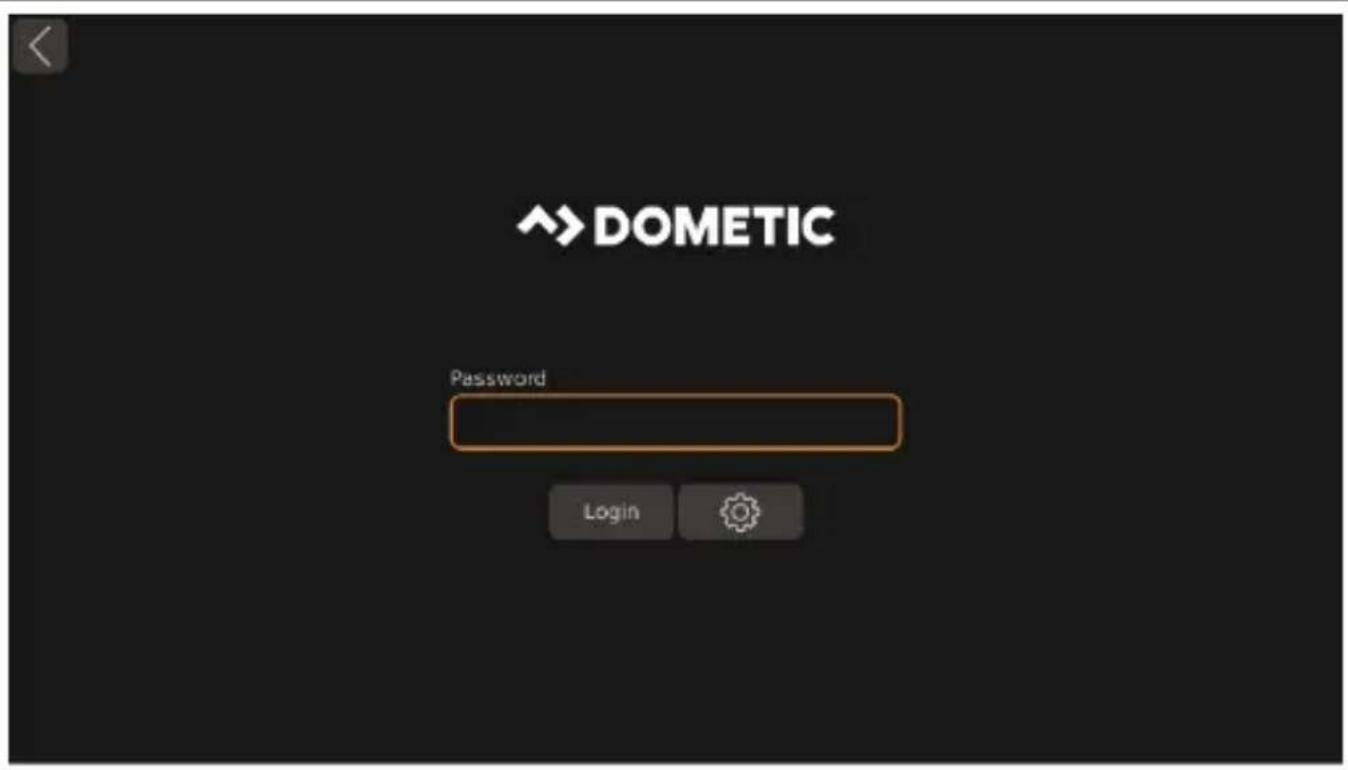
L, EEa i)
Q. "Ändra lösenordet."

AN' ISNIN3 Standardlösenordet är 88888888.
1. "Använd knappen Login."
Om ett fel lösenord har angetts visas "Login failed".
När rätt lösenord har angetts visas huvudmenyn.
T. Starta vid behov om vid steg Q sida ITTZ.
Ändra lösenordet
Q. "Använd knappen ."
När "Password Setup" visas.
1. "Ange det gamla lösenordet i fältet Current."
T. "Ange det nya lösenordet i fälten New och Confirm."

AN' ISNIN3
Lösenordet kan bestå av siffror och bokstäver. Lösenordet är begränsat till QWitec en.
Om du avslutar Password Setup utan att spara tas lösenordsändringen bort.
Använd knappen Save.
Ett fönster visas där du bekräftar ändringen.
Använd vid behov knappen No för att avbryta ändringen.
Använd knappen Yes för att spara ändringen.
Logga in på inloggningssidan.
UPHPT Ställa in klocka)
Öppna Setup.
SETUP visas.
- Öppna inställningarna för Time.
System Time Setup visas.
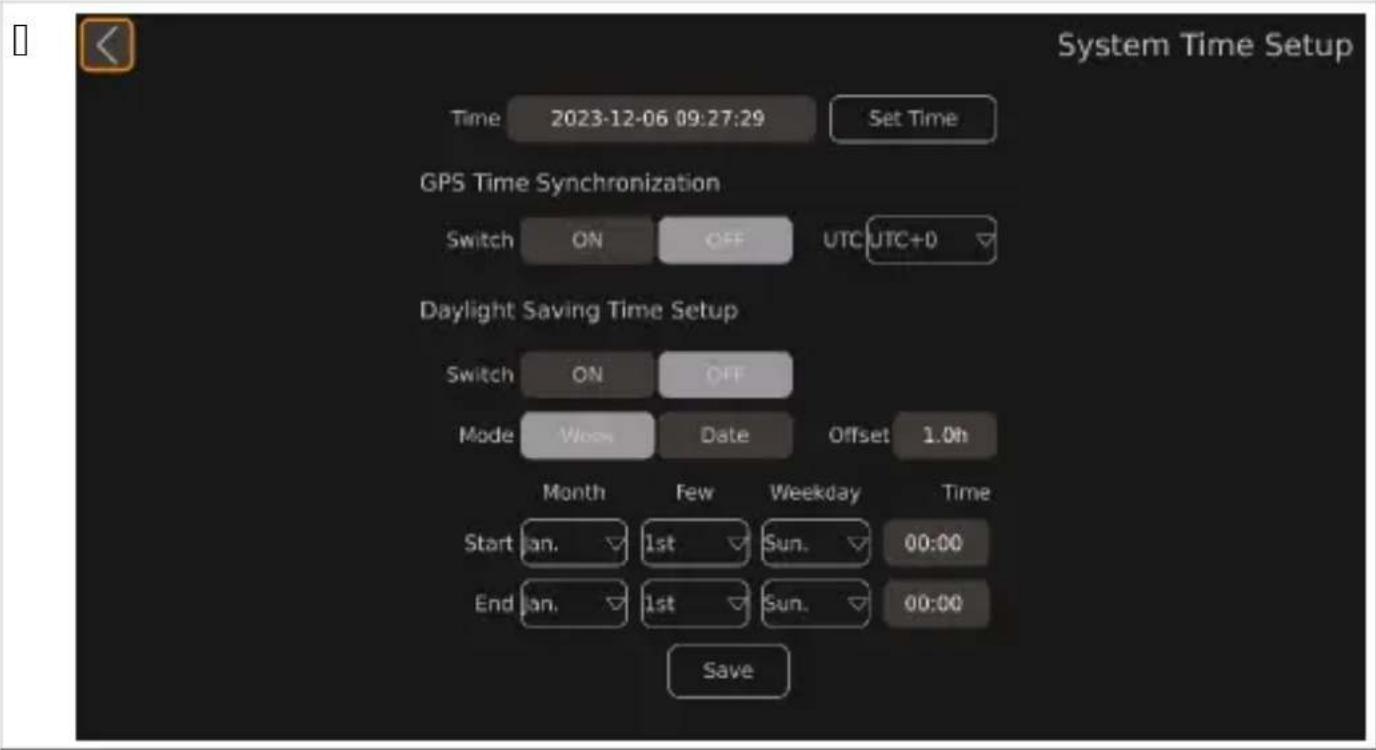
Gör önskade inställningar.
Ställa in datum och tid
Använd knapparna △ och ▽ på fjärrkontrollen för att ställa in önskad tid.
Markera örens position med markören.
- Använd knappen ▷ eller SHIFT på fjärrkontrollen för att växla till nästa tidsenhet.
Använd vid behov knappen på fjärrkontrollen för att gå till föregående tidsenhet.
Upprepa vid behov steg 0 till sidan TVQ till sidan TVQ.
Använd knappen Set Time för att spara den inställda tiden.
Ställa in GPS Time Synchronization
Aktivera eller avaktivera tidssynkronisering via MDS. ON: den automatiska konfigurationen av tiden aktiveras.
OFF: den automatiska konfigurationen av tiden avaktiveras.
Ställ in tidszon med hjälp av UTC-listan.
Justera Daylight Saving Time Setup
Aktivera eller avaktivera den automatiska ändringen till sommartid med hjälp av Switch. ON: den automatiska ändringen för sommartid har aktiverats.
OFF: den automatiska ändringen för sommartid har avaktiverats.
Ställ in visningen av sommartid med hjälp av Mode. Formatet gör att start- och slutinställningen för sommartid ändras.
Week: tiden som visas är månad-dag-vecka-timme-minut.
Date: tiden som visas är månad-dag-timme-minut.
Använd knapparna △ och ▽ på fjärrkontrollen eller tangentbordet för att ställa in tidsförskjutningen för sommartid med knappen Offset. Offset ändras i steg om en halvtimme. Använd motsvarande listrutor för att ställa in start- och sluttid för sommartid. Använd listrutorna.
UP3 Kalibrera kamerasystemet

VARNING: Hälsorisk
Se till att videosystemet visar hela omgivningen runt fordonet. Lösa delar utgör en säkerhetsrisk.

ANVISNING
Placera ut kalibreringsmattorna. Säkerställ jämn belysning, helst i dagsljus. Alla kalibreringsmattor måste vara fullt synliga i varje kamera. Använd de fyra fisheye-vyerna som visas för att orientera dig.
Fäst kalibreringsmattorna i fordonets alla hörn.
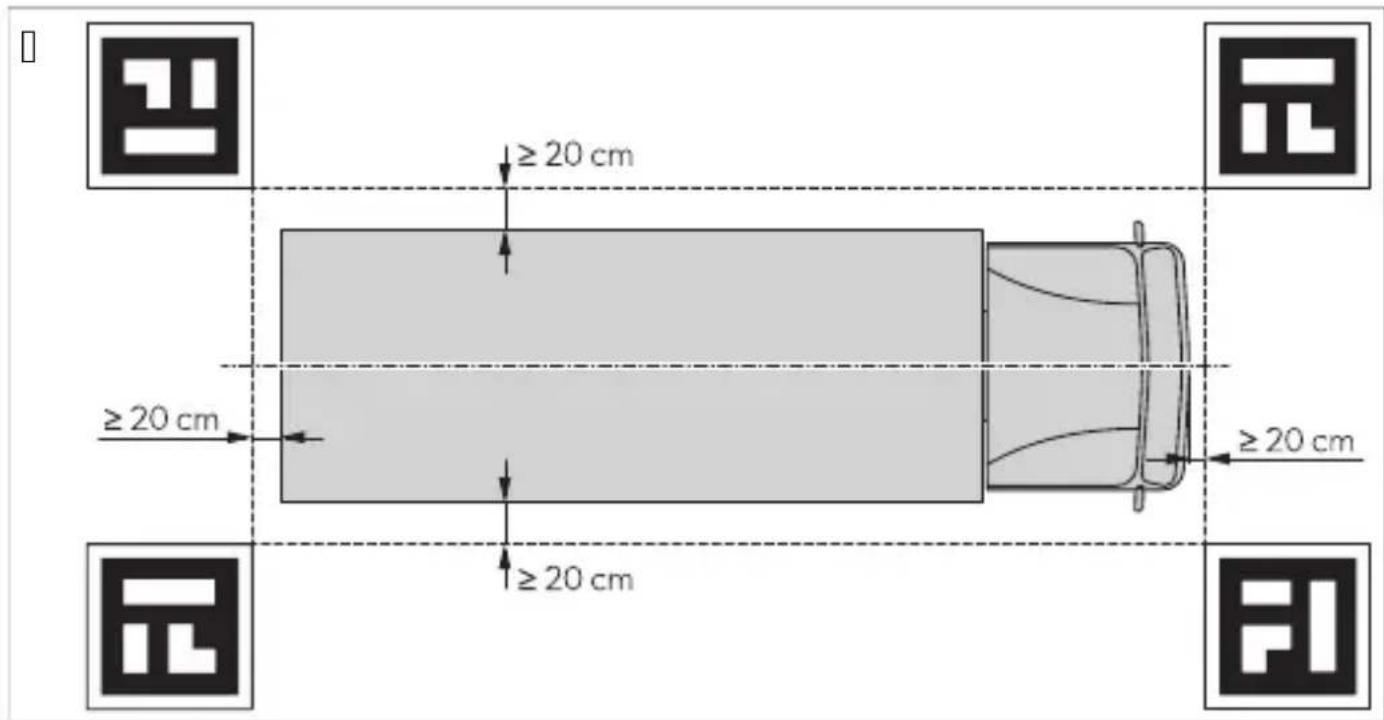
Vid behov kan du sätta färgad tejp i raka linjer på ett avstånd på 0,1 cm runt fordonet.

ANVISNING: Tejpen hjälper till att finjustera fordonets bredd och längd.
Slå på fordonets tändning så att kamerasystemet aktiveras.
Ställ in och konfigurera kamerasystemet.
Följ instruktionerna i konfigurationshandboken. Se tillhörande dokument, sida 1.
UPNP: Hantera videokälla
Öppna inställningarna för Video.
Gränssnittet för videohantering visas.
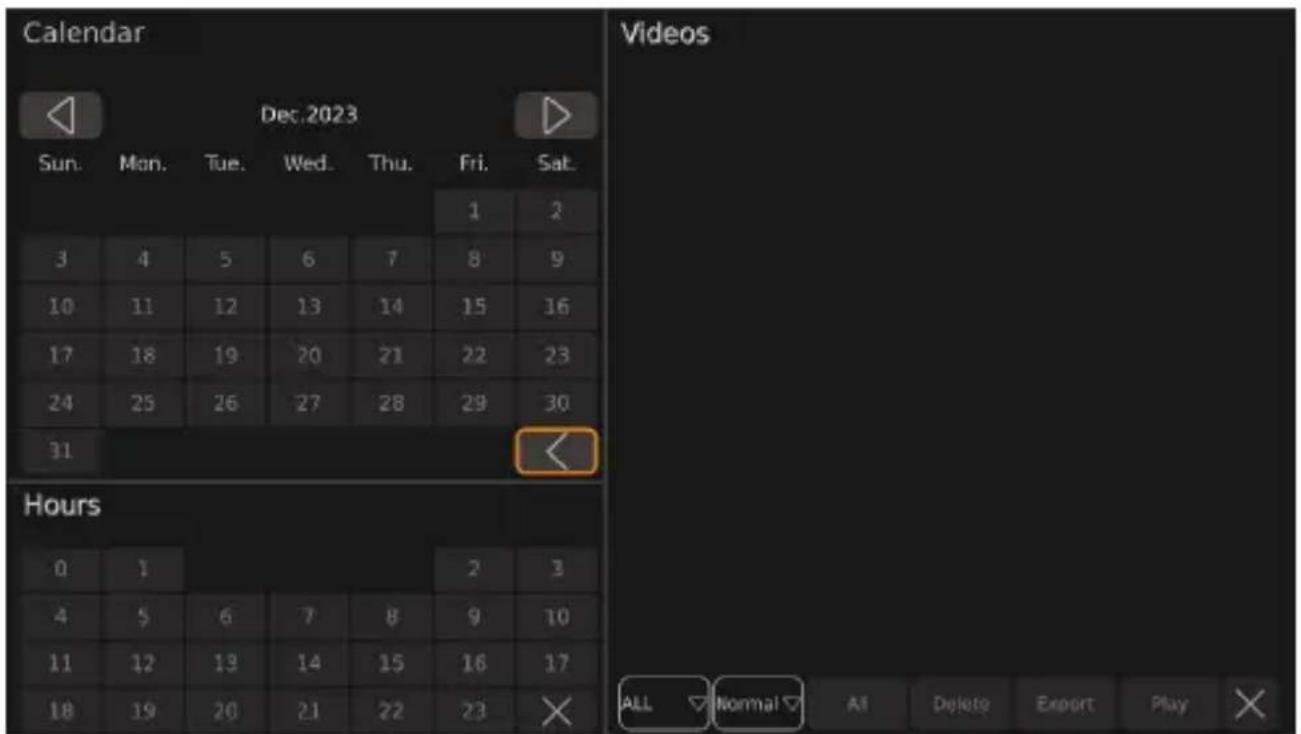
1. Mör öns ade inställningar.
v /alendern visar öregående månad.
d /alendern visar nästa månad.
× d /alender och timmar är stängda.
Rn listruta visas där antalet visade video ällor an väljas.
Rn listruta visas där de video aegorier som s a listas an väljas.
Delete d L en senast valda video ällan tas bort.
Export d L en senast valda video ällan eSporteras till . SB-minnet.
Play d L en senast valda video ällan spelas upp.
✗ a ideolistan stängs.
SDela 1DD e) - ide, källa
" nvänd nappen eller tryc på nappen på Därr ontrollen gör att väSla till Cöregående video.
" nvänd nappen ∅ör att pausa videon som visas.
" nvänd nappen eller tryc på nappen på lärr ontrollen för att väSla till nästa video.
Använd knappen för att återgå till gränssnittet för videohantering eller fortsätt enligt beskrivningen i "Avsluta menyer® inställningar och konfigurationer" sida 112.
Tryck på knappen CLEAR på fjärrkontrollen för att visa eller dölja sökfältet.
Uppspelning av video - ide, klipp
Uppspelning av video - ide, klipp, bildskärm
Q. Anslut en extern bildskärm till den universella videoutgången, bild 10, sida 112.
Följ instruktionerna i "Hantera videokällor" sida 112.
Uppspelning av video - ide, klipp, data
Q. Stäng av bildskärmen.
I. Ta ur SD-kortet från styrenheten, se "Sätta i ett SD-kort" sida 112. T. Sätt i SD-kortet i en dator. V. Öppna önskad videoklipp på datorn.

ANMÄRKNING: Videoklippen kan spelas upp via en vanlig videospelare.
GOPG Felsökning
| Fel MöjliE, rsak Lös) i) E | ||
| visas i huvudgränssnittet och i Storage Management. | Inget ∅lashminne upptäc tes. | > " nslut ett ∅lashminne till amerasystemet. |
| Flashminnet ∅ungerar onormalt. | Q. " nslut ∅lashminnet igen.I . Byt ut ∅lashminnet mot ett nytt om det behövs. | |
| visas i huvudgränssnittet och i Storage Management. | Inget SL - ort upptäc tes. | > " nslut ett SL - ort till amerasystemet. |
| SL - ortet ∅ungerar onormalt. | Q. Sätt i SL - ortet igen.I . Byt vid behov ut SL - ortet mot ett nytt. | |
| visas i huvudgränssnittet och i Storage Management. | Flashminnet är inte orre t anslutet. | > " nslut ∅lashminnet igen. |
| Flashminnet ∅ungerar onormalt. | Q. " nslut ∅lashminnet igen.I . Byt ut ∅lashminnet mot ett nytt om det behövs. | |
| visas i huvudgränssnittet och i Storage Management. | SL - ortet är inte orre t anslutet. | > Sätt i SL - ortet igen. |
| SL - ortet ∅ungerar onormalt. | Q. Sätt i SL - ortet igen.I . Byt vid behov ut SL - ortet mot ett nytt. | |
| är du eSporterar alibreringshistori en eller alibreringsilerna visas Cönstret r U Disk lost. r. | Inget ∅lashminne är anslutet till amerasystemet. | Q. " nvänd nappen Yes.I . " nslut ett ∅lashminne till amerasystemet bse bsi-daiTI Yc.T. Starta om eSporten. |
| 'är sommartid sparas visas r The date setting for DST is invalid. r. | Startdatumet är angivet som efter slutdatumet. | Q. "nvänd nappen Yes . I. /orrigera inställt datum. |
| 'är du har gjort inställningarna blir bilds ärmen svart. | /amerasystemet startar om. | /amerasystemet visar en eller ðlera amerabilder efter några se under? beroende på vil a inställningar som gjorts. |
| Inga inmatningar an göras i ett teSt-Öält med hjälp av tangentbordet. | Mränsen för si∅ror? bo stäver och tec en har uppnåtts. | >Na bort inmatningen öse Fylla i teSt-Öält sidaITTXc. |
GOPH Felsökning
Lagen om lagstadgad garanti gäller. Kontakta tillverkarens filial i ditt land, se dometic.com/dealer, eller din återförsäljare om produkten är defekt.
För reparation och garantibehandling skickar du med följande dokument när du returnerar produkten:
En kopia på fakturan med inköpsdatum
Om reklamationer, beskrivning eller delbeskrivning
Observera att självständiga eller icke professionella reparationer kan påverka säkerheten och leda till att garantin blir ogiltig.
När produkten slutgiltigt tas ur bruk, informera dig om gällande bestämmelser hos närmaste återvinningscentral eller hos återförsäljaren. Produkten kan avfallshanteras utan avgift.
Om produkten innehåller icke-utbytbara batterier, laddningsbara batterier eller ljuskällor behöver du inte avlägsna dem före avfallshantering.

Lämna om möjligt förpackningsmaterialet till återvinning. Kontakta ett lokalt återvinningscenter eller specialiserad återförsäljare för information om hur man avfallshanterar produkten i enlighet med gällande bestämmelser. Produkten kan avfallshanteras utan avgift.
Tekniska data
H1-1 Elektriska styrparametrar
| CAM360AHDHD | |
| L riötspänning QJ lv Tl la | |
| L riötspänningsområde för eSterna utlösningssignaler QJ lv | Tl 'a |
| Rle tris drötström | w l l" l/ QI la |
| L riöttemperatur m | I J lj f lv XJ jf |
| arameter Jör Da), rama- ide, | |
| aideoingång MaS. V- analig x QJ YJ IpS | KI0ps I/ TJ IpS y Q- analig IDf | |
| L isplayläge | L /TL | |
| | L Output | |
| e. pplösning | QJ YJ IpS |
| e. ppdateringsöre vens | TJ IpS |
| SL Output | |
| e. pplösning | L Q |
| e. ppdateringsöre vens | | KI0ps I/ TJ IpS |
| I) sDel) i) EsParameter | |
| Förvaring MaS. I × KQI IMB SL - ort | |
| /omprimerad odning MaS. V- analig x QJ YJ IpS | .J WV- odning | |
| L e ompression och av odning MaS. V- analig x QJ YJ IpS | .J WV-av odning | |
| aideoström QIJ | VI B/sP | IJ VYI B/sP VIJ ZWI B/s | |
Kameraparametrar
| CAM360AHDHD | |
| Bildenhet Q/I PZ!tum | Mega f MOS | |
| Bildhastighet | KÖps l/ TJ 10ps | |
| . pplösning QZI J lpS lx QJ YJ lpS | |
| DiSelstorle | PYI | μmlx | PYI μm |
| /omprimering QJ YJ lpS | |
| aideoutgång Q'app P XKIOhm | |
| aitbalans " uto | |
| Synvin el z QXJ bl c | |
| Strömörsörjning QI 1a | |
| L riöttemperatur | ml J lj f lv XJ lj f P UI ZK% maS. |
| Förvaringstemperatur | mTJ lj f lv YJ lj f P UI ZK% maS. |
| Isolations lass | IDWZ/ |
N, rsk
Q Allmänna anmärkningar....TVX Symbolförklaring....TVX T Uelaterade dokument....TVY V Säkerhetsinstruktioner....TVY K Leveransomfattning.... TKJ W Tillbehör.... TKQ X Föreskriftsmässig användning TKQ Y Enhetsbeskrivning....TKQ Z Installation....TWQ QJ Betjäning....TXI QQ Felrättning.... TYJ QI Garanti.....TYQ QT Avfallshantering.... TYQ QV Enhetsspecifikationer.... TYQ
Viktiga märkningar
Kamerans system slås på när bilen startas.
T. Sätt på plats SL - kortet på kontrollen.
I. Tryck på knappen POWER på fjärrkontrollen. √ Kamerans system slås på.
UPHPG Sätt kamerasystemet i standby
Kontroller at hovedgrensesnittet vises.
- Trykk på knappen POWER på lern ontrollen.
Trykk på knappen Enter på lern ontrollen.
- Bekreft eller avbryt lagringsprosessen.
√ Yes: Innstillingene er lagret. Bekreftelsesvinduet lukkes.
No: Innstillingene forkastes. Bekreftelsesvinduet lukkes.
- Bekreft eller avbryt lagringsprosessen om nødvendig.
√ Yes: Innstillingene er lagret. Bekreftelsesvinduet lukkes. Forrige skjerm vises.
No: Innstillingene blir ikke lagret. Bekreftelsesvinduet lukkes. Forrige skjerm vises.

√ Offset-tiden endres i trinn på halve timer.
- Sett inn SL-kortene i kontrolleren. Se Innsetting av SL-kort på side TWZc.
Koble SL-kortene til en datamaskin.
Åpne videoene du vil ha på datamaskinen.

MERK: Videoene kan spilles av via en standard videoavspiller.
| r, Klem M1 liE srsak Lqs) i) EsJ, rslaE | ||
| vises på hovedgrensesnittet og i Storage Management . | Finner ingen minnepinne. | > /oble en minnepinne til amerasystemet. |
| Minnepinnen Dungerer i e som den s al. | Q. /oble til minnepinnen på nytt.I. L et an være at du må bytte ut minnepinnen med en ny. | |
| vises på hovedgrensesnittet og i Storage Management . | Finner i e noe SL - ort. | > /oble et SL - ort til amerasystemet. |
| SL - ortet Dungerer i e som det s al. | Q. /oble til SL - ortet på nytt.I. L et an være at du må bytte ut SL - ortet med et nytt. | |
| vises på hovedgrensesnittet og i Storage Management . | Minnepinnen er i e oblet til på ri - tig måte. | > /oble til minnepinnen på nytt. |
| Minnepinnen Dungerer i e som den s al. | Q. /oble til minnepinnen på nytt.I. L et an være at du må bytte ut minnepinnen med en ny. | |
| vises på hovedgrensesnittet og i Storage Management . | SL - ortet er i e oblet til på ri tig måte. | > /oble til SL - ortet på nytt. |
| SL - ortet Dungerer i e som det s al. | Q. /oble til SL - ortet på nytt.I. L et an være at du må bytte ut SL - ortet med et nytt. | |
| 'år du e sporterer alibreringshisto-ri en eller alibreringsölleneø vises vinduet « U Disk lost. ». | Let er i e oblet til noen minnepinne i amerasystemet. | Q. Bru Yes - nappen.I. /oble en minnepinne til amerasystemet bse fl a päside TWVc.T. Start e sportprosessen på nytt. |
| 'år du lagrer sommertidø vises « The date setting for DST is invalid. ». | Startdato er angitt som senere enn sluttdato. | Q. Bru Yes - nappen.I. Bru ri tige datoer. |
| Rtter at du har gjort innstillingeneP går monitors jermen i svart. | /amerasystemet starter på nytt. | /amerasystemet viser ett eller ∅lere amerabilder etter noen se underP avhengig av hvil e innstillinger som er gjort. |
| L et går i e å s rive i et te støelt med tastaturet. | Mrensen ðor antall tallP bo staver og tegn er nådd. | > Slett inndataene tse . tøylling av te støelt på sidelTXTc. |
oovmessig garantitid gäller. I vis produ tet är dee to Na onta t med produsentens filial bse dometic.com/dealerc eller återförsäljare i ditt land.
TPG aiEald1smärk1sed


- GOP3 SSDA) SK) ER D1 F, -EDME) 1E)
- FÖRKLARING AV SYMBOLER
- FARA
- VARNING
- AKTA
- OBSERVERA
- GENERAL RISK FÖR SKADA
- GUIDANCE
- INFORMATION
- SPN KAMERALÄGE
- AN' ISNIN
- T I) STALLATI,)
- AK! AL RISK FÖR PERSONSKADA
- ( 2SER' ERAL RISK FÖR SKADA
- BEAKTA NEDANSTÅENDE ANVISNINGAR
- TPH LATS JÖR I) STALLATI,)
- OBSERVERA FÖLJANDE
- TP3, SÄTT IHOP KAMERAN
- TPN FÄSTA KAMERAN
- ANMÄRKNING
- SÄTTA I ETT SD-KORT
- MONTERA IR-MOTTAGAREN
- TPT A) SLÅ PÅ KAMERAN, R) EN ELEKTRISK
- UPG SLS DS KAMERASYSTEMET
- UPHPG 'ÄL LA KAMERASYSTEMET TILL STA) DKYLÄEE
- UPHP3 FYLLA I TEXTFÄLT
- L, EEA I)
- AN' ISNIN3 STANDARDLÖSENORDET ÄR
- UPHPT STÄLLA IN KLOCKA)
- STÄLLA IN DATUM OCH TID
- STÄLLA IN GPS TIME SYNCHRONIZATION
- JUSTERA DAYLIGHT SAVING TIME SETUP
- UP3 KALIBRERA KAMERASYSTEMET
- ANVISNING
- UPNP: HANTERA VIDEOKÄLLA
- ÖPPNA INSTÄLLNINGARNA FÖR VIDEO
- MÖR ÖNS ADE INSTÄLLNINGAR
- SDELA 1DD E) - IDE, KÄLLA
- UPPSPELNING AV VIDEO - IDE, KLIPP
- GOPH FELSÖKNING
- TEKNISKA DATA
- N, RSK
- VIKTIGA MÄRKNINGAR
- UPHPG SÄTT KAMERASYSTEMET I STANDBY
- TPG AIEALD1SMÄRK1SED
Märke : DOMETIC
Modell : CAM360AHDHD
Kategori : Backkamera