
CAM360AHDHD - Rückfahrkamera DOMETIC - Kostenlose Bedienungsanleitung
Finden Sie kostenlos die Bedienungsanleitung des Geräts CAM360AHDHD DOMETIC als PDF.


| Produkttyp | Rückfahrkamera |
| Marke | Dometic |
| Modell | CAM360AHDHD |
| Kategorie | 360° Rückfahrkamera-System |
| Betriebsspannung | 12 V DC (Bereich 10-16 V) |
| Betriebsstrom | ~1 A / 12 V |
| Betriebstemperatur | -20 °C bis +70 °C |
| Maximale Videoauflösung | 1920x1080p |
| Blickwinkel pro Kamera | 180° |
| Anzahl Kameras | 4 (vorne, hinten, links, rechts) |
| Anzeigemodus | 360° Panoramablick, 2D/3D-Modi, Vogelperspektive |
| Videoaufnahme | Ja, auf SD-Karte (max. 128 GB), Ringspeicher |
| Fußgängererkennung | Ja, integrierte ADAS-Funktion |
| Fernbedienung | Inklusive mit Zifferntasten und Navigationstasten |
| Konnektivität | Triggereingänge (Blinker, Rückwärtsgang), universeller Videoausgang |
| Garantie | Gesetzliche Garantie |
| Pflege und Reinigung | Reinigen Sie die Kameras mit einem weichen, trockenen Tuch. Vermeiden Sie Lösungsmittel. |
| Sicherheit | Kamera nicht öffnen. Montage- und Verkabelungsanweisungen beachten. |
| Ersatzteile und Reparierbarkeit | Ersatzteile verfügbar: Kabel, Halterungen, O-Ringe. Reparatur durch qualifiziertes Personal. |
Häufig gestellte Fragen - CAM360AHDHD DOMETIC
Benutzerfragen zu CAM360AHDHD DOMETIC
0 Frage zu diesem Gerät. Beantworten Sie die, die Sie kennen, oder stellen Sie Ihre eigene.
Eine neue Frage zu diesem Gerät stellen
Laden Sie die Anleitung für Ihr Rückfahrkamera kostenlos im PDF-Format! Finden Sie Ihr Handbuch CAM360AHDHD - DOMETIC und nehmen Sie Ihr elektronisches Gerät wieder in die Hand. Auf dieser Seite sind alle Dokumente veröffentlicht, die für die Verwendung Ihres Geräts notwendig sind. CAM360AHDHD von der Marke DOMETIC.
BEDIENUNGSANLEITUNG CAM360AHDHD DOMETIC
Wichtige Hinweise...... IV Erklärung der Symbole...... V Zugehörige Dokumente...... VI Sicherheitshinweise...... VI Lieferumfang...... V Zubehör...... V Bestimmungsgemäßer Gebrauch...... V Technische Beschreibung...... V Installation...... V Betrieb...... W Fehlersuche und Fehlerbehebung...... X Garantie...... X Entsorgung...... X Technische Daten...... X
MicFtiEe Hi) Oeise
Lesen und befolgen Sie bitte alle Anweisungen, Richtlinien und Warnhinweise in diesem Produkthandbuch sorgfältig, um sicherzustellen, dass Sie das Produkt ordnungsgemäß installieren und stets ordnungsgemäß betreiben und warten. Diese Anleitung muss bei dem Produkt verbleiben.
Durch die Verwendung des Produkts bestätigen Sie hiermit, dass Sie alle Anweisungen, Richtlinien und Warnhinweise sorgfältig gelesen haben und dass Sie die hierin dargelegten Bestimmungen verstanden haben und ihnen zustimmen. Sie erklären sich damit einverstanden, dieses Produkt nur für den angegebenen Verwendungszweck und gemäß den Anweisungen, Richtlinien und Warnhinweisen dieses Produkthandbuchs sowie gemäß allen geltenden Gesetzen und Vorschriften zu verwenden. Eine Nichtbeachtung der hierin enthaltenen Anweisungen und Warnhinweise kann zu einer Verletzung Ihrer selbst und anderer Personen, zu Schäden an Ihrem Produkt oder zu Schäden an anderem Eigentum in der Umgebung führen. Dieses Produkthandbuch, einschließlich der Anweisungen, Richtlinien und Warnhinweise, sowie die zugehörige Dokumentation können Änderungen und Aktualisierungen unterliegen. Aktuelle Produktinformationen finden Sie unter documents.dometic.com.
Erklärung der Symbole
Ein Signalwort kennzeichnet Sicherheits- und Sachschadensmeldungen und gibt zudem den Grad oder das Ausmaß der Gefährdung an.

GEFAHR
Kennzeichnet eine Gefahrensituation, die zum Tod oder schwerer Verletzung führt, wenn die jeweiligen Anweisungen nicht befolgt werden.

WARNUNG
Kennzeichnet eine Gefahrensituation, die zum Tod oder schwerer Verletzung führen könnte, wenn die jeweiligen Anweisungen nicht befolgt werden.

VORSICHT!
Kennzeichnet eine Gefahrensituation, die zu geringer oder mittelschwerer Verletzung führen könnte, wenn die jeweiligen Anweisungen nicht befolgt werden.

ACHTUNG!
Kennzeichnet eine Situation, die zu Sachschäden führen kann, wenn die jeweiligen Anweisungen nicht befolgt werden.

HINWEIS Zusätzliche Informationen zur Bedienung des Produkts.
Weitere Informationen zur Bedienung finden Sie in der Konfigurationsanleitung unter _r.dometic.com/beaeYa.
Sicherheitshinweise
Beachten Sie die vom Fahrzeughersteller und Vertragswerkstatt herausgegebenen Sicherheitshinweise und Anlagen.
Beachten Sie die geltenden gesetzlichen Vorschriften.

GEFAHR! Nichtbeachtung dieser Warnungen führt zum Tod oder schwerer Verletzung.
Nichtbeachtung dieser Warnungen führt zum Tod oder schwerer Verletzung.
Die Kamera entbindet den Fahrer nicht von der Sorgfaltspflicht beim Fahren. Der Fahrer behält die volle Verantwortung für das Führen des Fahrzeugs, die Erfüllung der Pflichten für die Verkehrssicherheit und für die Einhaltung der entsprechenden gesetzlichen Sicherheitsanforderungen.

WARNUNG! Verletzungsgefahr
Nichtbeachtung dieser Warnungen kann zum Tod oder schwerer Verletzung führen.
Diese Kamera kann von Kindern ab 8 Jahren und von Personen mit verringerten physischen, sensorischen oder mentalen Fähigkeiten oder Mangel an Erfahrung und/oder Wissen verwendet werden, wenn diese Personen beaufsichtigt werden oder im sicheren Gebrauch des Geräts unterwiesen wurden und die daraus resultierenden Gefahren verstanden haben. Befestigen Sie die im Fahrzeug montierten Teile so, dass sie sich unter keinen Umständen beim Bremsen oder Verkehrsunfall lösen und zu Verletzungen der Fahrzeuginsassen führen können. Montieren Sie keine Teile im Wirkungsbereich eines Airbags. Sonst besteht Verletzungsgefahr, wenn der Airbag auslöst. Unsachgemäße Kabelverbindungen können zur Folge haben, dass durch Kurzschluss die Kabelbrände entstehen.
e der Airbag ausgelöst wird
e elektronische Steuerungseinrichtungen beschädigt werden
e Fehlfunktionen in der Elektrik auftreten, z. B. Blinker, Bremslicht, Lampe, Zündung, Leuchten

VORSICHT! Verletzungsgefahr
Nichtbeachtung dieser Hinweise kann zu leichten bis mittelschweren Verletzungen führen.
Befestigen Sie die unter den Verkleidungen anzubringenden Teile des Systems so, dass sie sich nicht lösen oder andere Teile und Leitungen beschädigen und eine Fahrzeugfunktion (z.B. Pedale usw.) nicht beeinträchtigen können. Beachten Sie immer die Sicherheitshinweise des Fahrzeugherstellers. Einige Arbeiten (z.B. an Rückhaltesystemen wie Airbag usw.) dürfen nur von geschultem Fachpersonal durchgeführt werden.

Achten Sie beim Bohren auf ausreichenden Freiraum für den Bohreraustritt, um Schäden zu vermeiden. Entgraten Sie jede Bohrung und behandeln Sie sie mit Rostschutzmittel. Bei Arbeiten an der Elektroanlage müssen die Batterien von der Fahrzeugmasse getrennt sein. Dies gilt sowohl für die Haupt- als auch für die Zusatzbatterien. Verwenden Sie bei Arbeiten an den folgenden Kabeln nur isolierte Kabelschuhe, Stecker und Flachsteckhülsen:
– direkter Anschluss vom Batterie-Pluspol
– vorgeschaltetes Plus (z.B. hinter Batterie)
– Rückleitung ab Batterie (Masse)
– Rückleitung (z.B. Scheinwerfer)
Verwenden Sie keine Lüsterklemmen.
Verwenden Sie eine Crimpzange zum Verbinden der Kabel. Verschrauben Sie das Kabel beim Anschluss von Kabel (z.B. Masse).
– unter Verwendung von Kabelschuh und Sicherungsscheibe mit einer fahrzeugeigenen Masseschraube oder – unter Verwendung eines Kabelschuhs und einer Blechschraube mit dem Karosserieblech.
Stellen Sie eine gute Masseverbindung sicher.
Durch das Abklemmen der Batterie gehen alle im flüchtigen Speicher gespeicherten Daten verloren. Unter Umständen müssen die Daten zurückgesetzt werden. Befolgen Sie in einem solchen Fall die Anweisungen des Fahrzeugherstellers. Die Anweisungen für diese Einstellungen sind in der Bedienungsanleitung zu finden. Benutzen Sie zum Prüfen der Spannung in elektrischen Leitungen nur eine Diodenprüflampe oder ein Voltmeter. Prüflampen mit einem Leuchtkörper nehmen zu hohe Ströme auf, wodurch die Fahrzeugelektronik beschädigt werden kann. Achten Sie beim Verlegen der elektrischen Anschlüsse auf Folgendes:
– Sie dürfen nicht stark geknickt oder verdreht werden. – Sie dürfen nicht gegen Kanten scheuern. – Sie dürfen nicht ohne Schutz durch scharfkantige Durchführungen verlegt werden.
Isolieren Sie alle Verbindungen und Anschlüsse. Sichern Sie die Kabel gegen mechanische Beanspruchung, indem Sie sie z.B. mit Kabelbindern oder Isolierband an vorhandenen Leitungen befestigen. Beachten Sie beim Einbau des Monitors die Montage- und Bedienungsanleitung. Öffnen Sie die Kamera nicht. Ziehen Sie nicht an den Kabeln. Die Kabel dürfen nicht für längere Zeit Lösungsmitteln wie Benzol ausgesetzt werden. Verwenden Sie die Kameras nicht unter Wasser.
Installieren Sie Kabel in ausreichendem Abstand zu heißen oder sich bewegenden Fahrzeugteilen (z.B. Auspuffrohre, Antriebswellen, Leuchten, Gebläse, Heizungen usw.).
| NrP K, mD,) e) te A) 0aFl |
| Q /amera V |
| I Steuergerät Q |
| T Fernbedienung Q |
| V IU-Rmpänger Q |
| K Fahrzeug-" nschluss abel Q |
| W /abelbaum ür die /amera abel Q |
| X . niversalverbindungs abel Q |
| Y O-Uinge V |
| Z " nschluss abel Monitor Q |
Zubehör ist erhältlich, aber nicht im Lieferumfang enthalten.
K, mD,) e) te ArtP-NrP
/alibrier-Set VIMatten ZWIJJQTITJ
Das Kamerasystem ist für den Einsatz in Fahrzeugen vorgesehen. Die Kameras übermitteln die Bilder in einer 360°-Rundumsicht, die den Blick auf die Fahrzeugumgebung seitlich, davor und dahinter ermöglicht.
Das Kamerasystem dient zur Überwachung der unmittelbaren Fahrzeugumgebung, z. B. beim Fahren, Rangieren, Parken oder beim Spurwechsel. Die Anzeige des Kamerabilds wird durch Auslösesignale bestimmt.
Dieses Produkt ist nur für den angegebenen Verwendungszweck und die Anwendung gemäß dieser Anleitung geeignet.
Dieses Handbuch enthält Informationen, die für die ordnungsgemäße Installation und/oder den ordnungsgemäßen Betrieb des Produkts erforderlich sind. Installationsfehler und/oder ein nicht ordnungsgemäßer Betrieb oder eine nicht ordnungsgemäße Wartung haben eine unzureichende Leistung und u. U. einen Ausfall des Geräts zur Folge.
Der Hersteller übernimmt keine Haftung für Verletzungen oder Schäden am Produkt, die durch Folgendes entstehen:
- Unsachgemäße Installation oder falscher Anschluss einschließlich Überspannung - Unsachgemäße Wartung oder Verwendung von anderen als den vom Hersteller gelieferten Original-Ersatzteilen
- Veränderungen am Produkt ohne ausdrückliche Genehmigung des Herstellers
- Verwendung für andere als die in der Anleitung beschriebenen Zwecke
Die Firma behält sich das Recht vor, das Erscheinungsbild des Produkts und dessen technische Daten zu ändern.
Das Kamerasystem besteht aus vier Ultraweitwinkel-Kameras, die sich vorne, hinten, links und rechts am Fahrzeug befinden. Das Videosystem zeigt auf dem angeschlossenen Bildschirm eine Fahrzeuggrafik an, die angepasst werden kann. Ein Videoprozessor führt die aufgenommenen Bilder in einer Ultraweitwinkel-Panoramaansicht
der Fahrzeugumgebung zusammen. Das Kamerasystem kann die Kamerabilder in Einzelbild, Panorama oder kombiniert anzeigen. In der Einzelbild-Ansicht werden die Kamerabilder als Ultraweitwinkelaufnahme dargestellt. Jedes Kamerabild wird separat angezeigt. In der Panorama-Ansicht werden die Kamerabilder als kombinierte Rundum-Ansicht oder separat in der Fischaugenansicht oder Vogelperspektive angezeigt. Die Kameras erzeugen eine virtuelle Kamera, die sich je nach den vorgenommenen Einstellungen und Auslösesignalen um das Fahrzeug herum bewegt.
Das Kamerasystem ist mit einer Fußgängererkennungsfunktion in den Überlappungsbereichen der Kamerabilder an den Ecken des Fahrzeugs ausgestattet, um das Sicherheitsniveau zu erhöhen.
Das Kamerasystem wird beim Fahrzeugstart eingeschaltet.
Einzelne Kameras können je nach den Einstellungen einzeln durch Auslösesignale aktiviert werden, z.B. durch das Benutzen eines Blinkers oder des Rückwärtsgangs.
Das Steuergerät bietet verschiedene Funktionen, z.B.
Dauerlauf oder über ein Steuersignal geteilter Bildschirm
Automatischer Vollbildmodus für die Rückfahrkamera als Rückspiegelung
Permanenter Vollbildmodus für die Ultraweitwinkel-Panorama-Ansicht
Die mit den Kameras aufgenommenen Videos können nach dem Ringspeicherprinzip gespeichert und innerhalb des Kamerasystems wiedergegeben werden. Wenn eine Aufnahmesequenz beendet ist, beginnt automatisch die nächste Aufnahmesequenz. Die Dauer der Aufnahmesequenz kann angepasst werden. Ist der Speicher voll, wird automatisch die älteste Datei überschrieben.
Videos können auf einem Cometic Monitor, einem externen Monitor oder über einen Computer mit SD-Karten wiedergegeben werden. Um Videos auf einem Computer wiederzugeben, muss die SD-Kartenabdeckung am Steuergerät leicht zugänglich sein und das H.264-Videoformat muss vom Computer unterstützt werden.
| NrP !aste 2escFreiK1) E | ||
| Q | DEV | /eine Fun tion. |
| I J lmIZ | e Schaltet je nach eingestellter Standardansicht zwischen den /ameramodi au0 der | auptoberläche um.e Wählt verschiedene Menüoptionen im | auptmenü aus.e Meben Sie die au0 den entsprechenden Nasten angegebenen ' ummern ein. | |
| T | CLEAR | oöscht die zuletzt eingegebene Zahlp den zuletzt ausgewählten Buchstaben oder das zuletzt ausgewählte Zeichen. |
| V | MULTI | Wechselt zur aogelperspe tive au0 der | auptoberläche. Rs wird nur ein einziges /amerabild angezeigt. |
| K | ENTER | Öönet das | auptmenü oder bestätigt die ausgewählte Menüauswahl. |
| W | ESC | aerlässt das | auptmenü oder ehrt zum | auptmenü zurück . |
| X | [SYTT] | /eine Fun tion. |
| Y |  | |
| Z |  | |
| QJ | FN | |
 | ||
| QI | MUTE | |
| QT | VOIP | |
| QV |  | |
| QK | ||
| QW |  | |
| QX | REC | |
| QY | SHIFT | e Zeigt den Quad Modus an tsiehe /ameramodi au3 Seite KKc.e Öönet oder schließt das l auptmenü.e Wechselt in einigen Fenstern zwischen den Rinstellungen und /onfigurationen. |
| QZ | [2008] | e Öönet die Uundum-" nsicht au0 der l auptoberläche und dreht die /ameraansicht nach lin s b ◀ c oder rechts b ▷ c und schaltet sie nach hinten b ▼ c oder nach vorn b △.e Wechselt in einigen Fenstern zwischen den Rinstellungen und /onfigurationen. |
 | ||
| [PA04] | ||
| I J | MENU | /eine Fun tion. |
| I Q | PTZ | Mibt eine L ezimalstelle ein. |
| I I | POWER | Schaltet das /amerasystem ein und aus.L iese Fun tion ist au0 der " nmeldeoberläche" in den Menüs und in den Rinstellungen gesperrt. |
SPH SymK, le der Ha1Dt, KerJlacFe
Die folgenden Symbole werden in der oberen rechten Ecke der Hauptoberfläche angezeigt, wenn sie aktiviert sind.
| SymK, | 2escFreiK1) E | |
 | L as MDS-Signal ist gut. |
 | L as MDS-Signal ist mittelmäßig. |
 | L as MDS-Signal ist schlecht. |
| [WC0Z] | /ein MDS-Signal er annt. |
| [25C0] | Rin . SB-Massenspeicher ist angeschlossen und Qun tioniert. |
 | /ein . SB-Massenspeicher er annt. |
 | L er angeschlossene . SB-Massenspeicher Qun tioniert nicht ordnungsgemäß. |
| [2762] | Rine SL -/arte ist eingesetzt und Qun tioniert. |
 | /eine SL -/arte er annt. |
 | L ie eingesetzte SL -/arte Qun tioniert nicht ordnungsgemäß. |
| SymK, 1 2escFreiK1) E | |
| L as /amerasystem zeichnet die angezeigten /amerabilder au0. | |
| L as /amerabild der vorderen /amera wird lin s vom Dœil angezeigt. | |
| L as /amerabild der rechten /amera wird lin s vom Dœil angezeigt. | |
| L as /amerabild der Uüc ansicht amera wird lin s vom Dœil angezeigt. | |
| L as /amerabild der lin en /amera wird lin s vom Dœil angezeigt. | |
Das Hauptmenü kann in Kategorien unterteilt werden.
| F1) kti,) 2escFreiK1) E | |
| Guidance | Rnthält "nleitungen zum L urchühren der /alibrierung sowie zum Rinstellen der Uundum-" n-sichtp der . hrzeitp des "L "S b" dvanced L rivers "ssistant Systemc und des LaUs oL igital aideo Uecorderc. |
| Setup | Rnthält allgemeine Rinstellungen Für die I L /TL -" nsichtp das Bildschirmverhältnis Für ombinierte "nsichten und die Rinstellung Für die "tivierung und Lea tivierung von Fun tionen. |
| AVM | "ll" round aiew Monitor System b" aMcRnthält die Rinstellungen Für /alibrierungP FahrzeugmodelländerungP "nsichtseinstellungenP Dar linie und Bildauölösung. |
| Storage Rnthält Informationen zur Speicherverwaltung. | |
| Video Rnthält die "uünahmeverwaltung zum Drüßen und RSportieren von aideos. | |
| Info Rnthält die Informationsdaten zur aersion von f D. und Mf . . | |
Guidance
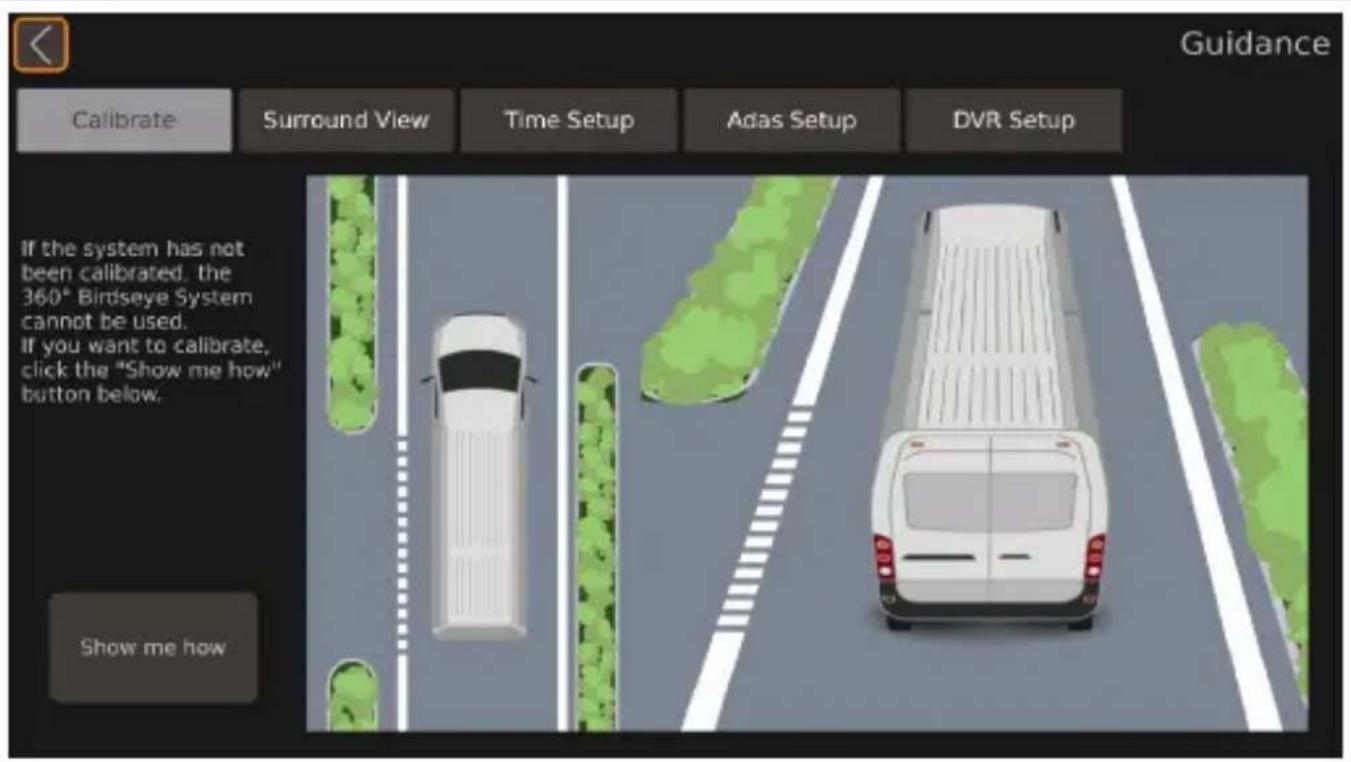
Das Videosystem verfügt über eine "Anleitungsfunktion", die den Benutzer durch die wichtigsten Einstellungen führt und diese mit animierten Bildern erklärt.
[ ]
| F1) kti,) 2escFreiK1) E | |
| Calibrate Rnthält die " nleitung zur /alibrierung des /amerasystems. | |
| Surround View Rnthält die " nleitung zum Rinstellen der Uundum-" nsicht. | |
| Time Setup Rnthält die " nleitung zum Rinstellen der . hrzeit. | |
| Adas Setup Rnthält die " nleitung für das Fußgängerer ennungssystem. | |
| DVR Setup Rnthält die " nleitung zum Rinstellen der aideoaußnahmen. | |
[ ]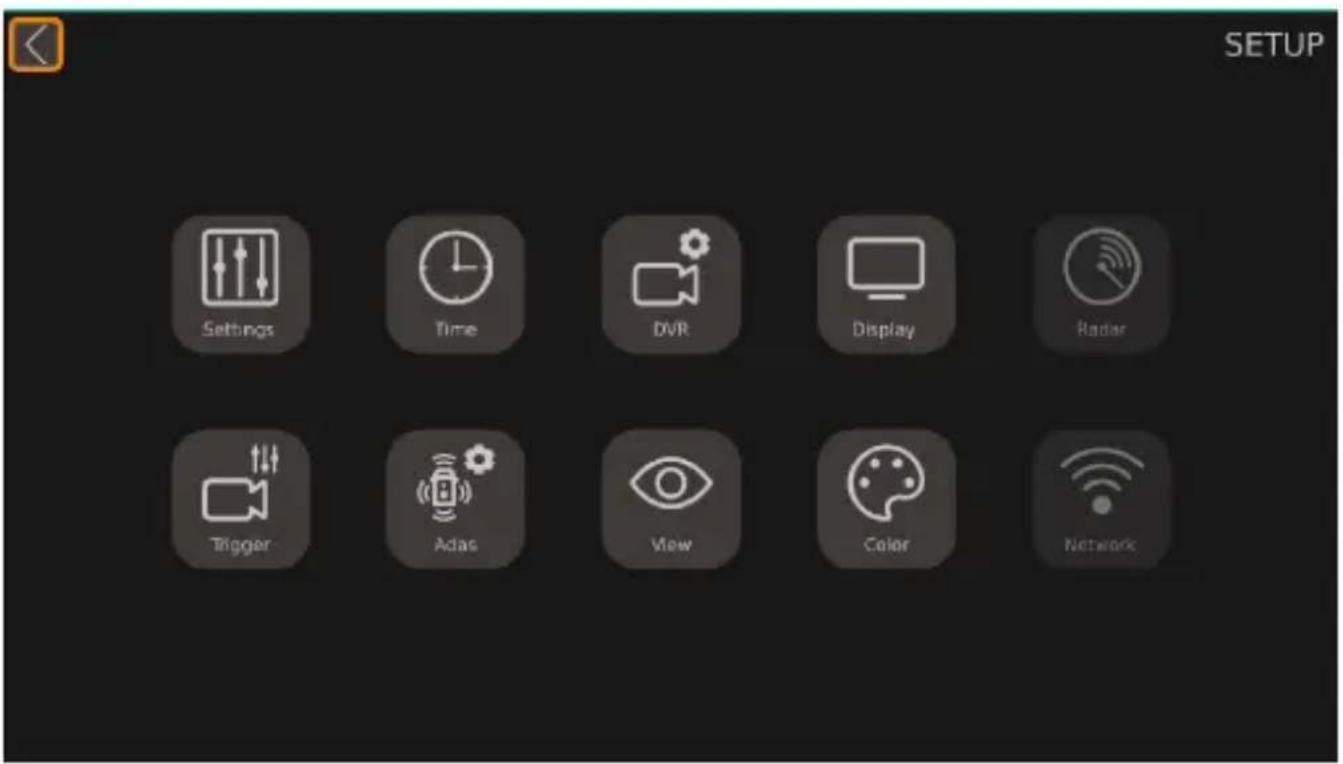
| arameter 2escFreiK1)E | |
| Settings Rnthält die Mrundeinstellungen. | |
| Time Rnthält die . hrzeiteinstellungen. | |
| DVR Rnthält die Rinstellungen für die digitalen aideoaußnahmen. | |
| Display Rnthält die allgemeinen Rinstellungen für die angezeigte /ameraansicht. | |
| Radar 'icht verfügbar. | |
| Trigger | Rnthält die Rinstellungen für die angezeigten /amerabilder? wenn ein " uslösesignal eintritt. |
| Adas | Rnthält die " L " S-Rinrichtung einschließlich der Rinstellungen für das Fußgängerer ennungssystem bDL Sc. |
| View | Rnthält die Rinstellungen für die Fischaugenansicht? die /amerabildaußlösung und die Üc spiegelansicht. |
| Color Rnthält die Rinstellungen für die Farbaußlösung. | |
| Network 'icht verfügbar. | |
[ ]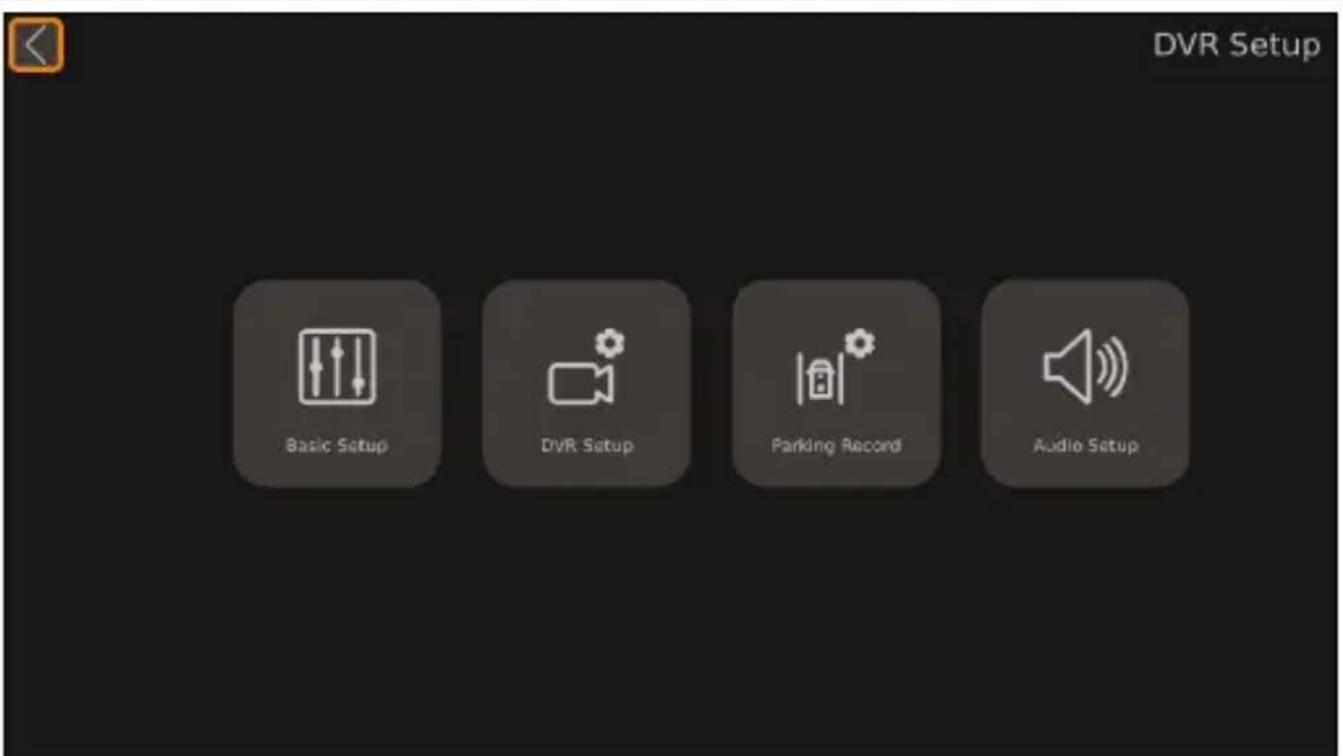
| arameter 2escFreiK1)E | |
| Basic Setup | Rnthält die Mrundeinstellungen für digitale aideoaußnahmenP z.B. aideo omprimierungP automatische " ußnahmeP " ußnahmedauerP " ußnahmetypP Format und weitere Rinstellungen. |
| DVR Setup 'icht verfügbar. | |
| Parking Record | Rnthält Rinstellungen für " ußnahmen beim Dar en. |
| Audio Setup 'icht verfügbar. | |
[ ]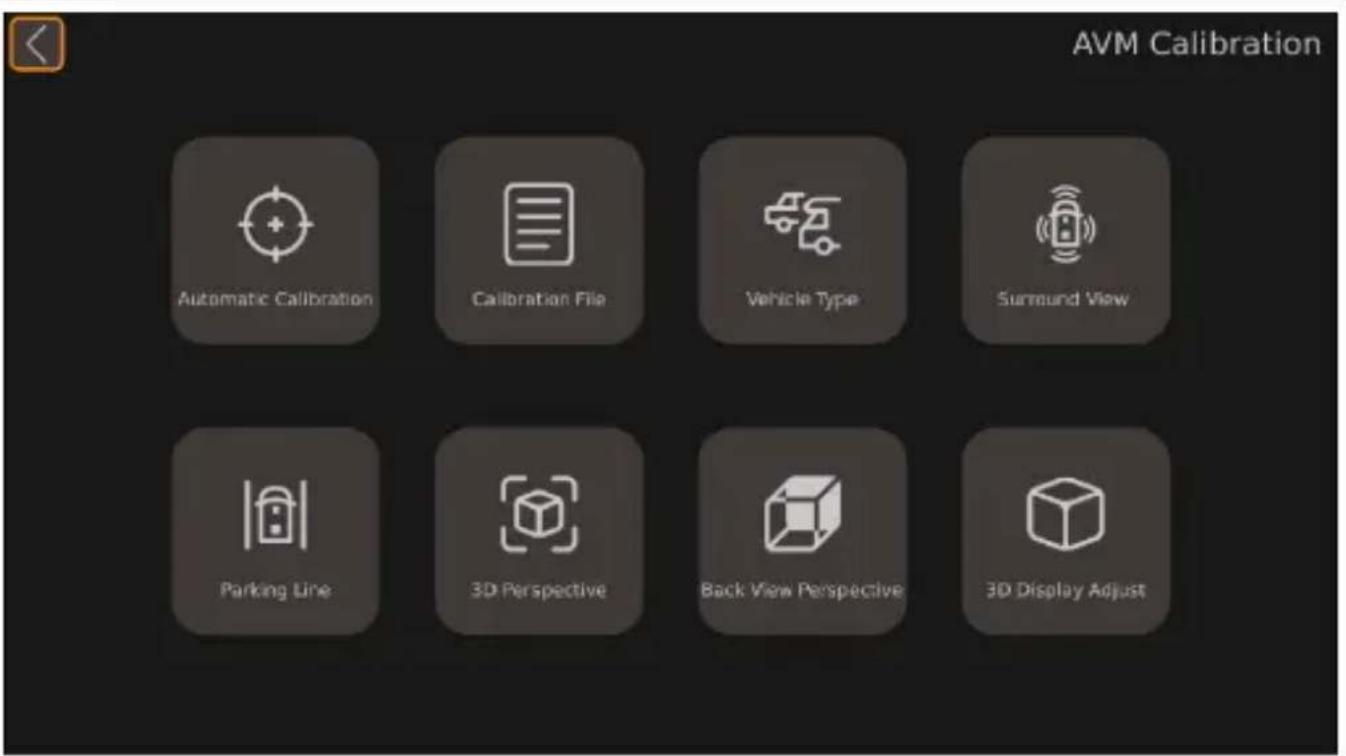
| arameter 2escFreiK1) E | |
| Automatic Calibration | Rnthält die /alibrierungseinstellungen des /amerasystems. |
| Calibration File | Rnthält die Fun tionen zum RSportieren und Importieren von /alibrierungsdateien au0 einen bzw. von einem Df . |
| Vehicle Type Rnthält die Rinstellungen Für den Fahrzeugtyp. | |
| Surround View | Rnthält den Überlappungswin el und die Rinstellungen Für den Uundum-" nsicht-Bereich. |
| Parking Line Rnthält die Rinstellungen Für die Dar linien. | |
| 3D Perspective | Rnthält die allgemeinen TL -" nsichtseinstellungen bnur vorhandenP wenn die TL -" nsicht a tiviert istc. |
| Back View Per-spective | Rnthält die TL -" nsicht-Rinstellungen Für die Üc ansicht amera bnur vorhandenP wenn die TL -" n-sicht a tiviert istc. |
| 3D Display Ad-just | Rnthält die Rinstellungen Für die aogelperspe tive bnur vorhandenP wenn die TL -" nsicht a tiviert istc. |
Video
Aufgenommene Videos können über das Videosystem wiedergegeben, gelöscht oder auf einen USB-Stick exportiert werden.
[ ]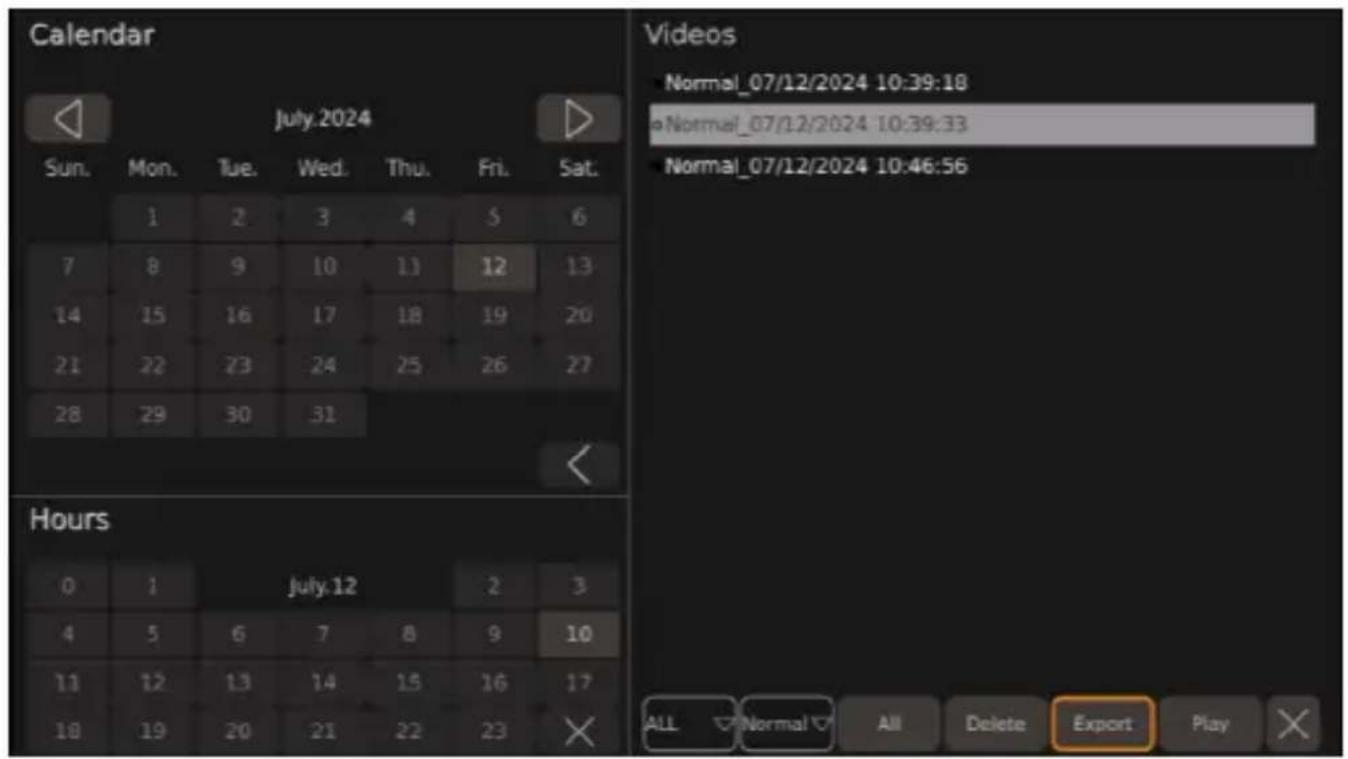
Parameter 2 (frei) K1) E
Calendar Zeigt den Zeitraum in Tagen an, in dem die aufgeführten Videos gespeichert wurden.
Hours Zeigt den Zeitraum in Stunden an, in dem die aufgeführten Videos aufgenommen wurden.
Videos Zeigt die im angezeigten Zeitraum gespeicherten Videos an.
Information
□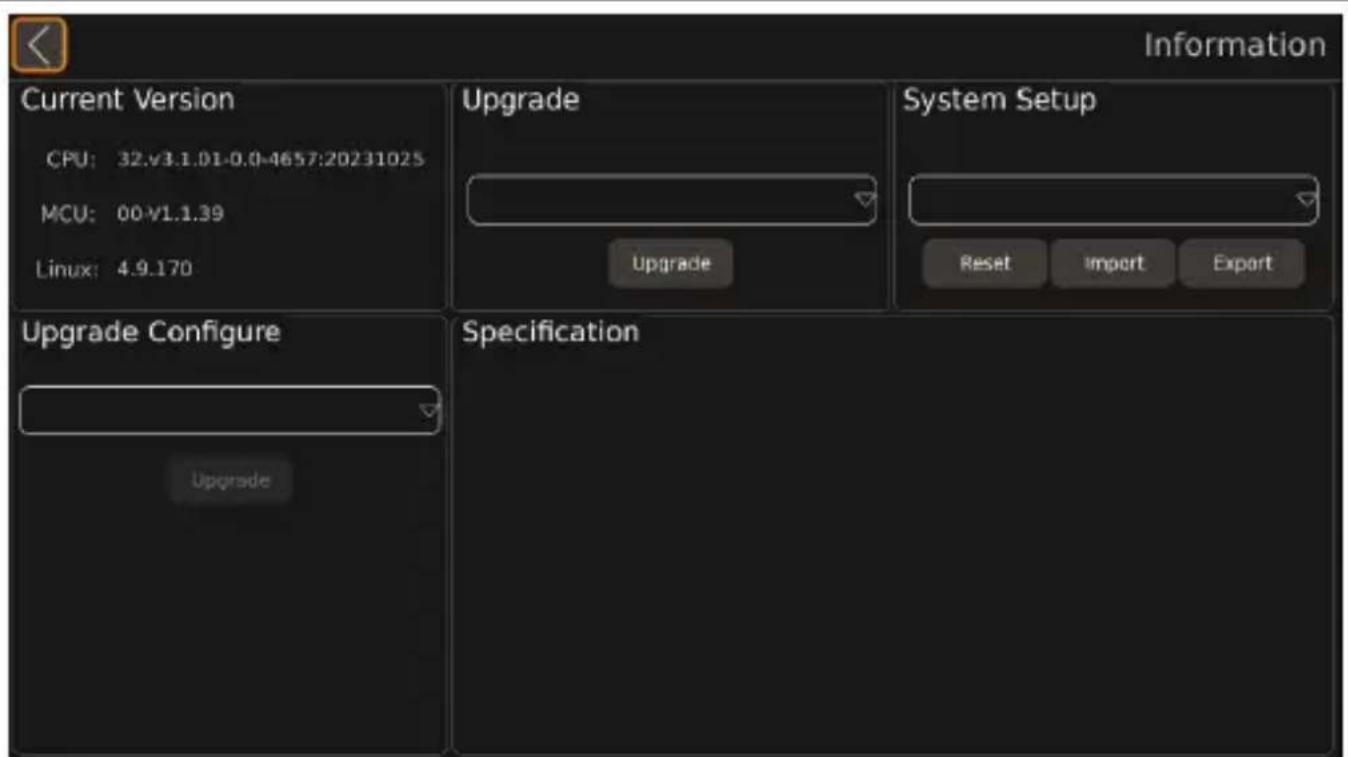
| arameter 2escFreiK1) E | |
| Current Versione CPU:e MCU:e Linux: | aersionsinformationen zur a tuellen f D. bf entral Drocessing . nitc.aersionsinformationen zur a tuellen Mf . bMicrocontroller . nitc.aersionsinformationen zum a tuellen oinuS-System. |
| Upgrade " bschnitt zur " | tualisierung der aideosystemsoftware. |
| System Setup " bschnitt zum Zurüc setzenP Importieren und RSportieren von /onfigurationsdateien. | |
| Upgrade Configure " bschnitt zur " tualisierung der /onfigurationsdatei. | |
SPN Kamera, die

HINWEIS
Wenn die Kamerabilder außerhalb der Einstellungen angezeigt werden, wird dies als „Hauptoberfläche" bezeichnet. Nicht jeder Kameramodus kann in allen Kameramodus-Einstellungen verwendet werden. Je nach eingestellter Standardansicht kann der Kameramodus außer der Hauptoberfläche mit den Nummernschaltflächen der SHIFT- oder der MULTI-Schaltfläche umgeschaltet werden.
| Kameraa) sicFt 2esc(FreiK1) E I) de) J, lEe) de) | Ei) stell1) Ee)- erJBEKar | |
| Dual+2D_Left | Lie aogelperspe tive wird au0 der lin en Seite des Bildschirms angezeigt. L as /amerabild der lin en /amera wird in der | L -" nsicht au0 der rechten Seite des Bildschirms angezeigt. | Display Mode SetupTrigger Setup |
| Dual+2D_Right | Lie aogelperspe tive wird au0 der lin en Seite des Bildschirms angezeigt. L as /amerabild der rechten /amera wird in der | L -" nsicht au0 der rechten Seite des Bildschirms angezeigt. | |
| Dual+2D_Front | Lie aogelperspe tive wird au0 der lin en Seite des Bildschirms angezeigt. L as /amerabild der vorderen /amera wird in der | L -" nsicht au0 der rechten Seite des Bildschirms angezeigt. | |
| Dual+2D_Back | Lie aogelperspe tive wird au0 der lin en Seite des Bildschirms angezeigt. L as /amerabild der Uüc ansicht amera wird in der | L -" nsicht au0 der rechten Seite des Bildschirms angezeigt. | |
| Dual+3D_Left | Lie aogelperspe tive wird au0 der lin en Seite des Bildschirms angezeigt. Lie Uundum-" nsicht wird au0 der rechten Seite des Bildschirms aus der Derspe tive von hinten lin s angezeigt. | |
| Dual+3D_Right | Lie aogelperspe tive wird au0 der lin en Seite des Bildschirms angezeigt. Lie Uundum-" nsicht wird au0 der rechten Seite des Bildschirms aus der Derspe tive von hinten rechts angezeigt. | |
| Dual+3D_Front | Lie aogelperspe tive wird au0 der lin en Seite des Bildschirms angezeigt. Lie Uundum-" nsicht wird au0 der rechten Seite des Bildschirms aus der Derspe tive von vorn angezeigt. | |
| Dual+3D_Back | Lie aogelperspe tive wird au0 der lin en Seite des Bildschirms angezeigt. Lie Uundum-" nsicht wird au0 der rechten Seite des Bildschirms aus der Derspe tive von hinten angezeigt. | |
| Quad " lle V/amerabilder werden als Fischaugenansicht au0 dem Bildschirm angezeigt.Kameraa) sicFt 2esc(FreiK1) E I) de) J, |Ee) de) | ||
| Ei) stell1) Ee)- erJBEKar | ||
| 3D Full View | Lie Uundum-" nsicht wird aus der Derspe tive von vorn angezeigt. | |
| Super Rear View | Lie Uundum-" nsicht wird aus der Derspe tive von hinten angezeigt. | |
| Full Dual " u0 dem Bildschirm wird die aogelperspe tive angezeigt. L as Fahrzeug ist verti-al ausgerichtet. | ||
| Horizontal Full Dual | " u0 dem Bildschirm wird die aogelperspe tive angezeigt. L as Fahrzeug ist hori-zontal ausgerichtet. | |
| IPC View ' icht verfügbar. | ||
| Scan Loop Display | Lie aogperspe tive wird au0 der lin en Seite des Bildschirms angezeigt. Lie Uundum-" nsicht wird au0 der rechten Seite des Bildschirms angezeigt. Lie Uund- um-" nsicht dreht sich um das Fahrzeug. | Setup |
| Scan | Trigger Setup | |
| Dual+Quad Lie aogelperspe tive wird au0 der lin en Seite des Bildschirms angezeigt. " I-le VI/amerabilder werden als Fischaugenansicht au0 der rechten Seite des Bild-schirms angezeigt. | Display Mode Setup | |
| Dual+IPC ' icht verfügbar. | Trigger Setup | |
| Dual+RearView | Lie aogelperspe tive wird au0 der lin en Seite des Bildschirms angezeigt. L as /amerabild der Üc ansicht amera wird in der | L -" nsicht au0 der rechten Seite des Bildschirms angezeigt.Wenn der Üc wärtsgang eingelegt wirdP schaltet das /amerasystem au0 die Üc spiegelansicht um. Lie Dosition der Üc spiegelansicht ann nach Bedar0 ver-größertP ver leinert und verschoben werden. | Display Mode Setup |
| Single_Rear-View | L as /amerabild der Üc ansicht amera wird in der | L -" nsicht im aollbildmodus angezeigt.Wenn der Üc wärtsgang eingelegt wirdP schaltet das /amerasystem au0 die Üc spiegelansicht um. Lie Dosition der Üc spiegelansicht ann nach Bedar0 ver-größertP ver leinert und verschoben werden. | Display Mode Setup |
| Single_Back L as /amerabild der rechten /amera wird in der | L -" nsicht im aollbildmodus an- gezeigt. | Trigger Setup | |
| Single_Left L as /amerabild der lin en /amera wird in der | L -" nsicht im aollbildmodus ange- zeigt. | ||
| Single_Right L as /amerabild der rechten /amera wird in der Fischaugenansicht im aollbildmo-dus angezeigt. | ||
| Single_Front L as /amerabild der vorderen /amera wird in der Fischaugenansicht im aollbild-modus angezeigt. | ||

Befestigen Sie die Kamera so, dass sie unter keinen Umständen herunterfallen und umstehende Personen verletzen kann, z. B. durch herabfallende Äste auf das Fahrzeugdach. Befestigen Sie die im Fahrzeug montierten Komponenten der Kamerasysteme so, dass sie sich nicht lösen, z. B. durch scharfes Bremsen, und zu Verletzungen der Fahrzeuginsassen führen können.
Befestigen Sie die von der Kleidung verdeckten Teile des Kamerasystems so, dass sie sich nicht lösen und andere Teile oder Kabel beschädigen oder die Fahrzeugfunktionen, z. B. Pedale usw., beeinträchtigen können.

Erst nach erfolgreicher Nest-/Kalibrierung darf das System endgültig montiert werden. Bevor Sie Bohrungen oder Verschraubungen durchführen, stellen Sie sicher, dass entsprechende Kabellängen ausreichend sind. Die Polarität der Verlängerungskabel darf nicht umgepolt werden.

HINWEIS: Wenn durch den Einbau der Kameras die in den Fahrzeugpapieren eingetragene Fahrzeuggröße verändert wird, muss eine neue Abnahme durch die zuständigen Stellen (z.B. TÜV, DEKRA usw.) erfolgen. Diese zuständige Stelle muss die Änderungen in den Fahrzeugpapieren vermerken.
Beachten Sie folgende Hinweise:
Verwenden Sie für die Kabelführung nach Möglichkeit vorhandene Kanäle oder andere geeignete Optionen wie Zierleisten, Kühlergitter oder Blindstopfen. Wenn keine Öffnungen vorhanden sind, müssen Löcher für die Kabel gebohrt werden. Verlegen Sie die Kabel nach Möglichkeit im Fahrzeuginneren. Wenn ein Kabel außerhalb des Fahrzeugs verlegt werden muss, achten Sie darauf, dass es gut befestigt ist. Verwenden Sie bei Bedarf zusätzliche Kabelbinder, Isolierband oder Ähnliches. Schützen Sie jeden Durchbruch im Fahrzeuggehäuse durch geeignete Maßnahmen gegen Wassereinbruch, z.B. durch Einsetzen des Kabels mit Dichtungsmasse und durch Bespritzen des Kabels und der Durchführungstülle mit Dichtungsmasse.

HINWEIS: Beginnen Sie erst mit dem Abdichten der Löcher, wenn alle Installationsarbeiten an der Kamera abgeschlossen sind.
Beachten Sie Folgendes:
Die Fläche, an der die Kamera angebracht wird, muss stabil sein. Die Stelle an der Fahrzeugkarosserie, an der die Kamera angebracht werden soll, muss stabil genug sein, um die Kamera sicher zu befestigen. Die Kameras müssen so hoch wie möglich und nahe der Mitte des Fahrzeugs angebracht werden.
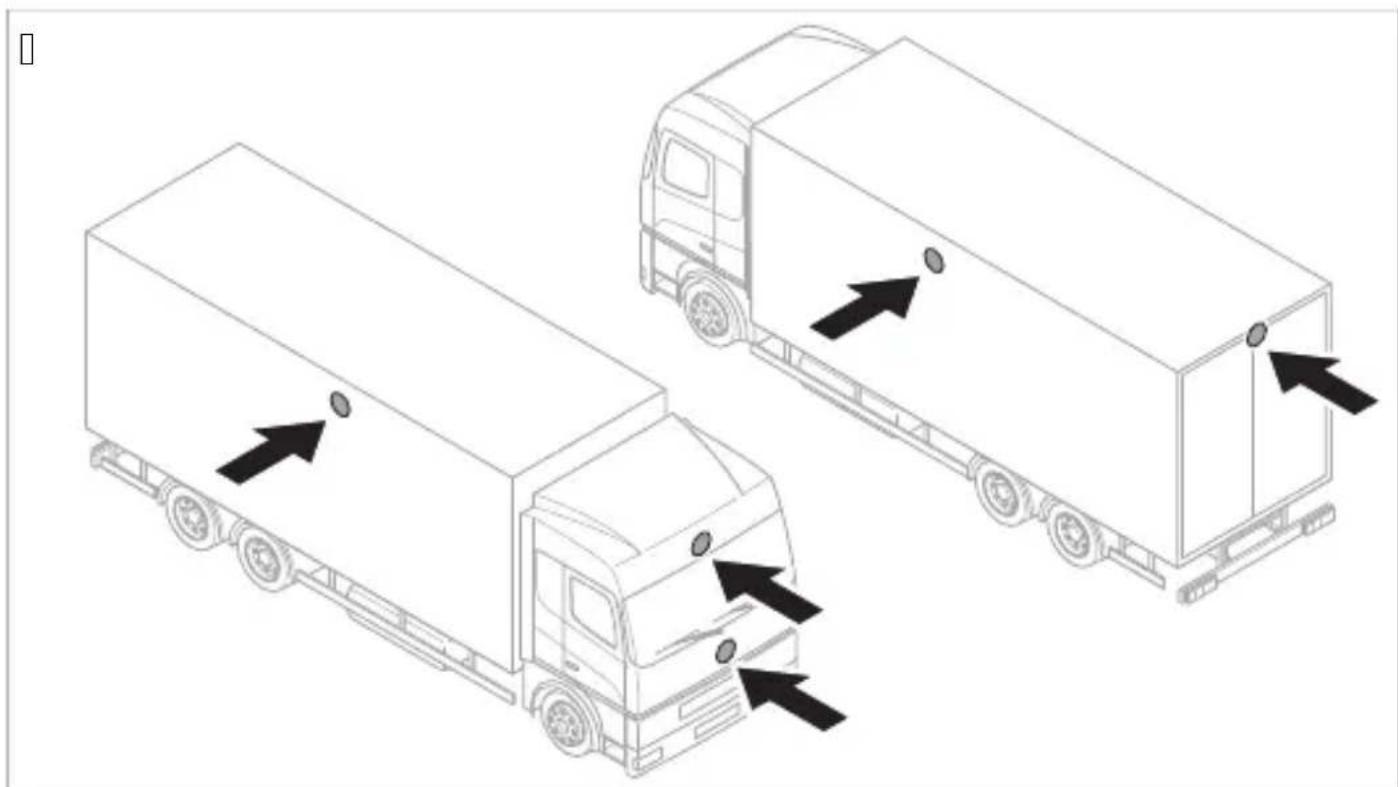
Die Stelle, an der die Kamera angebracht werden soll, muss möglichst senkrecht sein.
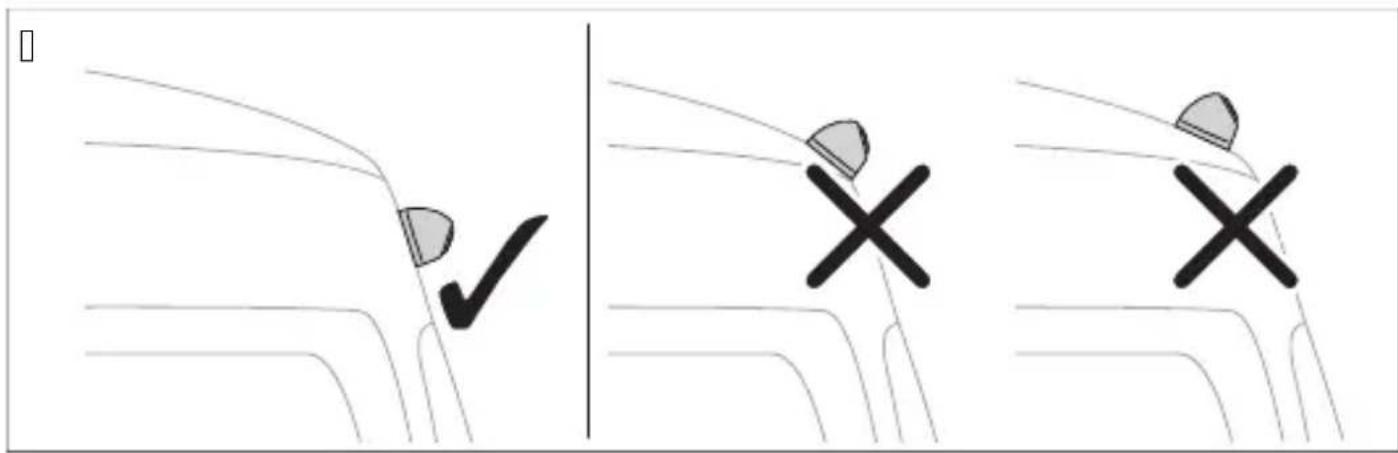
Schließen Sie das Kamerasystem gemäß dem Anschlussplan an (siehe Seite KZc) und dem Icon auf Seite WJc.
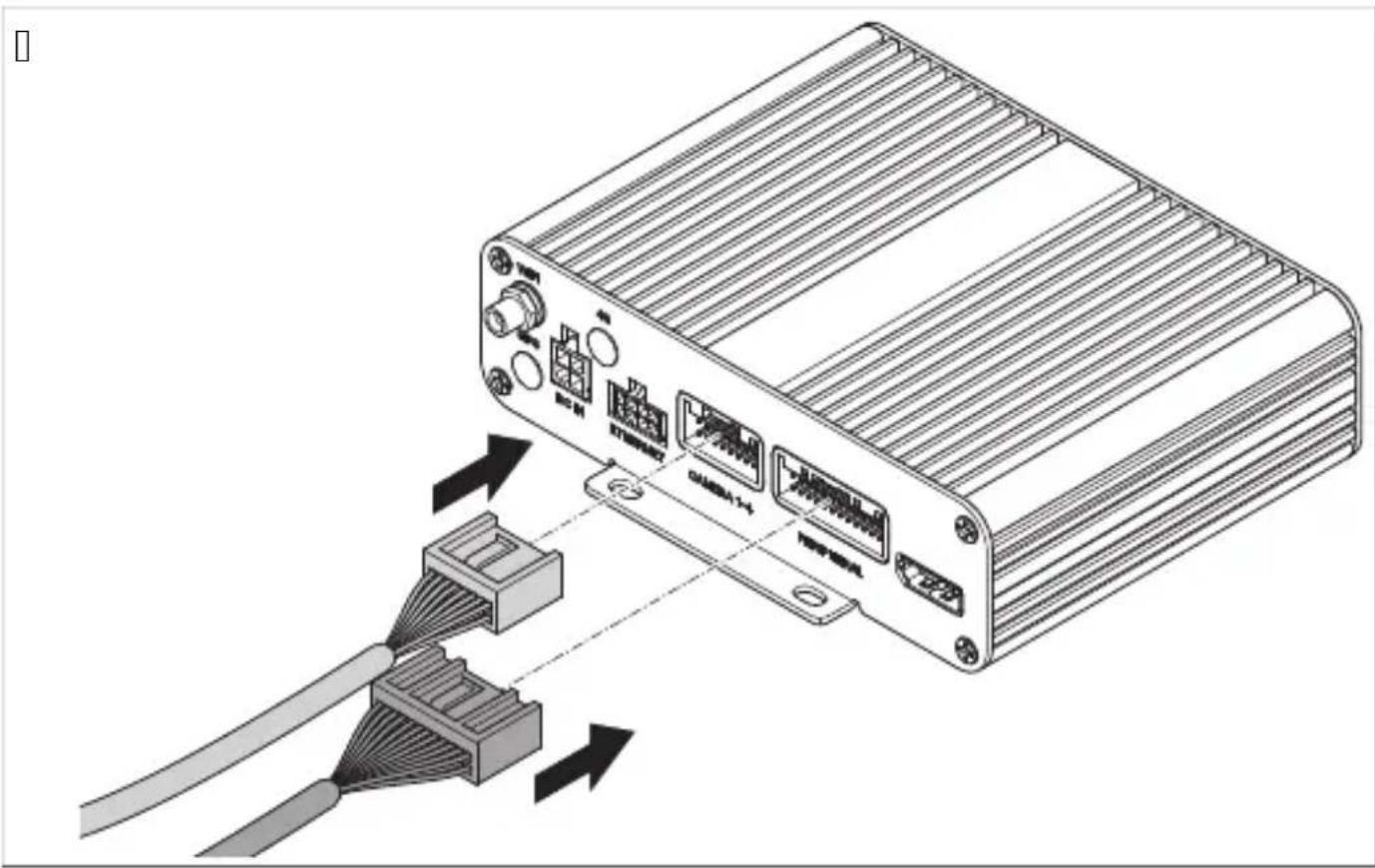
| , siti,) 2escFreiK1) E | |
| Q | f '' -Ringang bnicht verwendetc |
| I | |
| T U" L " U bnicht verwendetc | |
| V f aBS universeller aideoausgang bf ompositec | |
| K " I L -Monitoranschluss | |
| W " nschluss abel Monitor | |
| X . SB-Ringang | |
| Y Micro-. SB bnicht verwendetc | |
| Z " uslöse abel | |
| QJ Schwarzer Stec er b,,Front f " Mqcd aordere /amera | |
| QQ Schwarzer Stec er b,,oei f " Mqcd oin e /amera | |
| QI Schwarzer Stec er b,,Uight f " Mqcd Uechte /amera | |
| QT Schwarzer Stec er b,,Uear f " Mqcd Uear view camera | |
| QV IU-RmpCänger | |
| QK Steuergerät | |
| bn | Braunes " uslöse abel b,,NUIMs W" UL qcd " nschluss an die Dlusleitung des Üccahrscheinwerders.Wenn der Üic wärtsgang eingelegt wirdP werden das Steuergerät und die Üic ansicht ameraüber dieses /abel a tiviert. |
| bu | Blaues " uslöse abel b,,NUIMs Rt NR' L qcd Steuersignaleingang zur " nzeige der aogelperspitiveim aollbildmodus bSignal mit QI la c. |
| p | UosaÄarbenes " uslöse abeld Steuersignalausgang zum Rinschalten eines Monitors bSignal mitQI la c. |
| wh | Weißes " uslöse abel b,,NUIMs oqcd " nschluss an die Dlusleitung des lin en Bliners.Wenn der lin e Blin er eingeschaltet wirdP werden das Steuergerät und die entsprechende /amera über dieses /abel a tiviert. |
| ye | Melbes " uslöse abel b,,NUIMs Uqcd " nschluss an die Dlusleitung des rechten Bliners.Wenn der rechte Blin er eingeschaltet wirdP werden das Steuergerät und die entsprechende/amera über dieses /abel a tiviert. |
| b Schwarzes | /abel b,,M' L qcd " nschluss an Masse b/lemme TQc |
| rd | Uotes /abel b,,Lf QI mTI aqcd " nschluss an Batterie Lauer-Dlus b/lemmelTJ c. Rrmöglicht unteranderem das Speichern von L atum und . hrzeit b" uzeichnungsün tionc. |
| ye Melbes /abel b,, " f f qcd " nschluss an " f f -Zündung b/lemmelQKc. | |
- Testen Sie das Kamerasystem mit einem Kalibrierungstest (siehe Videosystem kalibrieren auf Seite XVc). Markieren Sie die Positionen der Kameras.
Wählen Sie die Einbauposition der Kameras aus.
Beachten Sie die angegebenen Abstände.
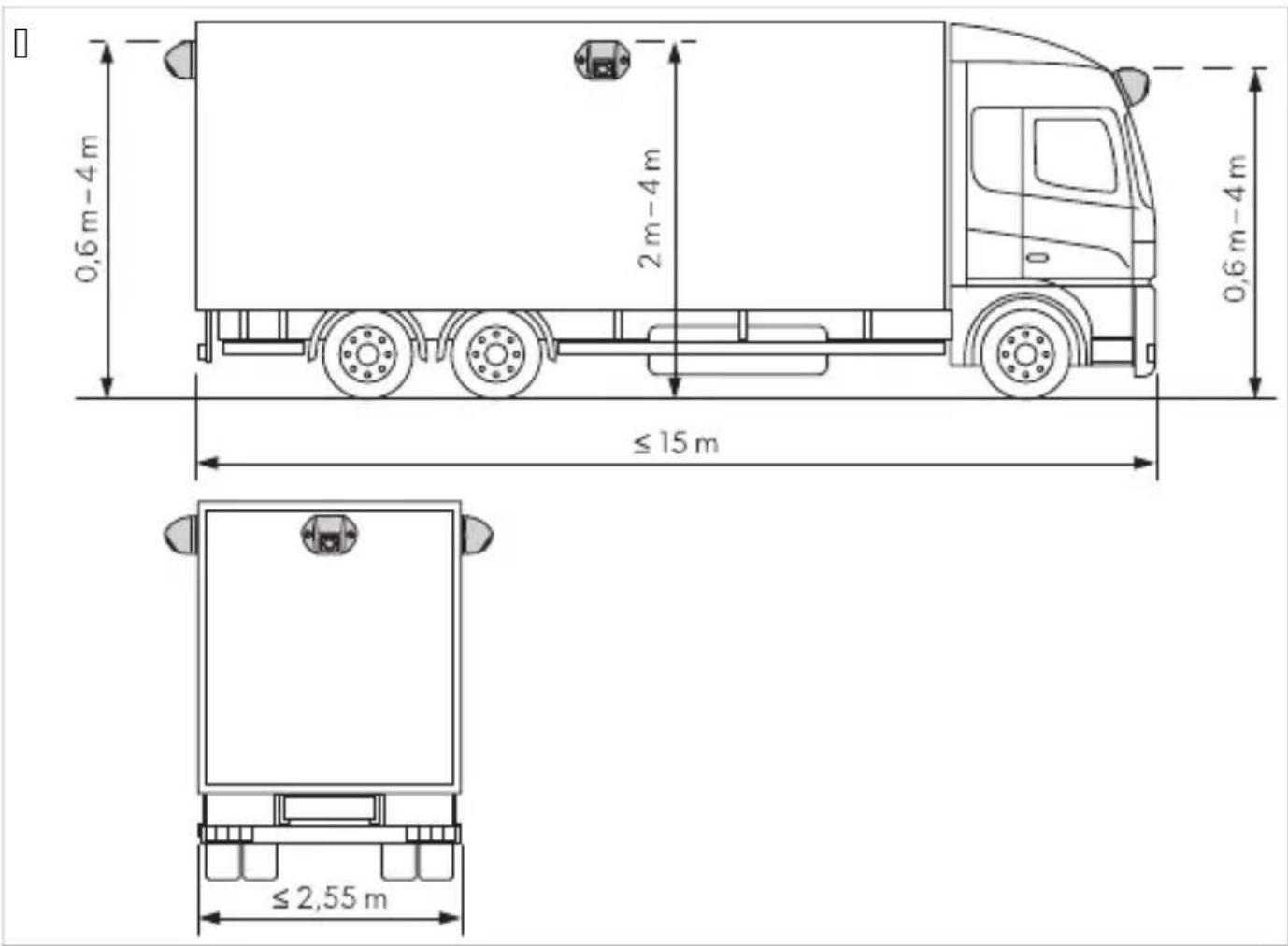
Markieren Sie die Kamerapositionen.
Körnen Sie die zuvor markierten Stellen mit einem Körner, um ein Verrutschen des Bohrers zu verhindern.
Bohren Sie ein Loch von ∅ 6 mm für die Kabeldurchführungen.
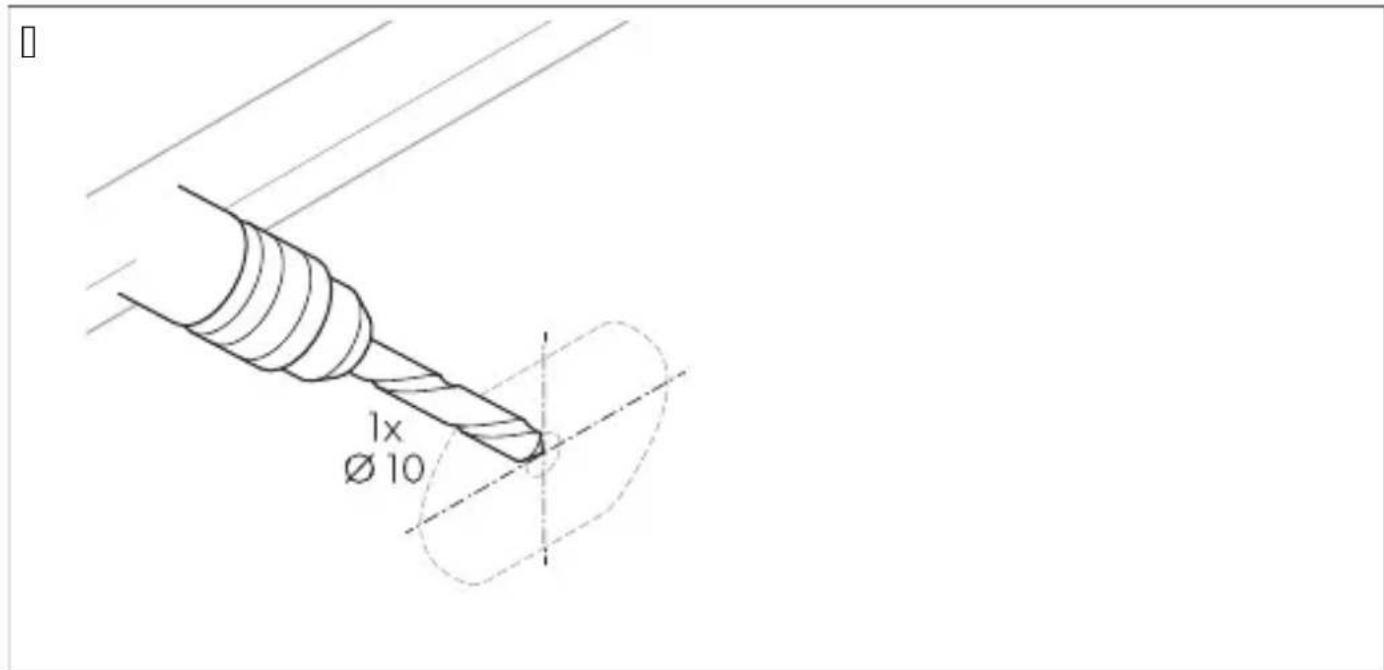
Verlegen Sie das Kamerakabel ins Fahrzeuginnere.
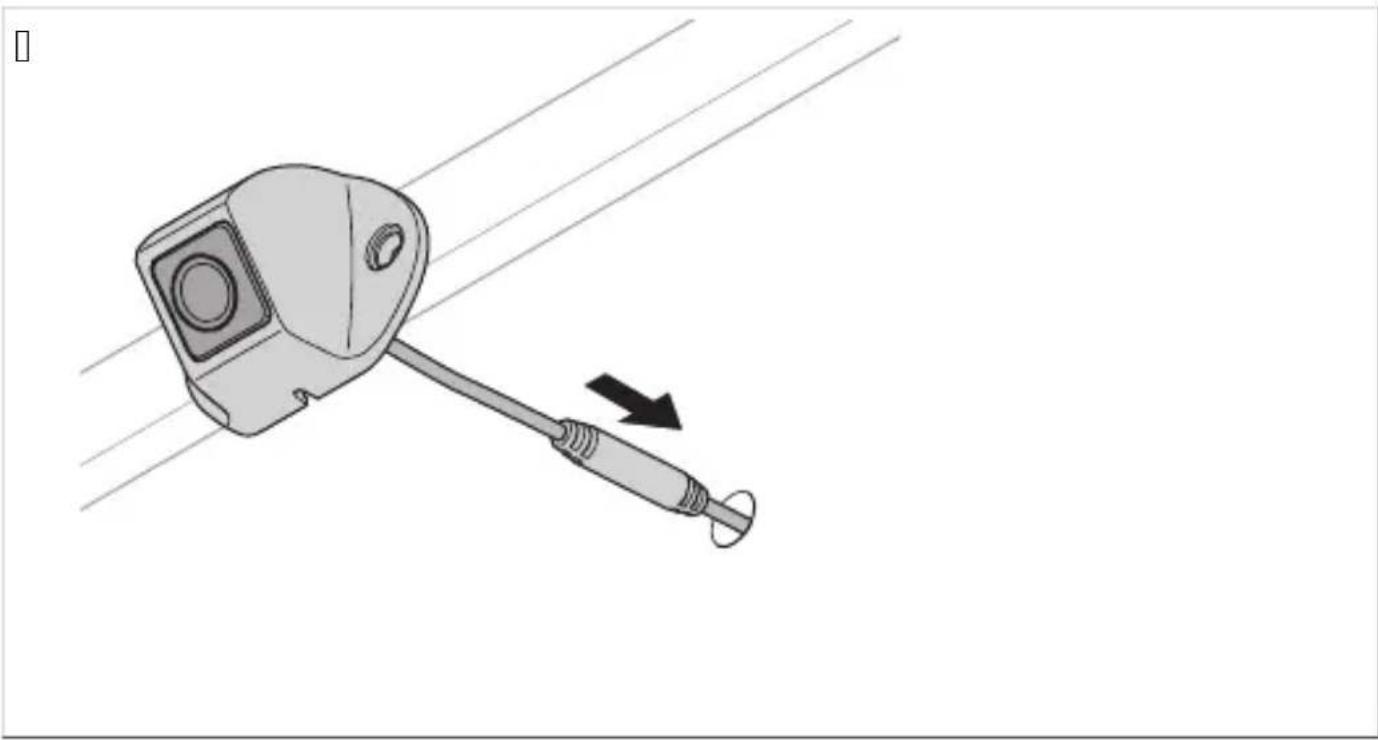
Markieren Sie die Löcher für die Befestigungsschrauben.
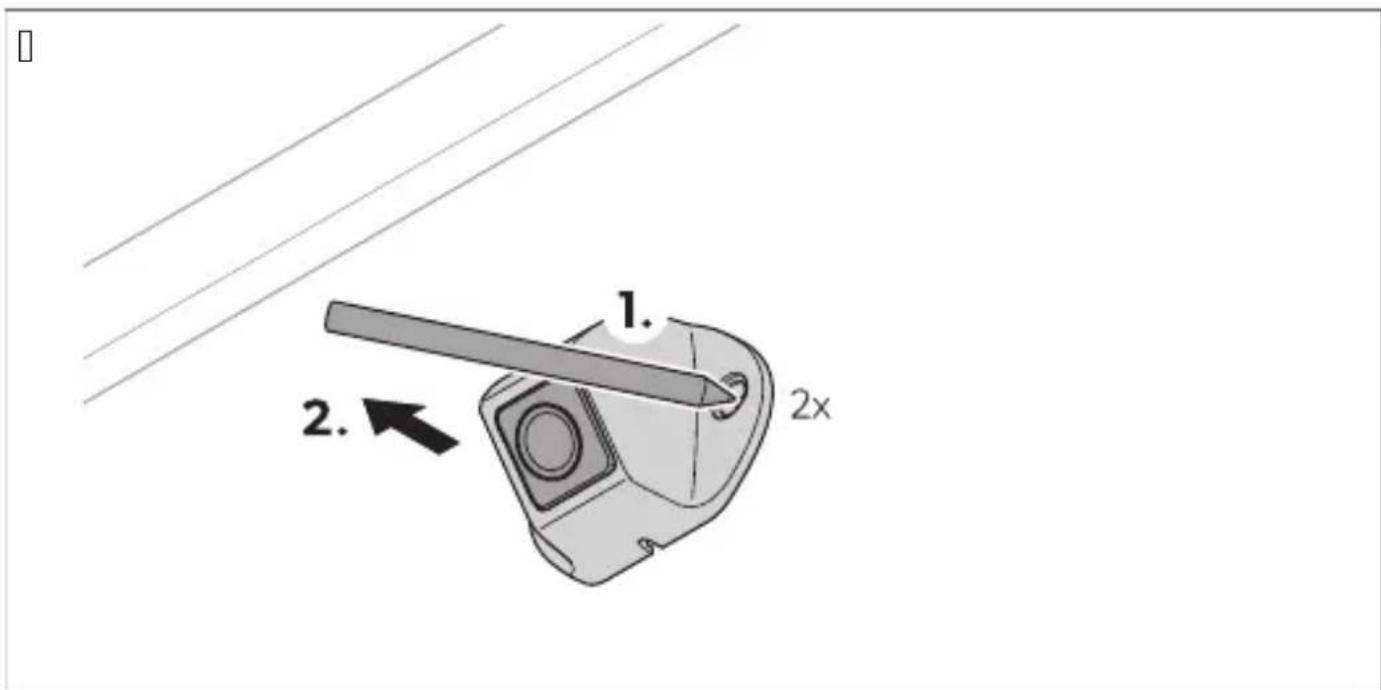
Entfernen Sie die Kamera.
Bohren Sie zwei Löcher von ∅ 3 mm für die Kamerabefestigung.
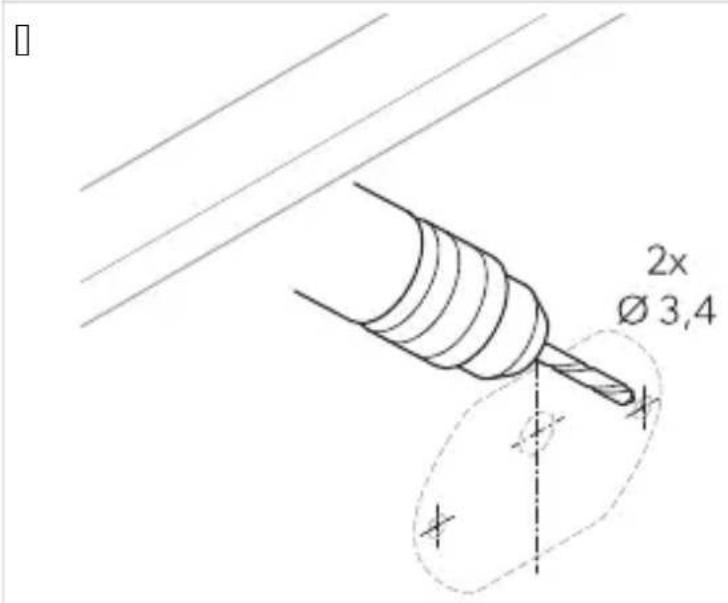
Führen Sie das Kamerakabel ins Fahrzeuginnere.
Schrauben Sie die Kamera und die Kamerabefestigung mit den mitgelieferten Blechschrauben oder mit M4-Gewindeschrauben an.

HINWEIS: Je nach Dicke der Struktur sind längere Gewindeschrauben erforderlich.
Bauen Sie das Steuergerät nicht an einer Stelle an, die direktem Sonnenlicht ausgesetzt ist.

HINWEIS
Stellen Sie sicher, dass die Rückseite des Steuergeräts nach der Installation zugänglich ist und genügend Platz zum Einsetzen einer SD-Karte vorhanden ist (siehe Einsetzen einer SD-Karte auf Seite WKc). Wenn Sie die Videodaten auf einem USB-Massenspeicher speichern möchten, positionieren Sie den USB-Eingang ① (Abb. 10 auf Seite WJ P Nc) an einer leicht zugänglichen Stelle.
Bauen Sie das Steuergerät an einer wassergeschützten Stelle in der Nähe des Monitors an, z.B. unter dem Armaturenbrett oder unter dem Fahrersitz (Abb. 10 auf Seite WJ P 3c).
- Befestigen Sie das Steuergerät mit den mitgelieferten Schrauben.
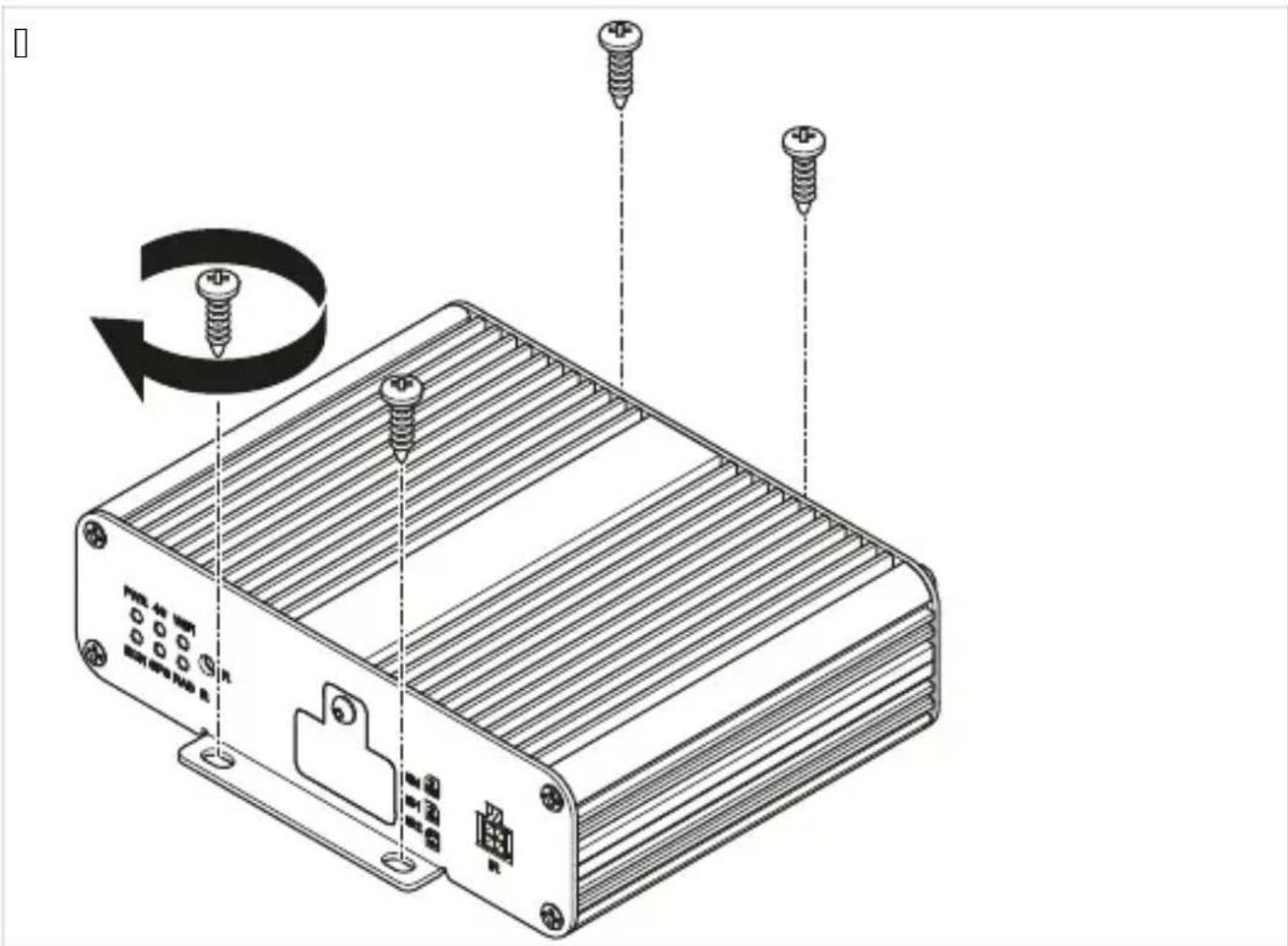
Schrauben Sie die SD-Kartenabdeckung vom Steuergerät ab.
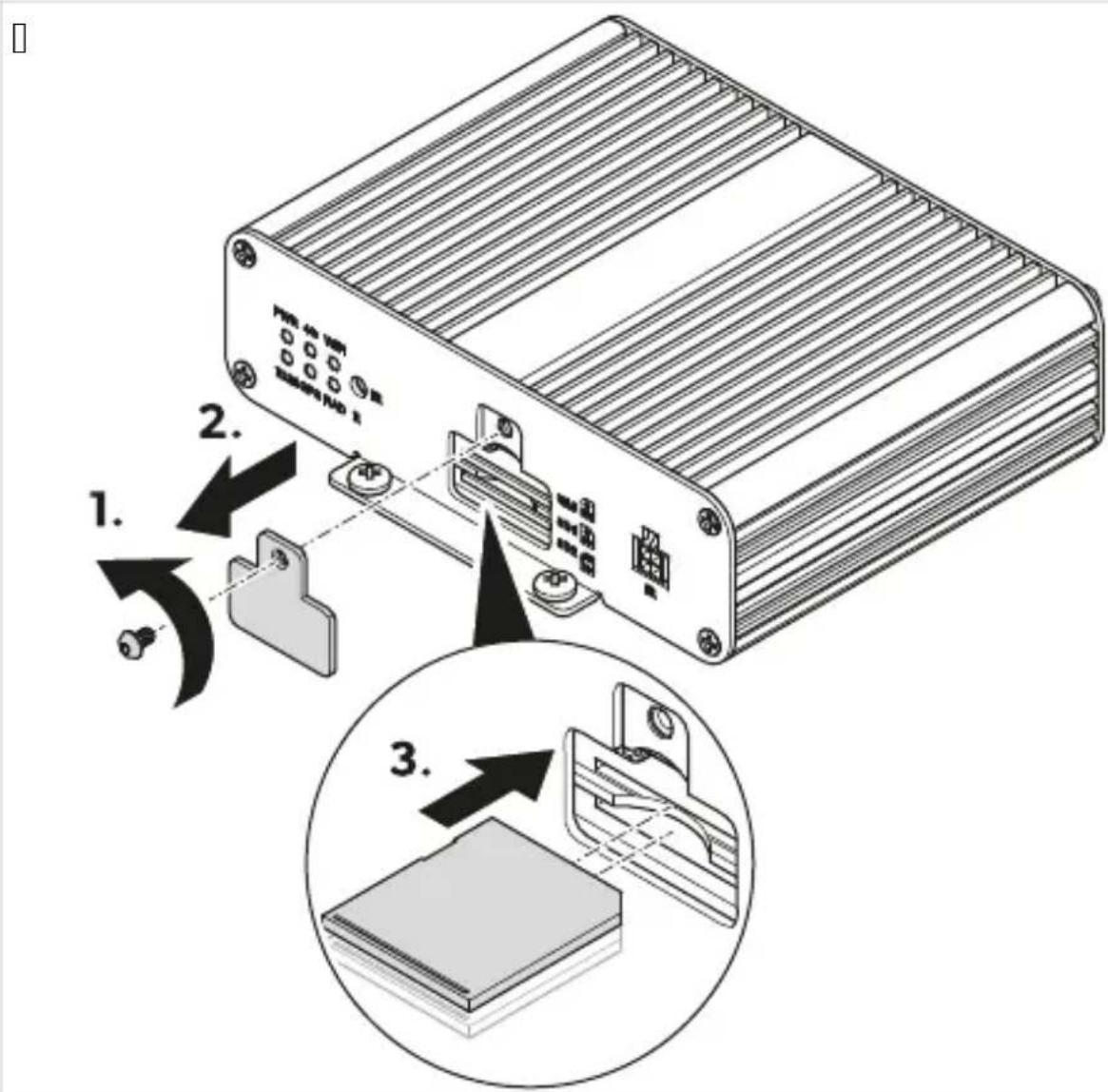
Setzen Sie 1 oder 2 SD-Karten ein. Schrauben Sie die SD-Kartenabdeckung am Steuergerät fest.
Wählen Sie eine Stelle, an der sich der Infrarot-Empfänger (Abb. 10 auf Seite WXP Gc) in Sichtweite der Fernbedienung befindet.
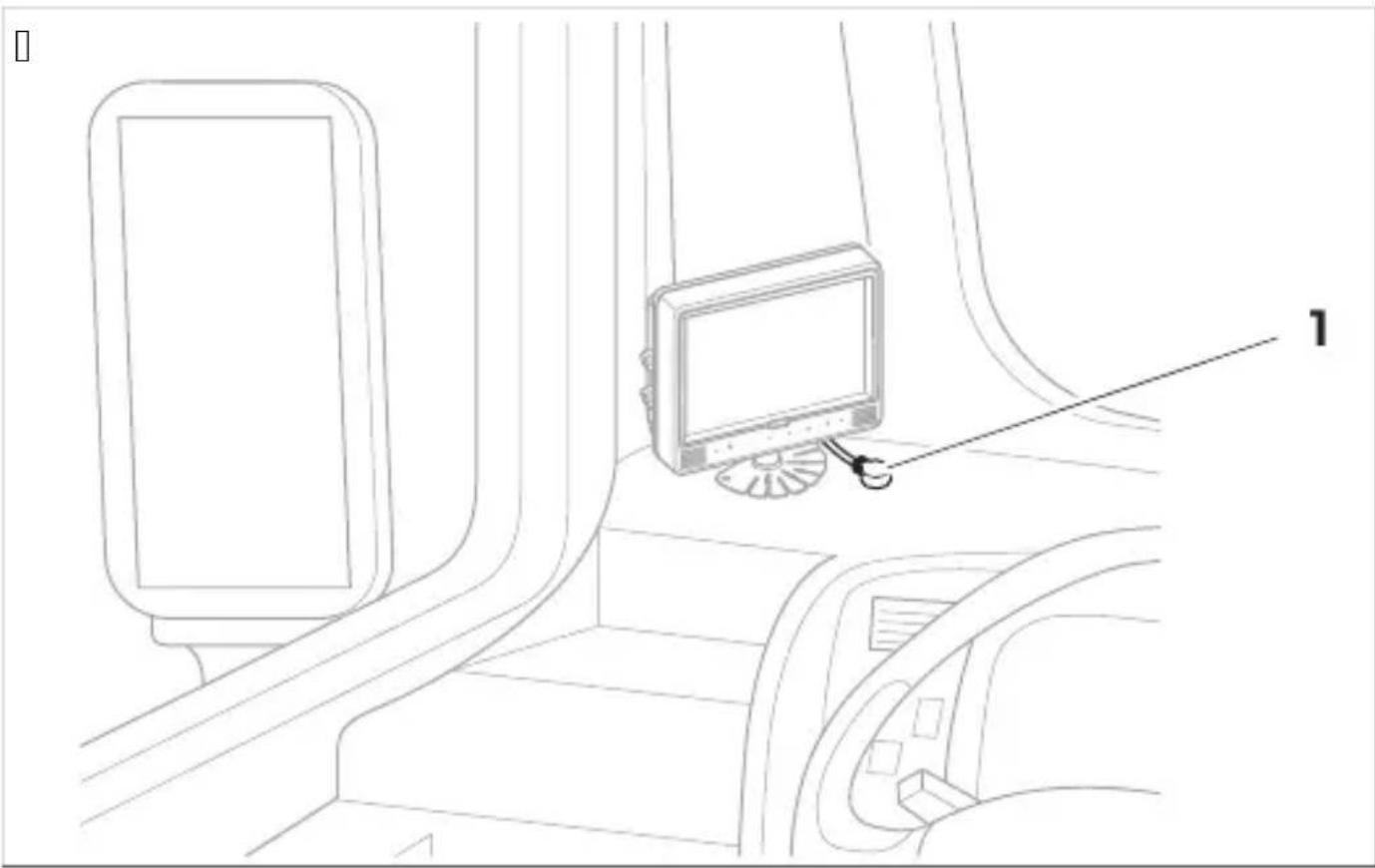
- Befestigen Sie den Infrarot-Empfänger mit dem mitgelieferten doppelseitigen Klebeband.
TPT Kameras elektrisch anschließen

ACHTUNG! UNBEDINGT BEACHTEN!
Stellen Sie sicher, dass die Kabel und Anschlüsse korrekt angeschlossen sind, um einen dauerhaften und störungsfreien Betrieb der nachgerüsteten Komponenten zu gewährleisten. Falsch installierte Kabel und Anschlüsse können zu Fehlfunktionen oder Schäden an Komponenten führen. Stellen Sie sicher, dass die Leitungen für Klemme 15, Blinker links, Blinker rechts und Rückwärtsgang fahrzeugseitig mit einer Sicherung von maximal 5 A (Abb. 10 auf Seite WJ c) abgesichert sind. Ist dies nicht der Fall, muss eine zusätzliche Sicherung an der jeweiligen Abnahmestelle eingebracht werden. Wird der Anschluss „MONITOR OUT“ nicht verwendet, muss das Kupferende isoliert werden. Die Belastung dieses Ausganges darf 1 A nicht überschreiten.

HINWEIS: Verlegen Sie das Kamera-Kabel so, dass der Anschluss zwischen Kamera und Verlängerungskabel leicht zugänglich ist.
Schließen Sie das Kamerasystem wie im Anschlussplan gezeigt an (siehe Abb. 10 auf Seite WJ c).
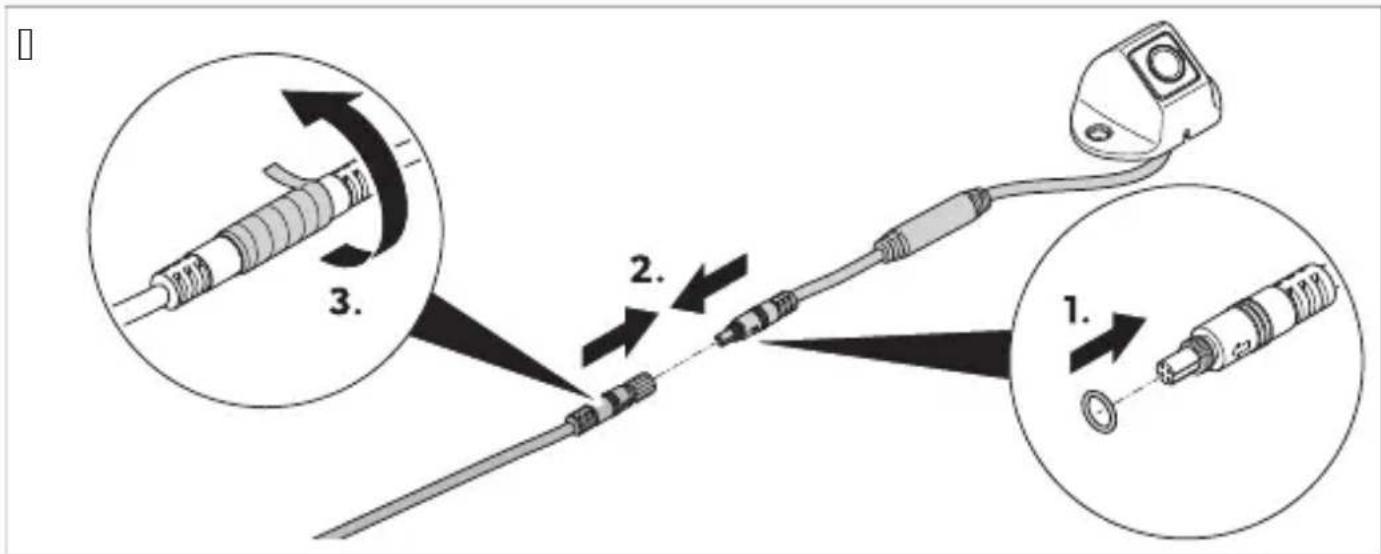
- Schützen Sie die Steckverbindung zwischen dem Verlängerungskabel und den Kameras jeweils mit einem O-Ring und Isolierband.

Bringen Sie die O-Ringe und das Anisierungsband an, um die Anschlüsse vor Wasser zu schützen und die IPXW-Lichtungsanforderungen zu erfüllen.

HINWEIS: Das Anisierungsband muss für jede Steckverbindung mindestens 0,5 cm lang sein.
Verwenden Sie die Fernbedienung und, falls verfügbar, die Monitortasten oder den Touchscreen, um das Kamerasystem zu bedienen und einzustellen (siehe Fernbedienung auf Seite X).
Befolgen Sie die Anweisungen des Monitorherstellers.

HINWEIS
Es ist möglich, dass der Monitor weniger Tasten hat als die Fernbedienung. Die Tasten auf dem Monitor bieten weniger Möglichkeiten zur Bedienung und Einstellung des Kamerasystems. Beim Öffnen oder Anpassen von Einstellungen kann es einige Sekunden dauern, bis das Kamerasystem die Einstellungen lädt und ausführt.
Stellen Sie sicher, dass der Monitor eingeschaltet ist.
Drücken Sie die Taste POWER der Fernbedienung.
Das Kamerasystem wird eingeschaltet.
Stellen Sie sicher, dass die Hauptoberfläche angezeigt wird.
Drücken Sie die Taste POWER der Fernbedienung.
Drücken Sie die Taste Enter der Fernbedienung.
Wenn die Hauptoberfläche mehrere Minuten lang geöffnet war oder das Kamerasystem neu gestartet worden ist, wird das Anmeldemenü angezeigt.
Wenn die Einstellungen einige Minuten zuvor geöffnet waren, wird das Hauptmenü angezeigt.
Wählen Sie das Textfeld aus.
HINWEIS: Die Buchstaben über den Zifferntasten können nicht verwendet werden.
Drücken Sie die Zifferntasten auf der Fernbedienung, um Text in das Textfeld einzugeben. Drücken Sie die PTZ-Taste auf der Fernbedienung, um einen Dezimalpunkt einzugeben. Drücken Sie die CLEAR-Taste auf der Fernbedienung, um den letzten Eintrag zu löschen.
Drücken Sie die ENTER-Taste auf der Fernbedienung, um die Tastatur zu öffnen.
- Geben Sie mit den Tastaturtasten die gewünschten Buchstaben oder Zahlen ein.

HINWEIS
Die Textfelder können je nach Textfeld eine begrenzte Anzahl von Buchstaben, Zahlen und Zeichen aufnehmen. Wenn der Grenzwert erreicht ist, muss der Eintrag zuerst gelöscht werden, bevor neuer Text hinzugefügt werden kann. Bei Auswahl des Textfelds aus der Tastatur können die Werte auch mit den Zifferntasten auf der Fernbedienung geändert oder durch Drücken der CLEAR-Taste auf der Fernbedienung gelöscht werden. Wenn in einem Textfeld, das für Werte (Zahlen) reserviert ist, Buchstaben oder Zeichen (Dezimalpunkte und/oder Bindestriche) eingegeben werden, werden die Buchstaben und Zeichen automatisch aus dem Textfeld entfernt, nachdem die entsprechenden Einstellungen beendet wurden, und das Textfeld wird auf 0 gesetzt.
√ ✕/ CLEAR: Der letzte Eintrag wird gelöscht.
Kleinbuchstaben werden zu Großbuchstaben. Großbuchstaben werden zu Zeichen. Zeichen werden zu Kleinbuchstaben.
Die Buchstaben- und Zeichentasten auf der Tastatur sind gesperrt. Die Zahlentasten und die Tasten Esc sowie die Verriegelungstasten sind entsperrt.
Alle Tasten auf der Tastatur sind entsperrt.

HINWEIS: Nach dem Entsperren werden die Buchstaben und Zeichen wieder gesperrt, wenn die Tastatur erneut geöffnet wird.
Wählen Sie das entsprechende Dropdown-Menü aus.
Drücken Sie die Taste ENTER der Fernbedienung.
Verwenden Sie die Tasten △ und ▽ auf der Fernbedienung, um die gewünschte Einstellung des Dropdown-Menüs vorzunehmen.
Drücken Sie die Taste ENTER, um die Auswahl zu bestätigen.
Drücken Sie die Taste SHIFT, um das Dropdown-Menü zu verlassen.
Wählen Sie das entsprechende Dropdown-Menü aus.
- Verwenden Sie die Tasten ◀ und ▷ auf der Fernbedienung, um die gewünschte Einstellung des Dropdown-Menüs vorzunehmen.
Drücken Sie die Taste SHIFT, um das Dropdown-Menü zu verlassen.
Wählen Sie die Schaltfläche „Save“, um die Einstellungen und Konfigurationen zu speichern.
Ein Fenster zum Bestätigen und Abbrechen des Speichervorgangs wird angezeigt.
- Bestätigen Sie den Speichervorgang oder brechen Sie ihn ab.
Yes: Die Einstellungen sind gespeichert. Das Bestätigungsfenster wird geschlossen.
No: Die Einstellungen werden verworfen. Das Bestätigungsfenster wird geschlossen.
Beenden Sie die Einstellungen oder Konfigurationen, bis Sie das Menü „Einstellungen und Konfigurationen“ auf Seite XQc verlassen haben.
Drücken Sie die ESC-Taste auf der Fernbedienung oder, falls vorhanden, verwenden Sie die <-Schaltfläche, um das angezeigte Menü bzw. die entsprechenden Einstellungen oder Konfigurationen zu verlassen.
Wenn Einstellungen vorgenommen und nicht gespeichert worden sind, wird ein Fenster zum Bestätigen und Abbrechen/Beenden des Speichervorgangs angezeigt.
Wenn Einstellungen gespeichert oder ein Menü oder Konfigurationen verlassen worden sind, wird der vorherige Bildschirm angezeigt.
- Bestätigen Sie den Speichervorgang oder brechen Sie ihn gegebenenfalls ab.
Ja: Die Einstellungen sind gespeichert. Das Bestätigungsfenster wird geschlossen. Der vorherige Bildschirm wird angezeigt.
Nein: Die Einstellungen sind nicht gespeichert. Das Bestätigungsfenster wird geschlossen. Der vorherige Bildschirm wird angezeigt.

HINWEIS: Einige Einstellungen erfordern nach dem Speichern einen Neustart, wenn zum Hauptmenü oder zur Hauptoberfläche zurück gewechselt wird. Das Kamerasystem wird automatisch neu gestartet.
Wenn Sie das Passwort vergessen haben, wenden Sie sich an den Ersteller, um einen Schlüssel zum Zurücksetzen des Passworts anzufordern.
Nach der Anmeldung muss das Passwort erneut eingegeben werden, wenn das Kamerasystemmenü, die Einstellungen oder die Kalibrierungen seit mindestens 10 Minuten nicht mehr verwendet, das Kamerasystem neu gestartet, der Bereitschaftszustand deaktiviert oder das Kamerasystem nach dem Ausschalten wieder eingeschaltet worden ist.
Anmelden
Geben Sie das Passwort ein.

- Verwenden Sie die Schaltfläche Login.
Bei Eingabe eines falschen Passworts wird "Login failed." angezeigt. Nach der Eingabe des korrekten Passworts wird das Hauptmenü angezeigt.
Beginnen Sie gegebenenfalls wieder mit Schritt 8 auf Seite XI.
Ändern des Passworts
Verwenden Sie die Schaltfläche. Es wird "Password Setup" angezeigt.
- Geben Sie das alte Passwort in das Feld Current ein.
Geben Sie das alte Passwort in das Feld New ein und bestätigen Sie es mit Confirm.

HINWEIS
Das Passwort kann aus Ziffern und Buchstaben bestehen. Das Passwort ist auf 20 Zeichen begrenzt. Wenn Sie Password Setup verlassen, wird die Passwortänderung verworfen.
Verwenden Sie die Schaltfläche Save.
Es wird ein Fenster zur Bestätigung der Änderung angezeigt.
Verwenden Sie gegebenenfalls die No-Schaltfläche, um die Änderung abzubrechen.
Verwenden Sie die Yes-Schaltfläche, um die Änderung zu speichern.
Melden Sie sich an, wie auf Seite XI beschrieben.
Uhrzeit einstellen
Öffnen Sie Setup.
Die Setup-Einstellungen werden angezeigt. Öffnen Sie die Time-Einstellungen. Es wird System Time Setup angezeigt.
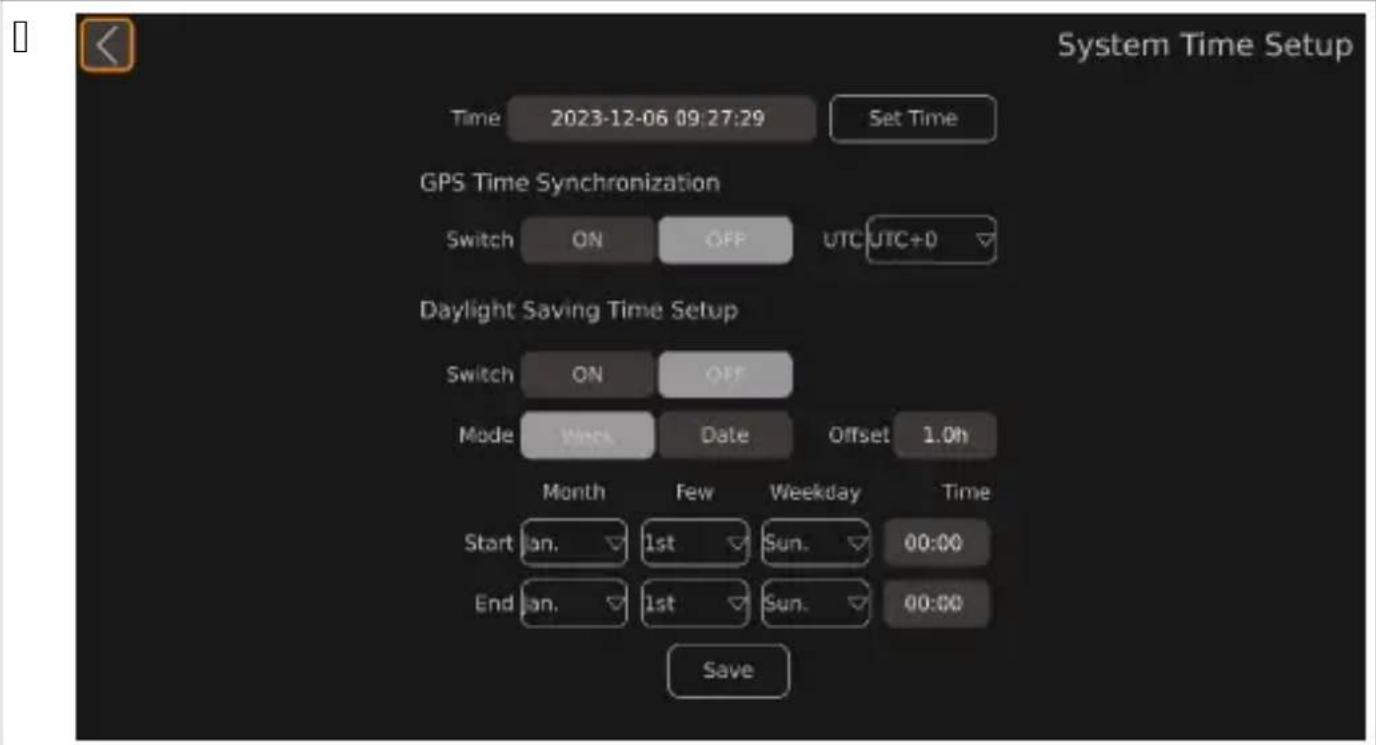
Nehmen Sie die gewünschten Einstellungen vor.
Einstellen des Datums und der Zeit
Stellen Sie mit den Tasten △ und ▽ auf der Fernbedienung die gewünschte Uhrzeit ein.
Die Position der Cursor wird hervorgehoben.
- Verwenden Sie die Taste ▷ oder SHIFT auf der Fernbedienung, um zur nächsten Zeiteinheit zu wechseln.
Verwenden Sie bei Bedarf die Taste ◁ auf der Fernbedienung, um zur vorherigen Zeiteinheit zu wechseln.
Wiederholen Sie gegebenenfalls die Schritte 0 auf Seite XT bis T auf Seite XT.
Verwenden Sie die Schaltfläche Set Time, um die eingestellte Uhrzeit zu speichern.
Einstellung - GPS Time Synchronization

HINWEIS: Das Videosystem unterstützt ein MDS. Daher hat die Einstellung der Schaltfläche Switch Auswirkungen auf die Funktion und Anzeige des Videosystems.
Einstellung - Daylight Saving Time Setup

HINWEIS: Das Videosystem unterstützt ein MDS. Daher hat die Einstellung der Schaltfläche Switch Auswirkungen auf die Funktion und Anzeige des Videosystems.
Stellen Sie die Sommerzeit-Bereichsanzeige mit den Mode-Schaltflächen ein. Das Format der Start- und Endeinstellung für die Sommerzeit ändert sich.
Weekday: Die Uhrzeit wird im Format „Monat-Tag-Woche-Stunde-Minute“ angezeigt.
Date: Die Uhrzeit wird im Format „Monat-Tag-Stunde-Minute“ angezeigt.
Stellen Sie mit den Tasten △ und ▽ auf der Fernbedienung oder der Tastatur die Zeitverschiebung der Sommerzeit über die Schaltfläche Offset ein. Die Offset-Zeit ändert sich in Schritten von jeweils einer halben Stunde. Wählen Sie in den entsprechenden Dropdown-Menüs die Start- und Endzeit für die Sommerzeit. Beachten Sie die Verwendung der Dropdown-Menüs auf Seite X| c.

Stellen Sie sicher, dass alle Bereiche um das Fahrzeug vom Videosystem angezeigt werden. Hinweis: Diese können ein Sicherheitsrisiko darstellen.

HINWEIS
Starker Schattenwurf auf die Kalibriermatten muss vermieden werden. Es ist eine gleichmäßige Beleuchtung sicherzustellen, vorzugsweise bei Tageslicht. Vor jeder Kamera müssen die Kalibriermatten vollständig sichtbar sein. Verwenden Sie zur Orientierung die angezeigten Fischaugenansichten.
Bringen Sie die Kalibriermatten an jeder Fahrzeugecke an.
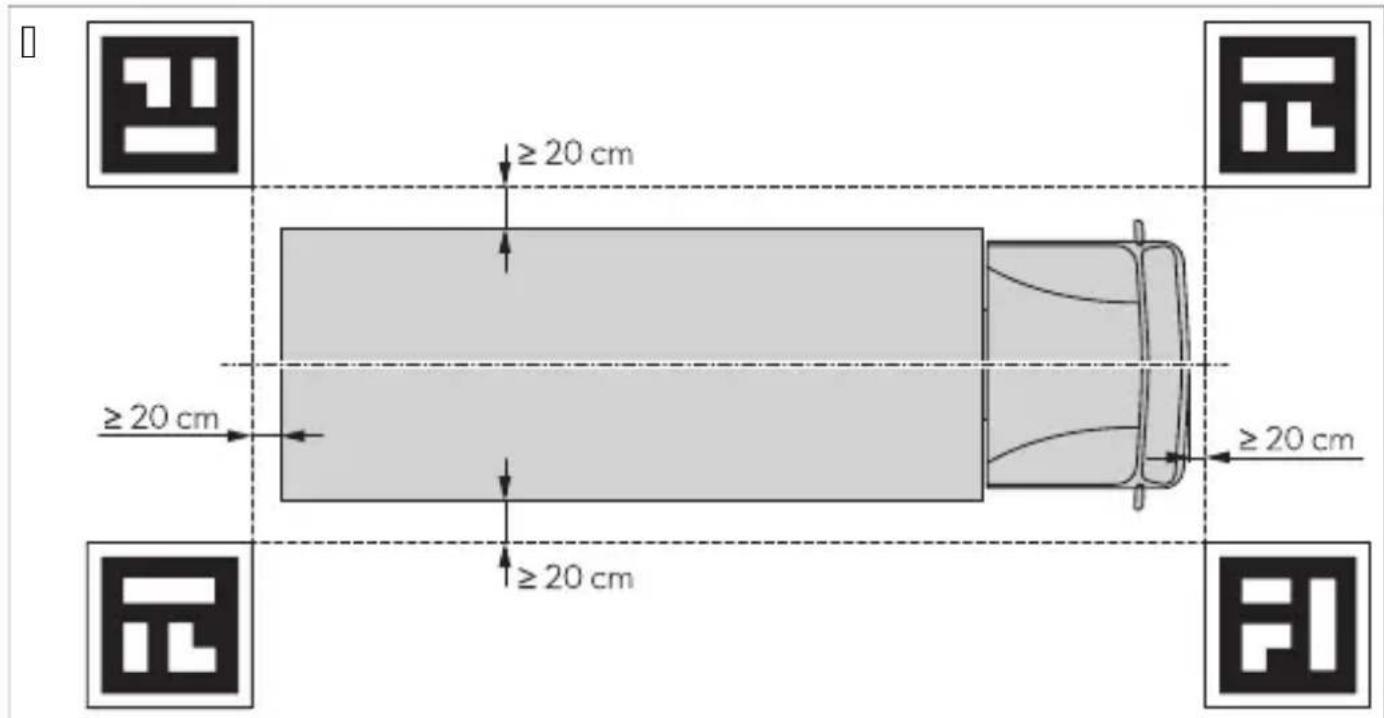
- Bringen Sie bei Bedarf farbiges Klebeband in geraden Linien in einem Abstand von ca. 1 cm um das Fahrzeug herum an.

HINWEIS: Das Band hilft bei der Feinabstimmung der Breite und Länge der Fahrzeuggrafiken.
Schalten Sie die Fahrzeugzündung ein, um das Kamerasystem zu aktivieren.
Richten Sie das Kamerasystem ein und konfigurieren Sie es.
Befolgen Sie die Anweisungen in der Konfigurationsanleitung sowie die zugehörigen Dokumente auf Seite VI.
Öffnen Sie die Video-Einstellungen.
Die Videoverwaltungsoberfläche wird angezeigt.
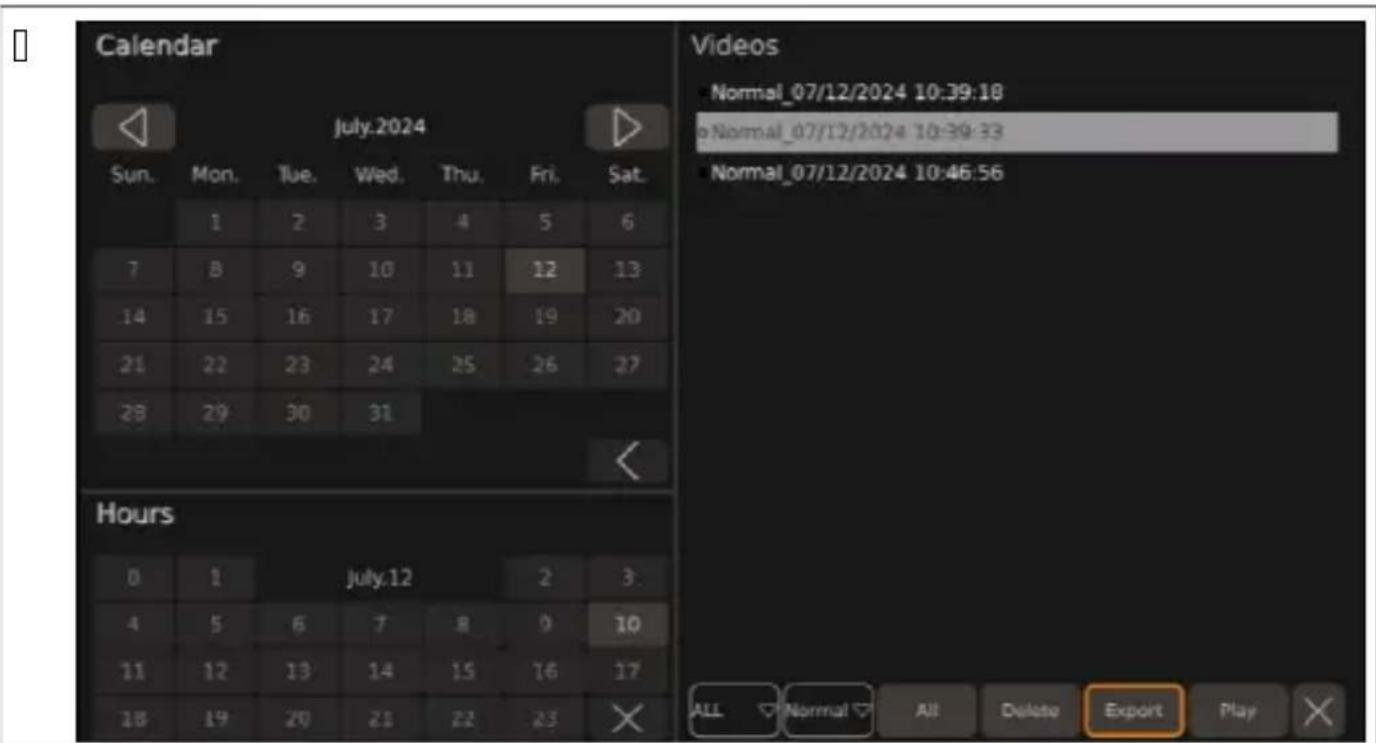
- Wählen Sie den Tag und die Stunde aus, ab dem/der die Videoquellen aufgelistet werden sollen.

HINWEIS: Tage und Stunden, an denen Videodateien gespeichert werden, sind im Kalender ausgegraut.
Der Kalender zeigt den vorherigen Monat an.
Der Kalender zeigt den nächsten Monat an.
Der Kalender und die Stunden sind geschlossen.
Die Videodateien der ausgewählten Zeit werden aufgelistet.
Nehmen Sie die gewünschten Einstellungen vor.
Es wird ein Dropdown-Menü angezeigt, in dem die Anzahl der angezeigten Videoquellen ausgewählt werden kann.
Es wird ein Dropdown-Menü angezeigt, in dem die aufzulistenden Videokategorien ausgewählt werden können.
Single Picture-Aufnahmen, bei denen nur ein Kamerabild angezeigt wird.
Quad Recording-Aufnahmen, bei denen alle Kamerabilder angezeigt werden.
Alarm Trigger Recording-Aufnahmen, bei denen nur Triggerbilder angezeigt werden.
Die zuletzt ausgewählte Videoquelle wird gelöscht.
Die zuletzt ausgewählte Videoquelle bzw. ausgewählten Videoquellen wird/werden auf den USB-Stick exportiert.
Die zuletzt ausgewählte Videoquelle wird wiedergegeben.

Die Videoliste wird geschlossen.
Stellen Sie sicher, dass ein USB-Stick an das Videosystem angeschlossen ist.
- Wählen Sie eine oder mehrere Videodateien zum Exportieren aus.
Der ausgewählte Videodateiname und der Dateityp neben dem Videodateinamen werden blau dargestellt.
Wählen Sie Export, um die Videoquelle auf den USB-Stick zu exportieren.
Es wird ein Fenster angezeigt, in dem Sie gefragt werden, ob die ausgewählte Videoquelle exportiert werden soll.
Brechen Sie den Export gegebenenfalls ab, indem Sie No auswählen.
Bestätigen Sie den Export, indem Sie Yes auswählen.
Es wird ein Fenster mit der Nachricht angezeigt, dass die Videodatei erfolgreich exportiert wurde.
Drücken Sie die ESC-Taste, um das Fenster zu schließen.
Es wird ein Fenster angezeigt, in dem Sie gefragt werden, ob der Export abgeschlossen werden soll.
Bestätigen Sie den Vorgang oder brechen Sie ihn ab.
Nein: Das Fenster zur Bestätigung des erfolgreichen Exports wird weiterhin angezeigt.
Ja: Das Fenster zur Bestätigung des erfolgreichen Exports wird geschlossen. Für einige Sekunden wird ein Fenster mit der Nachricht angezeigt, dass die letzte Datei exportiert wird.
Wiedergabe der Videoquelle
Verwenden Sie die ◀-Schaltfläche oder drücken Sie die ◄-Taste auf der Fernbedienung, um zum vorherigen Video umzuschalten.
Verwenden Sie die ⏸-Schaltfläche, um das angezeigte Video anzuhalten.
Verwenden Sie die ▶-Schaltfläche oder drücken Sie die ►-Taste auf der Fernbedienung, um zum nächsten Video umzuschalten.
Verwenden Sie die Schaltfläche P, um zur Audioverwaltungsoberfläche zurückzugelangen, oder gehen Sie wie unter Verlassen von Menüs P Einstellungen und Konfigurationen auf Seite XQ beschrieben vor.
Drücken Sie die CLEAR-Taste auf der Fernbedienung, um den Fortschrittsbalken anzuzeigen oder auszublenden.
UPNPH'ide, s OiederEeKe)
Q. ' ur eSterner Monitord Schließen Sie einen Monitor an den " I L -. niversalvideoausgang an b " bb.10 au0 Seite WJ Nc.
- Befolgen Sie die Anweisungen in Verwalten der Videoquellen auf Seite XK.
' ide, s a1J dem C, mD1 ter OiederEeKe)
Q. Schalten Sie den Monitor aus.
- Entfernen Sie die SD-Karten aus dem Steuergerät bis zum Einsetzen einer SD-Karte auf Seite WKc.
T. Setzen Sie die SD-Karten in einen Computer ein.
V. Öffnen Sie die gewünschten Videos auf dem Computer.

HINWEIS: Die Videos können über einen Standard-Videoplayer wiedergegeben werden.
GOPG FeFlers1cFe 1) d FeFlerKeFeK1) E
| r, Klem MöElicFe UrsacFe Lös1) Es-, rscFlaE | ||
| Rs wird außer der lauptoberläche und unter Storage Management angezeigt. | /ein . SB-Massenspeicher er annt. | > Schließen Sie einen . SB-Massen-speicher an das /amerasystem an. |
| L er . SB-Massenspeicher 0un tioniert nicht ordnungsgemäß. | Q. Schließen Sie den . SB-Massen-speicher neu an.I . Rrsetzen Sie den . SB-Massen-speicher gegebenenalls durch einen neuen. | |
| Rs wird außer der lauptoberläche und unter Storage Management angezeigt. | /eine SL -/arte er annt. | > Setzen Sie eine SL -/arte in das /amerasystem ein. |
| L ie SL -/arte 0un tioniert nicht ord-nungsgemäß. | Q. Setzen Sie die SL -/arte neu ein.I . Rrsetzen Sie die SL -/arte gege-benenalls durch eine neue. | |
| Rs wird außer der lauptoberläche und unter Storage Management angezeigt. | L er . SB-Massenspeicher ist nicht ordnungsgemäß angeschlossen. | > Schließen Sie den . SB-Massen-speicher neu an. |
| L er . SB-Massenspeicher 0un tioniert nicht ordnungsgemäß. | Q. Schließen Sie den . SB-Massen-speicher neu an.I . Rrsetzen Sie den . SB-Massen-speicher gegebenenalls durch einen neuen. | |
| Rs wird außer der lauptoberläche und unter Storage Management angezeigt. | L ie SL -/arte ist nicht ordnungsge-mäß eingesetzt. | > Setzen Sie die SL -/arte neu ein. |
| L ie SL -/arte 0un tioniert nicht ord-nungsgemäß. | Q. Setzen Sie die SL -/arte neu ein.I . Rrsetzen Sie die SL -/arte gege-benenalls durch eine neue. | |
| Beim RSportieren des /alibrierungsverlaußs oder der /alibrierungsdat- teien wird das Fenster „U Disk lost. q angezeigt. | Rs ist ein . SB-Massenspeicher an das /amerasystem angeschlossen. | Q. aerwenden Sie die Schaltfläche Yes.I. Schließen Sie einen . SB-Massen-speicher an das /amerasystem an bisiehe " [IMAGE] au0 Seite WJ c.T. Starten Sie den RSportvorgang neu. |
| Beim Speichern der Sommerzeit wird „The date setting for DST is invalid. q angezeigt. | L as Startdatum wurde nach dem Rnddatum angegeben. | Q. aerwenden Sie die Schaltfläche Yes.I. /orrigieren Sie das eingestellte L atum. |
| ' achdem die entsprechenden Rin-stellungen vorgenommen worden sindP wird der Bildschirm dun el. | L as /amerasystem wird neu gestar-tet. | L as /amerasystem zeigt je nach den vorgenommenen Rinstellungen nach einigen Se unden ein oder mehrere /amerabilder an. |
| Rs ist nicht möglichP über die Nasta-tur Ringaben in einem NeStöeld vorzu- nehmen. | L ie maSimale " nzahl an ZiöernP Buchstaben und Zeichen ist erreicht. | >öschen Sie den Rintrag bisiehe NeStüelder ausfüllen au0 Seite WZc. |
GOPH 3 ara) tie
Es gilt die gesetzliche Gewährleistungsfrist. Sollte das Produkt defekt sein, wenden Sie sich bitte an die Niederlassung des Herstellers in Ihrem Land, siehe dometic.com/dealer, oder an Ihren Fachhändler.
Bitte senden Sie bei einem Reparatur- bzw. Gewährleistungsantrag folgende Unterlagen mit dem Gerät ein.
eine Kopie der Rechnung mit Kaufdatum
einen Reklamationsgrund oder eine Fehlerbeschreibung
Bitte beachten Sie, dass eigenständig oder nicht nachgerecht durchgeführte Reparaturen die Sicherheit gefährden und zum Erlöschen der Gewährleistung führen können.
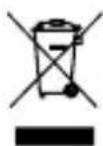
Wenn Sie das Gerät endgültig außer Betrieb nehmen, informieren Sie sich bitte bei Ihrem Wertstoffhof vor Ort oder bei Ihrem Fachhändler über die zutreffenden Entsorgungsvorschriften. Das Produkt kann kostenlos entsorgt werden.
Wenn das Produkt nicht auswechselbare Batterien, wiederaufladbare Batterien oder Leuchtmittel enthält, brauchen Sie diese vor der Entsorgung nicht zu entfernen.

Geben Sie das Verpackungsmaterial möglichst in den entsprechenden Recycling-Müll. Wenden Sie sich an ein örtliches Recyclingzentrum oder einen Fachhändler, um zu erfahren, wie Sie das Produkt gemäß den geltenden Entsorgungsvorschriften entsorgen können. Europa: Das Produkt kann kostenlos entsorgt werden.
Hauptsteuerung Parameter
| CAM360AHDHD | |
| Betriebsspannung QJ lv TI la | |
| Betriebsspannungsbereich für eSterne " uslösesignale QJ lv | TI la |
| Rle trischer Betriebsstrom | w l l" l/ QI la |
| Betriebstemperaturbereich m | IJ ljf lv XJ ljf |
| a), rama- ide, Darameter | |
| aideo-Ringang MaS. Vf l x QJ YJ lpS | K10ps l/ TJ 10ps y Qf l IDf | |
| " nzeigemodus l L /TL | |
| l L -" usgang | |
| e " uClösung | QJ YJ lpS |
| e Bildwiederholcre_uenz | TJ 10ps |
| SL -" usgang | |
| e " uClösung | L Q |
| e Bildwiederholcre_uenz | | K10ps l/ TJ 10ps |
| A1J) aFmeDarameter | |
| Storage MaS. l x KQ lMB SL -/arte | |
| /omprimierte f odierung MaS. Vf l x QJ YJ lpS l .I WV-f odierung | |
| L e omprimierung und L e odierung MaS. Vf l x QJ YJ lpS l .I WV-L e odierung | |
| aideo-Stream QJ lV b/s2 l J VY b/s2 VJ ZW b/s | |
Kamera Parameter
| CAM360AHDHD | |
| Bildgerät Q/I PZp-I Mega-f MOS | |
| Bildrate I KI0ps I/ TJ 10ps | |
| " udlösung QZI J lpS lx QJ YJ lpS | |
| DiSelgröße I PYI | μmIX I PYIμm |
| /omprimierung QJ YJ lpS | |
| aideo-" usgang | Qiapp P XKIOhm |
| Weißabgleich | " uto |
| Blic win el z 10XJ j ohorizontalc | |
| Stromversorgung | QI 1a |
| Betriebstemperaturbereich | m I J ljf lv XJ ljf P UI ZK% maS. |
| oagertemperaturbereich | m TJ ljf lv YJ ljf P UI ZK% maS. |
| Schutzart | IDWZ/ |
Français
Remarques importantes....YJ
Signification des symboles.... YJ
Documents associés....YQ
Consignes de sécurité.....YQ
× Hilfe zum Lesen.
× Hilfe zum Lesen.
SDille a- e) - ide, kilde
U ( W( RENTEL ( Das ) , st 0a□0dra- lje


- MICFTIEE HI) OEISE
- ERKLÄRUNG DER SYMBOLE
- GEFAHR
- WARNUNG
- VORSICHT
- ACHTUNG
- SICHERHEITSHINWEISE
- GEFAHR! NICHTBEACHTUNG DIESER WARNUNGEN FÜHRT ZUM TOD ODER SCHWERER VERLETZUNG
- WARNUNG! VERLETZUNGSGEFAHR
- VORSICHT! VERLETZUNGSGEFAHR
- SPH SYMK, LE DER HA1DT, KERJLACFE
- GUIDANCE
- VIDEO
- INFORMATION
- SPN KAMERA, DIE
- HINWEIS
- TPT KAMERAS ELEKTRISCH ANSCHLIESSEN
- ACHTUNG! UNBEDINGT BEACHTEN
- UHRZEIT EINSTELLEN
- WIEDERGABE DER VIDEOQUELLE
- UPNPH'IDE, S OIEDEREEKE)
- GOPH 3 ARA) TIE
- FRANÇAIS
Marke : DOMETIC
Modell : CAM360AHDHD
Kategorie : Rückfahrkamera