
CAM360AHDHD - Cámara de marcha atrás DOMETIC - Manual de uso y guía de instrucciones gratis
Encuentra gratis el manual del aparato CAM360AHDHD DOMETIC en formato PDF.


| Tipo de producto | Cámara de reversa |
| Marca | Dometic |
| Modelo | CAM360AHDHD |
| Categoría | Sistema de cámara de reversa 360° |
| Tensión de servicio | 12 V CC (rango 10-16 V) |
| Corriente de funcionamiento | ~1 A / 12 V |
| Temperatura de funcionamiento | -20 °C a +70 °C |
| Resolución de video máxima | 1920x1080p |
| Ángulo de visión por cámara | 180° |
| Número de cámaras | 4 (delante, detrás, izquierda, derecha) |
| Modo de visualización | Vista panorámica 360°, modos 2D/3D, vista cenital |
| Grabación de video | Sí, en tarjeta SD (máx. 128 GB), búfer circular |
| Detección de peatones | Sí, función ADAS integrada |
| Control remoto | Incluido con teclas numéricas y de navegación |
| Conectividad | Entradas de activación (intermitentes, marcha atrás), salida de video universal |
| Garantía | Garantía legal |
| Mantenimiento y limpieza | Limpiar las cámaras con un paño suave y seco. Evitar disolventes. |
| Seguridad | No abrir la cámara. Respetar las instrucciones de montaje y cableado. |
| Piezas de repuesto y reparabilidad | Piezas de repuesto disponibles: cables, soportes, juntas tóricas. Reparación por personal calificado. |
Preguntas frecuentes - CAM360AHDHD DOMETIC
Preguntas de los usuarios sobre CAM360AHDHD DOMETIC
0 pregunta sobre este aparato. Responde a las que conoces o haz la tuya.
Hacer una nueva pregunta sobre este aparato
Descarga las instrucciones para tu Cámara de marcha atrás en formato PDF gratis! Encuentra tus instrucciones CAM360AHDHD - DOMETIC y toma tu dispositivo electrónico nuevamente en la mano. En esta página están publicados todos los documentos necesarios para el uso de su dispositivo. CAM360AHDHD de la marca DOMETIC.
MANUAL DE USUARIO CAM360AHDHD DOMETIC
Instrucciones de seguridad
Conserve las instrucciones de seguridad y las instrucciones de instalación emitidas por el fabricante del vehículo y el servicio de taller.
Conserve las regulaciones legales aplicables.

DAN3 ERL EI Dl, si,) Fa0ard
Descripción técnica
SPH Interfaz principal
SP3 Menús y ajustes

TPH Ubicación de instalación
TP3 Posicionamiento de las cámaras
TPN Fijación de las cámaras
TPQ Instalación del controlador

N(!ICEL Riesgo de funcionamiento
TP6 Inserción de una tarjeta SD
TPT Conexión eléctrica de las cámaras

NICEL DamaEe Fa0ard
UPG SOitcFi) E tFe camera system, )
UPHPG SOitcFi) E tFe camera system t, sta) dKy
UPHPH ( De) i) E tFe mai) me) 1
Usi) E tFe rem, te c,) tr, l K1 tt,) s

N(!E Nhe letters above a number buttons can not be used.
UPHPN Usi) E tFe dr, Dd, O) me) 1s
( Dti,) A
Q. Select the dropdown menu.
I. Dress the ENTER button on the remote control.
UPHPQ Sa- i) E setti) Es a) d c,) JiE1 rati,) s
UPHP6 EI iti) E me) 1sV setti) EsV a) d c,) JiE1 rati,) s
UPHPS Usi) E tFe l, Ei) me) 1

N(!E
CFa) Ei) E tFe DassO, rd
Pulse el botón.
Ajuste la fecha y la hora
UPNPG Ajuste la fecha y la hora - identificación, selección de recursos
Ajuste la fecha y la hora - registro, ajustes
Ajuste la fecha y la hora - identificación, selección de recursos
Ajuste la fecha y la hora - identificación, selección de recursos
SP3 Ajuste de la fecha y la hora - instalación, ajustes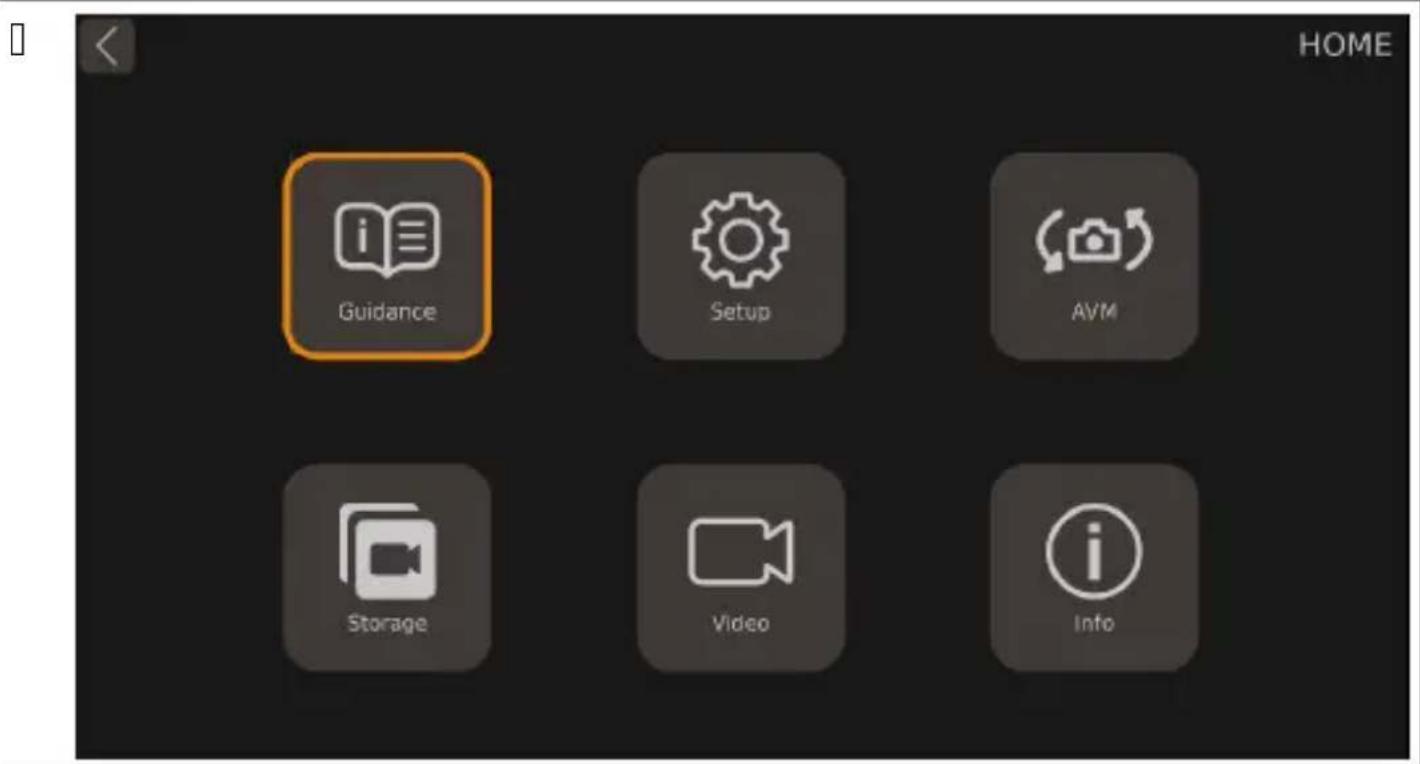
TPG Ajuste de la fecha y la hora - selección de recursos
TPH Ajuste de la fecha y la hora - ajustes
TPN Cámara - ajustes
TPS Ajuste de la fecha y la hora - selección de recursos
UPG Sistema de cámara - ajustes
UPHPG Sistema de cámara - ajustes de fábrica
UPHPH Ajuste de la fecha y la hora - ajustes
Ajuste de la fecha y la hora - ajustes de fábrica

U) ter ' erOe) d1) E der ! astat1r

UPHPN ' erOe) d1) E der Dr, Dd, O) -Me) Bs
( Dti,) □A
UPHPQ Ei) stell1) Ee) 1) d K,) JiE1rati,) e) sDeicFer)
UPHP6 ' erlasse) - , ) Me) BsV Ei) stell1) Ee) 1) d K, ) JiE1 rati, ) e)
UPHPS ' erOe) d1) E des A) meldeme) Bs

HINMEIS
EI D, rtiere) der A1J) aFme)
ResDecte0 les c,) siE) es léEales e) - iE1e1rP

DAN3 ER L Risq1e d'el Dl, si,)
QPG C,) te) 1 de la li-rais,)
[]
N° C, mD, sa) t R1a) tité Q f am+ra V
SPH Icô) es de l'i) terJace Dri) ciDale
TPG C,) siE) es c,) cer) a) t le m,) taEe

Lea atentamente estas instrucciones y siga las indicaciones, directrices y advertencias incluidas en este manual para asegurarse de que instala, utiliza y mantiene correctamente el producto en todo momento. Estas instrucciones deben conservarse junto con este producto.
Al utilizar el producto, usted confirma que ha leído cuidadosamente todas las instrucciones, directrices y advertencias, y que entiende y acepta cumplir los términos y condiciones aquí establecidos. Usted se compromete a utilizar este producto solo para el propósito y la aplicación previstos y de acuerdo con las instrucciones, directrices y advertencias establecidas en este manual del producto, así como de acuerdo con todas las leyes y reglamentos aplicables. La no lectura y observación de las instrucciones y advertencias aquí expuestas puede causarle lesiones a usted o a terceros, daños en el producto o daños en otras propiedades cercanas. Este manual del producto, incluyendo las instrucciones, directrices y advertencias, y la documentación relacionada, pueden estar sujetos a cambios y actualizaciones. Para obtener información actualizada sobre el producto, visite documents.dometic.com.
Una palabra de advertencia señala los mensajes de seguridad y de daño material, y también indica el grado o nivel de gravedad del riesgo.

Indica una situación peligrosa que, de no evitarse, ocasionará la muerte o lesiones graves.

Indica una situación peligrosa que, de no evitarse, puede ocasionar la muerte o lesiones graves.

Indica una situación peligrosa que, de no evitarse, puede ocasionar lesiones moderadas o leves.

Indica una situación peligrosa que, de no evitarse, puede provocar daños materiales.

Nota: Información adicional para el manejo del producto.
Obtenga más información sobre el funcionamiento en la guía de configuración en ar.dometic.com/beaeYa.
Indicaciones de seguridad
Respete las indicaciones de seguridad y las condiciones estipuladas por el fabricante del vehículo, y los talleres autorizados.
Cumpla siempre las normas legales vigentes.

El incumplimiento de estas advertencias puede acarrear la muerte o lesiones graves.
La cámara no exime a la persona al volante del deber de conducir con cuidado. La persona al volante sigue siendo plenamente responsable de la conducción del vehículo, del cumplimiento de sus obligaciones en materia de seguridad vial y del cumplimiento de las disposiciones legales de seguridad vial.

Advertencia: riesgo de lesiones
El incumplimiento de estas advertencias podría acarrear la muerte o lesiones graves.
Esta cámara puede ser utilizada por menores a partir de 8 años y personas con capacidad física, sensorial o mental reducida, o con falta de experiencia y conocimientos, siempre que lo hagan bajo supervisión o hayan recibido instrucciones relativas al uso seguro de la batería y entendiendo los riesgos asociados. Fije bien las piezas montadas en el vehículo de modo que no se puedan soltar bajo ninguna circunstancia, frenadas bruscas, accidentes y, con ello, ocasionar heridas a los ocupantes del vehículo. No monte las piezas en el área de acción de un airbag. De lo contrario, existe el riesgo de sufrir lesiones en caso de que el airbag se despliegue. Las conexiones de cables incorrectas pueden provocar cortocircuitos que, a su vez, podrían causar
Incendios de cables, activación del airbag, daños en los dispositivos electrónicos de control, fallos eléctricos intermitentes, luz de freno, bocina, encendido, luceso

El incumplimiento de estas precauciones podría acarrear lesiones moderadas o leves.
Fije ocultas bajo revestimientos las partes del sistema que se deban montar de manera que no puedan soltarse o dañar otras piezas ni cables y de manera que no puedan afectar a las funciones del vehículo: dirección, pedales, etc.
Tenga en cuenta siempre las indicaciones de seguridad del fabricante del vehículo. Determinados trabajos, por ejemplo en sistemas de retención como el airbag, etc., solo los puede realizar personal especializado y con la debida formación.

Cuando realice perforaciones, asegúrese de que hay suficiente espacio para la salida de la broca y evitar así que se produzcan daños. Desbarbe las perforaciones y aplíqueles un producto anticorrosivo. Al trabajar en el sistema eléctrico, las baterías deben estar separadas de la masa del vehículo. Esto rige para las baterías principales y las adicionales. Al trabajar en los siguientes cables, utilice solo terminales de cable, clavijas y manguitos planos provistos de aislamiento.
Entrada directa del polo positivo de la batería: polo positivo conectado detrás de la batería; cable de retorno de la batería: masa; luz de marcha atrás.
No utilice ninguna regleta.
Utilice una crimpadora para conectar los cables. Al conectar el cable de masa, atornille el cable.
Atornille el cable mediante un terminal de cable y una arandela de seguridad a uno de los pernos de masa del vehículo, o bien a la chapa de la carrocería utilizando un terminal de cable y un tornillo para chapa.
Asegúrese de que haya una buena conexión a masa.
Si se desconecta la batería, se perderán todos los datos almacenados en todas las memorias volátiles. Es posible que haya que reiniciar los datos. En este caso, siga las instrucciones dadas por el fabricante del vehículo. Las instrucciones para realizar estos ajustes se pueden encontrar en las instrucciones de uso. Para comprobar la tensión en los cables eléctricos, utilice exclusivamente un diodo de comprobación o un voltímetro. Las lámparas de prueba con un elemento luminoso producen un consumo de corriente demasiado elevado por lo que puede dañarse el sistema electrónico del vehículo. Al realizar las conexiones eléctricas, asegúrese de que estas...
No se doblen ni se retuerzan. No rocen con bordes. No se tiendan sin protección a través de guías con aristas afiladas.
Aísle todos los empalmes y conexiones. Asegure los cables contra carga mecánica con sujetacables o cinta aislante en las líneas existentes. Siga las instrucciones de montaje y de uso del monitor. No abra la cámara. No tire de los cables. No exponga los cables a disolventes como el benceno durante largos periodos de tiempo.
No utilice las cámaras bajo el agua. Instale los cables lo suficientemente lejos de piezas calientes o móviles del vehículo: tubos de escape, ejes de transmisión, luces, ventiladores, calefactores, etc.
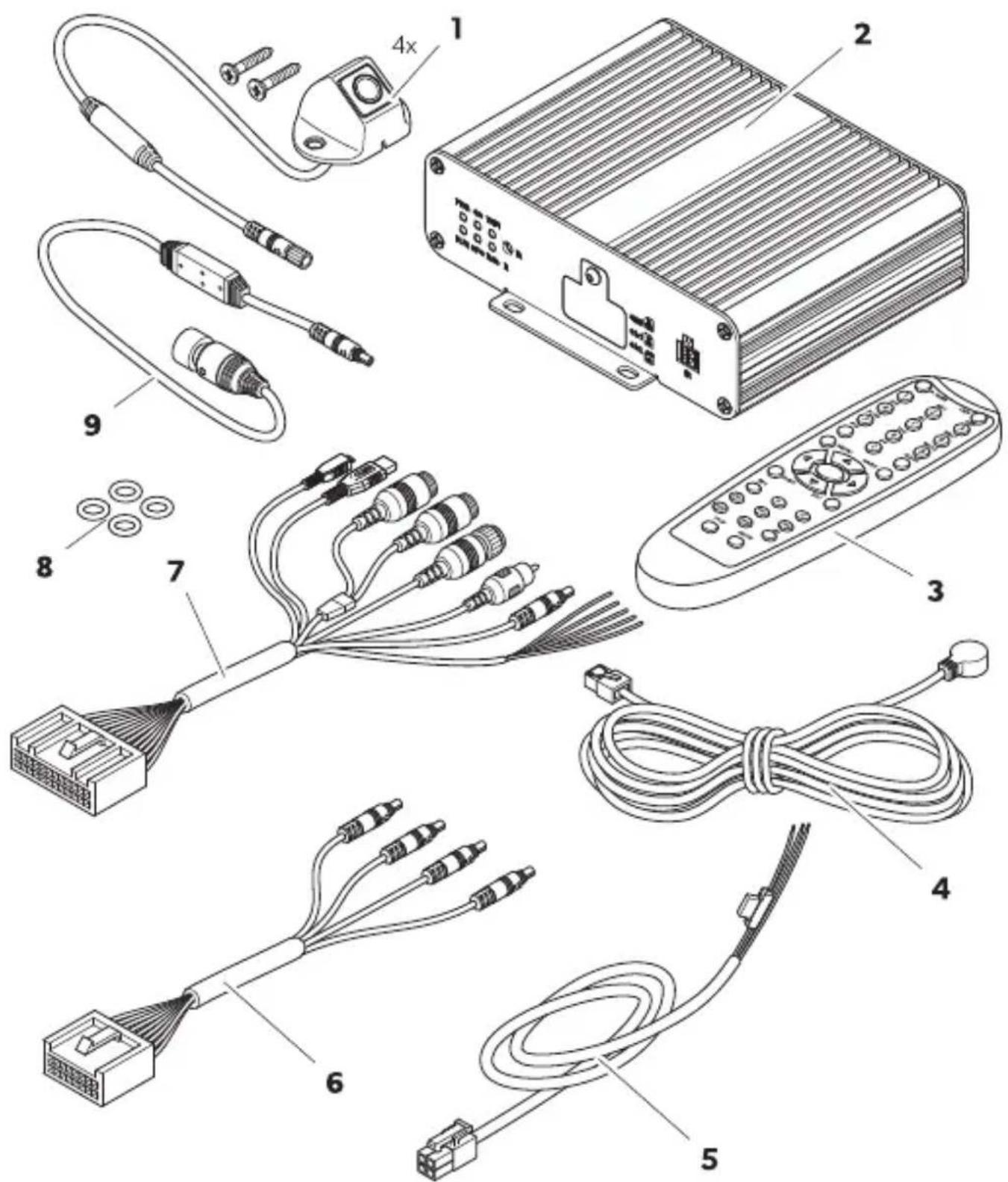
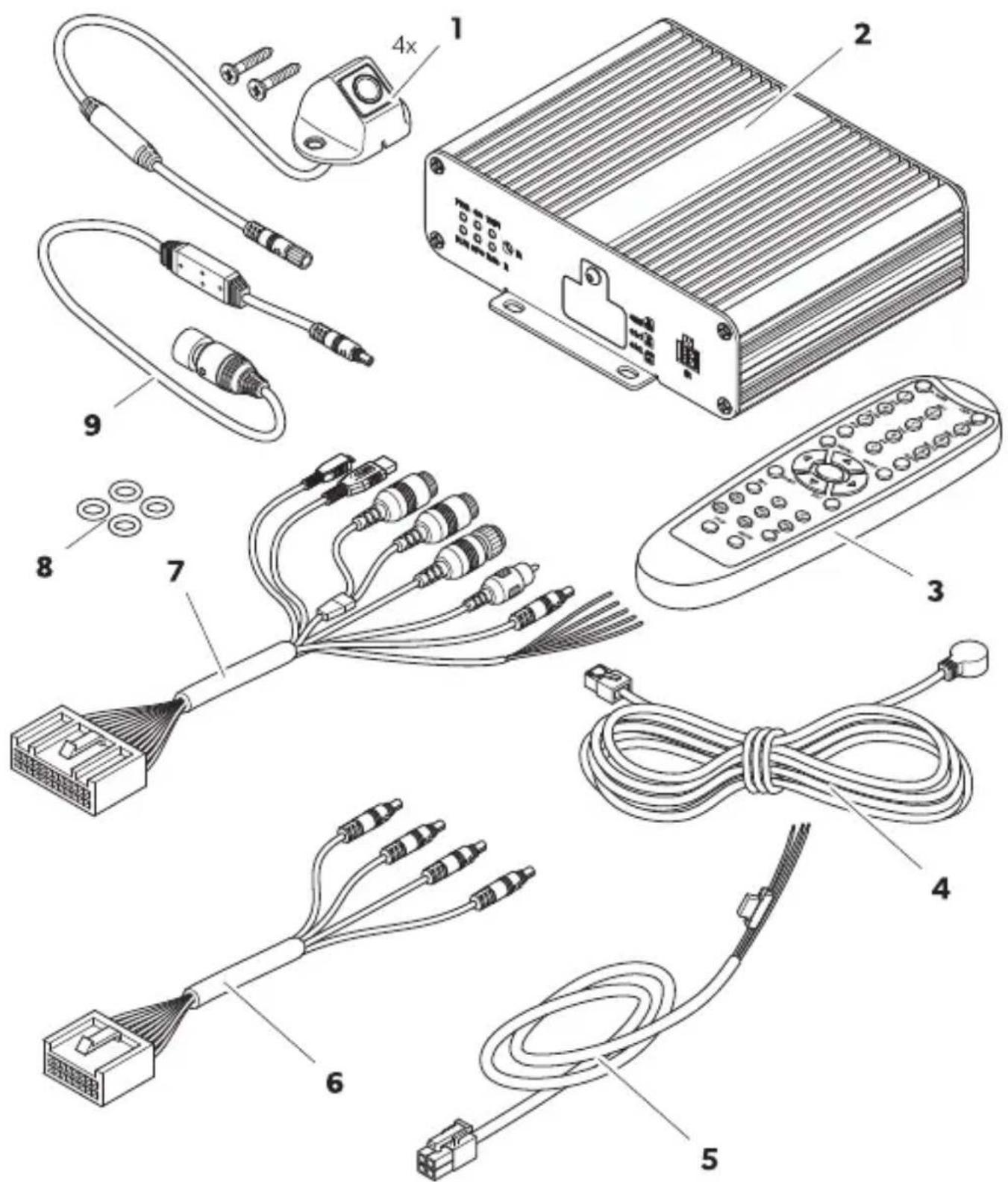
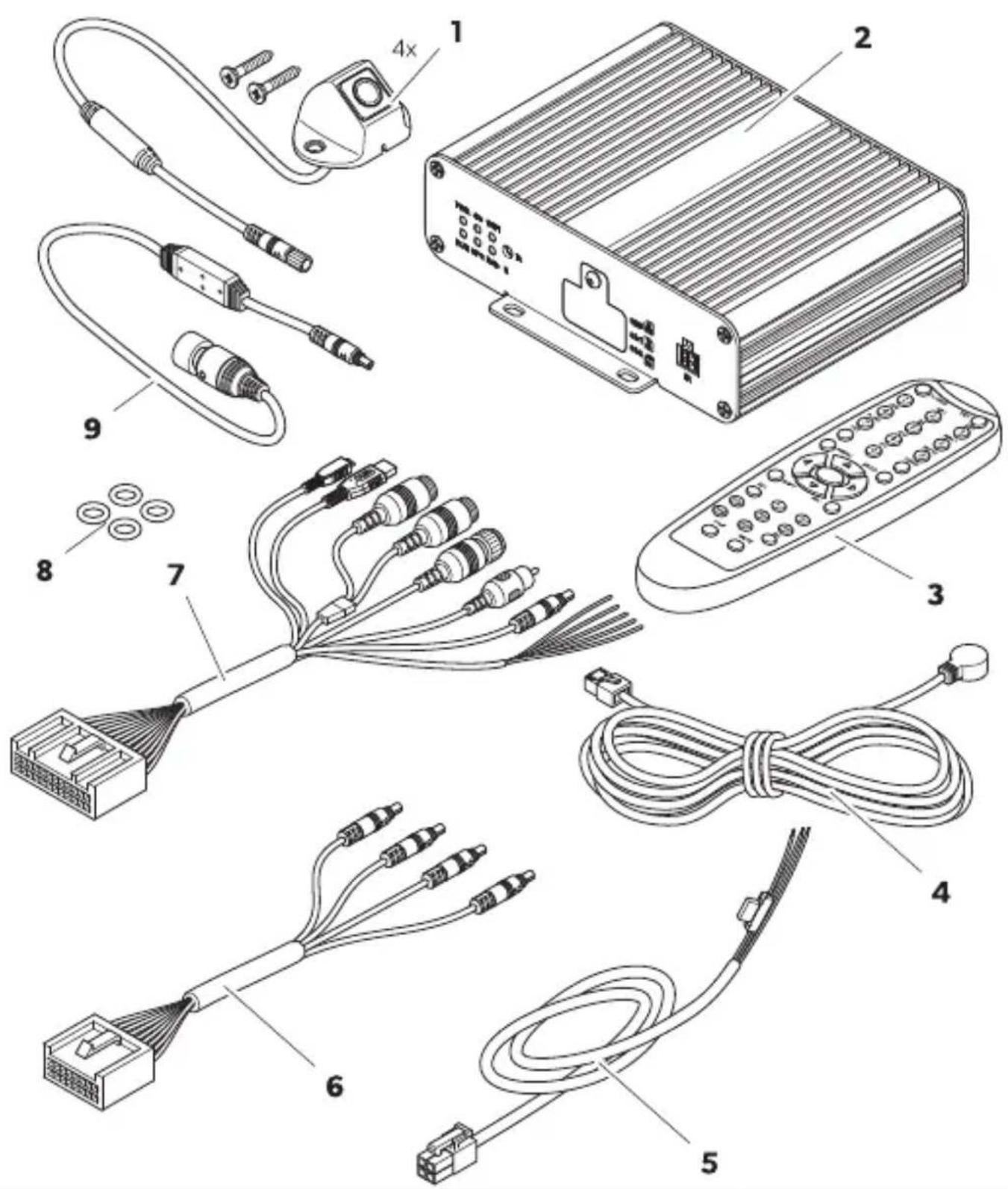
| NgmP C, mD,) e) te Ca) tidad |
| Q f ( mara V |
| I f ontrolador Q |
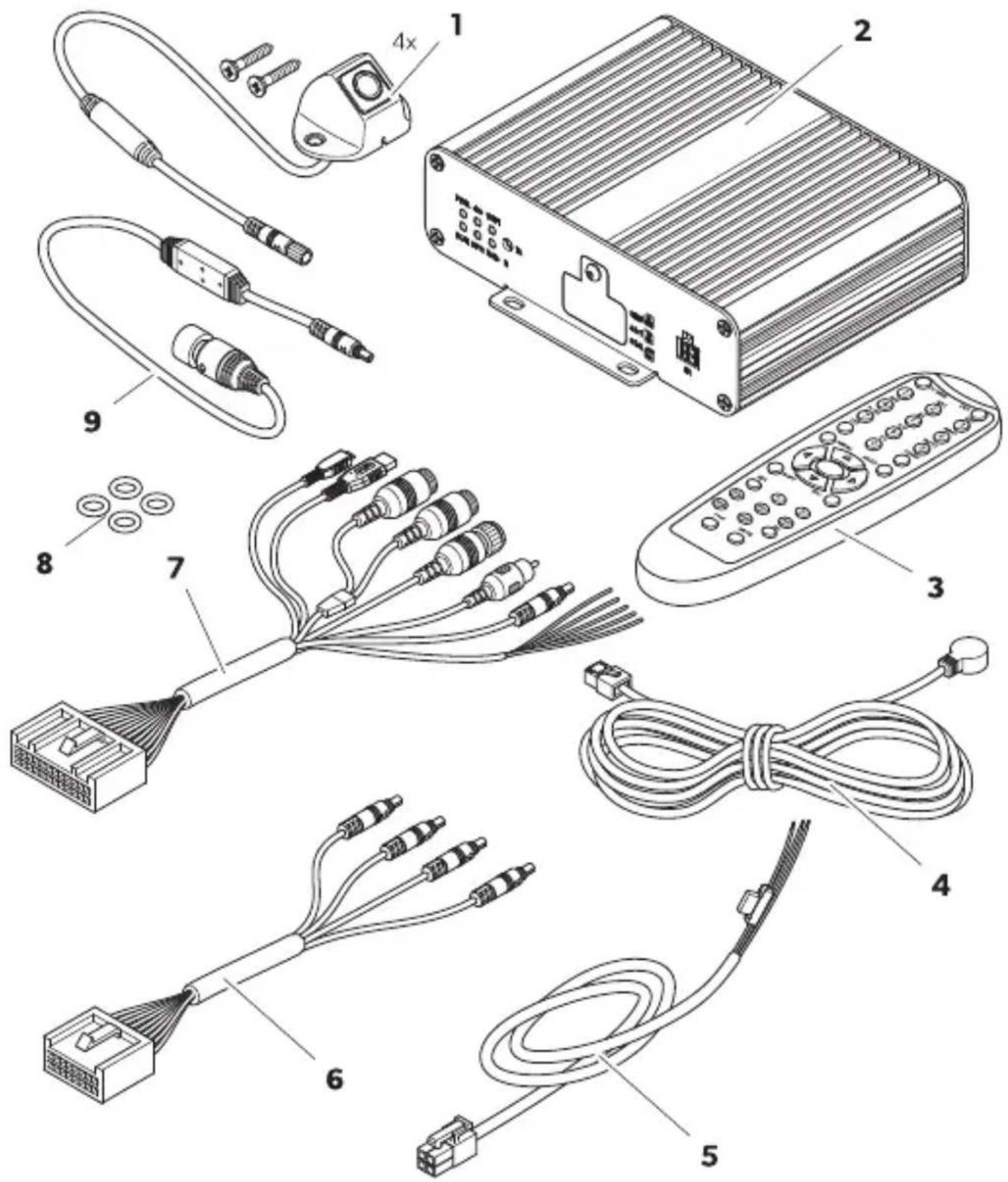
| T f ontrol remoto Q |
| V Uceptor IU Q |
| K f able de coneSi- n del vehículo Q |
| W " rn+s de coneSi- n para los cables de la c( mara Q |
| X f able de coneSi- n universal Q |
| Y Juntas t- ricas V |
| Z f able de coneSi- n del monitor Q |
Accesorios
Disponibles como artículos opcionales no incluidos en el volumen de entrega.
| C, mD,) e) te NPh de artP |
| Juego de calibraci- n de V alcombrillas ZWI J J QTI TJ |
El sistema de cámaras está diseñado para su uso en vehículos. Las cámaras transmiten imágenes en una vista panorámica de 360° para poder ver el entorno del vehículo a ambos lados, por delante y por detrás.
El sistema de cámaras se utiliza para supervisar las inmediaciones del vehículo, por ejemplo, durante la conducción, en los cambios de carril, al realizar maniobras o cuando se aparca. La visualización de las imágenes de la cámara viene determinada por las señales de activación.
Este producto solo es apto para el uso previsto y la aplicación de acuerdo con estas instrucciones.
Este manual proporciona la información necesaria para la correcta instalación y/o funcionamiento del producto. Una instalación deficiente o un uso y mantenimiento inadecuados conllevan un rendimiento insatisfactorio y posibles fallos.
El fabricante no se hace responsable de ninguna lesión o daño en el producto ocasionados por:
una instalación, un montaje o una conexión incorrectos, incluido un exceso de tensión; un mantenimiento incorrecto o el uso de piezas de recambio distintas de las originales proporcionadas por el fabricante; modificaciones realizadas en el producto sin el expreso consentimiento del fabricante; uso con una finalidad distinta de la descrita en las instrucciones.
Lomestic se reserva el derecho de cambiar la apariencia y las especificaciones del producto.
Descripción técnica
El sistema de cámaras consta de cuatro cámaras gran angular de 360° situadas en la parte delantera, trasera, izquierda y derecha del vehículo. El sistema de vídeo muestra un gráfico del vehículo en la pantalla del monitor conectada que se puede personalizar. Un procesador de vídeo combina las imágenes grabadas en una vista panorámica de 360° que muestra los alrededores del vehículo. El sistema de cámaras puede mostrar las imágenes de las cámaras en formato 2D o en una combinación de ambos formatos. La vista 2D muestra las
imágenes de las cámaras desde una perspectiva elevada. Cada una de las imágenes se muestra por separado. La vista 3D muestra las imágenes de las cámaras como una vista periférica combinada o por separado en la vista de ojo de pez o en la vista de pájaro. Las 4 cámaras crean una cámara virtual que se desplaza alrededor del vehículo en función de los ajustes realizados y las señales de activación.
El sistema de cámaras está equipado con una función de detección de peatones en las áreas de superposición de las imágenes de las cámaras, en las esquinas del vehículo, para garantizar la seguridad.
El sistema de cámaras se enciende al poner en marcha el vehículo.
Dependiendo de los ajustes, cada cámara se puede activar a través de las señales procedentes, por ejemplo, de los intermitentes o la marcha atrás.
La unidad de control ofrece varias funciones como:
Pantalla dividida permanente o activada por una señal de control
Modo de pantalla completa automático para la cámara de marcha atrás como función de espejo retrovisor
Modo de pantalla completa permanente para la vista panorámica de 360°
Los vídeos de las cámaras se pueden grabar en modo de búfer circular y reproducirse en el sistema de cámaras. Cuando finaliza una secuencia de grabación, se inicia automáticamente la siguiente secuencia de grabación. La duración de la secuencia de grabación se puede ajustar. Cuando la memoria está llena, el archivo más antiguo se sobrescribe automáticamente.
Los vídeos se pueden reproducir en un monitor doméstico, un monitor externo o a través de un ordenador mediante tarjetas SD. Para reproducir vídeos en un ordenador, debe ser fácil acceder a la tapa de la ranura de la tarjeta SD del controlador y el ordenador debe admitir el formato de vídeo H.264.
| NgmP 2, tc) DescriDcic) | ||
| Q | DEV | Sin Qunci- n. |
| I J lmIZ | e f ambia entre los modos de la c( mara en la interoz principalP en Qunci- n de la con- diguraci- n de vista predeterminada.e Selecciona varias opciones en el men, principal.e Introduce el n, mero correspondiente a cada bot- n. | |
| T | CLEAR | Rlimina el , ltimo n, meroP letra o car( cter introducidos. |
| V | MULTI | f ambia a la vista de p( jaro en la interoz principal. Solo se muestra una imagen de la c( mara. |
| K | ENTER | " bre el men, principal o confirma la opci- n de men, seleccionada. |
| W | ESC | Sale del men, principal o vuelve a +l. |
| X | ▷ | Sin Qunci- n. |
| Y | □□ | |
| Z | ◀◀ | |
| QJ | FN | |
| ▷ | ||
| QI | MUTE | |
| QT | VOIP | |
| QV | ▷ | |
| QK | ▷ | |
| QW | ▷ | |
| QX | REC | |
| QY | SHIFT | e Muestra el modo Quad bconsulte Modos de c( mara en la p( ginalOTTc.e " bre o cierra el men, principal.e f ambia los ajustes y configuraciones de algunas ventanas. |
| QZ | ▷ | e " bre la vista perió+rica en la interoz principal y gira la vista de la c( mara a la iz-_uierda b ◀ c o a la derecha b ▷ c y la cambia a la parte posterior b ▼ c o Cron-tal b △e f ambia los ajustes y configuraciones de algunas ventanas. |
| ▷ | ||
| △ | ||
| ▽ | ||
| IJ | MENU | Sin Ounci- n. |
| IQ | PTZ | Introduce un separador decimal. |
| II | POWER | Rnciende y apaga el sistema de c( maras.Rsta Ounci- n est( blo_ueada en la interoz de inicio de sesi- np los men, s y los ajustes. |
Los siguientes iconos se muestran en la esquina superior derecha de la interfaz principal cuando se han activado.
| Ic, ), DescriDcic) | |
| oa señal MDS es buena. | |
| oa señal MDS es aceptable. | |
| oa señal MDS es deficiente. | |
| ' o se detecta ninguna señal MDS. | |
| I ay una unidad nash conectada y en cuncionamiento. | |
| ' o se ha detectado ninguna unidad nash. | |
| oa unidad nash conectada no cunciona correctamente. | |
| I ay una tarjeta SL conectada y en cuncionamiento. | |
| ' o se ha detectado ninguna tarjeta SL . | |
| oa tarjeta SL conectada no cunciona correctamente. | |
| RI sistema de c( maras graba las im( genes de las c( maras mostradas. | |
| oa imagen de la c( mara delantera se muestra a la iz_uierda de la Olecha. | |
| oa imagen de la c( mara derecha se muestra a la iz_uierda de la Olecha. | |
| oa imagen de la c( mara trasera se muestra a la iz_uierda de la Olecha. | |
| oa imagen de la c( mara iz_uierda se muestra a la iz_uierda de la Olecha. | |
Menús y ajustes
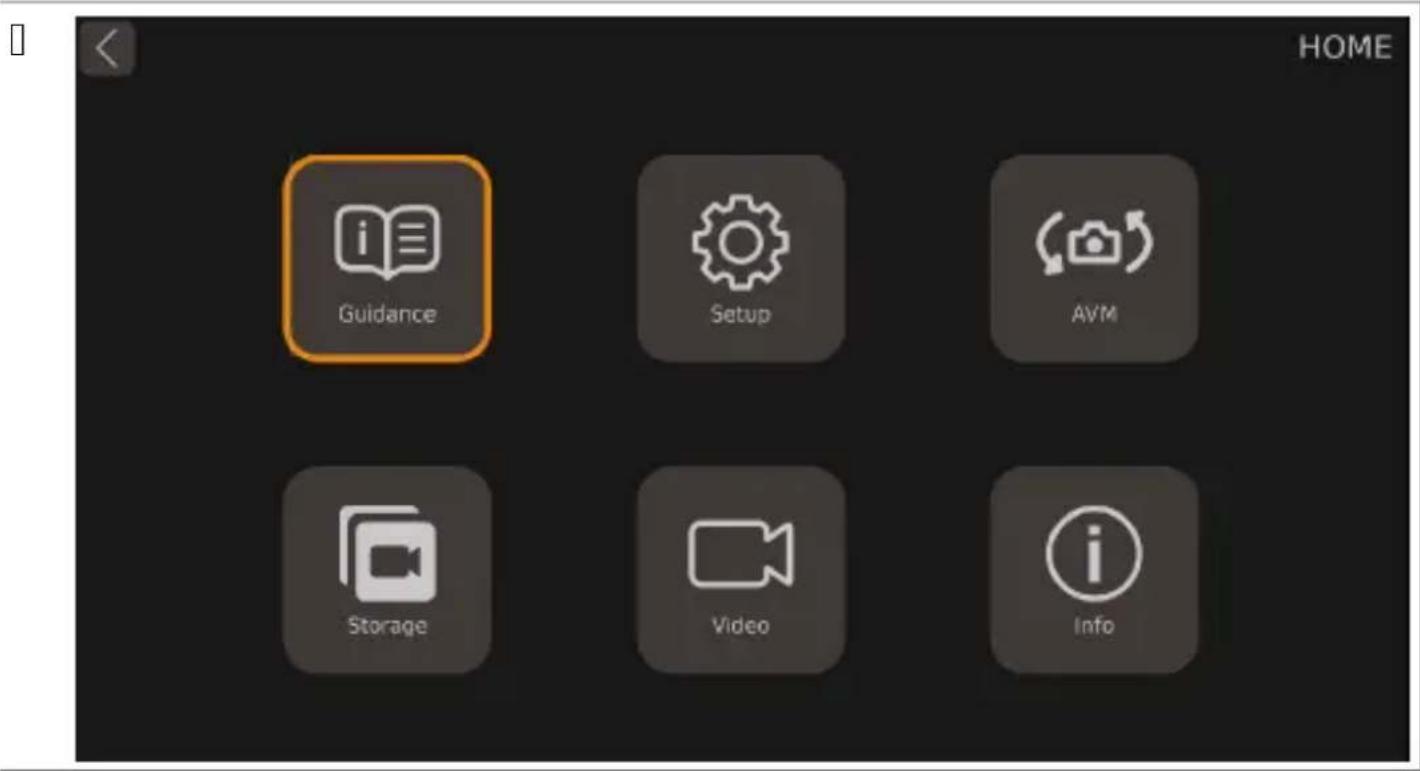
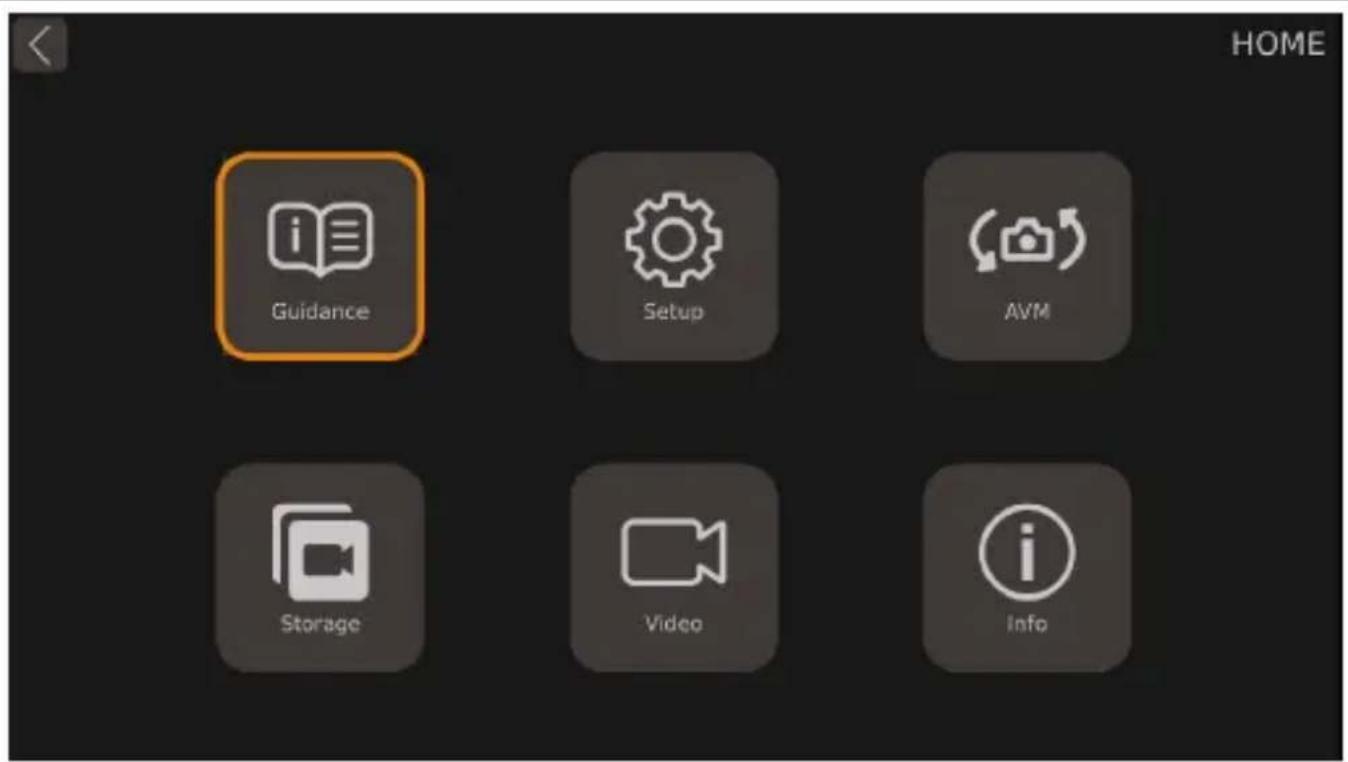
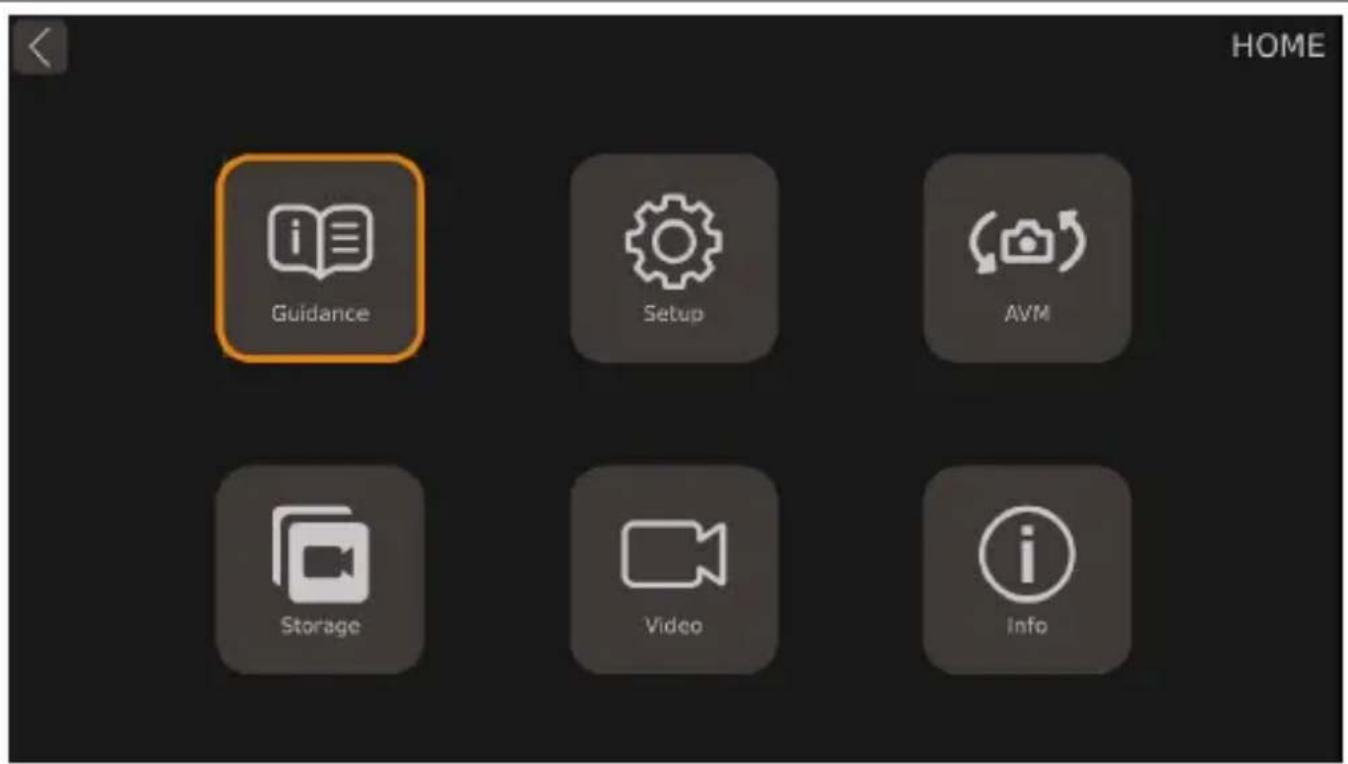
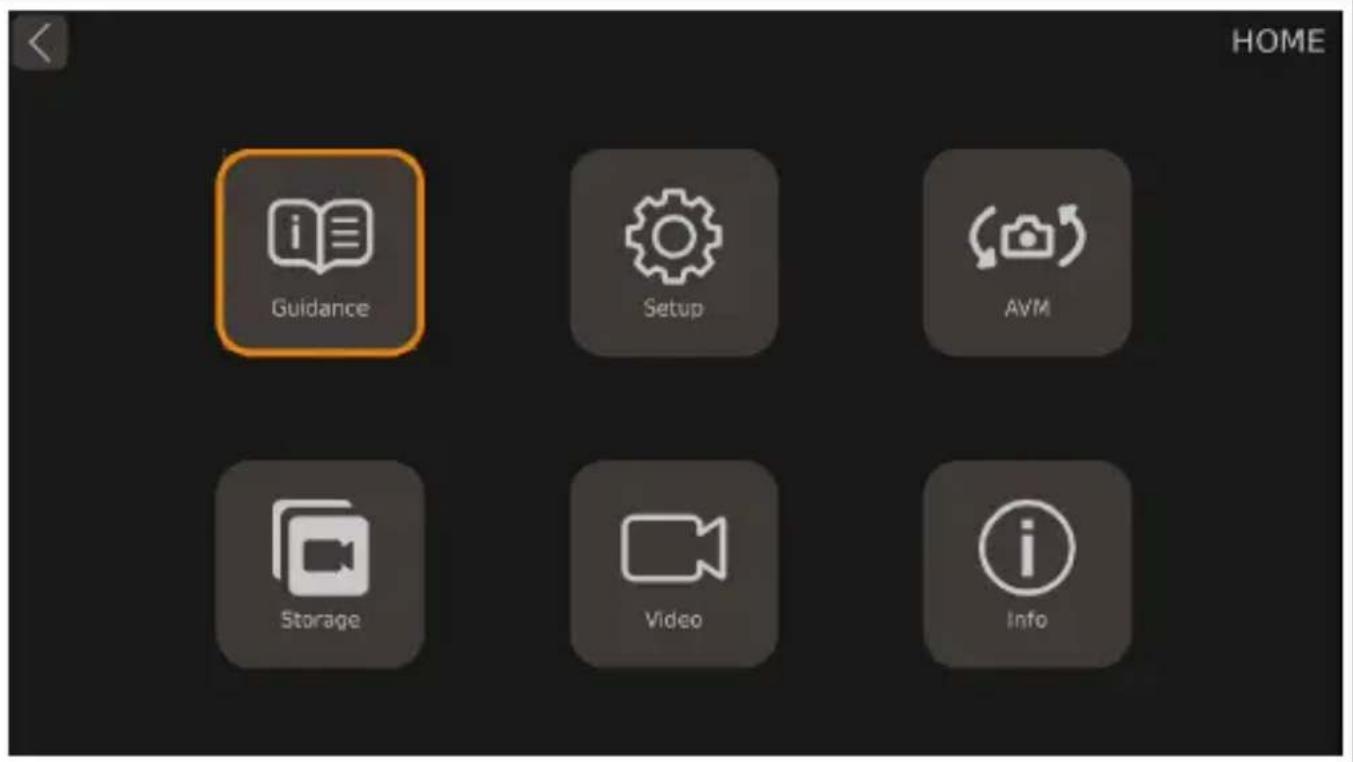
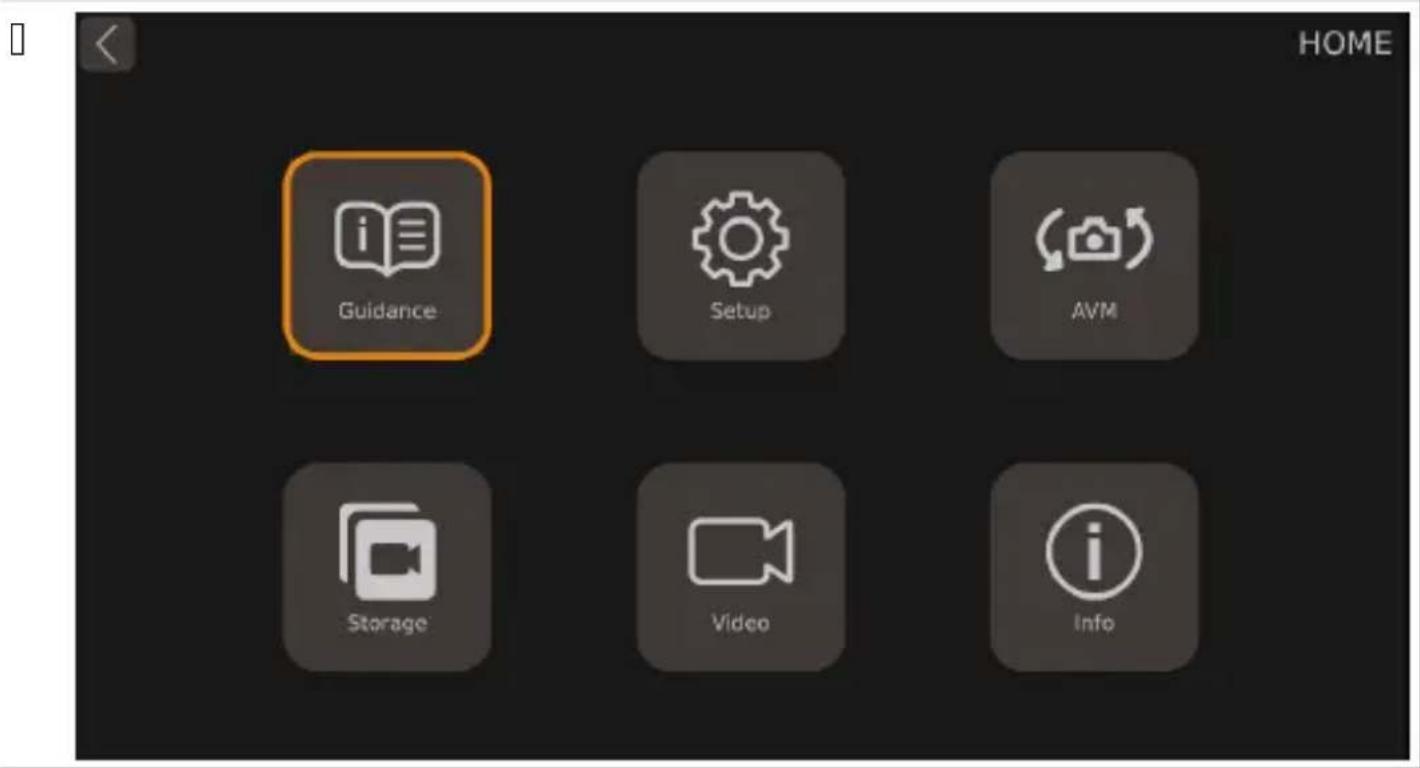
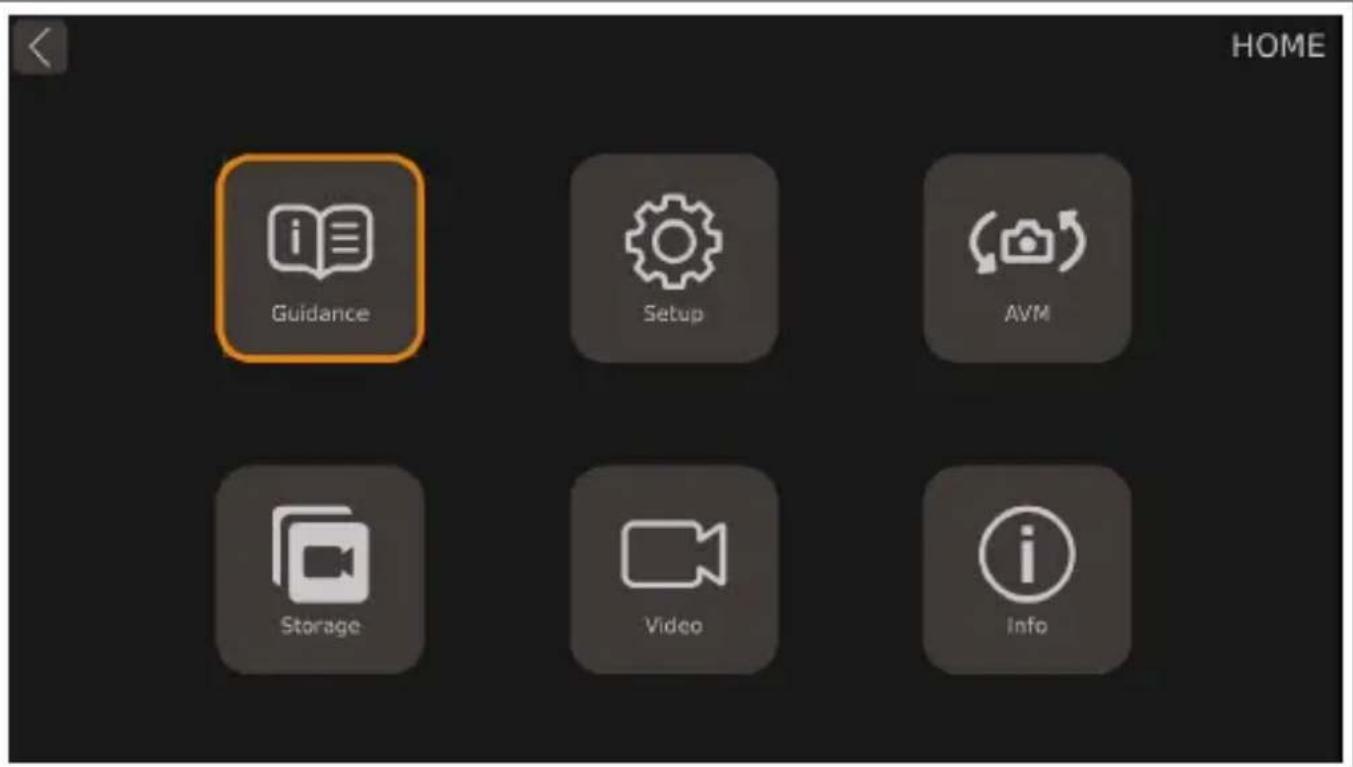
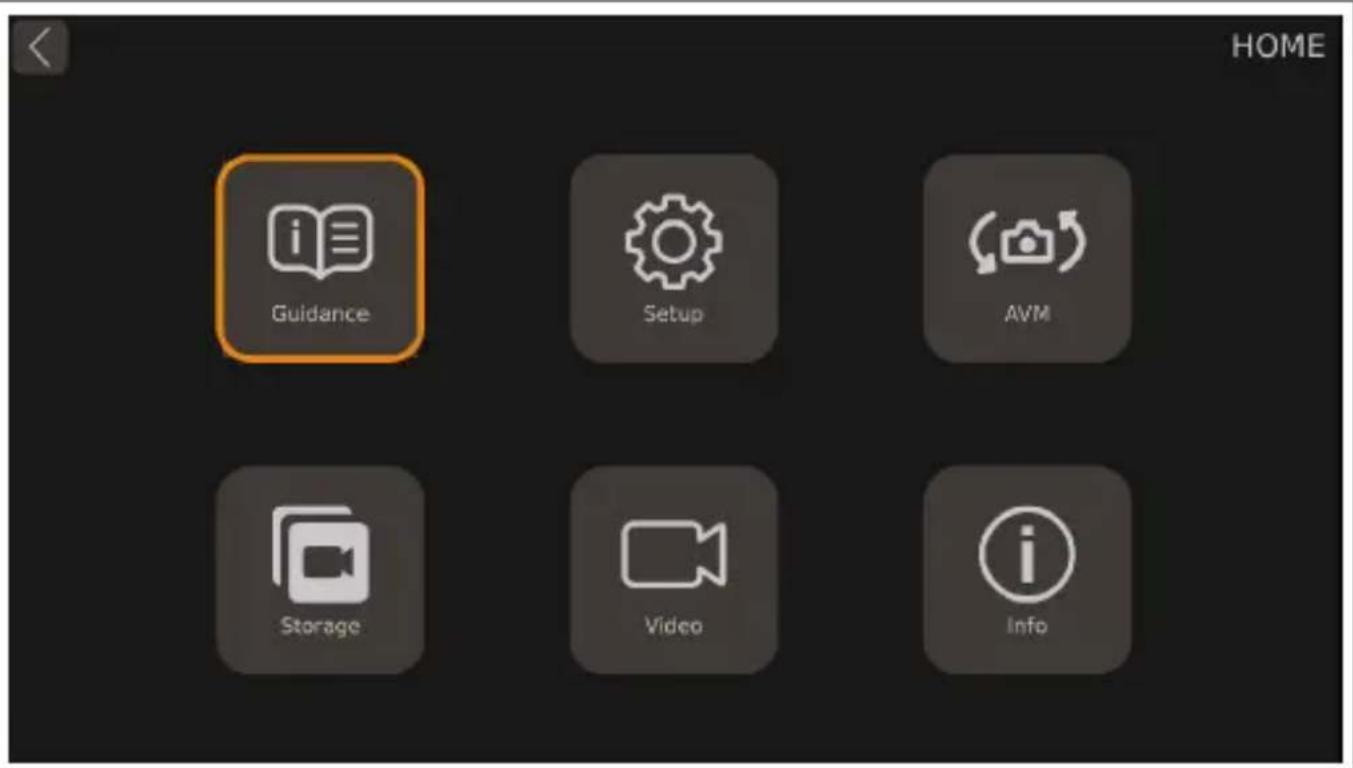
El menú principal se puede dividir en 4 categorías.
| Características DescriDcic) | |
| Guidance | Incluye guías para realizar la calibraci- n° ajustar la vista periú+rica y la hora° y para los sistemas " L " S tsistema avanzado de ayuda al conductoro y L a U tgrabaci- n de vídeo digitalo. |
| Setup | Incluye los ajustes generales para la vista I L /TL P la relaci- n de pantalla para las vistas combina-das y los ajustes para activar y desactivar las funciones. |
| AVM | Sistema de monitor con vista de TWJ j b" a McIncluye los ajustes de calibraci- n° cambio de modelo de vehículo° visualizaci- n° línea de aparca-miento y resoluci- n de imagen. |
| Storage Incluye informaci- n sobre la gesti- n del almacenamiento. | |
| Video Dermite gestionar | la grabaci- n° así como consultar y eSportar vídeos. |
| Info Incluye informaci- n sobre la versi- n de la f D. y la Mf . . | |
Guidance
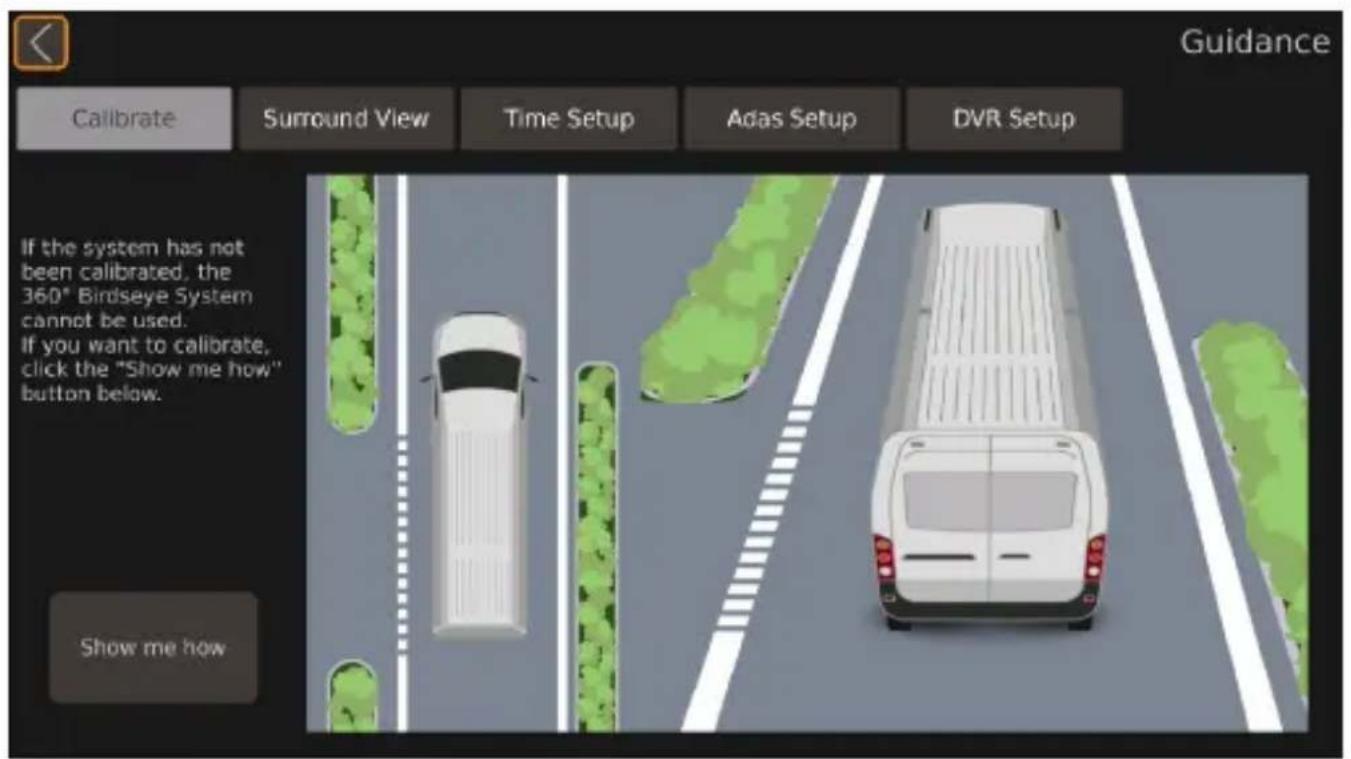
El sistema de vídeo dispone de una función de guía que ayuda al usuario con los ajustes más importantes y se los explica con imágenes animadas.
Características Descripción
Calibrate Incluye la guía para calibrar el sistema de cámaras.
Surround View Incluye la guía para configurar la vista periférica.
Time Setup Incluye la guía para ajustar la hora.
Adas Setup Incluye la guía para el sistema de detección de peatones.
DVR Setup Incluye la guía para configurar las grabaciones de vídeo.
| arámetr, DescriDcic) | |
| Settings Incluye los ajustes b( sicos. | |
| Time Incluye los ajustes de hora. | |
| DVR Incluye los ajustes de grabaci- n de vídeo digital. | |
| Display Incluye los ajustes generales de la vista de c( mara mostrada. | |
| Radar ' o disponible. | |
| Trigger | Incluye los ajustes para las im( genes de las c( maras _ue se deben mostrar cuando se activa una señal concreta. |
| Adas | Incluye los ajustes del sistema " L " SP entre los _ue se incluyen los del sistema de detecci- n de pea-tones bDL Sc. |
| View | Incluye los ajustes de la vista de ojo de pezP la resoluci- n de imagen de la c( mara y la vista de retro-visor. |
| Color Incluye los ajustes de la resoluci- n de color. | |
| Network ' o disponible. | |
| arámetr, DescriDcic) | |
| Basic Setup | Incluye los ajustes b( sicos para la grabaci- n de vídeo digitalP como la compresi- n de vídeoP la gra-baci- n autom( ticaP la duraci- n de la grabaci- nP el tipo de grabaci- n y el QormatopEntre otros ajustes. |
| DVR Setup ' o disponible. | |
| Parking Record | Incluye los ajustes para grabar al aparcar. |
| Audio Setup ' o disponible. | |
| arámetr, DescriDcic) | |
| Automatic Calibration | Incluye los ajustes de calibraci- n del sistema de c( maras. |
| Calibration File | Incluye las Junciones para eSportar e importar archivos de calibraci- n entre la unidad y un Df . |
| Vehicle Type Incluye los ajustes para el tipo de vehículo. | |
| Surround View Incluye los ajustes de ( ngulo de superposici- n y de ( rea de visi- n peri+rica. | |
| Parking Line Incluye los ajustes de las líneas de aparcamiento. | |
| 3D Perspective | Incluye los ajustes generales de la vista TL ßsolamente est( disponible cuando la vista TL est( activadac. |
| Back View Perspective | Incluye los ajustes de vista TL para la c( mara trasera ßsolamente est( disponible cuando la vista TL est( activadac. |
| 3D Display Adjust | Incluye los ajustes de la vista de p( jaro ßsolamente est( disponible cuando la vista TL est( activadac. |
| arámetr, DescriDcic) | |
| Calendar | Muestra el periodo de tiempo en días durante el cual se guardaron los vídeos de la lista. |
| Hours Muestra el periodo de tiempo en horas durante el cual se grabaron los vídeos de la lista. | |
| Videos Muestra los vídeos guardados en el periodo mostrado. | |
Information
| arámetr, DescriDcic) | |
| Current Versione CPU:e MCU:e Linux: | Informaci- n de la versi- n actual de la f D. bunidad central de procesamiento.Informaci- n de la versi- n actual de la Mf . bunidad de microcontrolador.Informaci- n de la versi- n actual del sistema cinuS. |
| Upgrade Secci- n para actualizar el software del sistema de vídeo. | |
| System Setup Secci- n para restablecerimportar y eSportar archivos de configuraci- n. | |
| Upgrade Configure Secci- n para actualizar el archivo de configuraci- n. | |
SPN M, d, s de cámara

N(!A
Si las imágenes de las cámaras se muestran fuera de los ajustes, ver la interfaz principal. No todos los modos de cámara se pueden configurar en todos los ajustes de modo de cámara. En función de la configuración de vista predeterminada, el modo de cámara se puede cambiar en la interfaz principal mediante los botones de número, SHIFT o MULTI.
| 'ista de cámara DescriDcic) DisD,) iKle e) | l, s siE1ie) tes aj1stes | |
| Dual+2D_Left | oa vista de p( jaro se muestra en el lado iz_uierdo de la pantalla del monitor. oa imagen de la c( mara iz_uierda se muestra en la vista | L del lado derecho de la pantalla del monitor. | |
| Dual+2D_Right | oa vista de p( jaro se muestra en el lado iz_uierdo de la pantalla del monitor. oa imagen de la c( mara derecha se muestra en la vista | L del lado derecho de la pantalla del monitor. | |
| Dual+2D_Front | oa vista de p( jaro se muestra en el lado iz_uierdo de la pantalla del monitor. oa imagen de la c( mara frontal se muestra en la vista | L del lado derecho de la pan-talla del monitor. | |
| Dual+2D_Back | oa vista de p( jaro se muestra en el lado iz_uierdo de la pantalla del monitor. oa imagen de la c( mara trasera se muestra en la vista | L del lado derecho de la pan-talla del monitor. | |
| Dual+3D_Left | oa vista de p( jaro se muestra en el lado iz_uierdo de la pantalla del monitor. oa vista peri0+rica se muestra en el lado derecho de la pantalla del monitor desde la perspectiva trasera iz_uierda. | Display Mode SetupTrigger Setup |
| Dual+3D_Right | oa vista de p( jaro se muestra en el lado iz_uierdo de la pantalla del monitor. oa vista peri0+rica se muestra en el lado derecho de la pantalla del monitor desde la perspectiva trasera derecha. | |
| Dual+3D_Front | oa vista de p( jaro se muestra en el lado iz_uierdo de la pantalla del monitor. oa vista peri0+rica se muestra en el lado derecho de la pantalla del monitor desde la perspectiva frontal. | |
| Dual+3D_Back | oa vista de p( jaro se muestra en el lado iz_uierdo de la pantalla del monitor. oa vista peri0+rica se muestra en el lado derecho de la pantalla del monitor desde la perspectiva trasera. | |
| Quad Se muestran | las Vim( genes de las c( maras con la vista de ojo de pez en la panta-lla del monitor. | |
| 'ista de cámara DescriDcic) DisD,) iKle e) | l, s siEl ie) tes aj1 stes | |
| 3D Full View | oa vista perió+rica se muestra desde la perspectiva frontal. | |
| Super Rear View | ca vista perió+rica se muestra desde la perspectiva trasera. | |
| Full Dual ca vista | de p( jaro se muestra en la pantalla del monitor. Rl vehículo est( alineado verticalmente. | |
| Horizontal Full Dual | ca vista de p( jaro se muestra en la pantalla del monitor. Rl vehículo est( alineado horizontalmente. | |
| IPC View ' o disponible. | ||
| Scan Loop Disp | layistMode( jaro se muestra en el lado iz_uierdo de la pantalla del monitor. oa vista perió+rica se muestra en el lado derecho de la pantalla del monitor. oa vista perió+rica gira alrededor del vehículo. | Setup |
| Scan | Trigger Setup | |
| Dual+Quad ca vista | de p( jaro se muestra en el lado iz_uierdo de la pantalla del monitor. Se muestran las Vlim( genes de las c( maras con la vista de ojo de pez en el lado derecho de la pantalla del monitor. | Display Mode Setup |
| Dual+IPC ' o disponible. | Trigger Setup | |
| Dual+RearView | oa vista de p( jaro se muestra en el lado iz_uierdo de la pantalla del monitor. oa imagen de la c( mara trasera se muestra en la vista | L del lado derecho de la pantalla del monitor.f uando se acopla la marcha atr( sp el sistema de c( maras cambia a la vista de retrovisor. oa posici- n de la vista de retrovisor se puede ampliarp reducir y mover seg, n sea necesario. | Display Mode Setup |
| Single_Rear-View | oa imagen de la c( mara trasera se muestra en la vista | L en pantalla completa.f uando se acopla la marcha atr( sp el sistema de c( maras cambia a la vista de retrovisor. oa posici- n de la vista de retrovisor se puede ampliarp reducir y mover seg, n sea necesario. | Display Mode Setup |
| Single_Back ca | imagen de la c( mara derecha se muestra en la vista | L en pantalla completa. | Trigger Setup |
| Single_Left ca | imagen de la c( mara iz_uierda se muestra en la vista | L en pantalla completa. | |
| Single_Right ca | imagen de la c( mara derecha se muestra con la vista de ojo de pez en pantalla completa. | |
| Single_Front ca | imagen de la c( mara frontal se muestra con la vista de ojo de pez en pantalla completa. | |

Monte la cámara de forma que no se caiga bajo ninguna circunstancia y dañe a los transeúntes, por ejemplo, tras impactar con ramas en el techo del vehículo. Fije los componentes del sistema de cámaras instalados en el vehículo para que no se aflojen en giros bruscos, accidentes y causen lesiones a los ocupantes del vehículo. Asegure las piezas del sistema de cámaras ocultas por la carrocería para que no se aflojen y dañen otras piezas o cables, ni interfieran con las funciones del vehículo (dirección, pedales, etc.).

El sistema solo se considerará definitivamente instalado después de pasar correctamente la prueba de calibración. Antes de perforar o atornillar, asegúrese de que las respectivas longitudes de los cables sean lo suficientemente largas. No invierta la polaridad de los cables de extensión.

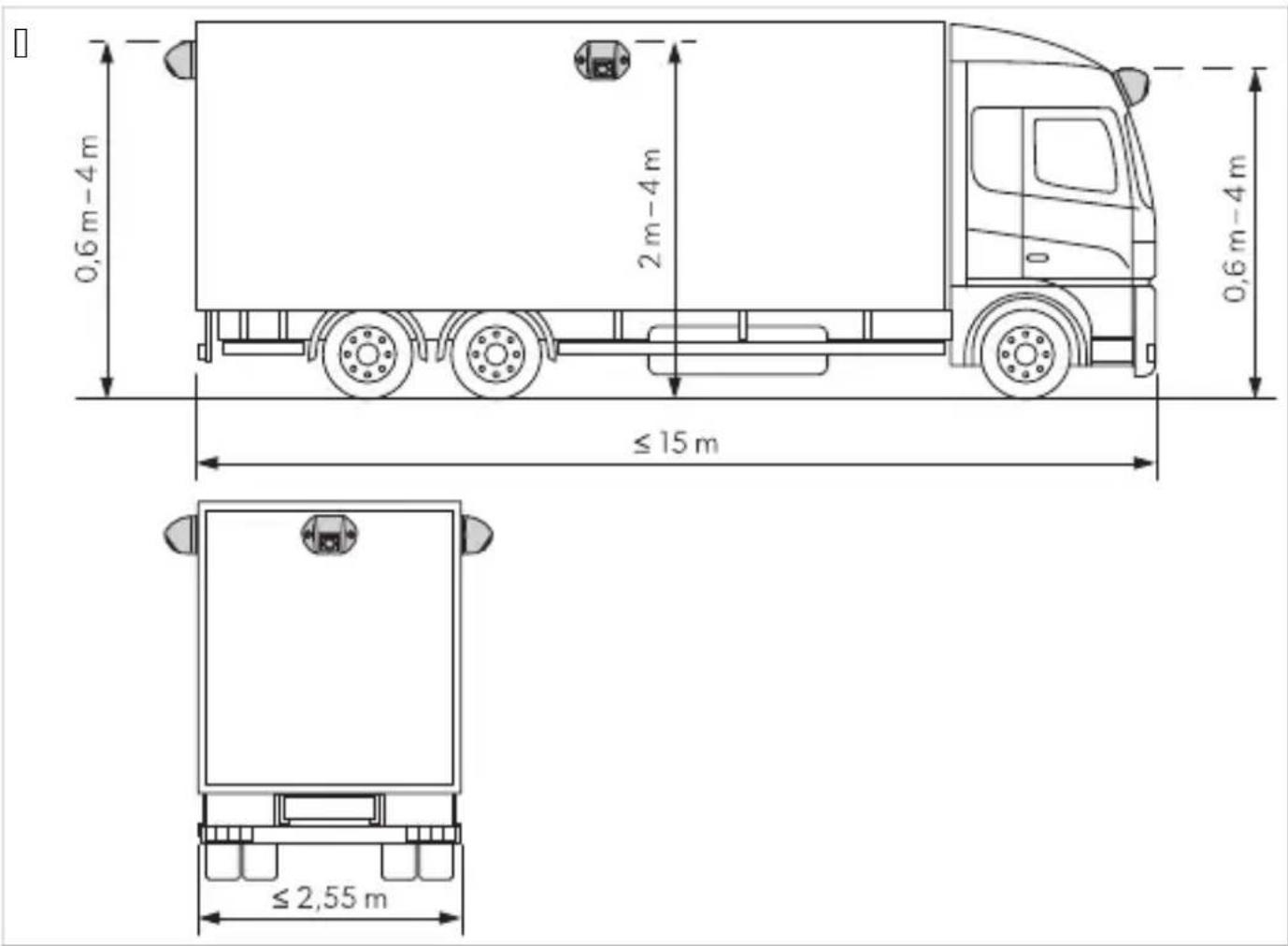
NOTA: Si la instalación de la cámara modifica la altura o la longitud del vehículo especificadas en la ficha técnica, deberá obtener una aprobación de la autoridad competente. Dicha autoridad deberá incluir los cambios correspondientes en la ficha técnica del vehículo.
TPG Indicaciones para el montaje
Tenga en cuenta las siguientes instrucciones:
Si es posible, utilice las canaletas originales u otras opciones adecuadas, como perfiles, rejillas de ventilación o tapones ciegos para tender los cables. Si no hay aberturas, se deben perforar orificios para los cables. Si es posible, tienda los cables en el interior del vehículo. Si un cable necesita tenderse por la parte externa del vehículo, asegúrese de que quede bien sujeto (mediante abrazaderas de cable adicionales, cinta aislante, etc.). Proteja cada orificio pasante del revestimiento exterior con las medidas adecuadas para evitar que penetre agua, p. ej., colocando el cable con sellador y rociando el cable y el tubo protector con sellador.

NOTA: No comience a sellar los orificios pasantes hasta que se hayan completado todos los trabajos de instalación en la cámara.
TPH Lugar de montaje
Tenga en cuenta lo siguiente:
La superficie de instalación de la cámara debe ser firme. La ubicación en la carrocería del vehículo en la que se va a instalar la cámara debe ser lo suficientemente firme como para fijarla de forma segura. Las cámaras deben montarse lo más alto posible y cerca del centro del vehículo.
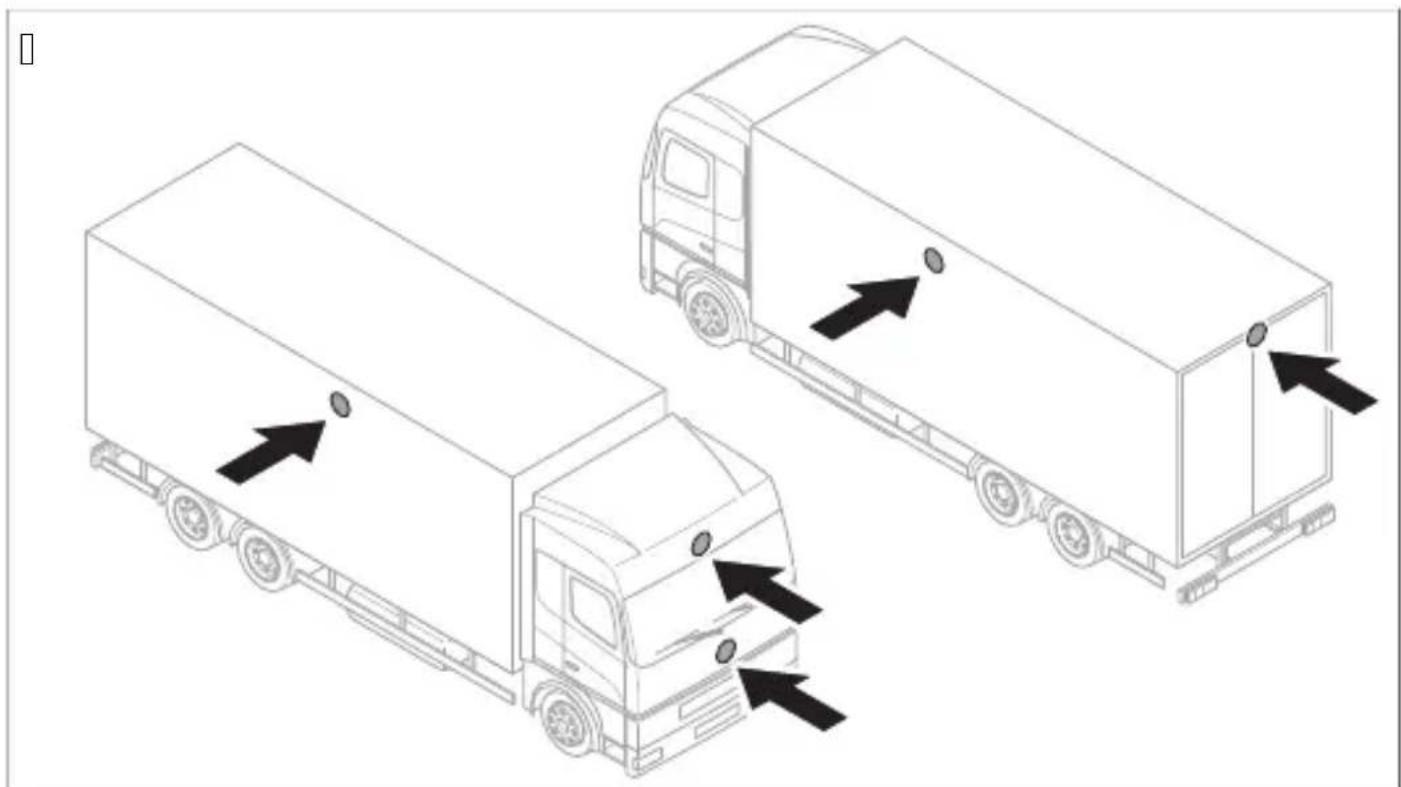
TP3 Calibración de las cámaras
Conecte el sistema de vídeo b fig.10 en la página QTX de acuerdo con el diagrama de cableado b fl) en la página QTY.
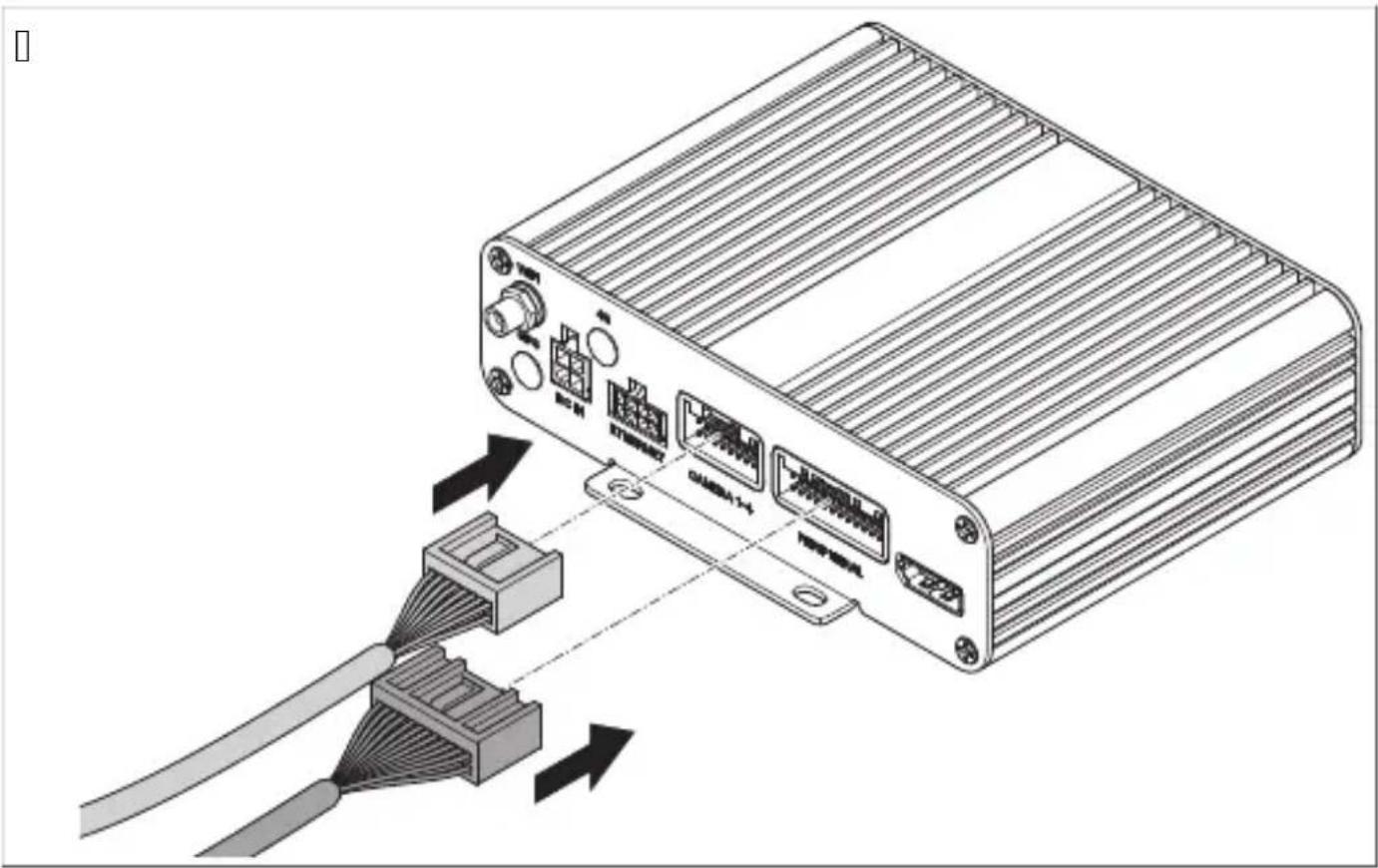
| Eleme) t, DescriDcic) | |
| Q | Rntrada f " ' bno se utilizac |
| I | |
| T U" L " U bno se utilizac | |
| V Salida de vídeo universal f aBS bcompuestoc | |
| K f oneSi- n del monitor " | L | |
| W f able de coneSi- n del monitor | |
| X Rntrada . SB | |
| Y Micro . SB bno se utilizac | |
| Z f ables de activaci- n | |
| QJ f lavija negra bqFront f " Mrcd f ( mara delantera | |
| QQ f lavija negra bqpei f " Mrcd f ( mara iz_uierda | |
| QI f lavija negra bqUight f " Mrcd f ( mara derecha | |
| QT f lavija negra bqUear f " Mrcd f ( mara de visi- n trasera | |
| QV Uceptor IU | |
| QK f ontrolador | |
| bn | f able de activaci- n marr- n oqNUIMs W" UL rco coneSi- n al cable positivo de la luz de marcha atr(s.f uando se acopla la marcha atr( sP el controlador y la c( mara trasera se activan a trav+s de este cable. |
| bu | f able de activaci- n azul oqNUIMs Rt NR' L rco entrada de señal de control para mostrar la vista de p( jaro en pantalla completa bseñal QI la c. |
| p | f able de activaci- n rosad salida de la señal de control para encender un monitor bseñal de QI la c. |
| wh | f able de activaci- n blanco bqNUIMs or cd coneSi- n al cable positivo del intermitente iz_uierdo.f uando se activa el intermitente iz_uierdoP el controlador y la c( mara correspondiente se acti-van a trav+s de este cable. |
| ye | f able de activaci- n amarillo bqNUIMsUrcd coneSi- n al cable positivo del intermitente derecho.f uando se activa el indicador derechoP el controlador y la c( mara correspondiente se activan a trav+s de este cable. |
| b f able negro bqM' L rco coneSi- n a masa bterminalITQc | |
| rd | f able rojo bqL f QI mTI arcd coneSi- n al positivo continuo de la batería bterminal TJ c. DermitePentre otras cosasP guardar la cecha y la hora bunci- n de grabaci- nc. |
| ye f able amarillo bq" f f rcd f oneSi- n al encendido " f f oterminal QKc. | |
- Pruebe el sistema de cámaras realizando una prueba de calibración (consulte "Calibración del sistema de cámaras" en la página QKI). Marque las ubicaciones de las cámaras.
Fijación de las cámaras
Seleccione la posición de instalación de las cámaras.
Respete las distancias especificadas.
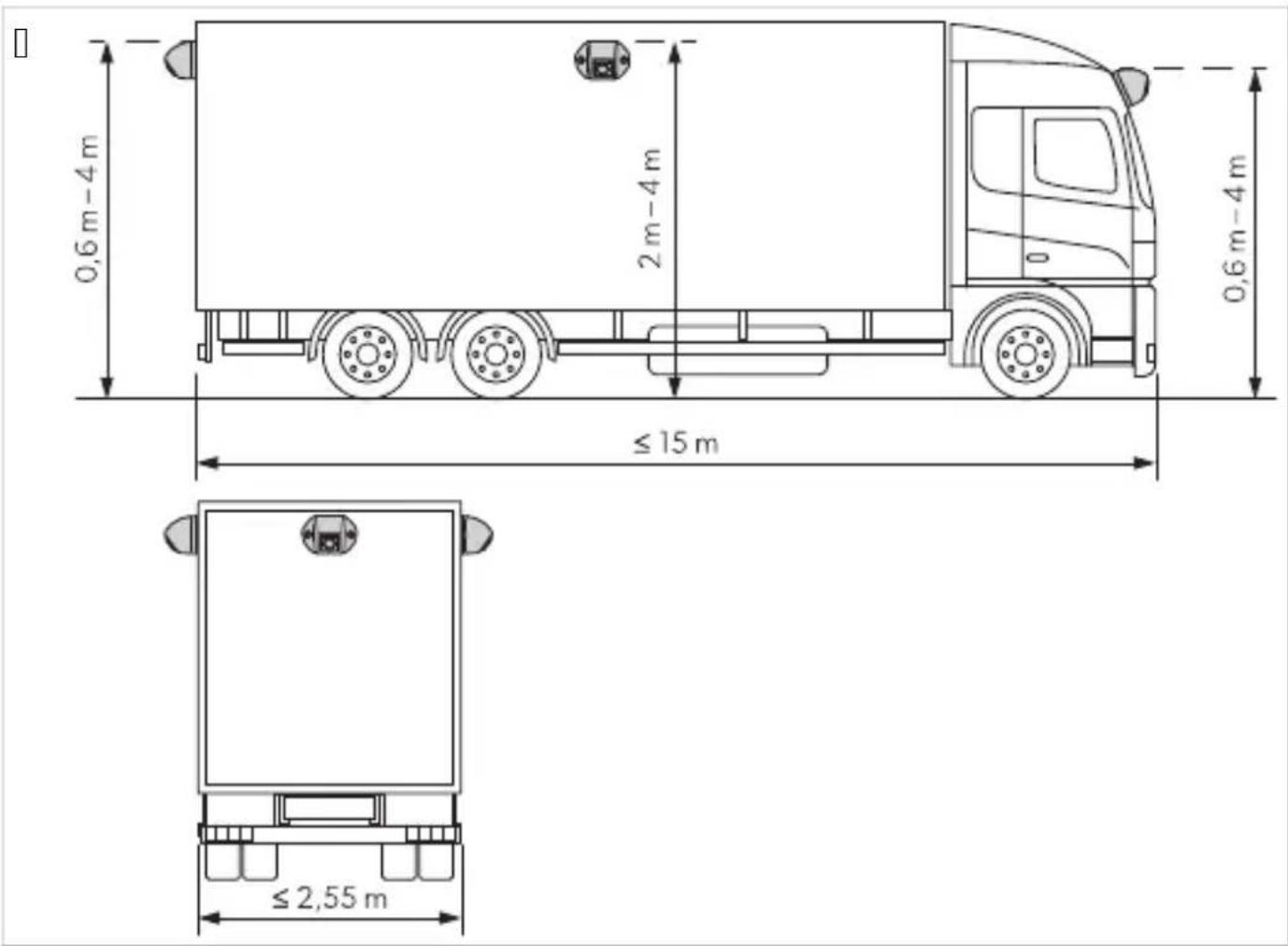
- Marque las ubicaciones de las cámaras.
Perfore con un punzón los puntos marcados anteriormente para evitar que la cabeza de la broca se deslice.
Perfore un orificio de ∅ 6 mm para las entradas de cables.
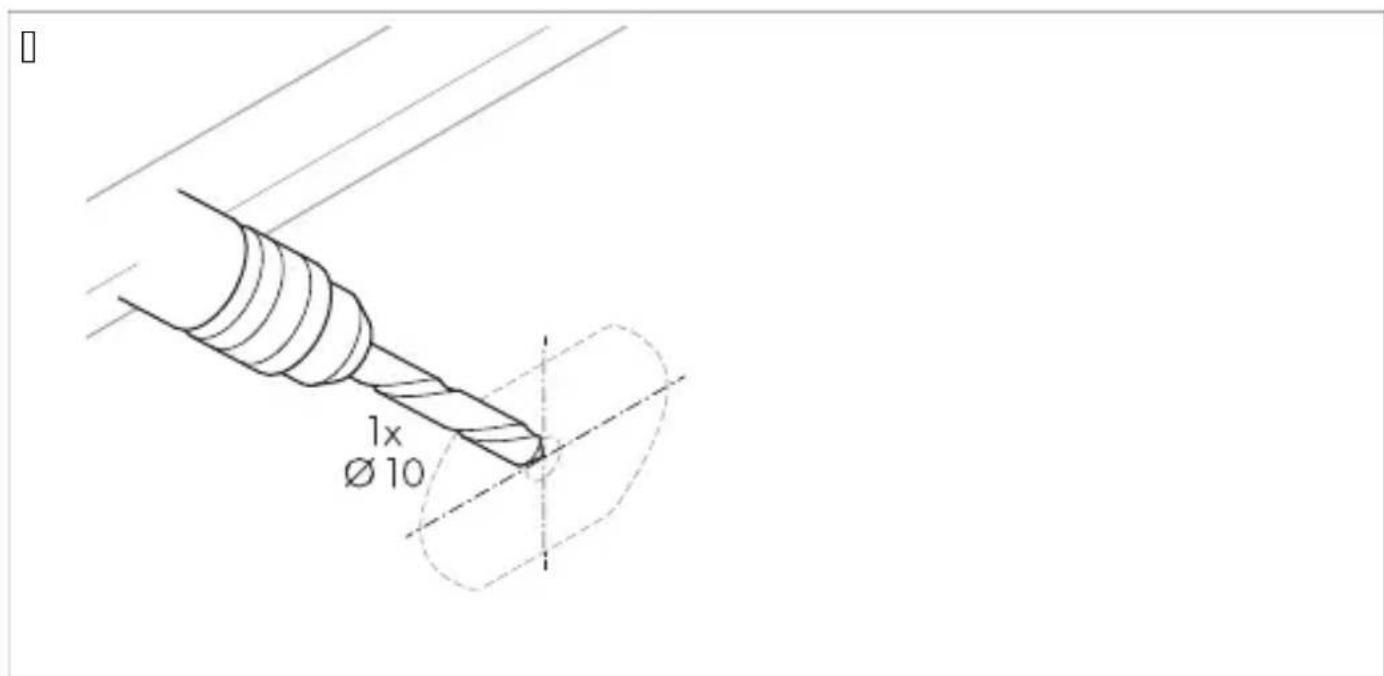
Pase el cable de la cámara hasta el interior del vehículo.
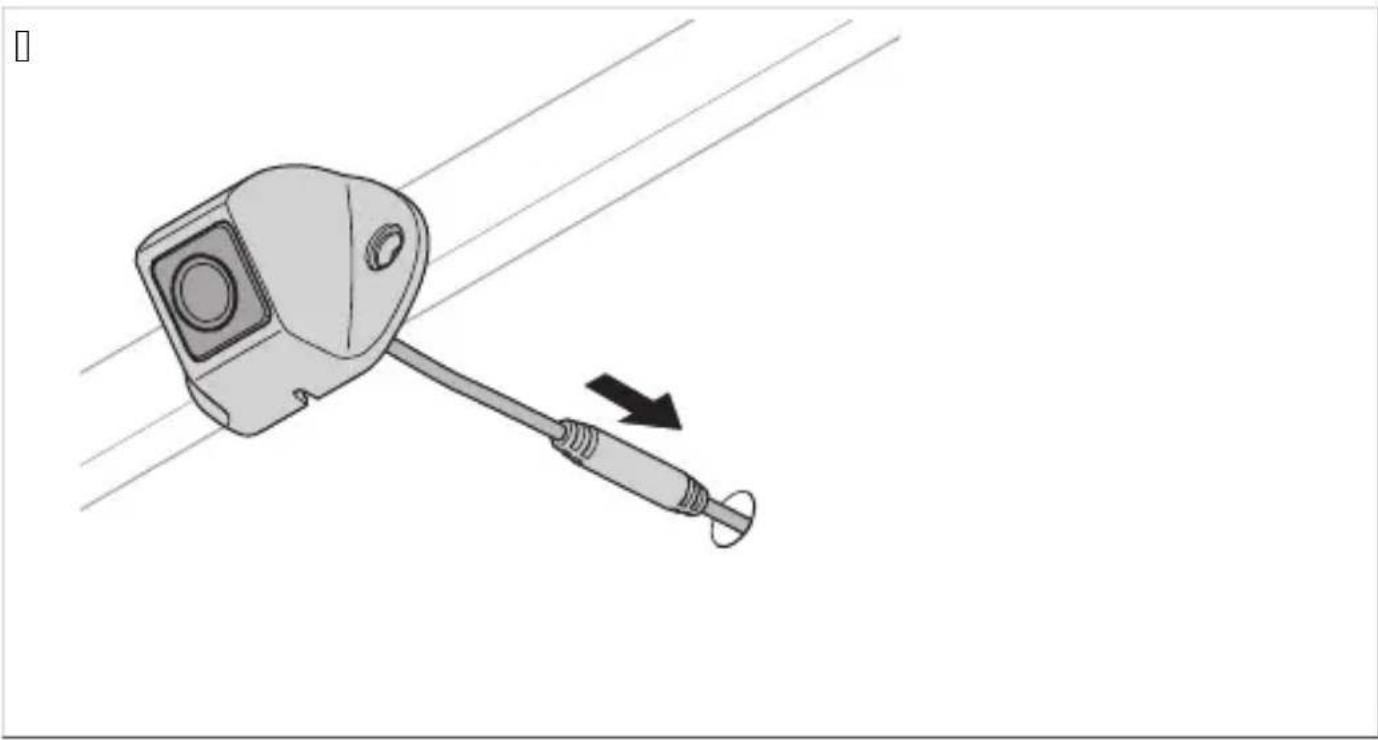
Marque los orificios para los tornillos de montaje.
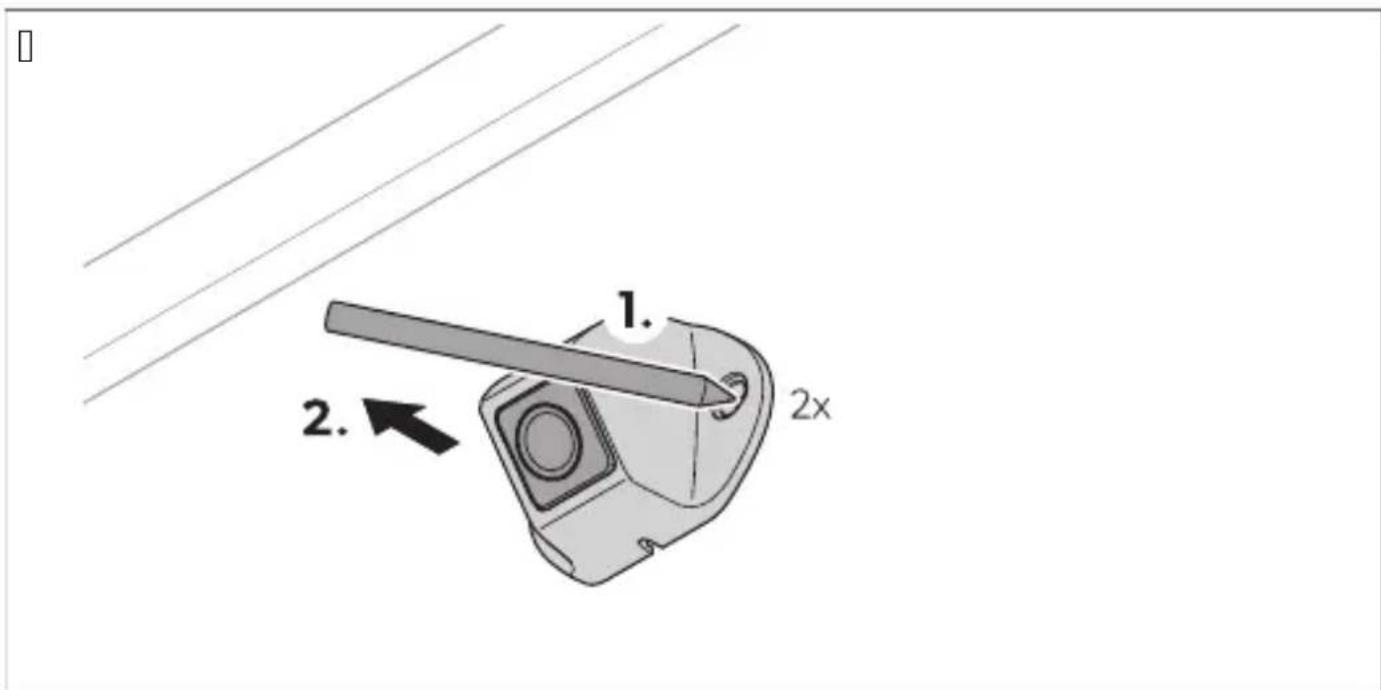
Retire la cámara.
Perfore 2 orificios de ∅ 5 mm para el soporte de la cámara.
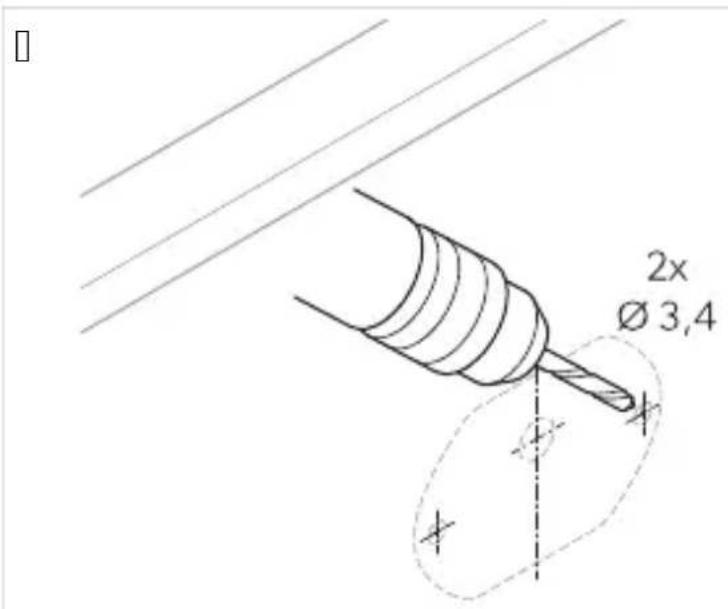
Pase el cable de la cámara hasta el interior del vehículo.
Atornille la cámara y el soporte de la cámara con los tornillos autorroscantes incluidos o los tornillos con rosca M5 x 12 mm.

NOTA: En función del grosor de la construcción se necesitan tornillos roscados más largos.

No instale el controlador en un lugar expuesto a la luz solar directa.

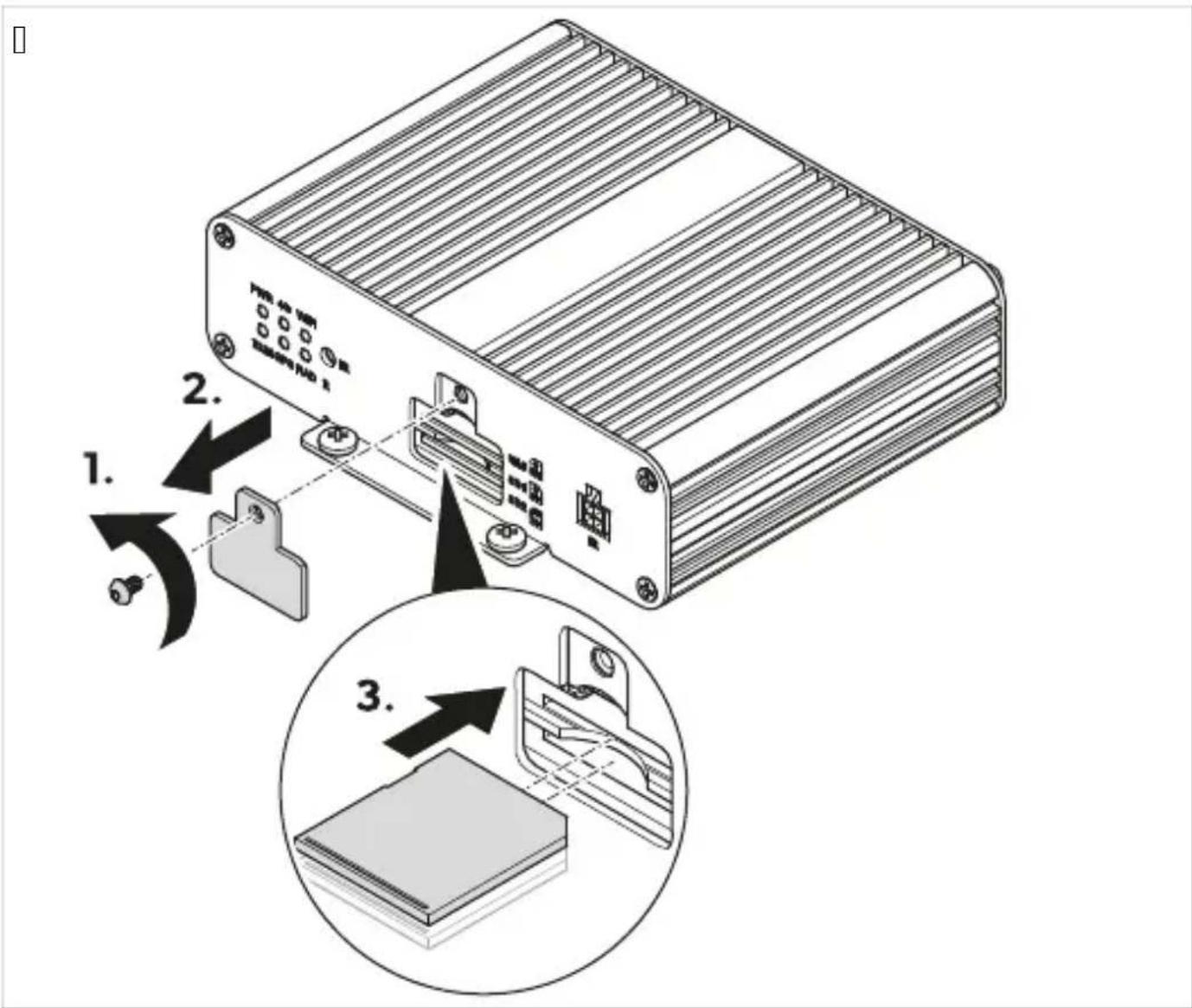
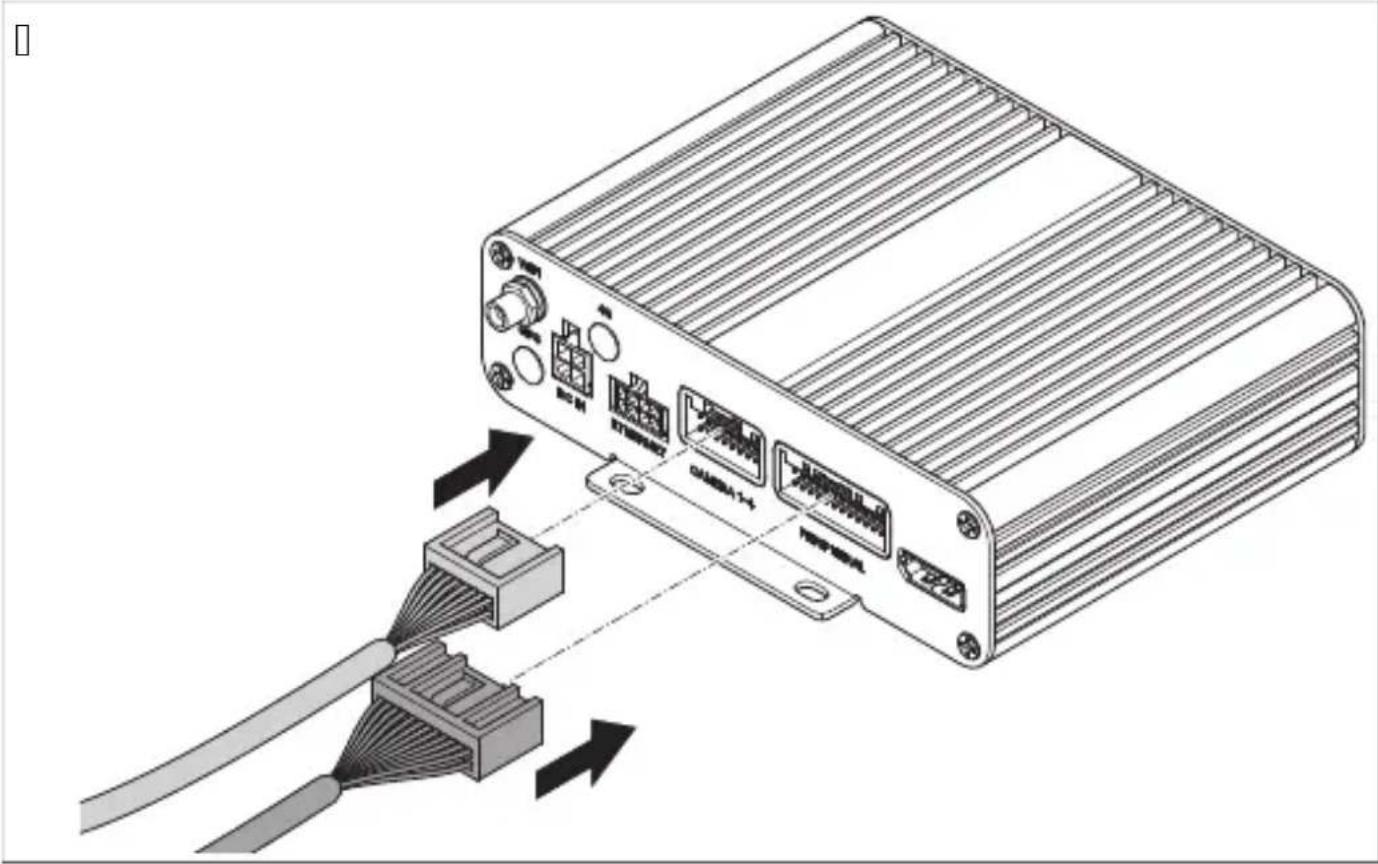
Asegúrese de que se puede acceder a la parte posterior del controlador después de la instalación y de que hay suficiente espacio para insertar una tarjeta SD. Consulte Inserción de una tarjeta SD en la página 10.
Si va a utilizar una unidad NAS para almacenar los datos de vídeo, mueva la entrada B (fig. 10, pág. 10) a una ubicación de fácil acceso.
Instale el controlador en un lugar protegido del agua y cerca del monitor, por ejemplo debajo del cuadro de mandos o del asiento del conductor (config. 10, pág. 10).
- Fije el controlador con los pernos suministrados.
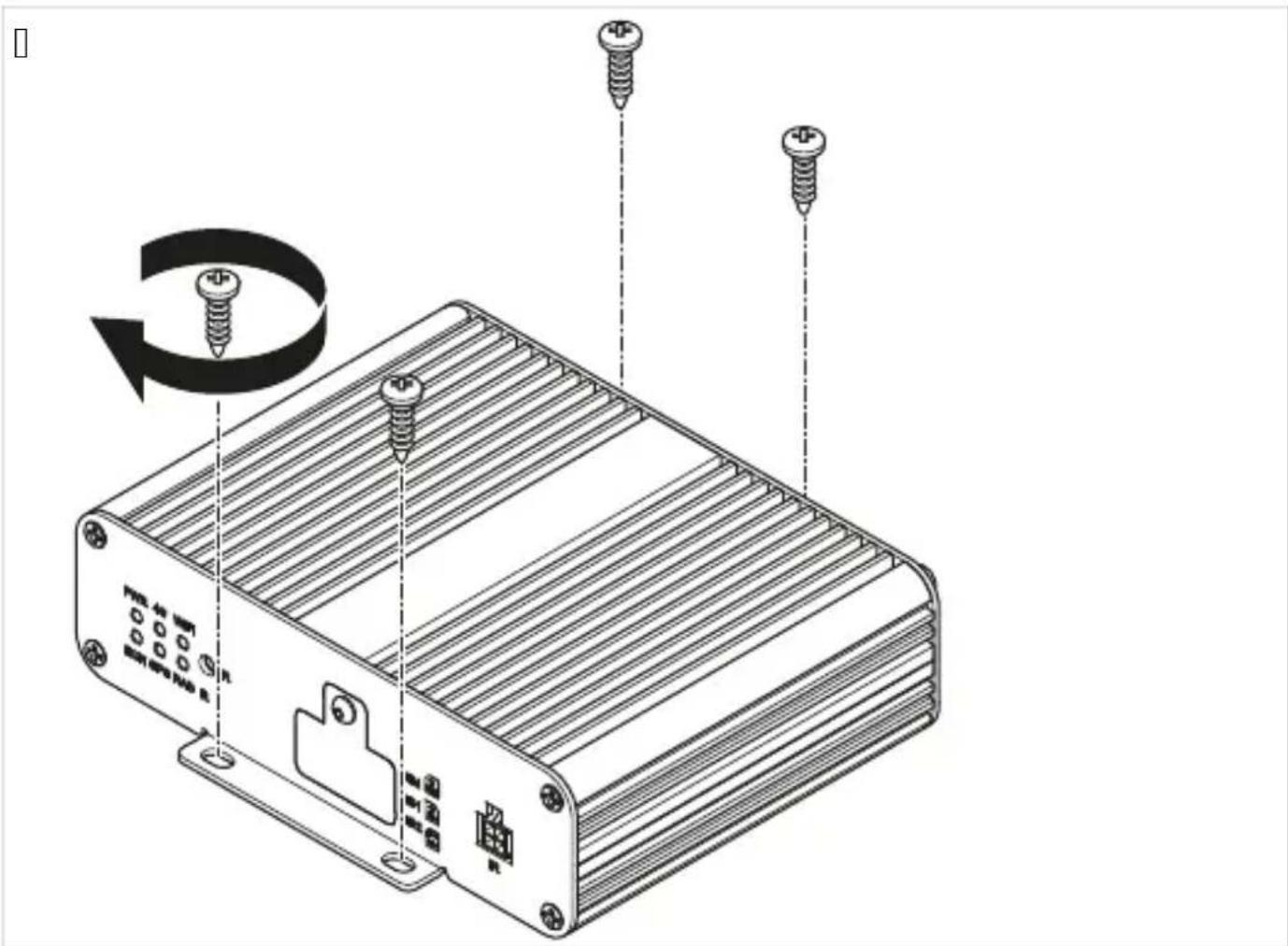
Instalación de la tarjeta SD
Desatornille la tapa de la ranura de la tarjeta SD del controlador.
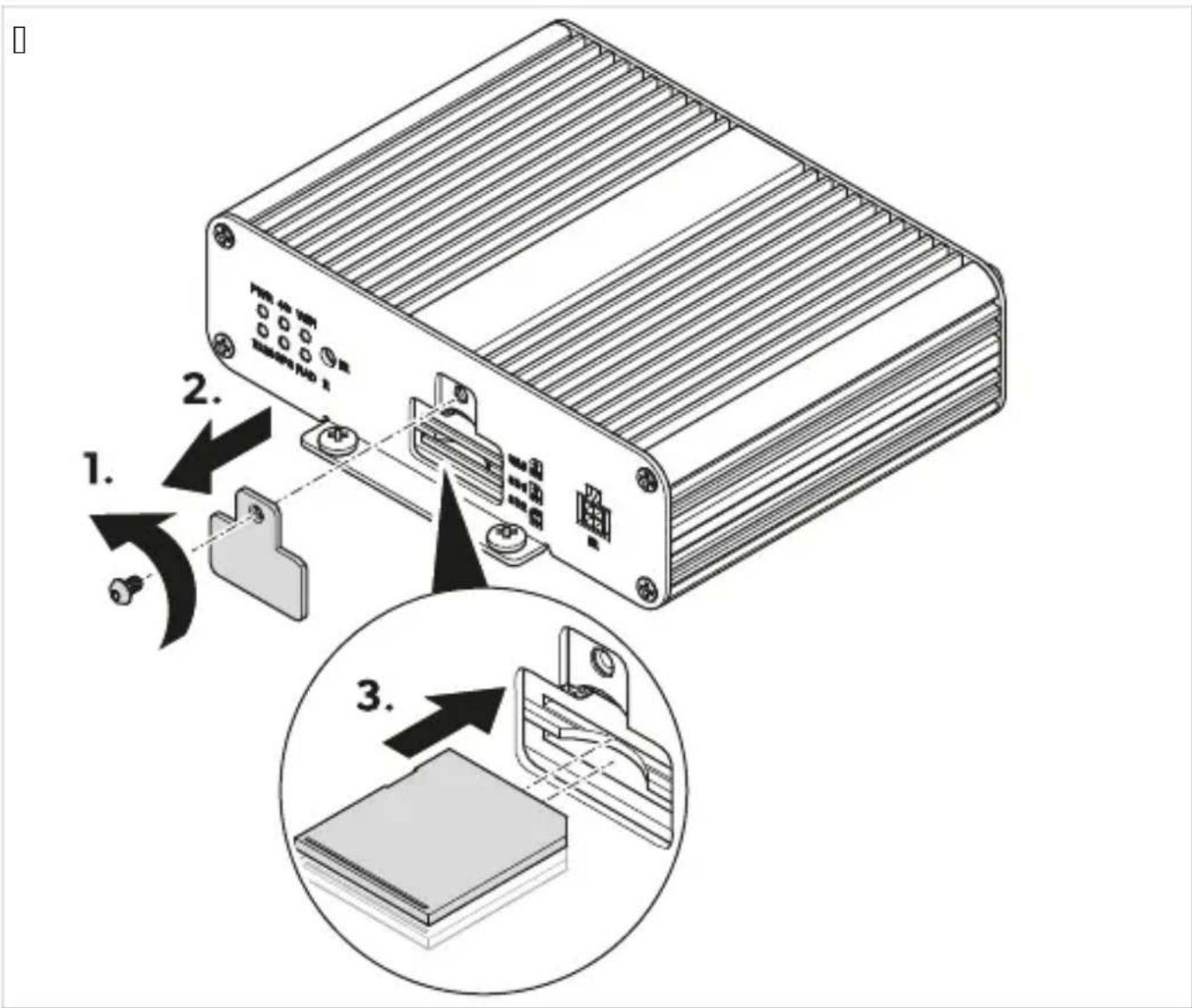
Atornille la tapa de la ranura de la tarjeta SD del controlador.
Instalación del receptor de infrarrojos
Elija una ubicación en la que el receptor de infrarrojos (fig. 10, pág. 10) esté a la vista del control remoto.
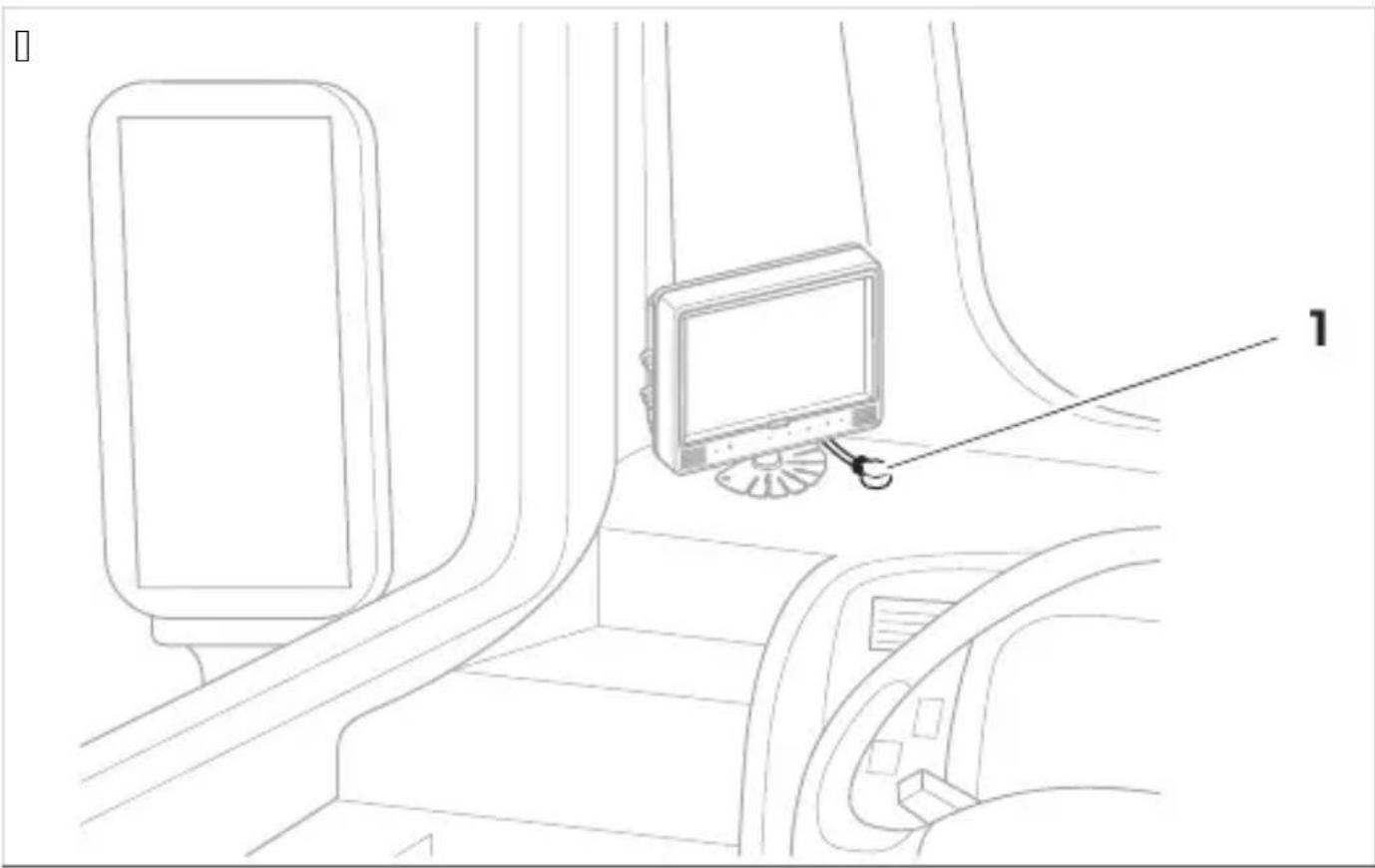
- Fije el receptor de infrarrojos con la cinta adhesiva de doble cara suministrada.
Conexión eléctrica de las cámaras

Asegúrese de que los cables y las conexiones están enchufados correctamente para garantizar un funcionamiento sin interrupciones ni problemas de los componentes instalados. Los cables y las conexiones mal instalados pueden provocar fallos de funcionamiento o daños en los componentes. Asegúrese de que las líneas del terminal QK T1, el indicador izquierdo, el indicador derecho y la marcha atrás están fijadas en el lado del vehículo con un fusible con capacidad superior a b fig.10 en la página QTYc. En caso contrario, se debe utilizar un fusible adicional en el punto de consumo correspondiente. Si no se utiliza la conexión qMO' INOU f NUo O. NrP, el extremo de cobre deberá quedar aislado. La carga de esta salida no debe exceder los QK| lm.

NOTA: Dirija el cable de la cámara de forma que sea fácil acceder a la conexión entre la cámara y el cable de extensión.
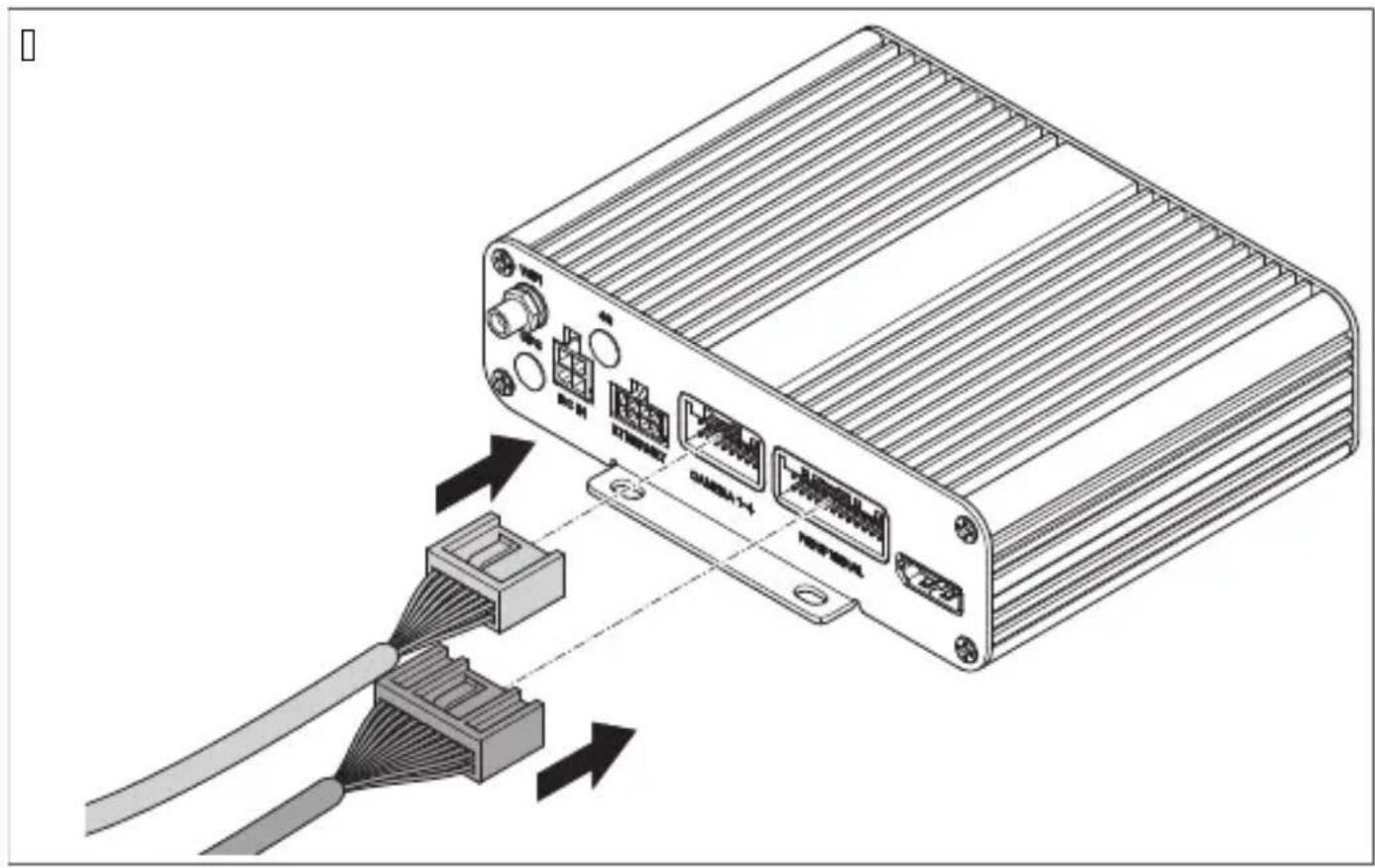
Conecte el sistema de cámaras tal como se indica en el diagrama de conexiones, config.10 en la página QTYc.
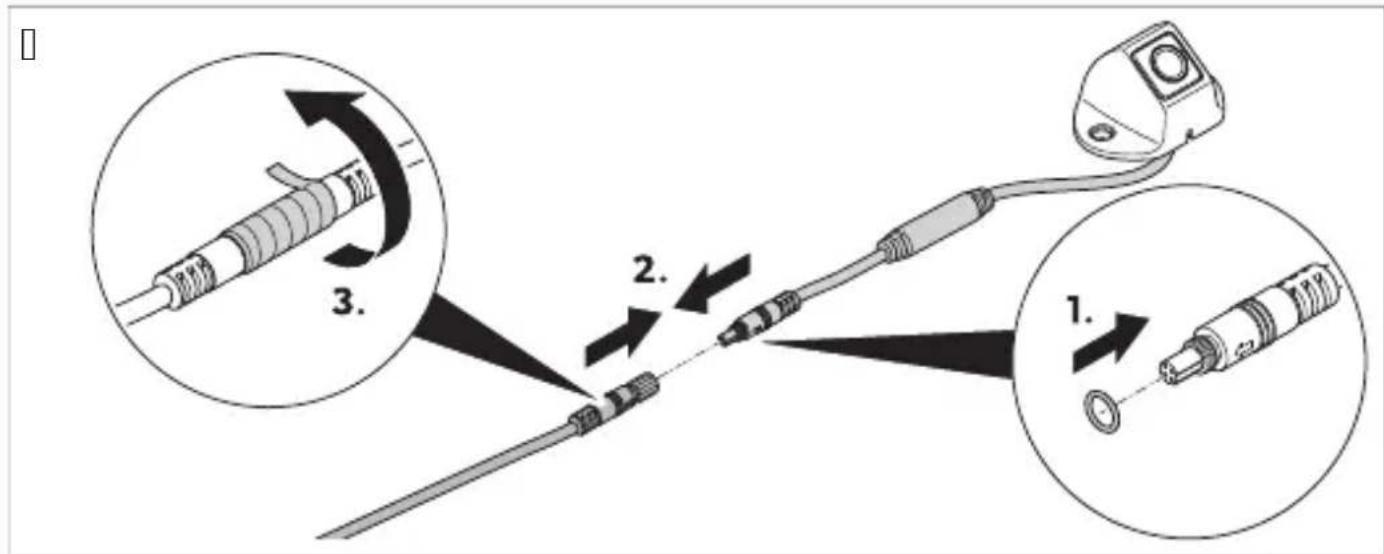
- Proteja la conexión entre el cable de extensión y las cámaras con una junta tórica y cinta vulcanizable.

Coloque las juntas tóricas y la cinta vulcanizable para proteger los conectores del agua y cumplir los requisitos de sellado del nivel de protección IDWX.

NOTA: La cinta vulcanizable debe tener al menos QJ 1cm de longitud para cada conexión.
Utilice el control remoto y, si están disponibles, los botones del monitor o la pantalla táctil para utilizar y ajustar el sistema de cámaras (consulte Control remoto en la página Ql Kc).
Siga las indicaciones del fabricante del monitor.

NOTA:
Es posible que el monitor tenga menos botones que el control remoto. Con los botones del monitor hay menos opciones para utilizar y ajustar el sistema de cámaras. Al abrir o ajustar la configuración, el sistema de cámaras puede tardar unos segundos en cargar y ejecutar los ajustes.
UPG E) ce) der el sistema de cámaras
- Asegúrese de que el monitor está encendido.
- Pulse el botón POWER del control remoto.
El sistema de cámaras se enciende.
Abrir el sistema de cámaras en modo de espera
Asegúrese de que se muestra la interfaz principal.
- Pulse el botón POWER del control remoto.
Abrir el menú principal
Pulse el botón Enter del control remoto.
Si la interfaz principal ha estado abierta durante varios minutos o se ha reiniciado el sistema de cámaras, se muestra el menú de inicio de sesión.
Si los ajustes estuvieron abiertos unos minutos antes, se muestra el menú principal.
Rellenar campos de texto
Seleccione el campo de texto.
Caracteres del control remoto

Nota: las letras situadas encima de los botones numéricos no se pueden utilizar.
Pulse los botones numéricos del control remoto para introducir texto en los campos de texto. Pulse el botón PTZ del control remoto para introducir un separador decimal. Pulse el botón CLEAR del control remoto para eliminar el último valor introducido.
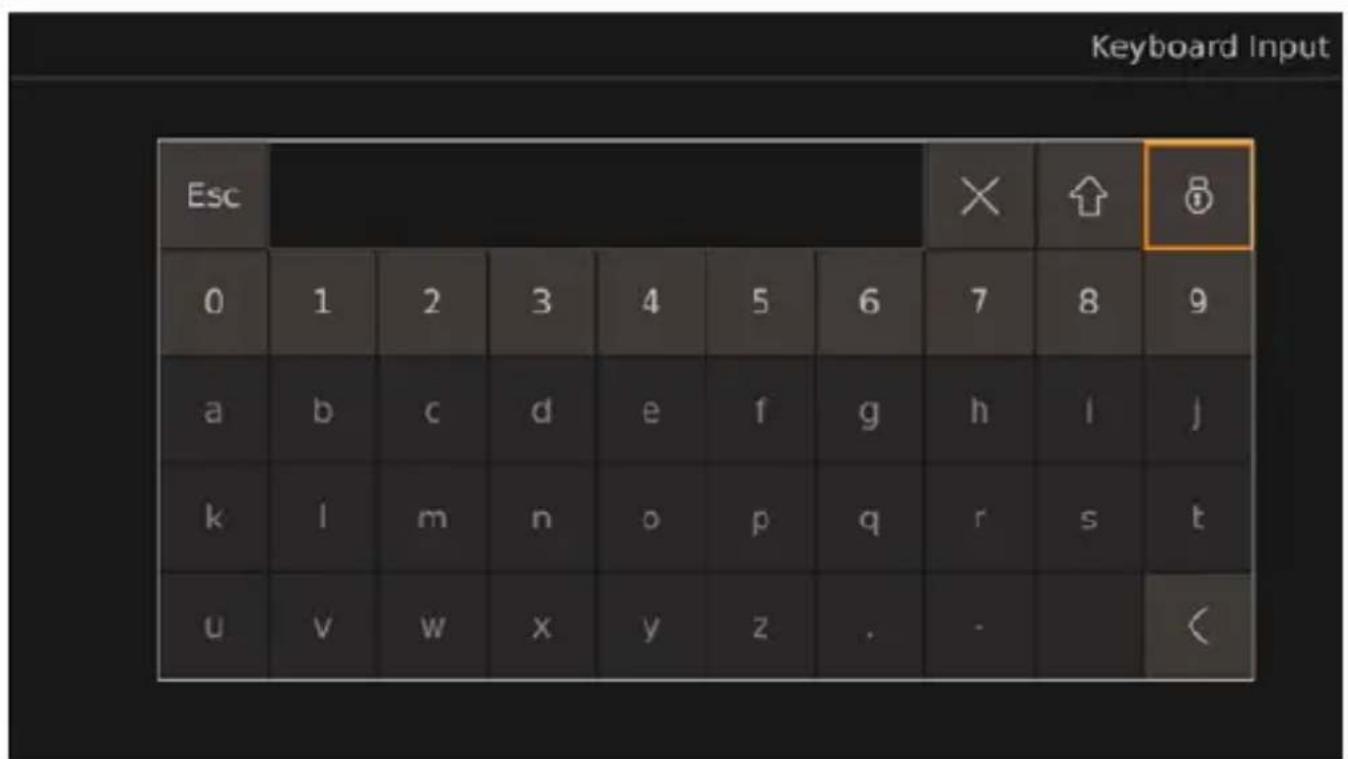
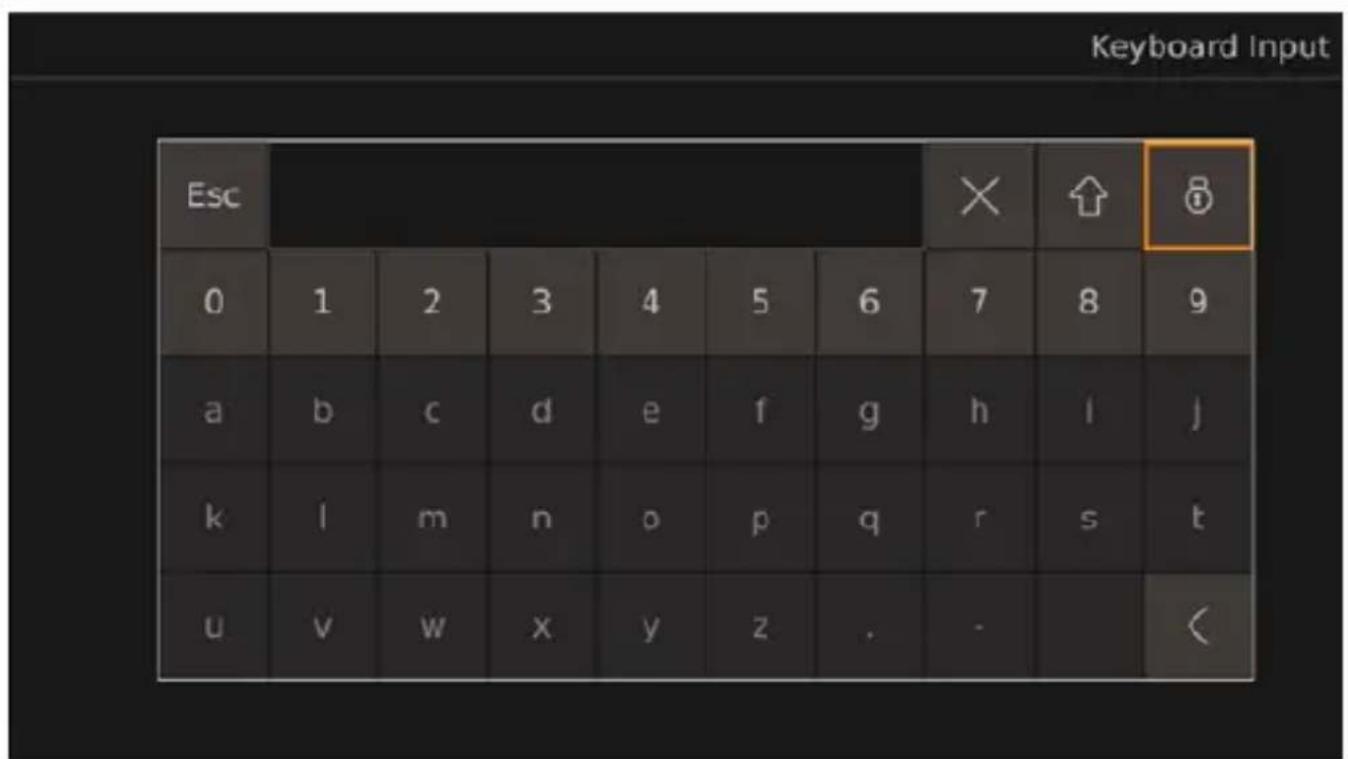
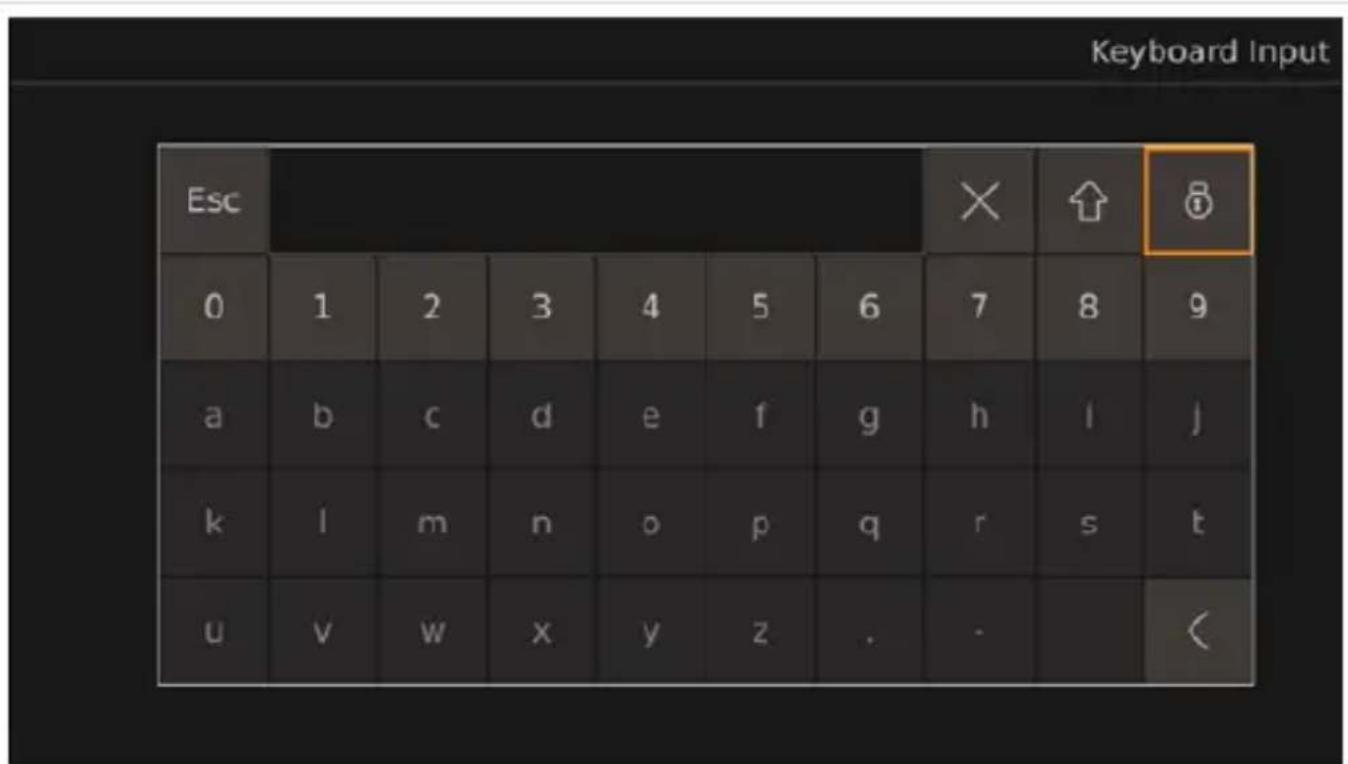
C,) el teclado,

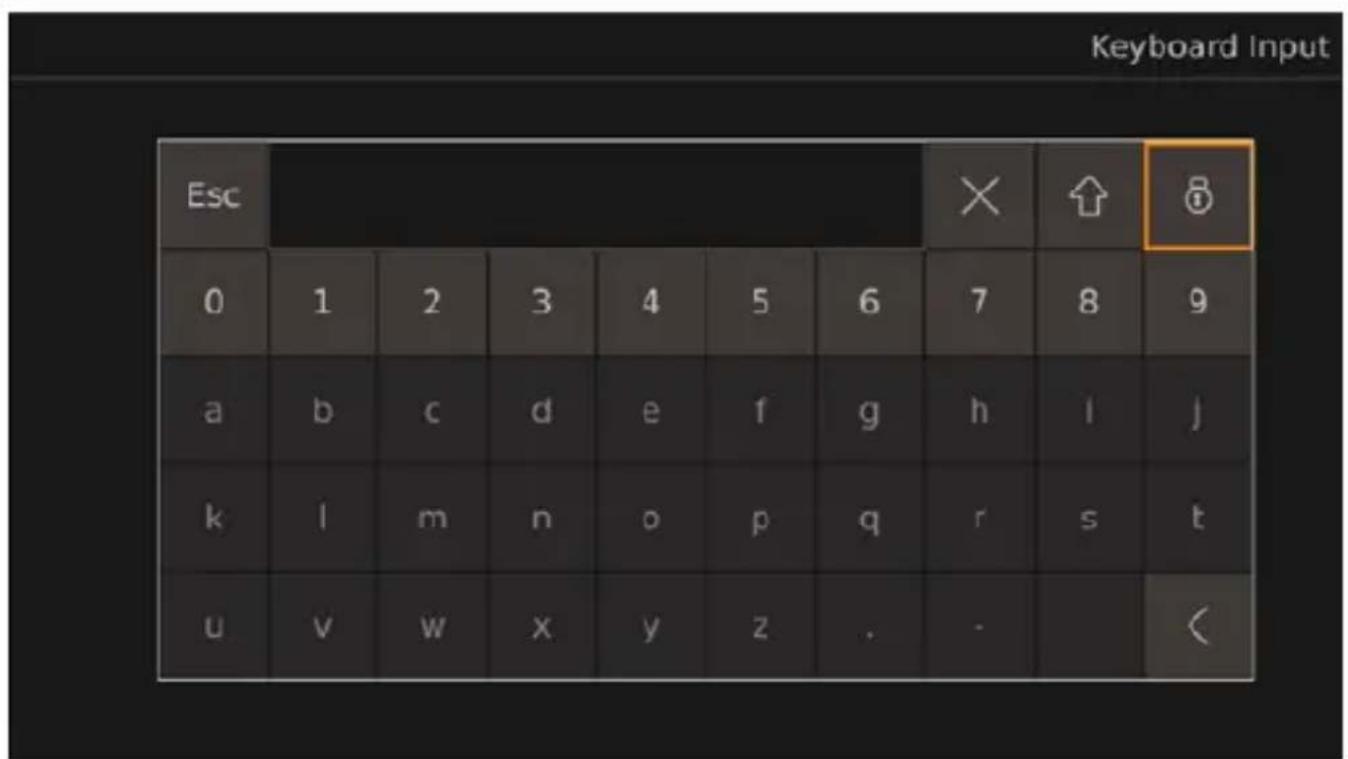
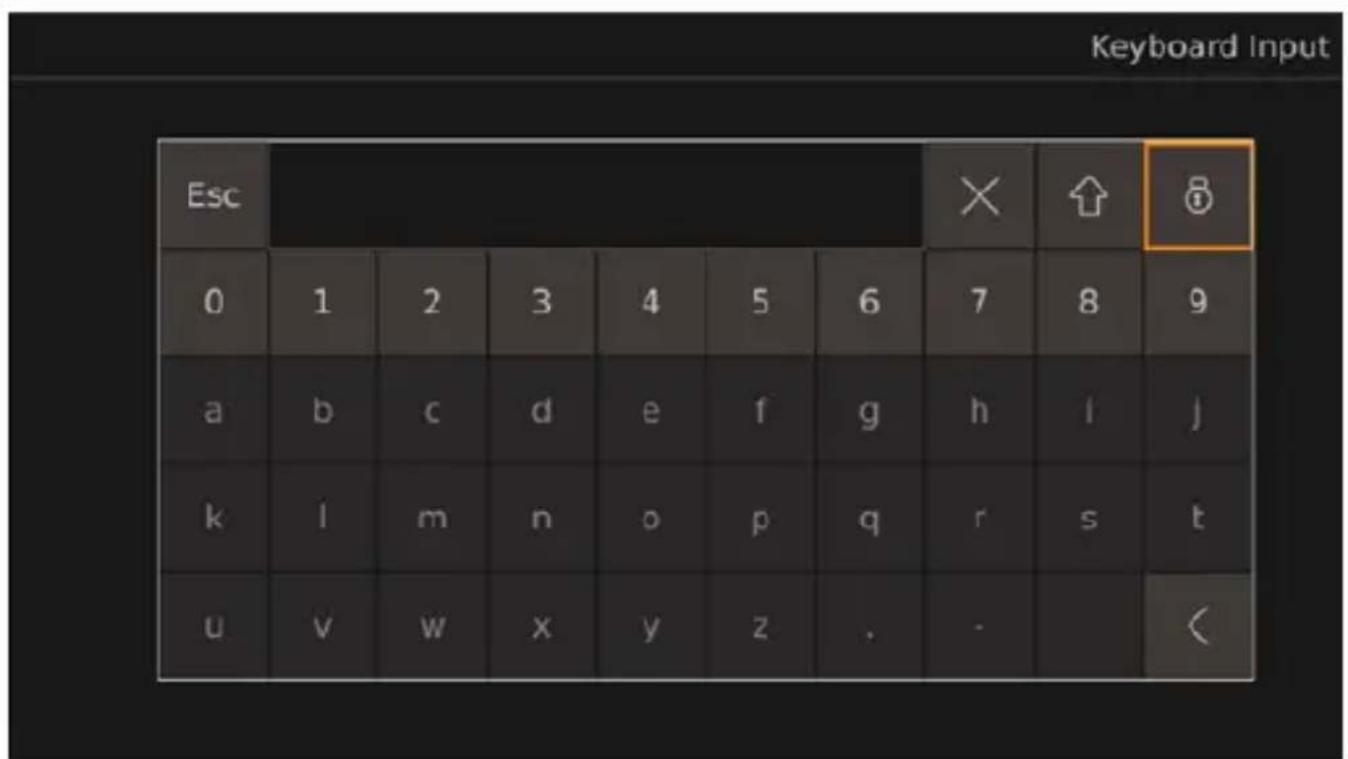
Pulse el botón ENTER del control remoto para abrir el teclado.
Utilice los botones del teclado para introducir las letras o los números que desee.

NOTA
Los campos de texto admiten un número limitado de letras, números y caracteres, según el campo de texto en cuestión. Si se alcanza el límite, el valor introducido debe borrarse para poder añadir texto nuevo. Al seleccionar el campo de texto en el teclado, los valores también se pueden cambiar con los botones numéricos del control remoto o borrar pulsando el botón CLEAR del control remoto. Si se introducen letras o caracteres separadores decimales o guiones en un campo de texto reservado para valores numéricos, las letras y caracteres se eliminan automáticamente del campo de texto después de salir de la configuración correspondiente y el campo de texto se establece en 0.
√ ✕/ CLEAR: Se elimina el último valor introducido.
Las letras minúsculas se convierten en letras mayúsculas. Las letras mayúsculas se convierten en caracteres. Los caracteres se convierten en letras minúsculas.
Se bloquean los botones de letras y caracteres del teclado. Se desbloquean los botones numéricos, Esc y de bloqueo.
Se desbloquean todos los botones del teclado.

NOTA: Después de desbloquear las letras y los caracteres, se volverán a bloquear cuando se vuelva a abrir el teclado.
UTILIZAR LOS MENÚS DESPLEGABLES
(Dcic) A
Seleccione el menú desplegable.
- Pulse el botón ENTER del control remoto.
Utilice los botones △ y ▽ del control remoto para desplazarse por las opciones del menú desplegable.
Pulse el botón ENTER para confirmar la selección.
Pulse el botón SHIFT para salir del menú desplegable.
(Dcic) 2
Seleccione el menú desplegable.
- Utilice el botón ◀ y ▷ del control remoto para desplazarse por las opciones del menú desplegable.
Pulse el botón SHIFT para salir del menú desplegable.
Guardar los ajustes y configuraciones
Pulse el botón Save para guardar los ajustes y configuraciones establecidos.
Aparecerá una ventana para confirmar o cancelar el proceso de guardado.
Confirme o cancele el proceso de guardado.
Yes: los ajustes quedan guardados. Se cierra la ventana de confirmación.
No: los ajustes se descartan. Se cierra la ventana de confirmación.
Para salir de los ajustes o configuraciones, consulte "Salir de menús, ajustes y configuraciones" en la página 1.
Salir de menús, ajustes y configuraciones
Pulse el botón ESC del control remoto o, si está presente, utilice el botón < para salir del menú, los ajustes o las configuraciones que se muestran.
Si se han realizado ajustes y no se han guardado, aparecerá una ventana para confirmar si desea guardar y salir del proceso o cancelar.
Si guarda los ajustes o sale de un menú, o de una configuración, se muestra la pantalla anterior.
- Si es necesario, confirme o cancele el proceso de guardado.
Sí: los ajustes quedan guardados. Se cierra la ventana de confirmación. Se muestra la pantalla anterior.
No: no se guardan los ajustes. Se cierra la ventana de confirmación. Se muestra la pantalla anterior.

Nota: si algunos ajustes son necesarios, es necesario reiniciar la unidad después de guardar, al volver al menú principal o a la interfaz principal. El sistema de cámaras se reinicia automáticamente.
Uso: utilizar el menú de inicio de sesión.

Nota:
Si olvida la contraseña, póngase en contacto con el fabricante para solicitar una clave para restablecer la contraseña.
Después de iniciar sesión, debe volver a introducir la contraseña si no ha utilizado los menús, los ajustes o las calibraciones del sistema de cámaras durante 1 min, si reinicia el sistema de cámaras, si desactiva el modo de espera o si el sistema de cámaras se apaga y se enciende de nuevo.
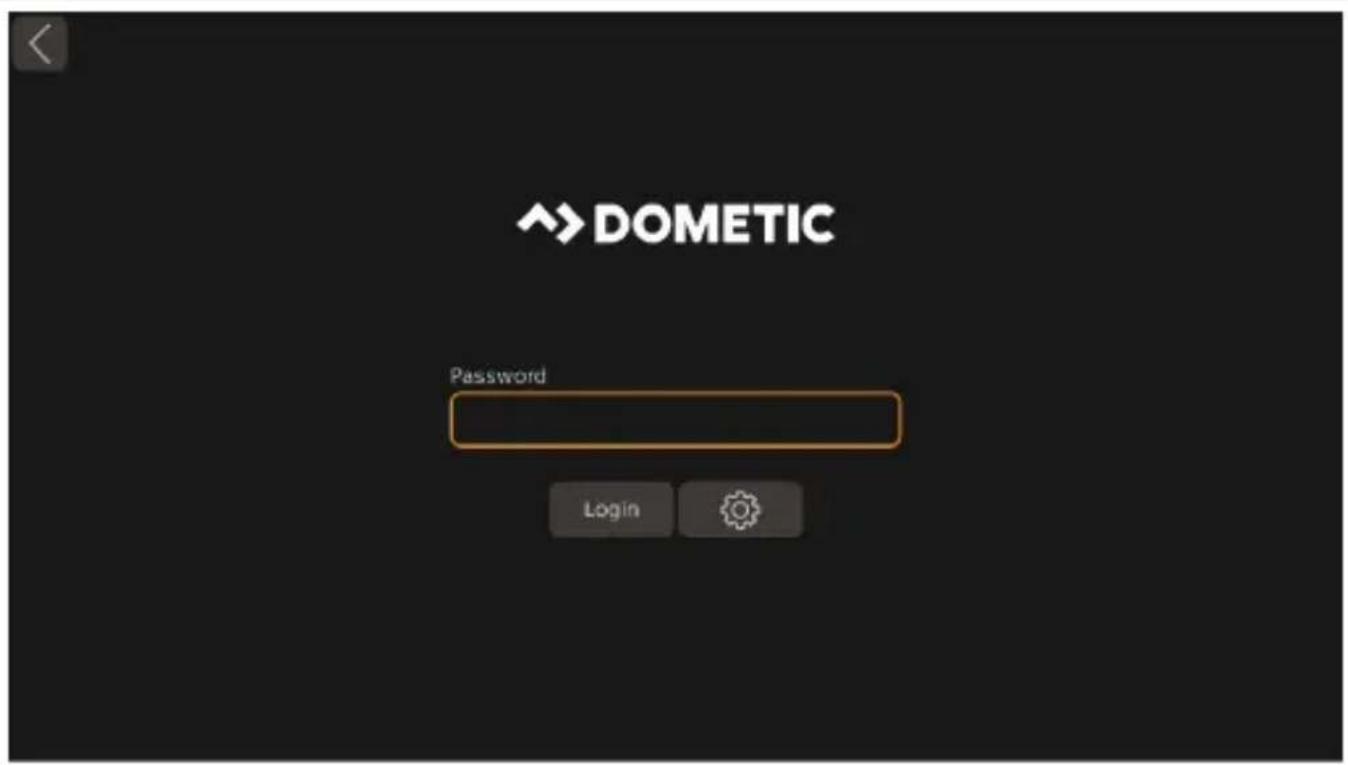
Iniciar sesión
Introduzca la contraseña.

Nota: la contraseña predeterminada es 88888888.
Utilice el botón Login.
Si se ha introducido una contraseña incorrecta, se muestra "Login failed". Una vez introducida la contraseña correcta, aparece el menú principal.
Si es necesario, repita el proceso desde el paso Q en la página indicada.
Cambiar la contraseña
Utilice el botón.
Se muestra "Password Setup".
- Introduzca la contraseña antigua en el campo de texto "Current".
Introduzca la nueva contraseña en el campo de texto "New" y pulse "Confirm".

Nota:
La contraseña puede constar de números y letras. La contraseña debe tener un máximo de 8 caracteres. Si sale de "Password Setup" sin guardar, no se efectuará el cambio de contraseña.
Utilice el botón "Save".
Aparecerá una ventana para confirmar el cambio.
Si es necesario, utilice el botón "No" para cancelar el cambio.
Utilice el botón "Yes" para guardar el cambio.
Inicie sesión; consulte "Iniciar sesión" en la página indicada.
Abra el menú Setup.
Se muestran los ajustes de SETUP.
- Abra los ajustes de Time.
Se muestra System Time Setup.
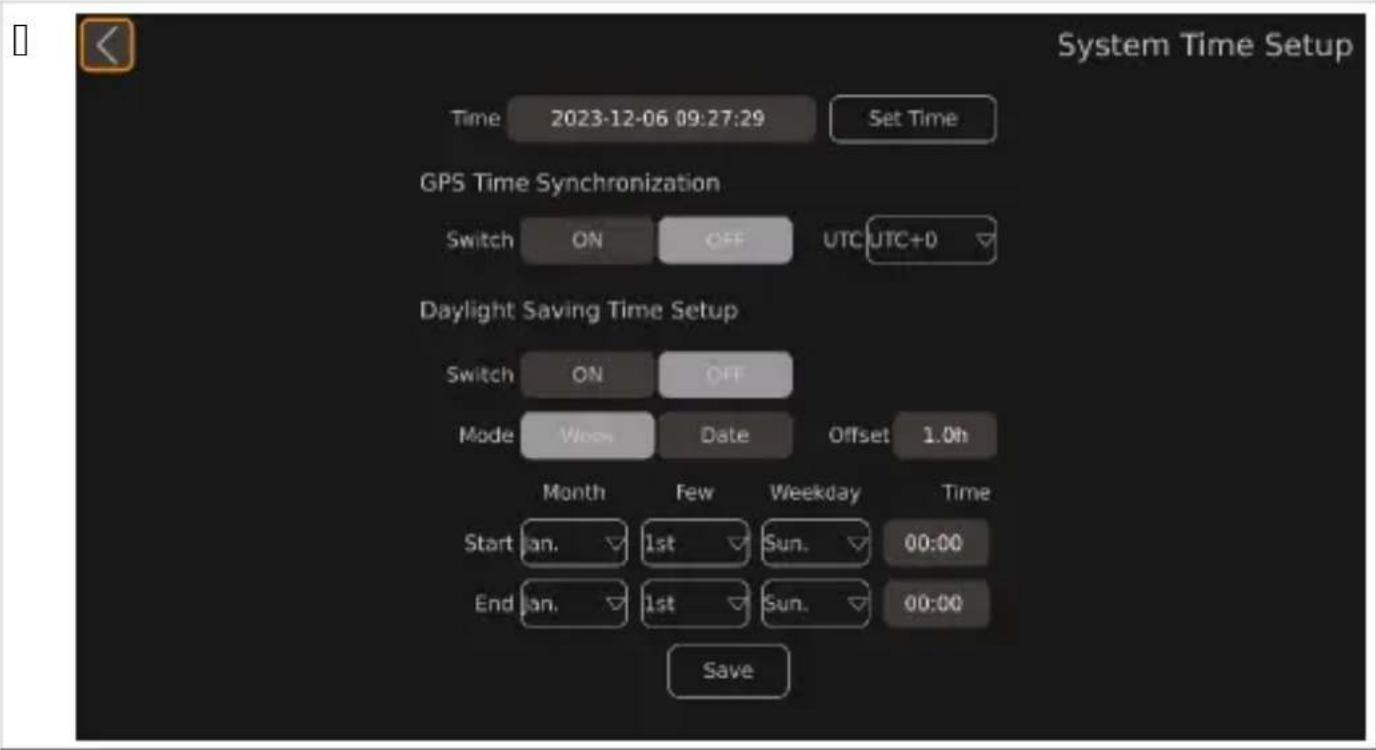
Realice los ajustes deseados.
Ajustar la fecha y la hora.
Utilice los botones △ y ▽ del control remoto para ajustar la hora deseada.
La posición del cursor aparece resaltada.
Utilice el botón ▷ o SHIFT del control remoto para cambiar a la siguiente unidad de tiempo.
Si es necesario, utilice el botón ◀ del control remoto para cambiar a la unidad de tiempo anterior.
Si es necesario, repetir los pasos de Q en la página QKQ a T en la página QKQ.
Utilice el botón Set Time para guardar la hora establecida.
Ajustar la fecha, la hora y la sincronización GPS.
Active o desactive la sincronización de la hora con la señal GPS.
ON: Se activa la configuración automática de la hora.
OFF: Se desactiva la configuración automática de la hora.
Restablezca la zona horaria mediante el menú desplegable UTC.
Ajustar la DST (Daylight Saving Time) Setup
Active o desactive el ajuste automático del horario de verano mediante los botones Switch.
ON: Se ha activado el ajuste automático del horario de verano.
OFF: Se ha desactivado el ajuste automático del horario de verano.
Ajuste el periodo de visualización del horario de verano con los botones Mode.
El formato de la fecha y hora de inicio y fin del horario de verano cambia de la siguiente manera.
Week: La fecha y hora se muestran con el siguiente formato: mes-día-semana-hora-minuto.
Date: La fecha y hora se muestran con el siguiente formato: mes-día-hora-minuto.
Utilice los botones △ y ▽ del control remoto o el teclado para ajustar la diferencia horaria del horario de verano mediante el botón Offset. El valor de Offset cambia en incrementos de media hora. Utilice los menús desplegables correspondientes para establecer la hora de inicio y finalización del horario de verano (consulte Utilizar los menús desplegables en la página QVYc).
UP3: Calibración del sistema de cámaras

Asegúrese de que el sistema de vídeo muestra todas las zonas que rodean el vehículo. Los ángulos muertos suponen un riesgo para la seguridad.

NOTA
Evite las sombras intensas en las alfombrillas de calibración. Asegúrese de que la iluminación sea uniforme y efectúe el procedimiento preferiblemente a la luz del día. Las alfombrillas de calibración deben ser perfectamente visibles para cada cámara. Para orientarse, utilice las vistas de ojo de pez.
Coloque las alfombrillas de calibración en cada esquina del vehículo.
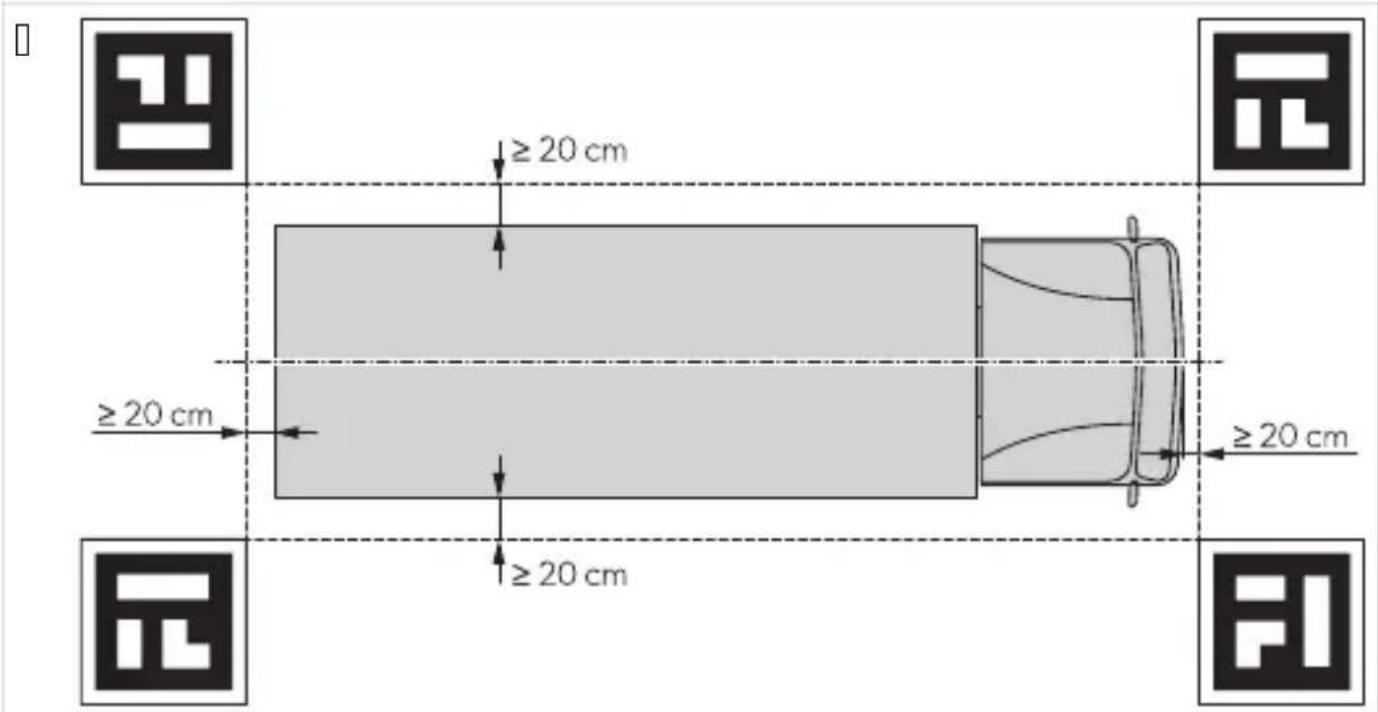
- Si es necesario, aplique cinta de color en línea recta a una distancia de aproximadamente 1 cm alrededor del vehículo.

NOTA: La cinta ayuda a ajustar con precisión la anchura y la longitud de los gráficos del vehículo.
Encienda el contacto del vehículo para activar el sistema de cámaras.
Instale y configure el sistema de cámaras.
Siga las instrucciones de la guía de configuración. Consulte la documentación relacionada en la página 3.
Abra los ajustes de Video.
Se muestra la interfaz de gestión de vídeo.
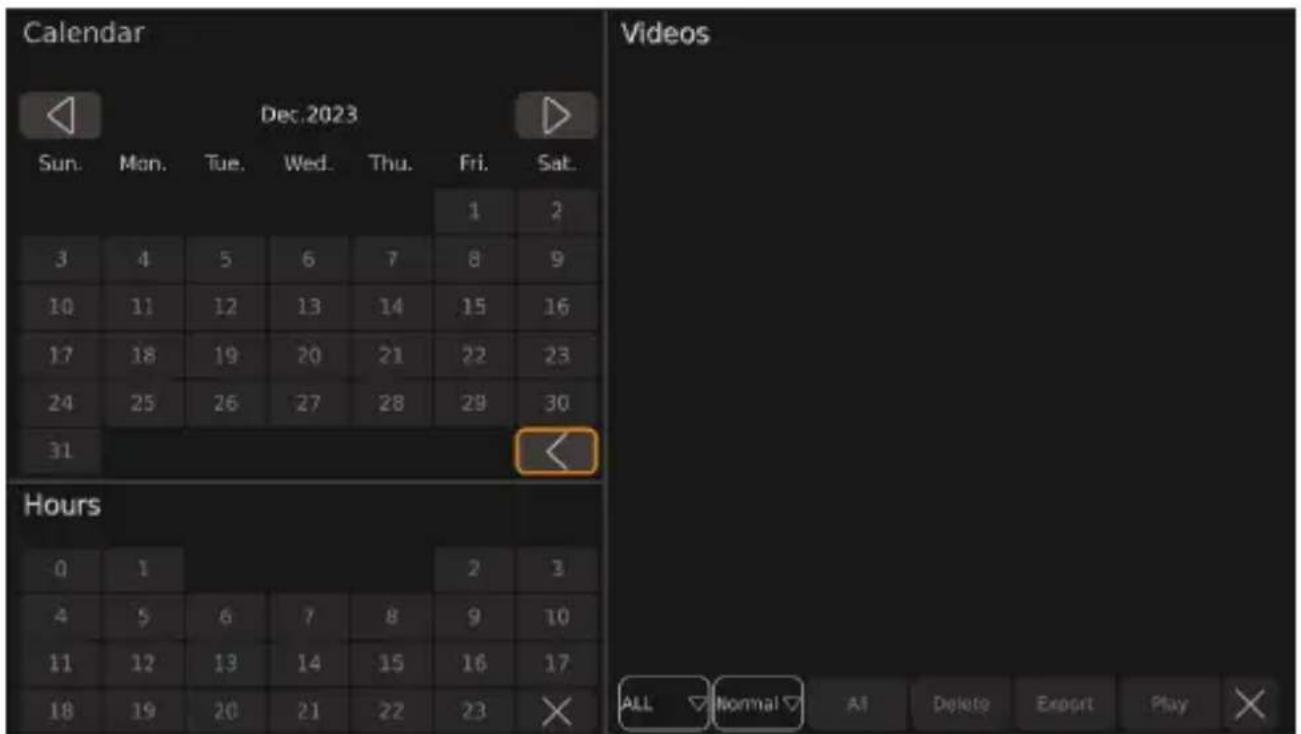
Realice los ajustes deseados.
El calendario muestra el mes anterior.
El calendario muestra el mes siguiente.
Se cierra el calendario y las horas.
All "d" parece un menú desplegable en el que se puede seleccionar el número de fuentes de vídeo mostradas.
Normal parece un menú desplegable en el que se pueden seleccionar las categorías de vídeo que se van a mostrar.
Delete: se elimina la última fuente de vídeo seleccionada.
Export: se exporta la última fuente de vídeo seleccionada a la memoria USB.
Play: se reproduce la última fuente de vídeo seleccionada.
Se cierra la lista de vídeos.
Utilice el botón o pulse el botón del control remoto para cambiar al vídeo anterior.
Utilice el botón para pausar el vídeo mostrado.
Utilice el botón o pulse el botón ▷ del control remoto para cambiar al vídeo siguiente.
Utilice el botón → para volver a la interfaz de gestión de vídeos o proceda como se describe en "Salir de menús, ajustes y configuraciones" en la página QVZ.
Pulse el botón CLEAR del control remoto para mostrar u ocultar la barra de progreso.
Q. Solo monitor externo: conecte un monitor a la salida de vídeo universal "I L b" fig.10 en la página QTY Nc.
- Siga las instrucciones descritas en Gestionar las Cuentas de vídeo en la página QKT.
Q. " pague el monitor.
I. Extraiga las tarjetas SD del controlador. Consulte Inserción de una tarjeta SD en la página QVTc.
T. Conecte las tarjetas SD a un ordenador.
V. Abra los vídeos que desee en el ordenador.

NOTA: Los vídeos se pueden reproducir con un reproductor de vídeo estándar.
| Fall, , siKle ca1sa r, D1esta de s, ll cic) | ||
| se muestra en la interaz principal y en Storage Management . | ' o se ha detectado ninguna unidad nash. | > f onecte una unidad nash al sistema de c( maras. |
| oa unidad nash no Funciona correcta-mente. | Q. auelva a conectar la unidad nash. I . Si es necesarioP sustituya la unidad nash por una nueva. | |
| se muestra en la interaz principal y en Storage Management . | ' o se ha detectado ninguna tarjeta SL . | > f onecte una tarjeta SL al sistema de c( maras. |
| oa tarjeta SL no Funciona correcta-mente. | Q. auelva a conectar la tarjeta SL . I . Si es necesarioP sustituya la tarjeta SL por una nueva. | |
| se muestra en la interaz principal y en Storage Management . | oa unidad nash no est( conectada correctamente. | > auelva a conectar la unidad nash. |
| oa unidad nash no Funciona correcta-mente. | Q. auelva a conectar la unidad nash. I . Si es necesarioP sustituya la unidad nash por una nueva. | |
| se muestra en la interaz principal y en Storage Management . | oa tarjeta SL no est( conectada correctamente. | > auelva a conectar la tarjeta SL . |
| oa tarjeta SL no Funciona correcta-mente. | Q. auelva a conectar la tarjeta SL . I . Si es necesarioP sustituya la tarjeta SL por una nueva. | |
| " I eSportar el historial de calibraci- n o los archivos de calibraci- np apare-ce la ventana q U Disk lost. r. | ' o hay ninguna unidad nash conec-tada al sistema de c( maras. | Q. . tilice el bot- n Yes . I . f onecte una unidad nash al sistema de c( maras bconsul- |
| Fall, , siKle calsa r, D1esta de s, ll cic) | ||
| te fl en la p( gi-na!QTYc.T. Ueinicie el proceso de eSporta-ci- n. | ||
| " I guardar el horario de veranoP se muestra q The date setting for DST is invalid. r. | oa ðecha de inicio est( conúigurada despu+s de la ðecha de ðinalizaci- n. | Q. . tilice el bot- n Yes .I . f orrija la ðecha establecida. |
| L espu+s de realizar los ajustesP la pantalla del monitor cambia a negro. | RI sistema de c( maras se reinicia. | RI sistema de c( maras muestra una o varias im( genes de c( mara despu+s de unos segundosP en Ounci- n de los ajustes realizados. |
| ' o se pueden introducir datos en un campo de teSto con el teclado. | Se ha alcanzado el límite de n, me-rosP letras y caracteres. | > Rlimine el valor introducido bcon-sulte Uellenar campos de teSto en la p( gina!QVXc. |
Se aplica el período de garantía estipulado por la ley. Si el producto es defectuoso, póngase en contacto con la sucursal del fabricante de su país (consulte dometic.com/dealer) o con su punto de venta.
Para tramitar la reparación y la garantía, incluya los siguientes documentos cuando envíe el aparato:
Una copia de la factura con fecha de compra.
El motivo de la reclamación o una descripción de la avería.
Tenga en cuenta que una reparación por medios propios o no profesionales puede tener consecuencias de seguridad y suponer la anulación de la garantía.
Cuando vaya a desechar definitivamente el producto, infórmese en el centro de reciclaje más cercano o en un distribuidor especializado sobre las normas pertinentes de gestión de residuos. El producto podrá desecharse gratuitamente.
Si el producto contiene baterías no sustituibles, recargables o fuentes de luz, no es necesario que las extraiga antes de desecharlo.

Si es posible, deseche el material de embalaje en el contenedor de reciclaje adecuado. Consulte con un punto limpio o con un distribuidor especializado para obtener más información sobre cómo eliminar el producto de acuerdo con las normativas aplicables de eliminación. El producto podrá desecharse gratuitamente.
Datos técnicos
Parámetros de control principales
| CAM360AHDHD | |
| Nensi- n de Ouncionamiento QJ Iv Tl la | |
| Uango de tensi- n de Ouncionamiento para señales de activaci- n eSternas | QJ Iv Tl la |
| f orriente el+ctrica de Ouncionamiento | w ll" l/ QI la |
| Uango de temperatura de Ouncionamiento m | IJ jf lv XJ ij f |
| arámetr, de -dde, Da), rámic, | |
| Rntrada de vídeo M(S. Vicanales × QJ YJ IpS I KI0ps 1 TJ 10ps y Qlcanal IDf | |
| Modo de visualizaci- n l L /TL | |
| Salida l L | |
| e Uesoluci- n | QJ YJ IpS |
| e Frecuencia de actualizaci- n | TJ 10ps |
| Salida SL | |
| e Uesoluci- n | L Q |
| e Frecuencia de actualizaci- n | I KI0ps 1 TJ 10ps |
| arámetr, de EraKacic) | |
| " Imacenamiento M(S. I tarjetas SL × KQI IMB | |
| f odióicaci- n de compresi- n M(S. Vicanales × QJ YJ IpSP codióicaci- n l .I WV | |
| L escompresi- n y decodióicaci- n M(S. Vicanales × QJ YJ IpSP decodióicaci- n l .I WV | |
| Ntransmisi- n de vídeo QJ I Vl b/sP l J VYl b/sP VJ ZWI b/s | |
Parámetros de cámara
| CAM360AHDHD | |
| L ispositivo de imagen Q/I .Zr | Mega f MOS | |
| Fotogramas por segundo | KI0ps l/ TJ 10ps | |
| Uesoluci- n QZI J lpS 1× QJ YJ lpS | |
| Namaño de píSel | PYI | μmlx | PYI μm |
| f ompresi- n QJ YJ lpS | |
| salida de vídeo | Qlapp P XKlOhm |
| Balance de blancos | " uto |
| Ángulo de visi- n | z QXJ bl c |
| " limentaci- n de tensi- n | QI la |
| Uango de temperatura de Ouncionamiento | m I J lj f lv XJ lj f P ZKl% | U m(S. |
| Nemperatura de almacenamiento | m TJ lj f lv YJ lj f P ZKl% | U m(S. |
CAM360AHDHD
Clase de protección IPWZ/
Artículos
Indicaciones de seguridad
Lea atentamente las indicaciones de seguridad y las instrucciones de uso del fabricante, así como las instrucciones de reparación.
Material reciclado
[ ]
Componente principal Cantidad Cámara V
Descripción técnica
Seleccione el menú desplegable.
Seleccione el menú desplegable.

La lista de vídeos está cerrada.

H erklari) E - a) de symK, le)
3 2ijKeF, re) de d, c1 me) te)
Neem de - eiliEFeidsaa) Oij0i) Ee) e) -, , rscFriJte) - a) de -, ert1iEJaKrika) t e) de erke) de OerkDlaatse) i) acFtP
QPG ( m- a) E - a) de le- eri) E
[ ]
SP3 Me) 10s e) i) stelli) Ee)
[ ]
TPQ 2edie) i) EsDa) eel m,) tere)

LE! ( L3e-aar-, , r, -er-erFitti) E
TPS De i) Jrar, , d,) t- a) Eer m,) tere)
UPHPG Het camerasysteem i) sta) d-Ky 0ette)
UPHPH Het F, , Jdme) 1 , De) e)
UPHP3 ! ekst- elde) i) - 1 lle)
De t, etse) - a) de aJsta) dsKedie) i) E EeKr1ike)

UPHPN De - er-, lEke10eme) los EeKr1ike)





2EMp RK Bogstaverne over tal napperne an i e bruges.

Q. Brug nappen






MERK: Bo stavene over tall nappene an i e bru es.
UPHPS 2r1ke i) ) l, EEi) Esme) ye)

MERK
GG A-JallsFs) dteri) E
S ! ek) i) e) k1 - a1s
TP6 SD-k, rti) asettami) e)
TPS I) JraD1) a-astaa), ttime) ase) tami) e)
Salasa) a) - aiFtami) e)
' ide, läFtee) t, istami) e)
'ide, ide) t, istami) e) m,) it, rilla
'ide, ide) t, istami) e) tiet, k,) eella
Q. Sammuta monitori.
K, ) iec0) e jest st, s, Oa) ie się d, Ⅱ, K, Oia01 jacycF Dr0eDiscO DraO) ycFP

6 Uzytk, Oa) ie 0E, d) e 0Dr0e0) ac0e) iem
SPH Ik,) y EłcO) eE, i) terJejs1
TPQ M,) taz ster, O) ika

UM A3 AL Ry0yk, Dr0eEr0a) ia
TPS M,) taz, dKi, r) ika D, dc0erOie) i
K, r0ysta) ie 0 klaOiat1ry

UPHPN K, r0ysta) ie 0 r, 0Oija) ycF me) 1
( Dcja A
UPHPS K, r0ysta) ie 0 me) 1 l, E, Oa) ia

MSKAWf MKA
UstaOia) ie daty i Time
GH Da) e tecF) ic0) e
3lcO) e Darametry ster, Oa) ia
' ŸS! RAHAL NeKeODeče) st-, D, ra) e) ia
SPH Ik,) y Fla-) éF, r, 0Fra) ia
Al activar el sistema en la esquina superior derecha de la interfaz principal se mostrarán estos y aquellos.
| Ik,) a ( Dis | |
 Ik,) a ( Dis Ik,) a ( Dis | Sign( 1 MDS je dobr' . |
| Sign( I MDS je priemern'. | |
| Sign( I MDS je slab'. | |
| ' ezistil sa ) iadny sign( I MDS. | |
| Jednot a nash je pripojen( aïunguje. | |
| ' ezistila sa ) iadna jednot a nash. | |
| Dripojen( jednot a nash neûnguje spr( vne. | |
| /arta SL je pripojen( aïunguje. | |
| ' ezistila sa ) iadna arta SL . | |
| Dripojen( arta SL neûnguje spr( vne. | |
| /amerov' syst+m zaznamen( va zobrazen' b-+c obrazb-yc zi amery. | |
| Obraz prednej amery sa zobrazuje vl'avo od Gíp y. | |
| Obraz pravej amery sa zobrazuje vl'avo od Gíp y. | |
| Obraz zadnej amery sa zobrazuje vl'avo od Gíp y. | |
| Obraz l'avej amery sa zobrazuje vl'avo od Gíp y. | |
SP3 , ) 1 ky a□) asta- e) ia
□
El menú principal se puede dividir en varias categorías.
| F1) kcia ( Dis | |
| Guidance | Obsahuje n( vody na alibr( ciuP nastavenie priestorov+ho pohl'adu alčasuP " das b" dvanced L ri-vers " ssistant Systemc all aU bL igital aideo Sourcec. |
| Setup | Obsahuje vGeobecn+ nastavenia pre l L /TL zobrazenieP pomer obrazov y pre ombinovan+zobrazenia a'nastavenie pre a tiv( ciu a'dea tiv( ciu Úun cií. |
| AVM | Syst+m " a M tmonitor do vGet ' ch str( ncObsahuje nastavenia alibr( cieP zmeny modelu vozidlaP nastavenia zobrazeniaP par ovacej čiaryalrozlíčenia obrazu. |
| Storage Obsahuje inform( cie o'spr( ve , lo) is a. | |
| Video Obsahuje spr( vu nahr( vania na ontrolu aleSport videí. | |
| Info Obsahuje informačn+, daje o'verzii f D. alMf . . | |
Guía
El sistema de guía acompaña al usuario a través de los ajustes más importantes y los explica mediante imágenes animadas.
[ ]
TP3 Colocación de las cámaras
Q. Conecte el sistema de medición [IMAGEN] fig.10 en la página \VXKc según el esquema de conexión [IMAGEN] fig.10 en la página \VXWc.
TPN Dirección de las cámaras
Q. Elija los lugares de instalación de las cámaras.
Mantenga las distancias establecidas.
- Coloque 0 o 1 tarjetas SL.
T. Conecte las tarjetas SL al controlador.
Cada tecla
La configuración se guarda pulsando el botón Save.
Para finalizar la visualización del menú de configuración o la configuración, pulse el botón ESC en el mando a distancia o, si se muestra, utilice el botón <
Si los ajustes se han realizado pero no se han guardado, se mostrará un mensaje para confirmar el guardado o la finalización del proceso.
Pulse el botón Save para guardar.
Se mostrará un mensaje para confirmar el cambio.
Para conectar un monitor externo, conecte el monitor a la entrada de vídeo universal. [IMAGE] fig.10 en la página |VXW Nc. I. Proceda según las instrucciones de la sección Gestión de fuentes de vídeo en la página |VZQ.
Apague el monitor.
Mantenga pulsado el botón de encendido y el botón de menú durante unos segundos. Mantenga pulsado el botón de encendido y el botón de menú.




Lea atentamente y tenga en cuenta todas las instrucciones, directrices y advertencias de este manual para garantizar la correcta instalación, uso y mantenimiento del producto. Conserve el manual junto con el producto.
Conecte el aparato a la red eléctrica y al suministro de agua. Conecte el desagüe y el cable de alimentación.

Q. Seleccione el menú desplegable.
- Pulse el botón ENTER en el mando a distancia.
T. Con los botones △ y ▽ en el mando a distancia, navegue por el menú desplegable.
V. Confirme la selección con el botón ENTER.
Parámetros de la cámara
| CAM360AHDHD | |
| L elovna napetost QJ Iv TI la | |
| Uazpon delovne napetosti za zunanje spro) ilne signale QJ Iv TI laL elovni ele trični to | w l 1" l/ QI la |
| Območje delovne temperature m | IJ ljf lv XJ ijf |
| arametri Da), ramskeEa - idea | |
| ahodni video signal ' ajv. V anali x QJ YJ lpS | KI0ps / TJ 10ps y Q anal IDf | |
| ' ačin pri aza | L /TL | |
| I L izhod | |
| e oočljivost | QJ YJ lpS |
| e l itrost osve) evanja | TJ 10ps |
| SL izhod | |
| e oočljivost | L Q |
| e l itrost osve) evanja | | KI0ps l/ TJ 10ps |
| arametri s) emal) ika | |
| Shranjevanje ' ajv. I artici SL KQ IMB | |
| Snemanje s stis anjem ' ajv. V anali x QJ YJ lpS s odiranjem | .I WV | |
| Uaztezanje in de odiranje ' ajv. V anali x QJ YJ lpS z de odiranjem | .I WV | |
| Dretaanje videa QJ I VI b/sP | J VYI b/sP VJ ZW | b/s | |
Parámetros de la cámara
| CAM360AHDHD | |
| Sli ovna naprava Q/I PZ-palčni | Mega f MOS | |
| | itrost sličic | KIops I/ TJ 10ps | |
| oočljivost QZI J IpS lx OJ YJ IpS | |
| aeli ost sli ovne pi e I PYI | μmIX | PYIμm |
| Stis anje OJ YJ IpS | |
| aideo izhod Qiapp P XKIOhm | |
| Nemperatura beline Samodejno | |
| apadni ot | z IQXJ bac |
| ' apajanje | QI la |
| Območje delovne temperature | ' ajv. mIJ jf lv XJ ljf P relativna vla) nostl ZK% |
| Nemperatura s ladiGčenja | ' ajv. mTJ jf lv YJ ljf P relativna vla) nostl ZK% |
| Uazred zaGčite | IDWZ/ |
R, mâ) ă
Accesorios...
Instrucciones de seguridad
QPG D, me) i1l de li- rare
□
TPG N, te Dri- i) d i) stalarea
UPHPG ! recerea sistem11i de camere i) sta) dKy
UPHPN Utilioâ) d me) i1 rile der1 la) te
( Djil) ea A
UPHPS Utilioâ) d me) i1 l de c,) ectare

INDICACIÓN
F1) ktsi, , ) Kirjeld1s
TPN Kaamerate ki) itami) e
Q. Coloque la cámara en la posición de instalación.
TPS I) JraD1) a-- ast1 - mtja DaiEaldami) e
UPHPN RiDDme) BBde kas1 tami) e
' alik A
UPHPS Sissel, Eimisme) BB kas1 tami) e

NOTA
TPH M,) ta-im,- ieta
UPHPH aEri) di) i, me) i1 atidarymas
Daspaus ite mygtu a Enter nuotolinio valdymo pulte.
UPHPS risij1) Eim, me) i1) a1d, jimas

AS! A2A
SPH 3 al-e) ās saskar) es ik,) as
NEIE parEdftEs i onas ir redzamas galvenEs sas arnes augGejE labajE stürF tadP ad tEs ir a tivizētas.
TP3 Kamer1), -iet, ša) a
Q. Conecte el sistema de cámaras según el esquema de conexión en la fig. pág. IYYVc.
SU OFICINA LOCAL DE VENTAS


- INSTRUCCIONES DE SEGURIDAD
- DESCRIPCIÓN TÉCNICA
- SPH INTERFAZ PRINCIPAL
- SP3 MENÚS Y AJUSTES
- TPH UBICACIÓN DE INSTALACIÓN
- TP3 POSICIONAMIENTO DE LAS CÁMARAS
- TPN FIJACIÓN DE LAS CÁMARAS
- TPQ INSTALACIÓN DEL CONTROLADOR
- TP6 INSERCIÓN DE UNA TARJETA SD
- TPT CONEXIÓN ELÉCTRICA DE LAS CÁMARAS
- NICEL DAMAEE FA0ARD
- UPG SOITCFI) E TFE CAMERA SYSTEM, )
- UPHPG SOITCFI) E TFE CAMERA SYSTEM T, STA) DKY
- UPHPH ( DE) I) E TFE MAI) ME)
- UPHPN USI) E TFE DR, DD, O) ME) 1S
- ( DTI,) A
- UPHPQ SA- I) E SETTI) ES A) D C,) JIE1 RATI,) S
- UPHP6 EI ITI) E ME) 1SV SETTI) ESV A) D C,) JIE1 RATI,) S
- UPHPS USI) E TFE L, EI) ME)
- N(!E
- CFA) EI) E TFE DASSO, RD
- AJUSTE LA FECHA Y LA HORA
- UPNPG AJUSTE LA FECHA Y LA HORA - IDENTIFICACIÓN, SELECCIÓN DE RECURSOS
- AJUSTE LA FECHA Y LA HORA - REGISTRO, AJUSTES
- AJUSTE LA FECHA Y LA HORA - IDENTIFICACIÓN, SELECCIÓN DE RECURSOS
- TPG AJUSTE DE LA FECHA Y LA HORA - SELECCIÓN DE RECURSOS
- TPH AJUSTE DE LA FECHA Y LA HORA - AJUSTES
- TPN CÁMARA - AJUSTES
- TPS AJUSTE DE LA FECHA Y LA HORA - SELECCIÓN DE RECURSOS
- UPG SISTEMA DE CÁMARA - AJUSTES
- UPHPG SISTEMA DE CÁMARA - AJUSTES DE FÁBRICA
- UPHPH AJUSTE DE LA FECHA Y LA HORA - AJUSTES
- UPHPN ' EROE) D1) E DER DR, DD, O) -ME) BS
- UPHPQ EI) STELL1) EE) 1) D K,) JIE1RATI,) E) SDEICFER)
- UPHP6 ' ERLASSE) - , ) ME) BSV EI) STELL1) EE) 1) D K, ) JIE1 RATI, ) E)
- UPHPS ' EROE) D1) E DES A) MELDEME) BS
- HINMEIS
- EI D, RTIERE) DER A1J) AFME)
- QPG C,) TE) 1 DE LA LI-RAIS,)
- SPH ICÔ) ES DE L'I) TERJACE DRI) CIDALE
- TPG C,) SIE) ES C,) CER) A) T LE M,) TAEE
- INDICACIONES DE SEGURIDAD
- ACCESORIOS
- MENÚS Y AJUSTES
- GUIDANCE
- CARACTERÍSTICAS DESCRIPCIÓN
- INFORMATION
- SPN M, D, S DE CÁMARA
- N(!A
- TPG INDICACIONES PARA EL MONTAJE
- TPH LUGAR DE MONTAJE
- TP3 CALIBRACIÓN DE LAS CÁMARAS
- FIJACIÓN DE LAS CÁMARAS
- INSTALACIÓN DE LA TARJETA SD
- INSTALACIÓN DEL RECEPTOR DE INFRARROJOS
- CONEXIÓN ELÉCTRICA DE LAS CÁMARAS
- NOTA
- UPG E) CE) DER EL SISTEMA DE CÁMARAS
- ABRIR EL SISTEMA DE CÁMARAS EN MODO DE ESPERA
- ABRIR EL MENÚ PRINCIPAL
- RELLENAR CAMPOS DE TEXTO
- UTILIZAR LOS MENÚS DESPLEGABLES
- A
- GUARDAR LOS AJUSTES Y CONFIGURACIONES
- SALIR DE MENÚS, AJUSTES Y CONFIGURACIONES
- USO: UTILIZAR EL MENÚ DE INICIO DE SESIÓN
- CAMBIAR LA CONTRASEÑA
- AJUSTAR LA FECHA Y LA HORA
- AJUSTAR LA FECHA, LA HORA Y LA SINCRONIZACIÓN GPS
- AJUSTAR LA DST (DAYLIGHT SAVING TIME) SETUP
- UP3: CALIBRACIÓN DEL SISTEMA DE CÁMARAS
- DATOS TÉCNICOS
- CAM360AHDHD
- ARTÍCULOS
- MATERIAL RECICLADO
- H ERKLARI) E - A) DE SYMK, LE)
- IJKEF, RE) DE D, C1 ME) TE)
- QPG ( M- A) E - A) DE LE- ERI) E
- SP3 ME) 10S E) I) STELLI) EE)
- TPQ 2EDIE) I) ESDA) EEL M,) TERE)
- TPS DE I) JRAR, , D,) T- A) EER M,) TERE)
- UPHPG HET CAMERASYSTEEM I) STA) D-KY 0ETTE)
- UPHPH HET F, , JDME) 1 , DE) E)
- UPHP3 ! EKST- ELDE) I) - 1 LLE)
- UPHPN DE - ER-, LEKE10EME) LOS EEKR1IKE)
- UPHPS 2R1KE I) ) L, EEI) ESME) YE)
- MERK
- GG A-JALLSFS) DTERI) E
- S ! EK) I) E) K1 - A1S
- TP6 SD-K, RTI) ASETTAMI) E)
- TPS I) JRAD1) A-ASTAA), TTIME) ASE) TAMI) E)
- SALASA) A) - AIFTAMI) E)
- UZYTK, OA) IE 0E, D) E 0DR0E0) AC0E) IEM
- SPH IK,) Y EŁCO) EE, I) TERJEJS
- TPQ M,) TAZ STER, O) IKA
- TPS M,) TAZ, DKI, R) IKA D, DC0EROIE) I
- UPHPN K, R0YSTA) IE 0 R, 0OIJA) YCF ME)
- ( DCJA A
- UPHPS K, R0YSTA) IE 0 ME) 1 L, E, OA) IA
- MSKAWF MKA
- USTAOIA) IE DATY I TIME
- GH DA) E TECF) IC0) E
- SPH IK,) Y FLA-) ÉF, R, 0FRA) IA
- SP3 , ) 1 KY A□) ASTA- E) IA
- GUÍA
- TP3 COLOCACIÓN DE LAS CÁMARAS
- TPN DIRECCIÓN DE LAS CÁMARAS
- R, MÂ) Ă
- QPG D, ME) I1L DE LI- RARE
- TPG N, TE DRI- I) D I) STALAREA
- UPHPG ! RECEREA SISTEM11I DE CAMERE I) STA) DKY
- UPHPN UTILIOÂ) D ME) I1 RILE DER1 LA) TE
- ( DJIL) EA A
- UPHPS UTILIOÂ) D ME) I1 L DE C,) ECTARE
- INDICACIÓN
- F1) KTSI, , ) KIRJELD1S
- TPN KAAMERATE KI) ITAMI) E
- TPS I) JRAD1) A-- AST1 - MTJA DAIEALDAMI) E
- UPHPN RIDDME) BBDE KAS1 TAMI) E
- UPHPS SISSEL, EIMISME) BB KAS1 TAMI) E
- TPH M,) TA-IM,- IETA
- UPHPH AERI) DI) I, ME) I1 ATIDARYMAS
- UPHPS RISIJ1) EIM, ME) I1) A1D, JIMAS
- AS! A2A
- SPH 3 AL-E) ĀS SASKAR) ES IK,) AS
- TP3 KAMER1), -IET, ŠA) A
Marca : DOMETIC
Modelo : CAM360AHDHD
Categoría : Cámara de marcha atrás