
CAM360AHDHD - Caméra de recul DOMETIC - Notice d'utilisation et mode d'emploi gratuit
Retrouvez gratuitement la notice de l'appareil CAM360AHDHD DOMETIC au format PDF.


| Type de produit | Caméra de recul |
| Marque | Dometic |
| Modèle | CAM360AHDHD |
| Catégorie | Système de caméra de recul 360° |
| Tension de service | 12 V CC (plage 10-16 V) |
| Courant de fonctionnement | ~1 A / 12 V |
| Température de fonctionnement | -20 °C à +70 °C |
| Résolution vidéo maximale | 1920x1080p |
| Angle de vision par caméra | 180° |
| Nombre de caméras | 4 (avant, arrière, gauche, droite) |
| Mode d'affichage | Vue panoramique 360°, modes 2D/3D, vue plongeante |
| Enregistrement vidéo | Oui, sur carte SD (max 128 Go), buffer circulaire |
| Détection des piétons | Oui, fonction ADAS intégrée |
| Télécommande | Incluse avec touches numériques et de navigation |
| Connectivité | Entrées déclenchement (clignotants, marche arrière), sortie vidéo universelle |
| Garantie | Garantie légale |
| Entretien et nettoyage | Nettoyer les caméras avec un chiffon doux et sec. Éviter les solvants. |
| Sécurité | Ne pas ouvrir la caméra. Respecter les consignes de montage et de câblage. |
| Pièces détachées et réparabilité | Pièces de rechange disponibles : câbles, supports, joints toriques. Réparation par personnel qualifié. |
FOIRE AUX QUESTIONS - CAM360AHDHD DOMETIC
Questions des utilisateurs sur CAM360AHDHD DOMETIC
0 question sur cet appareil. Repondez a celles que vous connaissez ou posez la votre.
Poser une nouvelle question sur cet appareil
Téléchargez la notice de votre Caméra de recul au format PDF gratuitement ! Retrouvez votre notice CAM360AHDHD - DOMETIC et reprennez votre appareil électronique en main. Sur cette page sont publiés tous les documents nécessaires à l'utilisation de votre appareil CAM360AHDHD de la marque DOMETIC.
MODE D'EMPLOI CAM360AHDHD DOMETIC
K f ontenu de la livraison.... YT
W " ccessoires....YV
X . sage conforme....YV
Y L escription techni_ue....YV
Z Installation.... ZK
QT Mise au rebut.....QQX
QV f aract+risti_ues techni_ues....QQX
G Remarq1 es imD, rta) tes
aeuillez lire et suivre attentivement l'ensemble des instructions ^p directives et avertissements figurant dans ce manuel afin d'installer ^p d'utiliser et d'entretenir le produit correctement à tout moment. f es instructions L OIaR' N rester avec le produit.
Rn utilisant ce produit ^p vous confirmez eSpress+ment avoir lu attentivement l'ensemble des instructions ^p directives et avertissements et _ue vous comprenez et acceptez de respecter les modalit+s et conditions +nonc+es dans le pr+sent document. aous acceptez d'utiliser ce produit uni_urement pour l'usage et l'application pr+vus et conform+ment auS instructions ^p directives et avertissements figurant dans le pr+sent manuel ^p ainsi _u'à toutes les lois et r+glementations applicables. Rn cas de non-respect des instructions et avertissements figurant dans ce manuel ^p vous ris_uez de vous blesser ou de blesser d'autres personnes ^p d'endommager votre produit ou d'endommager d'autres biens à proSimit+. oe pr+sent manuel produit ^p y compris les instructions ^p directives et avertissements ^p ainsi _ue la documentation associ+e peuvent faire l'objet de modifications et de mises à jour. Dour obtenir des informations actualis+es sur le produit ^p consulter le site documents.dometic.com.
H SiE) iJicati,) des symK, les
. n mot de signalement identifie les messages relatifs à la s+curit+ et auS d+gâts mat+riels en indi_uant le degr+ ou le niveau de gravit+ du danger.

DAN3ER L
Indi_ue une situation dangereuse _ui ^p si elle n'est pas +vit+e ^p entraînera des blessures graves ^p voire mortelles.

A' ER! ISSEMEN!
Indi_ue une situation dangereuse _ui ^p si elle n'est pas +vit+e ^p est susceptible d'entraîner des blessures graves ^p voire mortelles.

A!!EN!I( N L
Indi_ue une situation dangereuse _ui ^p si elle n'est pas +vit+e ^p est susceptible d'entraîner des blessures l+gères ou de gravit+ mod+r+e.

A' IS L
Indi_ue une situation dangereuse _ui ^p si elle n'est pas +vit+e ^p peut entraîner des dommages mat+riels.

REMARR UE Informations compl+mentaires sur l'utilisation de ce produit.
3 D, c1 me) ts ass, ciés

Dour plus d'informations sur le fonctionnement consultez le guide de configuration r.dometic.com/beaeYa.
N C,) siE) es de sécl rité
ResDecte0 les c,) siE) es de séclrité et al tres DrescriDti,) s imD, sées Dar le c,) cessi,) ) aire et Dar les ateliers aEréésP
oe non-respect de cette mise en garde entraînera des blessures graves ^p voire mortelles.
oa cam+ra n'eSempte pas le conducteur de son devoir de vigilance lors de la conduite.
oe conducteur reste entièrement responsable de la conduite du v+hicule ^p du respect de ses obligations en matière de s+curit+ routière et de sa conçormit+ auS eSigences l+gales de s+curit+ routière.

A' ER! ISSEMEN! L Risq1e de Kless1re
oe non-respect de ces mises en garde peut entraîner des blessures graves ^p voire mortelles.
f et appareil peut être utilis+ par des enfants âg+s de Yians et plus et des personnes ayant des capacit+s physi_uesP sensorielles ou mentales r+duites ou un man_ue d'eSp+rience et de connaissancesP s'ils sont sous surveillance ou ont reçu des instructions sur l'utilisation de l'appareil en toute s+curit+ et comprennent les ris_ues impli_u+s.
FiSez les pièces install+es dans le v+hicule de manière à ce _u'elles ne puissent en aucun cas se desserrer bôreinage abrupt ^p accidentc et ris_uer de causer des blessures auS occupants du v+hicule.
'installez pas les pièces dans le champ d'action d'un airbag ^b sans _uoi il ris_ue de blesser les passagers en cas de d+ploiement de l'airbag.
Nout raccordement +lectri_ue inad+_uat peut provo_uer des courts-circuits ayant pour cons+_uenceId
e des incendies de câbles
e le d+clenchement de l'airbag
e l'endommagement de dispositiós +lectroni_ues de commande
e des dysconctionnements +lectri_ues bclignotant ^P ceu stop ^P avertisseur sonore ^P allumage ^P ceuSc.

A!! EN! I( N L Risq1e de Kless1re
oe non-respect de ces mises en garde peut entraîner des blessures l+gères ou de gravit+ mod+r+e.
FiSez les pièces du système sous l'habillage de telle sorte _u'elles ne puissent pas se d+tacher ^p endommager d'autres pièces ou câbles ^p ni gêner le fonctionnement du v+hicule bdirection ^p p+dales ^p etc.c.
Uespectez toujours les consignes de s+curit+ du Gabricant du v+hicule. f ertains travauS bp.leS. au niveau des systèmes de r+tention ^p tels _ue l'airbag ^p etc.c doivent uni_uement être efectu+s par du personnel _ualifi+ sp+cialis+.

A' IS L Risq1e d'e) d, mmaEeme) t
" vant de percer des trous ^p assurez-vous _ue vous disposez d'un espace sug sant de l'autre côt+ du trou à percer afin _ue la mèche n'occasionne aucun d+gât.
Ébavurez tous les trous et prot+gez-les avec un enduit anticorrosi ^0 .
oors de travauS sur le système +lectri_ueP les batteries doivent être d+branch+es de la masse du v+hicule. f eci s'appli_ue auS batteries principale et suppl+mentaire.
Dour tous les travauS sur les lignes +lectri_ues suivantes ^p n'utilisez _ue des cosses de câble ^p fiches et contacts plats isol+s'id
e TJ bentr+e directe du pôle positio de la batterie
e QK opôle positi0 commut+P derrière la batteriec
e T0 ocâble de retour à partir de la batterie ^p massec
e KY bœu de reculc
'utilisez Das de connecteurs de fils en porcelaine.
. tilisez une pince à sertir pour relier les câbles.
Dour les raccordements au câble|TQ omassec ^p vissez le câble.
e aissez le câble avec une cosse de câble et une rondelle de verrouillage à une vis de masse du v+hicule ^p ou
e avec une cosse de câble et une vis à tôle à la tôle de la carrosserie.
" ssurez-vous _ue le raccordement à la masse est correct.
Si la batterie est d+branch+e ^p toutes les donn+es enregistr+es sur les m+moires volatiles seront perdues. Il peut s'av+rer n+cessaire de r+initialiser les donn+es. aeuillez suivre les instructions du constructeur du v+hicule ^p dans ce cas. oes instructions pour ejectuer ces r+glages se trouvent dans le manuel d'utilisation.
Dour contrôler la tension dans les câbles +lectri_ues ^2 utilisez uni_uement une lampe-t+moin à diodes ou un voltmètre. ces lampes +talons à corps lumineuS absorbent des courants trop +lev+s_ui pourraient endommager les systèmes +lectroni_ues du v+hicule.
oors des connesions +lectri_uesP v+rifiez les points suivantsId
e ne soient ni oortement pli+sP ni tordus
e ne ôrottent pas contre des arêtes
e ne soient pas plac+s dans des ouvertures à arêtes vives sans protection
Isolez tous les raccordements.
Drot+gez les câbles contre les contraintes m+cani_ues à l'aide de serre-câbles ou de rubans isolants; par eSemple ^p en les fiSant auS lignes eSistantes.
Suivez les instructions de montage et de service de l'+cran.
'ouvrez pas la cam+ra.
' e tirez pas sur les câbles.
'eSposez pas les câbles à des solvants tels _ue le benzène pendant de longues p+riodes.
'utilisez pas les cam+ras sous l'eau.
Installez les câbles sug samment loin des pièces chaudes ou mobiles du v+hicule btuyauS d'+chappement ^P arbres d'entraînement ^P œuSp souffleries ^P chaukages ^P etc.c.
| N° C, mD, sa) t R 1 a) tité |
| I f ontrôleur Q |
| T N+1+commande Q |
| V U+cepteur IU Q |
| K f âble de connesion au v+hicule Q |
| W Uaccordement du Oaisceau pour les câbles de la cam+ra Q |
| X f âble de connesion universel Q |
| Y Joints tori_ues V |
| Z f âble de connesion du moniteur Q |
QPH Access, ires
L isponibles comme accessoires bnon compris dans la livraisoncld
| C, mD, sa) t N° d'article | |
| Set de calibrage V tapis ZWI J J QTI TJ |
6 UsaEe c,) J, rme
oe système de cam+ra est conçu pour être utilis+ dans les v+hicules. oes cam+ras transmettent des images dans une vue panorami_ue à TWJ lj P vous okrant une vue de l'environnement du v+hicule sur les côt+s ^p vers l'avant et vers l'arrière.
oe système de cam+ra est utilis+ pour surveiller l'environnement imm+diat du v+hicule ^p par eSemple lors de la conduite ^p des changements de voie ^p des manœuvres ^p ou du stationnement. o'ag chage de l'image de la cam+ra est d+termin+ par les signauS de d+clenchement.
f e produit convient uni_usement à l'usage et à l'application pr+vusP conform+ment au pr+sent manuel d'instructions.
f e manuel cournit les informations n+cessaires à l'installation et/ou à l'utilisation correcte du produit. . ne installation une utilisation ou un entretien inappropri+s entraînera des performances insatisaisantes et une +ventuelle d+daillance.
oe fabricant d+cline toute responsabilit+ en cas de blessure ou de dommage r+sultantlo
e d'une installation ^p d'un montage ou d'un raccordement incorrect ^p y compris d'une surtension
e d'un entretien inadapt+ ou de l'utilisation de pièces de rechange autres _ue les pièces de rechange d'origine Journies par le Cabricant
e de modifications apport+es au produit sans autorisation eSplicite du fabricant
e d'usages dik+rents de ceuS d+crits dans ce manuel
L ometic se r+serve le droit de modifier l'apparence et les sp+cifications produit.
S DescriDti,) tecF) iq1e
oe système de cam+ras se compose de _uatre cam+ras grand-angle! QZJ lj situ+es à l'avant ^p à l'arrière ^p à gauche et à droite du v+hicule. oe système vid+o ag che un graphi_ue du v+hicule sur l'+cran du moniteur connect+l; le graphi_ue peut être personnalis+. . n processeur vid+ousionne les images enregistr+es en une vue panorami_ue TWJ lj _ui montre les environs du v+hicule. oe système de cam+ra peut ag cher les images
de la cam+ra en | L P T L ou en combin+es. oa vuel L ag che les images de la cam+ra en mode grand-angle. f ha_ue image de cam+ra s'ag che s+par+ment. oa vuelT L ag che les images de la cam+ra sous forme de vue panorami_ue combin+e ou s+par+ment dans la vue fish-eye ou plongeante. oes V perspectives de cam+ra cr+ent une cam+ra virtuelle _ui se d+place autour du v+hicule en fonction des r+glages ekectu+s et d+clenche des signauS.
" fin de renôrcer le niveau de s+curit+P le système de cam+ra est +_uip+ d'une ōonction de d+tection des pi+tons dans les zones de chevauchement de l'image de la cam+ra auS angles du v+hicule.
oe système de cam+ra est mis en marche lors_ue le v+hicule d+marre.
Selon les r+glages ^p les cam+ras individuelles peuvent être activ+es par des signauS de d+clenchement ^p par eSemple en utilisant un clignotant ou la marche arrière.
o'unit+ de commande okre plusieurs ConctionsP telles _ueId
e Écran partag+ permanent ^p ou un +cran partag+ d+clench+ par un signal de commande
e Mode plein +cran automati_ue pour la cam+ra de recul comme Conction r+troviseur
e Mode plein +cran permanent pour la vue panorami_ue] TWJ ij
oes vid+os des cam+ras peuvent être enregistr+es selon le principe de la m+moire tampon circulaire et lues dans le système de cam+ra. oors_u'une s+_uence d'enregistrement se termine ^p la s+_uence d'enregistrement suivante d+marre automati_usement. oa dur+e de la s+_uence d'enregistrement peut être r+gl+e. . ne cois la m+moire pleine ^p le fichier le plus ancien est automati_usement +cras+.
oes vid+os peuvent être lues sur un moniteur L ometic ^P un moniteur eSterne ou via un ordinateur à l'aide des cartes|SL . Dour lire des vid+os sur un ordinateur ^P le cache de la carte|SL du contrôleur doit être facilement accessible et le format vid+oll .I WV doit être pris en charge par l'ordinateur.
□
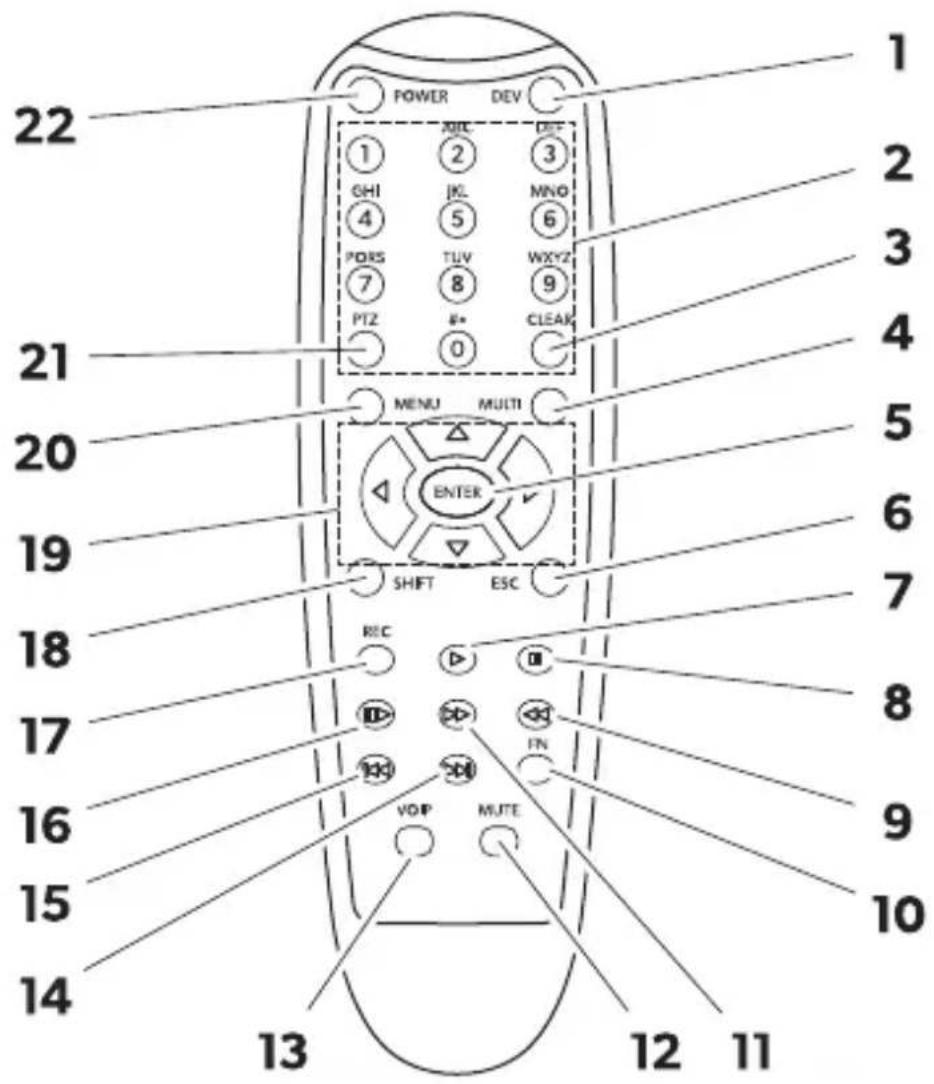
| N° !, 1cFe DescriDti,) | ||
| Q | DEV | "ucune conction. |
| I J lmIZ | e Dermet de basculer entre les modes de cam+ra dans l'interface principale ^9 en conction de l'ensemble de vues par d+aut.e Dermet de s+lectionner diverses options de menu dans le menu principal.e Saisir les num+ros correspondants inscrits sur les touches. | |
| T | CLEAR | Supprime le dernier chikre ^3 lettre ou caractère saisi. |
| V | MULTI | Dermet de passer à la vue plongeante dans l'interface principale. . ne seule image de cam+ra s'acliche. |
| K | ENTER | Ouvre le menu principal ou confirme la s+lection de menu s+lectionn+e. |
| W | ESC | Dermet de _uitter le menu principal ou de revenir au menu principal. |
| X | ▷ | "ucune conction. |
| Y | ||| | |
| Z | ◀◀ | |
| QJ | FN | |
| ▷ | ||
| QI | MUTE | |
| QT | VOIP | |
| QV | ▷ | |
| QK | ▷ | |
| QW | ▷ | |
| QX | REC | |
| QY | SHIFT | e " Oiche le mode Quad bvoir Modes de cam+ra à la pageiZVc.e Ouvre ou cerme le menu principal.e Bascule entre les paramètres et les configurations dans certaines oenêtres. |
| QZ | ▷ | e Ouvre la vue panorami_ue dans l'interface principaleP oait pivoter la vue de la ca-m+ra vers la gauche b ◀ c ou vers la droite o ◀ c et bascule vers l'arrière o ▼ cou vers l'avant b △e Bascule entre les paramètres et les configurations dans certaines oenêtres. |
| ▷ | ||
| △ | ||
| ▽ | ||
| I J | MENU | " ucune conction. |
| I Q | PTZ | Rentre une virgule d+cimale. |
| I I | POWER | " llume et +teint le système de cam+ra.f ette conction est blo_u+e dans l'interface de connesionP les menus et les r+glages. |
oors_u'elles ont +t+ activ+es ^p les icônes suivantes s'ag chent dans le coin sup+rieur droit de l'interface principale.
| Icô) e DescriDti, ) | |
| oe signalIMDS est bon. | |
| oe signalIMDS est moyen. | |
| oe signalIMDS est 0aible. | |
| " ucun signalIMDS n'est d+tect+. | |
| . ne cl+l. SB est connect+e et 0onctionne. | |
| " ucune cl+l. SB n'est d+tect+e. | |
| oa cl+l. SB connect+e ne 0onctionne pas correctement. | |
| . ne cartelSL est connect+e et 0onctionne. | |
| " ucune cartelSL d+tect+e. | |
| oa cartelSL connect+e ne 0onctionne pas correctement. | |
| oe système de cam+ra enregistre la ou les images de cam+ra a00ich+es. | |
| o'image de la cam+ra avant s'aoliche à gauche de la nèche.o'image de la cam+ra de droite s'aoiche à gauche de la nèche. | |
| o'image de la cam+ra de recul s'aoiche à gauche de la nèche. | |
| o'image de la cam+ra de gauche s'aoiche à gauche de la nèche. | |
SP3 Me) 1s et Daramètres
[ ]
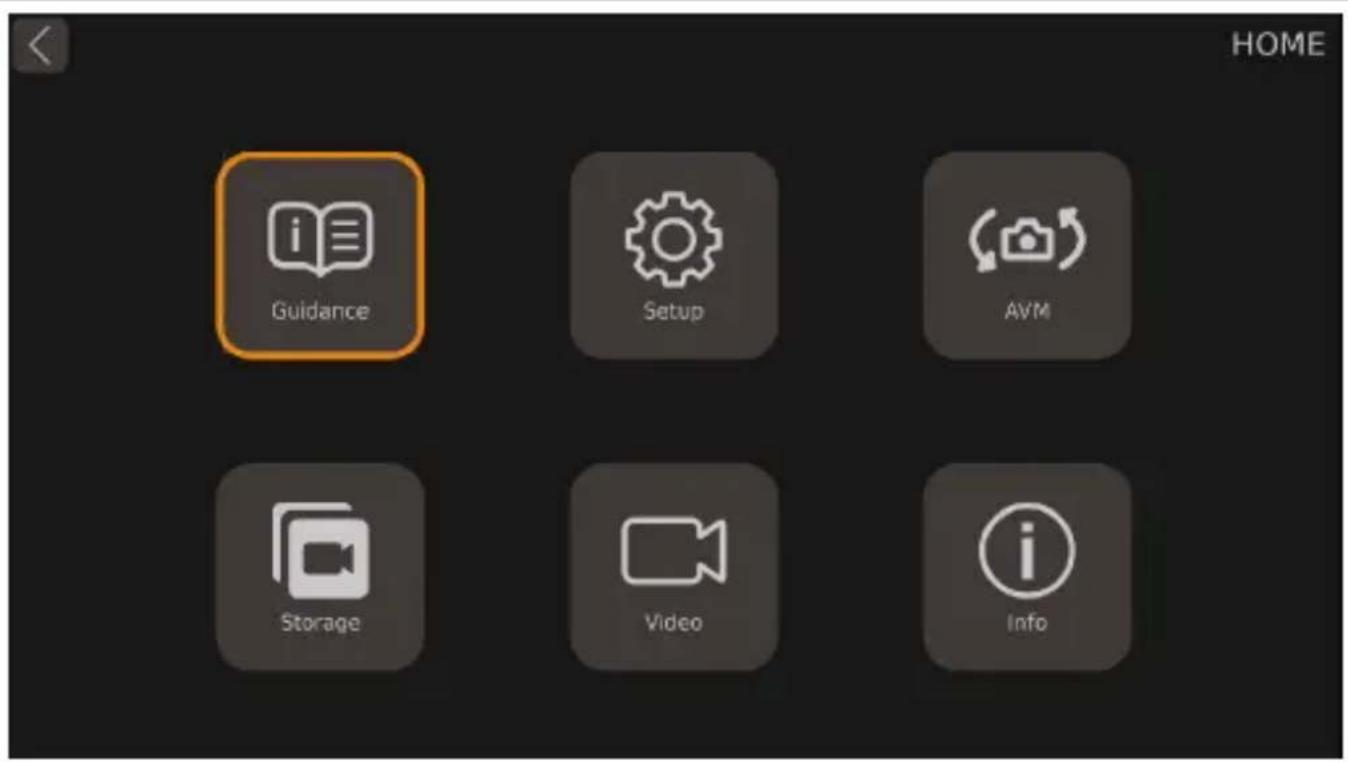
oe menu principal peut être divis+ en Wcat+gories.
| Caractéristiq1e DescriDti,) | |
| Guidance | f ontient les guides d’+talonnagePde r+glage de l’aôôichage Surround et de l’heurePde l’” das b” dvanced L river " ssistant Systemc et du L aU bL igital aideo Uecorderc. |
| Setup | f ontient les paramètres g+n+rauS de la vuell L /TL P le rapport d’+cran des vues combin+es et le r+glage des fonctions d’activation et de d+sactivation. |
| AVM | " ll " round aiew Monitor system b" aMcf ontient les paramètres d’+talonnagePde changement de modèle de v+hiculePde vuePde ligne de stationnement et de r+solution d’image. |
| Storage f ontient des informations sur la gestion du stoc age. | |
| Video f ontient la gestion des enregistrements pour la v+riúcation et l’eSportation de vid+os. | |
| Info f ontient les donn+es d’information sur la version de l’. f et du Mf . . | |
Guidance
oe système vid+o est dot+ d'une fonction de guidage _ui guide l'utilisateur dans les paramètres les plus importants et les eSpli_ue par des images anim+es.
[ ]
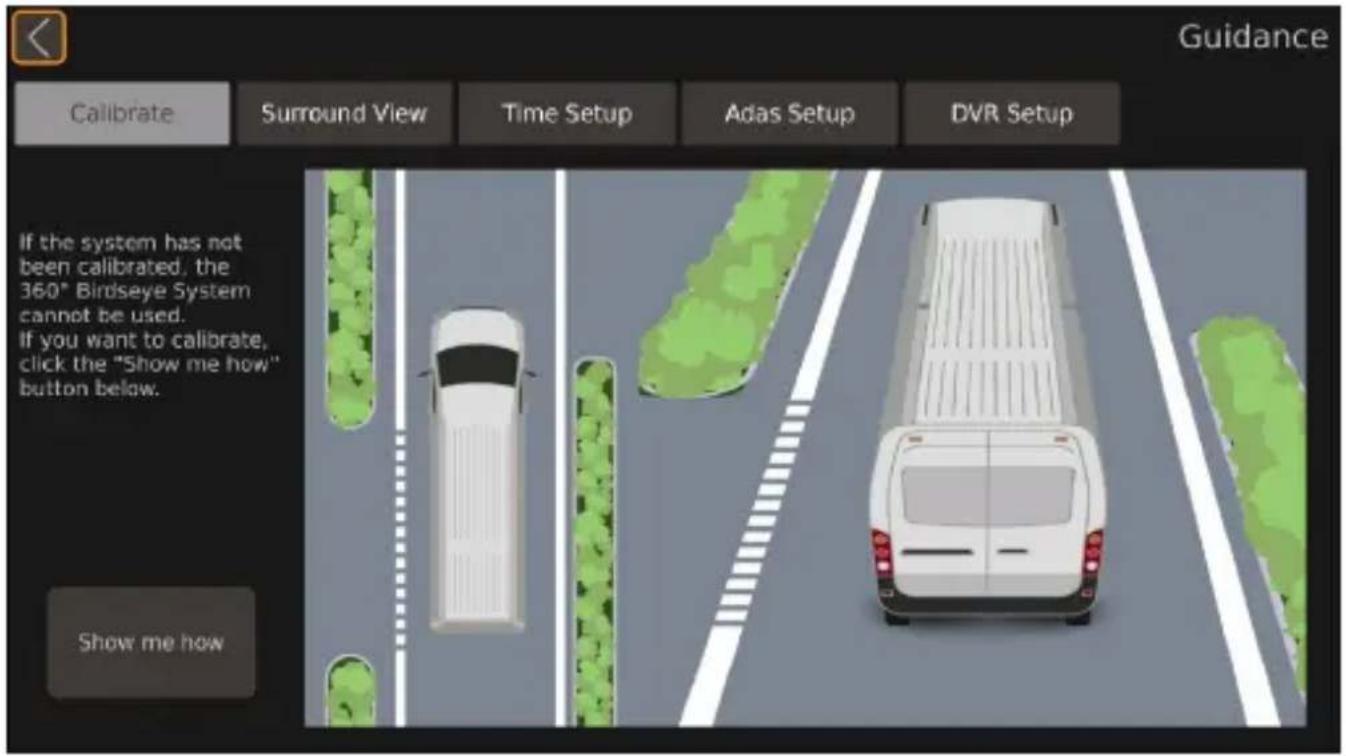
Calibrate f ontient le guide d'+talonnage du système de cam+ra.
Surround View f ontient le guide de r+glage de la vue panorami_ue.
Time Setup f ontient le guide de r+glage de l'heure.
Adas Setup f ontient le guide du système de d+tection de pi+tons.
DVR Setup f ontient le guide de configuration des enregistrements vid+o.
Setup
[ ]
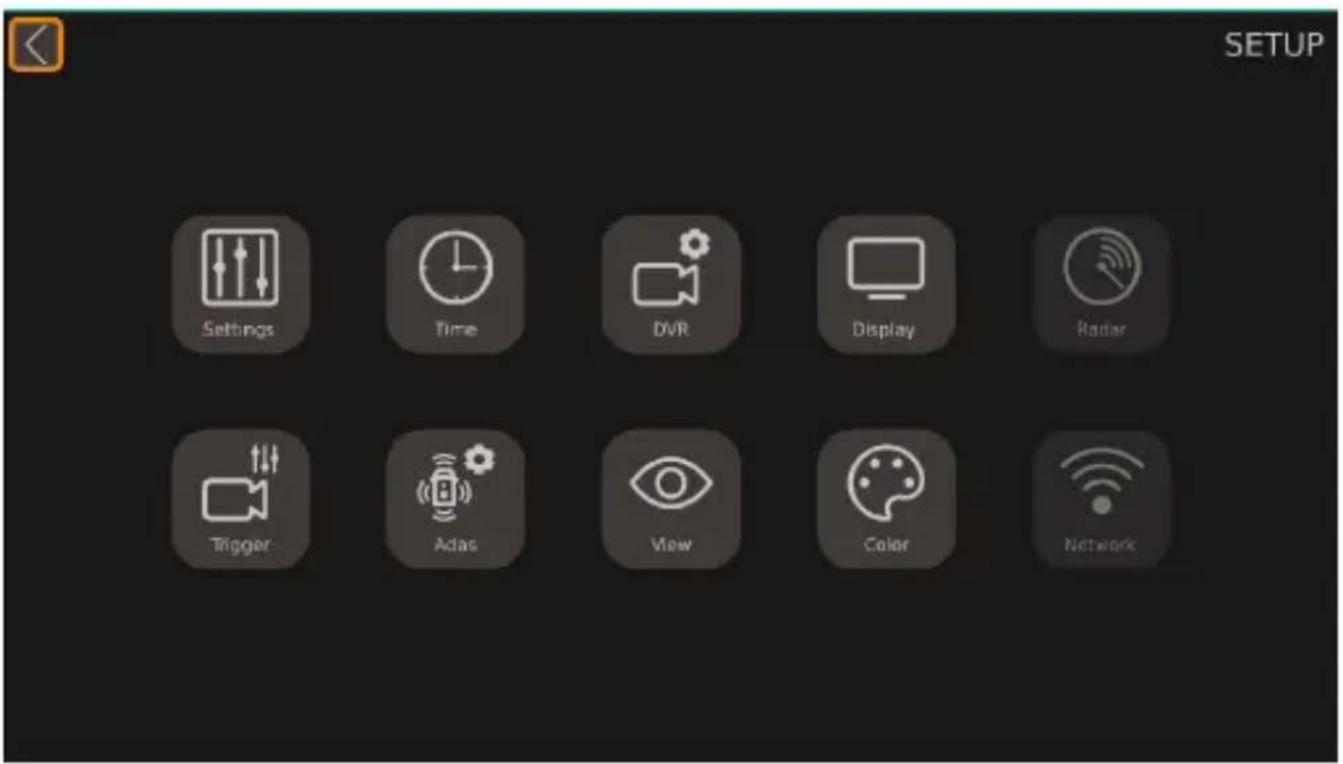
| aramètre DescriDti,) | |
| Settings f ontient les paramètres de base. | |
| Time f ontient les paramètres d'heure. | |
| DVR f ontient les paramètres d'enregistrement vid+o num+ri_ue. | |
| Display f ontient les paramètres g+n+rauS de la vue cam+ra a00ich+e. | |
| Radar ' on disponible. | |
| Trigger | f ontient les paramètres des images de cam+ra a00ich+es lors_u'un signal de d+clenchement apparaît. |
| Adas | f ontient la con#iguration de l'' dasp y compris les r+glages du système de d+tection de pi+tons bDL Sc. |
| View | f ontient les paramètres pour la vue fish-eyep la r+solution de l'image de la cam+ra et la vue r+troviseur. |
| Color f ontient les paramètres de r+solution des couleurs. | |
| Network ' on disponible. | |
[ ]
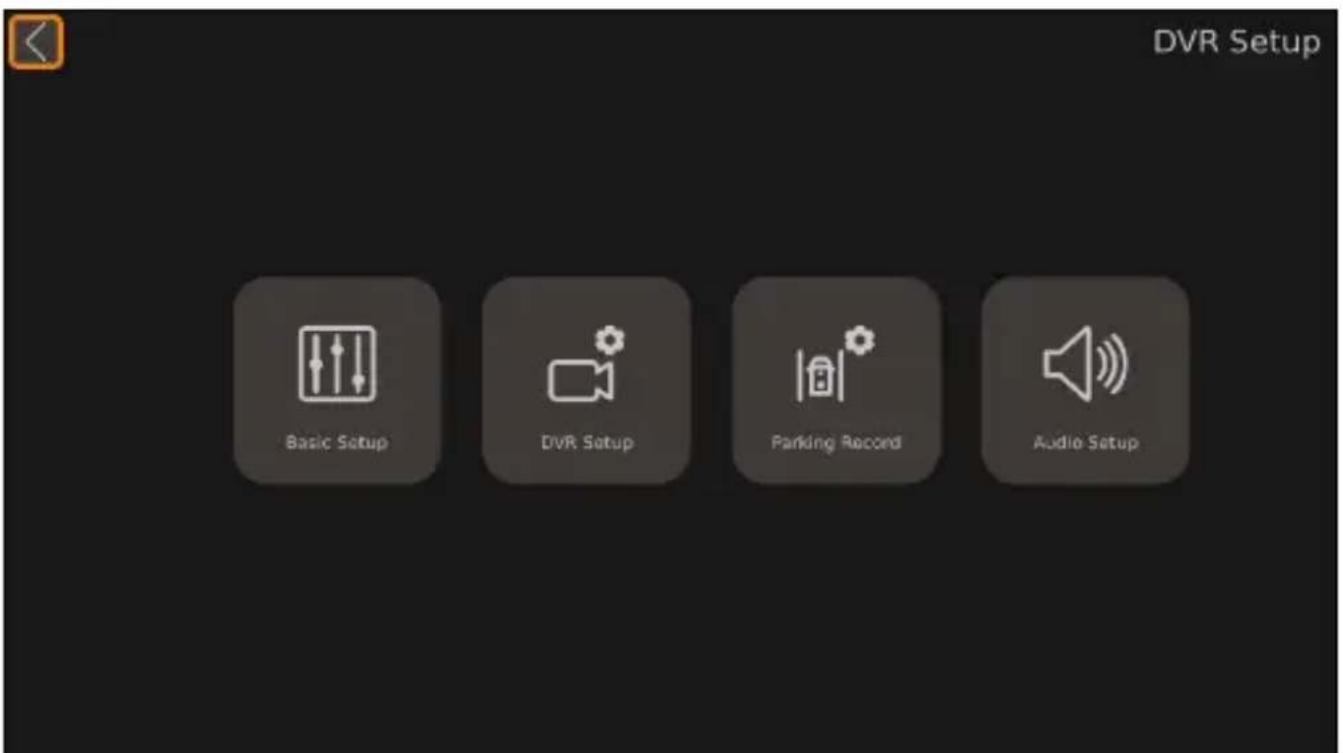
| aramètre DescriDti,) | |
| Basic Setup | f ontient les paramètres de base pour l'enregistrement vid+o num+ri_ue ^p tels _ue la compression vid+o ^p l'enregistrement automati_ue ^p la dur+e d'enregistrement ^p le type d'enregistrement ^p le Dormat et d'autres paramètres. |
| DVR Setup ' on disponible. | |
| Parking Record f ontient les paramètres d'enregistrement lors du stationnement. | |
| Audio Setup ' on disponible. | |
[ ]
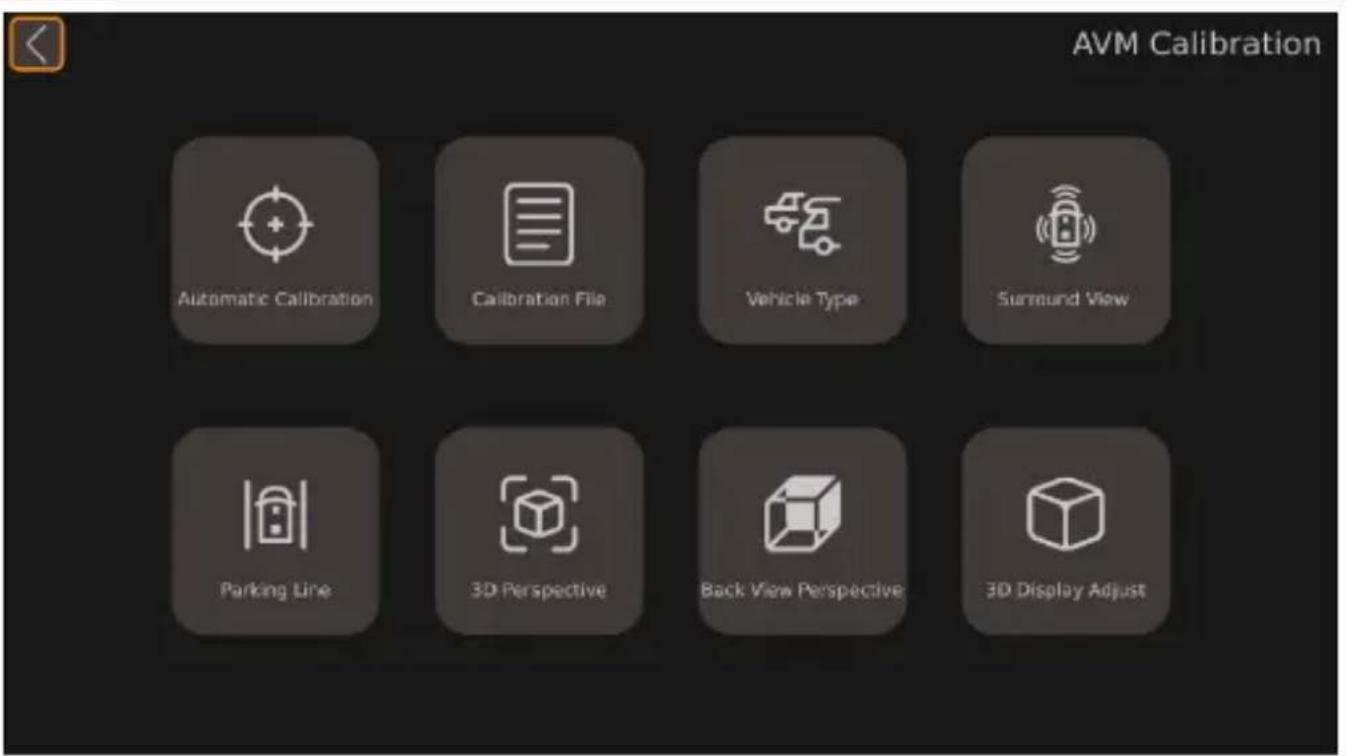
| aramètre DescriDti,) | |
| Automatic Calibration | f ontient les paramètres d’+talonnage du système de cam+ra. |
| Calibration File | f ontient les ſonctions d’eSportation et d’importation de ſichiers d’+talonnage vers et depuis un Df . |
| Vehicle Type f ontient les r+glages du type de v+hicule. | |
| Surround View | f ontient l’angle de chevauchement et les paramètres de la zone de visualisation environnante. |
| Parking Line f ontient les r+glages des lignes de stationnement. | |
| 3D Perspective | f ontient les paramètres g+n+rauS de la vue|TL ſuni_uement pr+sents lors_ue la vue|TL est activ+ec. |
| Back View Perspective | f ontient les paramètres de vue|TL de la cam+ra de recul ſuni_uement pr+sent lors_ue la vue|TL est activ+ec. |
| 3D Display Adjust | f ontient les paramètres de vue plongeante ſuni_uement pr+sents lors_ue la vue|TL est activ+ec. |
Video
oes vid+os enregistr+es peuvent être lues ^p supprim+es ou eSport+es vers une cl+l. SB via le système vid+o.
[ ]
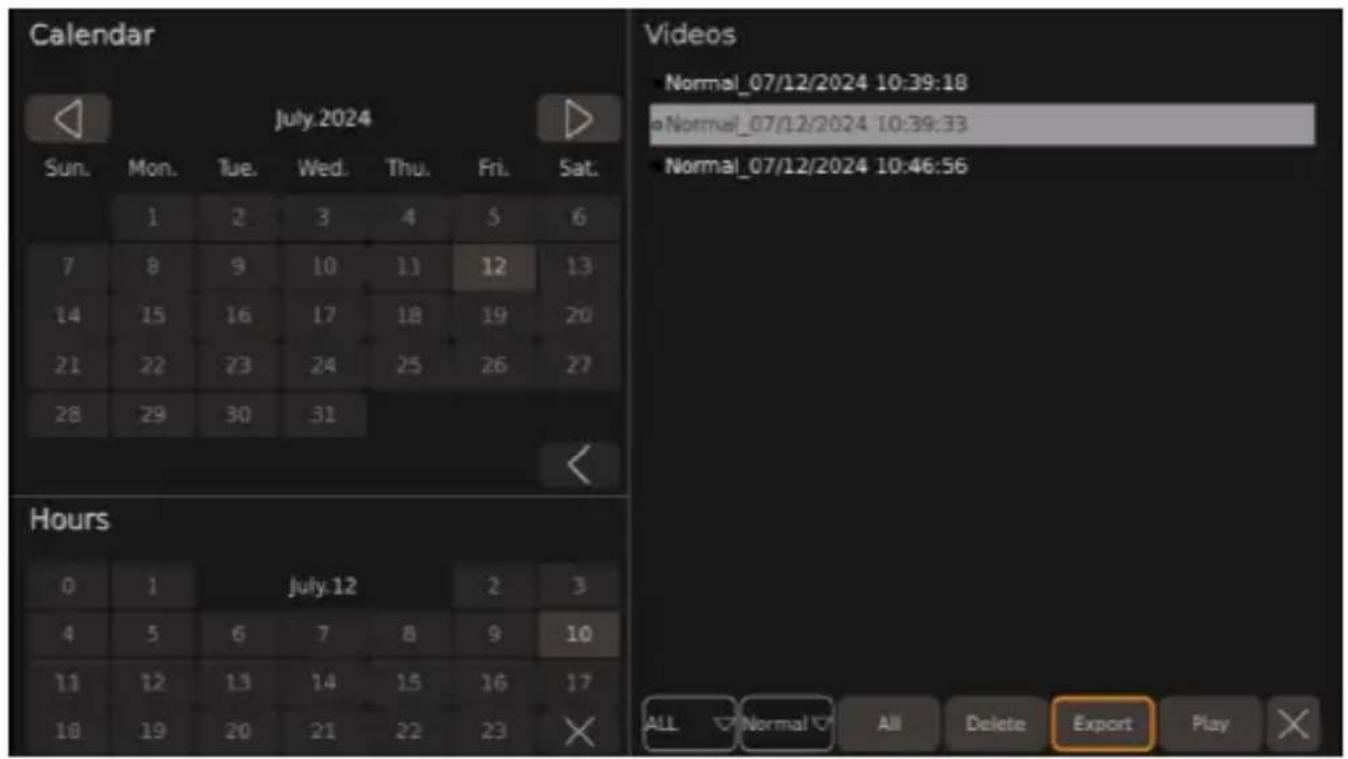
| aramètre DescriDti,) | |
| Calendar | " 00iche la p+riode en jours pendant la_uelle les vid+os r+pertori+es ont +t+ enregistr+es. |
| Hours | " 00iche la p+riode en heures pendant la_uelle les vid+os r+pertori+es ont +t+ enregistr+es. |
| Videos " 00iche les vid+os enregistr+es pendant la p+riode a00ich+e. | |
Information
□
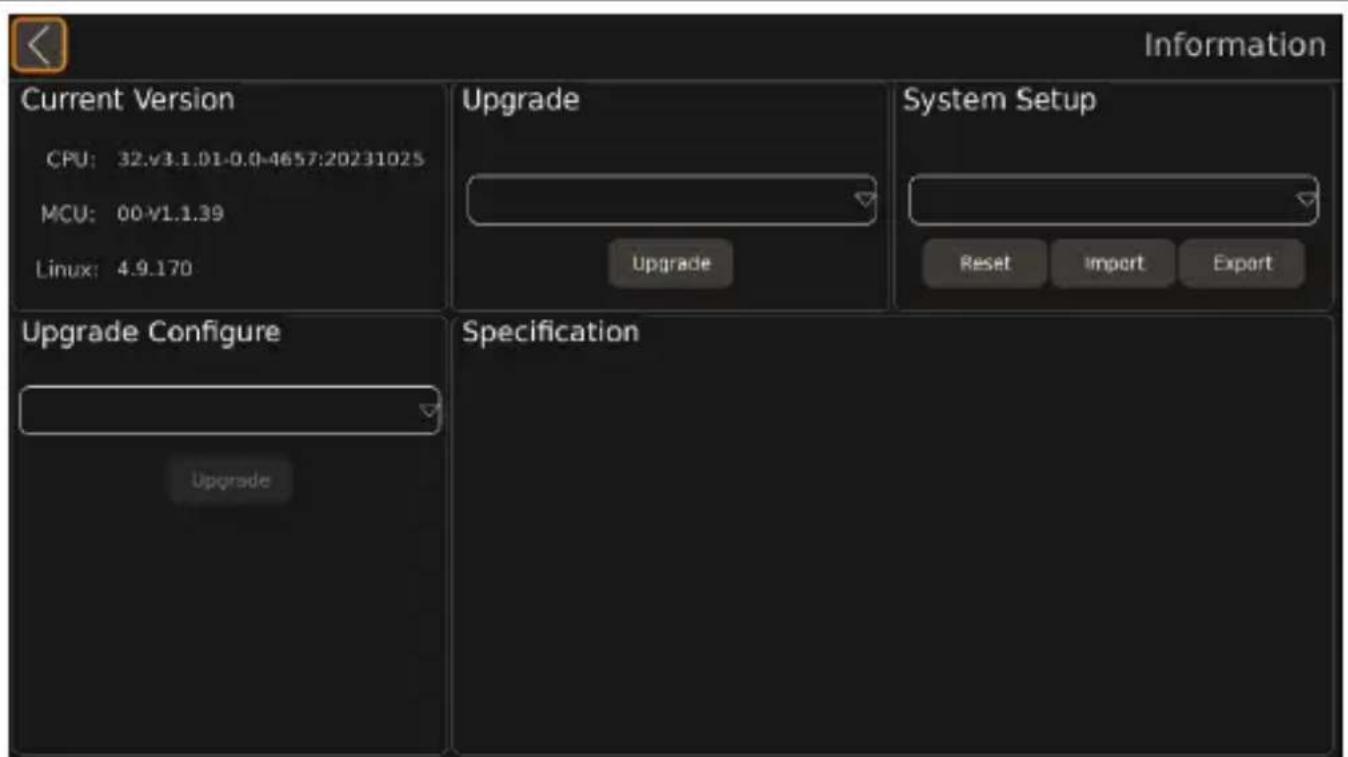
| aramètre DescriDti,) | |
| Current Versione CPU:e MCU:e Linux: | Informations sur la version actuelle de l’. f bunit+ centralec.Informations sur la version actuelle du microcontrôleur bMf . c.Informations sur la version actuelle du système oinuS. |
| Upgrade Section de mise à jour du logiciel du système vid+o. | |
| System SetupUpgrade Configure Section pour la mise à niveau du 0ichier de configuration. | |
SPN M, des de caméra

REMARR UE
Si les images de la cam+ra sont ag ch+es en dehors des paramètres ^P on parle «|d’interface principale|».
Nous les modes de cam+ra ne peuvent pas être d+finis dans tous les paramètres de mode de cam+ra.
Rn :onction de l'ensemble de vues par d+autP le mode cam+ra peut être commut+ dans l'interface principale à l'aide des touches num+ri_ues ou des touches SHIFT et MULTI.
| '1e caméra DescriDti,) DisD,) iKle da)s | les Daramètres1i-a) ts | |
| Dual+2D_Left | oa vue plongeante s’aôliche sur le côt+ gauche de l’+cran du moniteur. o’image de la cam+ra de gauche s’aôliche dans la vue ll L sur le côt+ droit de l’+cran du moniteur. | Display Mode SetupTrigger Setup |
| Dual+2D_Right | oa vue plongeante s’aôliche sur le côt+ gauche de l’+cran du moniteur. o’image de la cam+ra de droite s’aôliche dans la vue ll L sur le côt+ droit de l’+cran du moniteur. | |
| Dual+2D_Front | oa vue plongeante s’aôliche sur le côt+ gauche de l’+cran du moniteur. o’image de la cam+ra avant s’aôliche dans la vue ll L sur le côt+ droit de l’+cran du moniteur. | |
| Dual+2D_Back | oa vue plongeante s’aôliche sur le côt+ gauche de l’+cran du moniteur. o’image de la cam+ra de recul s’aôliche dans la vue ll L sur le côt+ droit de l’+cran du moniteur. | |
| Dual+3D_Left | oa vue plongeante s’aôliche sur le côt+ gauche de l’+cran du moniteur. oa vue pa-norami_ue s’aôliche sur le côt+ droit de l’+cran du moniteur depuis la perspective arrière gauche. | |
| Dual+3D_Right | oa vue plongeante s’aôliche sur le côt+ gauche de l’+cran du moniteur. oa vue pa-norami_ue s’aôliche sur le côt+ droit de l’+cran du moniteur depuis la perspective arrière droite. | |
| Dual+3D_Front | oa vue plongeante s’aôliche sur le côt+ gauche de l’+cran du moniteur. oa vue pa-norami_ue s’aôliche sur le côt+ droit de l’+cran du moniteur depuis la perspective avant. | |
| Dual+3D_Back | oa vue plongeante s’aôliche sur le côt+ gauche de l’+cran du moniteur. oa vue pa-norami_ue s’aôliche sur le côt+ droit de l’+cran du moniteur depuis la perspective arrière. | |
| Quad oes Vlimages | de la cam+ra sont aôich+es en vue fish-eye sur l’+cran du moniteur. | |
| 3D Full View | oa vue panorami_ue s'aôliche depuis la perspective avant. | |
| Super RearView | oa vue panorami_ue s'aôliche depuis la perspective arrière. | |
| Full Dual | oa vue plongeante s'aôliche sur l'+cran du moniteur. oe v+hicule est align+ verticalement. | |
| HorizontalFull Dual | oa vue plongeante s'aôliche sur l'+cran du moniteur. oe v+hicule est align+ horizontalement. | |
| IPC View 'on disponible. | ||
| Scan Loop Display Mode | la vue plongeante s'aôliche sur le côt+ gauche de l'+cran du moniteur. oa vue panorami_ue s'aôliche sur le côt+ droit de l'+cran du moniteur. oa vue panorami_ue tourne autour du v+hicule. | Setup |
| Scan | Trigger Setup | |
| Dual+Quad | oa vue plongeante s'aôliche sur le côt+ gauche de l'+cran du moniteur. oes V images de la cam+ra sont aôich+es en vue fish-eye sur le côt+ droit de l'+cran du moniteur. | Display Mode Setup |
| Dual+IPC 'on disponible. | Trigger Setup | |
| Dual+RearView | oa vue plongeante s'aôliche sur le côt+ gauche de l'+cran du moniteur. o'image de la cam+ra de recul s'aôliche dans la vuell L sur le côt+ droit de l'+cran du moniteur.cors_ue la marche arrière est enclench+eP le système de cam+ra passe en mode r+troviseur. oa position de la vue r+troviseur peut être agrandieP r+duite et d+plac+e selon les besoins. | Display Mode Setup |
| Single_Rear-View | o'image de la cam+ra de recul est aôich+e en plein +cran dans la vuell L .cors_ue la marche arrière est enclench+eP le système de cam+ra passe en mode r+troviseur. oa position de la vue r+troviseur peut être agrandieP r+duite et d+plac+e selon les besoins. | Display Mode Setup |
| Single_Back | o'image de la cam+ra de droite est aôich+e en plein +cran dans la vuell L . | Trigger Setup |
| Single_Left | o'image de la cam+ra de gauche est aôich+e en plein +cran dans la vuell L . | |
| Single_Right | o'image de la cam+ra de droite est aôich+e en vue fish-eye en plein +cran. | |
| Single_Front | o'image de la cam+ra avant est aôich+e en vue fish-eye en plein +cran. | |
T I) stallati,)

A!! EN! I( N L Risq1e de Kless1re
Montez la cam+ra de manière à ce _u'elle ne puisse pas tomber et ne ris_ue pas de blesser des passants par eSempleP en faisant tomber des branches par dessus le toit du v+hiculec.
FiSez les composants install+s du système de cam+ra dans le v+hicule de manière à ce _u'ils ne se d+tachent pas bôreinage brus_ueP accidentsc et ne causent pas de blessures auS occupants du v+hicule.
FiSez les pièces du système de cam+ra sous l'habillage de telle sorte _u'elles ne puissent pas se d+tacher ^p endommager d'autres pièces ou câbles ^p ni gêner le fonctionnement du v+hicule bdirection ^p p+dales ^p etc.c.

A' IS L Risq1e d'e) d, mmaEeme) t
oe système ne peut être mont+ de laçon permanente _u'après un calibrage de test r+ussi.
" vant de percer ou de visser ^p assurez-vous _ue les longueurs de câble respectives sont suq samment longues.
' inversez pas la polarit+ des câbles de rallonge.

REMARR UE Si l'installation de la cam+ra entraîne une modification de la taille du v+hicule mentionn+e sur les papiers du v+hicule ^p celui-ci doit être approuv+ par les services comp+tents. f es services doivent consigner les modifications apport+es auS documents du v+hicule.
Uespectez les instructions suivantesId
e Si possible ^p utilisez une goulotte d'origine ou d'autres options adapt+es ^p notamment bords de garniture ^p grilles de ventilation ou bouchons borgnes pour acheminer les câbles. S'il n'y a pas d'ouvertures ^p des trous doivent être perc+s pour les câbles.
e L ans la mesure du possible ^P posez les câbles à l'int+rieur du v+hicule. Si un câble doit passer à l'eSt+rieur du v+hicule ^P veillez à ce _u'il soit solidement fiS+ ben utilisant des serre-câbles suppl+mentaires ^P du ruban vinyle ^P etc.c.
e aeillez à prot+ger cha_ue trou perc+ dans la carrosserie contre toute infiltration d'eau ^p parleSemple en appli_uant du mastic sur le câble et sur le passe-câble.

REMARR UE 'e commencez pas à boucher les trous tant _ue tous les travauS d'installation sur la cam+ra ne sont pas termin+s.
TPH EmDlaceme) t de m,) taEe
Nenez compte des instructions suivantes
e oa sur'ace d'installation de la cam+ra doit être 0erme.
e o'emplacement sur la carrosserie du v+hicule où la cam+ra sera install+e doit être sug samment 0erme pour _ue la cam+ra soit solidement fiS+e.
e oes cam+ras doivent être mont+es le plus haut possible et le plus près possible du centre du v+hicule.
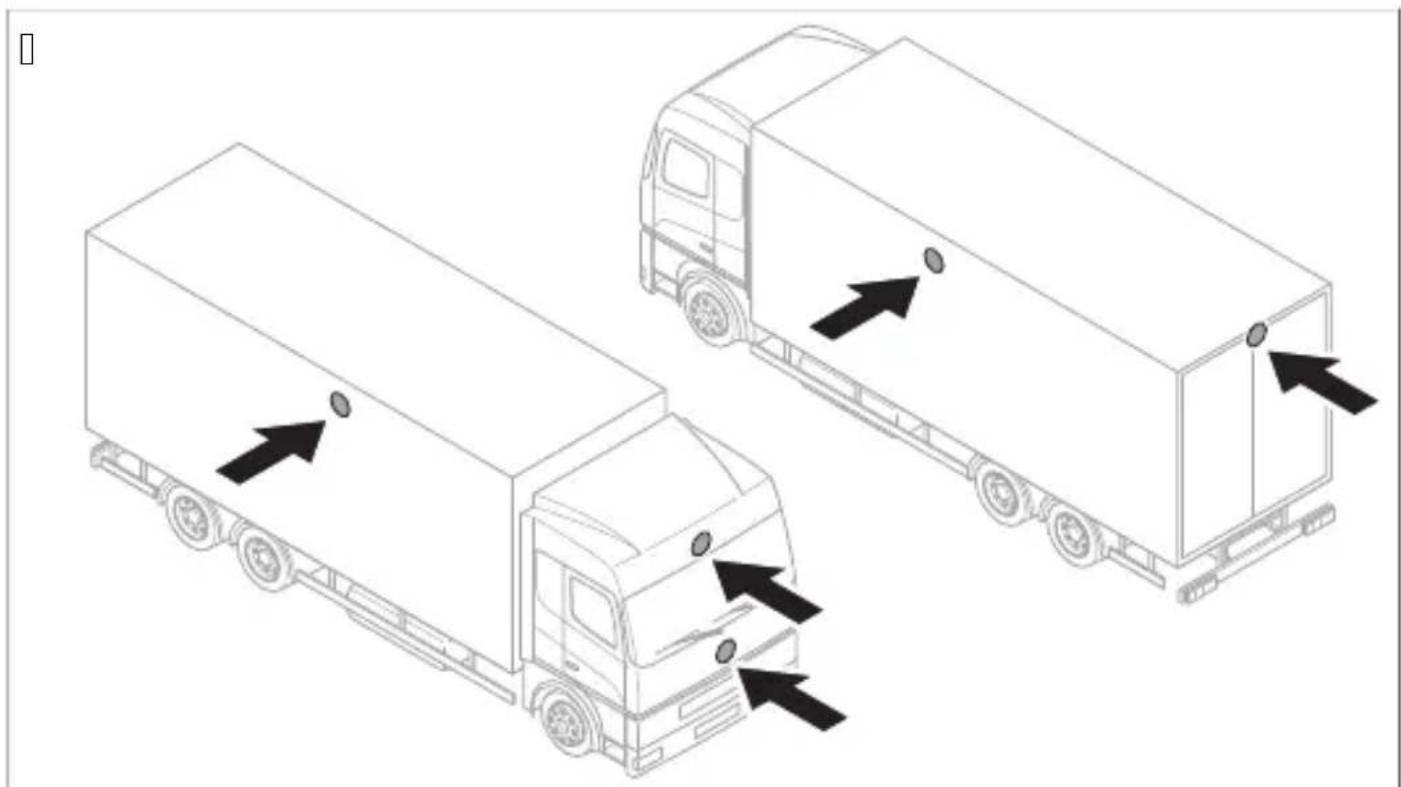
e o'emplacement d'installation de la cam+ra doit être aussi perpendiculaire _ue possible.
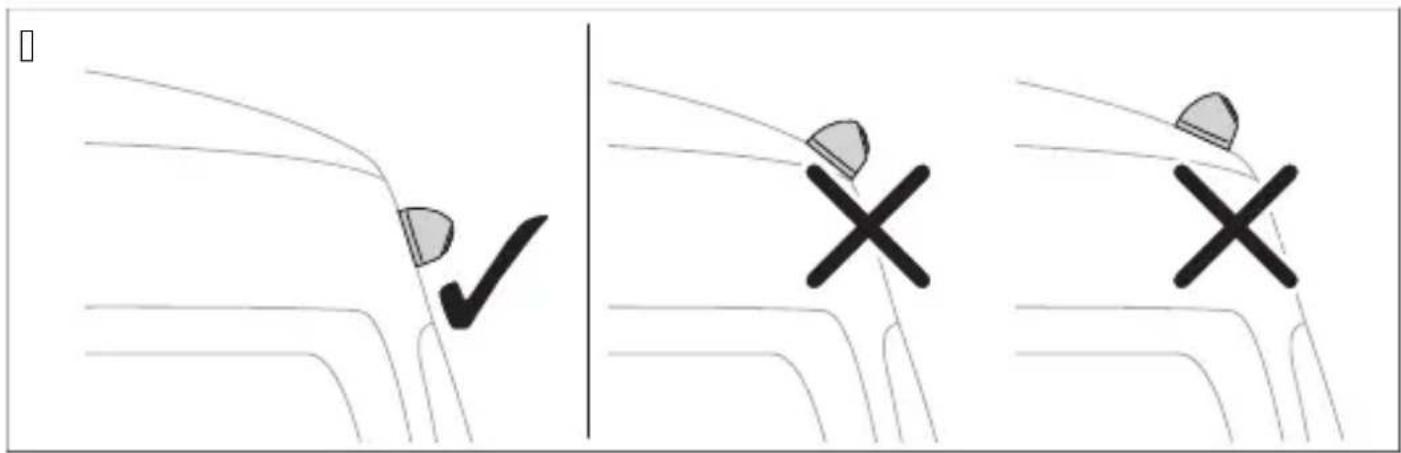
TP3 , siti, ) ) eme) t des caméras
Q. f onnectez le système de cam+ra b b f à la page|ZZc.
fig.10 à la page ^1 ZYc conCorm+ment au sch+ma de raccordement
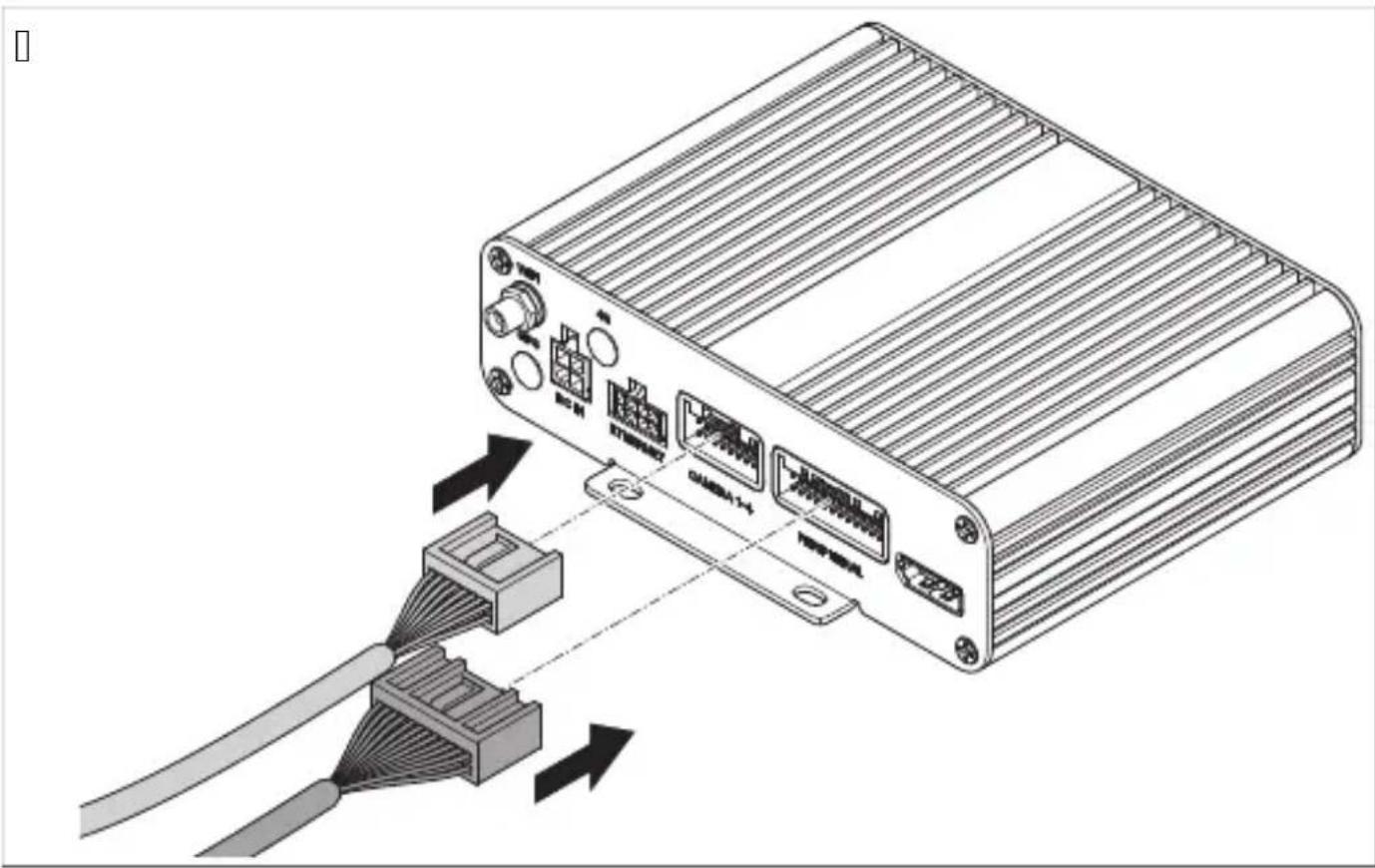
| aléme) t DescriDti, ) | |
| Q | Rntr+elf " ' bnon utilis+ec |
| I | |
| T U" L " U bnon utilis+c | |
| V f aBS sortie vid+o universelle ocompositec | |
| K f onneSion du moniteur" I L | |
| W f âble de connesion du moniteur | |
| X Rntr+e . SB | |
| Y Micro . SB o non utilis+c | |
| Z f âbles de d+clenchement | |
| OJ Drise noire o«|Front f " M|>cld f am+ra avant | |
| QQ Drise noire b«loei f " Ml»cld f am+ra gauche | |
| QI Drise noire b«Uight f " Ml»cld f am+ra droite | |
| QT Drise noire b«Uear f " Ml»cld f am+ra vid+o de recul | |
| QV U+cepteur IU | |
| QK f ontrôleur | |
| bn | f âble de d+clenchement marron b«INUIMs W" UL |»cld Uaccordement au câble positiû du ſeu de recul.oors_ue la marche arrière est engag+ep le contrôleur et la cam+ra de recul sont activ+s via ce câble. |
| bu | f âble de d+clenchement bleu b«INUIMs Rt NR' L |»cld Rntr+e du signal de commande pour l'aôï-chage de la vue plongeante en plein +cran bsignal de QI i a c. |
| p | f âble de d+clenchement roseb Sortie de signal de commande pour allumer un moniteur bsignal de QI i a c. |
| wh | f âble de d+clenchement blanc b«INUIMs Ol»cld Uaccordement au câble positiû du clignotant gauche.oors_ue le clignotant gauche est activ+P le contrôleur et la cam+ra correspondante sont activ+s via ce câble. |
| ye | f âble de d+clenchement jaune b«INUIMs Ul»cld Uaccordement au câble positiû du clignotant droit.oors_ue le clignotant droit est activ+P le contrôleur et la cam+ra correspondante sont activ+s via ce câble. |
| b f âble noir b«lM' L |»cld Uaccordement à la masse bborne TQc | |
| rd | f âble rouge b«lL f QI mTI a1»cld Uaccordement au pôle positiû continu de la batterie bborne TJ c.DermetP entre autresP d'enregistrer la date et l'heure b'onction d'enregistrementc. |
| ye f âble jaune b«l" f f |»cld Uaccordement à l'allumage " f f bborne QKc. | |
- Nestez le système de cam+ra en ekectuant un test d'+talonnage avoir f alibrage du système vid+o à la page IQQTc.
T. Uep+rez les emplacements des cam+ras.
TPN Fil ati,) des caméras
Q. S+lectionnez la position d'installation des cam+ras. Uespectez les distances de d+gagement minimum.
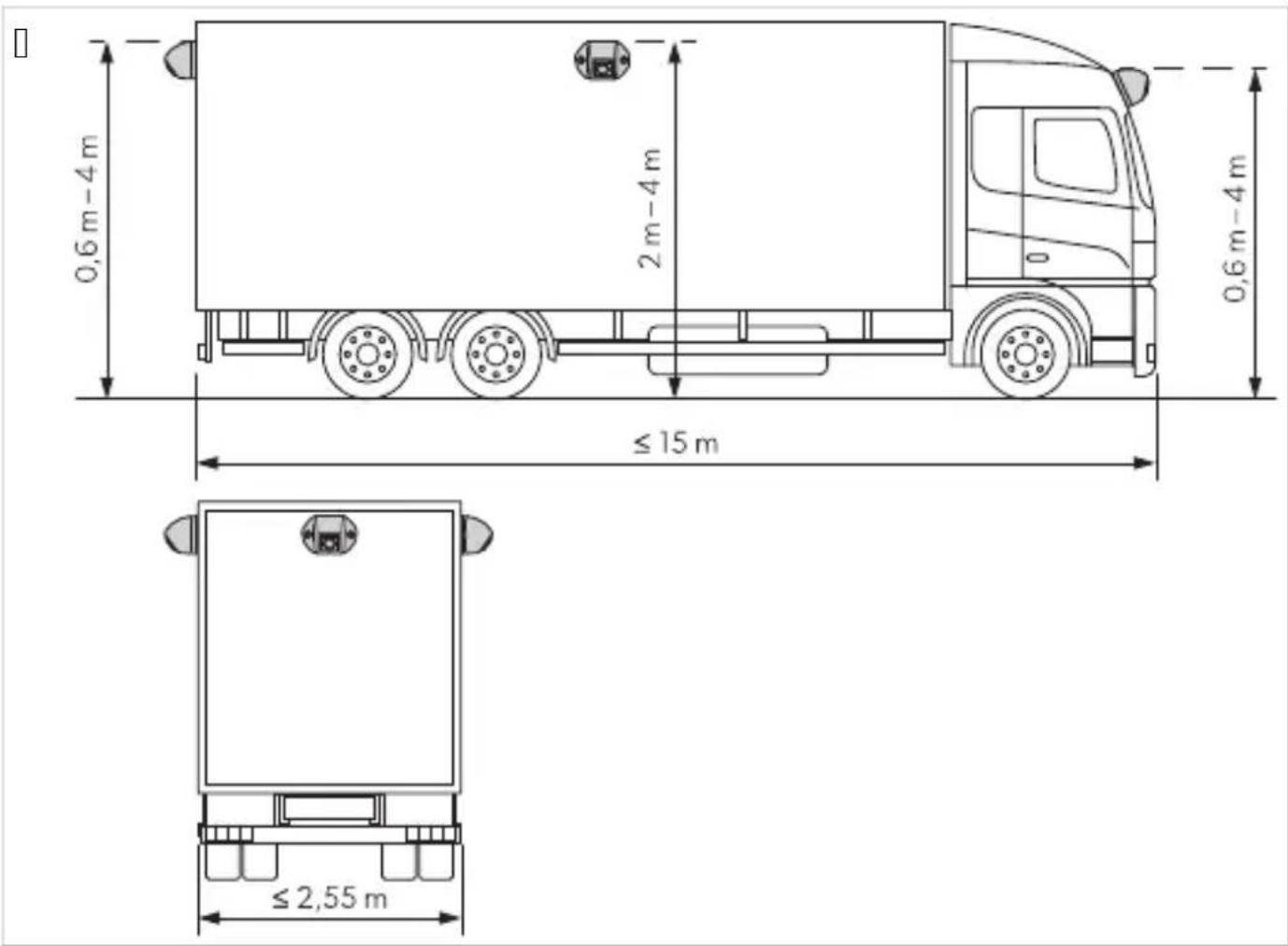
- Mar_uez les emplacements des cam+ras.
T. Doinçonnez les points pr+c+demment mar_u+s pour +viter_ue la tête de perçage ne glisse.
V. Dercez un trou de ∅ QJ 1mm pour les entr+es de câbles.
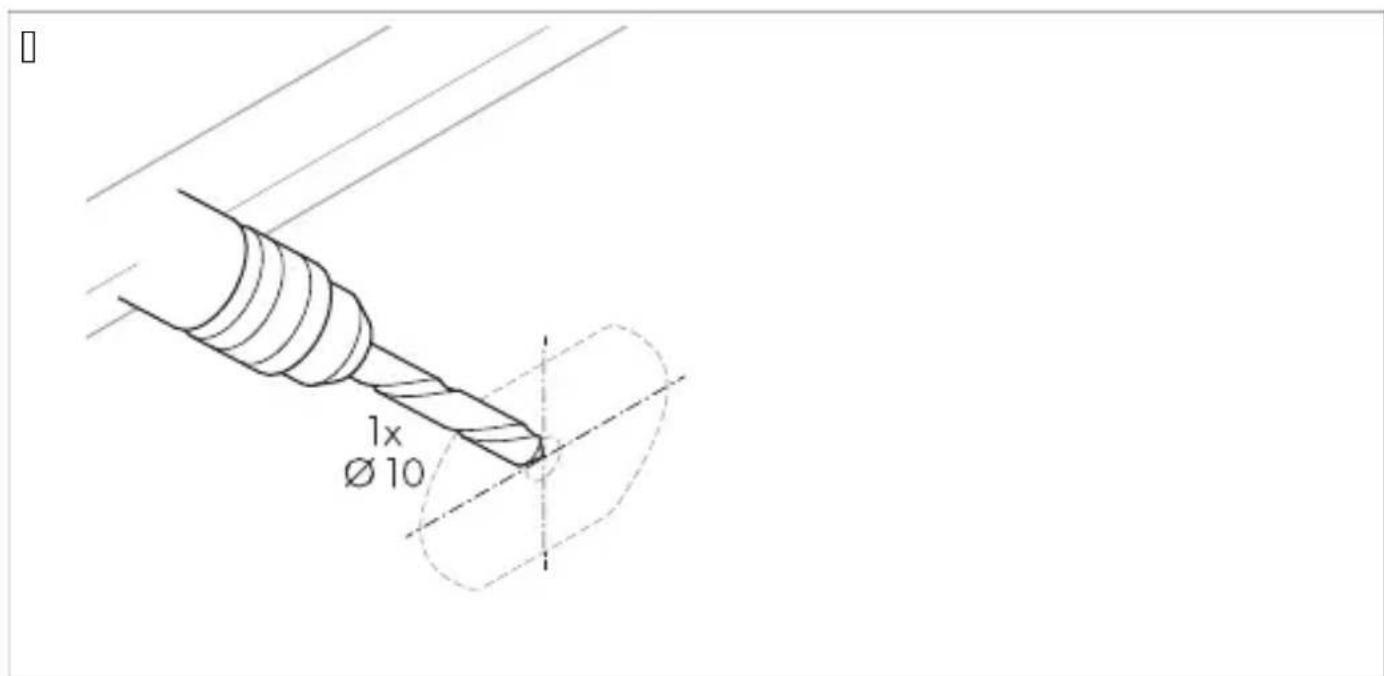
K. Faites passer le câble de cam+ra à l'int+rieur du v+hicule.
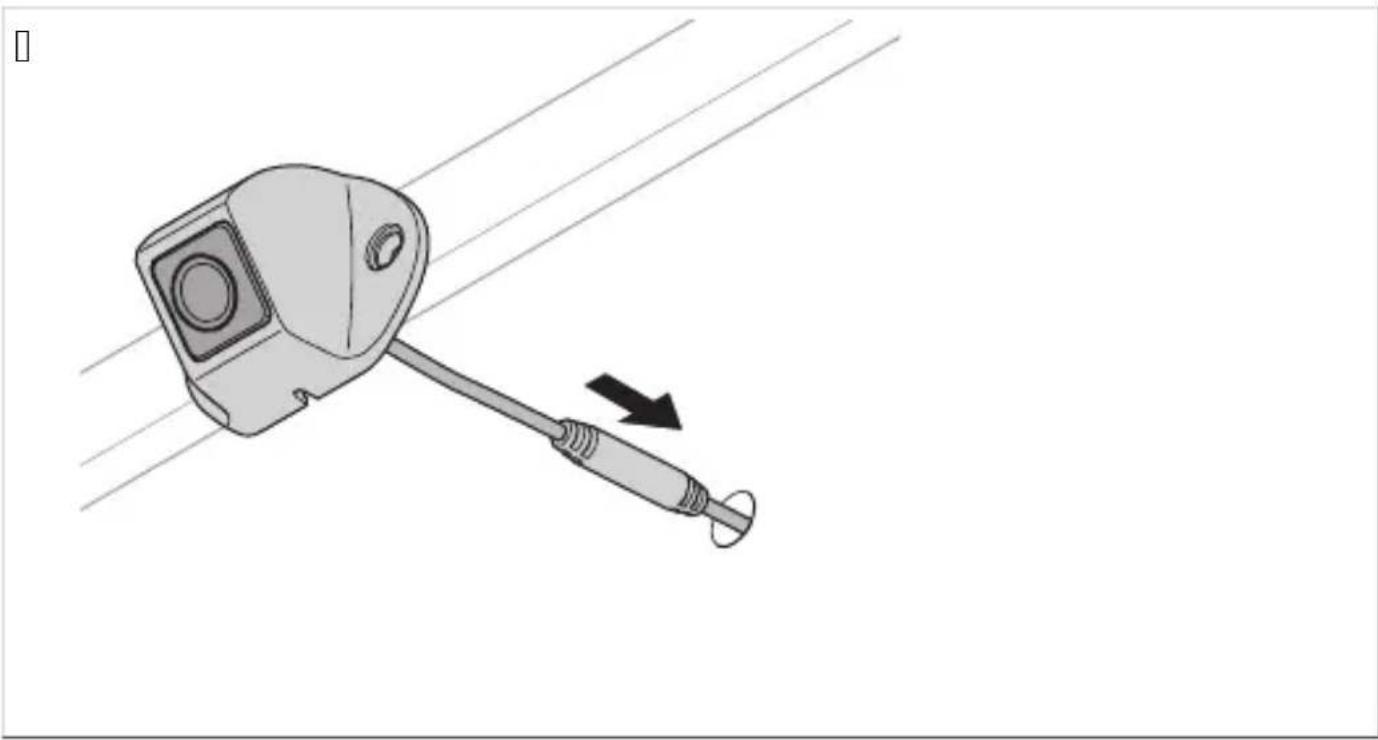
W. Mar_uez les trous pour les vis de fiSation.
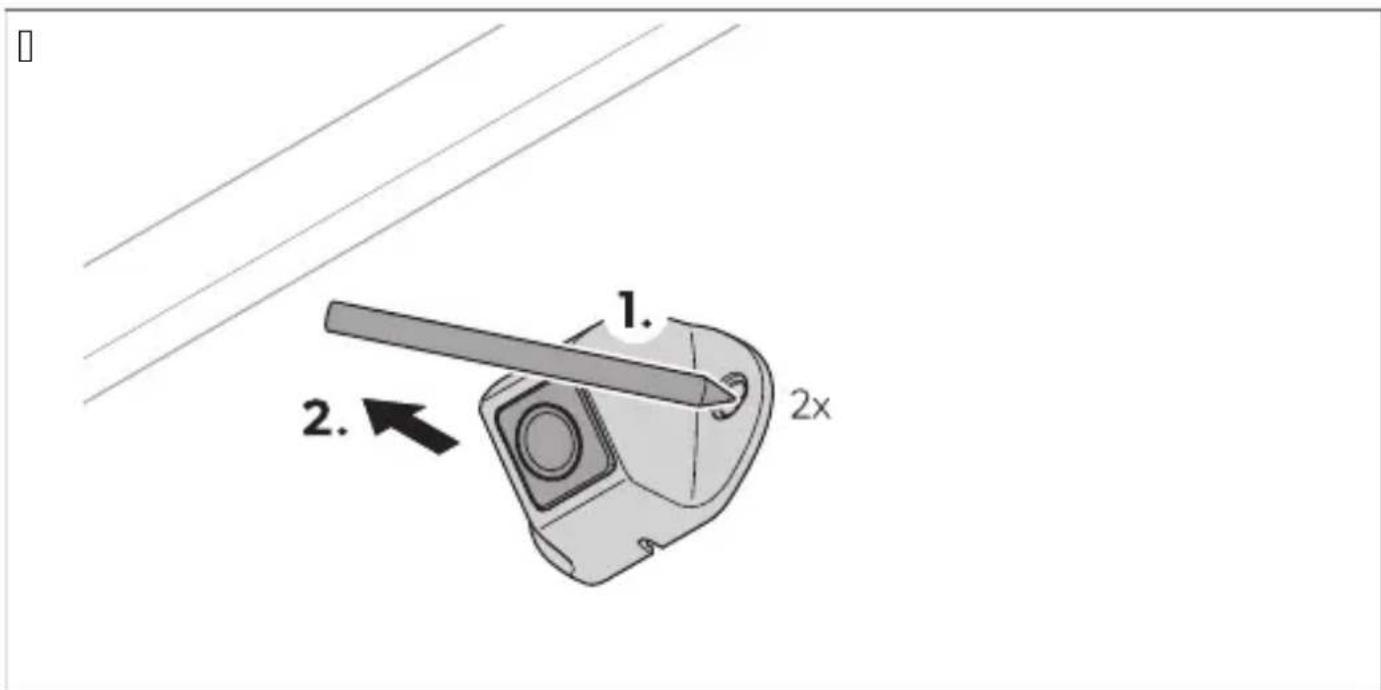
X. Uetirez la cam+ra.
Y. Dercez deuS trous de ∅ TPVmm pour le support de la cam+ra.
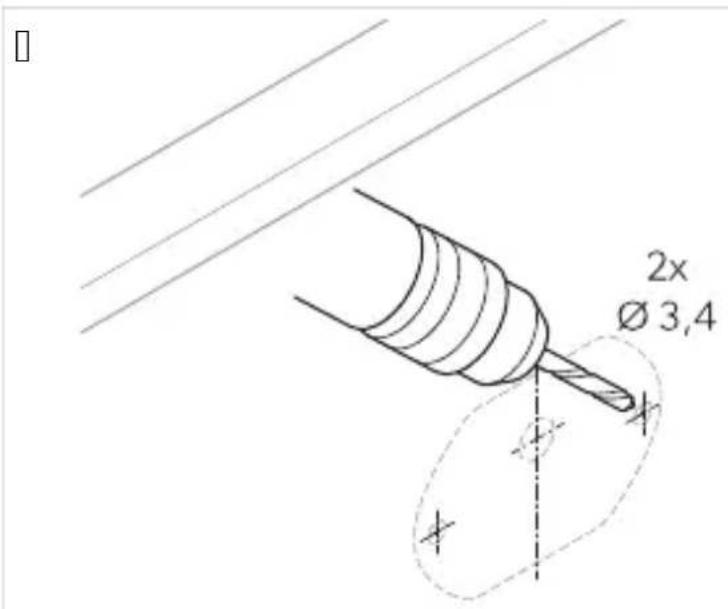
Z. Dlacez le câble de la cam+ra à l'int+rieur du v+hicule.
QJ . aissez la cam+ra et le support de cam+ra à l'aide des vis autotaraudeuses 0ournies ou vis filet+es MT de 1 J mm.

REMARR UE Selon l'+paisseur de la construction ^p des vis filet+es plus longues sont n+cessaires.
TPQ M,) taEe de l'aDDareil de c, mma) de

A' IS L Risq1e de s1rcFa1JJe
'installez pas le contrôleur dans un endroit eSpos+ auS rayons directs du soleil.

REMARR UE
" ssurez-vous _ue l'arrière du contrôleur est accessible après l'installation et _u'il y a sug samment d'espace pour ins+rer une carte'SL avoir Insertion d'une carte'SL à la page|QJ Vc.
Si une cl+ . SB doit être utilis+e pour stoc er les donn+es vid+op d+placez l'entr+e . SB b fig.10 à la page|ZZP Nc à un emplacement facilement accessible.
Q. Installez le contrôleur à un emplacement à l'abri de l'eau et à proSimit+ de l'+cran ^P par eSemple sous le tableau de bord ou sous le siège du conducteur : [fig.10] à la page ^ZZP 3c.
- FiSez le contrôleur à l'aide des vis cournies.
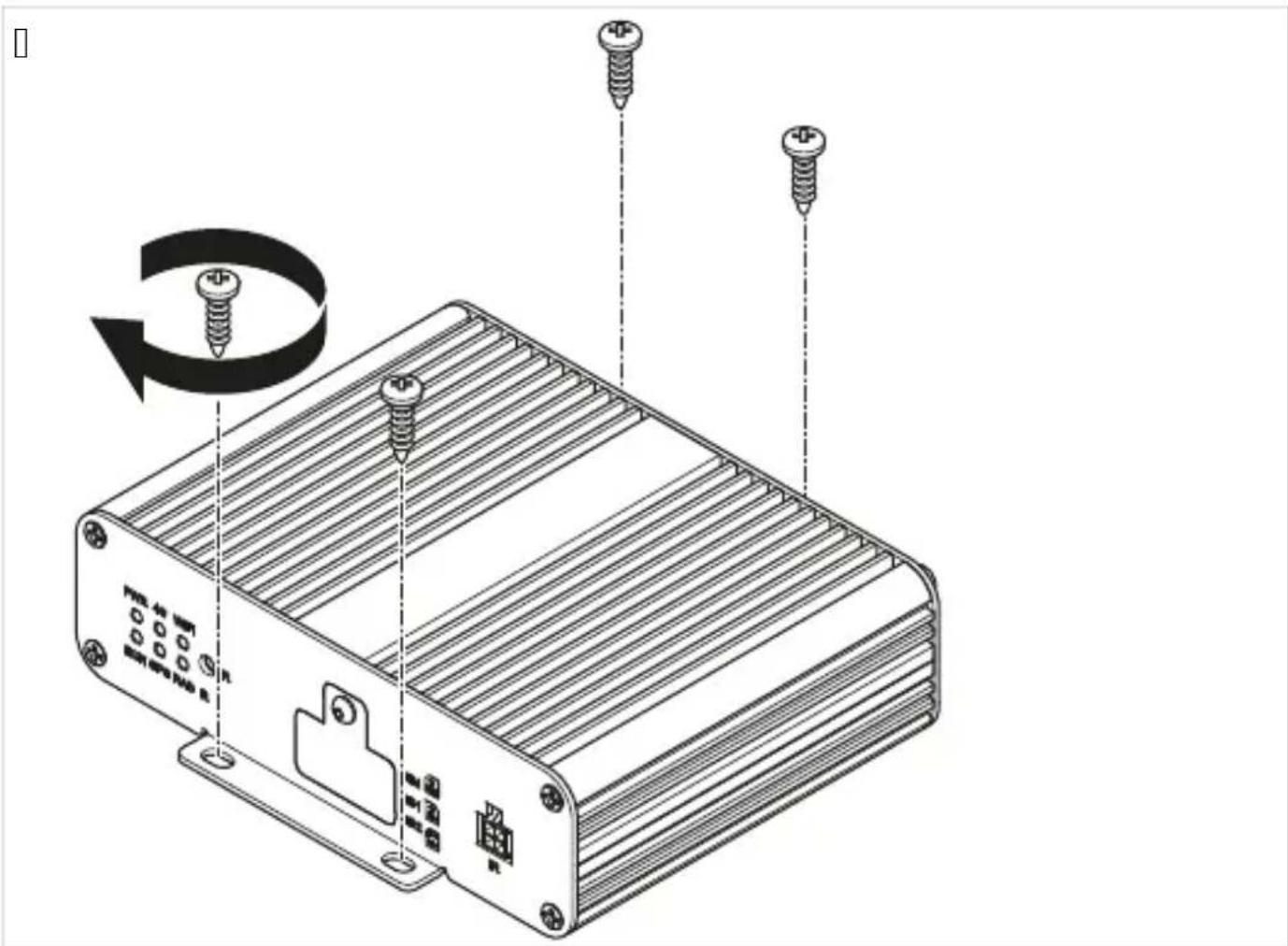
Q. L +vissez le cache de la cartelSL du contrôleur.
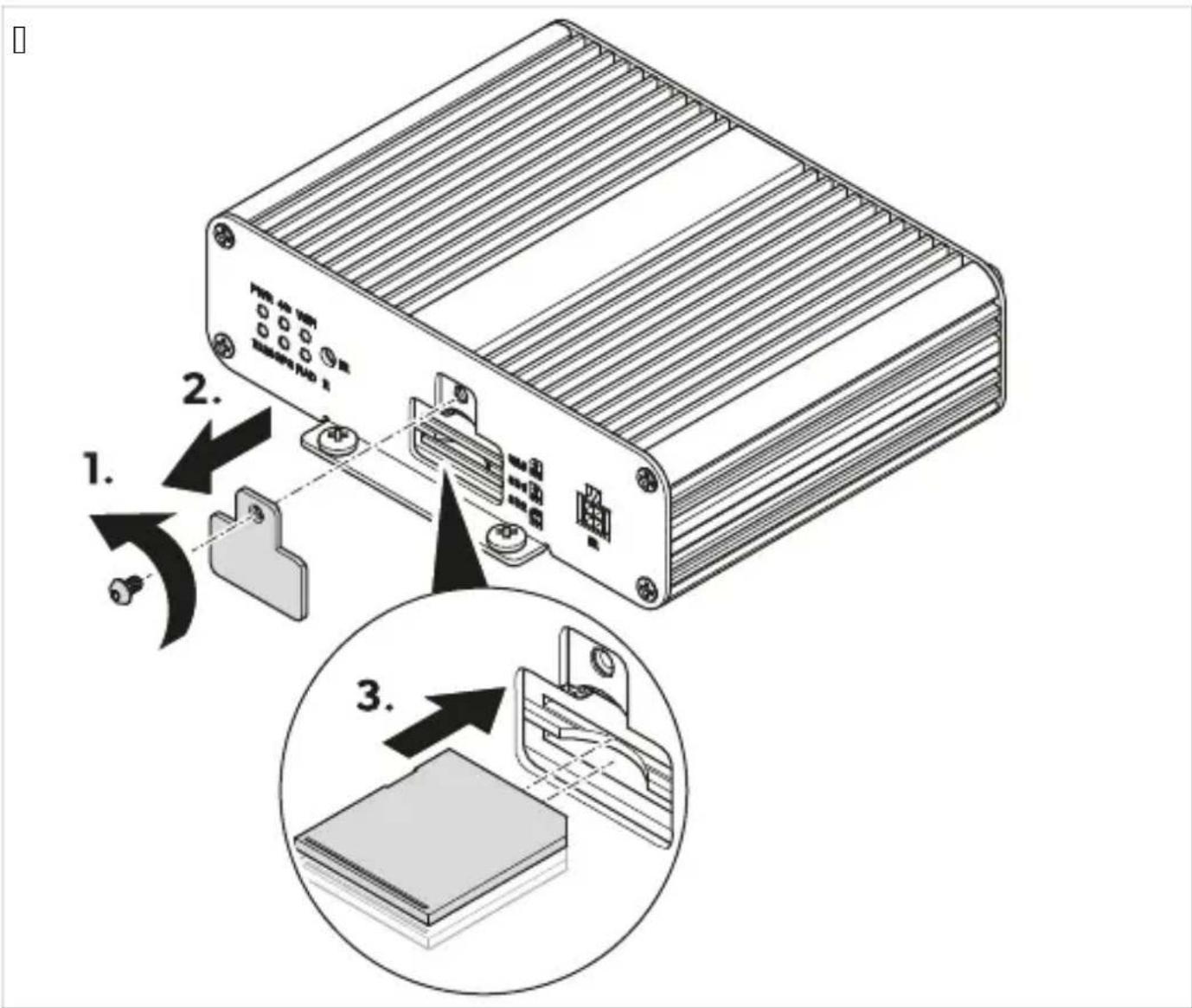
| . Ins+rez Q ou | cartes|SL .
T. aissez le cache de la carte|SL sur le contrôleur.
TPS I) stallati,) d1 réceDte1r IR
Q. f hoisissez un emplacement où le r+cepteur IU b fig.10 à la page10J WP Gc est à port+e de vue de la t+l+commande.
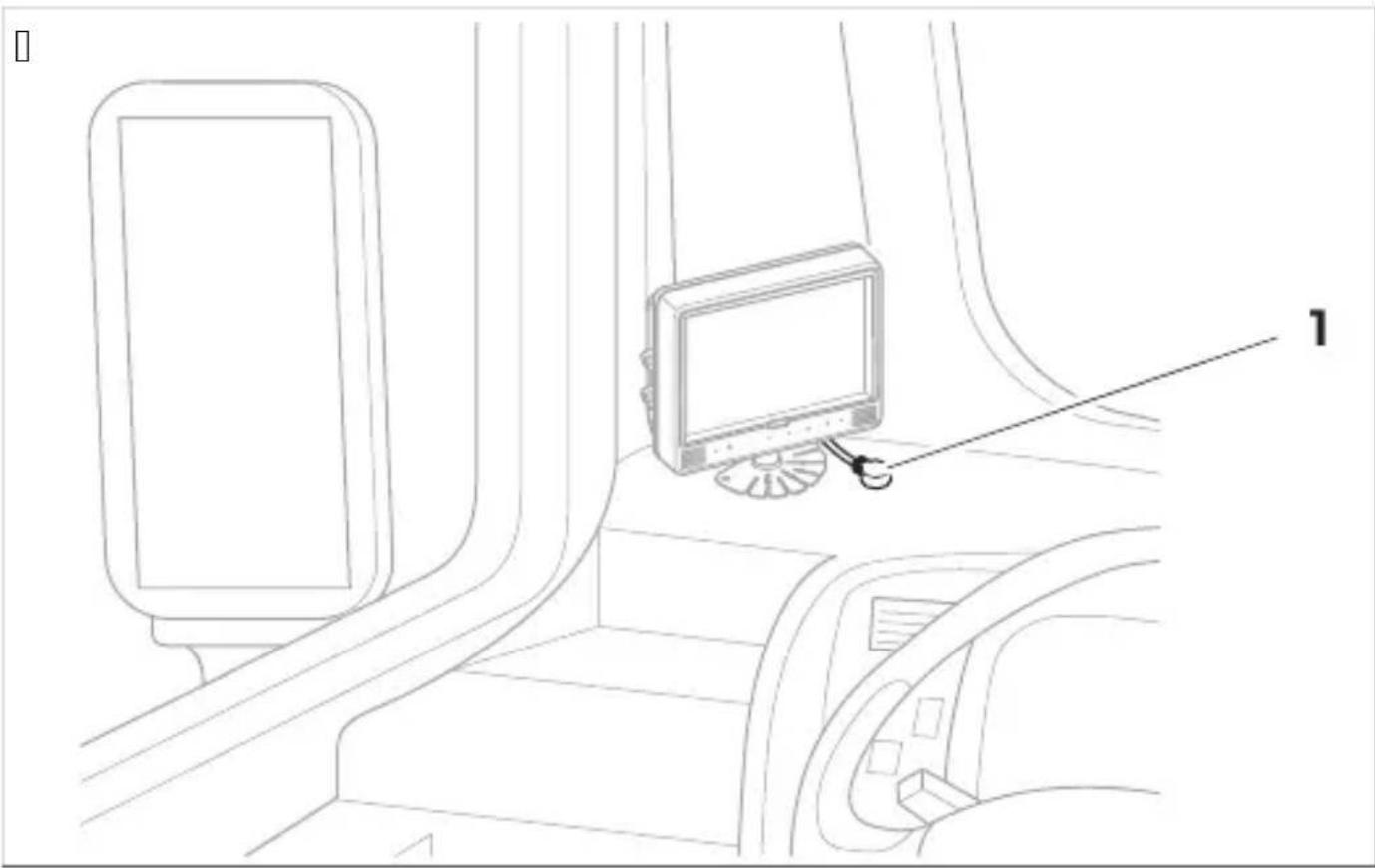
- FiSez le r+cepteur IU à l'aide du ruban adh+siO double 3ace 0ourni.
TPT Racc, rdeme) t électriq1e des caméras

A' IS L Risq1e d'e) d, mmaEeme) t
aeillez à ce _ue les câbles et les connesions soient correctement branch+s pour garantir un fonctionnement permanent et sans problème des composants mis à niveau. L es câbles et des connesions mal install+s peuvent entraîner un dysconctionnement ^p voire endommager les composants.
aeillez à ce _ue les lignes de la borne QK T1" P clignotant gaucheP clignotant droit et marche arrière soient s+curis+es du côt+ v+hicule par un ousible d'une capacit+ nominale i) Jérie1 re à b fig.10 à la pageZZc. Si ce n'est pas le casP un ousible suppl+mentaire doit être utilis+ au niveau du point de consommation correspondant.
Si la connesion «lMO' INOU f NUo O. Nl» n'est pas utilis+eP l'eStr+mit+ en cuivre doit être isol+e. oa charge de cette sortie ne doit Das d+passer QKJ lm".

REMARR UE " cheminez le câble de la cam+ra de manière à ce _ue la connesion entre la cam+ra et le câble de rallonge soit facile à atteindre.
Q. f onnectez le système de cam+ra comme indi_u+ dans le sch+ma de connesion b fig.10 à la pageZZc.
- Drot+gez la connesion entre le câble d'eStension et les cam+ras à l'aide d'un joint tori_ue et d'un ruban de vulcanisation.

A' IS L Risq1e d'e) d, mmaEeme) t
FiSez les joints tori_ues et le ruban de vulcanisation pour prot+ger les connecteurs de l'eau et r+pondre auS eSigences d'+tanch+it+IDWX.

REMARR UE oe ruban de vulcanisation doit mesurer au moins QJ lcm de long pour cha_ue raccord.
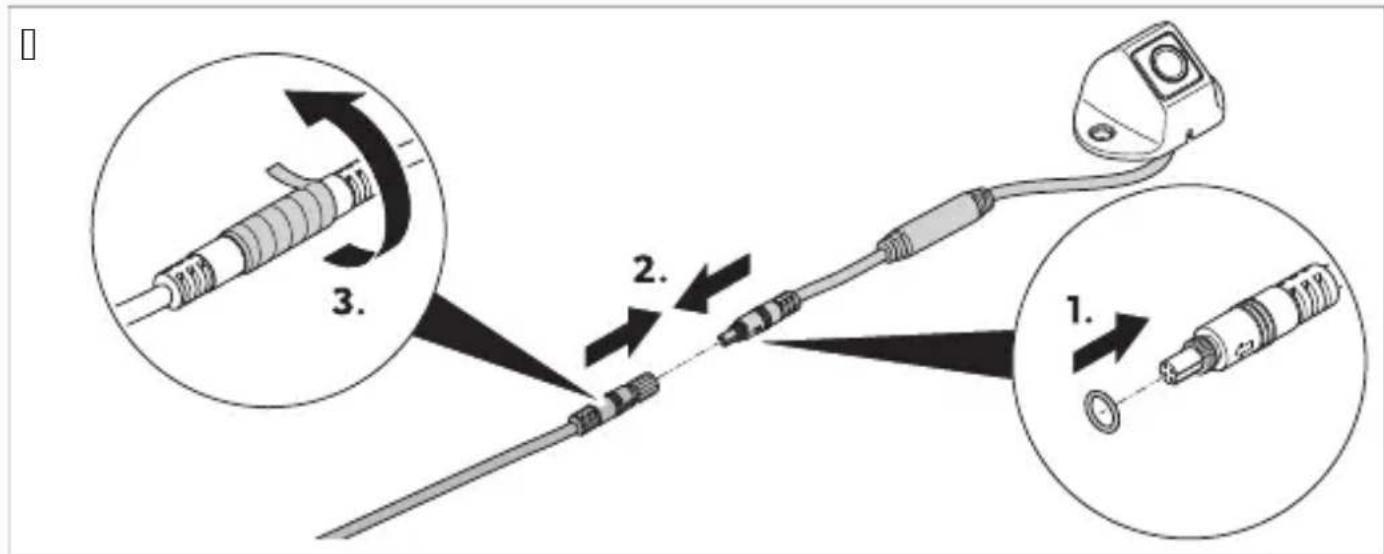
. tilisez la t+1+commande etP si disponibleP les boutons ou l'+cran tactile du moniteur pour Oaire Conctionner et r+gler le système de cam+ra avoir N+1+commande à la pageYWc.
Suivez les instructions du fabricant du moniteur.

REMARR UE
Il est possible _ue le moniteur ait moins de boutons _ue la t+l+commande. oes boutons du moniteur permettent de r+duire le nombre d'options d'utilisation et de r+glage du système de cam+ra.
oors de l'ouverture ou du r+glage des paramètres ^p leur chargement et eS+cution par le système de cam+ra peuvent prendre _uel_ues secondes.
UPG Mise e) marcFe d1 système de caméra
Q. " ssurez-vous _ue le moniteur est allum+.
1 . " ppuyez sur la touche POWER de la t+l+commande.
UPHPG Mise e) -eille d1 système de caméra
Q. " ssurez-vous _ue l'interface principale est ag ch+e.
1 . " ppuyez sur la touche POWER de la t+l+commande.
UPHPH ( 1 - rir le me) 1 Dri) ciDal
" ppuyez sur la touche Enter de la t+l+commande.
√ Si l'interface principale est ouverte depuis plusieurs minutes ou si le système de cam+ra a +t+ red+marr+p le menu de connesion s'ag che.
Si les paramètres +taient ouverts _uel_ues minutes auparavant ^p le menu principal s'ag che.
UPHP3 RemDlissaEe des cFamDs de tel te
S+lectionnez le champ de teSte.
Utilise0 la téléc, mma) de

REMARR UE oes lettres situ+es au-dessus d'une touche num+ri_ue ne peuvent pas être utilis+es.
" ppuyez sur les touches num+ri_ues de la t+l+commande pour saisir du teSte dans les champs de teSte.
" ppuyez sur la touche PTZ de la t+l+commande pour saisir un point d+cimal.
" ppuyez sur la touche CLEAR de la t+l+commande pour supprimer la dernière entr+e.
Utilise0 le cla- ier

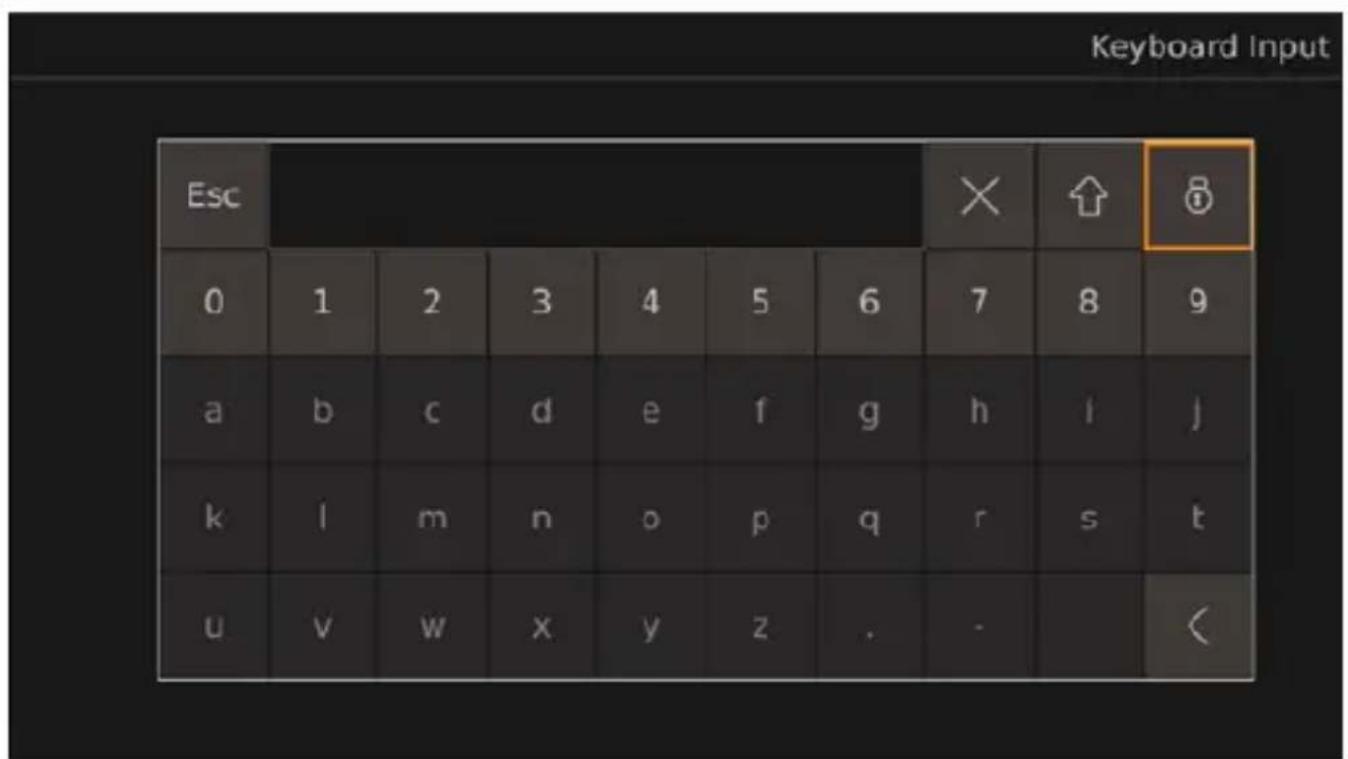
Q. " ppuyez sur la touche ENTER de la t+1+commande pour ouvrir le clavier.
| . . tilisez les touches du clavier pour saisir les lettres ou les chikres souhait+s.

REMARRUE
oes champs de teSte sont Oournis avec un nombre limit+ de lettresP de chikres et de caractères en Conction du champ de teSte. Si la limite est atteinteP l'entr+e doit d'abord être supprim+e avant de pouvoir ajouter un nouveau teSte.
oors de la s+lection du champ de teSte sur le clavier ^p les valeurs peuvent +galement être modifi+es à l'aide des touches num+ri_ues de la t+l+commande ou supprim+es en appuyant sur la touche CLEAR de la t+l+commande.
Si des lettres ou des caractères bd+cimales et/ou tiretsc sont saisis dans un champ de teSte r+serv+ auS valeurs achikrescP les lettres et les caractères sont automati_uement supprim+s du champ de teSte après avoir _uitt+ les paramètres correspondants et le champ de teSte est d+fini sur J.
√ ✕/ CLEAR d oa dernière entr+e est supprim+e.
^1 ld oes lettres minuscules deviennent des lettres majuscules. oes lettres majuscules deviennent des caractères. oes caractères deviennent des lettres minuscules.
Id oes lettres et les touches de caractères du clavier sont verrouill+es. oes touches num+ri_ues ^P Esc ^P < P × et de verrouillage sont d+verrouill+es.
Id Noutes les touches du clavier sont d+verrouill+es.

REMARR UE " près avoir d+verrouill+ les lettres et les caractères ^p ils seront à nouveau verrouill+s lors_ue le clavier sera rouvert.
Q. S+lectionnez le menu d+roulant.
| . " ppuyez sur la touche ENTER de la t+l+commande.
T. . tilisez les touches △ et ▽ de la t+l+commande pour parcourir le menu d+roulant.
V. " ppuyez sur la touche ENTER pour confirmer la s+lection.
K. " ppuyez sur la touche SHIFT pour _uitter le menu d+roulant.
( Dti,) 2
Q. S+lectionnez le menu d+roulant.
| . . tilisez les touches ◀ et ▷ de la t+l+commande pour parcourir les s+lections du menu d+roulant.
T. " ppuyez sur la touche SHIFT pour _uitter le menu d+roulant.
UPHPQ E) reEistreme) t des Daramètres et des c,) JiE1 rati,) s
Q. " ppuyez sur la touche Save pour enregistrer les paramètres et les configurations d+finis.
. ne ôenêtre de confirmation et d'annulation du processus d'enregistrement s'ag che.
| . f onfirmez ou annulez le processus d'enregistrement.
Yes d'oes r+glages sont enregistr+s. ou 0enêtre de confirmation est Cerm+e.
No d oes paramètres ne sont pas pris en compte. oa Æenêtre de confirmation est Æerm+e.
T. u uittez les paramètres ou les configurations avoir u uitter les menus ^p les paramètres et les configurations à la page ^100 c.
UPHP6 R1itter les me) 1sV les Daramètres et les c,) JiE1 rati,) s
Q. " ppuyez sur la touche ESC de la t+l+commande ou ^p le cas +ch+ant ^p utilisez la touche < pour _uitter le menu ^p les configurations ou les paramètres ag ch+s.
Si vous avez efectu+ des r+glages sans les enregistrer ^p une cenêtre de confirmation et d'annulation du processus d'enregistrement et de cérmeture s'ag che.
Si vous avez enregistr+ des paramètres ou _ue vous avez _uitt+ un menu ou une configuration ^p l'+cran pr+c+dent s'ag che.
- Si n+cessaire ^p confirmez ou annulez le processus d'enregistrement.
v Yes'd oes r+glages sont enregistr+s. oa ðenêtre de confirmation est ðerm+e. σ'+cran pr+c+dent s'ag che.
No d oes r+glages ne sont pas enregistr+s. oa ðenêtre de confirmation est ðerm+e. o'+cran pr+c+dent s'ag che.

REMARR UE f ertains paramètres n+cessitent un red+marrage après enregistrement lors du retour au menu principal ou à l'interface principale. oe système de cam+ra red+marre automati_urement.
Si vous avez oubli+ le mot de passe ^p contactez le Cabricant pour demander une cl+ de r+initialisation du mot de passe.
" près la connesionP le mot de passe doit être saisi à nouveau si le menuP les paramètres ou les +talonnages du système de cam+ra n'ont pas +t+ utilis+s pendant OJ 1min P si le système de cam+ra est red+marr+P si le mode veille est d+sactiv+ ou si le système de cam+ra est remis sous tension après avoir +t+ mis hors tension.
□
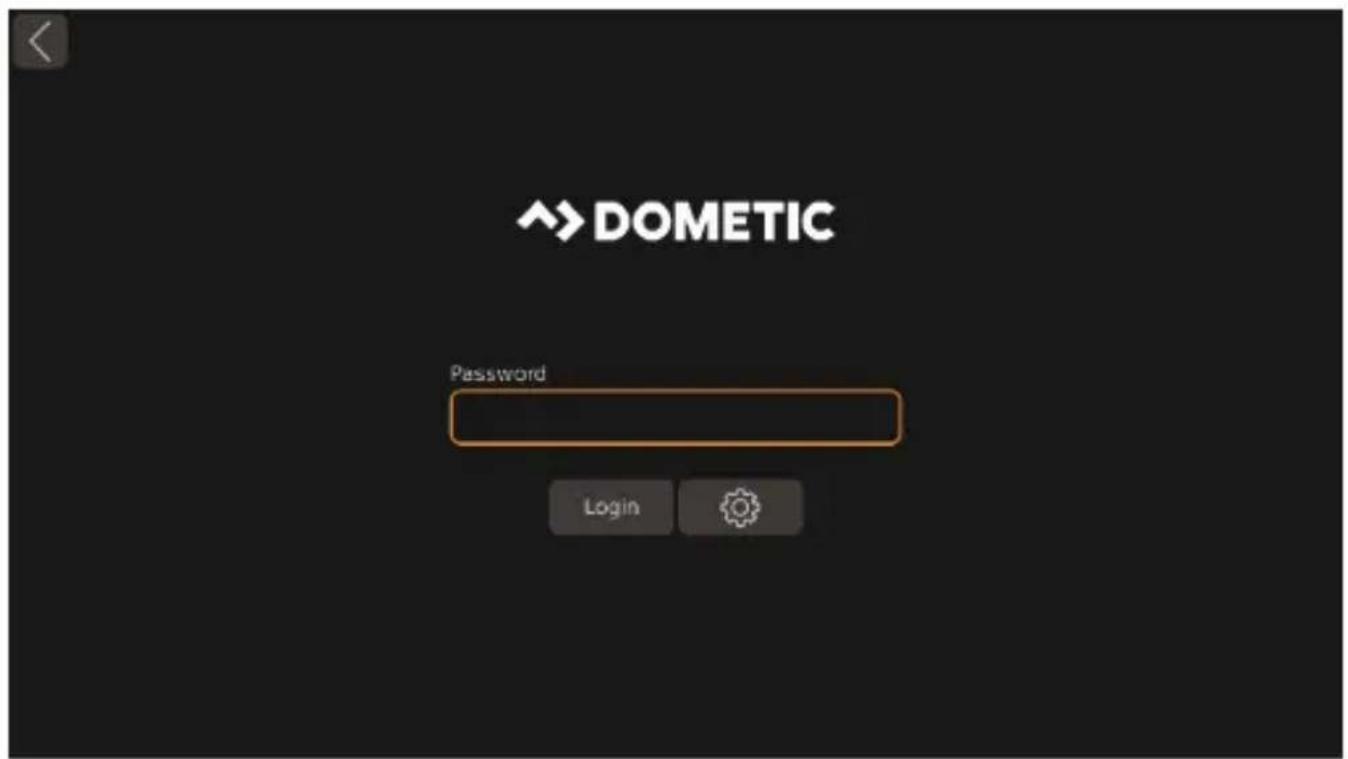
C,) ) el i,)
Q. Saisissez le mot de passe.

REMARR UE oe mot de passe par d+aut est 88888888.
| . . tilisez la touche Login.
Si vous saisissez un mot de passe incorrect ^p le message Login failed. apparaît.
. ne dois le mot de passe correct saisi ^P le menu principal s'ag che.
T. Si n+cessaire ^p recommencez à l'+tape 0 à la page1000.
M, diJier le m, t de Dasse
Q. . tilisez la touche
▼ Password Setup s'ag che.
- Saisissez l'ancien mot de passe dans le champ de teSte Current.
T. Saisissez le nouveau mot de passe dans le champ de teSte New et Confirm.

REMARR UE
oe mot de passe peut être compos+ de chikres et de lettres. oe mot de passe est limit+ à QWlcaractères.
oors_ue vous _uittez Password Setup sans enregistrer ^p la modification du mot de passe est ignor+e.
V. . tilisez la touche Save.
. ne ôenêtre s'ag che pour confirmer la modification.
K. Si n+cessaire ^p utilisez la touche No pour annuler la modification.
W. " ppuyez sur la touche Yes afin d'enregistrer la modification.
X. Se connecter bvoir f onneSion à la page1000c.
UPHPT RéElaEe de l'Fe1re
Q. Ouvrez Setup.
√ oes r+glages SETUP s'ag chent.
- Ouvrez les paramètres Time.
v System Time Setup s'ag che.
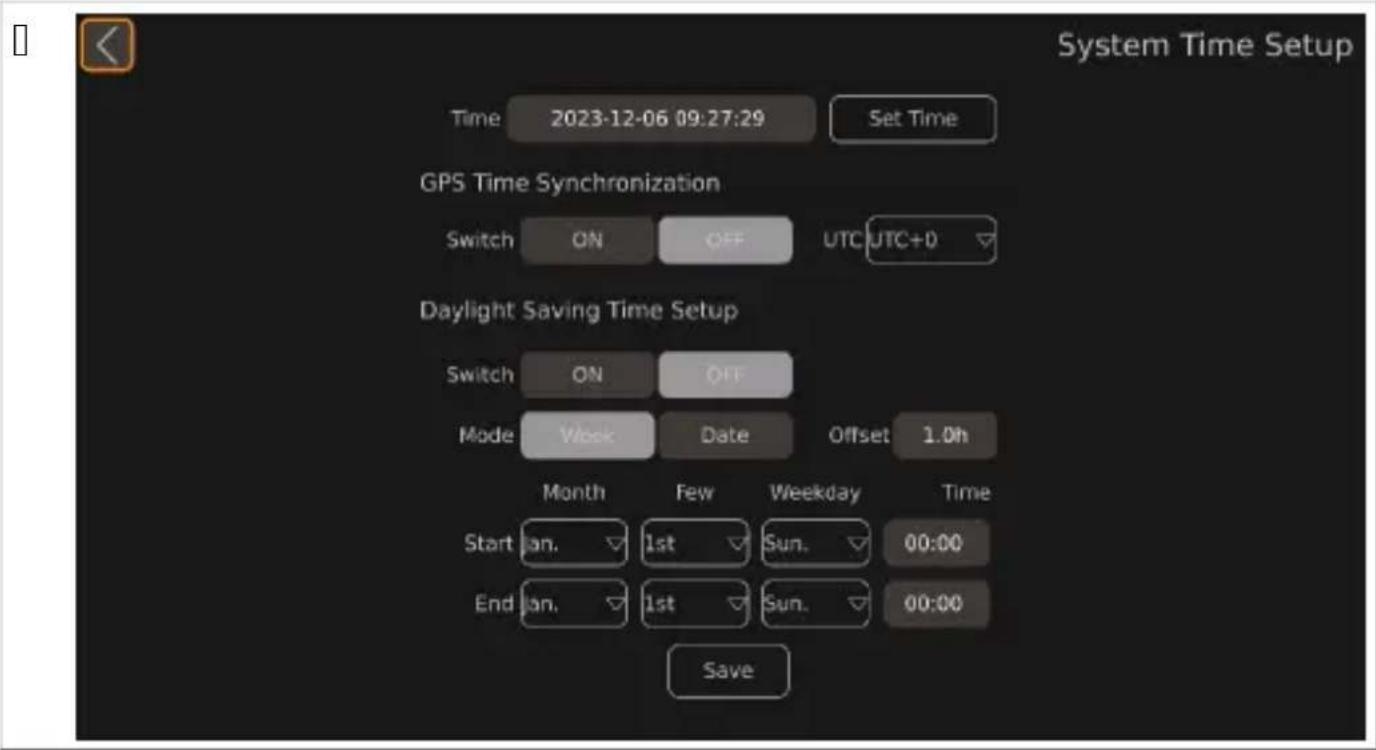
T. Rkectuez les r+glages souhait+s.
RéElaEe d1 J, rmat de la date et de l'Fe1re Time
Q. . tilisez les touches △ et ▽ de la t+l+commande pour r+gler l'heure et la date souhait+e.
√ oa position du curseur est mise en surbrillance.
| . . tilisez la touche ▷ ou SHIFT de la t+l+commande pour passer à l'unit+ de temps suivante.
T. Si n+cessaire ^p utilisez la touche ◀ de la t+l+commande pour revenir à l'unit+ de temps pr+c+dente.
V. Si n+cessaire ^P r+p+tez les +tapes ^10 à la page ^1001 à T à la page ^1001 .
K. . tilisez la touche Set Time pour enregistrer l'heure d+finie.
RéElaEe de GPS Time Synchronization

REMARR UE oe système vid+o ne prend pas en charge le MDS. Dar cons+_uent ^2 le r+glage de la touche Switch n'aura aucun eket sur la jonction et l'ag chage du système vid+o.
RéElaEe de Daylight Saving Time Setup

REMARR UE oe système vid+o ne prend pas en charge le MDS. Dar cons+_uent ^2 le r+glage de la touche Switch n'aura aucun eket sur la jonction et l'ag chage du système vid+o.
U+glez l'ag chage de la plage horaire d'heure d'+t+ à l'aide des touches Mode.
√ oe Cormat des paramètres de d+but et de fin de l'heure d'+t+ change.
Weeklo o'heure ag ch+e est «lmois-jour-semaine-heure-minutel».
Dateld o'heure ag ch+e est «lmois-jour-heure-minute».
. tilisez les touches △ et ▽ de la t+l+commande ou du clavier pour r+gler le d+calage horaire de l'heure d'+t+ à l'aide de la touche Offset.
√ oe d+calage horaire repr+sent+ par Offset change par incr+ments d'une demi-heure.
. tilisez les menus d+roulants correspondants pour d+finir l'heure de d+but et l'heure de fin de l'heure d'+t+bvoir. tiliser les menus d+roulants à la page|Q| Zc.
UP3 CaliKraEe d1 système - idé,

" ssurez-vous _ue toutes les zones autour du v+hicule sont ag ch+es par le système vid+o. oes angles morts pr+sentent un ris_ue pour la s+curit+.

REMARRUE
Évitez les ombres cortes sur les tapis d'+talonnage.
" ssurez un +clairage uniormeP de pr+0+rence à la lumière du jour.
le tapis d'+talonnage! doit être entièrement visible dans cha_ue cam+ra. . tilisez les Vivues fish-eye illustr+es pour l'orientation.
Q. FiSez les tapis d'+talonnage à cha_ue coin du v+hicule.
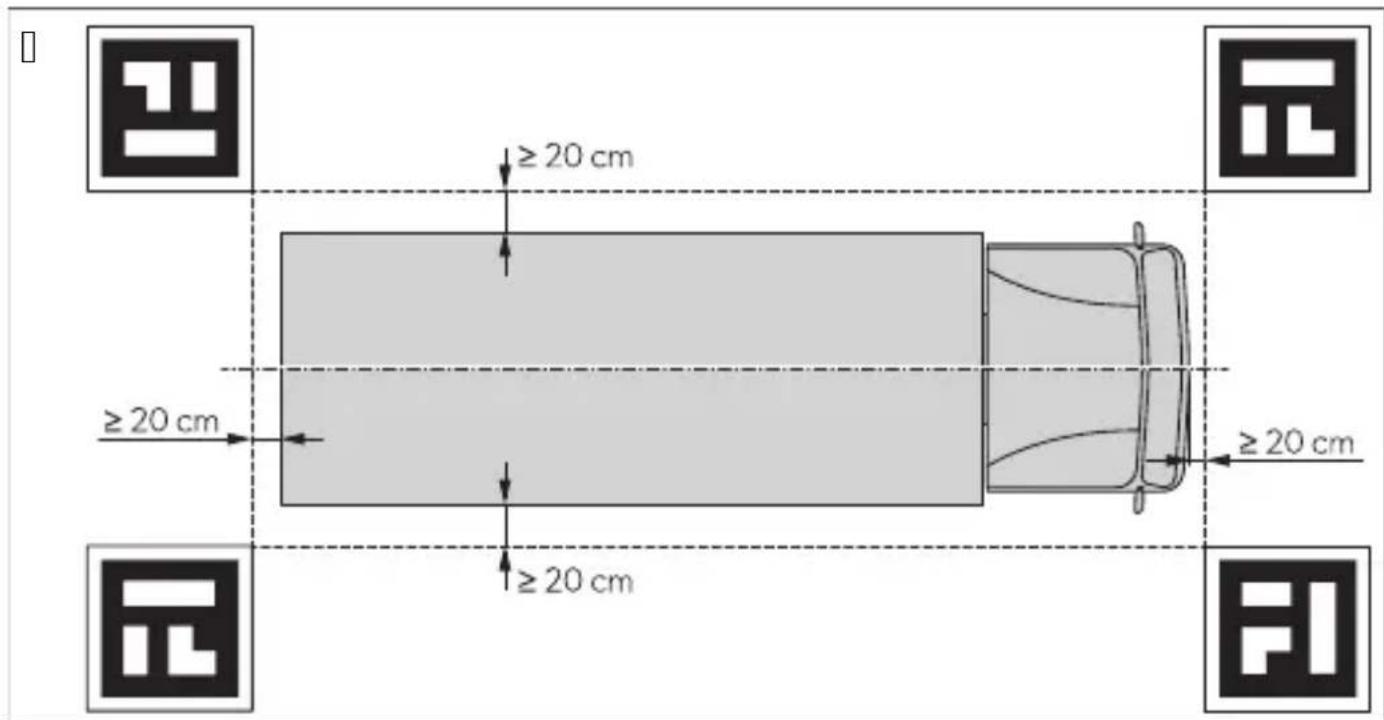
- Si n+cessaire ^P appli_uez du ruban adh+si ^O de couleur en ligne droite à une distance de QJ cm autour du v+hicule.

REMARR UE oe ruban permet d'agner la largeur et la longueur des graphi_ues du v+hicule.
T. Mettez le contact pour activer le système de cam+ra.
V. f onfigurez le système de cam+ra.
Suivez les instructions du guide de configuration avoir L ocuments associ+s à la page YQc.
UPNPG 3 esti,) des s, 1 rces - idé,
Q. Ouvrez les paramètres Video.
o'interface de gestion vid+o s'ag che.
□
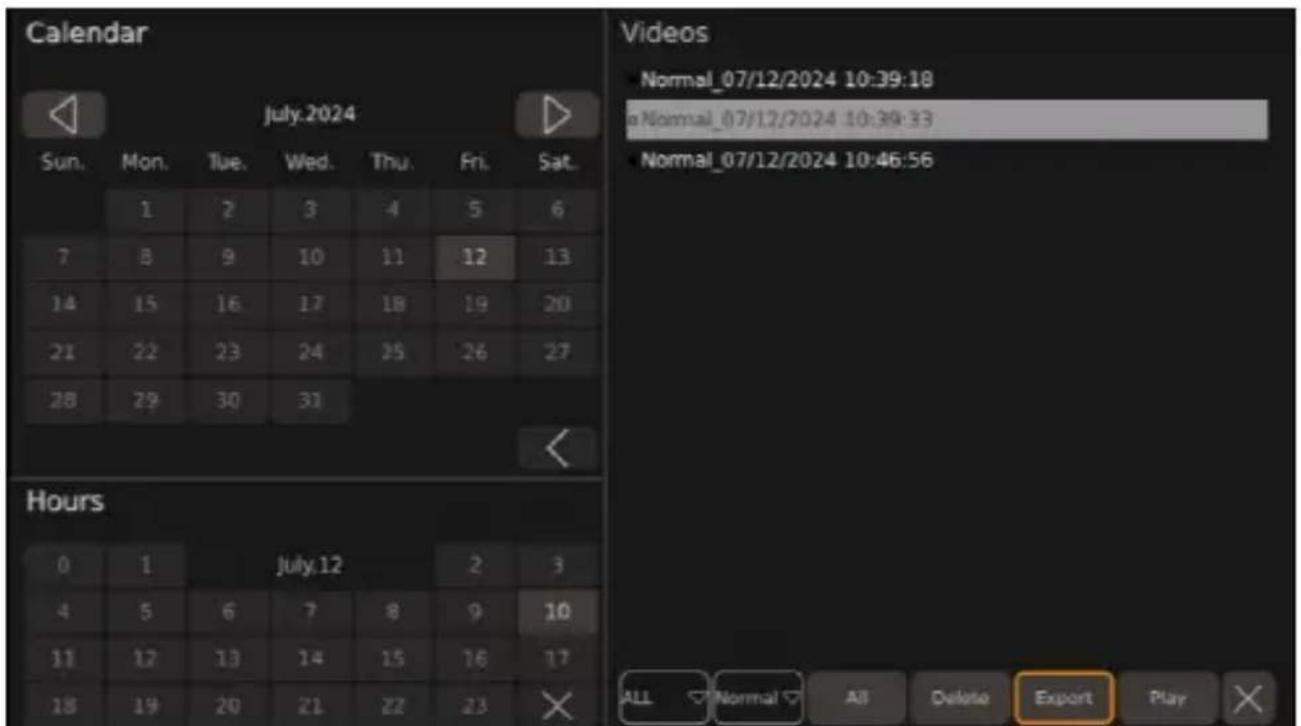
. S+lectionnez le jour et l'heure à partir des_uels les sources vid+o doivent être r+pertori+es.

REMARR UE oes jours et heures pendant les_uels les fichiers vid+o sont enregistr+s sont gris+s dans le calendrier.
√ Id oe calendrier ag che le mois pr+c+dent.

Id oe calendrier ag che le mois suivant.

Id oe calendrier et les heures d'ouverture sont 0erm+s.
oes fichiers vid+o de l'heure s+lectionn+e sont r+pertori+s.
T. Rkectuez les r+glages souhait+s.
√ n menu d+roulant s'ag che dans le_uel le nombre de sources vid+o ag ch+es peut être s+lectionn+.

d . n menu d+roulant s'ag che dans le_uel les cat+gories de vid+os à ag cher peuvent être tionn+es.
e Single f am Dictureld Rnregistrements dans les_uels une seule image de la cam+ra est ag ch+e.
e u uad Uecordinglô Rnregistrements dans les_uels les Vimages de cam+ra sont ag ch+es.
e " larm Nrigger UecordingId Rnregistrements dans les_uels seules les images de d+clenchement sont ag ch+es.
Delete ^10 oa dernière source vid+o s+lectionn+e est supprim+e.
Export ld oes dernières sources vid+o s+lectionn+es sont eSport+es vers la cl+l. SB.
Playld oa dernière source vid+o s+lectionn+e est lue.

Id oa liste des vid+os est Cerm+e.
EI D, rtati,) des e) reEistreme) ts
Q. " ssurez-vous _u'une cl+1. SB est connect+e au système vid+o.
- S+lectionnez un ou plusieurs fichiers vid+o à eSporter.
√ oe nom de la vid+o s+lectionn+e et le point à gauche du nom de la vid+o deviennent bleus.
T. S+lectionnez Export pour eSporter la source vid+o vers la cl+l. SB.
. ne ôenêtre s'ag che pour vous demander si la source vid+o s+lectionn+e doit être eSport+e.
V. Si n+cessaire ^p vous pouvez annuler l'eSportation en s+lectionnant No.
K. f onfirmez l'eSportation en s+lectionnant Yes.
. ne ôenêtre s'ag che indi_uant_ue le fichier vid+o a +t+ eSport+ avec succès.
W. " ppuyez sur la touche ESC pour ∅ermer la ∅enêtre.
. ne Oenêtre s'ag che pour vous demander si l'eSportation doit être termin+e.
X. f onfirmez ou annulez le processus.
√ NoId oa Oenêtre de confirmation de la r+ussite de l'eSportation reste ag ch+e.
Yes id oa Oenêtre de confirmation de la r+ussite de l'eSportation se Oerme. . ne Oenêtre s'ag che pendant _uel_ues secondes indi_uant _ue le dernier fichier est en cours d'eSportation.
. tilisez la touche ou appuyez sur la touche de la t+l+commande pour passer à la vid+o pr+c+dente.
. tilisez la touche pour mettre la vid+o ag ch+e en pause.
. tilisez la touche ▶ ou appuyez sur la touche ▷ de la t+l+commande pour passer à la vid+o suivante.
. tiliser la touche pour revenir à l'interface de gestion vid+o ou proc+der comme d+crit dans u uitter les menus ^p les paramètres et les configurations à la page[00].
appuyez sur la touche CLEAR de la t+l+commande pour ag cher ou mas_uer la barre de progression.
UPNPH Lect1 re de - idé, s
Lect1re de - idé, s s1r 1) m,) itelr
Q. Moniteur eSterne uni_uementId f onnectez un moniteur à la sortie vid+o universelle!" | L b fig.10 à la page|ZZ Nc.
I. Suivez les instructions fournies dans Mestion des sources vid+o à la pageQQV.
Q. Éteignez le moniteur.
I. Uetirez les cartes|SL du contrôleur bvoir Insertion d'une cartel|SL à la page|QJ Vc.
T. f onnectez les cartes|SL à un ordinateur.
V. Ouvrez les vid+os souhait+es sur l'ordinateur.

REMARR UE oes vid+os peuvent être lues via un lecteur vid+o standard.
GOPG DéDa)) aEe
| a) e Ca1se D, ssiKle S, l1ti,) Dr, D, sée | ||
| "ucune cl+1. SB d+tect+e. | >f onnectez une cl+1. SB au système de cam+ra. | |
| oa cl+1. SB fonctionne anormalement. | Q. Ueconnectez la cl+1. SB.I . Si n+cessaire ^P remplacez la cl+1. SB par une nouvelle. | |
| "ucune carte ^SL d+tect+e. | >f onnectez une carte ^SL au système de cam+ra. | |
| oa carte ^SL fonctionne anormalement. | Q. Ueconnectez la carte ^SL .I . Si n+cessaire ^P remplacez la car-te ^ISL par une nouvelle. | |
| oa cl+1. SB n'est pas connect+e correctement. | >Ueconnectez la cl+1. SB. | |
| oa cl+1. SB fonctionne anormalement. | Q. Ueconnectez la cl+1. SB.I . Si n+cessaire ^P remplacez la cl+1. SB par une nouvelle. | |
| oa carte ^SL n'est pas connect+e correctement. | >Ueconnectez la carte ^ISL . | |
| oa carte ^SL fonctionne anormalement. | Q. Ueconnectez la carte ^SL .I . Si n+cessaire ^P remplacez la car-te ^ISL par une nouvelle. | |
| cors de l'eSportation de l'histo-ri_ue d'+talonnage ou des 'cichiers d'+talonnage ^P la ôenêtre «U Disk lost. l» s'aôliche. | "ucune cl+1. SB n'est connect+e au système de cam+ra. | Q. tilisez la touche Yes.I . f onnectez une cl+1. SB au système de cam+ra avoirfig.10 à la pageZZc.T. Ued+marrez le processus d'eS-poration. |
| cors de l'enregistrement de l'heure d'+t+P «The date setting for DST is invalid. l» s'aôliche. | oa date de d+but est post+rieure à la date de fin. | Q. tilisez la touche Yes.I . f orrigez la date d+çinie. |
| "près avoir effectu+ les r+glages ^P l'+cran du moniteur devient noir. | oe système de cam+ra red+marre. | oe système de cam+ra aôliche une ou plusieurs images de cam+ra au bout de _uel_ues secondes ^P selon les r+glages effectu+s. |
| "ucune saisie ne peut être effectu+e dans un champ de teSte à l'aide du clavier. | oa limite de chikres ^P lettres et caractères est atteinte. | Supprimer l'entr+e tvoir Uemplis-sage des champs de teSte à la page10] Yc. |
GOPH 3 ara) tie
oa p+riode de garantie l+gale s'appli_ue. Si le produit s'av+rait d+OectueuSP contactez la succursale du fabricant situ+e dans votre pays tvoir dometic.com/dealerc ou votre revendeur.
Dour toutes r+parations ou autres prestations de garantieP veuillez joindre à l'appareil les documents suivantslde une copie de la Cacture avec la date d'achat
e un moti de r+clamation ou une description du dysfonctionnement
' otez _ue toute r+paration efectu+e par une personne non agr++e peut pr+senter un ris_ue de s+curit+ et annuler la garantie.
GG Mise a1 reK1t
Si vous souhaitez mettre le produit au rebut ^p contactez le centre de recyclage le plus proche ou votre revendeur sp+cialis+ afin d'être inform+ des r+glementations li+es au traitement des d+chets. oe produit peut être mis au rebut gratuitement.

Si le produit contient des piles non remplaçables ^p des batteries ou des sources lumineuses rechargeables ^p vous n'avez pas besoin de les retirer avant de les mettre au rebut.

L ans la mesure du possible ^p veuillez +liminer les emballages dans les conteneurs de d+chets recyclables pr+vus à cet eket. Dour +liminer d+finitivement le produit ^p contacter le centre de recyclage le plus proche ou votre revendeur sp+cialis+ afin de vous informer sur les dispositions relatives au retraitement des d+chets. Ruropele d oe produit peut être mis au rebut gratuitement.
GH Caractéristiq1 es tecF) iq1 es
aramètres de c, mma) de Dri) ciDa11
| CAM360AHDHD | |
| tension de service QJ lv Tl la | |
| Dlage de tension de fonctionnement pour les signauS de d+clenchement eSternes | QJ lv Tl la |
| f ourant +lectri_ue de fonctionnement | w l l" l/ QI la |
| Dlage de temp+rature de fonctionnement m | I J ljf lv XJ ljf |
| aramètre - idé, Da), ramiq1e | |
| Rntr+e vid+o MaS. Vf I lx l QJ YJ lpS I K10ps I/ TJ 10ps ly IQf I lIDf | |
| Mode a00ichage I L /TL | |
| I L Output | |
| e U+solution | QJ YJ lpS |
| e Fr+_uence de raôraîchissement | TJ 10ps |
| SL Output | |
| e U+solution | L Q |
| e Fr+_uence de raôraîchissement | I K10ps I/ TJ 10ps |
| aramètre de l'e) reEistrelr | |
| Stoc age MaS. I x carte|SL KQIMB | |
| Rncodage compress+ MaS. encodage|Vf I lx l QJ YJ lpS II .I WV | |
| L +compression et d+codage MaS. d+codagelVf I 1x1QJ YJ TpS II .I WV | |
| FluS vid+o QJ I V b/sP I J VY b/sP VJ ZW b/s | |
aramètres de la caméra
| CAM360AHDHD | |
| D+riph+ri_ue d'image Q/I .Zr | Mega f MOS | |
| Images par seconde | KI0ps I/ TJ 10ps | |
| U+solution QZI J lpS iX QJ YJ lpS | |
| Naille de piSel | PYI | μmIX | PYlμm |
| f ompression QJ YJ lpS | |
| sortie vid+o QIapp P XKIOhm | |
| Balance des blancs " uto | |
| " ngle de vision z QXJ bl c | |
| " limentation QI la | |
| Dlage de temp+rature de conctionnement m | IJljf lv XJljf PI U ZK1% MaS. |
| Nemp+rature de stoc age m | TJljf lv YJljf PI U ZK1% MaS. |
| f lasse de protection IDWZ/ | |
EsDab, l
Q'otas importantes....QQZ
I RSplicaci- n de los símbolos....00Z
T L ocumentaci- n relacionada....QI J
V Indicaciones de seguridad......QI J
K aolumen de entrega......QI I
W " ccesorios.... QI T
X . so previsto....QI T
Y L escripci- n t+cnica....QI T
Z Instalaci-n.....QTV
QJ Funcionamiento......QVW
QQ Soluci-n de problemas....QKV
QI Marantía......QKK
QT Rliminaci-n.....QKK
QV L atos t+cnicos.....QKW
G N, tas imD, rta) tes
Q. aeenduge ^P et uvata se peamine liides.
d Mazie burti æust par lielajiem burtiem. oielie burti æust par ra stz-mēm. Ua stz-fmes æust par mazajiem burtiem.
Burtu un ra stzfmju pogas uz tastatūras ir blokētas. f iparup Esc < un blokēGanas pogas ir atblokētas.




- G Remarq1 es imD, rta) tes
- H SiE) iJicati,) des symK, les
- DAN3ER L
- A' ER! ISSEMEN!
- A!!EN!I( N L
- D, c1 me) ts ass, ciés
- N C,) siE) es de sécl rité
- A!! EN! I( N L Risq1e de Kless1re
- A' IS L Risq1e d'e) d, mmaEeme) t
- QPH Access, ires
- UsaEe c,) J, rme
- S DescriDti,) tecF) iq1e
- SP3 Me) 1s et Daramètres
- Guidance
- Setup
- Video
- Information
- SPN M, des de caméra
- REMARR UE
- T I) stallati,)
- TPH EmDlaceme) t de m,) taEe
- TP3 , siti, ) ) eme) t des caméras
- TPN Fil ati,) des caméras
- TPQ M,) taEe de l'aDDareil de c, mma) de
- TPS I) stallati,) d1 réceDte1r IR
- TPT Racc, rdeme) t électriq1e des caméras
- UPG Mise e) marcFe d1 système de caméra
- UPHPG Mise e) -eille d1 système de caméra
- UPHPH ( 1 - rir le me) 1 Dri) ciDal
- UPHP3 RemDlissaEe des cFamDs de tel te
- UPHPQ E) reEistreme) t des Daramètres et des c,) JiE1 rati,) s
- UPHP6 R1itter les me) 1sV les Daramètres et les c,) JiE1 rati,) s
- C,) ) el i,)
- M, diJier le m, t de Dasse
- UPHPT RéElaEe de l'Fe1re
- RéElaEe d1 J, rmat de la date et de l'Fe1re Time
- RéElaEe de GPS Time Synchronization
- RéElaEe de Daylight Saving Time Setup
- UP3 CaliKraEe d1 système - idé,
- REMARRUE
- UPNPG 3 esti,) des s, 1 rces - idé,
- Ouvrez les paramètres Video.
- EI D, rtati,) des e) reEistreme) ts
- UPNPH Lect1 re de - idé, s
- Lect1re de - idé, s s1r 1) m,) itelr
- GOPG DéDa)) aEe
- GOPH 3 ara) tie
- GG Mise a1 reK1t
- GH Caractéristiq1 es tecF) iq1 es
- EsDab, l
- G N, tas imD, rta) tes
Marque : DOMETIC
Modèle : CAM360AHDHD
Catégorie : Caméra de recul