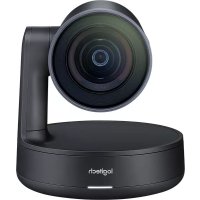
Rally - Système de vidéo conférence LOGITECH - Notice d'utilisation et mode d'emploi gratuit
Retrouvez gratuitement la notice de l'appareil Rally LOGITECH au format PDF.


| Type de produit | Système de vidéo conférence |
| Marque | Logitech |
| Modèle | Rally |
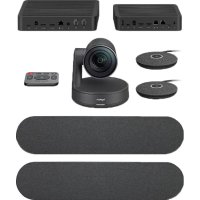
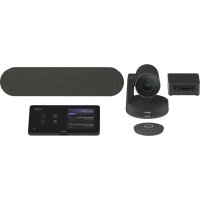
| Composants principaux | Caméra, Hub pour écran, Hub pour table, Télécommande, Haut-parleurs |
| Résolution caméra | 4K Ultra HD |
| Champ de vision | 90° diagonale |
| Zoom | Numérique 15x |
| Microphones | Modules audio jusqu'à 7 (optionnels) |
| Haut-parleurs | Intégrés |
| Connectivité | Bluetooth, HDMI, USB |
| Alimentation | 100-240V AC via hub |
| Dimensions caméra (approx.) | 19.8 x 18.4 x 11.8 cm |
| Poids caméra (approx.) | 1.5 kg |
| Fonctions télécommande | Pan/Tilt, zoom, volume, sourdine, préréglages, Bluetooth |
| Applications | Logitech Camera Settings, application de diagnostic |
| Accessoires optionnels | Kit fixation murale, support TV, hubs pour modules audio |
| Nombre de télécommandes max | 5 |
| Langues de la notice | FR, EN, DE, ES, IT, etc. |
FOIRE AUX QUESTIONS - Rally LOGITECH
Questions des utilisateurs sur Rally LOGITECH
0 question sur cet appareil. Repondez a celles que vous connaissez ou posez la votre.
Poser une nouvelle question sur cet appareil
Téléchargez la notice de votre Système de vidéo conférence au format PDF gratuitement ! Retrouvez votre notice Rally - LOGITECH et reprennez votre appareil électronique en main. Sur cette page sont publiés tous les documents nécessaires à l'utilisation de votre appareil Rally de la marque LOGITECH.
MODE D'EMPLOI Rally LOGITECH
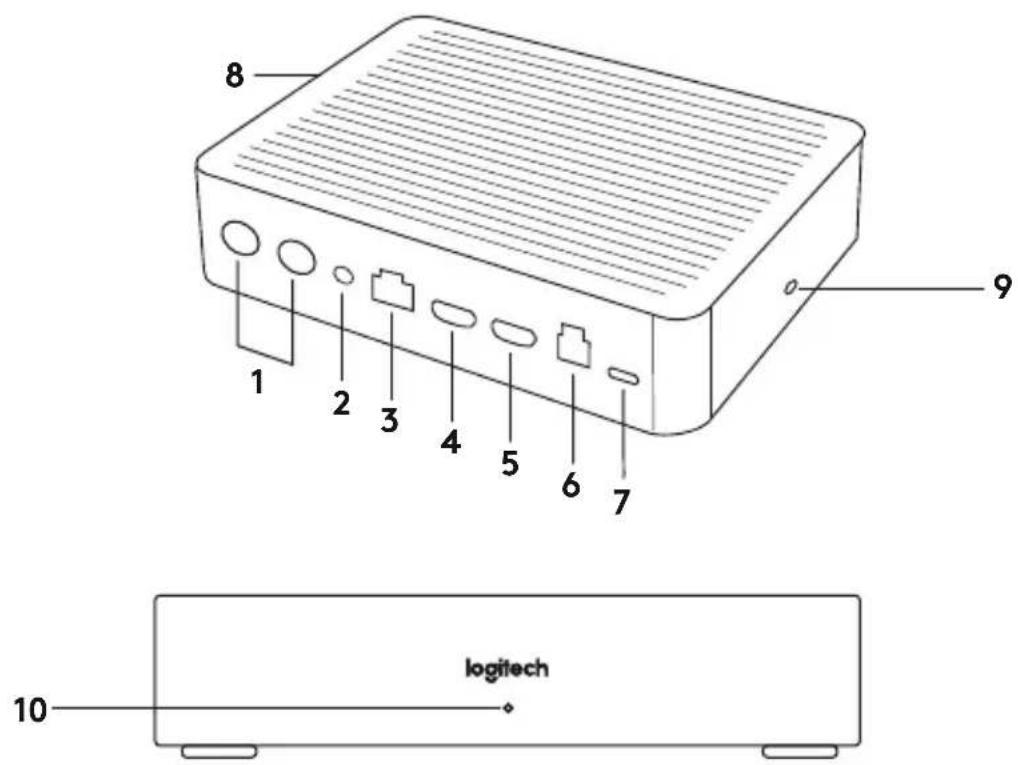
- Alimentation
- Module audio
- Extension possible
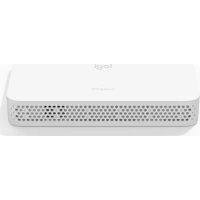
- Connexion au hub pour écran
- Entrée HDMI 1
-
Entrée HDMI 2
-
USB ordinateur de salle de réunion
- Extension possible
- Emplacement de sécurité
- Témoin d'alimentation
HUB POUR ÉCRAN
text_image
8 1 2 3 4 5 6 7 9 logitech 10- Haut-parleur
- Alimentation
- Connexion au hub pour table
- Sortie HDMI 1
- Sortie HDMI 2
-
USB ordinateur de salle de réunion
-
Caméra
- Emplacement de sécurité
- Couplage par télécommande
- Témoin d'alimentation
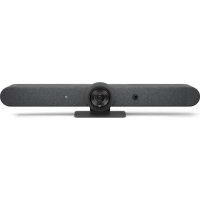
CAMÉRA
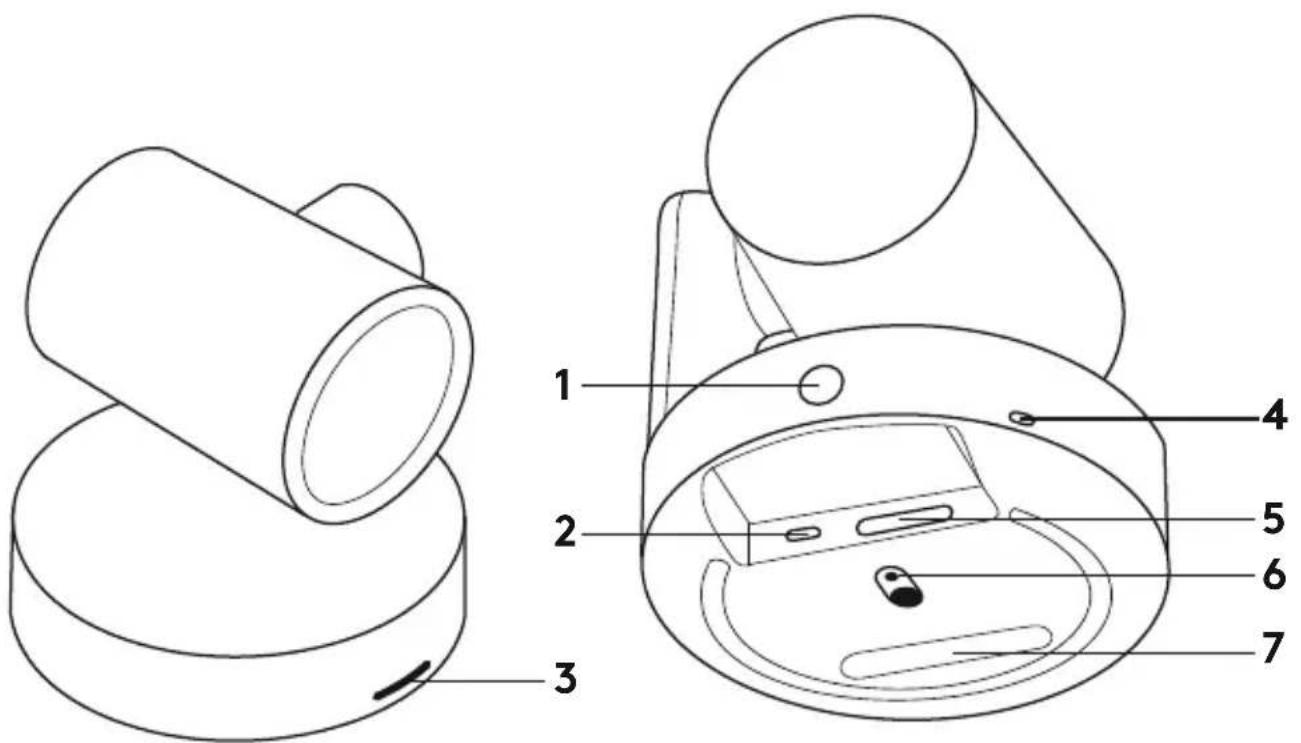
- Bouton de couplage par télécommande
- USB
-
Témoin d'état
-
Emplacement de sécurité
- MIPI
- Filetage du trépied
- Fente d'extension
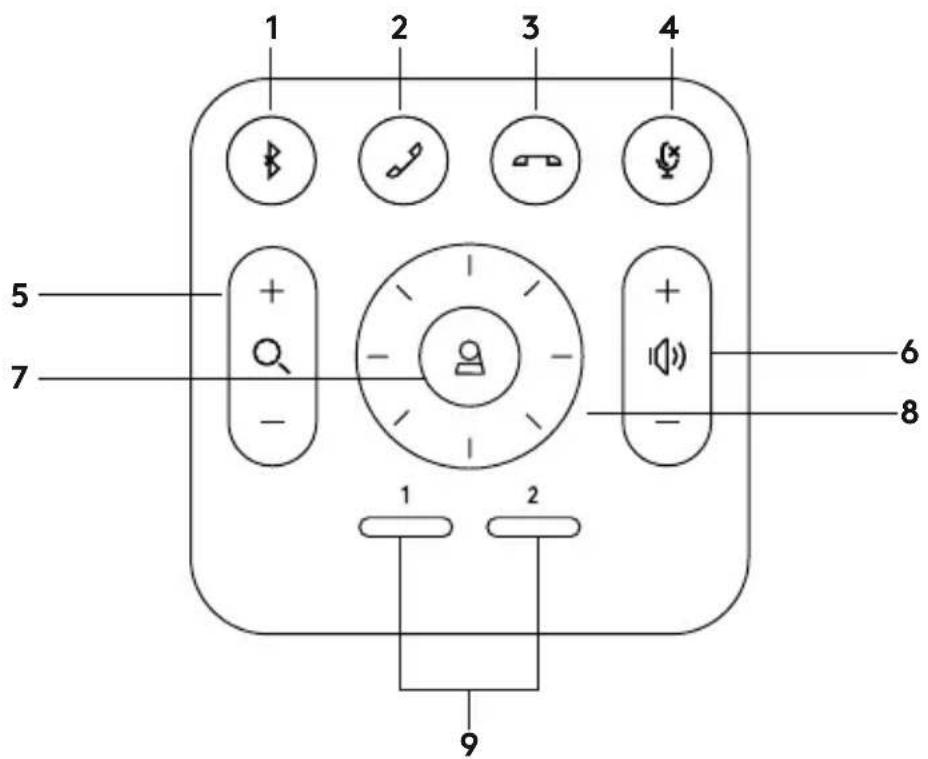
TÉLÉCOMMANDE
text_image
1 2 3 4 5 + - 7 - 6 8 1 2 9- Couplage Bluetooth
- Prise d'appel
- Fin d'appel
- Sourdine du microphone
-
Zoom avant/arrière
-
Volume +/-
- Accueil
- Mouvement panoramique/inclinaison de la caméra
- Préréglages de la caméra
Une fois l'installation terminée, le système peut être vérifié par le biais de l'application de diagnostic disponible sur Logitech.com/support/Rally.
DÉFINIR LE SYSTÈME RALLY COMME LE DISPOSITIF PAR DÉFAUT
Vérifiez que le système R ALLY est sélectionné en tant que caméra, haut-parleur et microphone dans vos applications de visioconférence. Veuillez consulter la documentation fournie avec vos applications pour savoir comment procéder.
DÉMARRER UN APPEL VIDÉO
Après avoir installé la caméra RALLY et l'avoir configurée comme dispositif par défaut dans votre application de visioconférence, démarrez l'application normalement et profitez d'une qualité audio et vidéo optimale.
COUPLER LA CAMÉRA RALLY À UN DISPOSITIF BLUETOOTH
Vous pouvez utiliser la caméra RALLY pour des appels audio lorsqu'elle est couplée à un dispositif Bluetooth. Pour coupler votre dispositif Bluetooth à la caméra RALLY, procédez comme suit:
- Maintenez appuyé le bouton Bluetooth de la télécommande jusqu'à ce que le témoin de la caméra et des microphones clignote en bleu.
- Activez le couplage Bluetooth de votre dispositif mobile et sélectionnez «Logitech Rally».
- Vous pouvez maintenant utiliser la caméra RALLY pour vos appels audio.
COUPLER UNE TÉLÉCOMMANDE À LA CAMÉRA RALLY
La caméra RALLY et la télé- commande sont couplées en usine. Vous pouvez coupler jusqu'à 5 télécommandes à la caméra RALLY pour faciliter le contrôle du système dans les grandes pièces. Sinon, si vous souhaitez coupler une autre télécommande à la caméra (lorsque vous avez égaré la télécommande d'origine, par exemple), procédez comme suit:
- Maintenez appuyé le bouton à l'arrière de la caméra jusqu'à ce que le témoin lumineux clignote en bleu.
- Appuyez sur le bouton Bluetooth de la télécommande pendant 10 secondes pour la passer en mode de couplage.
- Une fois la télécommande et la caméra couplées, le témoin lumineux cesse de clignoter.
-
Si le couplage échoue, les témoins lumineux continueront de clignoter. Reprenez l'ensemble de la procédure à partir de la deuxième étape.
-
Maintenez appuyé le bouton de couplage sur le hub pour écran jusqu'à ce que le témoin lumineux clignote en blanc.
- Appuyez sur le bouton Bluetooth de la télécommande pendant 10 secondes pour la passer en mode de couplage.
- Une fois le hub pour écran et la caméra couplés, le témoin lumineux cesse de clignoter.
- Si le couplage échoue, les témoins lumineux continueront de clignoter pendant 2 minutes. Reprenez l'ensemble de la procédure à partir de la deuxième étape.
APPLICATION CAMERA SETTINGS
Utilisez ce programme pour contrôler les fonctions de panoramique et d'inclinaison, le zoom, la mise au point et la qualité d'image de la caméra (comme la luminosité et le contraste) depuis votre ordinateur. Le logiciel est téléchargeable sur www.logitech.com/support/Rally.
OPTIMISER LE SYSTÈME RALLY
Plusieurs accessoires en option facilitent l'installation et permettent d'utiliser RALLY dans des pièces plus grandes:
- Kit de fixation murale: fixations pour le hub pour table, le hub pour écran, la caméra et les haut-parleurs.
- Modules audio supplémentaires: RALLY peut prendre en charge jusqu'à 7 modules audio permettant une grande flexibilité au niveau de la taille et de la configuration de la pièce.
- Hub pour module audio: utilisé pour connecter les microphones et placer la plupart des câblages du module sous la table. Le hub pour module audio dispose de 3 prises pouvant être connectées à plusieurs modules audio ou à d'autres hubs pour module audio.
- Support de télévision: compatible avec l'une des fixations de la caméra ou du haut-parleur. Le support de télévision peut être utilisé par paires pour fixer la caméra et le haut-parleur au-dessus et en dessous de la télévision.
POUR PLUS D'INFORMATIONS
Des informations supplémentaires sur la caméra MeetUp sont disponibles, notamment:
-Questionsfréquentes
- Logiciels permettant d'activer des fonctions dans différentes applications
- Modalités de commande de pièces de rechange et plus sur
www.logitech.com/support/Rally