
Rally - Videokonferencia rendszer LOGITECH - Ingyenes használati útmutató
Találja meg az eszköz kézikönyvét ingyenesen Rally LOGITECH PDF formátumban.
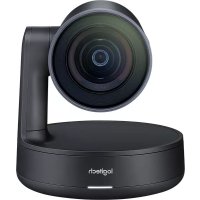



| Termék típusa | Videokonferencia rendszer |
| Márka | Logitech |
| Modell | Rally |
| Fő alkatrészek | Kamera, Kijelző hub, Asztali hub, Távirányító, Hangszórók |
| Kamera felbontása | 4K Ultra HD |
| Látómező | 90° átló |
| Zoom | Digitális 15x |
| Mikrofonok | Akár 7 hangmodul (opcionális) |
| Hangszórók | Beépített |
| Kapcsolódás | Bluetooth, HDMI, USB |
| Tápellátás | 100-240V AC a hubon keresztül |
| Kamera mérete (kb.) | 19.8 x 18.4 x 11.8 cm |
| Kamera súlya (kb.) | 1.5 kg |
| Távirányító funkciói | Pan/Tilt, zoom, hangerő, némítás, előbeállítások, Bluetooth |
| Alkalmazások | Logitech Camera Settings, diagnosztikai alkalmazás |
| Opcionális tartozékok | Fali rögzítő készlet, TV tartó, hubok hangmodulokhoz |
| Maximális távirányítók száma | 5 |
| Használati utasítás nyelvei | FR, EN, DE, ES, IT, etc. |
Gyakran ismételt kérdések - Rally LOGITECH
Felhasználói kérdések a következőről Rally LOGITECH
0 kérdés erről a készülékről. Válaszolj azokra, amiket ismersz, vagy tedd fel a sajátod.
Tegyél fel egy új kérdést erről a készülékről
Töltse le az útmutatót a következőhöz Videokonferencia rendszer PDF formátumban ingyenesen! Találja meg kézikönyvét Rally - LOGITECH és vegye vissza elektronikus eszközét a kezébe. Ezen az oldalon közzé van téve az eszköze használatához szükséges összes dokumentum. Rally márka LOGITECH.
HASZNÁLATI ÚTMUTATÓ Rally LOGITECH
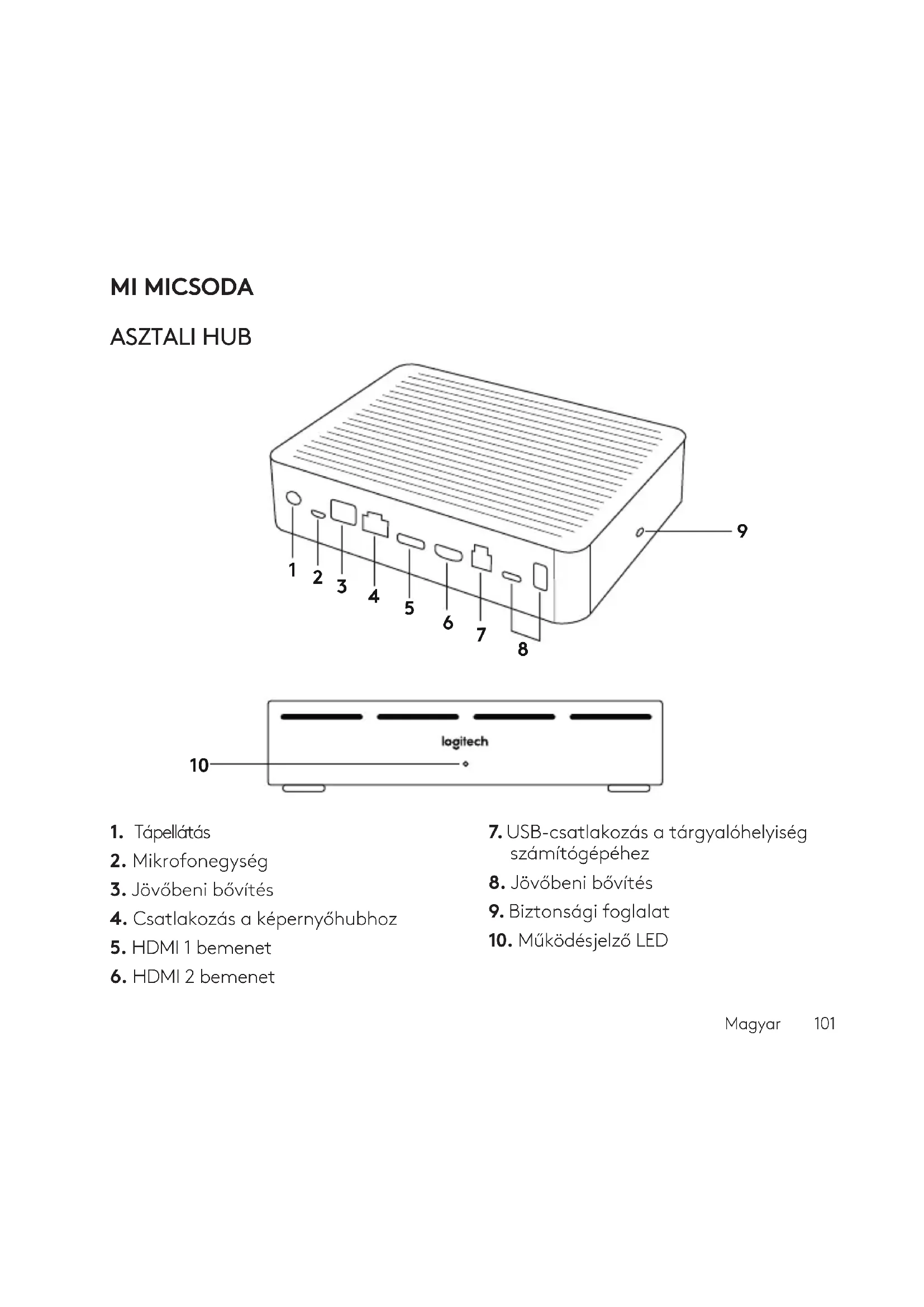
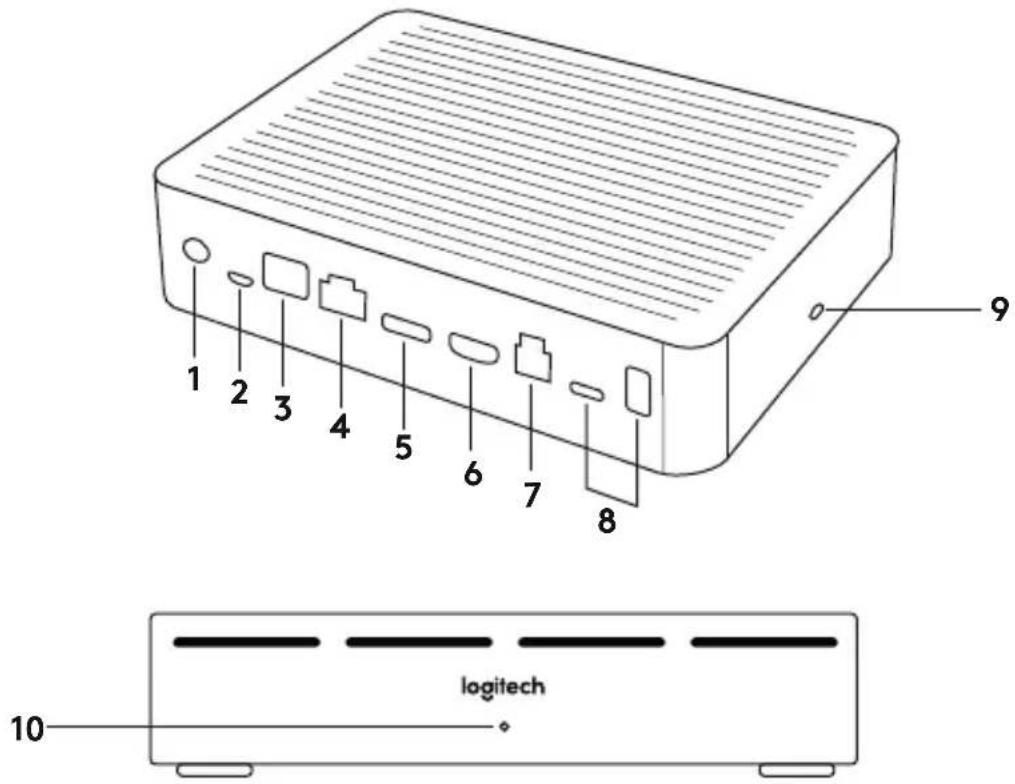
- Tápellátás
- Mikrofonegység
- Jövőbeni bővítés
- Csatlakozás a képernyőhubhoz
- HDMI 1 bemenet
- HDMI 2 bemenet
- USB-csatlakozás a tárgyalóhelyiség számítógépéhez
- Jövőbeni bővítés
- Biztonsági foglalat
- Működésjelző LED
KÉPERNYÓHUB
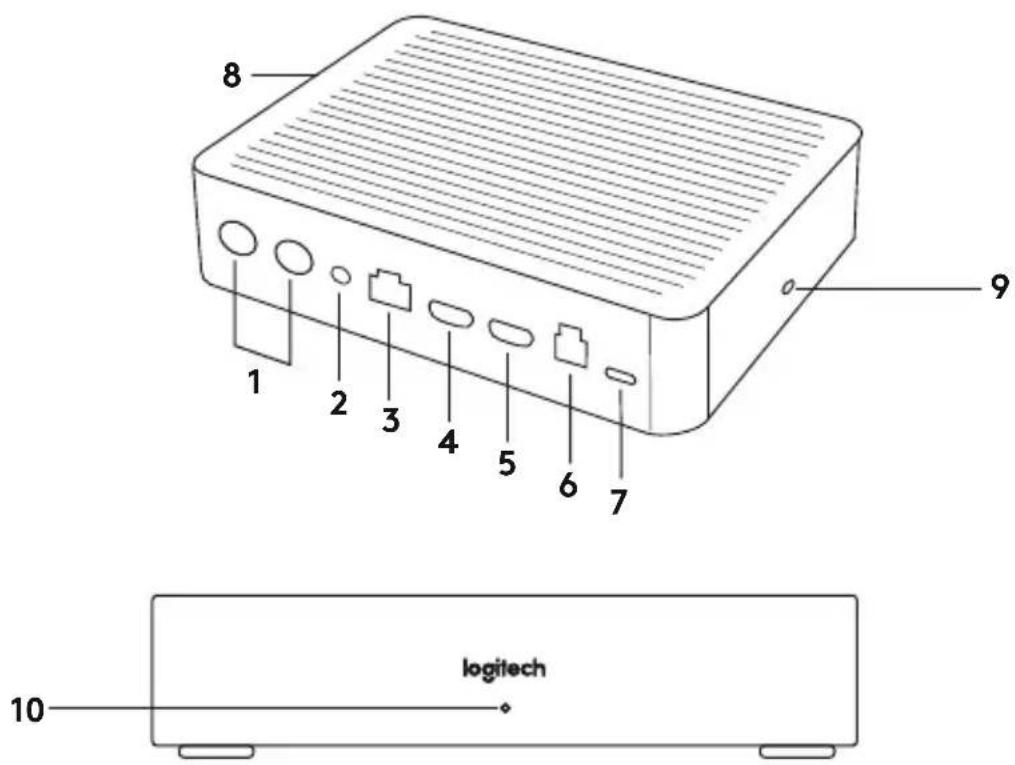
- Hangszóró
- Tápellátás
- Csatlakozás az asztali hubhoz
- HDMI 1 kimenet
- HDMI 2 kimenet
- USB-csatlakozás a tárgyalóhelyiség
számítógépéhez
- Kamera
- Biztonsági foglalat
- Távirányító párosítás
- Működésjelző LED
KAMERA
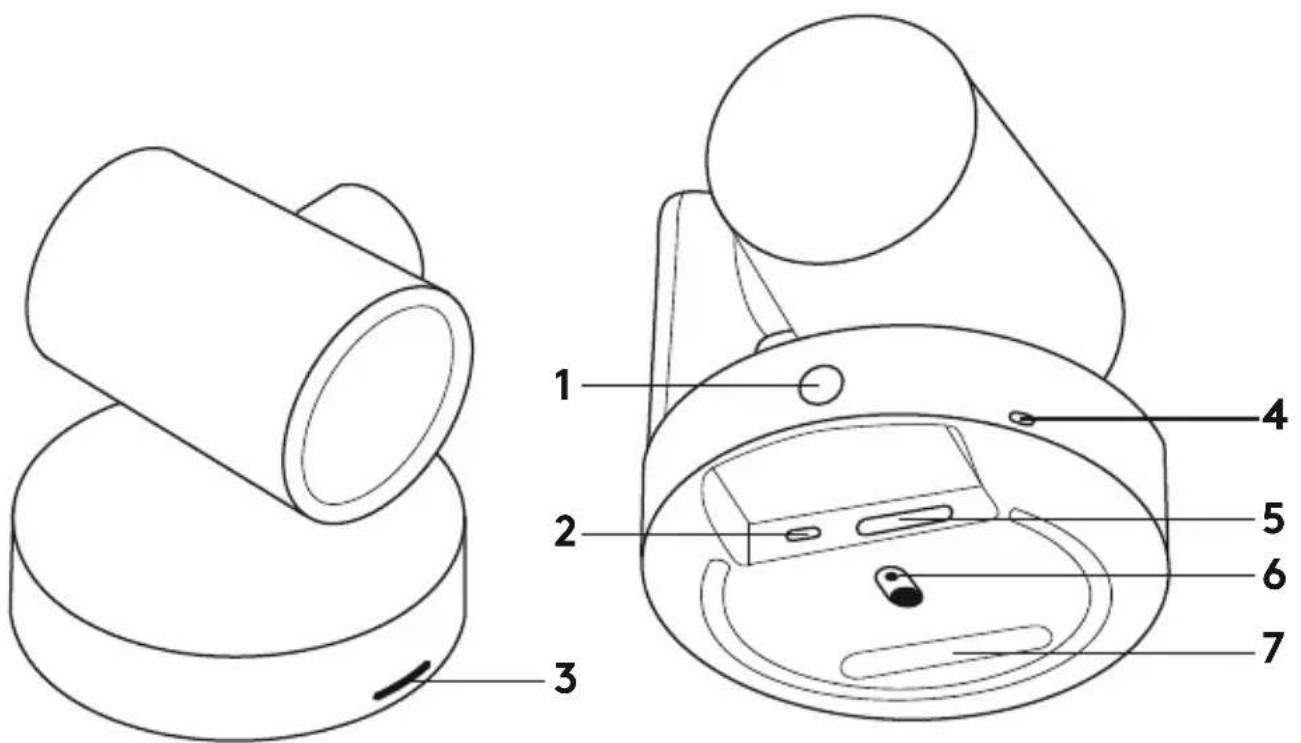
- Távirányító párosítógombja
- USB
- Állapotjelző LED
- Biztonsági foglalat
- MIPI
- Állványrögzítési pont
- Bővítőnyílás
TÁVIRÁNYÍTÓ
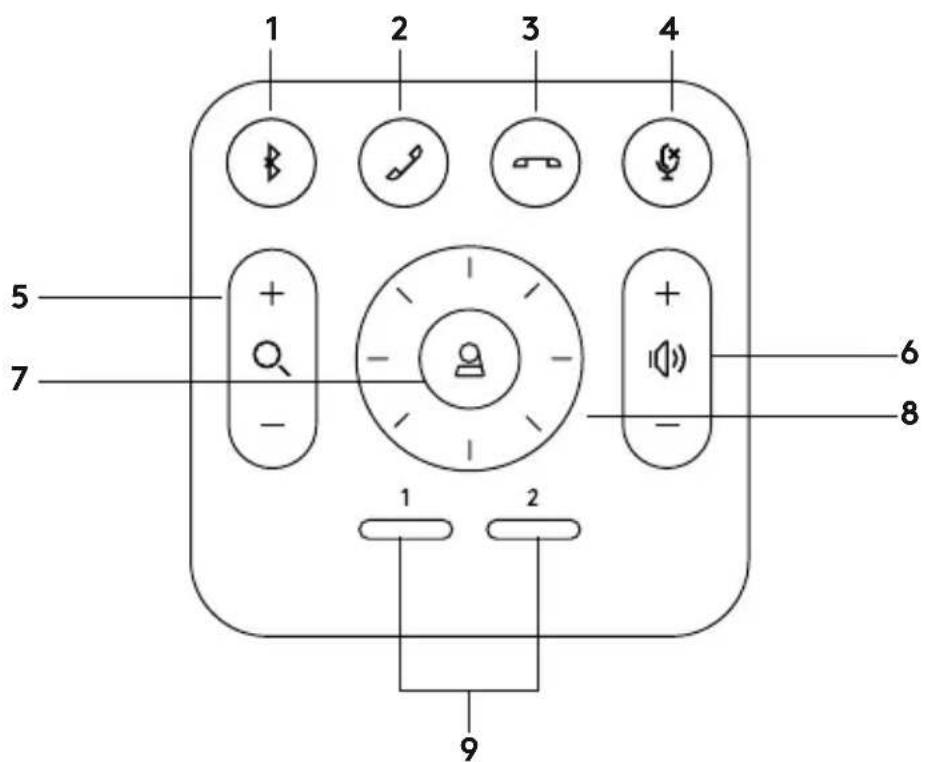
- Bluetooth-párosítás
- Hívásfogadás
- Hívás befejezése
- A mikrofon némítógombja
- Nagyítás/kicsinyítés
- Hangerő növelése/csökkentése
- Alapállapot
- Kamera pásztázás/döntés
- Tárolt kamerabeállítások
A telepítés végeztével a rendszer a Logitech.com/support/Rally címről letölthető diagnosztikai alkalmazás letöltésével ellenőrizhető.
A RALLY ALAPÉRTELMEZETT ESZKÖZZÉ TÉTELE
Győződjön meg róla, hogy a video-konferencia-alkalmazásban a RALLY van kiválasztva mint kamera, hangszóró és mikrofon. Az erre vonatkozó részletes utasításokért tanulmányozza az alkalmazás útmutatóját.
VIDEOHÍVÁS INDÍTÁSA
A RALLY telepítése után, és miután meggyőződött róla, hogy ez az alapértelmezett eszköz a videokonferenciás alkalmazásában, egyszerűen csak indítsa el az alkalmazást a megszokott módon, és élvezze a feljavított hang- és videoélményt.
A RALLY PÁROSÍTÁSA BLUETOOTH-ESZKÖZHÖZ
A RALLY Bluetooth-eszközhöz párosítva hanghívásokhoz is használható. A RALLY PLUS és a Bluetooth-eszköz párosításához kövesse az alábbi egyszerű lépéseket:
- Nyomja le, és tartsa lenyomva a Bluetooth-gombot a távirányítón, amíg a kamerán és a mikrofonokon kéken villogni nem kezd a jelzőfény.
- Állítsa a mobileszközét Bluetooth-párosítás módba, és válassza a „Logitech Rally” terméket.
- A LOGITECH RALLY immár használható hanghívásokhoz is.
TÁVIRÁNYÍTÓ PÁROSÍTÁSA A RALLY ESZKÖZHÖZ
A RALLY és a távirányító gyárilag párosítva van. Annak érdekében, hogy nagyobb helyiségekben is könnyen vezérelhető legyen a rendszer, akár 5 távirányító is párosítható a RALLY eszközhöz. Ha mégis párosítania kell egy távirányítót a kamerához (például ha egy elveszett távirányítót cserélt le), tegye a következőket:
- Nyomja le hosszan a kamera hátulján található gombot, amíg a LED kéken nem kezd villogni.
- Nyomja le és tartsa lenyomva 10 másodpercig a távirányító Bluetooth-gombját, hogy a távirányító párosítás üzemmódba lépjen.
- A párosítás végeztével a LED kialszik.
- Ha a párosítás sikertelen, a LED továbbra is villogni fog. Ismételje meg a folyamatot a 2. lépéstől.
- Nyomja le hosszan a képernyőhub párosítógombját, amíg a LED el nem kezd fehéren villogni.
- Nyomja le és tartsa lenyomva 10 másodpercig a távirányító Bluetooth-gombját, hogy a távirányító párosítás üzemmódba lépjen.
- A képernyőhub és a kamera sikeres párosítása esetén a LED villogása megszűnik.
- Ha a párosítás sikertelen, a LED 2 percig továbbra is villog, majd kialszik. Ismételje meg a folyamatot a 2. lépéstől.
Ezt a programot a kamera pásztázás, döntés, nagyítás, fókusz és képminőség (pl. fényerő, kontraszt) funkcióinak számítógépről történő vezérlésére használhatja. A szoftver a www.logitech.com/support/Rally weboldalról tölthető le.
A RALLY FUNKCIÓBŐVÍTÉSE
Több opcionális kiegészítő is rendelkezésre áll, hogy megkönnyítse a telepítést és lehetővé tegye a RALLY nagyobb helyiségekben történő használatát:
- Rally rögzítőkészlet: Rögzítőkonzolok az asztali hubhoz, a képernyőhubhoz, a kamerához és a hangszórókhoz.
- Extra mikrofonegységek: A RALLY akár 7 mikrofonegységet is képes támogatni, nagyobb rugalmasságot biztosítva a helyiségméretet és konfigurációt érintően.
- Mikrofonegység-hub: A mikrofonok csoportosítására és a mikrofonegység kábeleinek asztal alatti elvezetésére használható. A mikrofonegység-hubnak 3 csatlakozója van, amelyek mikrofonegységek kombinációjához és más mikrofonegység-hubokhoz csatlakoztathatók.
- TV-konzol: Használható a kamerához és a hangszóróhoz egyaránt. A TV-konzol párban használható a kamera és a hangszórók TV fölé, illetve alá rögzítéséhez.
TOVÁBBI INFORMÁCIÓK:
A MeetUp termékről további információkért, mint például:
- Gyakori kérdések - A funkciók különböző alkalmazásokban történő elérhetővé tételére szolgáló szoftver - Cserealkatrészek és egyebek a következő címen rendelhetők:
www.logitech.com/support/Rally



Márka : LOGITECH
Modell : Rally
Kategória : Videokonferencia rendszer